Manual d'usuari
Mise · gestió de càtering
Del primer pressupost al plat servit: esdeveniments, cuina i escandalls, compres, traçabilitat alimentària, equip i finances, explicat secció per secció amb captures de l'aplicació.
Primers passos
Benvinguda
Què és Mise, com encaixa tota la feina d'un càtering a l'aplicació i com treure profit d'aquest manual.
Mise (de mise en place, «tot al seu lloc») és l'aplicació de gestió d'un càtering. Reuneix en un sol lloc el cicle complet de cada esdeveniment: la primera consulta del client i el pressupost, l'esdeveniment amb el seu menú, convidats, personal i muntatge, la producció a la cuina amb el cost real de cada plat, les compres a proveïdors, la traçabilitat alimentària de cada lot i el cobrament i el pagament de les factures.
Tot està connectat: el preu que pagues per un ingredient arriba sol al cost de cada plat, de cada menú, de cada pressupost i de la rendibilitat de cada esdeveniment; el que cuines per a un esdeveniment descompta l'estoc lot a lot; i de cada plat servit saps quin lot de quin proveïdor duia.
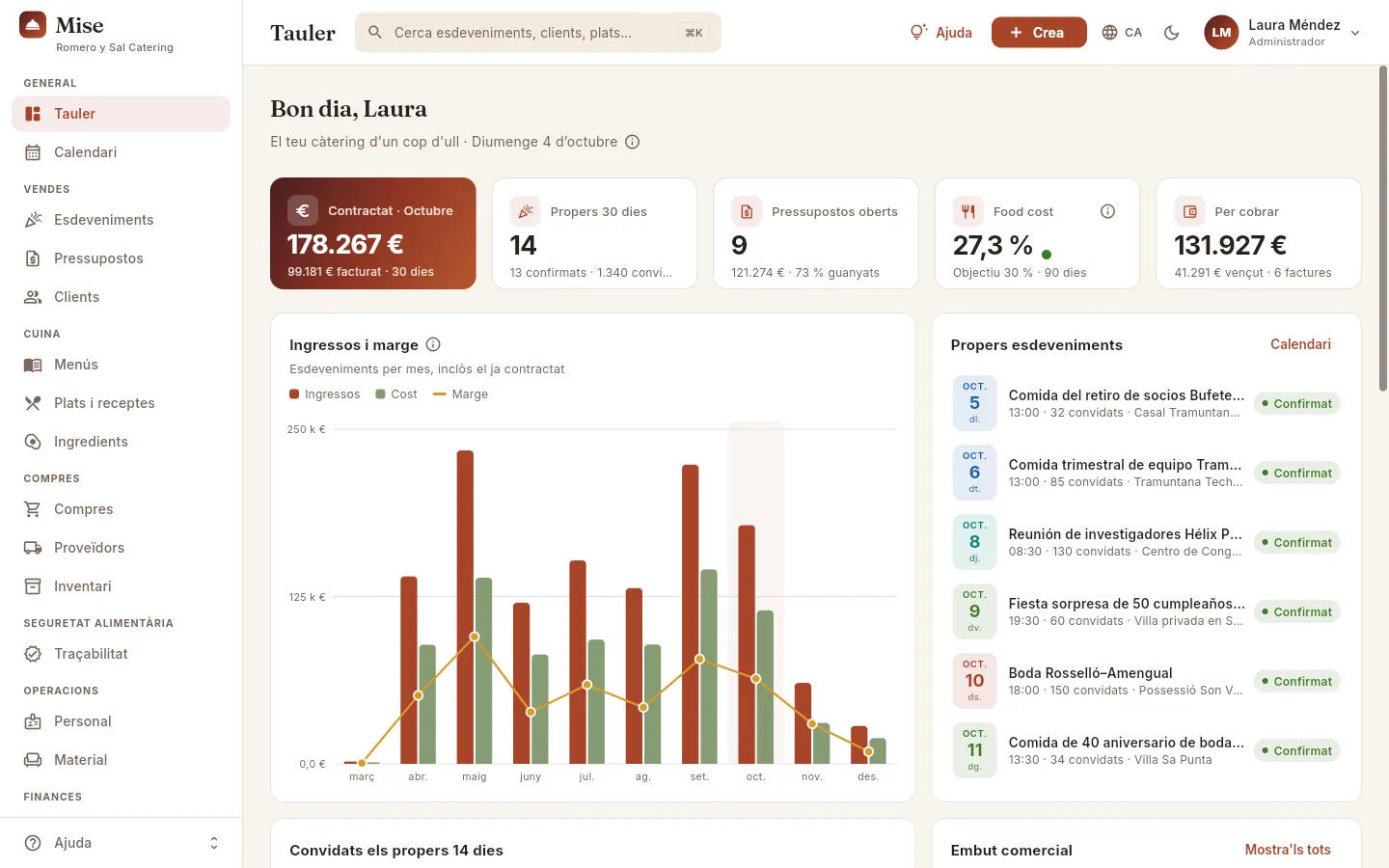 12345
12345
- 1La barra lateral porta a cada secció, agrupades per àrees: General, Vendes, Cuina, Compres, Seguretat alimentària, Operacions i Finances.
- 2El cercador troba qualsevol esdeveniment, client, plat, ingredient, lot o factura des de qualsevol pantalla.
- 3Crea dona d'alta un esdeveniment, pressupost, client, plat… sense sortir d'on ets.
- 4El teu usuari: el teu perfil, el teu idioma i el teu tema, i la sortida. Si ets administrador, també Usuaris i Configuració.
- 5El menú Ajuda obre aquest manual —al capítol de la pantalla on ets— i les guies interactives.
#El recorregut d'un esdeveniment
Així viatja un esdeveniment per Mise, de la primera trucada al darrer cobrament. Cada pas és una secció de l'aplicació i un capítol d'aquest manual (prem-ne qualsevol per anar-hi):
- 1PressupostMenú, serveis, descompte i IVA, amb el seu marge estimat. S'envia en PDF.
- 2EsdevenimentEn acceptar-lo neix l'esdeveniment: convidats, al·lèrgies, personal, muntatge i escaleta.
- 3Menú i escandallCada plat amb la seva recepta, el seu cost per ració i els seus al·lèrgens.
- 4CompresEl planificador calcula el que falta i prepara les comandes per proveïdor.
- 5Recepció i lotsCada lliurament entra com a lot, amb la seva caducitat i la seva temperatura.
- 6ProduccióLa cuina produeix: gasta primer el que caduca abans i guarda la mostra testimoni.
- 7Factura i cobramentBestreta i factura final; el cobrament tanca el cercle.
#Per on començar segons el teu lloc de treball
Cada persona veu a Mise el que el seu perfil d'accés li permet (vegeu Perfils i permisos). Aquests són els capítols que més faràs servir segons la teva feina:
| Si treballes a… | Comença per | I després |
|---|---|---|
| Direcció | Tauler, Informes | Esdeveniments, Factures, Usuaris |
| Comercial i esdeveniments | Pressupostos, Clients | Esdeveniments, Calendari, Menús |
| Cuina | Plats i receptes, Esdeveniments (full de producció) | Ingredients, Traçabilitat, Inventari |
| Compres | Compres, Proveïdors | Ingredients, Inventari, Traçabilitat |
| Operacions | Esdeveniments (personal, muntatge, escaleta) | Personal, Material, Calendari |
| Administració | Factures, Pagaments | Clients, Proveïdors, Informes |
Si és la primera vegada que hi entres, llegeix abans Entrar a Mise i La pantalla i el que és comú: hi s'explica el que funciona igual a totes les seccions (cercar, filtrar, obrir una fitxa, omplir un formulari).
#Com llegir aquest manual
- Captures amb marques. Cada captura és de l'aplicació real. Els números 1 assenyalen les parts que s'expliquen a sota, a la llegenda. Passa el ratolí per una marca o per la seva línia de la llegenda i la zona es ressalta a la captura; prem la captura per veure-la a pantalla completa.
- Rètols de la pantalla. El que veus escrit en un botó, una pestanya o un camp apareix així: Nou esdeveniment, Desa. Les tecles, així: ⌘K.
- Passos. Les tasques s'expliquen pas a pas en requadres numerats, amb el que passa al final.
- Requadres de color. Els consells van en verd, el important en groc, la normativa en grana, com es calcula una xifra en terracota, i què canvia segons el teu perfil d'accés amb un cadenat.
- Cercar. El cercador de l'esquerra (o la tecla /) troba qualsevol paraula a tot el manual.
- Imprimir. Imprimeix o desa en PDF, a baix a l'esquerra, treu el manual en paper o en PDF, cada capítol en la seva pàgina.
#Com està organitzat aquest manual
Després d'aquests primers passos, cada capítol correspon a una secció de la barra lateral de l'aplicació, en el mateix ordre i amb la mateixa icona. Al final, els annexos: perfils i permisos, glossari i preguntes freqüents.
General
TaulerEl teu càtering d'un cop d'ullCalendariLa càrrega de cada diaConnectar amb ClaudeMise des d'un xat amb ClaudeVendes
EsdevenimentsDe l'encàrrec a la facturaPressupostosDe l'esborrany a l'esdeveniment confirmatClientsFitxes, historial i saldoCuina
MenúsCost per convidat i al·lèrgensPlats i receptesEl que costa cada platIngredientsPreus, proveïdors i minvaCompres
CompresDemanar, rebre i planificarProveïdorsQui serveix, quan i a quantInventariEstoc, minves i recomptesSeguretat alimentària
TraçabilitatDel proveïdor al plat i al clientPrimers passos
Entrar a Mise
Com entrar amb el teu compte, els comptes de demostració, el teu perfil (idioma i tema) i com tancar la sessió.
Cada persona de l'equip entra a Mise amb el seu propi usuari: un correu electrònic i una contrasenya. El que veu després depèn del seu perfil d'accés (direcció, cuina, comercial, administració, compres o operacions): les seccions de la barra lateral, les xifres que pot consultar i el que pot crear o canviar. Els comptes els crea un administrador a Usuaris; no hi ha registre lliure.
- 1L'administrador crea el teu usuariAmb el teu correu electrònic, el teu nom, el teu càrrec i una contrasenya.
- 2T'assigna un perfil d'accésCuina, comercial, administració… decideix què veus i què pots fer.
- 3Entres amb el teu correu electrònicA la pantalla d'accés, amb la teva contrasenya.
- 4Comences al TaulerAmb les seccions i les xifres del teu perfil.
#La pantalla d'accés
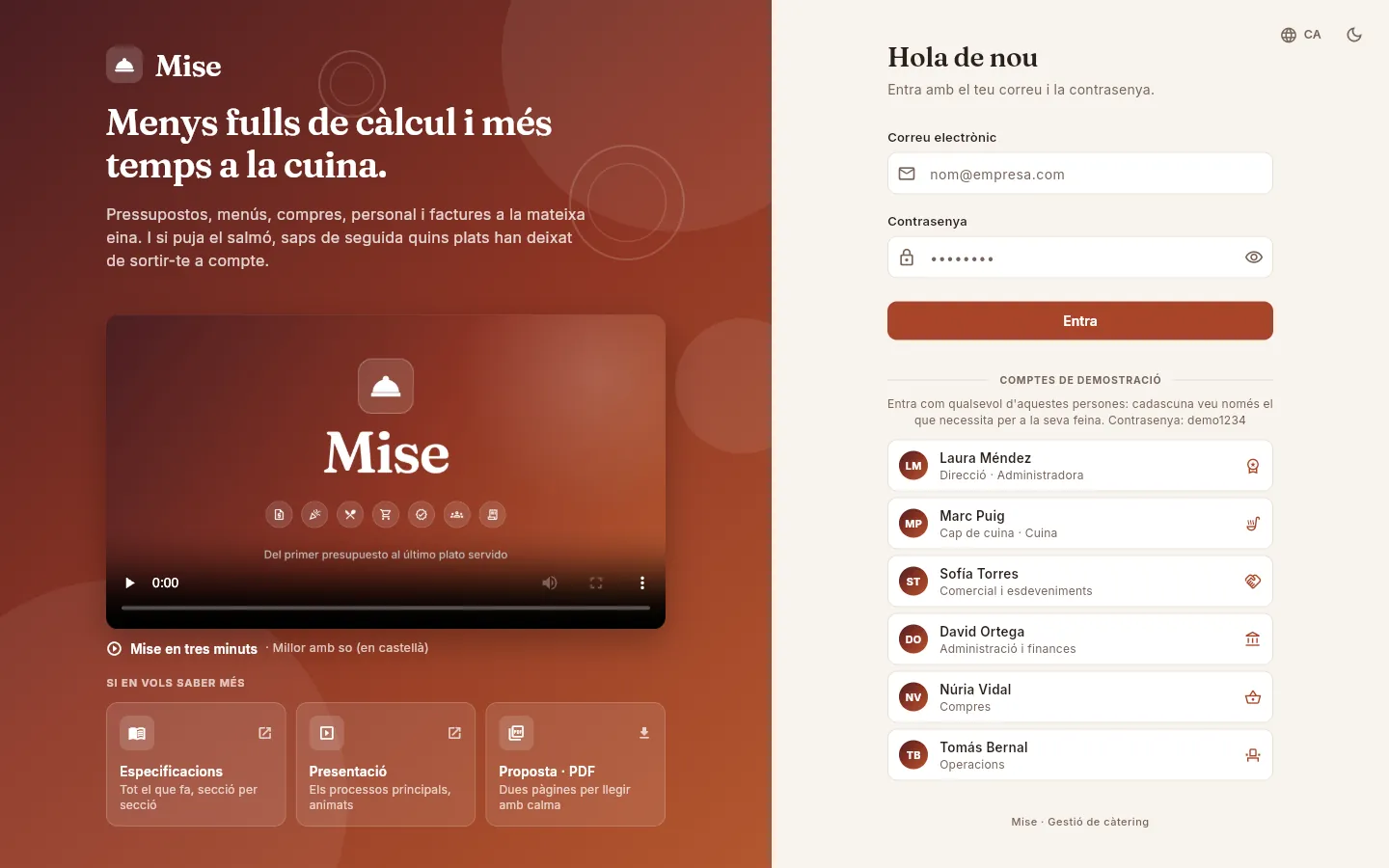 12345678
- 1Correu electrònic: el correu amb què et va donar d'alta l'administrador.
- 2Contrasenya. L'ull de la dreta la mostra o l'amaga mentre l'escrius.
- 3Entra (o la tecla Retorn a la contrasenya) obre el teu espai de treball.
- 4Comptes de demostració: a la demo, un clic en una persona entra directament amb el seu compte.
- 5El vídeo de presentació: tres minuts sobre el que fa Mise. Prem ▶ per veure'l (millor amb so; és en castellà).
- 6Si en vols saber més: les especificacions, la presentació i el resum en PDF de Mise.
- 7Idioma de l'aplicació (castellà, català o anglès), ja des de la pantalla d'accés.
- 8Canvia entre mode clar i fosc.
En pantalles estretes (un mòbil o una finestra petita) desapareix la presentació de l'esquerra i queda només el formulari, amb el logotip a dalt i, sota els comptes de demostració, el vídeo i els documents de la proposta.
Escriu el teu correu electrònic al camp Correu electrònic.
Escriu la teva contrasenya a Contrasenya. Si vols comprovar el que has escrit, prem l'ull de la dreta.
Prem Entra o la tecla Retorn.
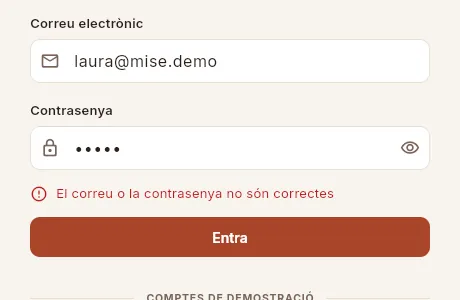 12
12
- 1El correu o la contrasenya no són correctes: revisa els dos camps (les majúscules compten a la contrasenya). Si l'avís és «No hi ha connexió amb el servidor», el problema és de connexió, no de les teves dades.
- 2L'ull mostra la contrasenya perquè vegis què has escrit.
#Els comptes de demostració
A la versió de demostració, sota el formulari apareixen sis persones fictícies de l'empresa d'exemple («Romero y
Sal Catering»). Cadascuna té un perfil d'accés diferent, així que veus la mateixa aplicació tal com la veuria cada lloc de treball.
Totes fan servir la contrasenya demo1234.
| Persona | Lloc (perfil) | Què veu, en resum |
|---|---|---|
| Laura Méndez | Direcció · Administradora | Tot, i a més gestiona usuaris, perfils i la configuració de l'empresa |
| Marc Puig | Cap de cuina · Cuina | Plats, menús, ingredients, compres, inventari i traçabilitat, amb costos i food cost; sense factures ni pagaments |
| Sofía Torres | Comercial i esdeveniments | Pressupostos, clients, esdeveniments i calendari amb els preus de venda, però sense costos ni marges |
| David Ortega | Administració i finances | Factures, cobraments, pagaments a proveïdors i informes, amb tots els imports |
| Núria Vidal | Compres | Comandes, proveïdors, ingredients, inventari i traçabilitat, amb els costos però sense els preus de venda |
| Tomás Bernal | Operacions | Muntatge dels esdeveniments: personal, material, calendari i escaletes, sense imports ni costos |
El capítol «La pantalla i el que és comú» explica com es nota en pantalla el que un perfil no pot veure (un cadenat en lloc de la xifra).
#El vídeo i els documents de la proposta
Sota la presentació de l'esquerra hi ha un vídeo de tres minuts que explica què fa Mise. Prem ▶ per veure'l, millor amb so; el botó de pantalla completa l'amplia i, al menú ⋮ del reproductor, pots activar els subtítols (en castellà).
A sota, el bloc Si en vols saber més reuneix tres documents sobre Mise, pensats per a qui l'està avaluant:
- Especificacions — tot el que fa, secció per secció. S'obre en una altra pestanya.
- Presentació — els processos principals, animats. S'obre en una altra pestanya.
- Proposta · PDF — un resum de dues pàgines que es descarrega al teu equip.
Si el navegador bloqueja la pestanya nova, Mise avisa amb «No s'ha pogut obrir el document»: permet les finestres emergents de la pàgina i torna a prémer.
#Si oblides la contrasenya
Mise no envia correus per recuperar la contrasenya: els comptes els gestiona un administrador. Demana-li que entri a Usuaris (al seu menú d'usuari), obri la teva fitxa i faci servir Restableix la contrasenya: et posarà una de nova (d'almenys 8 caràcters) que t'haurà de comunicar de manera segura. L'anterior deixa de funcionar a l'acte.
#El teu menú d'usuari i «El meu perfil»
A dalt a la dreta hi ha el teu botó d'usuari: les teves inicials, el teu nom i el teu accés (el nom del teu perfil o «Administrador»). En prémer-lo s'obre el teu menú.
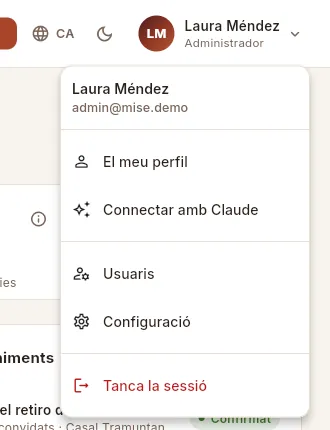 12345
12345
- 1El teu nom i el teu accés («Administrador» o el nom dels teus perfils). Prem per obrir el menú.
- 2El meu perfil: les teves dades, l'idioma i el tema.
- 3Connectar amb Claude: treballar amb Mise des d'un xat amb Claude (vegeu Connectar amb Claude).
- 4Només els administradors hi veuen Usuaris i Configuració.
- 5Tanca la sessió et porta de nou a la pantalla d'accés.
 12
12
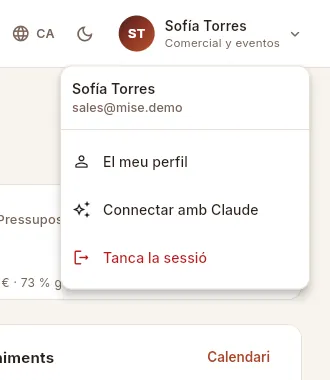
- 1Sota el nom, el perfil d'accés de la persona: aquí «Comercial y eventos».
- 2Les altres persones tenen El meu perfil, Connectar amb Claude i Tanca la sessió.
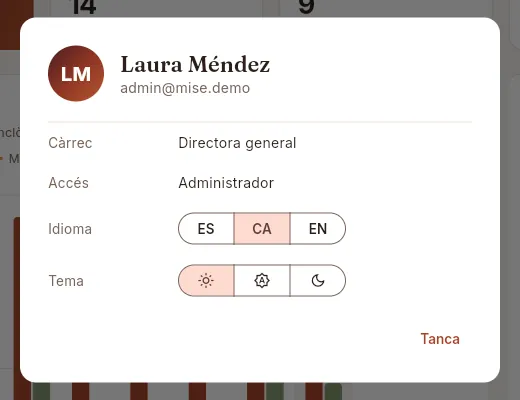 12345
12345
- 1Càrrec: el teu lloc a l'empresa, tal com el va anotar l'administrador.
- 2Accés: «Administrador» o els teus perfils d'accés. Si en tens diversos, surten units amb «+».
- 3Idioma: ES (castellà), CA (català) o EN (anglès). Canvia tota l'aplicació a l'instant.
- 4Tema: clar, «Sistema» (el que tingui el teu ordinador o mòbil) o fosc.
- 5Tanca el diàleg: els canvis ja estan aplicats.
Prem el teu botó d'usuari, a dalt a la dreta, i tria El meu perfil.
A Idioma, prem ES, CA o EN.
A Tema, prem el sol (clar), l'engranatge («Sistema») o la lluna (fosc).
Prem Tanca.
#Tancar la sessió
Prem el teu botó d'usuari, a dalt a la dreta.
Tria Tanca la sessió (en vermell, al final del menú).
#Si el teu usuari no té perfil d'accés
Un usuari que no és administrador necessita almenys un perfil d'accés per veure alguna cosa. Si un administrador crea el teu compte sense perfil (o te'ls treu tots), en entrar veuràs la pantalla Sense perfil d'accés: «El teu usuari encara no té cap perfil d'accés assignat, així que no pot veure res. Demana a un administrador que te n'assigni un.», amb el teu correu electrònic i el botó Tanca la sessió. Quan l'administrador t'assigni un perfil, torna a entrar.
#Entrar des del mòbil
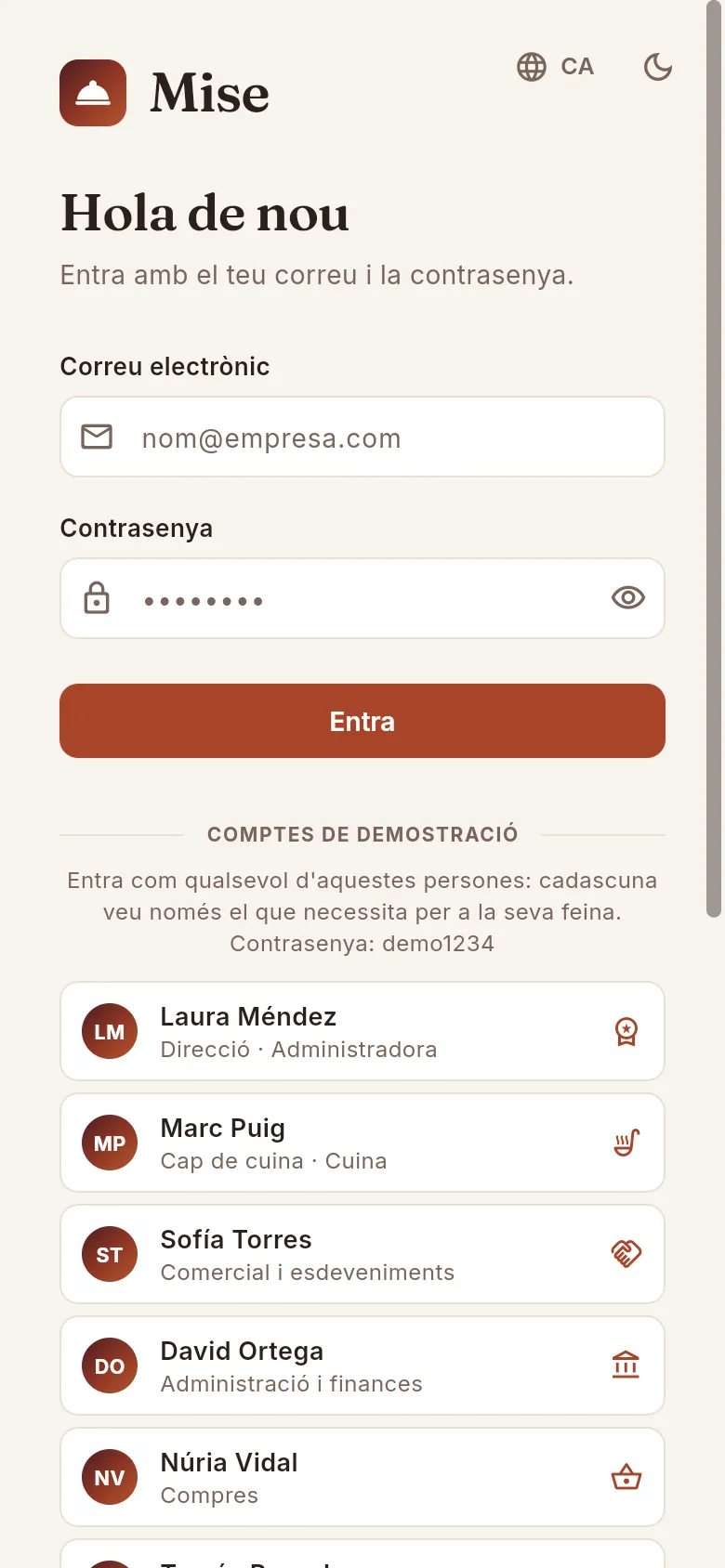 12
12
- 1El mateix formulari: correu electrònic, contrasenya i Entra.
- 2Els comptes de demostració, un a sota de l'altre. Desplaça't cap avall per veure els altres i els documents de la proposta.
Mise funciona igual al navegador del mòbil o d'una tauleta. Si la faràs servir sovint, afegeix-la a la pantalla d'inici des del menú del navegador («Afegeix a la pantalla d'inici»): s'obrirà com una aplicació més.
Primers passos
La pantalla i el que és comú
Les parts de la pantalla i tot el que funciona igual a totes les seccions: cercar, crear, llistats, fitxes, formularis, ajuda, permisos, mòbil i dreceres.
Totes les seccions de Mise comparteixen la mateixa estructura i les mateixes peces: la barra lateral per moure't, la barra superior amb el cercador i el botó per crear, llistats que es cerquen i es filtren igual, fitxes que s'obren a la dreta i formularis amb els mateixos botons. El que aprenguis aquí et serveix a qualsevol pantalla.
#Les parts de la pantalla
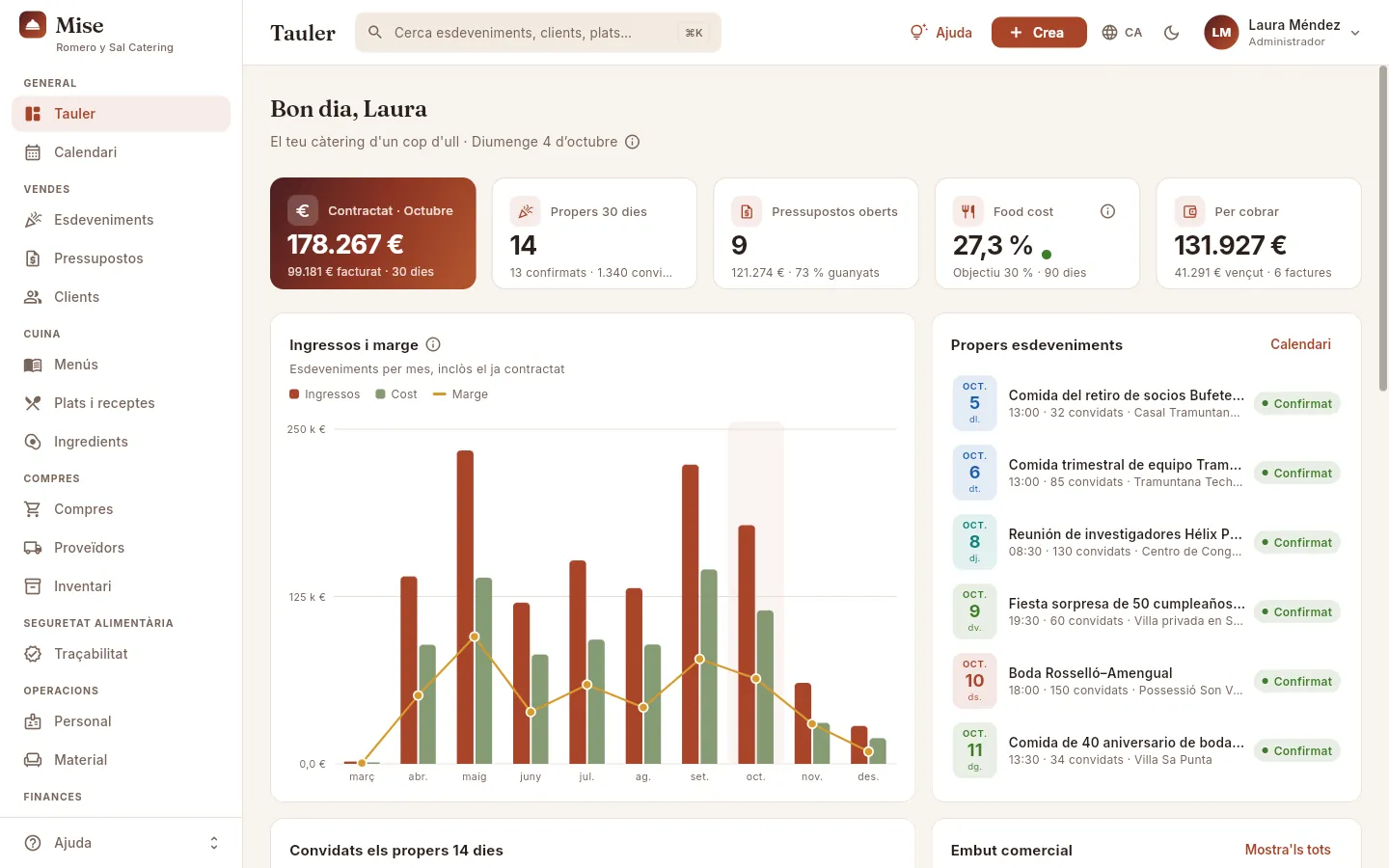 1234
1234
- 1Barra lateral: les seccions, agrupades per àrees. La secció on ets queda ressaltada.
- 2Menú Ajuda, fix al peu: aquest manual i les guies interactives.
- 3Barra superior: el títol de la secció i les eines que serveixen a qualsevol pantalla (detall a sota).
- 4El contingut de la secció; canvia en triar-ne una altra a la barra lateral.
 12
12
- 1El títol de la secció on ets.
- 2El cercador global: prem-hi o fes servir ⌘K (Mac) / Ctrl+K (Windows).
 1234
1234
- 1Ajuda de la pantalla on ets (també amb la tecla F1).
- 2Crea: dona d'alta un esdeveniment, pressupost, client, plat… des de qualsevol pantalla.
- 3Idioma (el globus) i tema clar o fosc (la lluna).
- 4El teu menú d'usuari: «El meu perfil», «Connectar amb Claude», tancar la sessió i, si ets administrador, Usuaris i Configuració.
#La barra lateral
Les seccions estan agrupades per àrees, en l'ordre de la feina d'un càtering. Només veus les que permet el teu perfil d'accés: a una persona de cuina no li surten, per exemple, Factures ni Pagaments.
| Àrea | Seccions |
|---|---|
| General | Tauler · Calendari |
| Vendes | Esdeveniments · Pressupostos · Clients |
| Cuina | Menús · Plats i receptes · Ingredients |
| Compres | Compres · Proveïdors · Inventari |
| Seguretat alimentària | Traçabilitat |
| Operacions | Personal · Material |
| Finances | Factures · Pagaments · Informes |
| Administració | Usuaris · Configuració (només administradors; a l'ordinador són al menú d'usuari) |
En canviar de secció, la pantalla que deixes torna al seu estat inicial: si hi havies cercat o filtrat alguna cosa, en tornar-hi ho trobes sense filtrar.
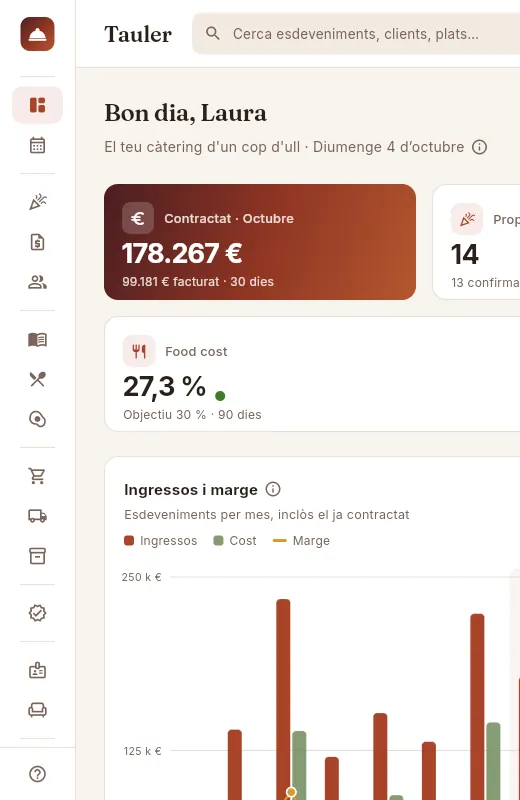 12
12
- 1Cada icona és una secció; en deixar-hi el ratolí a sobre apareix el seu nom. Les àrees se separen amb una línia.
- 2El menú Ajuda continua al peu.
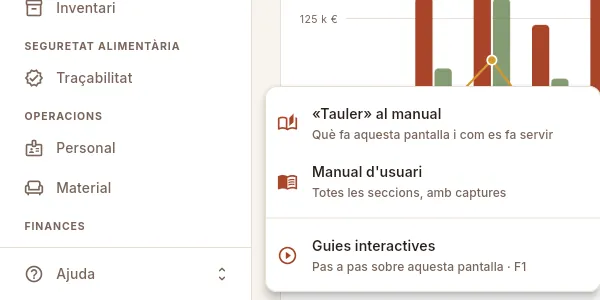 123
123
- 1Obre aquest manual al capítol de la pantalla on ets (aquí, el Tauler), en una altra pestanya.
- 2Obre el manual complet, des de la portada.
- 3Obre les guies interactives de la pantalla (el mateix que el botó Ajuda de dalt o F1).
#L'ajuda: guies interactives i aquest manual
Hi ha dos tipus d'ajuda dins de Mise:
- Aquest manual, que s'obre des del menú Ajuda del peu de la barra lateral, directament al capítol de la pantalla on ets.
- L'ajuda de la pantalla amb les seves guies interactives: el botó Ajuda de la barra superior (o la tecla F1) obre a la dreta un panell amb el que és la secció i les tasques que hi pots fer. Cada guia es reprodueix sobre captures reals: un punter va al lloc, el ressalta i fa l'acció mentre s'explica cada pas.
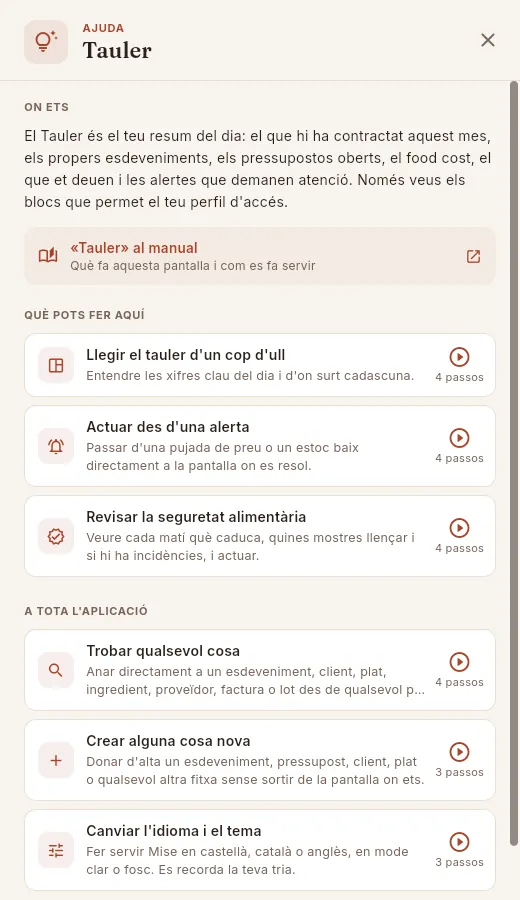 1234
1234
- 1On ets: què és aquesta secció i per a què serveix.
- 2Enllaç al capítol d'aquesta secció al manual.
- 3Què pots fer aquí: una guia per tasca, amb el seu objectiu i el nombre de passos. Prem-la per veure-la.
- 4Guies que serveixen a qualsevol pantalla: cercar, crear, canviar l'idioma i el tema.
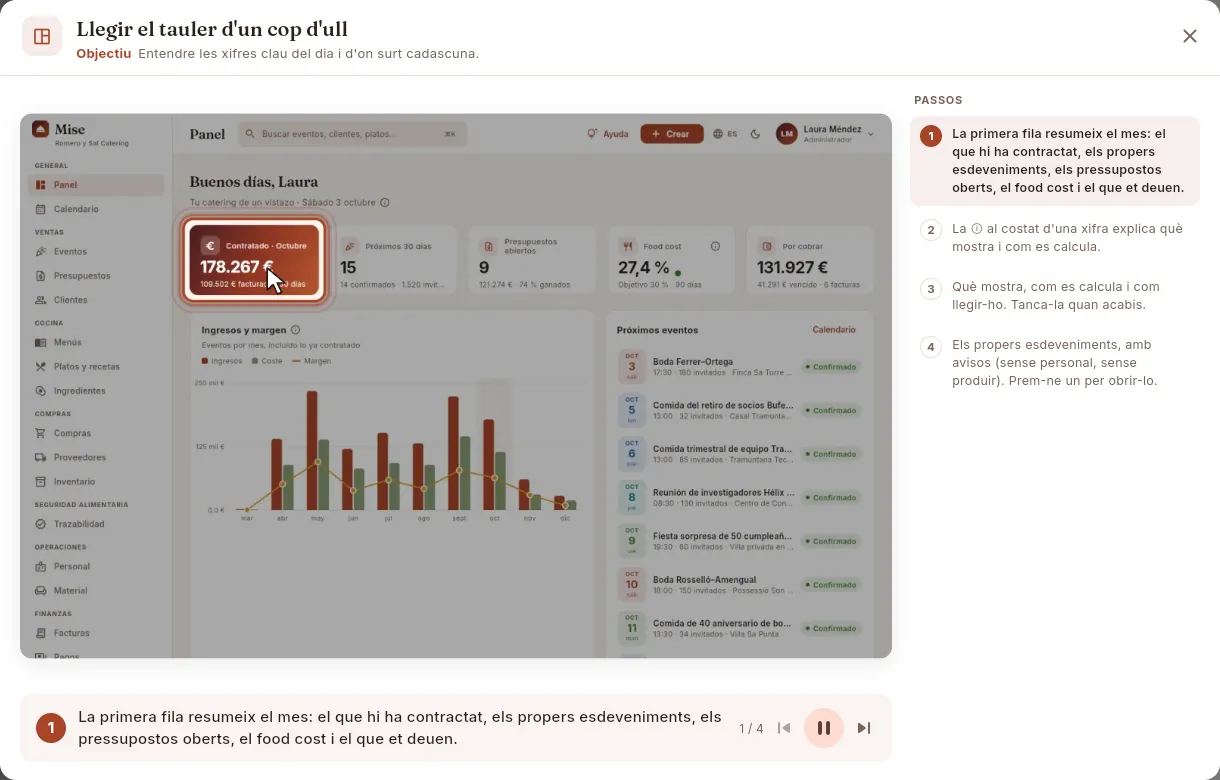 12345
12345
- 1L'objectiu de la guia: què aprendràs a fer.
- 2La captura animada: l'element de cada pas es ressalta i el punter fa l'acció (clic, escriure, desplaçar).
- 3L'explicació del pas en curs.
- 4Controls: pas anterior, pausa / reproduir (al final, «torna a veure») i pas següent. La guia avança sola.
- 5La llista de passos: prem-ne qualsevol per anar-hi directament.
#Cercar qualsevol cosa
El cercador global de la barra superior troba, des de qualsevol pantalla, esdeveniments, clients, pressupostos, plats i elaboracions, menús, ingredients, lots, proveïdors, personal, material i factures. Cerca pel nom i també pel codi o número: «EV-2026-0088», «Q-2026-0047», «INV-2026-0097» o el codi d'un lot («L-2026-…»), el seu lot de proveïdor o el seu albarà. Només mostra el que el teu perfil pot veure.
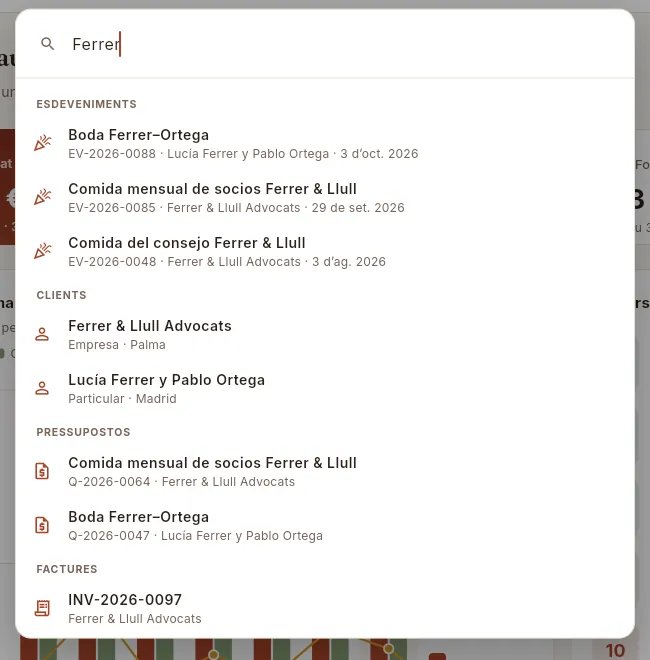 1234
1234
- 1Escriu almenys dues lletres; els resultats apareixen sols mentre escrius.
- 2Els resultats surten agrupats per tipus (Esdeveniments, Clients, Pressupostos, Factures…).
- 3Cada resultat amb una dada que l'identifica (codi, client, data). Prem-lo per anar a la seva secció amb la fitxa oberta.
- 4Un mateix terme pot trobar el client, els seus esdeveniments, els seus pressupostos i les seves factures.
Prem el cercador de la barra superior, o prem ⌘K (Mac) / Ctrl+K (Windows).
Escriu part del nom, el codi o el número (per exemple «Ferrer» o «salmón»).
Prem el resultat que cerques.
#Crear alguna cosa nova
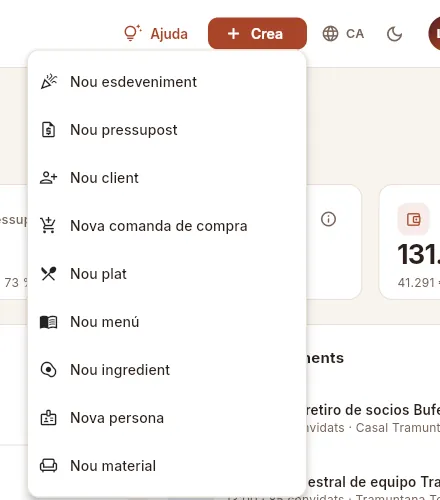
El botó Crea de la barra superior dona d'alta, sense sortir d'on ets, qualsevol registre que el teu perfil pugui crear. En desar-lo, Mise et porta a la seva secció; en el cas d'un esdeveniment, un plat o un menú obre a més la seva fitxa perquè continuïs completant-lo (el menú i el personal de l'esdeveniment, l'escandall del plat, els plats del menú).
 1234
1234
- 1Crea desplega les altes disponibles.
- 2Vendes: esdeveniment, pressupost i client.
- 3Compres i cuina: comanda, plat, menú i ingredient.
- 4Operacions: una persona de l'equip i material.
 1
1
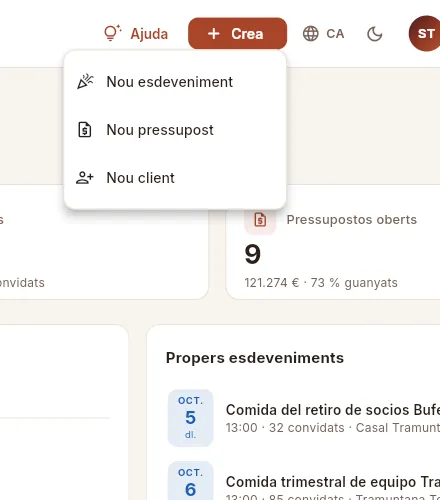
- 1Només apareixen les altes que permet el perfil: aquí esdeveniment, pressupost i client.
| Opció | Porta a | Qui la veu |
|---|---|---|
| Nou esdeveniment | Esdeveniments (obre la fitxa de l'esdeveniment) | qui pot editar esdeveniments |
| Nou pressupost | Pressupostos | qui pot editar pressupostos |
| Nou client | Clients | qui pot editar clients |
| Nova comanda de compra | Compres | qui gestiona comandes |
| Nou plat · Nou menú · Nou ingredient | Plats i receptes · Menús · Ingredients | qui edita receptes i menús |
| Nova persona | Personal | qui edita el personal |
| Nou material | Material | qui edita el material |
Si cancel·les el formulari, no es crea res i continues on eres. Si el teu perfil no pot crear res, el botó no apareix.
#Idioma i tema
 12
12
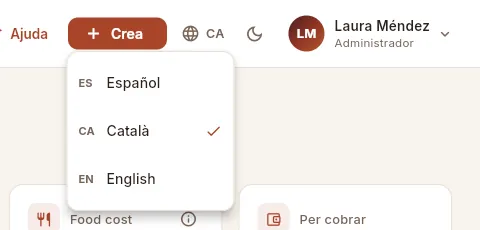
- 1El globus mostra l'idioma actual (ES).
- 2Tria castellà, català o anglès: canvia tota l'aplicació a l'instant.
 12
12
- 1En mode fosc, el sol torna al mode clar; en mode clar, la lluna passa al fosc.
- 2Tot s'adapta: fons foscos, textos clars i els mateixos colors per als tipus i els estats.
L'idioma i el tema es recorden al navegador que fas servir. A El meu perfil (menú d'usuari) també pots triar el tema «Sistema», que segueix el mode clar o fosc del teu ordinador o del teu mòbil. Més detalls al capítol «Entrar a Mise».
#Els llistats
Gairebé totes les seccions comencen amb un llistat: esdeveniments, pressupostos, clients, plats, ingredients, comandes, factures… Tots funcionen igual. Aquest és el de Clients.
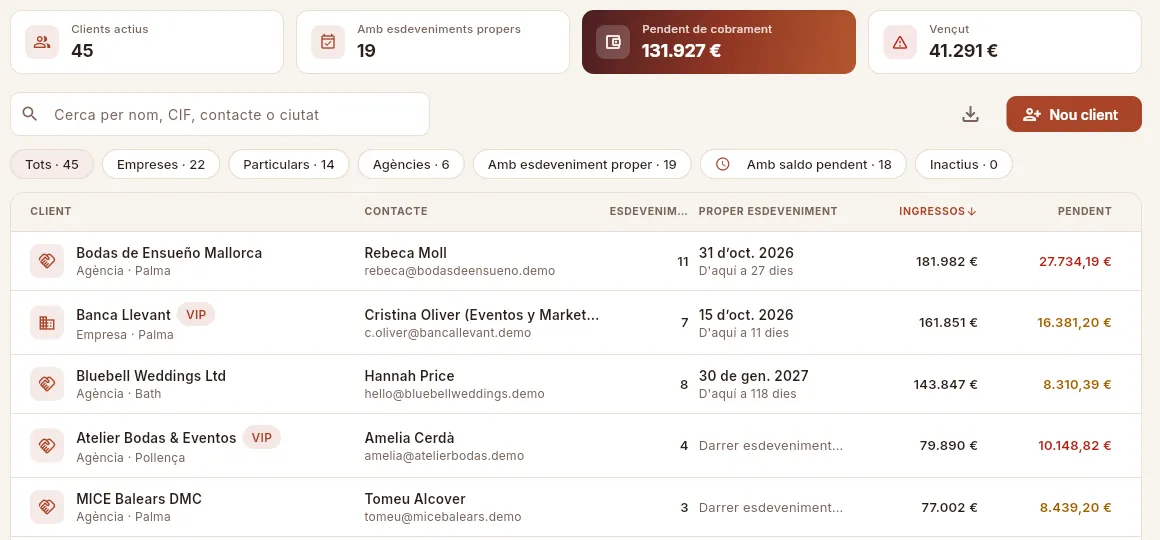 1234567
- 1Indicadors de la secció (aquí, clients actius, amb esdeveniments propers, pendent de cobrament i vençut).
- 2Cercador del llistat: filtra a l'instant per les columnes principals (nom, CIF, contacte, ciutat…).
- 3Exportar CSV: descarrega el que veus (amb el filtre i la cerca aplicats) en un fitxer que obre l'Excel.
- 4El botó per donar d'alta un registre d'aquesta secció.
- 5Filtres ràpids: cadascun amb el seu recompte. Només n'hi ha un d'actiu alhora.
- 6Ordenar: prem una capçalera per ordenar de menor a major, una altra vegada de major a menor (fletxa) i una tercera per treure l'ordre.
- 7Cada fila és un registre: prem-la per obrir-ne la fitxa.
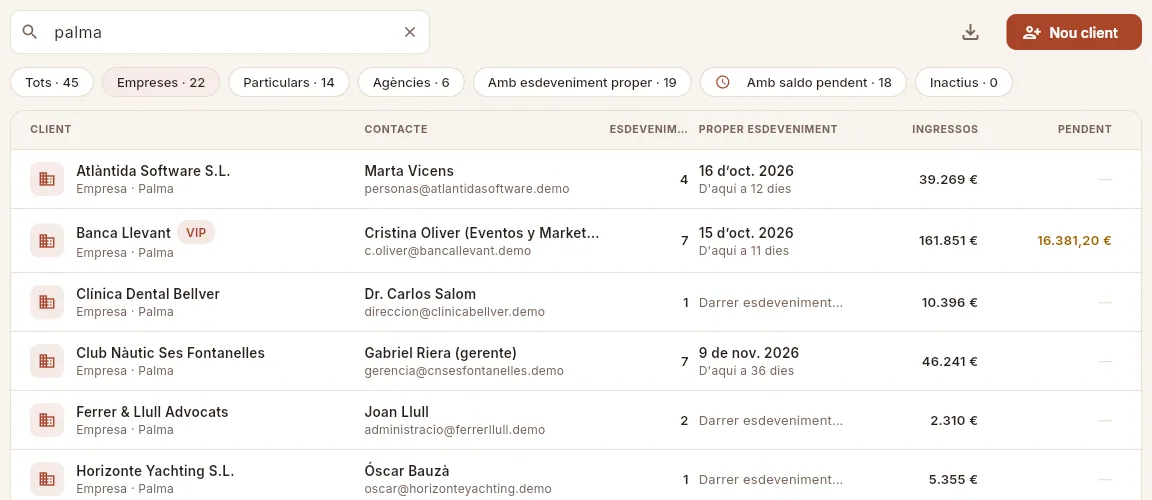 123
123
- 1El que s'escriu es cerca a totes les columnes principals; la ✕ de la dreta esborra la cerca.
- 2El filtre actiu, ressaltat. La cerca s'aplica dins del filtre; el recompte de cada filtre no canvia en cercar.
- 3Només queden les files que compleixen el filtre i contenen el text cercat.
Tria un filtre ràpid (per exemple Amb saldo pendent). El número que acompanya cada filtre diu quants registres té.
Escriu al cercador del llistat una o diverses paraules: es mostren les files que les contenen totes, sense importar accents ni majúscules.
Prem la capçalera d'una columna per ordenar-hi; torna a prémer per invertir l'ordre.
Si el teu perfil ho permet, prem Exporta CSV (la icona de descàrrega) per endur-te aquestes files a l'Excel.
Prem una fila per obrir-ne la fitxa.
#Les fitxes
En prémer un registre s'obre la seva fitxa en un panell que entra per la dreta, sense perdre el llistat del darrere. Totes segueixen el mateix esquema: una capçalera amb el nom i les accions, i pestanyes amb la informació agrupada.
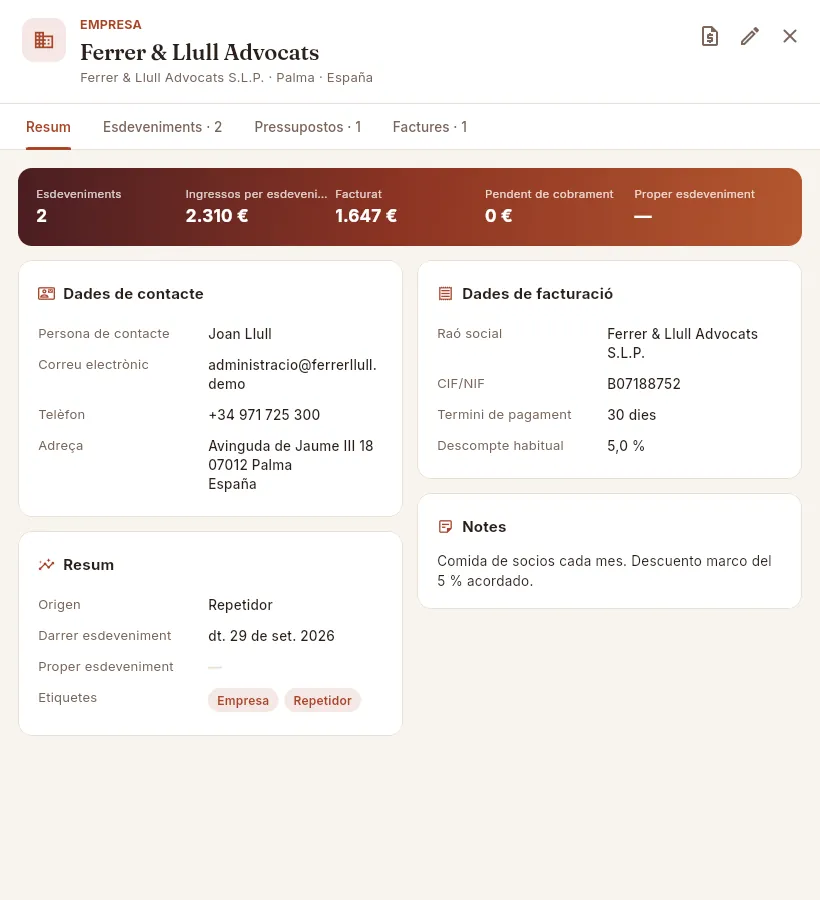 1234567
- 1El sobretítol: el tipus o el codi del registre. Al costat, en moltes fitxes, una etiqueta de color amb l'estat (Confirmat, Vençuda…).
- 2El nom i, a sota, les seves dades principals.
- 3Accions de la fitxa (aquí, crear un pressupost per al client i editar). Passa el ratolí per una icona per veure què fa.
- 4Tancar la fitxa (també amb Esc o prement fora del panell).
- 5Pestanyes: cadascuna agrupa una part de la informació; moltes porten el seu recompte.
- 6La franja amb les xifres clau del registre.
- 7Targetes amb les dades agrupades. Algunes tenen l'ajuda ⓘ al costat del títol o un botó d'acció.
Si canvies alguna cosa en una fitxa, en tancar-la el llistat del darrere s'actualitza sol. Des d'una fitxa pots obrir-ne d'altres (per exemple, un esdeveniment des de la fitxa del seu client): s'obren a sobre i, en tancar-les, tornes a l'anterior. Al mòbil, les fitxes ocupen tota la pantalla.
#Els formularis
Per crear o canviar un registre es fa servir un formulari en una finestra. Tots s'omplen i es desen igual.
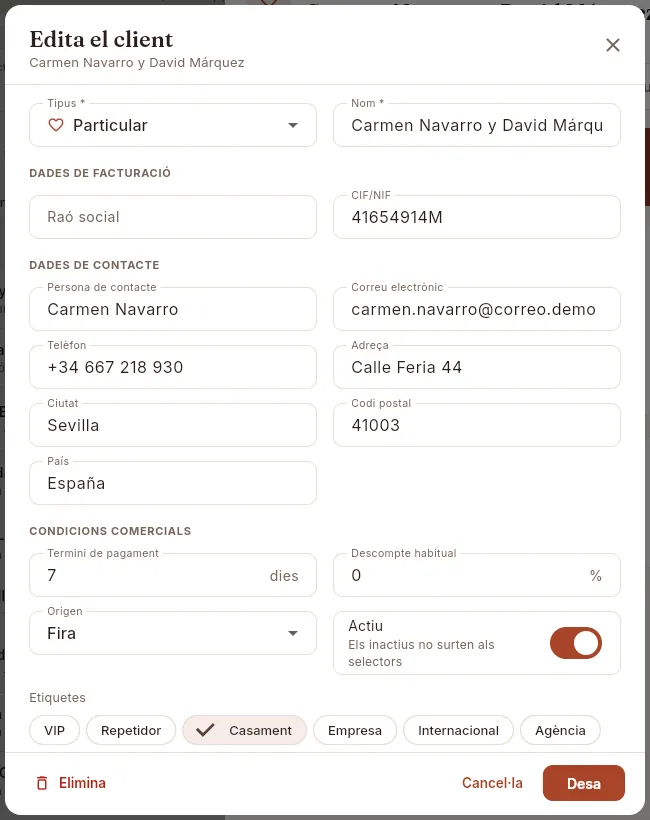 1234567
- 1El títol diu què estàs fent («Edita el client», «Nou esdeveniment»…) i, en editar, sobre quin registre.
- 2Els camps amb asterisc són obligatoris. Els que tenen una fletxa es trien d'una llista.
- 3Els números admeten coma o punt decimal, sense punts de miler; a la dreta, la unitat (dies, %, €…).
- 4Un interruptor per a les opcions de sí o no, amb la seva explicació.
- 5Etiquetes: se'n poden marcar diverses alhora.
- 6Elimina només apareix quan el registre es pot esborrar; sempre demana confirmació.
- 7Desa els canvis, o Cancel·la per sortir sense desar.
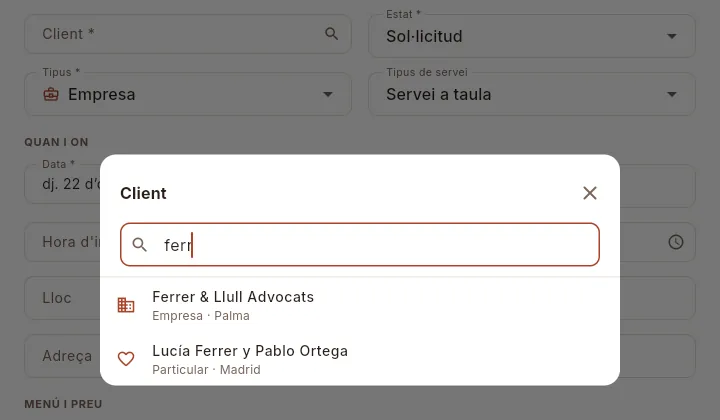 12
12
- 1Els camps que apunten a un altre registre (client, menú, proveïdor…) obren un selector amb cercador: escriu unes lletres per acotar la llista.
- 2Prem l'opció per triar-la; a sota de cadascuna, una dada que la distingeix.
Omple almenys els camps amb asterisc (*). Si en falta algun, en desar es marca en vermell amb «Obligatori».
Les dates es trien en un calendari i les hores en un rellotge de 24 hores; les llistes, desplegant-les; els registres relacionats, amb el selector i el seu cercador.
Prem Desa.
#L'ajuda ⓘ dels indicadors
Al costat de molts indicadors, gràfics i targetes hi ha un petit ⓘ. En prémer-lo s'obre una explicació en tres parts: què mostra, com es calcula i com llegir-lo. És la manera més ràpida de saber d'on surt una xifra.
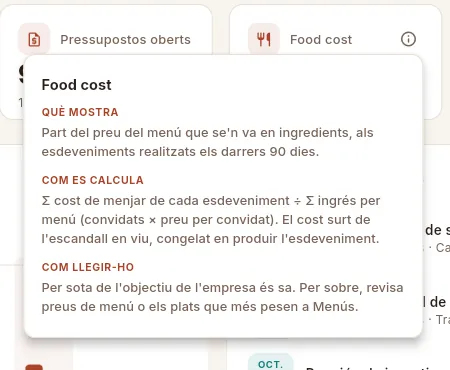 1234
1234
- 1El ⓘ al costat del títol de l'indicador.
- 2Què mostra la xifra.
- 3Com es calcula, amb la seva fórmula.
- 4Com llegir-lo: quan és bon o mal senyal i què fer. Prem fora o Esc per tancar-la.
#El que el teu perfil no et deixa veure
Cada perfil d'accés decideix quines seccions veus, quines xifres pots consultar i què pots crear o canviar. El que no et correspon es nota així:
- Seccions: les que no permet el teu perfil no surten a la barra lateral.
- Xifres: un import o un cost que no pots veure apareix com un cadenat gris (en passar-hi el ratolí: «Ocult pel teu perfil d'accés»), o la columna o l'indicador sencer no apareixen.
- Botons: els de crear, editar o eliminar no surten si no tens permís per a aquesta acció.
- Formularis: no mostren els camps que no pots veure (per exemple, el preu per convidat).
- Exportar: el botó d'exportar a CSV només apareix si el teu perfil ho permet.
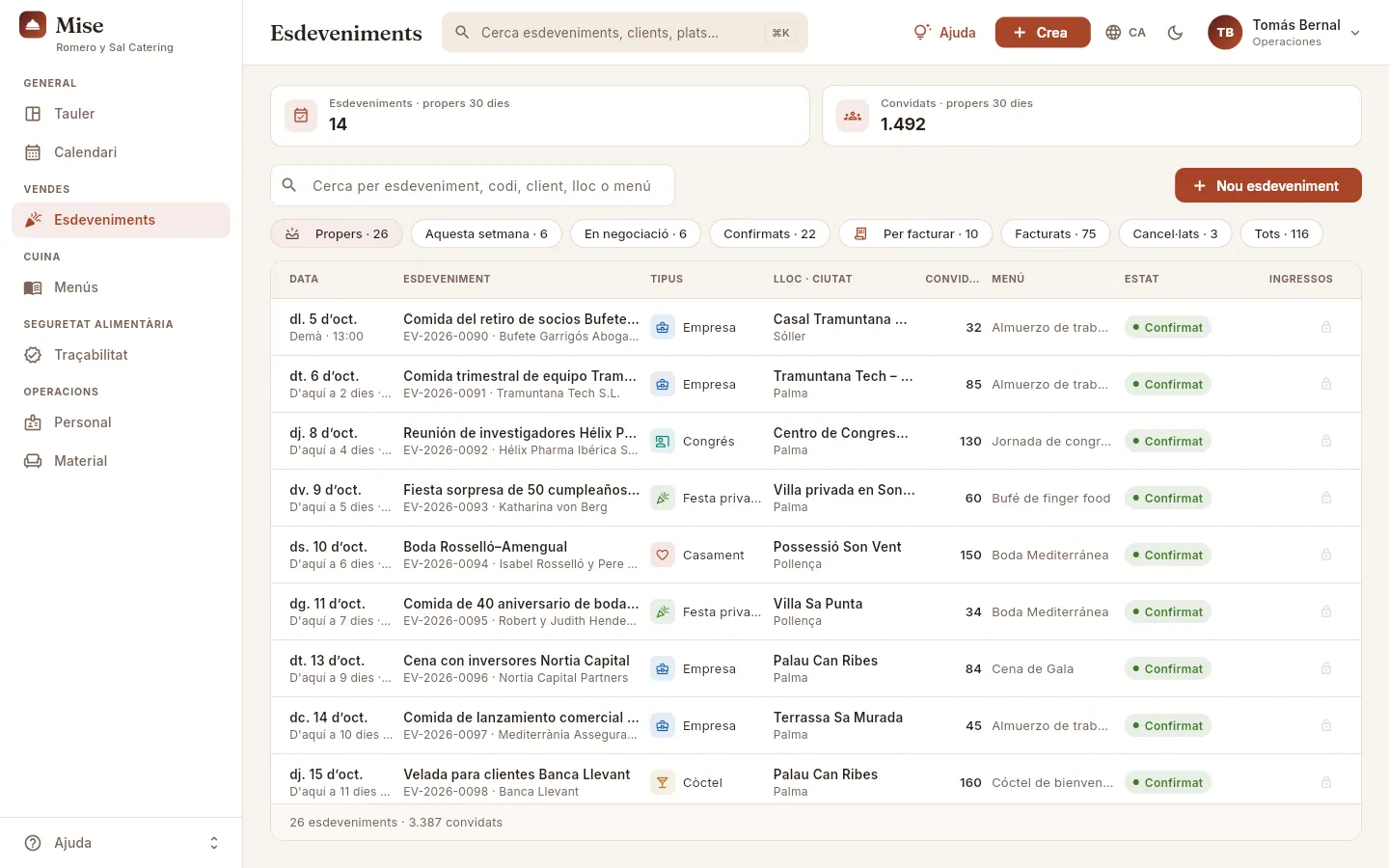 1234
1234
- 1El Tomás té el perfil Operaciones.
- 2La seva barra lateral només té les seccions de la seva feina: Tauler, Calendari, Esdeveniments, Menús, Traçabilitat, Personal i Material.
- 3Pot crear i editar esdeveniments: té aquest permís.
- 4Però no pot veure els ingressos: en lloc seu surt un cadenat.
#Mise al mòbil
En un mòbil (o una finestra estreta) Mise reorganitza la pantalla: la barra lateral s'amaga en un calaix, els llistats es converteixen en targetes (una per registre, sense columnes) i les fitxes i els formularis ocupen tota la pantalla.
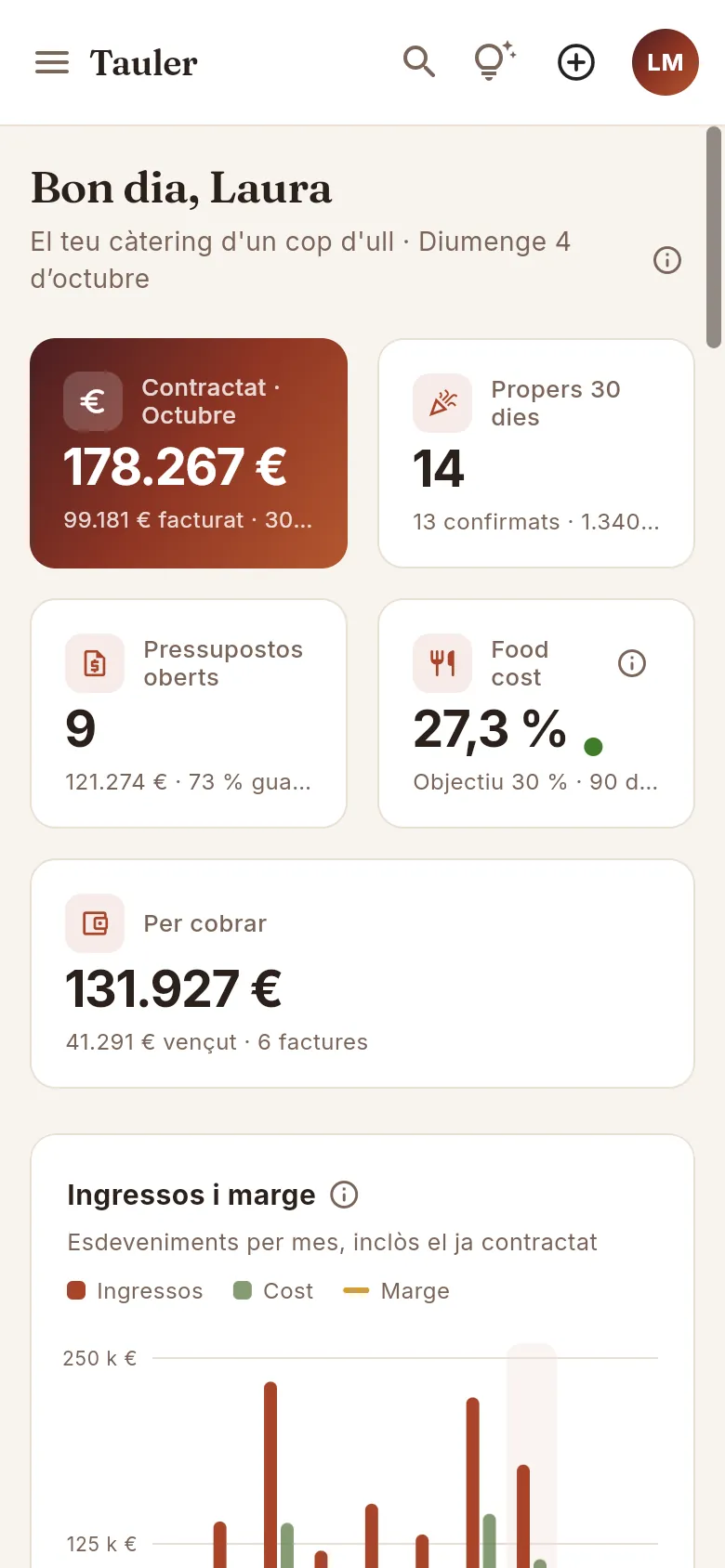 12345
12345
- 1El menú (☰) obre el calaix amb les seccions.
- 2La lupa obre el cercador global.
- 3Ajuda de la pantalla.
- 4Crear (⊕).
- 5El teu menú d'usuari: des d'«El meu perfil» es canvien l'idioma i el tema.
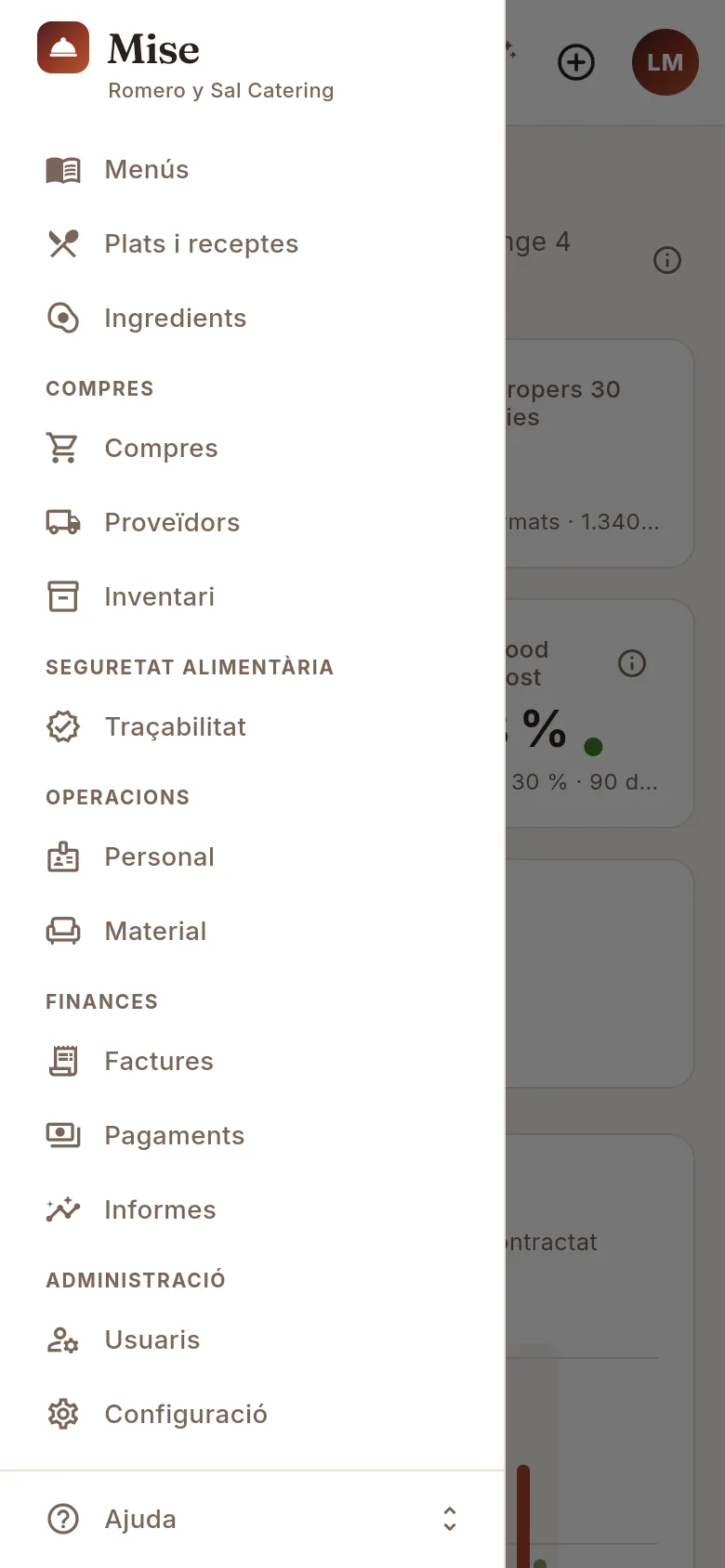 123
123
- 1Les mateixes àrees i seccions que a l'ordinador; llisca per veure-les totes.
- 2Al mòbil, els administradors tenen aquí Usuaris i Configuració.
- 3El menú Ajuda, al peu.
#Dreceres de teclat
| Tecla | Què fa |
|---|---|
| ⌘K (Mac) / Ctrl+K (Windows) | Obre el cercador global |
| F1 | Obre l'ajuda i les guies de la pantalla on ets |
| Esc | Tanca la fitxa, el diàleg, el menú o l'ajuda ⓘ oberts |
| Retorn | A la pantalla d'accés, amb la contrasenya escrita, entra |
Les dreceres ⌘K/Ctrl+K i F1 funcionen des de la pàgina; si tens una fitxa o un diàleg oberts, tanca'ls abans.
#Enllaços directes
Pots desar als preferits una secció concreta o compartir un enllaç que obri Mise en ella, afegint al final de l'adreça:
| Afegeix | Per a |
|---|---|
?seccion=calendario |
obrir directament aquesta secció (panel, eventos, presupuestos, clientes, compras, facturas…) |
?lang=ca |
obrir Mise en català (es castellà, en anglès) |
?tema=dark |
obrir en mode fosc |
Es poden combinar amb &: per exemple ?seccion=calendario&lang=ca. A la demo pública, ?demo=chef entra
directament amb el compte del Marc (també admin, sales, finance, buyer o ops).
General
Tauler
El resum del dia: el contractat, els propers esdeveniments, els pressupostos oberts, el food cost, el que et deuen i les alertes de cuina, compres, seguretat alimentària i tresoreria.
El Tauler és la primera pantalla en entrar a Mise: el resum del que demana atenció avui. Reuneix, en viu, les xifres d'esdeveniments, pressupostos, factures, comandes, estoc i seguretat alimentària, i des de cadascuna et porta a la pantalla on es resol. Està fet de blocs (vendes, operacions, cuina i compres, finances) i cada persona veu els que permet el seu perfil: la direcció els veu tots; la cuina, els d'operacions i cuina; l'administració, els de vendes i finances…
#El Tauler d'un cop d'ull
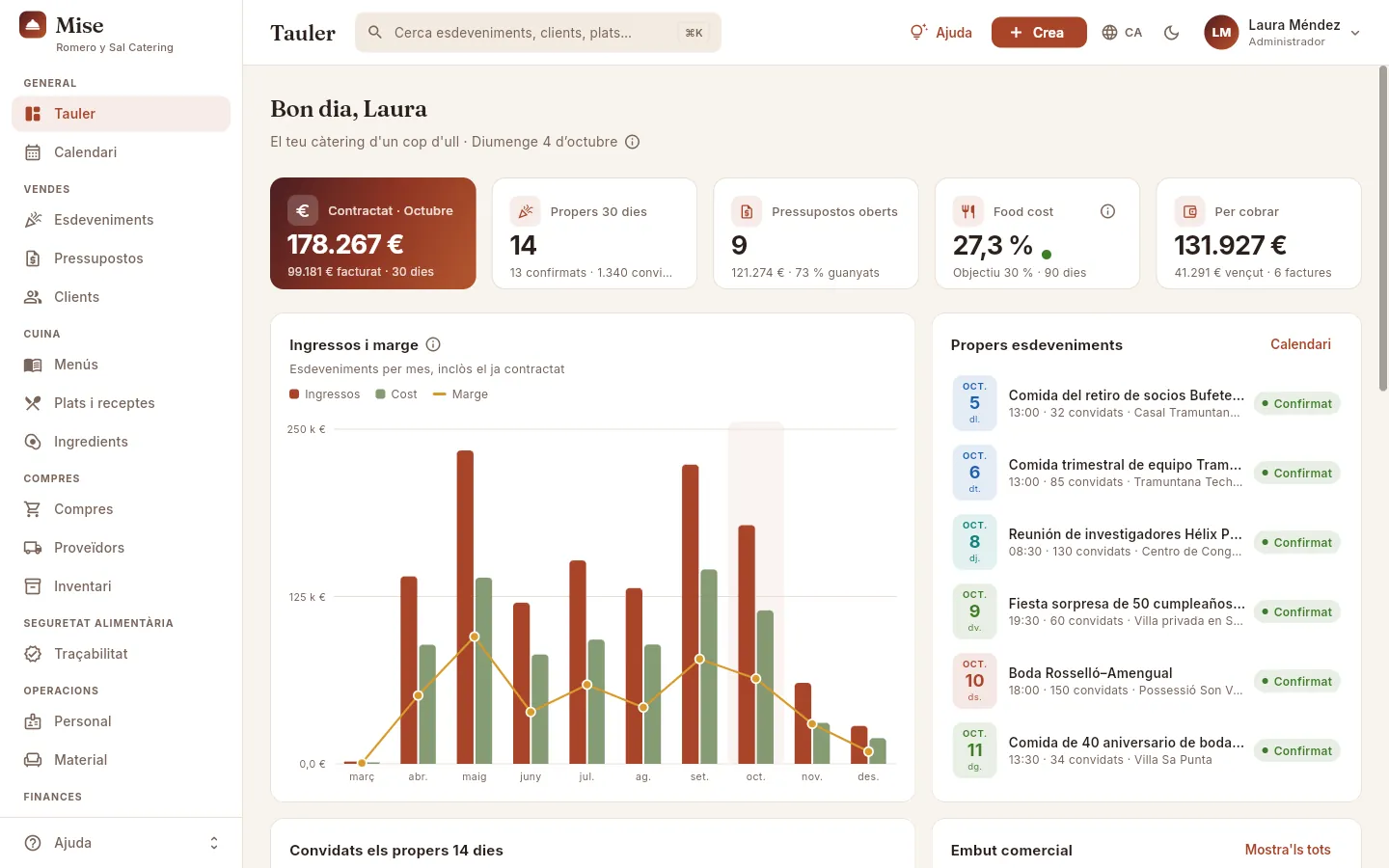 1234
1234
- 1La salutació i la data d'avui. La ⓘ explica d'on surten les xifres del Tauler.
- 2La fila d'indicadors: fins a cinc xifres clau. Prem-ne una per anar al seu llistat.
- 3Ingressos i marge per mes.
- 4Els propers esdeveniments.
A sota, en desplaçar-te, continuen els altres blocs, en aquest ordre:
| Fila | Blocs | De quin bloc del perfil |
|---|---|---|
| 1 | Ingressos i marge · Propers esdeveniments | vendes · operacions |
| 2 | Convidats els propers 14 dies · Embut comercial | operacions · vendes |
| 3 | Alertes de preu · Estoc baix · Lliuraments previstos | cuina i compres |
| 4 | Seguretat alimentària · Fer servir primer (FEFO) | cuina i compres |
| 5 | Tresoreria · properes 8 setmanes · Factures vençudes | finances |
| 6 | Esdeveniments per tipus | vendes |
Si al teu perfil li falta un dels blocs d'una fila, l'altre ocupa tot l'ample. Les xifres es calculen en entrar al Tauler: per veure-les al dia després de treballar en una altra secció, torna a prémer Tauler a la barra lateral.
#Els indicadors de la fila superior
 12345
12345
- 1Contractat aquest mes i, a sota, el facturat en els darrers 30 dies.
- 2Propers 30 dies: esdeveniments per davant; a sota, els confirmats i els seus convidats.
- 3Pressupostos oberts (enviats, pendents de resposta), el seu import i el percentatge que es guanya.
- 4Food cost dels darrers 90 dies, amb un punt verd, ambre o vermell respecte a l'objectiu.
- 5Per cobrar: el que et deuen els clients; a sota, la part vençuda i en quantes factures.
| Indicador | Què és | En prémer-lo |
|---|---|---|
| Contractat · |
Ingressos (sense IVA) dels esdeveniments del mes en curs que estan confirmats, realitzats o facturats, també els que encara no s'han celebrat. A sota: el facturat (sense IVA) en els darrers 30 dies | Esdeveniments, filtre Propers |
| Propers 30 dies | Esdeveniments d'avui a 30 dies en sol·licitud, pressupostats o confirmats. A sota: quants estan confirmats i els seus convidats | Esdeveniments, filtre Propers |
| Pressupostos oberts | Pressupostos enviats al client i pendents de resposta. A sota: el seu import (sense IVA) i el % de pressupostos guanyats en els darrers 6 mesos | Pressupostos, filtre Oberts |
| Food cost | Quina part del preu dels menús se'n va en ingredients, als esdeveniments dels darrers 90 dies ja realitzats. A sota: l'objectiu de l'empresa | — (té ⓘ) |
| Per cobrar | El pendent de cobrament (IVA inclòs) de les factures emeses. A sota: la part vençuda i el nombre de factures vençudes | Factures, filtre Vençudes |
| Convidats · 7 dies | Convidats dels esdeveniments confirmats dels propers 7 dies. A sota: les persones de l'equip assignades a ells | Calendari |
| Estoc baix | Ingredients amb existències per sota del seu mínim. A sota: els esdeveniments confirmats dels propers 7 dies que encara no s'han produït | Inventari (filtre Sota el mínim per veure'ls) |
| Pagaments · 7 dies | Factures de proveïdors pendents que vencen en els propers 7 dies (incloses les ja vençudes). A sota: tot el pendent de pagament | Pagaments |
N'hi caben cinc: al Tauler de direcció surten els cinc primers; els altres tres apareixen als perfils que no en tenen algun d'aquells (per exemple, el de cuina veu «Convidats · 7 dies» i «Estoc baix»).
#Ingressos i marge
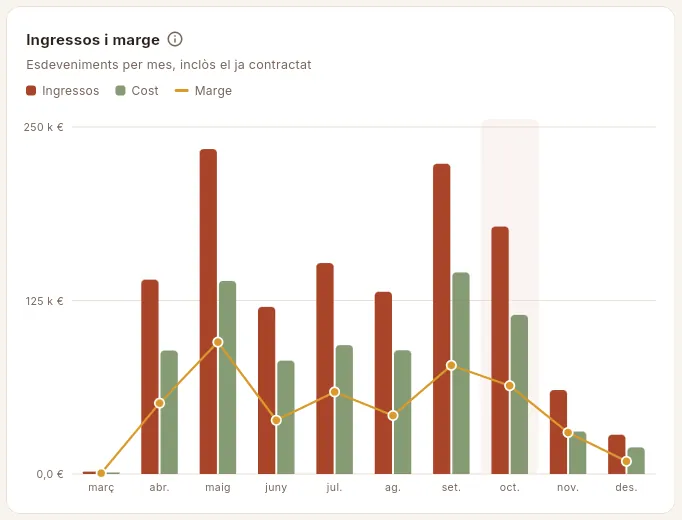 1234
1234
- 1La ⓘ explica què entra a l'ingrés i al cost.
- 2Llegenda: Ingressos i Cost en barres, Marge en línia.
- 3El mes en curs, ressaltat.
- 4Els mesos següents: esdeveniments ja contractats que encara no s'han celebrat.
Cada barra suma els esdeveniments confirmats, realitzats i facturats pel mes en què se celebren, des del primer mes amb esdeveniments fins a dos mesos per davant. En passar-hi el ratolí per sobre d'un mes en veus el detall: el nombre d'esdeveniments i l'import de cada sèrie («contractat» als mesos futurs). Si el teu perfil no veu els costos, només veuràs els ingressos; si no veu imports, el nombre d'esdeveniments per mes.
#Propers esdeveniments
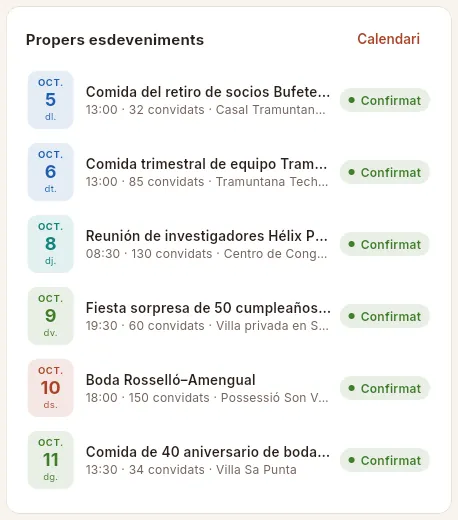 1234
1234
- 1Calendari obre el calendari del mes.
- 2La data, del color del tipus d'esdeveniment (casament, empresa, còctel…).
- 3El nom i, a sota, l'hora, els convidats i el lloc.
- 4L'estat de l'esdeveniment. Prem la fila per obrir-ne la fitxa.
Surten els propers esdeveniments no cancel·lats (fins a vuit), per data i hora. Dues icones avisen, al costat de l'estat, del que convé revisar:
- una persona ratllada en ambre («Sense personal assignat»): l'esdeveniment està confirmat però encara no té ningú de l'equip assignat;
- un ✓ verd («Produït»): la cuina ja l'ha produït.
Passa el ratolí per la icona per veure'n el significat.
#Convidats dels propers 14 dies i embut comercial
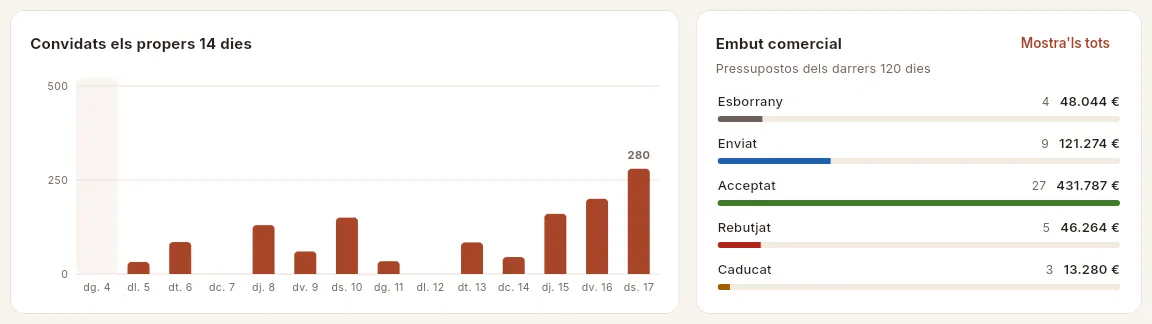 1234
1234
- 1Avui, ressaltat. Cada barra suma els convidats dels esdeveniments confirmats i pressupostats d'aquell dia.
- 2El dia més carregat, amb la seva xifra escrita: el que demana planificar abans personal i material.
- 3L'embut comercial: els pressupostos dels darrers 120 dies per estat, amb el seu nombre i el seu import.
- 4Mostra'ls tots obre Pressupostos.
L'embut mostra quants pressupostos hi ha en cada estat (Esborrany, Enviat, Acceptat, Rebutjat, Caducat) i el seu import sense IVA; la barra més llarga és la de l'estat amb més import. Si el teu perfil no veu preus de venda, les barres compten pressupostos en lloc d'euros.
#Alertes de preu, estoc baix i lliuraments
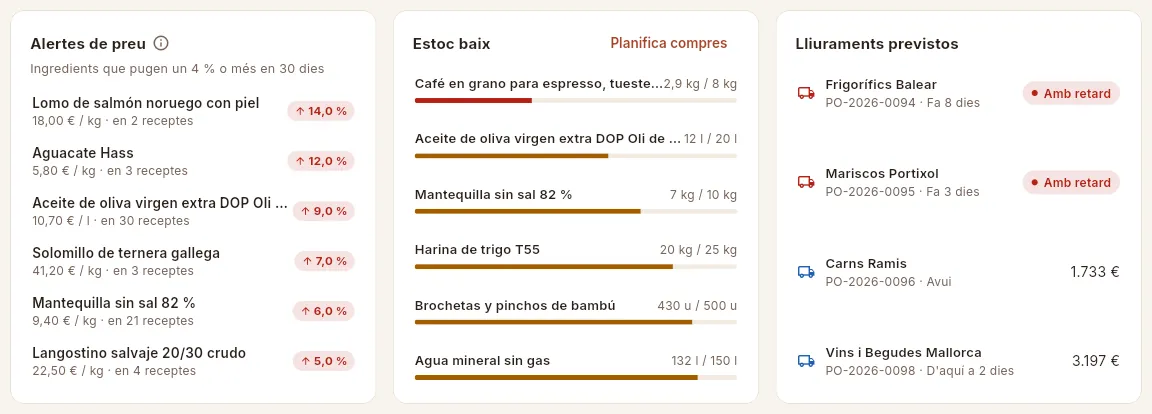 12345
12345
- 1Alertes de preu: ingredients el preu dels quals ha pujat un 4 % o més en 30 dies, en quantes receptes són i quant ha pujat.
- 2Planifica compres obre el planificador de Compres per demanar el que falta.
- 3Estoc baix: existències respecte al mínim; la barra és vermella per sota de la meitat del mínim.
- 4Lliuraments previstos: comandes que arriben en els propers 3 dies; «Amb retard» si la seva data ja ha passat.
- 5L'import de la comanda (si el teu perfil veu els costos).
- Alertes de preu (fins a 6): compara l'últim preu de compra amb el de fa 30 dies. Prem un ingredient per veure'n l'historial de preus, quins plats queden afectats i comparar proveïdors. La ⓘ ho explica.
- Estoc baix (fins a 7): els ingredients actius amb existències per sota del seu mínim, de més a menys urgent. Prem-ne un per obrir-ne la fitxa.
- Lliuraments previstos (fins a 6): comandes enviades o rebudes en part el lliurament de les quals és avui, en els propers 3 dies o ja ha passat. Prem-ne una per obrir la comanda i registrar la recepció.
#Seguretat alimentària
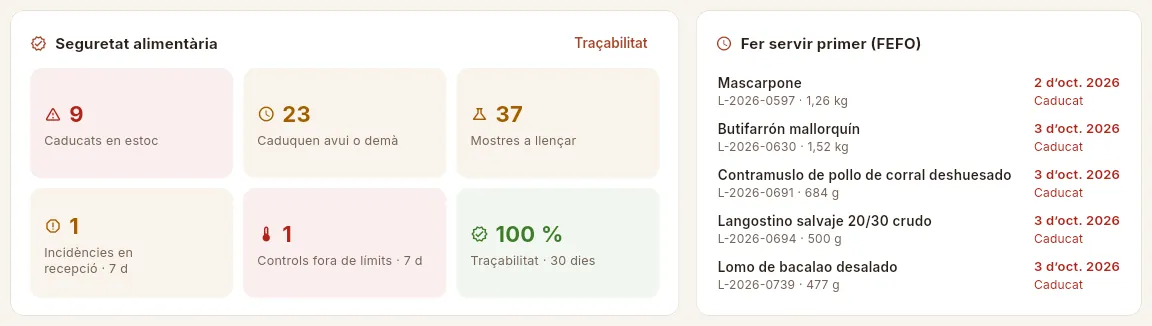 12345678
- 1Caducats en estoc: lots amb existències la data dels quals ja ha passat (vermell si n'hi ha cap).
- 2Caduquen avui o demà: lots que cal fer servir ja.
- 3Mostres a llençar: mostres testimoni que ja han complert el seu termini de conservació.
- 4Incidències en recepció dels darrers 7 dies.
- 5Controls fora de límits dels darrers 7 dies.
- 6Traçabilitat · 30 dies: quina part del consumit està lligada a un lot conegut.
- 7Traçabilitat obre la secció.
- 8Fer servir primer (FEFO): els lots caducats o que caduquen avui o demà. Prem-ne un per obrir-ne la fitxa.
Aquest bloc resumeix cada matí la seguretat alimentària del magatzem i de la producció. Cada xifra és un botó que et porta al seu llistat a Traçabilitat:
| Indicador | Què compta | Et porta a |
|---|---|---|
| Caducats en estoc | Lots no rebutjats, amb existències, la caducitat dels quals ja ha passat | Lots que caduquen |
| Caduquen avui o demà | Lots amb existències que caduquen avui o demà | Lots que caduquen |
| Mostres a llençar | Mostres testimoni sense llençar el termini de conservació de les quals ha acabat | Mostres testimoni (tria el filtre A llençar) |
| Incidències en recepció · 7 d | Recepcions de la darrera setmana rebutjades, fora de temperatura, amb una caducitat diferent de la demanada o amb l'envàs malmès | Lots amb incidències |
| Controls fora de límits · 7 d | Plats produïts per a esdeveniments de la darrera setmana amb algun control de temperatura fora de límits | Elaboracions (filtre Fora de límits) |
| Traçabilitat · 30 dies | Percentatge del consumit en els darrers 30 dies lligat a un lot rebut | — |
El color ajuda a prioritzar: el vermell (caducats, controls fora de límits) demana actuar ja; l'ambre, revisar avui; el verd, tot en ordre.
#Tresoreria i factures vençudes
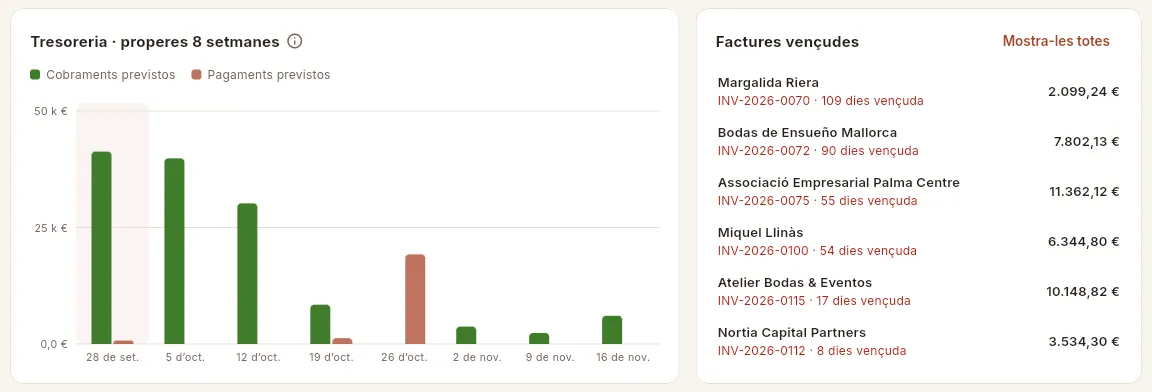 12345
12345
- 1La ⓘ explica el càlcul.
- 2Cobraments previstos de clients (verd) i pagaments previstos a proveïdors.
- 3La setmana en curs: inclou tot el ja vençut.
- 4Mostra-les totes obre Factures amb el filtre Vençudes.
- 5Cada factura vençuda: client, número, dies de retard i el pendent. Prem-la per registrar el cobrament.
Tresoreria · properes 8 setmanes agrupa el pendent de cobrament (factures emeses) i de pagament (factures de proveïdors), IVA inclòs, per la setmana del seu venciment; el que ja està vençut compta a la setmana actual. Les setmanes en què els pagaments superen els cobraments poden demanar reclamar cobraments pendents. Factures vençudes en llista fins a sis, de la més antiga a la més recent.
#Esdeveniments per tipus
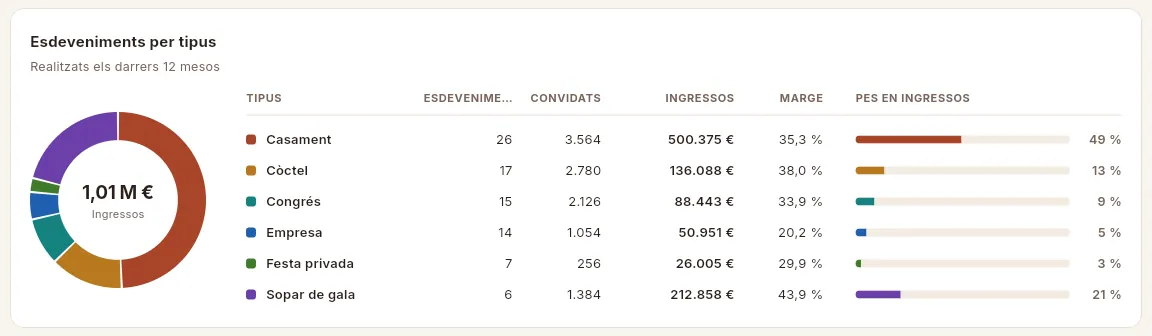 123
123
- 1L'anell: quant pesa cada tipus; al centre, el total d'ingressos.
- 2La taula: esdeveniments, convidats, ingressos i marge de cada tipus.
- 3Pes en ingressos: quina part del total aporta cada tipus.
Compta els esdeveniments realitzats i facturats dels darrers 12 mesos, per tipus (casament, còctel, congrés, empresa, festa privada, sopar de gala). El marge és el percentatge sobre els ingressos d'aquest tipus. Sense permís per veure imports, l'anell i el pes es calculen per nombre d'esdeveniments; sense permís per veure costos, no hi ha columna de marge. Al mòbil es veu només l'anell amb la seva llegenda.
#Què fer des del Tauler
- 1Mira els indicadorsEl contractat, els propers esdeveniments, els pressupostos oberts, el food cost i el que et deuen.
- 2Repassa els propers esdevenimentsEls que no tenen personal o estan per produir.
- 3Atén cuina i compresPujades de preu, estoc baix i lliuraments d'avui.
- 4Revisa la seguretat alimentàriaCaducitats, mostres testimoni i incidències.
- 5Segueix els cobramentsFactures vençudes i la tresoreria de les properes setmanes.
Baixa fins a Alertes de preu.
Prem l'ingredient (per exemple «Lomo de salmón noruego con piel»).
A la seva fitxa, revisa l'historial de preus, els plats que el fan servir i si un altre proveïdor el té més barat.
Al bloc Estoc baix, prem Planifica compres.
Mise et porta a Compres › Planificació de compres, amb el que cal per als esdeveniments i l'estoc.
Baixa fins a Seguretat alimentària.
Si Caducats en estoc o Caduquen avui o demà no són a zero, prem la xifra: veuràs aquests lots a Traçabilitat.
Prem Mostres a llençar: a Traçabilitat › Mostres testimoni, el filtre A llençar mostra les que ja han complert el seu termini.
Si hi ha incidències o controls fora de límits, prem-los per veure quina recepció o quin plat va ser.
Prem l'indicador Per cobrar o Mostra-les totes a Factures vençudes.
Obre la factura i registra el cobrament quan arribi (capítol Factures).
#Què veu cada perfil
El Tauler canvia segons el perfil d'accés: cada bloc és un permís, i dins de cada bloc les xifres de diners segueixen els permisos de preus de venda i de costos.
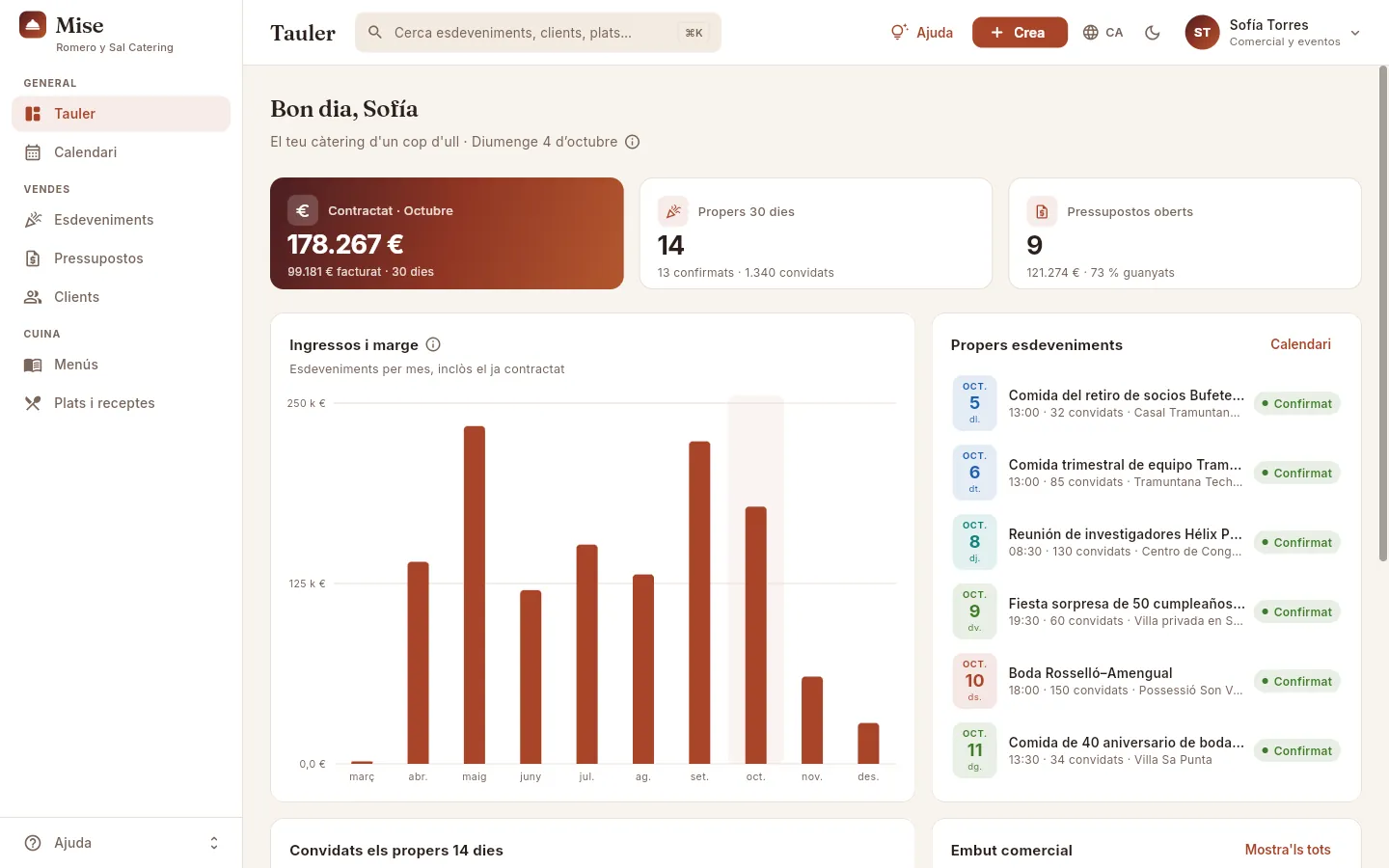 12
12
- 1Tres indicadors: contractat, propers 30 dies i pressupostos oberts. Sense food cost (no veu costos).
- 2Només la sèrie d'ingressos: sense cost ni marge.
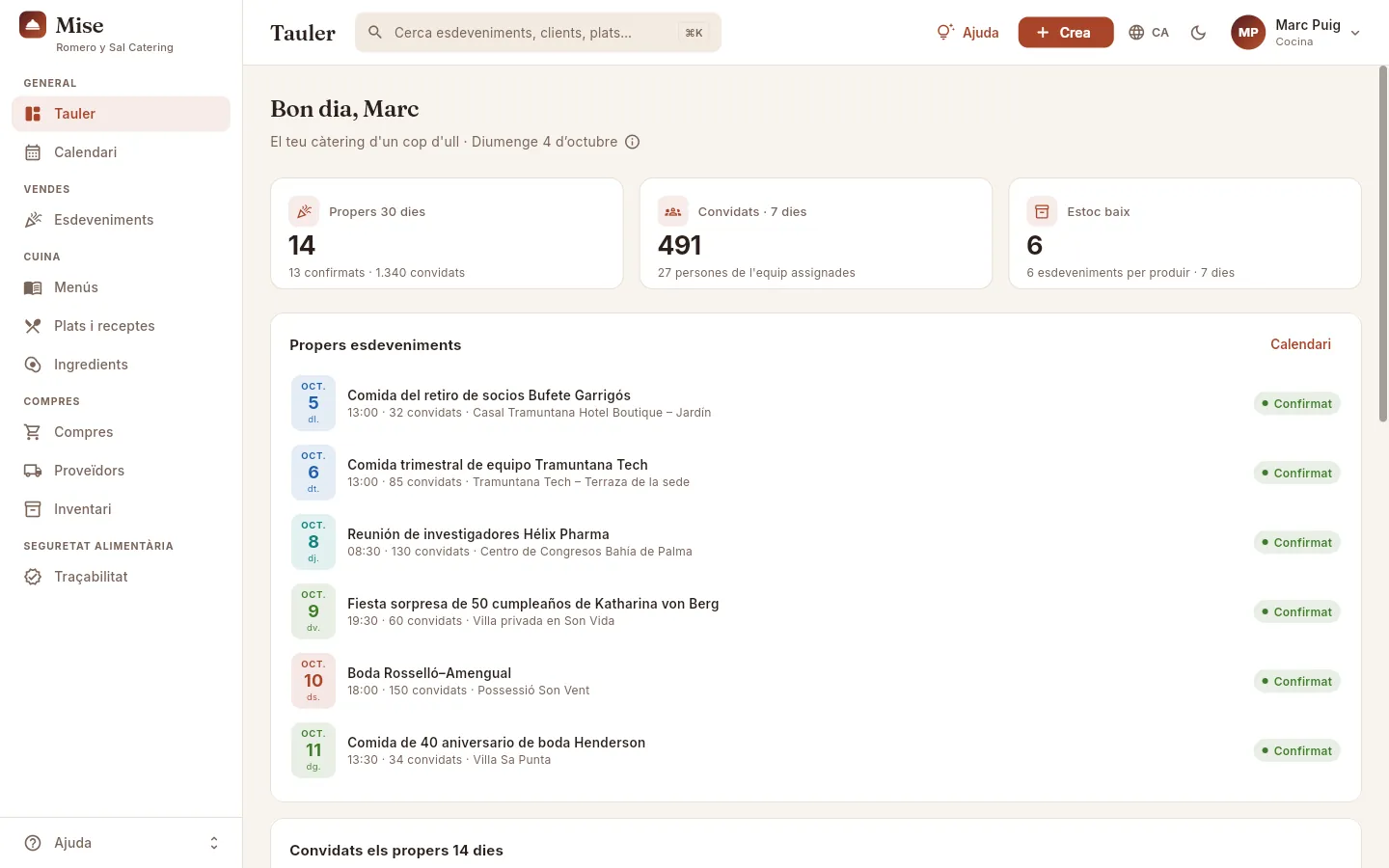 12
12
- 1Indicadors d'operacions i cuina: propers 30 dies, convidats de 7 dies i estoc baix.
- 2Sense el bloc de vendes, els propers esdeveniments ocupen tot l'ample; més avall, els blocs de cuina i seguretat alimentària.
| Perfil (persona demo) | Indicadors | Blocs |
|---|---|---|
| Direcció (Laura) | Contractat, Propers 30 dies, Pressupostos oberts, Food cost, Per cobrar | Tots |
| Comercial (Sofía) | Contractat, Propers 30 dies, Pressupostos oberts | Ingressos (sense cost ni marge), Propers esdeveniments, Convidats 14 dies, Embut, Esdeveniments per tipus (sense marge) |
| Cuina (Marc) | Propers 30 dies, Convidats · 7 dies, Estoc baix | Propers esdeveniments, Convidats 14 dies, Alertes de preu, Estoc baix, Lliuraments, Seguretat alimentària, Fer servir primer |
| Administració (David) | Contractat, Pressupostos oberts, Food cost, Per cobrar, Pagaments · 7 dies | Ingressos i marge, Embut, Tresoreria, Factures vençudes, Esdeveniments per tipus |
| Compres (Núria) | Estoc baix | Alertes de preu, Estoc baix, Lliuraments, Seguretat alimentària, Fer servir primer |
| Operacions (Tomás) | Propers 30 dies, Convidats · 7 dies | Propers esdeveniments, Convidats 14 dies |
General
Calendari
Tots els esdeveniments del mes en un calendari, amb el color del seu tipus i el seu estat, per veure d'un cop d'ull la càrrega de cada dia i crear un esdeveniment en una data.
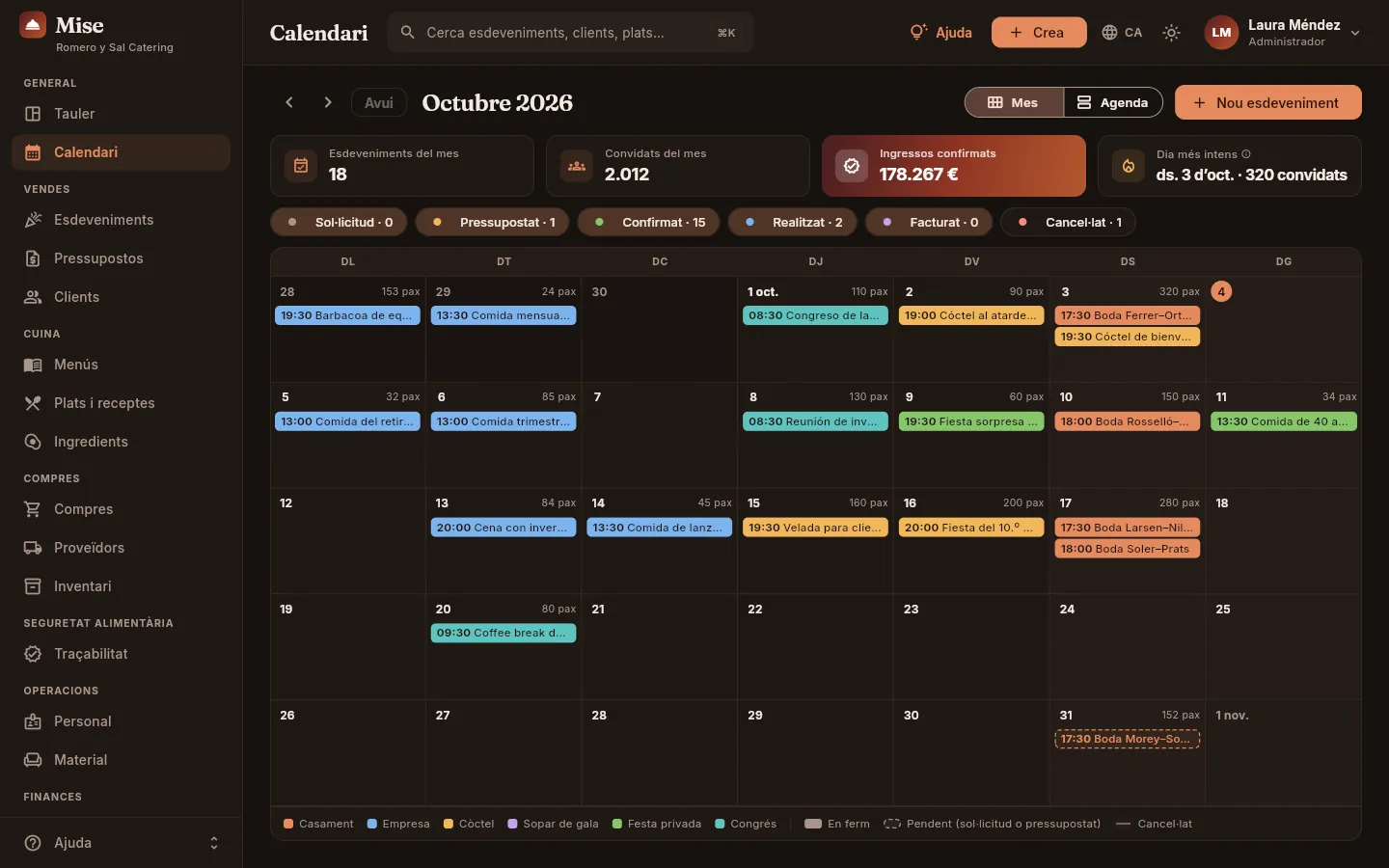
El Calendari mostra tots els esdeveniments del mes, de dilluns a diumenge, acolorits per tipus (casament, empresa, còctel, sopar de gala, festa privada, congrés) i dibuixats segons el seu estat (en ferm, pendent o cancel·lat). Serveix per veure d'un cop d'ull quins dies van carregats —i planificar a temps el personal i el material—, trobar un forat per a un esdeveniment nou i crear-lo prement el seu dia. Té dues vistes: Mes (la graella, per defecte a l'ordinador) i Agenda (la llista, per defecte al mòbil).
#La vista de mes
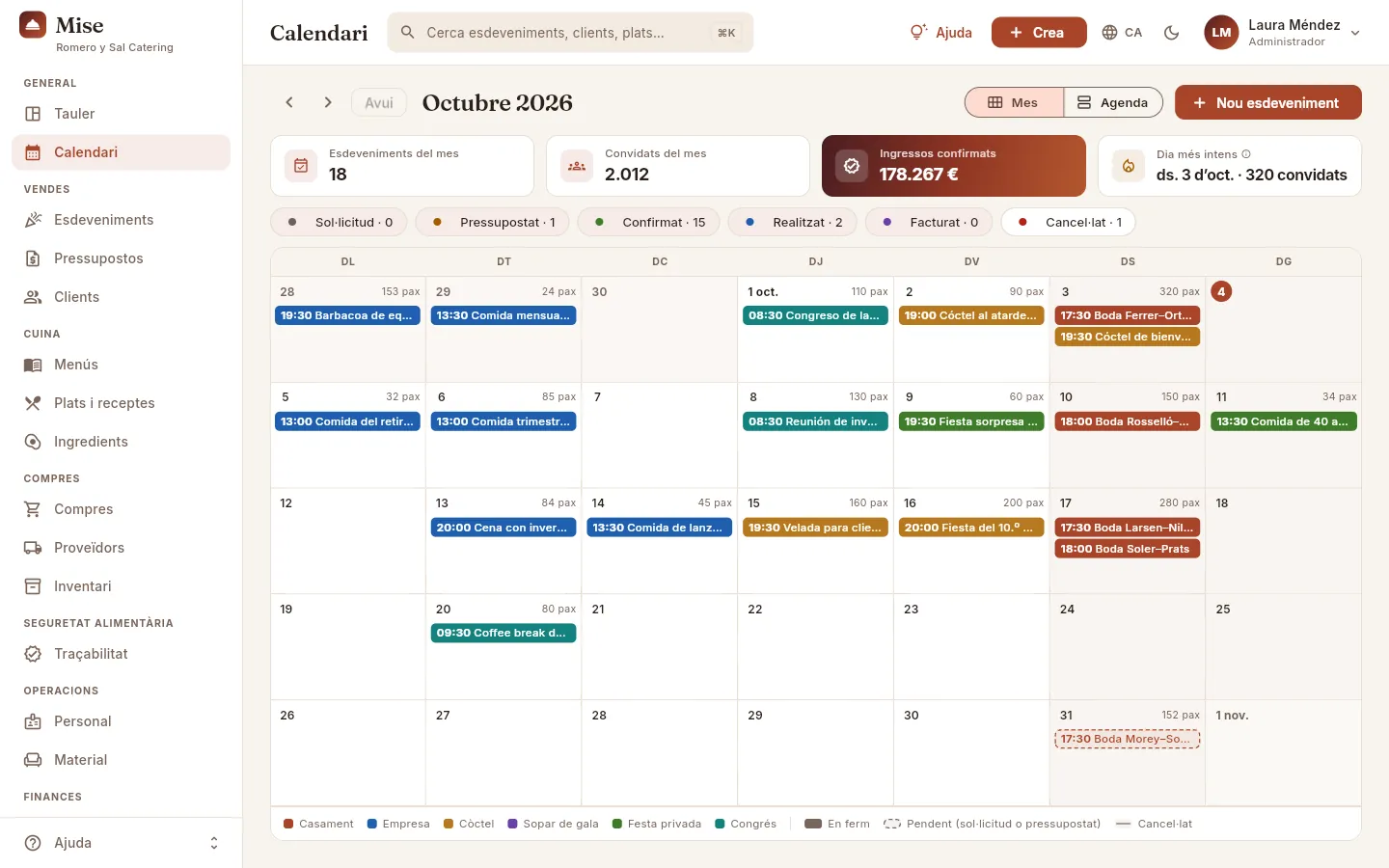 12345678
- 1Les fletxes passen al mes anterior o al següent; Avui torna al mes actual.
- 2El mes que estàs veient.
- 3Canvia entre la vista de Mes i la d'Agenda.
- 4Nou esdeveniment obre el formulari d'alta d'un esdeveniment.
- 5Els indicadors del mes: esdeveniments, convidats, ingressos confirmats i el dia més intens.
- 6Els filtres per estat, amb quants esdeveniments hi ha de cadascun al mes. Prem-ne un per mostrar o amagar aquests esdeveniments.
- 7La graella del mes, de dilluns a diumenge. Prem un esdeveniment per obrir-ne la fitxa, o un dia per veure'n la llista.
- 8La llegenda: el color de cada tipus d'esdeveniment i com es dibuixa cada estat.
#Els indicadors del mes
 1234
1234
- 1Esdeveniments del mes: els no cancel·lats.
- 2Convidats del mes: la suma dels seus convidats.
- 3Ingressos confirmats: els ingressos (sense IVA) dels esdeveniments en ferm del mes.
- 4Dia més intens: el dia amb més convidats. Prem-lo per veure'n els esdeveniments; la ⓘ ho explica.
#Com llegir la graella
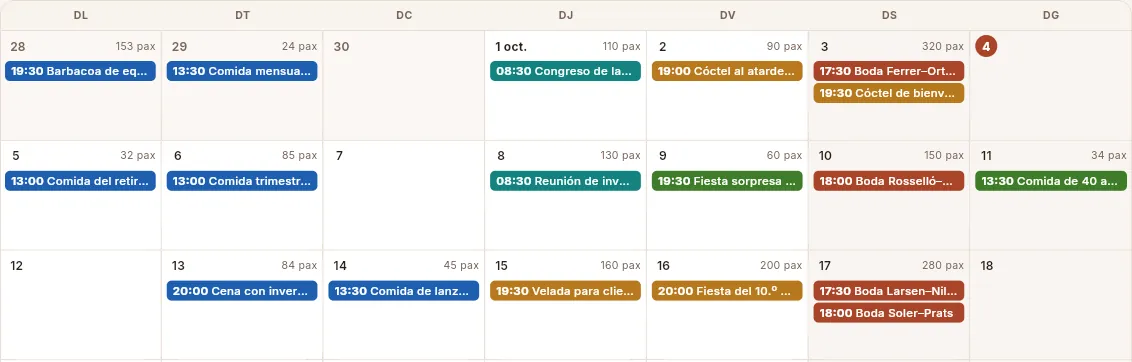 1234567
- 1Els dies de la setmana, de dilluns a diumenge.
- 2Els dies del mes anterior o següent que completen la setmana surten atenuats.
- 3El dia 1 porta el mes («1 oct»). A dalt a la dreta, els convidats del dia (pax).
- 4Cada esdeveniment: la seva hora i el seu nom, del color del seu tipus. Farciment de color = en ferm. Passa el ratolí per veure el client, l'horari, els convidats i l'estat; prem-lo per obrir-ne la fitxa.
- 5Avui, amb el número dins d'un cercle.
- 6El cap de setmana, amb un fons una mica més fosc.
- 7Un dia buit: prem-lo per crear un esdeveniment en aquesta data.
Cada esdeveniment es dibuixa segons el seu estat:
| Com es veu | Estat | Què significa |
|---|---|---|
| Farcit del color del tipus | En ferm: confirmat, realitzat o facturat | Se celebrarà (o ja es va celebrar) |
| Vora discontínua, fons clar | Pendent: sol·licitud o pressupostat | Encara no està confirmat: la data no està assegurada |
| Gris i ratllat | Cancel·lat | No se celebrarà (amagat tret que n'activis el filtre) |
A cada dia hi caben fins a tres esdeveniments; si n'hi ha més, apareix «+N més»: prem-lo per veure'ls tots. En una pantalla estreta, en lloc del nom cada esdeveniment és un punt del color del seu tipus (ple, buit o gris segons l'estat).
#Els esdeveniments d'un dia
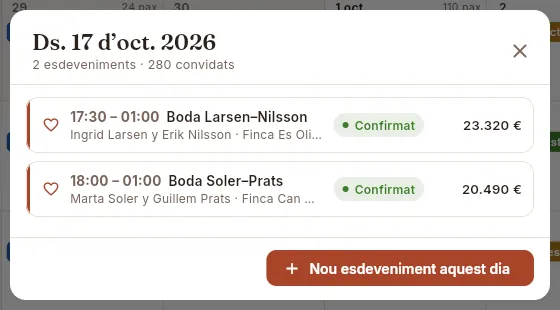 12345
12345
- 1La data i el resum del dia: quants esdeveniments i quants convidats.
- 2Cada esdeveniment amb el seu horari, el seu nom, el client, el lloc i els convidats. Prem-lo per obrir-ne la fitxa.
- 3El seu estat.
- 4El seu ingrés (sense IVA), si el teu perfil veu els preus de venda.
- 5Nou esdeveniment aquest dia crea un esdeveniment amb aquesta data.
A la vista de mes, prem el dia, fora dels esdeveniments (per exemple, sobre el seu número o l'espai lliure), o «+N més».
S'obre la llista del dia. Prem un esdeveniment per obrir-ne la fitxa, o Nou esdeveniment aquest dia per crear-ne un altre.
Tanca-la amb la ✕ o la tecla Esc.
#Filtrar per estat
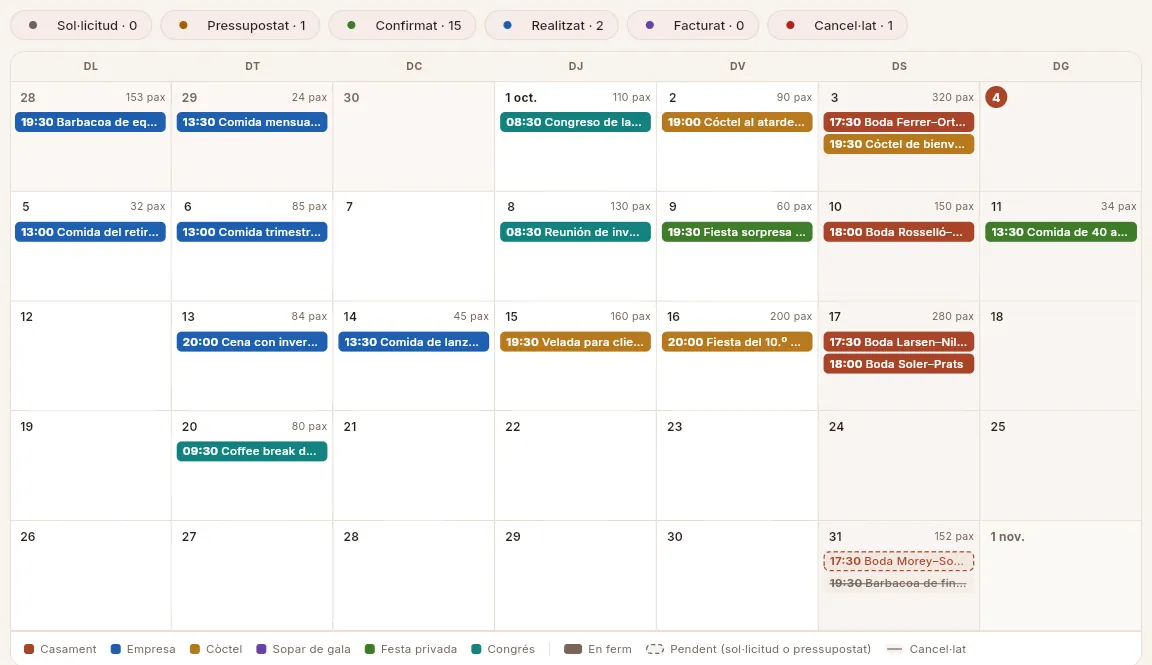 1234
1234
- 1Els cancel·lats estan amagats en entrar; en prémer-ne el filtre, apareixen.
- 2Un filtre actiu (ressaltat) mostra els seus esdeveniments; torna a prémer-lo per amagar-los. El número és el recompte del mes.
- 3Un esdeveniment pendent (aquí, pressupostat): vora discontínua.
- 4Un esdeveniment cancel·lat: gris i ratllat.
Prem Confirmat, Realitzat i Facturat per amagar els esdeveniments en ferm.
Queden a la vista les sol·licituds i els pressupostats: les dates que encara no estan assegurades.
Torna a prémer els filtres per mostrar de nou tots els esdeveniments.
#La vista d'agenda
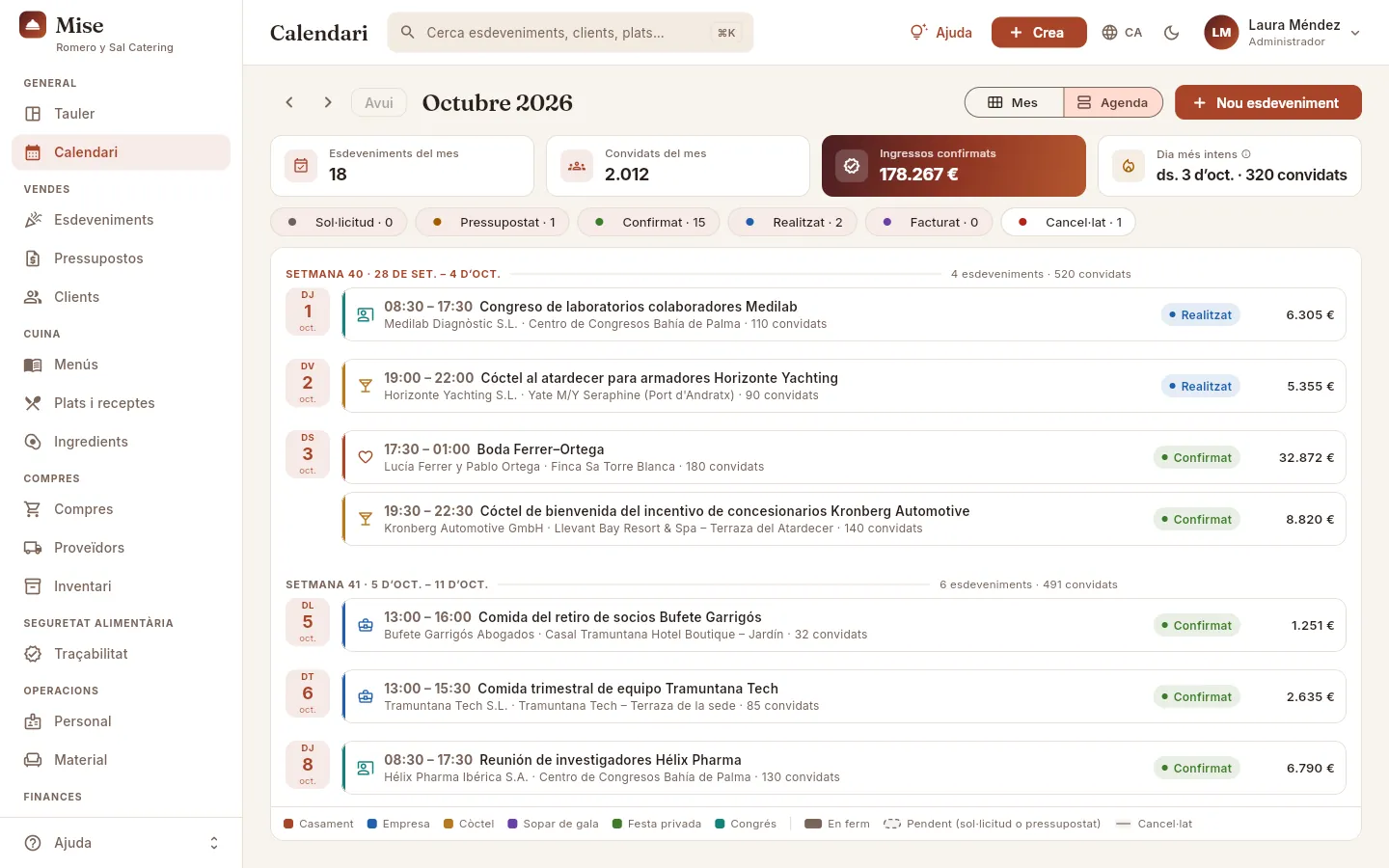 1234
1234
- 1La vista Agenda, activa.
- 2Cada setmana (amb el seu número): la setmana en curs, en color. A la dreta, els seus esdeveniments i convidats.
- 3El dia: només apareixen els dies amb esdeveniments.
- 4Cada esdeveniment: icona i franja del color del seu tipus, horari, nom, client, lloc, convidats, estat i ingrés. Prem-lo per obrir-ne la fitxa.
L'agenda mostra només el mes que estàs veient i respecta els filtres d'estat. Si un mes no té esdeveniments (o els has
amagat tots amb els filtres) veuràs «Cap esdeveniment ·
#Crear un esdeveniment des del calendari
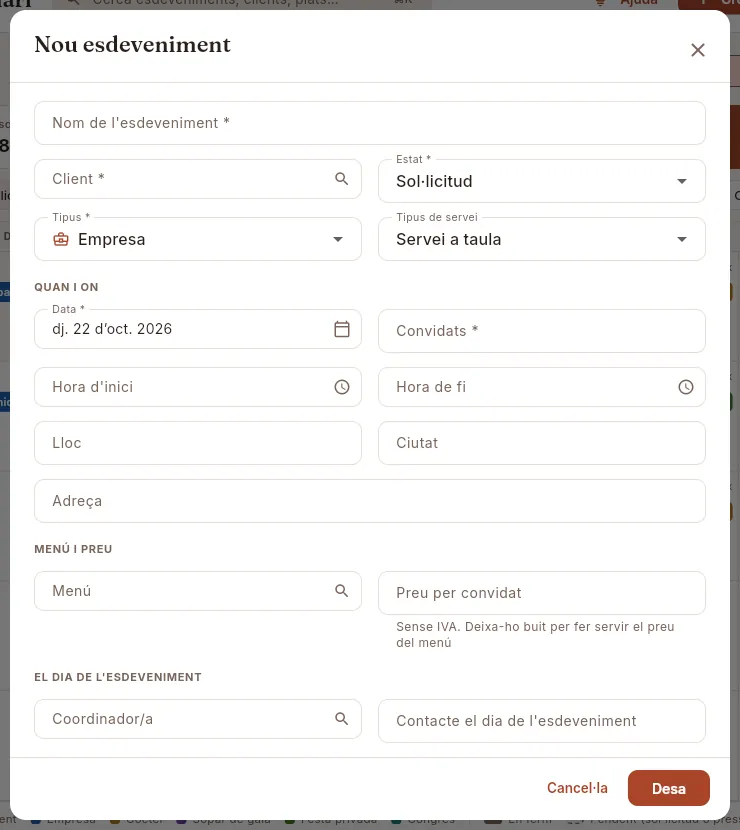 1234567
- 1El nom de l'esdeveniment, que tot l'equip reconegui (per exemple «Boda de Laura y Marc»).
- 2El client: es tria de la llista, amb cercador.
- 3L'estat (comença com a sol·licitud), el tipus i el tipus de servei.
- 4La data, ja emplenada amb el dia que has premut.
- 5Els convidats, les hores i el lloc.
- 6El menú i el preu per convidat (si el deixes buit, es fa servir el del menú).
- 7Desa crea l'esdeveniment i n'obre la fitxa per continuar amb el menú, el personal i el muntatge.
Busca el dia a la vista de mes i prem el seu espai buit (en passar-hi el ratolí, «Nou esdeveniment el …»). Si el dia ja té esdeveniments, prem-lo i després Nou esdeveniment aquest dia. També pots fer servir el botó Nou esdeveniment de dalt i escriure la data.
Omple almenys el nom, el client, l'estat, el tipus, la data i els convidats.
Si ja ho saps, afegeix les hores, el lloc, el menú, el coordinador, el contacte del dia i les necessitats dietètiques (al·lèrgies i intoleràncies).
Prem Desa.
#El calendari al mòbil
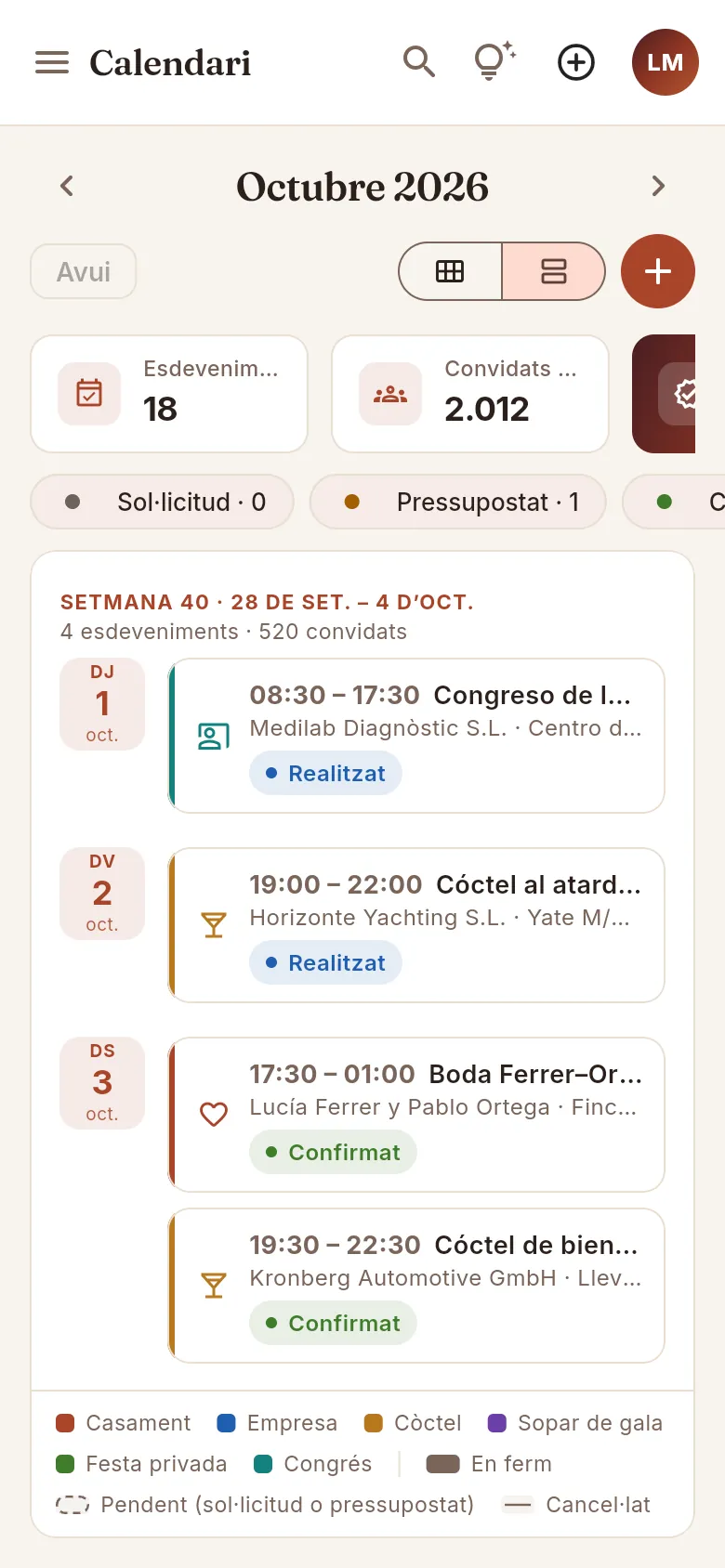 12345
12345
- 1Les fletxes i, entre elles, el mes.
- 2Avui torna al mes actual.
- 3Mes o agenda (només les icones).
- 4Nou esdeveniment.
- 5Els indicadors del mes: llisca per veure els altres.
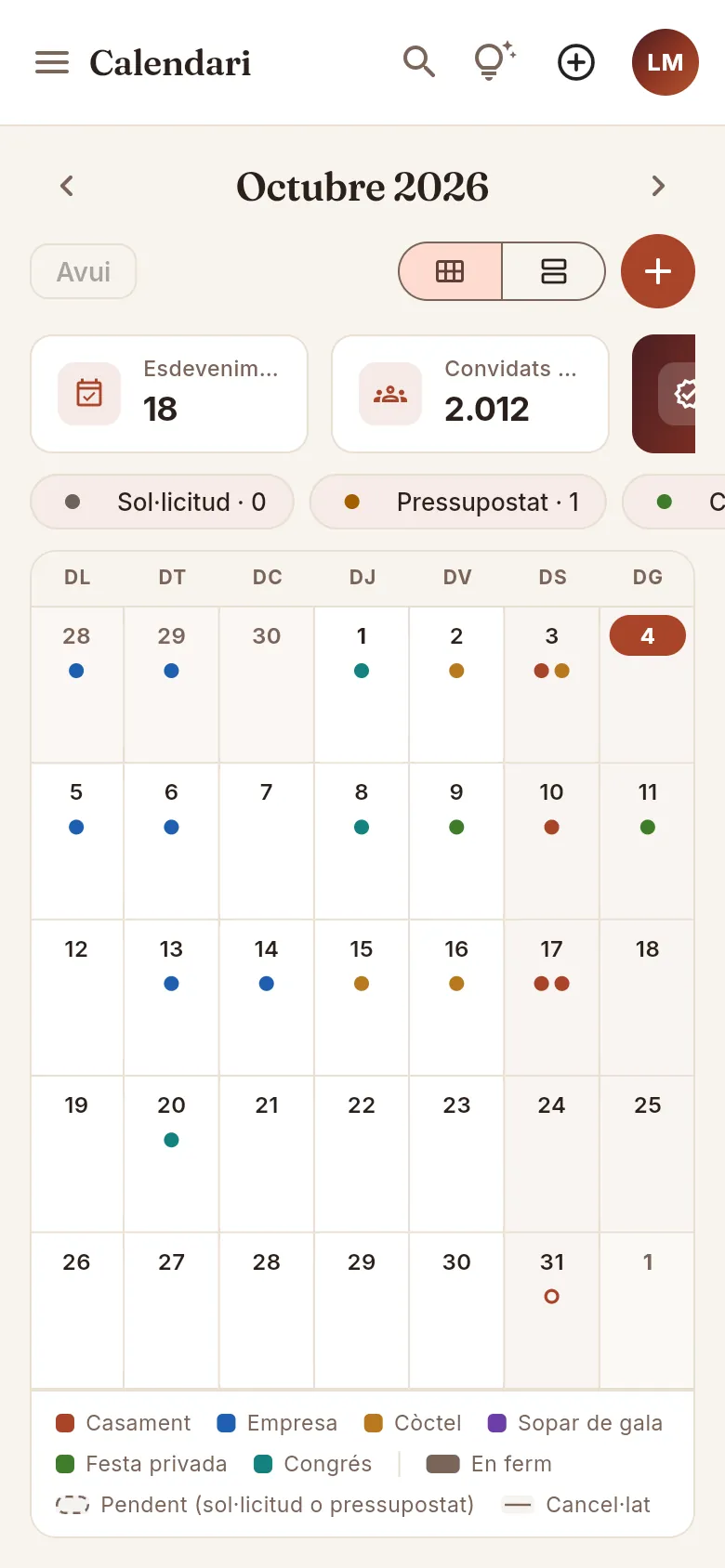 1
1
- 1Cada esdeveniment és un punt del color del seu tipus: ple si és en ferm, buit si és pendent. Prem un dia per veure'n la llista.
#Què veu cada perfil
 1
1
- 1A dalt a la dreta només queda el selector de vista: sense el permís per editar esdeveniments no apareix Nou esdeveniment (ni es creen esdeveniments prement un dia).
 1
1
- 1Sense el permís de preus de venda desapareix Ingressos confirmats (i l'ingrés de cada esdeveniment als llistats).
General
Connectar amb Claude
Treballa amb Mise des d'un xat amb Claude, l'assistent d'intel·ligència artificial d'Anthropic: pregunta-li per esdeveniments, costos, compres o traçabilitat i, si el teu perfil ho permet, demana-li que faci canvis. Sempre amb els teus mateixos permisos i amb claus que pots revocar.
Claude és l'assistent d'intel·ligència artificial d'Anthropic. Mise porta un connector per a Claude: una connexió segura amb què Claude pot treballar amb les teves dades de Mise des d'un xat, a claude.ai (al navegador), a les apps d'escriptori i del mòbil i a Claude Code. En lloc de buscar pantalla per pantalla, li ho demanes amb les teves paraules:
- «Quins esdeveniments tenim aquesta setmana i què li falta a cadascun?»
- «Quins plats passen de l'objectiu de food cost i per què?»
- «A quins esdeveniments i clients va arribar el lot d'ous que caduca demà?»
- «Fes un pressupost per a Banca Llevant: menú Cena de Gala per a 120 convidats el 12 de desembre, amb DJ.»
- «Rep la comanda de Peix Fresc Palma: el salmó ha arribat a 1,5 °C, lot 4471, caduca divendres.»
Claude entra a Mise com tu: veu el mateix que tu veus a l'app i només pot canviar el que tu pots canviar.
#Què li pots demanar
- Consultar: buscar qualsevol cosa (com el cercador de Mise), obrir la fitxa d'un esdeveniment, pressupost, client, plat, menú, ingredient, comanda, proveïdor, factura, persona, material o lot amb tot el que en penja, treure qualsevol llistat amb filtres i totals, el Tauler, els informes, el full de producció d'un esdeveniment, el que cal comprar, qui o què està lliure en una data i la traçabilitat d'un lot (a quins esdeveniments, comensals i clients va arribar) o d'un esdeveniment (de quins lots i proveïdors venia).
- Fer canvis, si el teu perfil ho permet: donar d'alta, canviar o esborrar clients, proveïdors, personal, material, ingredients, receptes i el seu escandall, menús, pressupostos, esdeveniments, comandes i factures; acceptar o duplicar un pressupost, facturar un esdeveniment (bestreta o final), generar les comandes de compra, rebre una comanda amb els seus lots, caducitats i temperatures, produir un esdeveniment, ajustar l'estoc, registrar una entrada sense comanda, immobilitzar o retirar un lot i llençar mostres testimoni.
Claude omple el mateix que l'app: els números de document, la validesa del pressupost, el descompte del client, el preu i el cost del menú, l'IVA, la tarifa del proveïdor o els venciments. Un pressupost, una comanda, una factura, una recepta o un menú es creen amb totes les seves línies d'una vegada, i si alguna cosa falla no se'n crea res. Pots anomenar les coses com les coneixes («la boda Ferrer–Ortega», «la comanda de Peix Fresc») o pel seu codi (EV-…, Q-…, PO-…, INV-…, L-…).
Mise porta, a més, tres indicacions preparades que Claude ofereix juntament amb el connector: Resumen del día, Preparar un evento i Revisar el food cost.
#Per què és segur
- Claude hi entra com tu, mai amb més permisos. El connector no té permisos propis: cada petició de Claude va amb la teva identitat i la base de dades de Mise li aplica els teus perfils d'accés exactament igual que a l'app: les seccions, les dades sensibles (preus, costos, tarifes, contactes) i les accions. El que el teu perfil no veu, Claude tampoc.
- Amb una clau personal que pots revocar. Claude s'identifica amb una clau d'accés teva. Mise no desa la clau, només una empremta per reconèixer-la, així que només es mostra una vegada. Es revoca amb un botó i l'accés es talla a la petició següent; també es talla si caduca, si un administrador desactiva el teu usuari o si el teu perfil perd el permís.
- Tot queda anotat. Cada vegada que Claude consulta o canvia alguna cosa queda a l'activitat: què ha fet, sobre què i si s'ha pogut fer. La veus tu al teu panell i l'administrador a Usuaris. El que Claude canvia es veu, a més, a cada fitxa, com si ho haguessis fet tu.
- El que és delicat no es fa des d'un xat. Des de Claude no es poden administrar usuaris, perfils, permisos ni claus: això només es fa a l'app.
- Claude pregunta abans. Abans d'esborrar, emetre una factura o produir un esdeveniment (i abans de crear o canviar alguna cosa que no li hagis demanat), Claude et demana confirmació. Les factures que crea queden en esborrany llevat que li demanis que les emeti.
- Sense el permís «Exportar CSV», Claude rep com a màxim 50 files per consulta (500 amb el permís).
- La teva contrasenya no es desa a Claude. En connectar, escrius el teu usuari i la teva contrasenya en una pàgina de Mise, no a Claude; Claude només rep una clau que pots revocar.
#On és a Mise
Tot el que és del connector és al teu menú d'usuari, a dalt a la dreta: Connectar amb Claude. El tenen totes les persones, sigui quin sigui el seu perfil.
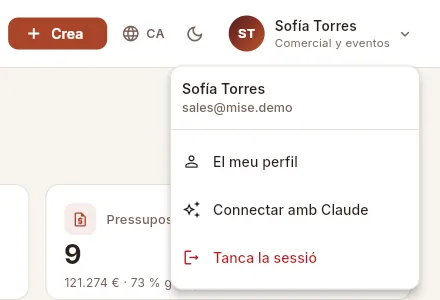 12
12
- 1Prem el teu nom per obrir el menú.
- 2Connectar amb Claude obre el panell del connector.
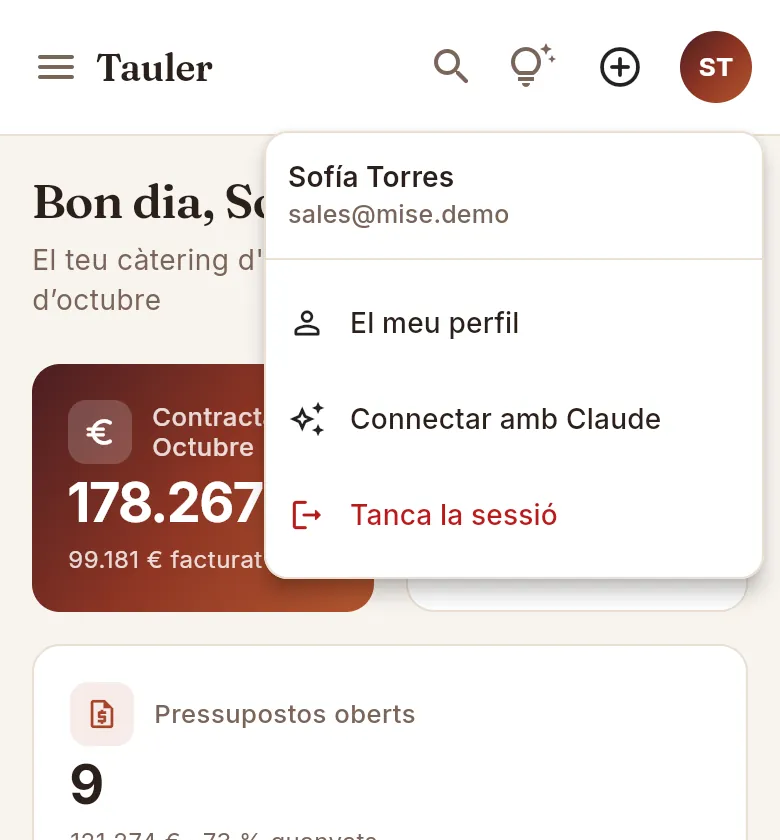 1
1
- 1També al mòbil, des de les teves inicials, a dalt a la dreta.
S'obre un panell amb quatre parts: el que Claude pot fer per tu, com connectar-lo, les teves claus d'accés i l'activitat recent.
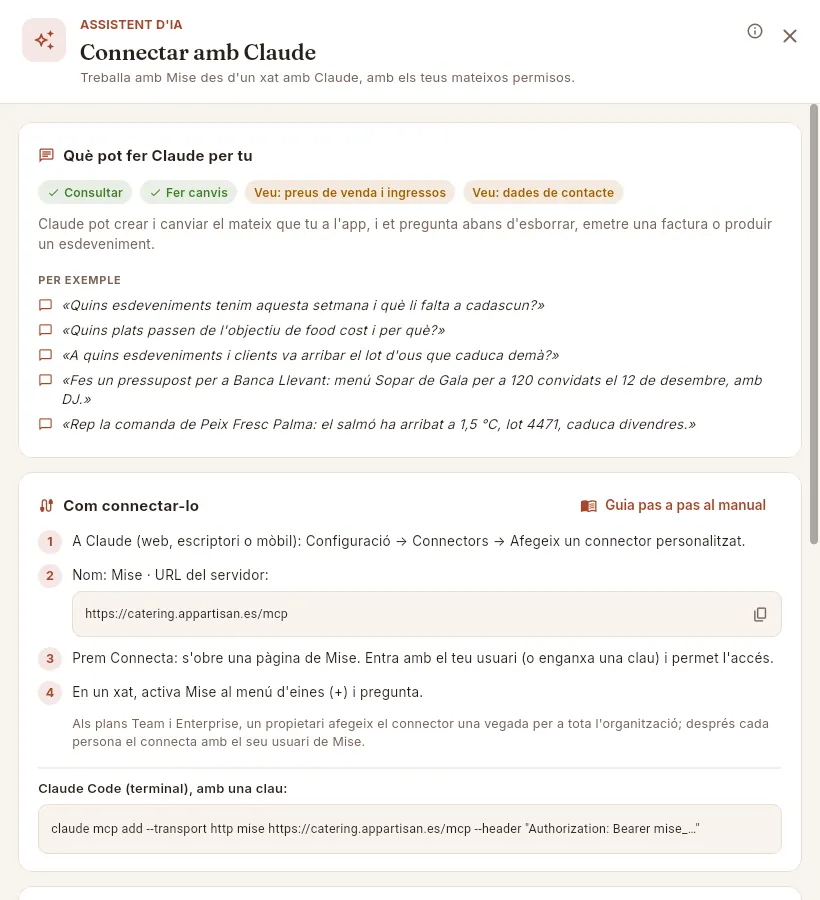 1234567
- 1La ⓘ explica com funciona el connector i per què és segur.
- 2El que el teu perfil deixa fer des de Claude: Consultar i, si el té, Fer canvis (si no, surt en gris, amb el senyal de prohibit).
- 3Les dades sensibles que veus, i Claude amb tu. La Sofía veu els preus de venda i els contactes, però no els costos.
- 4Exemples del que li pots demanar. Els de canvis només surten si el teu perfil els pot fer.
- 5Obre aquest capítol del manual.
- 6Els passos per connectar-lo i l'adreça del connector, amb el botó de copiar: és el que enganxes a Claude.
- 7Per a Claude Code, l'ordre per afegir-lo amb una clau.
#Què pot fer Claude segons el teu perfil
Ho decideixen dos interruptors del teu perfil d'accés, al grup Assistent (Claude): Consultar des de Claude (sense ell, cap clau teva no funciona) i Fer canvis des de Claude (sense ell, Claude només consulta, encara que tu puguis editar a l'app). A més, Claude només pot tocar el que permeten les altres accions del teu perfil. Així vénen preparats els perfils:
| Perfil | Consultar | Fer canvis | Què li pots demanar a Claude |
|---|---|---|---|
| Administrador (Laura Méndez) | Sí | Sí | Tot el que fa a l'app, llevat d'administrar usuaris, perfils i claus. |
| Comercial y eventos (Sofía Torres) | Sí | Sí | Clients; pressupostos (crear-los amb el seu menú i els seus extres, enviar-los, acceptar-los perquè neixi l'esdeveniment, duplicar-los); esdeveniments (alta, extres, escaleta, personal i material) i calendari. Veu els preus de venda, no els costos ni els marges. |
| Cocina (Marc Puig) | Sí | Sí | Receptes i escandalls, menús, ingredients i els seus preus, estoc, comandes i la seva recepció amb lots, traçabilitat, full de producció i produir esdeveniments. Veu costos i food cost; sense informes ni facturació. |
| Compras (Núria Vidal) | Sí | Sí | Comandes (planificador, generar-les, rebre-les amb lots i temperatures), proveïdors i tarifes, inventari i ajustos, lots (immobilitzar, retirar). |
| Administración (David Ortega) | Sí | Sí | Factures (emetre la d'un esdeveniment, bestreta o final), cobraments, pagaments i factures de proveïdor; clients i proveïdors; informes i rendibilitat. |
| Operaciones (Tomás Bernal) | Sí | Sí | Personal i quadrants, material i reserves, escaletes i disponibilitat; sense imports ni costos. |
| Sin datos económicos (complement) | Sí | Sí | No retalla l'assistent: només li treu el que és econòmic, també a Claude. |
Si un perfil només ha de consultar des de Claude, un administrador li treu Fer canvis des de Claude amb un interruptor (vegeu Perfils i permisos): Claude continuarà responent, però no podrà crear ni canviar res, i el teu panell ho dirà.
#Connectar Claude: al web, a l'escriptori i al mòbil
Els connectors personalitzats de Claude estan disponibles en tots els seus plans: Free (amb un sol connector), Pro, Max, Team i Enterprise. Connecta'l una vegada a claude.ai o a l'app d'escriptori: el que hi connectes apareix també a les altres apps de Claude amb el mateix compte, també a la del mòbil.
A Mise, obre el teu menú d'usuari → Connectar amb Claude i copia l'adreça del connector amb el botó de copiar. A la demostració pública és https://misecatering.app/mcp.
A Claude, ves a Configuració → Connectors (Settings → Connectors) i prem Afegeix un connector personalitzat (Add custom connector).
Escriu el nom Mise i enganxa l'adreça a URL del servidor. Els ajustos avançats es deixen en blanc: Mise es presenta tot sol. Prem Afegeix (Add).
Prem Connecta (Connect) al costat de Mise. S'obre la pàgina Connectar Claude amb Mise (a sota).
A la pestanya Amb el meu usuari, escriu el correu i la contrasenya amb què entres a Mise (es crea una clau «Claude» que dura 90 dies). O, a Amb una clau, enganxa una clau que hagis creat a Mise.
Prem Permetre l'accés. Tornes a Claude amb Mise connectat.
En una conversa, obre el menú + d'eines (Search and tools) i activa Mise. Pregunta el que necessitis: la primera vegada que Claude faci servir cada eina de Mise et demanarà permís, i la pots permetre sempre.
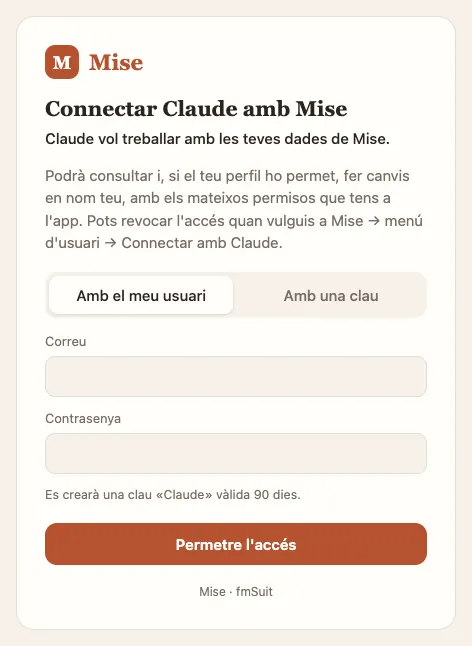 1234
1234
- 1Què podrà fer Claude i on revocar l'accés.
- 2Amb el meu usuari: el teu correu i la teva contrasenya de Mise, els mateixos que a l'app.
- 3Mise crea una clau «Claude» que dura 90 dies.
- 4Permetre l'accés et torna a Claude amb el connector connectat.
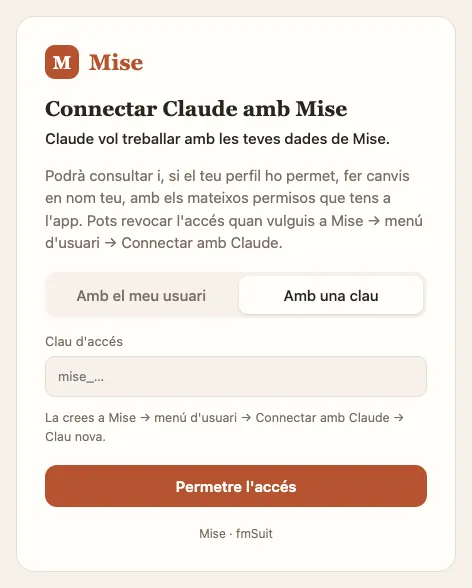 12
12
- 1Amb una clau: si prefereixes no escriure-hi la teva contrasenya.
- 2Enganxa la clau d'accés que vas crear a Mise (comença per «mise_»).
#Claude Code
Claude Code (Claude al terminal, per a qui programa) es connecta amb una clau creada a Mise. Quan crees la clau, Mise et dona l'ordre ja preparada; és aquesta, amb la teva clau al final:
claude mcp add --transport http mise https://misecatering.app/mcp --header "Authorization: Bearer mise_…"
També el pots afegir sense la clau (sense --header) i, dins de Claude Code, escriure /mcp → Mise → Authenticate:
s'obre al navegador la mateixa pàgina de Mise. Qualsevol altre programa compatible amb connectors de Claude (l'estàndard
MCP) es connecta igual, amb l'adreça del connector i una clau.
#Les teves claus d'accés
Una clau d'accés és el que Claude fa servir per entrar a Mise com tu. Hi ha dues maneres de tenir-ne una:
- En connectar Claude amb el teu usuari i la teva contrasenya (pestanya Amb el meu usuari), Mise crea una clau «Claude» de 90 dies. No has de fer res més.
- Creant-la tu a Mise, per enganxar-la a la pestanya Amb una clau o per a Claude Code.
Obre el teu menú d'usuari → Connectar amb Claude i baixa fins a Les meves claus d'accés.
Prem Clau nova.
Escriu un nom que et digui on la faràs servir («Claude del portàtil», «Claude Code»…) i tria la caducitat: Als 30 dies, Als 90 dies, D'aquí a un any o Sense caducitat.
Prem Crear la clau.
Mise et mostra la clau una sola vegada, amb el botó per copiar-la i l'ordre de Claude Code ja preparada. Copia-la i prem Fet.
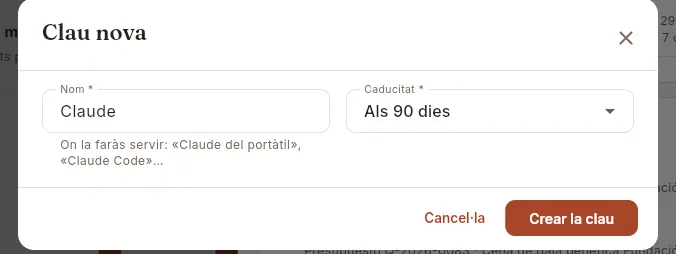 123
123
- 1Nom: on la faràs servir, per reconèixer-la després a la llista.
- 2Caducitat: als 30 dies, als 90 dies (la que proposa Mise), d'aquí a un any o sense caducitat.
- 3Crear la clau la crea i te l'ensenya una sola vegada (a la captura no s'ha premut).
Més avall al panell hi ha les teves claus i el que Claude ha fet amb elles:
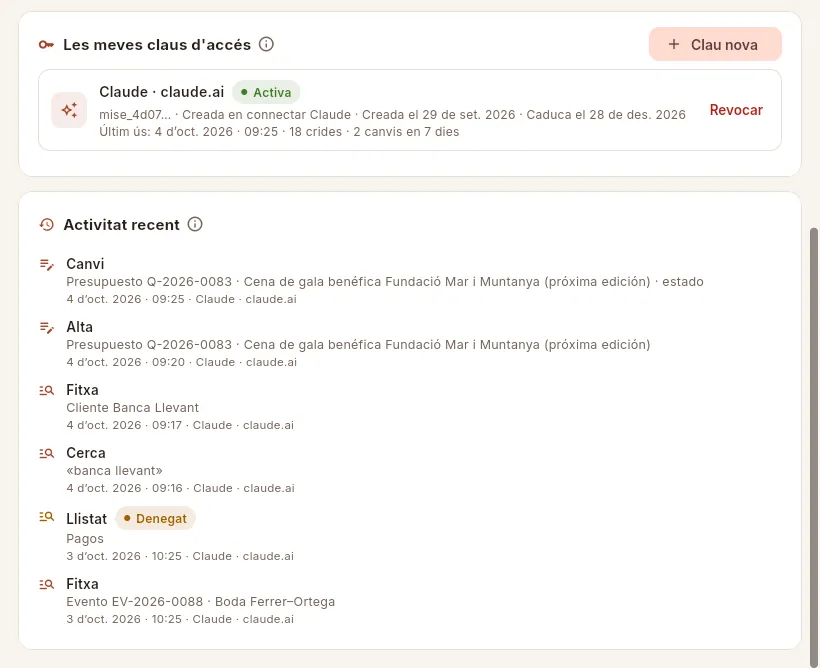 123456
- 1Clau nova crea una clau per enganxar-la a Claude o per a Claude Code.
- 2Cada clau, amb el seu nom i el seu estat: Activa, Caducada o Revocada.
- 3El començament de la clau (mise_…), com es va crear, quan caduca, el seu últim ús, quantes crides ha fet i quants canvis en els últims 7 dies.
- 4Revocar talla l'accés d'aquesta clau a la petició següent de Claude.
- 5L'activitat: cada crida de Claude, la més recent a dalt. Aquí, un canvi en un pressupost, amb quan i amb quina clau.
- 6Denegat: Claude va demanar una cosa que el perfil no permet (aquí, els pagaments a proveïdors) i Mise no l'hi va donar.
Cada línia de l'activitat és una crida de Claude: una consulta (lupa) o un canvi (llapis), amb el que va consultar o canviar i quan. Si no s'ha pogut fer, porta l'etiqueta Denegat (el teu perfil no ho permet) o Error. Les claus revocades i caducades s'amaguen; Veure revocades i caducades les mostra, amb qui la va revocar i quan.
Obre el teu menú d'usuari → Connectar amb Claude i baixa fins a Les meves claus d'accés.
Prem Revocar a la clau que vulguis tallar.
Confirma-ho. No es pot desfer: per tornar a connectar, et caldrà una clau nova.
#Desconnectar Claude
Per deixar de fer servir Mise des de Claude, fes-ho als dos costats:
- A Claude: Configuració → Connectors → Mise → Desconnecta (Disconnect), o treu el connector.
- A Mise: revoca la clau que feia servir (a Connectar amb Claude → Les meves claus d'accés).
Si només vols que Claude no faci servir Mise en una conversa, desactiva Mise al menú + d'eines d'aquella conversa.
#Si alguna cosa no funciona
- Claude diu que la clau no és vàlida o que no es pot connectar. La clau s'ha revocat o ha caducat: mira-ho a Les meves claus d'accés (sortirà com a Revocada o Caducada). A Claude, desconnecta Mise i torna'l a connectar amb el teu usuari, o enganxa una clau nova.
- A la pàgina de Mise, el correu o la contrasenya no són vàlids. Són els mateixos amb què entres a l'app. Si el teu usuari està desactivat, no podràs connectar: parla amb un administrador.
- El panell diu «El teu perfil no permet fer servir Mise des de Claude». El teu perfil no té Consultar des de Claude: demana a un administrador que l'activi. Mentrestant, cap de les teves claus no funciona.
- Claude consulta però no fa canvis. El teu perfil no té Fer canvis des de Claude, o no té el permís d'aquella acció a l'app (per exemple, «Editar pressupostos»).
- Claude diu que no pot veure una dada (un cost, un preu, un telèfon). El teu perfil no la veu, i Claude tampoc: és el que s'espera.
- Claude no fa servir Mise quan li pregunto. Activa Mise al menú + d'eines de la conversa i, quan Claude et demani permís per fer servir una eina de Mise, permet-ho.
- Al pla Free de Claude no el puc afegir. Aquest pla admet un sol connector personalitzat: treu el que tinguis o passa a un altre pla.
- A la demostració pública ha desaparegut el que va fer Claude. Les dades de la demostració tornen al seu estat inicial cada dia a les 12:00. Les teves claus, en canvi, es conserven: no cal tornar a connectar.
Vendes
Esdeveniments
El cor de Mise: cada esdeveniment reuneix el seu client, menú, convidats, personal, muntatge, escaleta, costos, producció a la cuina, traçabilitat i factures. Des d'aquí es prepara pestanya a pestanya i se segueix fins a cobrar-lo.
Un esdeveniment és cada servei que fa el càtering: un casament, un sopar d'empresa, un còctel, un congrés… Neix com una consulta del client (o en acceptar un pressupost) i acompanya tota la feina fins a la factura final: quin menú se serveix i per a quants convidats, qui treballa aquell dia, quin material s'emporta, el minut a minut, el que es cobra de més, el que costa, el que la cuina ha produït amb quins lots i el que ja s'ha facturat i cobrat.
Aquesta secció té dues parts: la llista d'esdeveniments, amb indicadors i filtres per trobar-ne qualsevol, i la fitxa de cada esdeveniment, que s'obre a la dreta i s'organitza en pestanyes: Resum, Menú i producció, Personal, Muntatge, Escaleta, Extres i costos, Traçabilitat i Documents.
#La llista d'esdeveniments
En entrar a Esdeveniments veus els esdeveniments que vénen, ordenats per data i hora. A dalt, quatre indicadors; a sota, el cercador, els filtres i la taula.
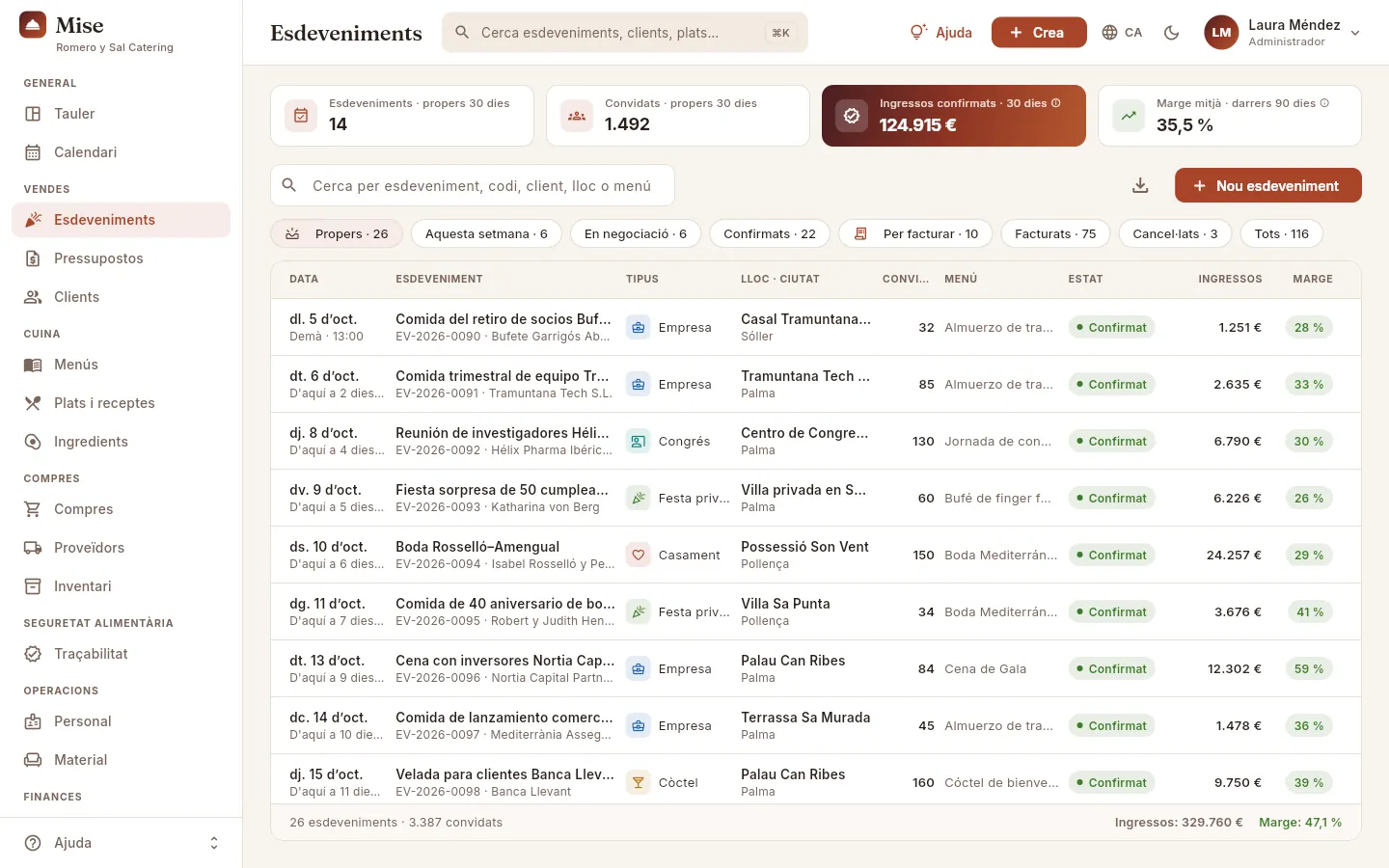 12345678
- 1Quants esdeveniments i quants convidats hi ha en els propers 30 dies (sense comptar els cancel·lats). Serveix per veure d'un cop d'ull la càrrega de feina del mes.
- 2Ingressos confirmats · 30 dies: el que sumen, sense IVA, els esdeveniments confirmats dels propers 30 dies. És la feina ja assegurada; les sol·licituds i els pressupostos no compten.
- 3Marge mitjà · darrers 90 dies dels esdeveniments ja realitzats o facturats, en verd, ambre o vermell. L'ⓘ de cada indicador explica què mostra, com es calcula i com s'ha de llegir.
- 4El cercador troba per nom, codi, client, lloc, ciutat, menú o coordinador. No importen els accents ni les majúscules; amb diverses paraules, cerca els esdeveniments que les tinguin totes.
- 5Els filtres, amb quants esdeveniments hi ha a cadascun. Només n'hi ha un d'actiu alhora; en entrar, «Propers».
- 6Exporta CSV descarrega el que veus (amb el filtre i la cerca aplicats) per obrir-ho en un full de càlcul.
- 7Nou esdeveniment obre el formulari d'alta.
- 8Cada fila és un esdeveniment: data (amb «Demà», «D'aquí a 2 dies»…), nom amb el seu codi i client, tipus, lloc, convidats, menú, estat, ingressos i marge. Prem una fila per obrir-ne la fitxa; prem una capçalera per ordenar per aquella columna.
Els filtres:
| Filtre | Què mostra |
|---|---|
| Propers | Els esdeveniments d'avui endavant que no estan cancel·lats. És la vista habitual. |
| Aquesta setmana | Els d'aquesta setmana, de dilluns a diumenge (també els dies que ja han passat). |
| En negociació | Les sol·licituds i els pressupostats: el que encara no està tancat amb el client. |
| Confirmats | Els confirmats, de qualsevol data. |
| Per facturar | Els realitzats: ja se celebraren i falta la factura final. Els més recents, a dalt. |
| Facturats · Cancel·lats · Tots | L'historial, també amb els més recents a dalt. |
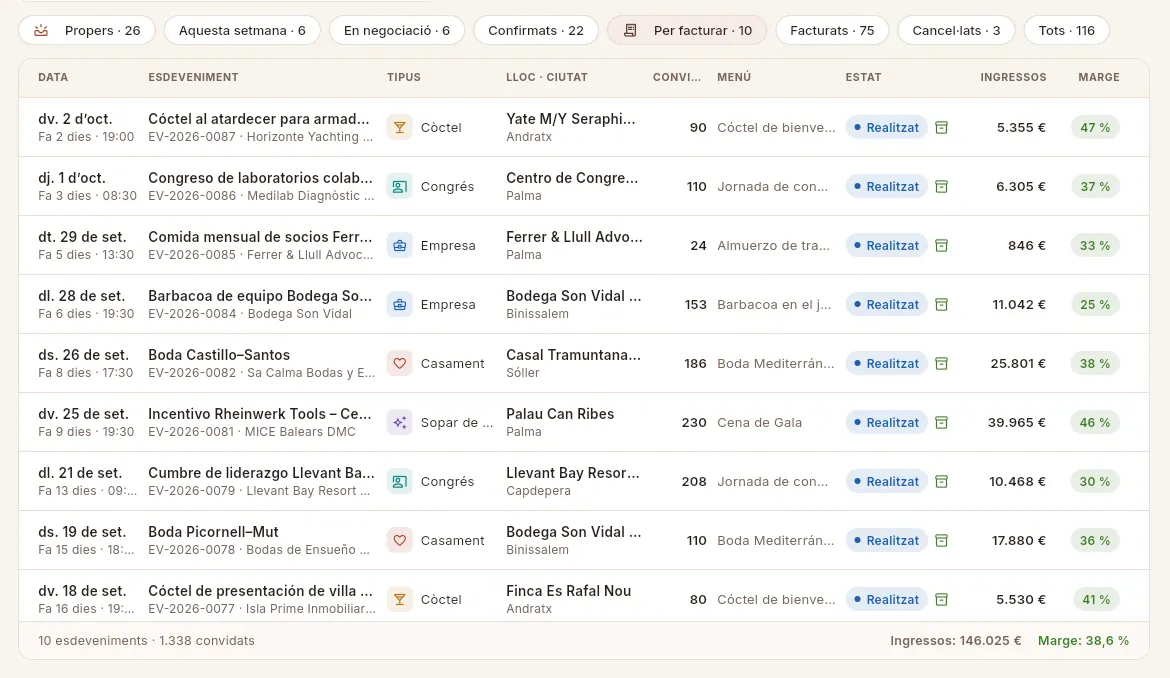 12345
12345
- 1Per facturar reuneix els esdeveniments realitzats: és la llista de feina d'administració per emetre les factures finals.
- 2La icona de la caixa indica que l'esdeveniment ja s'ha produït: la cuina n'ha descomptat l'estoc. Si un esdeveniment confirmat és a menys d'una setmana i no té personal assignat, hi apareix en lloc seu un avís ambre amb una persona ratllada.
- 3El marge de cada esdeveniment, en verd (20 % o més), ambre (entre el 10 % i el 20 %) o vermell (menys del 10 %).
- 4Prem una capçalera per ordenar: una vegada de menor a major, una altra de major a menor i la tercera torna a l'ordre normal.
- 5El peu suma el que es veu: nombre d'esdeveniments i de convidats, ingressos i marge mitjà.
#Crear o editar un esdeveniment
Un esdeveniment es crea amb Nou esdeveniment (a la llista), des del botó Crea de la barra superior, prement un dia al Calendari (surt amb aquesta data posada) o en acceptar un pressupost, que crea l'esdeveniment ja confirmat amb el seu menú, convidats, preu i extres.
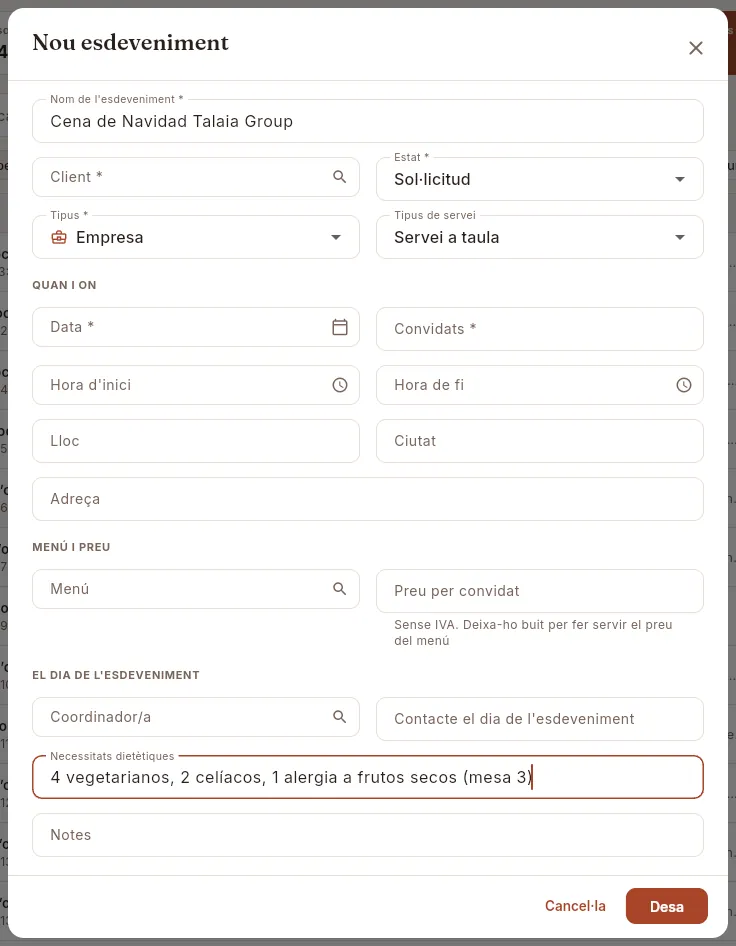 12345678
- 1Un nom que tot l'equip reconegui: «Casament de la Laura i en Marc», «Sopar de Nadal Talaia Group»…
- 2El client, que es tria de la llista amb cercador. L'esdeveniment apareixerà després a la seva fitxa.
- 3L'estat amb el qual neix: normalment «Sol·licitud» (consulta sense pressupost).
- 4El tipus d'esdeveniment (casament, empresa, còctel, sopar de gala, festa privada, congrés) i el tipus de servei (a taula, bufet, còctel dempeus, estacions, per compartir o lliurament sense servei). El servei decideix l'equip recomanat, el kit de muntatge i l'escaleta estàndard.
- 5Quan i on: data i convidats (obligatoris), hores d'inici i fi, lloc, ciutat i adreça.
- 6El menú i el preu per convidat, sense IVA. Si deixes el preu buit, es pren el del menú.
- 7El dia de l'esdeveniment: qui coordina (només personal amb el rol de coordinació) i el contacte del client aquell dia, amb nom i mòbil.
- 8Necessitats dietètiques dels convidats: sortiran destacades a la fitxa per a la cuina i la sala. A sota, les notes lliures.
Prem Nou esdeveniment.
Escriu el Nom de l'esdeveniment i tria el Client.
Comprova l'Estat, el Tipus i el Tipus de servei.
A Quan i on, indica la Data, els Convidats, les hores i el lloc.
Si ja ho saps, tria el Menú i el Preu per convidat; també el Coordinador/a, el Contacte el dia de l'esdeveniment i les Necessitats dietètiques.
Prem Desa.
Per modificar-lo, obre'n la fitxa i prem el llapis Edita l'esdeveniment de la capçalera: és el mateix formulari. Des d'allà també es pot Elimina un esdeveniment, però només si encara no s'ha produït, no té res facturat i no està realitzat ni facturat; s'esborren amb ell el seu personal, material, escaleta, extres i costos (els pressupostos i les factures queden, sense l'enllaç). Si no se celebrarà, és millor cancel·lar-lo: queda a l'historial.
#Els estats d'un esdeveniment
Cada esdeveniment avança per aquests estats, que es veuen com una etiqueta de color a la llista i a la fitxa:
| Estat | Què significa |
|---|---|
| Sol·licitud (gris) | Una consulta del client, a l'espera de pressupost. |
| Pressupostat (ambre) | S'ha enviat el pressupost i s'espera la resposta. |
| Confirmat (verd) | El client ha acceptat. Compta com a ingrés confirmat, entra a la planificació de compres i la cuina el pot produir. |
| Realitzat (blau) | Ja s'ha celebrat: passa a «Per facturar». |
| Facturat (lila) | S'ha emès la factura final. |
| Cancel·lat (vermell) | No se celebra. Queda a l'historial i deixa lliures el personal i el material d'aquell dia. |
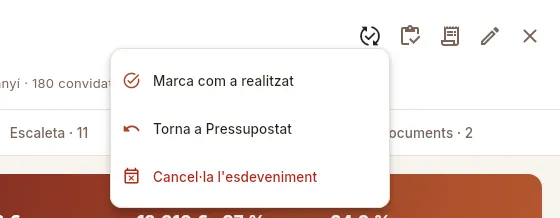 1234
1234
- 1El botó Canvia l'estat de la capçalera de la fitxa.
- 2El pas següent: aquí, Marca com a realitzat (des d'una sol·licitud seria «Marca com a pressupostat» o «Confirma l'esdeveniment»).
- 3Torna a … desfà l'últim pas si t'has equivocat.
- 4Cancel·la l'esdeveniment, en vermell. Un esdeveniment cancel·lat es pot reobrir més tard amb «Reobre com a sol·licitud».
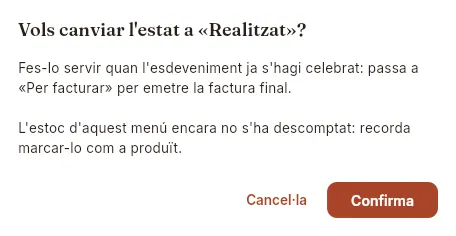 12
12
- 1Què implica el canvi. Si l'esdeveniment té menú i encara no s'ha produït, recorda que falta descomptar-ne l'estoc.
- 2Confirma aplica el canvi; Cancel·la tanca sense canviar res.
Obre l'esdeveniment i prem Canvia l'estat a la capçalera.
Tria el nou estat: Marca com a pressupostat, Confirma l'esdeveniment, Marca com a realitzat, Torna a … o Cancel·la l'esdeveniment.
Llegeix l'avís i prem Confirma (per cancel·lar, el botó vermell Cancel·la l'esdeveniment).
#La fitxa de l'esdeveniment: Resum
En prémer un esdeveniment s'obre la seva fitxa a la dreta. La capçalera diu què és, quan i on, i reuneix les accions principals; les pestanyes organitzen tota la resta. La primera, Resum, és la que cal mirar abans de cada esdeveniment.
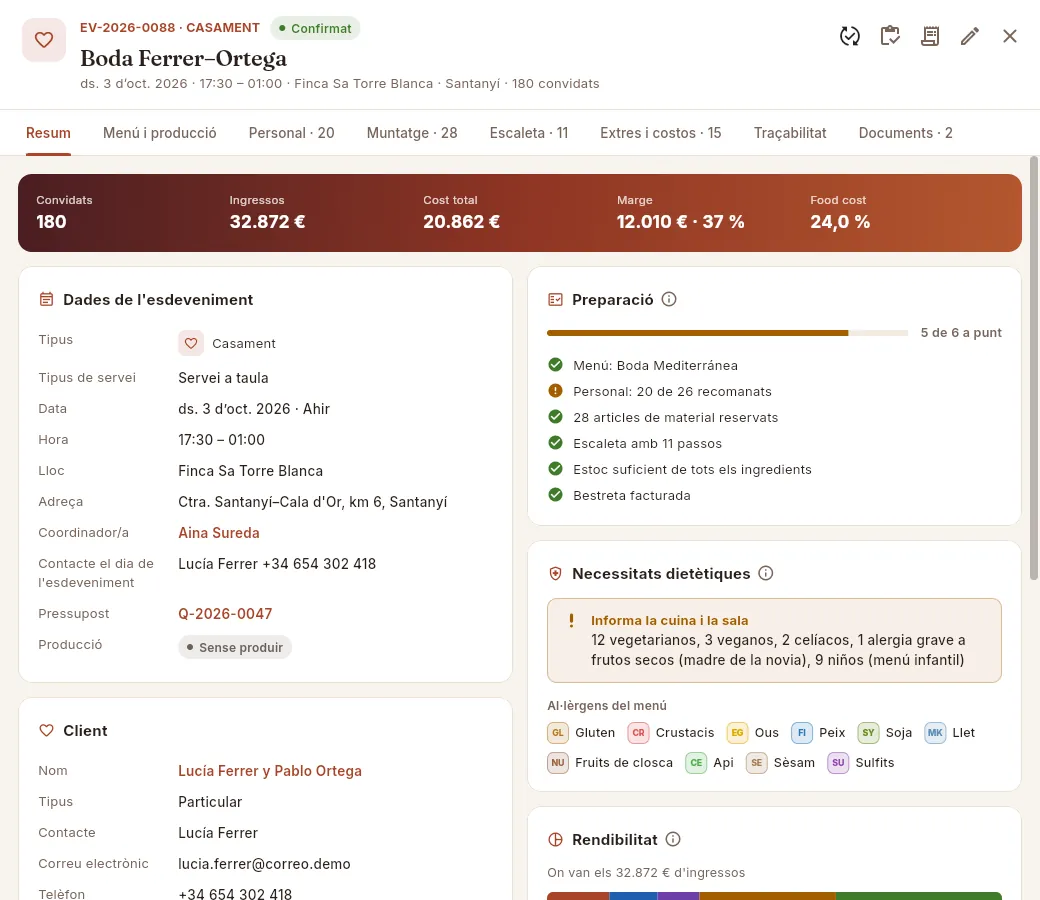 1234567
- 1Codi de l'esdeveniment (EV-…), tipus i estat. Quan s'ha produït apareix a més l'etiqueta verda «Produït».
- 2Les accions: Canvia l'estat, Marca com a produït (descompta l'estoc), Factura l'esdeveniment…, Nou pressupost per a aquest esdeveniment (si encara no en té) i Edita l'esdeveniment. Cadascuna apareix només si el teu perfil la pot fer i l'esdeveniment ho admet.
- 3Les pestanyes; el número indica quantes persones, articles, passos, extres o documents té cadascuna.
- 4Les xifres clau: convidats, ingressos, cost total, marge i food cost (segons el teu perfil).
- 5Dades de l'esdeveniment: tipus, servei, data, horari, lloc, coordinador, contacte del dia, pressupost d'origen i si ja s'ha produït. Els noms en color n'obren la fitxa.
- 6Preparació: la llista del que està llest i del que falta, amb una barra de progrés («5 de 6 a punt»). Verd és fet, ambre demana atenció i vermell bloqueja l'esdeveniment.
- 7Necessitats dietètiques de l'esdeveniment destacades («Informa la cuina i la sala») i, a sota, els al·lèrgens del menú: creua'ls per preparar alternatives.
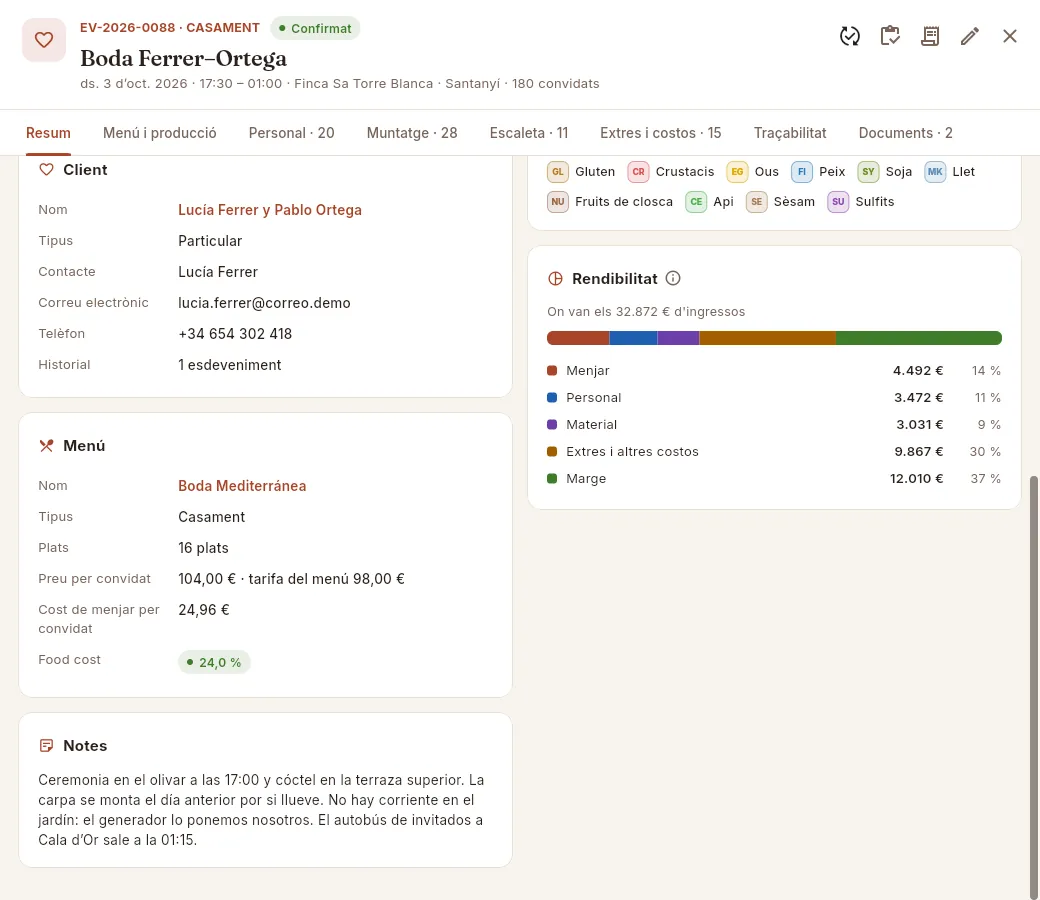 12345
12345
- 1Client: nom (n'obre la fitxa), tipus, dades de contacte i quants esdeveniments ha fet amb vosaltres.
- 2El preu per convidat d'aquest esdeveniment; si és diferent del preu del menú, s'indica la tarifa del menú al costat.
- 3Cost de menjar per convidat i food cost, en verd si està per sota de l'objectiu de l'empresa.
- 4Rendibilitat: on va cada euro d'ingressos (menjar, personal, material, extres i altres costos) i el que queda de marge, en euros i en percentatge. Si l'esdeveniment perd diners, apareix un avís en vermell.
- 5Les notes de l'esdeveniment, per a tot l'equip.
#Menú i producció
La pestanya Menú i producció és el full de treball de la cuina: quins plats porta el menú, quantes racions cal preparar i quant de cada ingredient fa falta. Si l'esdeveniment encara no té menú, veuràs «Encara no té menú» i el botó Tria el menú.
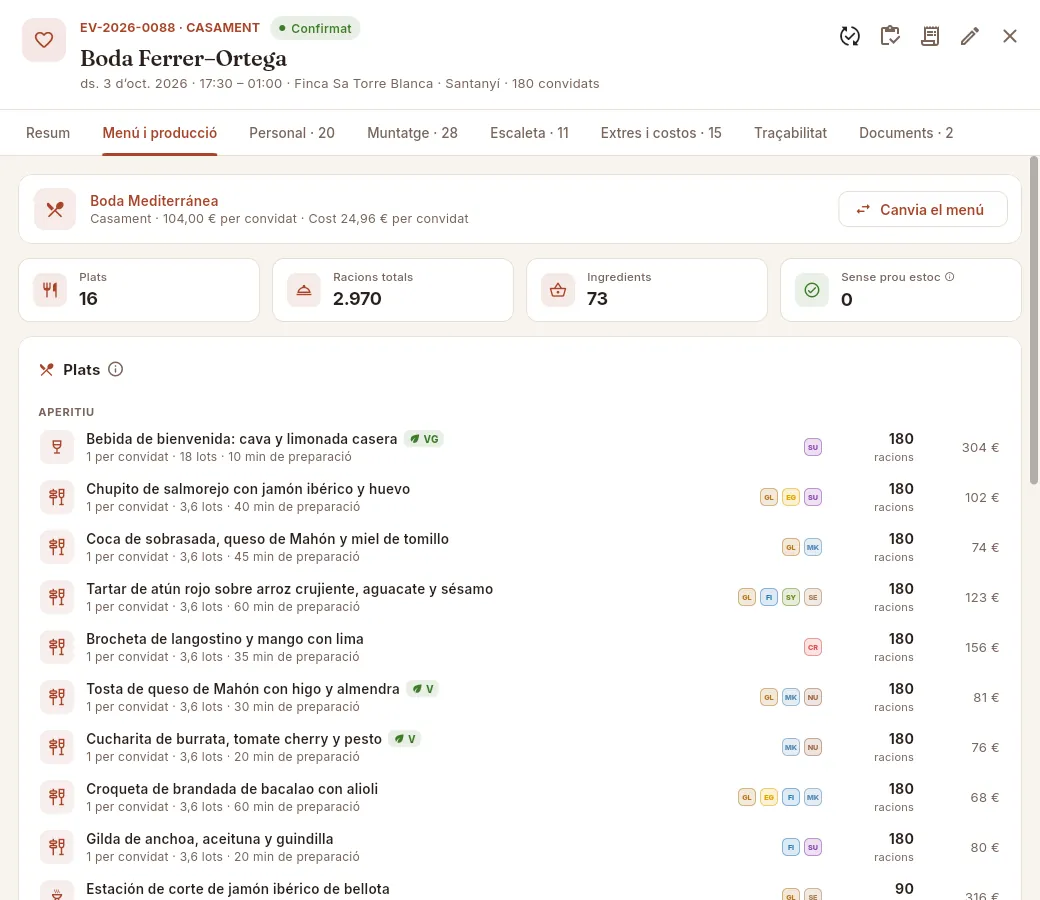 12345678
- 1El menú de l'esdeveniment (n'obre la fitxa), amb el preu i el cost per convidat.
- 2Canvia el menú obre la llista de menús actius amb el seu preu i nombre de plats.
- 3Quants plats, quantes racions en total i quants ingredients diferents demana l'esdeveniment.
- 4Sense prou estoc: ingredients l'estoc actual dels quals no cobreix l'esdeveniment. En verd si és 0.
- 5Els plats, agrupats per curs: aperitiu, entrants, principal, postres, begudes, ressopó.
- 6Per plat: racions per convidat, lots (quantes vegades cal fer la recepta) i temps de preparació. Les icones de colors són els seus al·lèrgens; prem el plat per obrir-ne la recepta i l'escandall.
- 7Racions que cal preparar per a aquest esdeveniment.
- 8Cost d'aquestes racions.
Més avall hi ha el Full de producció: cada recepta es descompon fins als seus ingredients (també els de les seves elaboracions, com fons o salses), es multiplica pels convidats i s'hi suma la minva (el que es perd en netejar o cuinar). El resultat és la quantitat bruta que cal tenir, comparada amb l'estoc del magatzem.
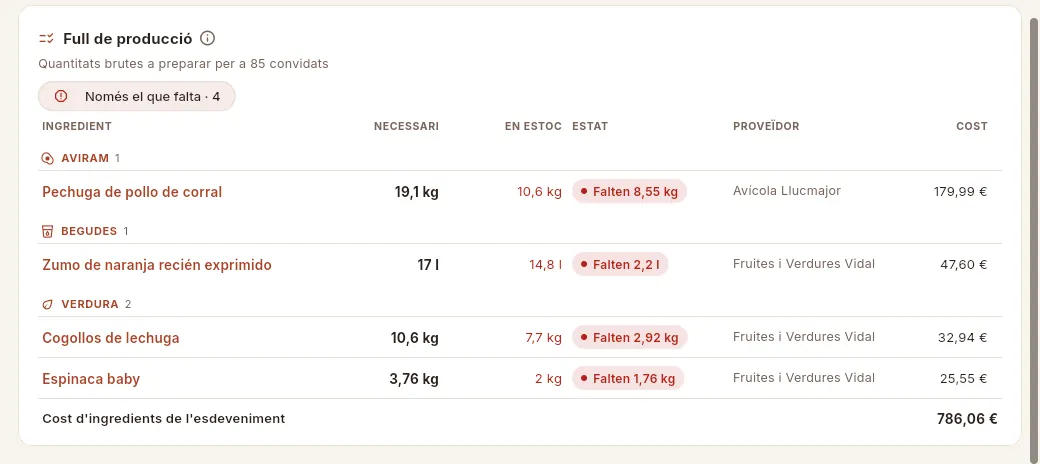 1234567
- 1Només el que falta deixa a la llista únicament els ingredients sense prou estoc (surt només si n'hi ha algun).
- 2Els ingredients s'agrupen per categoria (aus, verdura, làctics…), com s'organitza el magatzem.
- 3L'ingredient (n'obre la fitxa, amb preus, proveïdors i estoc).
- 4Necessari (quantitat bruta per a l'esdeveniment) davant del que hi ha en estoc ara mateix.
- 5L'estat: «En estoc» en verd o «Falten …» en vermell, amb la quantitat que falta.
- 6El proveïdor habitual, per saber a qui demanar-ho.
- 7El cost d'ingredients de tot l'esdeveniment.
A la pestanya Menú i producció prem Canvia el menú (o Tria el menú si encara no en té).
Cerca i tria el menú a la llista.
#Personal
La pestanya Personal compara l'equip que demana l'esdeveniment amb el que té assignat, i permet afegir gent veient qui és lliure aquell dia.
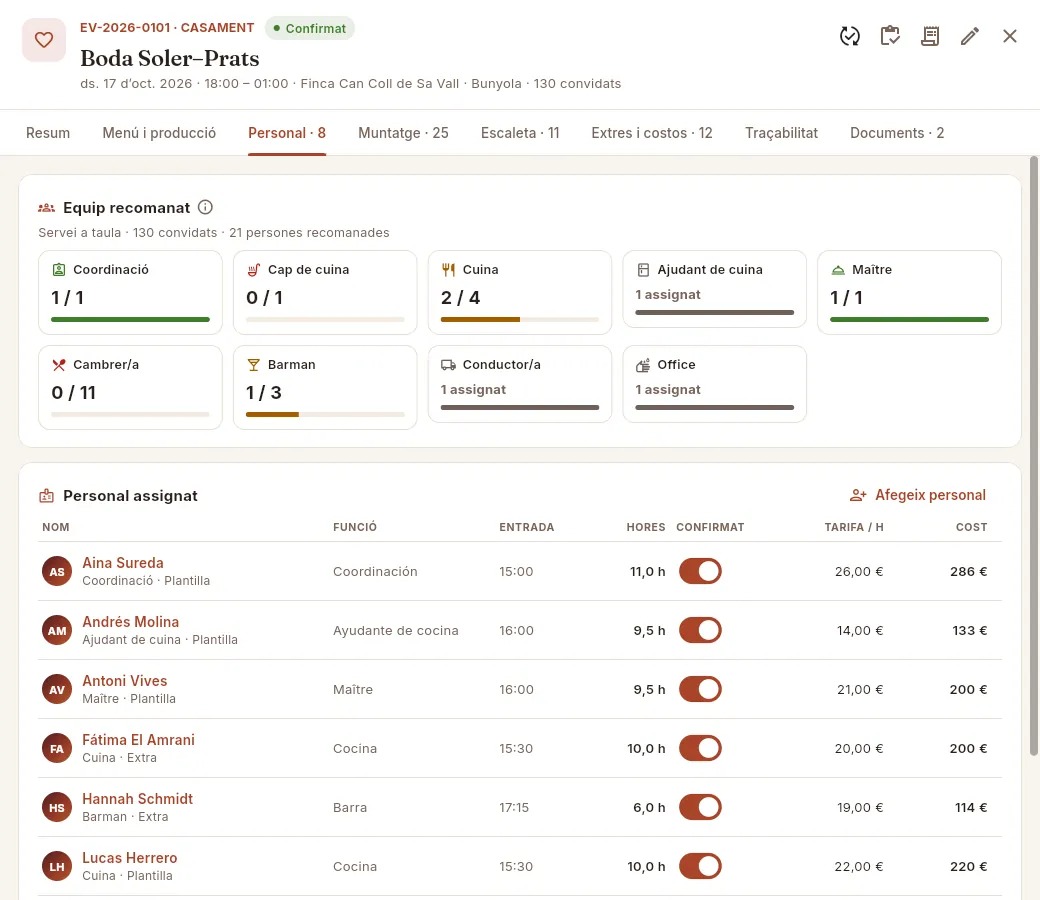 12345678
- 1Per a què es calcula l'equip recomanat: tipus de servei, convidats i total de persones.
- 2Una fitxa per rol amb «assignats / recomanats». En verd, el rol està cobert.
- 3En ambre, hi ha gent però no la suficient.
- 4En vermell, el rol encara no té ningú.
- 5Els rols que no es recomanen però tenen gent assignada mostren només «1 assignat».
- 6Afegeix personal obre la llista de la plantilla amb la seva disponibilitat aquell dia.
- 7Cada persona amb la seva funció, hora d'entrada i hores. L'interruptor Confirmat indica si la persona ha confirmat que treballa aquell dia. Prem la fila per canviar funció, entrada o hores, o treure-la de l'esdeveniment.
- 8Tarifa / h i cost de cada persona (segons el teu perfil). Al peu, el total de persones, confirmades, hores i cost.
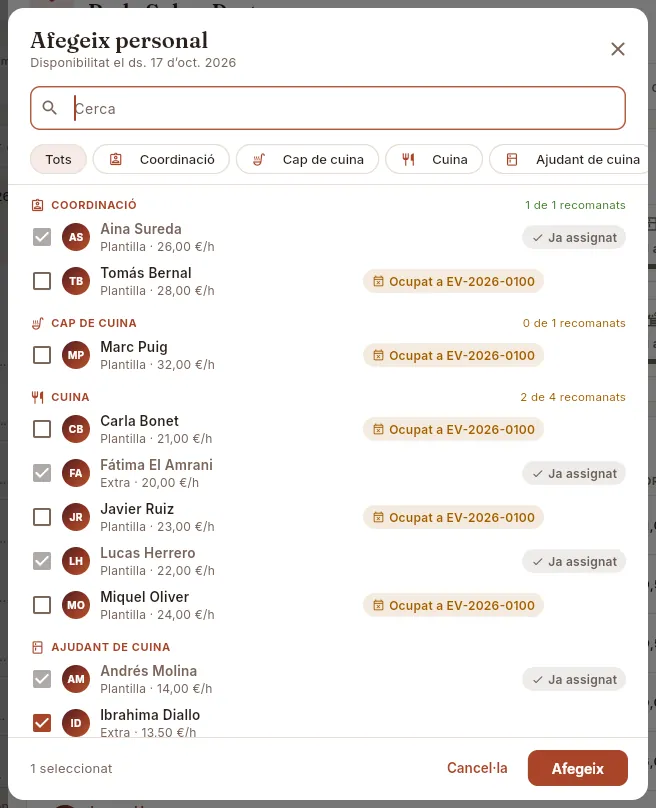 12345678
- 1La data per a la qual es mira la disponibilitat: la de l'esdeveniment.
- 2Cerca per nom…
- 3…o filtra per rol.
- 4La plantilla agrupada per rol, amb quants n'hi ha assignats dels recomanats («2 de 4 recomanats»).
- 5Ja assignat: la persona ja és en aquest esdeveniment.
- 6Ocupat a EV-…: treballa aquell mateix dia en un altre esdeveniment. Pots assignar-la igualment, però revisa els horaris.
- 7Marca la casella de cada persona que vulguis afegir; sota el nom, si és de plantilla o extra i la seva tarifa.
- 8Afegeix les incorpora a l'esdeveniment (a baix a l'esquerra, quantes n'has marcat).
A la pestanya Personal, prem Afegeix personal.
Cerca o filtra per rol i marca les persones (fixa't en Ocupat a …).
Prem Afegeix.
Revisa l'hora d'entrada i les hores que Mise ha proposat; per canviar-les, prem la fila (Edita l'assignació: Funció, Hora d'entrada, Hores, Confirmat) i Desa.
Quan cada persona confirmi, activa el seu interruptor Confirmat.
#Muntatge
La pestanya Muntatge és el material que es reserva per a l'esdeveniment —mobiliari, vaixella, cristalleria, coberteria, mantelleria, equip de cuina, decoració…— i avisa si aquell dia no hi ha unitats per a tots els esdeveniments.
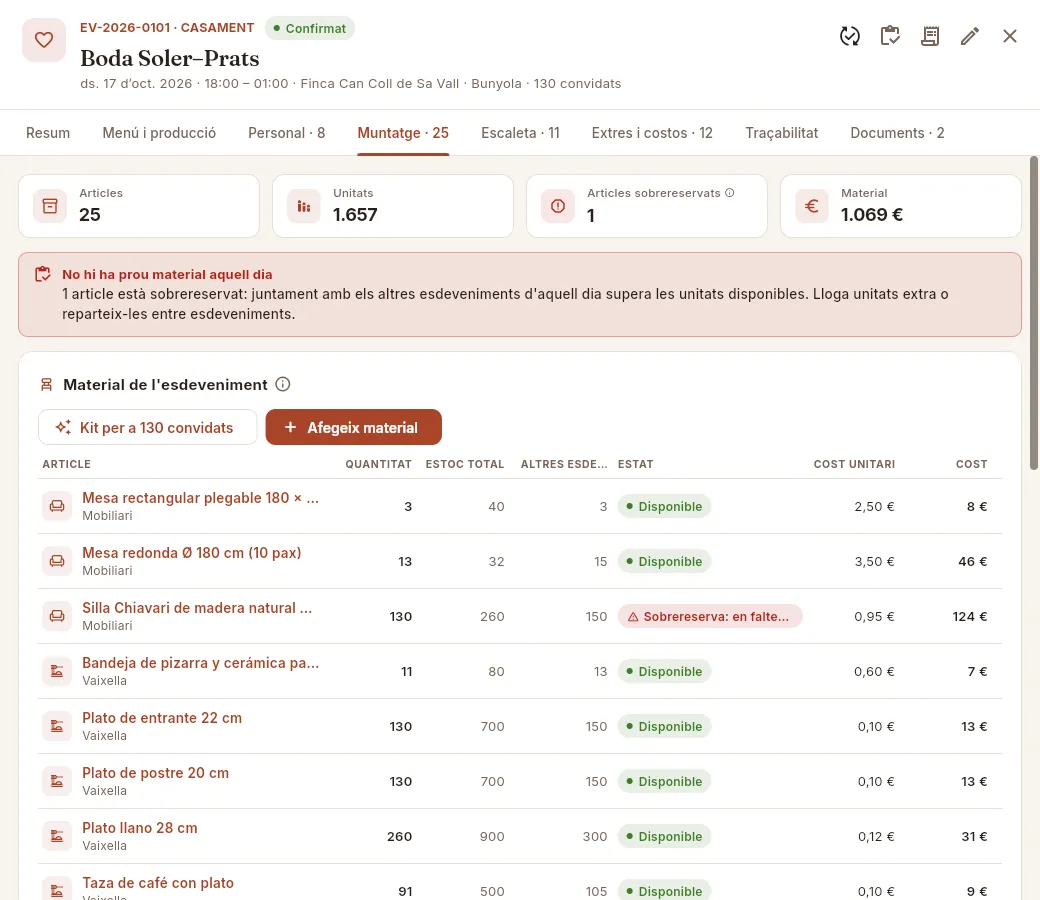 12345678
- 1Quants articles i unitats porta el muntatge i quants estan sobrereservats.
- 2El cost del material de l'esdeveniment (segons el teu perfil).
- 3L'avís que aquell dia no hi ha material suficient per a tots els esdeveniments.
- 4Kit per a N convidats proposa un muntatge estàndard complet segons els convidats i el servei.
- 5Afegeix material afegeix un article del catàleg amb la quantitat que triïs.
- 6Cada article amb la seva categoria (i «Llogat» si no és propi). Prem el nom per obrir-ne la fitxa a Material; prem la fila per canviar la quantitat o treure'l.
- 7Quantitat d'aquest esdeveniment, estoc total de l'article i unitats que demanen els altres esdeveniments del mateix dia.
- 8Sobrereserva: en falten 20: entre tots els esdeveniments d'aquell dia es demanen més unitats de les que hi ha. Lloga unitats extra, canvia d'article o reparteix entre esdeveniments.
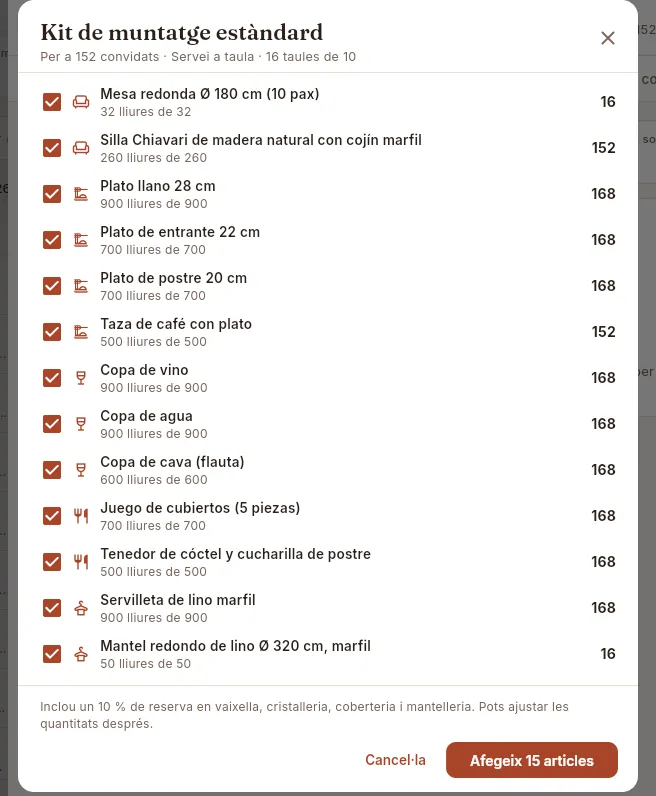 1234567
- 1Per a què es calcula: convidats, tipus de servei i taules de 10.
- 2Cada article proposat del catàleg. En casaments, gales i festes privades tria primer les cadires més elegants.
- 3Quantes unitats queden lliures aquell dia. Si no n'hi ha prou, la línia surt en vermell amb un avís; si l'article ja és al muntatge, surt en gris («Ja al muntatge»).
- 4Desmarca el que no vulguis afegir.
- 5La quantitat proposada (després la pots ajustar).
- 6El kit porta una reserva del 10 % en vaixella, cristalleria, coberteria i mantelleria.
- 7Afegeix N articles els incorpora al muntatge.
#Escaleta
L'escaleta és el minut a minut del dia per a tot l'equip: càrrega, arribada, muntatge, briefing, servei, barra i desmuntatge, cada pas amb la seva hora i el seu responsable. El dia de l'esdeveniment es van marcant els passos fets.
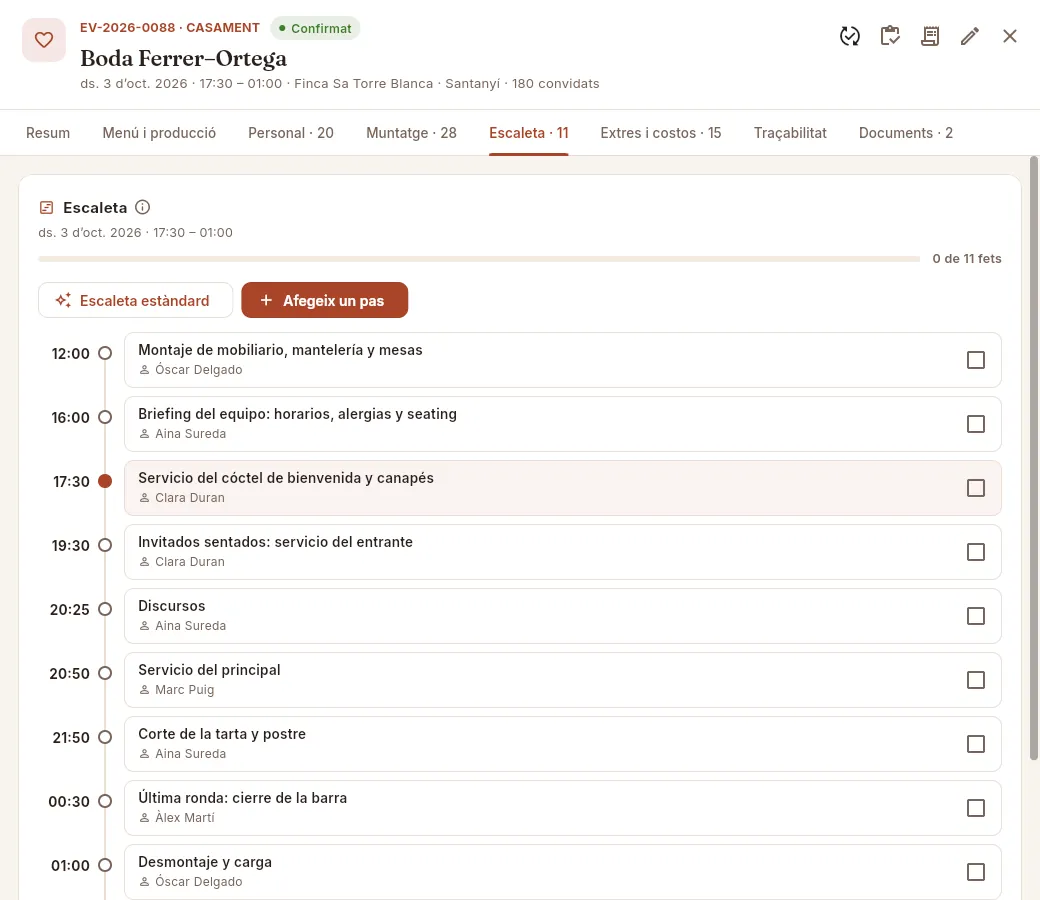 1234567
- 1Data i horari de l'esdeveniment i el progrés: quants passos s'han fet.
- 2Escaleta estàndard afegeix una plantilla de passos col·locada segons les hores de l'esdeveniment.
- 3Afegeix un pas per als que siguin propis d'aquest esdeveniment.
- 4L'hora de cada pas, en una línia de temps.
- 5El pas que coincideix amb l'hora d'inici va ressaltat. Prem qualsevol pas per canviar-lo o eliminar-lo.
- 6El responsable: una persona o un equip.
- 7Marca la casella quan el pas estigui fet: es ratlla i avança el progrés.
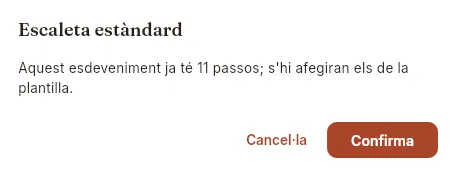 12
12
- 1Els passos de la plantilla se sumen als que ja hi ha.
- 2Confirma els afegeix.
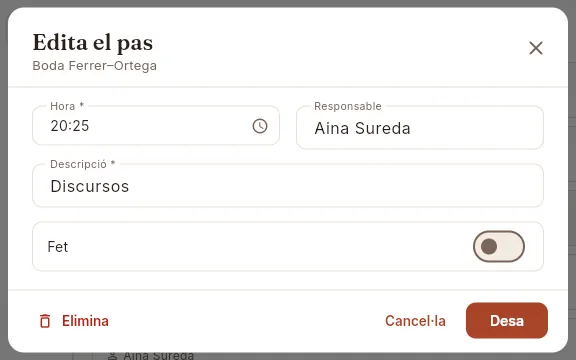 1234
1234
- 1Hora del pas.
- 2Responsable (nom o equip) i Descripció.
- 3Fet, el mateix que la casella de la línia de temps.
- 4Elimina treu el pas.
L'escaleta estàndard col·loca aquests passos respecte a l'hora d'inici i de fi de l'esdeveniment, i posa com a responsable la persona assignada amb aquest rol (o el nom del rol si encara no hi ha ningú):
| Quan | Pas | Responsable |
|---|---|---|
| 4 h abans | Carregar la furgoneta i sortir de la cuina central | Conductor/a |
| 3 h abans | Arribada al lloc · muntatge de taules, mantelleria i barra | Muntatge |
| 2 h 30 abans | Muntatge de la cuina de campanya i mise en place | Cap de cuina |
| 1 h abans | Briefing de l'equip: horaris, al·lèrgies i VIP | Coordinació |
| 30 min abans | Darrer repàs amb el contacte del client | Coordinació |
| Inici | Arribada dels convidats · còctel de benvinguda | Maître |
| +1 h | Convidats asseguts · se serveixen els entrants (en un bufet, «Obertura del bufet»; en un còctel, «Canapès calents i obertura d'estacions») | Maître |
| +1 h 45 | Servei del principal (en un còctel, «Segon passi · mossets contundents») | Cap de cuina |
| +2 h 30 | Postres, pastís i cafè | Cap de cuina |
| +2 h 50 | Obertura de la barra lliure (si hi ha barra) | Barman |
| 30 min abans del final | Darrera ronda a la barra (si hi ha barra) | Barman |
| Final | Fi del servei · comença el desmuntatge | Muntatge |
| 1 h 30 després | Càrrega de sortida i lliurament de l'espai | Coordinació |
Els passos que no caben abans de l'hora de fi s'ometen. En un lliurament sense servei només s'afegeixen la càrrega, el lliurament al client i la sortida. Si l'esdeveniment no té hora d'inici, la plantilla suposa les 19:00 i t'avisa perquè l'ajustis.
#Extres i costos
A Extres i costos s'anota el que es cobra al client a més del menú (barra lliure, DJ, flors, ressopó…) i els costos que no són ni menjar, ni personal, ni material (transport, lloguers, personal d'agència…). A sota hi ha el compte de resultats de l'esdeveniment.
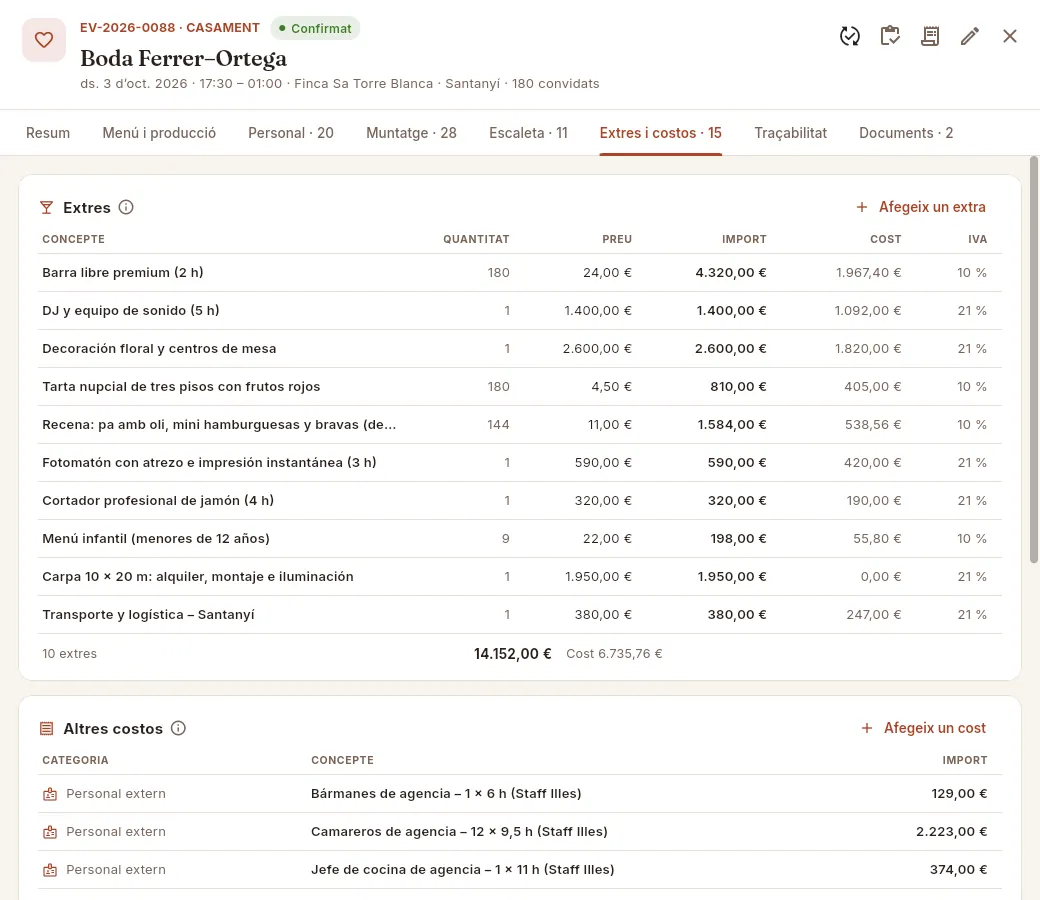 1234567
- 1Afegeix un extra: un servei addicional que es cobra.
- 2Cada extra amb la seva quantitat (convidats si es cobra per persona, 1 si és un import tancat). Prem la fila per canviar-lo. Una barra entre els extres afegeix bàrmans a l'equip recomanat.
- 3Preu unitari i import (quantitat × preu), sense IVA.
- 4El que costa a l'empresa (per exemple, la beguda de la barra o el DJ).
- 5L'IVA de cada línia, que es respecta a la factura.
- 6Total dels extres: import i cost.
- 7Altres costos: transport, lloguers, decoració, personal extern… S'anoten a mà i redueixen el marge. (Les factures dels proveïdors es registren a Pagaments.)
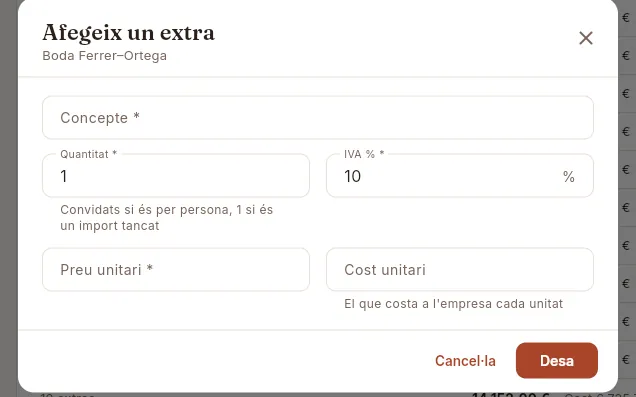 12345
12345
- 1Concepte: «Barra lliure (2 h)», «DJ», «Ressopó»…
- 2Quantitat: convidats si és per persona, 1 si és un import tancat.
- 3IVA % de la línia (per defecte, el de menjar).
- 4Preu unitari que es cobra, sense IVA.
- 5Cost unitari: el que costa a l'empresa cada unitat.
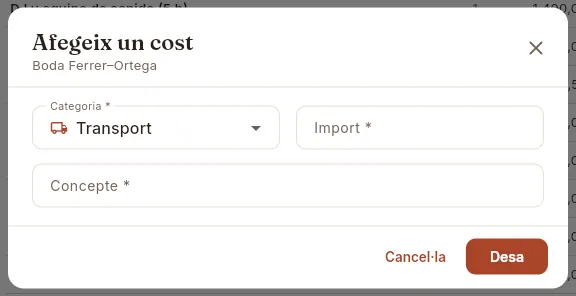 123
123
- 1Categoria: transport, lloguer, decoració i flors, personal extern o altres.
- 2Import del cost.
- 3Concepte: «Furgoneta frigorífica», «Lloguer de carpa»…
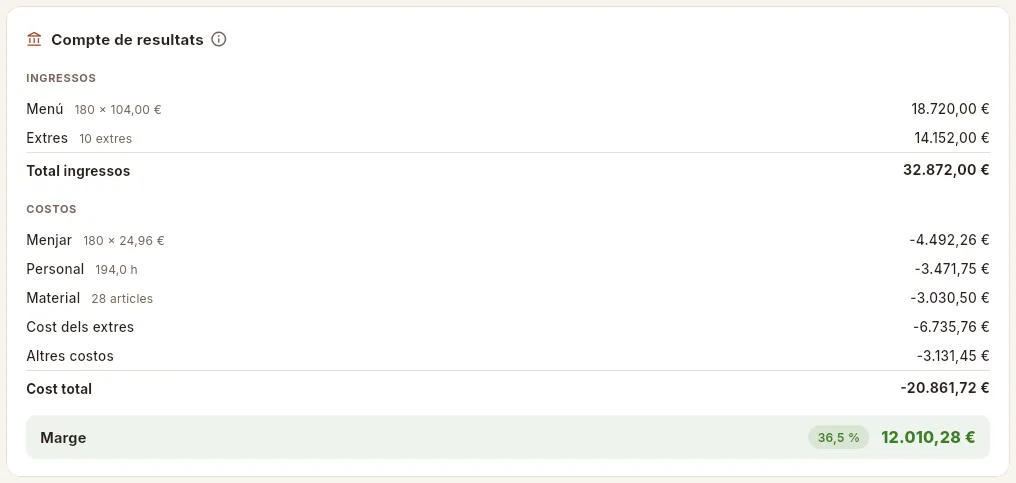 123456
- 1Ingressos pel menú: convidats × preu per convidat.
- 2Ingressos per extres.
- 3Menjar: convidats × cost per convidat del menú (congelat si ja es va produir).
- 4Personal: hores assignades × tarifa de cada persona.
- 5Material (unitats × cost per ús), cost dels extres i altres costos.
- 6El marge en euros i en percentatge, amb el color del semàfor.
#Produir l'esdeveniment
Quan cuina ha preparat l'esdeveniment, es marca com a produït amb el botó Marca com a produït (descompta l'estoc) de la capçalera (el veu qui pot ajustar l'estoc, normalment cuina, i només en esdeveniments confirmats o realitzats que tenen menú). En produir, Mise:
- descompta de l'estoc tots els ingredients del menú per als convidats, gastant primer els lots que abans caduquen (FEFO, first expired, first out: primer el que abans caduca);
- registra cada plat com una elaboració (EL-…) amb els lots que ha gastat, per a la traçabilitat;
- crea una mostra testimoni de cada plat (llevat de les begudes), que cal conservar 7 dies;
- congela el cost de menjar per convidat: els canvis de preu de demà ja no mouran el marge d'aquest esdeveniment.
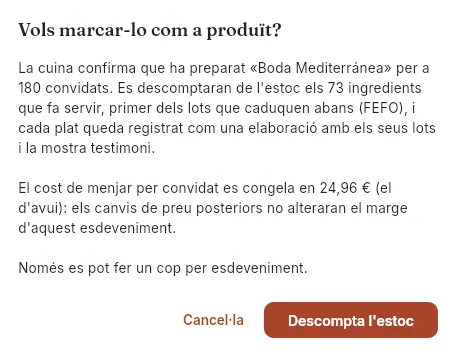 12
12
- 1Què passarà: menú, convidats i nombre d'ingredients que es descompten per lots (FEFO), i a quant es congela el cost per convidat.
- 2Descompta l'estoc ho fa. Només es pot fer una vegada per esdeveniment.
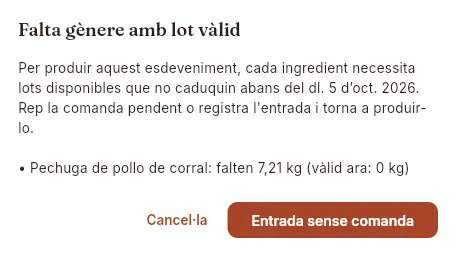 12
12
- 1Quins ingredients no tenen lots disponibles que arribin en bon estat a la data de l'esdeveniment, quant en falta i quant n'hi ha de vàlid ara.
- 2Entrada sense comanda registra un lot que ha arribat sense comanda (per exemple, comprat al mercat). Si falta una comanda pendent, rep-la a Compres i torna a produir.
Obre l'esdeveniment i revisa la pestanya Menú i producció.
Prem Marca com a produït (descompta l'estoc) a la capçalera.
Llegeix el resum i prem Descompta l'estoc.
Si apareix «Falta gènere amb lot vàlid», rep la comanda pendent a Compres o registra l'Entrada sense comanda i torna-ho a provar.
#Traçabilitat de l'esdeveniment
Un cop produït, la pestanya Traçabilitat respon la pregunta «què portava aquest plat?»: de cada plat servit, els lots que va gastar, de quin proveïdor i amb quin lot del proveïdor, els seus controls de temperatura i la seva mostra testimoni. Abans de produir, la pestanya explica que es registrarà en produir l'esdeveniment.
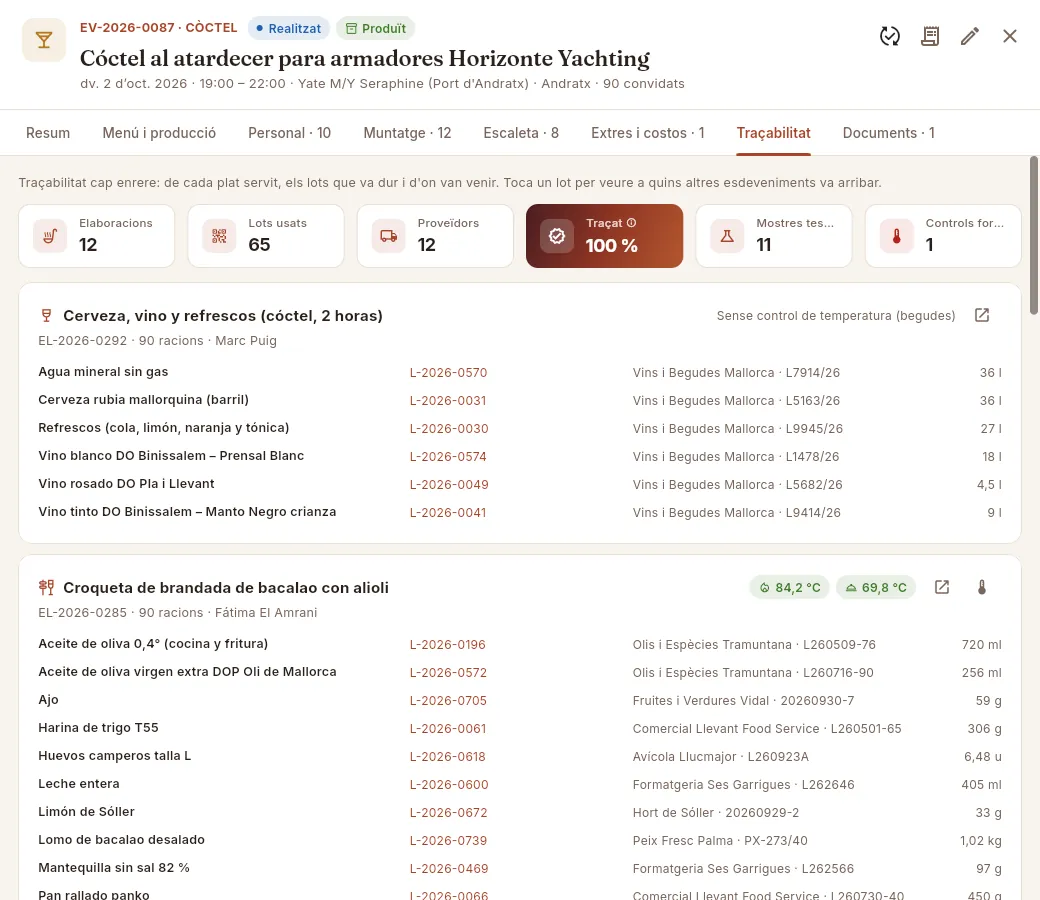 1234567
- 1Quantes elaboracions (plats), lots i proveïdors hi intervenen.
- 2Traçat: quina part del que s'ha gastat té el lot identificat. 100 % vol dir que de cada plat se sap quin lot de proveïdor portava.
- 3Mostres testimoni guardades i controls fora de límits (en vermell si n'hi ha cap).
- 4Cada plat és una targeta: codi de l'elaboració, racions i responsable.
- 5Els controls de temperatura registrats, en verd si són dins dels límits (les begudes no porten control).
- 6Els lots que va gastar cada ingredient i, a la dreta, el proveïdor i el seu lot. Prem un lot per veure a quins altres esdeveniments i clients va arribar.
- 7Registrar controls anota les temperatures del plat; la icona del costat obre la fitxa de l'elaboració.
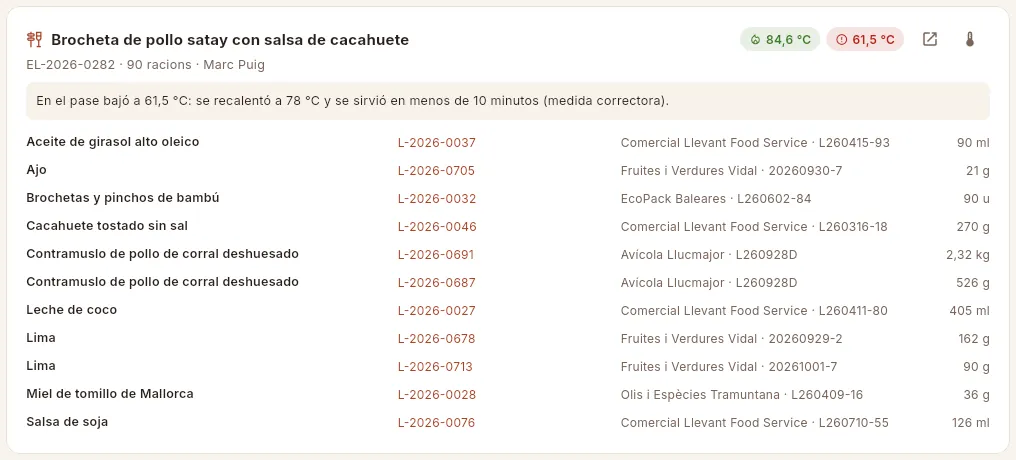 1234
1234
- 1En verd, el control dins dels límits (aquí, la temperatura al centre en cuinar).
- 2En vermell, fora de límits: la temperatura de servei en calent va baixar de 63 °C.
- 3Les incidències i mesures correctores que va anotar cuina.
- 4Registrar controls: temperatura al centre (cocció), minuts d'abatiment, temperatura de servei, responsable i mesures correctores.
#Documents i facturació
La pestanya Documents reuneix el pressupost de l'esdeveniment i les seves factures, i mostra quant s'ha facturat i cobrat. Només apareix si el teu perfil té accés a Pressupostos o a Factures.
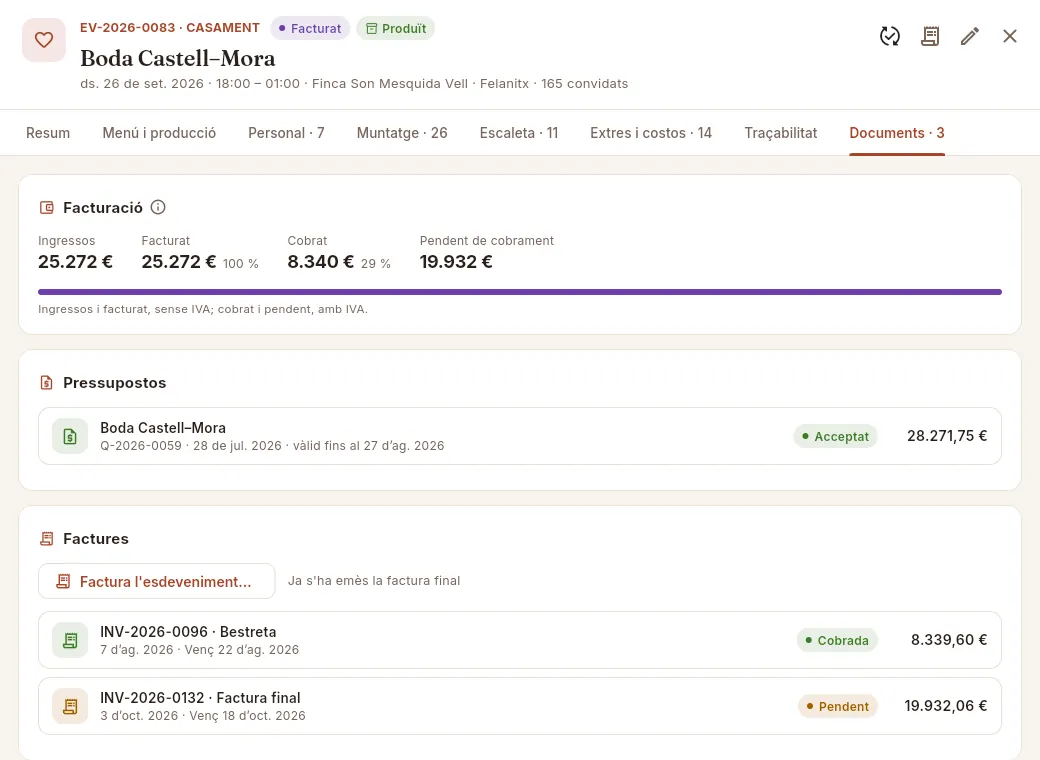 12345
12345
- 1Ingressos de l'esdeveniment, facturat (sense IVA, i quina part de l'ingrés suposa), cobrat i pendent de cobrament (amb IVA).
- 2La barra arriba al final quan l'esdeveniment està facturat del tot.
- 3El pressupost del qual va sortir l'esdeveniment, amb el seu estat; prem-lo per obrir-lo. Si no en té, el botó Nou pressupost per a aquest esdeveniment en crea un amb el menú i els extres ja posats.
- 4Factura l'esdeveniment… emet una factura de bestreta o la final. Al costat, un avís si ja s'ha emès la final.
- 5Les factures de l'esdeveniment (bestreta, final) amb el seu venciment, el seu estat de cobrament i el seu total. Prem-ne una per obrir-la i registrar cobraments.
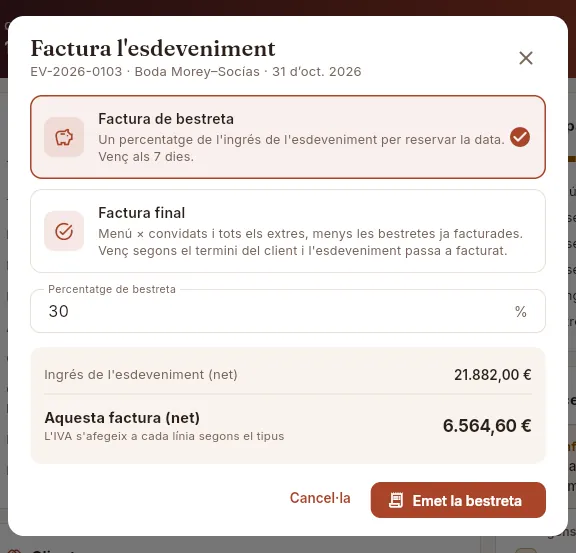 1234
1234
- 1Factura de bestreta: un percentatge de l'ingrés per reservar la data. Venç als 7 dies.
- 2El percentatge, per defecte el de Configuració.
- 3Quant serà aquesta factura, sense IVA.
- 4Emet la bestreta la crea i l'obre.
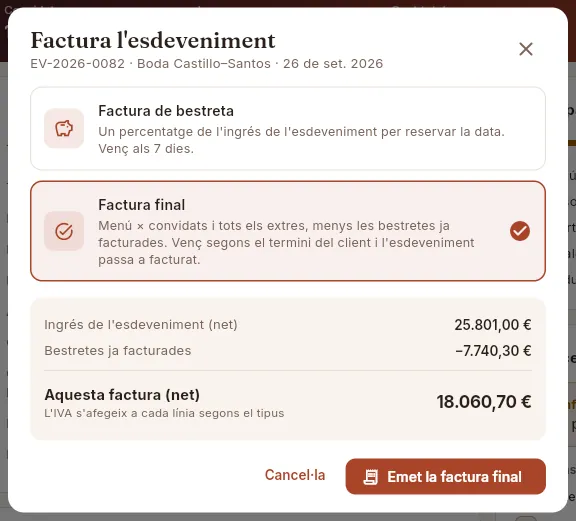 1234
1234
- 1Factura final: menú × convidats i tots els extres, menys les bestretes. L'esdeveniment passa a facturat.
- 2Les bestretes ja facturades es descompten.
- 3L'import de la final, sense IVA (l'IVA s'afegeix a cada línia segons el seu tipus).
- 4Emet la factura final.
Obre l'esdeveniment i prem Factura l'esdeveniment… (a la capçalera o a Documents).
Tria Factura de bestreta (i el seu percentatge) o Factura final.
Revisa l'import i els avisos (per exemple, si l'esdeveniment encara no s'ha celebrat, comprova el nombre final de convidats).
Prem Emet la bestreta o Emet la factura final.
#Què canvia segons el teu perfil
Cada persona veu els esdeveniments segons el seu perfil d'accés. Els imports que el teu perfil no pot veure apareixen amb un cadenat, i els botons del que no pots fer no apareixen. Per exemple, així veu el comercial la pestanya Extres i costos:
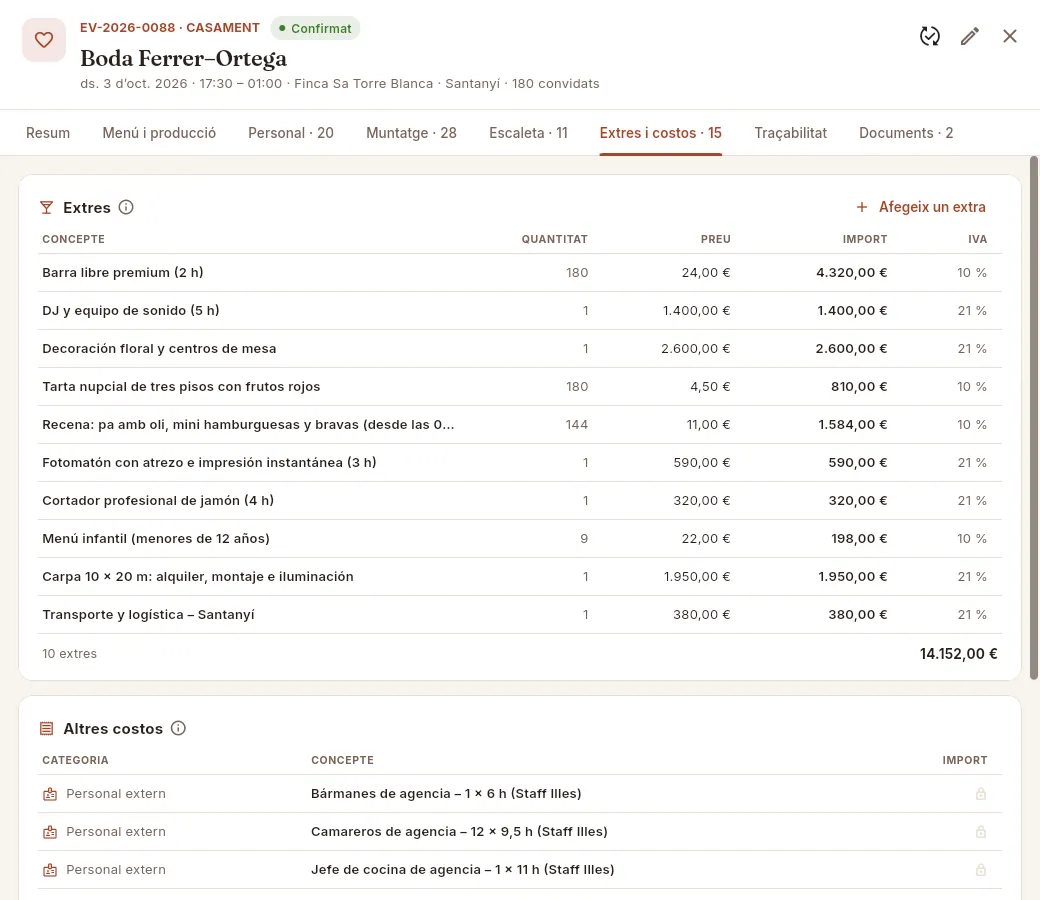 123
123
- 1A la capçalera només Canvia l'estat i Edita l'esdeveniment: no produeix ni factura.
- 2Veu preus i imports dels extres, però no la columna de cost.
- 3Els imports d'altres costos surten amb cadenat («Ocult pel teu perfil d'accés») i no hi ha botó per afegir-ne.
I així la veu cuina, al Resum:
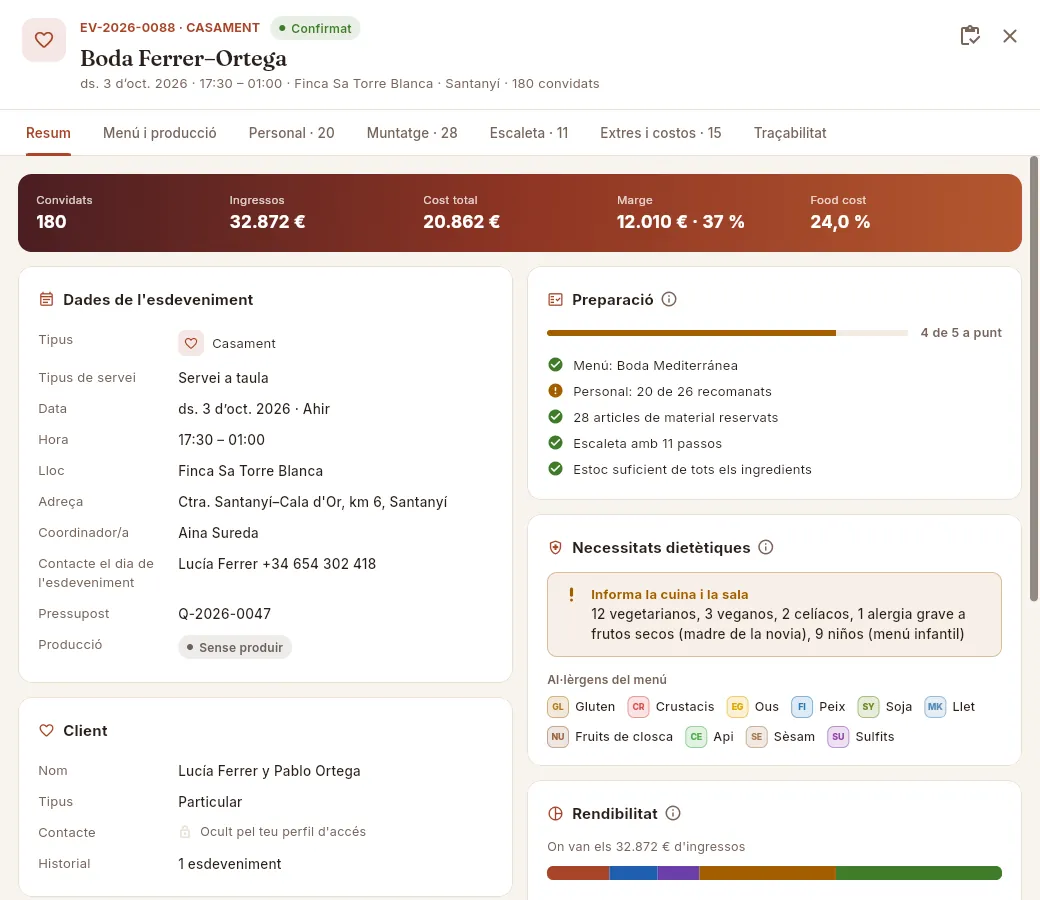 1234
1234
- 1L'única acció de la capçalera és produir: cuina no edita l'esdeveniment ni en canvia l'estat.
- 2Sense la pestanya Documents (no té accés a pressupostos ni a factures).
- 3La Preparació no inclou la bestreta.
- 4Les dades de contacte del client, ocultes.
#Al mòbil
Al mòbil la llista es converteix en targetes i la fitxa ocupa tota la pantalla. Les accions de la capçalera es reuneixen en el botó Més opcions (⋮), i les taules de les pestanyes passen a targetes.
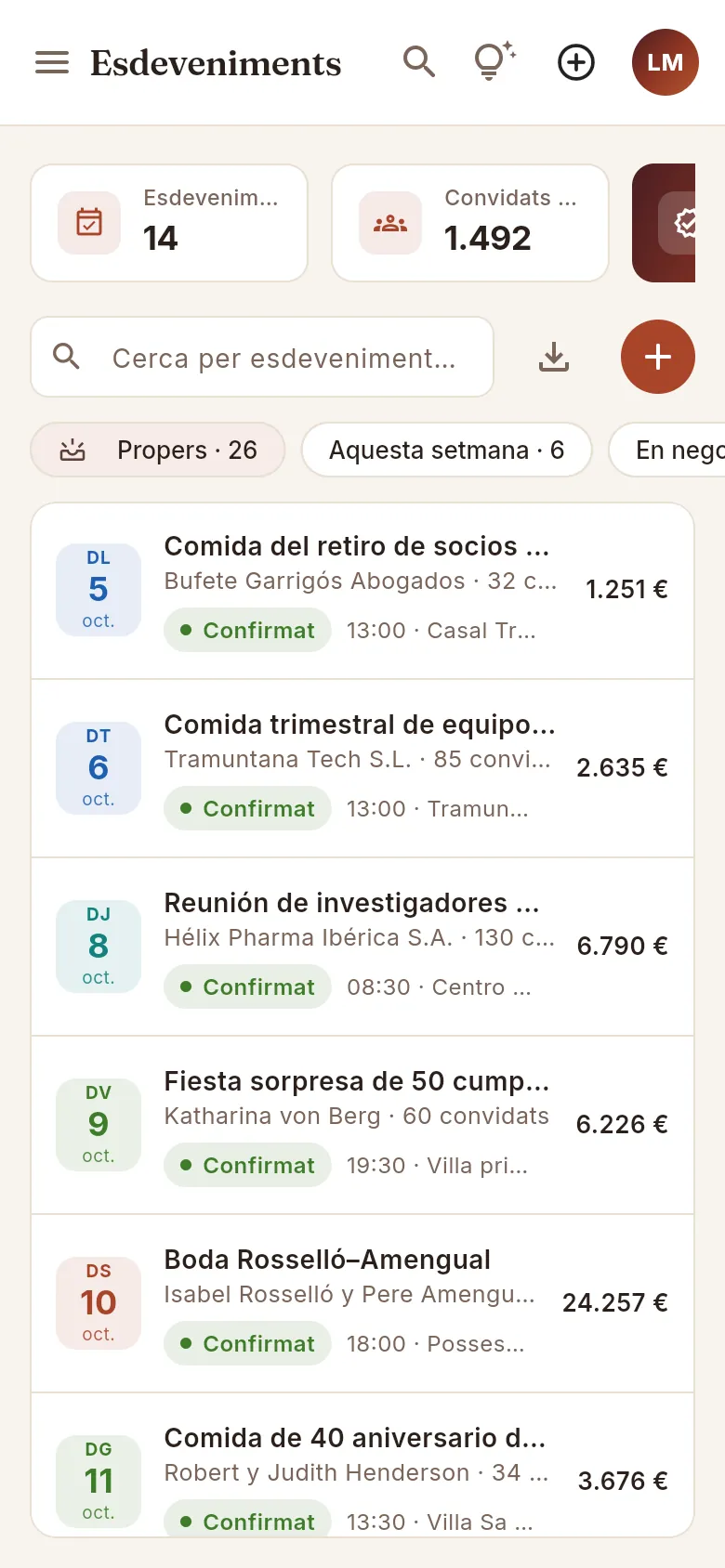 123
123
- 1Cercador, exportar i + per crear un esdeveniment.
- 2Els filtres es desplacen de costat.
- 3Cada esdeveniment en una targeta: data amb el color del seu tipus, nom, client i convidats, estat, hora, lloc i ingressos.
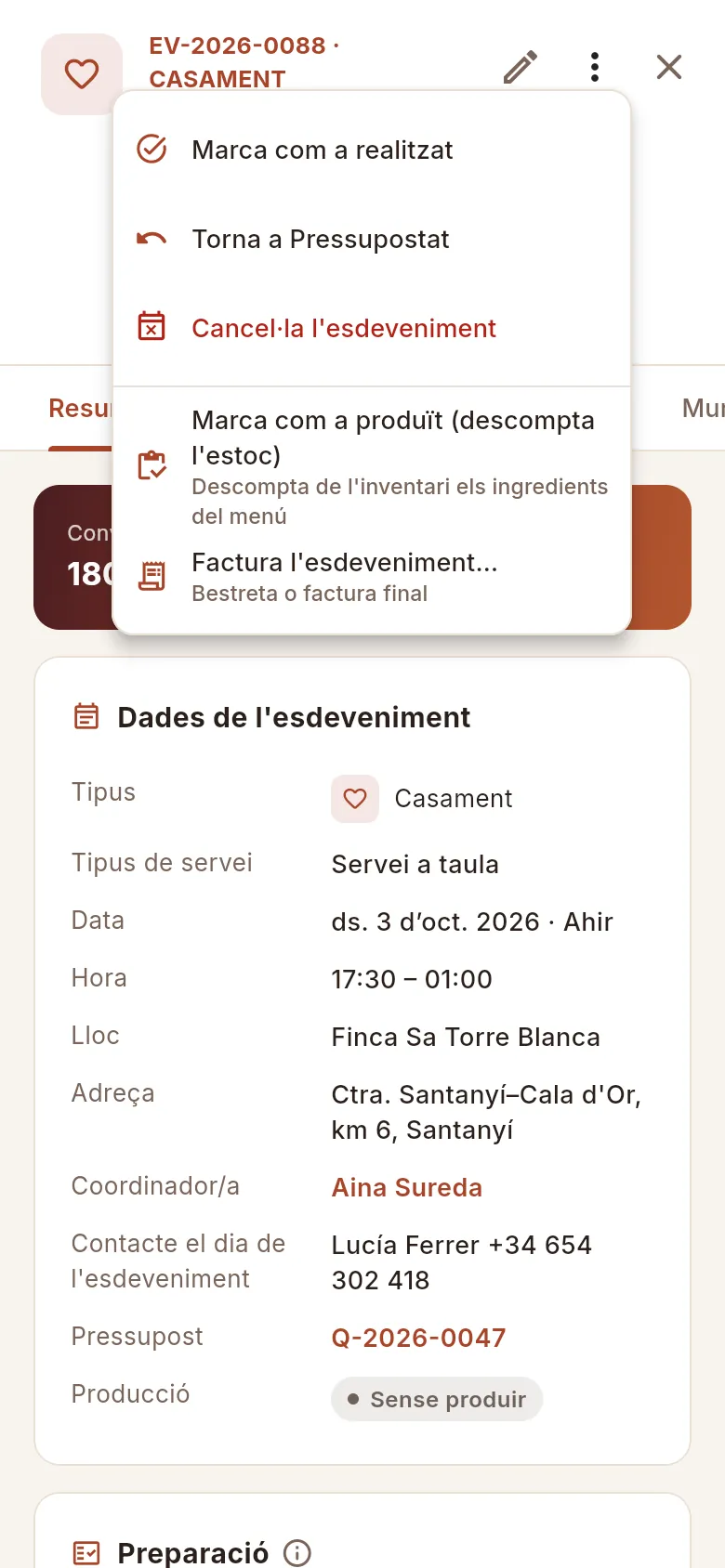 1234
1234
- 1El llapis Edita l'esdeveniment continua a la vista.
- 2Més opcions (⋮) reuneix les altres accions de la capçalera:
- 3els canvis d'estat…
- 4…i produir, facturar o crear el pressupost, amb una línia que explica cada una.
#Consells
Vendes
Pressupostos
Prepara la proposta per al client amb menús i serveis, comprova'n el marge abans d'enviar-la, treu el PDF i, quan el client digui que sí, converteix-la en esdeveniment amb un clic.
Un pressupost és la proposta econòmica que envies a un client per a un esdeveniment: el menú (preu per convidat) i els serveis addicionals (barra lliure, DJ, flors, transport, lloguer de material…), amb el seu descompte, el seu IVA i la seva data de validesa. Mise calcula a l'instant el total per al client i, per a tu, el cost estimat i el marge, de manera que saps si la proposta és rendible abans d'enviar-la.
Cada pressupost passa per uns estats:
| Estat | Què significa |
|---|---|
| Esborrany | L'estàs preparant; el client encara no el té. |
| Enviat | Ja el té el client i esperes la seva resposta. Si passa la data de validesa sense resposta, es marca Fora de validesa. |
| Acceptat | El client ha dit que sí: Mise ha creat (o confirmat) l'esdeveniment. |
| Rebutjat | El client ha dit que no; queda anotat el motiu. |
| Caducat | Va vèncer sense resposta i l'has donat per perdut. |
Els pressupostos es numeren sols (Q-any-número) per ordre de creació.
- 1EsborranyClient, dades de l'esdeveniment, menú i serveis; revises el marge.
- 2EnviatEnvies el PDF al client i el marques com a enviat.
- 3AcceptatEl client diu que sí: un clic a Accepta el pressupost.
- 4Esdeveniment confirmatAmb el seu menú, convidats i extres; des d'ell es prepara el servei i es factura la bestreta.
#La llista de pressupostos
En entrar a Pressupostos veus els pressupostos oberts (enviats que esperen resposta), amb quatre indicadors a dalt.
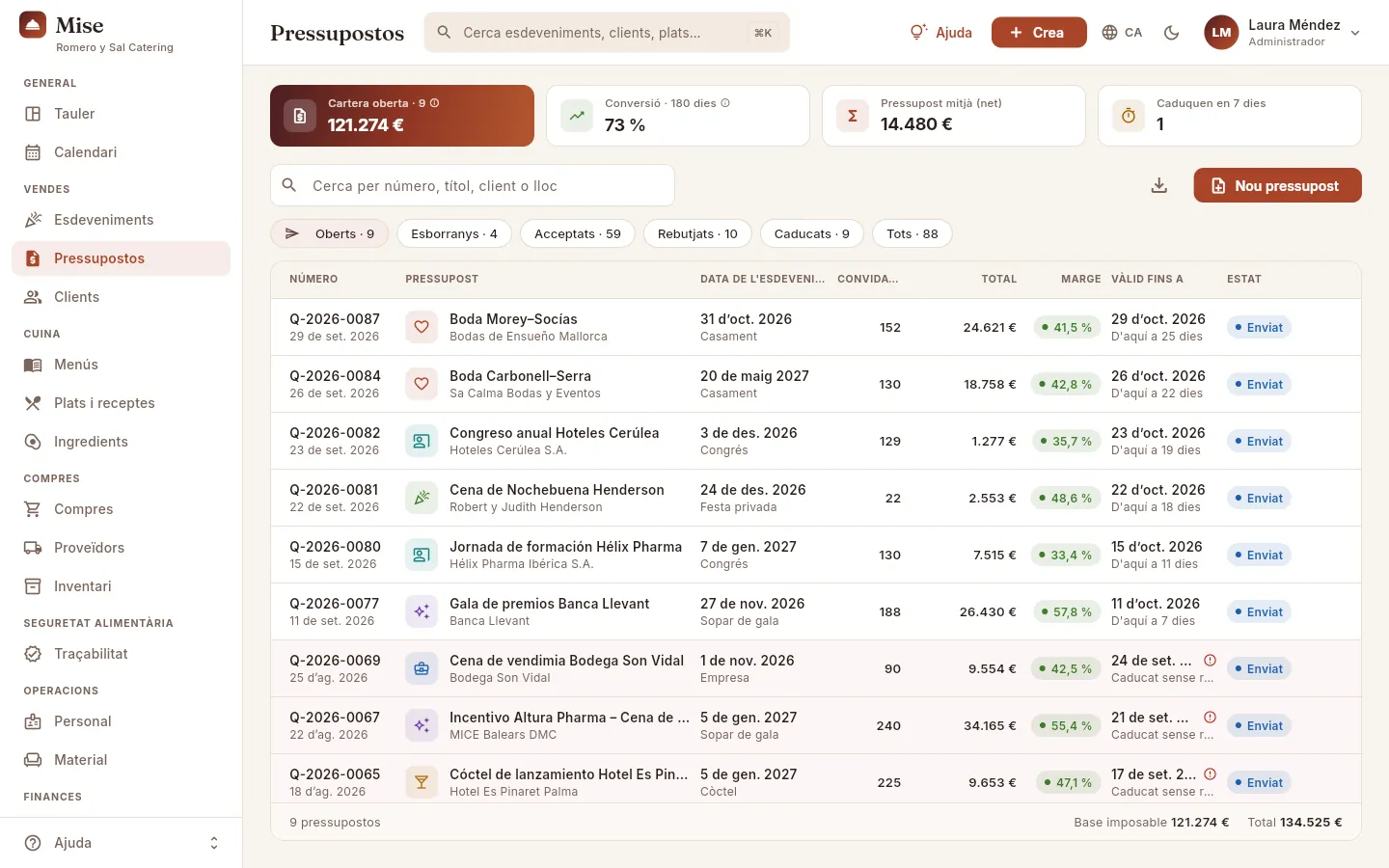 12345678
- 1Cartera oberta: el que sumen (base imposable, sense IVA) els pressupostos enviats que esperen resposta, i quants són. És la teva cartera comercial viva.
- 2Conversió · 180 dies: dels pressupostos decidits en els últims sis mesos, quina part va acceptar el client. El botó ⓘ de cada indicador explica com es calcula.
- 3Pressupost mitjà (net): import mitjà sense IVA dels pressupostos dels últims 180 dies que ja no són esborrany.
- 4Caduquen en 7 dies: enviats la validesa dels quals acaba aquesta setmana; es posa en ambre si n'hi ha algun. Truca primer a aquests clients.
- 5El cercador troba per número, títol, client, lloc o codi de l'esdeveniment. No distingeix majúscules ni accents.
- 6Els filtres per estat, amb quants n'hi ha en cadascun: Oberts (enviats), Esborranys, Acceptats, Rebutjats, Caducats (també els enviats que ja van vèncer) i Tots.
- 7Exportar CSV descarrega les files que estàs veient (amb el filtre i la cerca aplicats) per obrir-les en un full de càlcul.
- 8Nou pressupost en comença un en esborrany.
Cada fila mostra el número i la data del pressupost, el títol i el client (amb la icona del tipus d'esdeveniment), la data de l'esdeveniment i el seu tipus, els convidats, el total amb IVA, el marge estimat, la data de validesa i l'estat. Prem una fila per obrir el pressupost, i prem la capçalera d'una columna per ordenar-hi (una vegada de menor a major, una altra de major a menor i la tercera torna a l'ordre normal: els més recents primer).
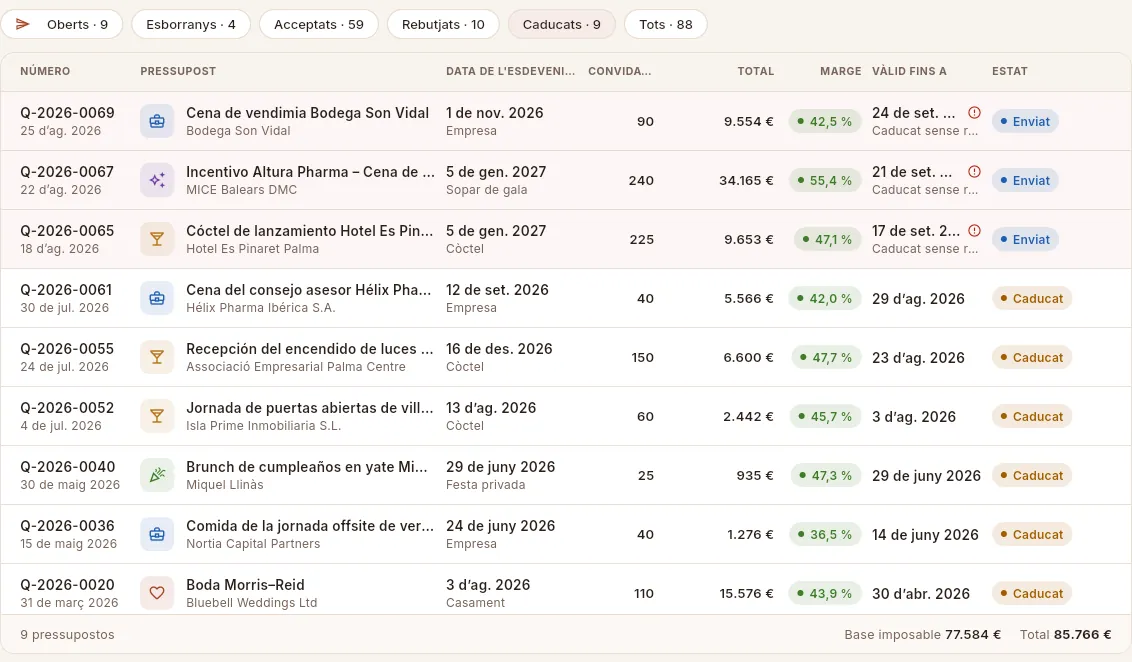 123456
- 1El filtre Caducats reuneix el que cal revisar: enviats fora de validesa i caducats.
- 2El marge estimat del pressupost: verd per sobre del 20 %, ambre entre el 10 i el 20 % i vermell per sota del 10 %. Passa-hi el ratolí per veure la guia.
- 3En un enviat, sota la data de validesa es llegeix quant falta («D'aquí a 12 dies»). Si ja ha passat, surt Caducat sense resposta amb un avís vermell, i la fila es tenyeix de vermell clar.
- 4Encara que hagi vençut, continua Enviat fins que decideixis: ampliar la validesa o marcar-lo com a caducat.
- 5Caducat: l'has donat per perdut. Es pot reobrir o duplicar.
- 6El peu compta els pressupostos de la llista i en suma la base imposable i el total.
#Crear un pressupost
Prem Nou pressupost (a la llista, al botó Crea de la barra superior o a la fitxa d'un client). Primer omples les dades generals; les línies (menús i serveis) s'afegeixen després, al mateix pressupost.
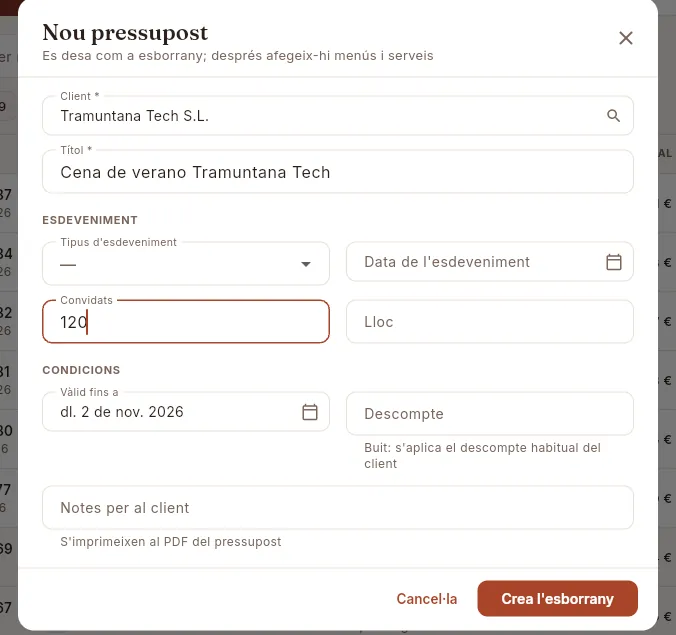 1234567
- 1Client (obligatori): es tria de la llista, amb cercador. Només surten els clients actius.
- 2Títol (obligatori): el nom de l'esdeveniment tal com el veurà el client al PDF, p. ex. «Casament al jardí · Son Marroig».
- 3Dades de l'esdeveniment: tipus, data, nombre de convidats i lloc. Els convidats es fan servir com a quantitat de les línies per convidat.
- 4Vàlid fins a: ve amb la validesa habitual de l'empresa (30 dies des d'avui, es canvia a Configuració).
- 5Descompte en %: si el deixes buit s'aplica el descompte habitual del client.
- 6Notes per al client: s'imprimeixen al PDF (què inclou, condicions especials…).
- 7Crea l'esborrany el desa en estat Esborrany amb la data d'avui i obre el pressupost per afegir-hi les línies.
Prem Nou pressupost.
Tria el Client i escriu el Títol.
Completa el tipus d'esdeveniment, la data, els convidats i el lloc si ja els saps (es poden posar després).
Revisa Vàlid fins a i el Descompte, i afegeix les notes que vulguis que llegeixi el client.
Prem Crea l'esborrany: s'obre el pressupost per afegir-hi el menú i els serveis.
#El pressupost per dins
En obrir un pressupost es desplega a la dreta amb tot el que cal per preparar-lo i fer-ne el seguiment: la capçalera amb el seu estat i les accions, una franja amb les xifres clau, les línies, els totals amb la rendibilitat, i les dades del client i de l'esdeveniment.
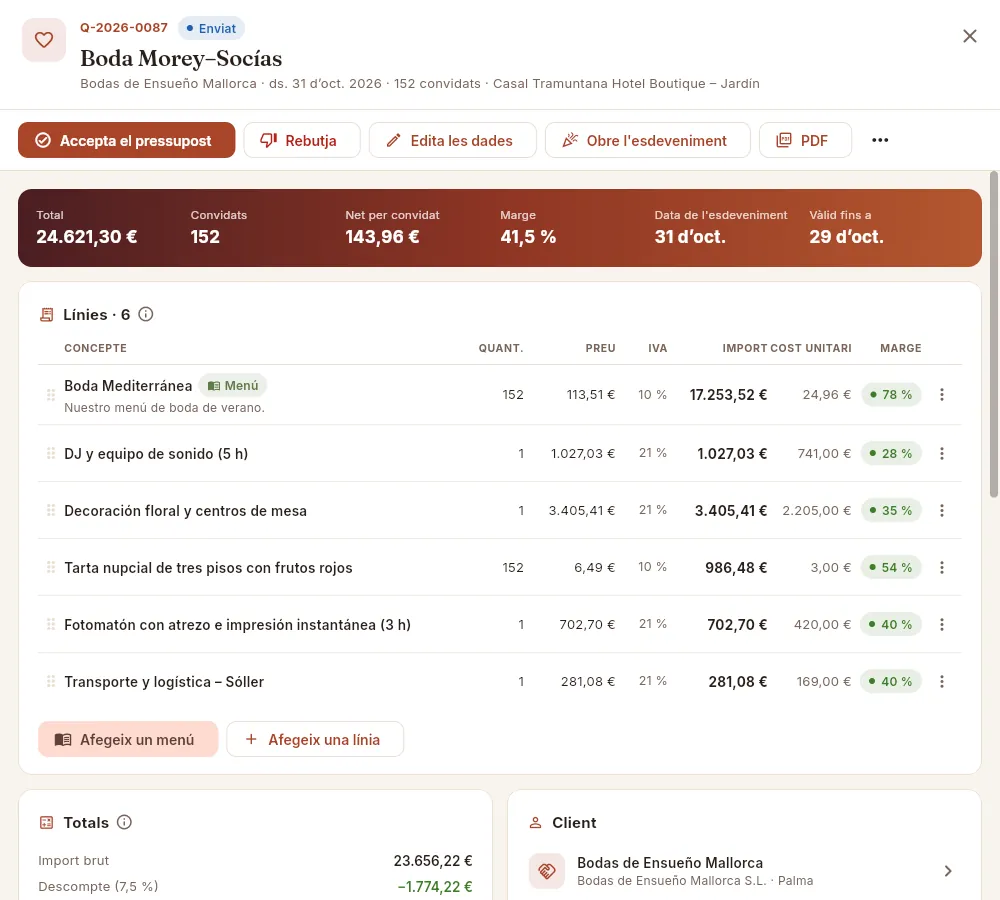 12345678
- 1Número del pressupost i el seu estat. A sota, el títol i el resum: client, data de l'esdeveniment, convidats i lloc.
- 2Accepta el pressupost: el client ha dit que sí; crea (o confirma) l'esdeveniment.
- 3Rebutja: anota que el client ha dit que no i per què.
- 4Edita les dades: canvia client, títol, data, convidats, lloc, validesa, descompte o notes.
- 5Obre l'esdeveniment: va a la fitxa de l'esdeveniment vinculat (només si n'hi ha).
- 6PDF: imprimeix o descarrega el pressupost per enviar-lo al client.
- 7Més opcions (⋯): ampliar la validesa, tornar a esborrany, duplicar… segons l'estat.
- 8La franja amb el total amb IVA, els convidats, el net per convidat (base imposable ÷ convidats), el marge, la data de l'esdeveniment i la validesa.
Els botons de la barra canvien segons l'estat del pressupost:
| Estat | Botons | A Més opcions (⋯) |
|---|---|---|
| Esborrany | Marca com a enviat · Edita les dades · PDF | Accepta el pressupost · Duplica · Elimina l'esborrany |
| Enviat | Accepta el pressupost · Rebutja · Edita les dades · PDF | Amplia la validesa · Marca com a caducat (si ja ha vençut) · Torna a esborrany · Duplica |
| Rebutjat o caducat | Reobre · Duplica com a nou · PDF | — |
| Acceptat | Obre l'esdeveniment · PDF | Duplica |
Obre l'esdeveniment apareix en qualsevol estat si el pressupost té un esdeveniment vinculat.
#Les línies: menús i serveis
Les línies són el que es pressuposta. N'hi ha de dues classes:
- Línies de menú: un menú de la carta per convidat. El seu preu surt del menú i el seu cost és viu: segueix l'escandall (la fitxa de costos de cada plat, ingredient per ingredient), així que si puja el preu d'un ingredient, el marge del pressupost s'actualitza sol.
- Línies de servei: barra lliure, celler, DJ, decoració, transport, lloguer de material, personal extra… amb el preu i el cost estimat que tu indiques.
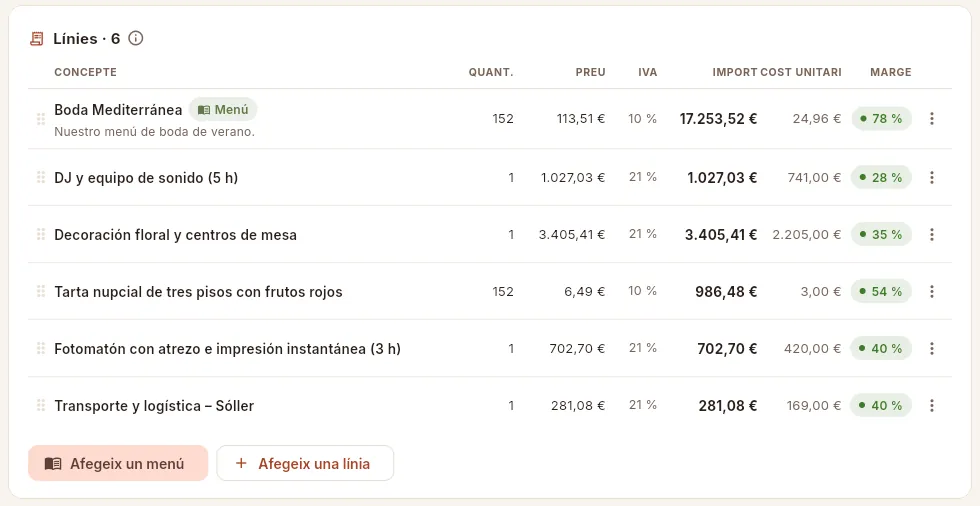 12345678
- 1L'etiqueta Menú distingeix les línies de menú. En prémer-la s'obre la fitxa del menú amb els seus plats.
- 2IVA de cada línia: 10 % per al menjar i la beguda, 21 % per a serveis com el DJ, les flors o el transport.
- 3Cost unitari: al menú, el cost viu per convidat de l'escandall; als serveis, el cost estimat que vas posar. El client mai el veu.
- 4Marge de cada línia: (preu − cost) ÷ preu.
- 5La nansa de cada línia: arrossega-la per canviar l'ordre (és l'ordre del PDF).
- 6El menú ⋮ de cada línia: Edita, Puja, Baixa i Elimina. També pots prémer la línia per editar-la.
- 7Afegeix un menú tria un menú de la carta i l'afegeix com a línia per convidat.
- 8Afegeix una línia afegeix un servei a partir d'una plantilla o una línia lliure.
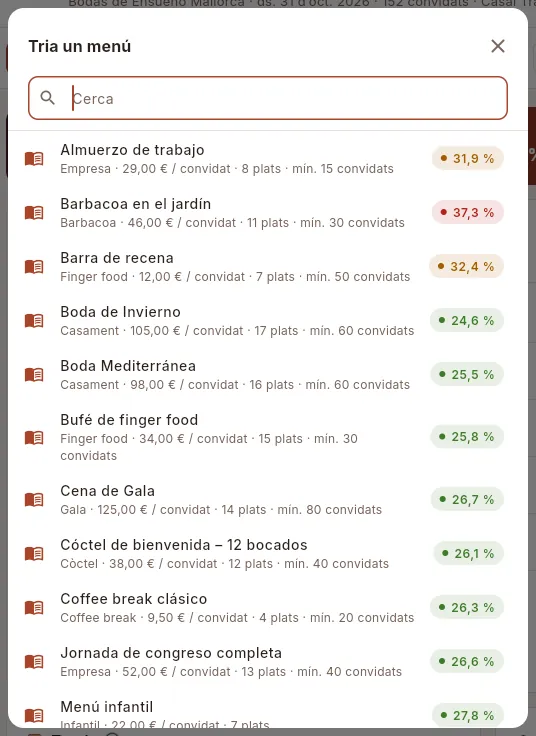 1234
1234
- 1Cerca el menú pel seu nom.
- 2Cada menú amb el seu tipus, preu per convidat, nombre de plats i mínim de convidats. En triar-lo s'afegeix la línia amb tantes unitats com convidats tingui el pressupost.
- 3El food cost del menú (cost de la matèria primera ÷ preu de venda), en verd si està dins de l'objectiu de l'empresa.
- 4En ambre si supera l'objectiu en menys de 5 punts; en vermell si el supera en més.
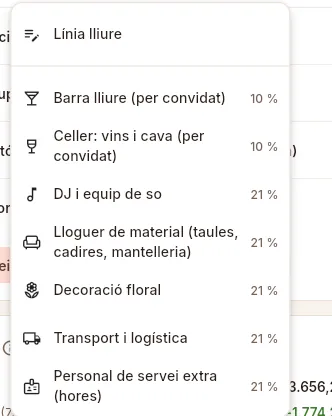 1234
1234
- 1Línia lliure: qualsevol concepte, amb el preu, el cost i l'IVA que vulguis.
- 2Les plantilles per convidat (barra lliure, celler) ja posen com a quantitat el nombre de convidats.
- 3La resta de plantilles vénen amb quantitat 1.
- 4A la dreta, l'IVA que portarà la línia: 10 % per a menjar i beguda, 21 % per a la resta de serveis.
Tant en afegir com en editar una línia s'obre el mateix formulari:
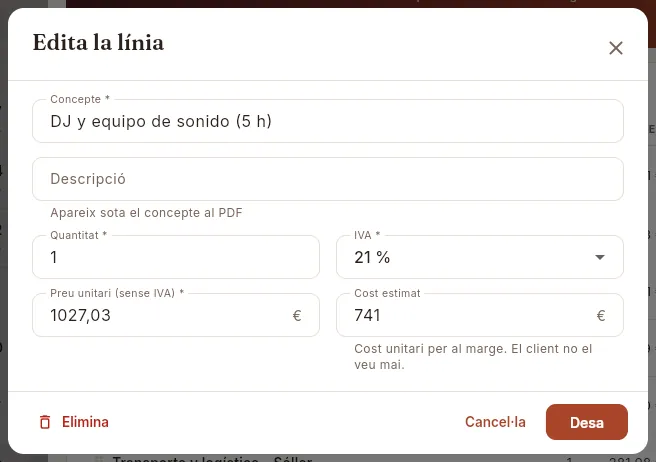 1234567
- 1Concepte: el que veurà el client al PDF.
- 2Descripció (opcional): apareix sota el concepte al PDF.
- 3Quantitat: convidats, hores o unitats.
- 4IVA de la línia: 0 %, 4 %, 10 % (servei de menjar i beguda) o 21 % (tipus general: lloguers, música i altres serveis).
- 5Preu unitari (sense IVA) que es cobra al client.
- 6Cost estimat per unitat: el que et costa a tu (proveïdor, lloguer…). Serveix per al marge i el client mai el veu. A les línies de menú no apareix: el seu cost és el de l'escandall.
- 7Elimina treu la línia (demana confirmació).
Obre el pressupost (en Esborrany o Enviat: els acceptats, rebutjats i caducats ja no es modifiquen).
Prem Afegeix un menú i tria el menú. S'afegeix per convidat, amb el seu preu i el seu cost de l'escandall.
Prem Afegeix una línia i tria una plantilla (p. ex. DJ i equip de so) o Línia lliure.
Completa el Preu unitari (sense IVA), el Cost estimat i, si cal, ajusta la Quantitat i l'IVA. Prem Desa.
Ordena les línies arrossegant la nansa o amb Puja i Baixa del menú ⋮.
#Totals, IVA i marge
Més avall, la targeta Totals desglossa l'import per al client i, al bloc Rendibilitat, el que et costa i el que guanyes. Al seu costat, les dades del client (contacte, termini de pagament i descompte habitual) i l'esdeveniment vinculat.
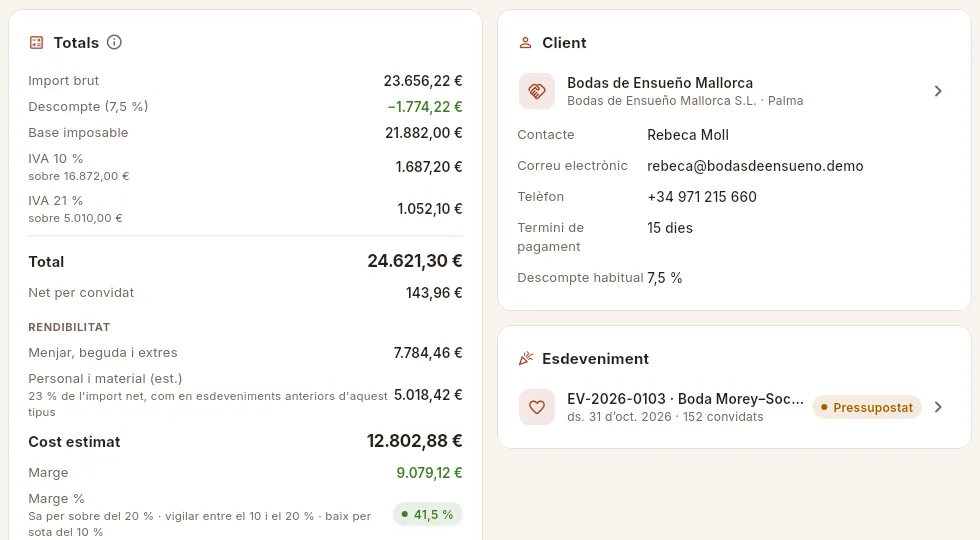 12345678
- 1Import brut (suma de les línies) i el descompte del pressupost, que s'aplica a totes les línies.
- 2Base imposable (brut − descompte) i l'IVA per tipus: una fila per a cada tipus, amb la base sobre la qual es calcula.
- 3Total per al client (base + IVA) i net per convidat (base ÷ convidats).
- 4Menjar, beguda i extres: el cost de les línies (cost viu del menú × convidats + cost estimat de cada servei).
- 5Personal i material (est.): el que solen costar el personal i el material en els esdeveniments d'aquest tipus, en % de l'import net.
- 6Cost estimat, marge en euros i marge %, amb el seu color (sa, vigilar o baix).
- 7El client: prem per obrir-ne la fitxa. A sota, el seu contacte, el termini de pagament i el seu descompte habitual.
- 8L'esdeveniment vinculat, amb el seu estat. Si encara no n'hi ha, s'explica que es crearà en acceptar.
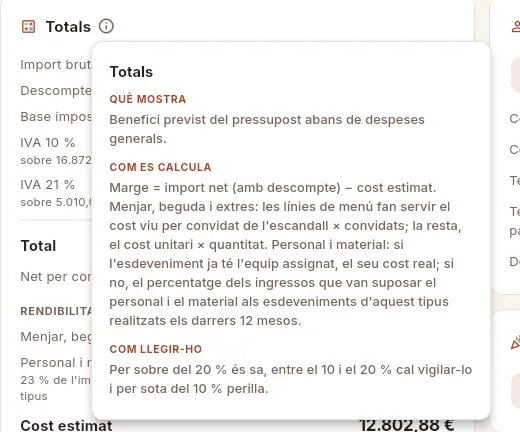 1234
1234
- 1El botó ⓘ al costat del títol d'una targeta o indicador n'obre l'explicació.
- 2Què mostra: el benefici previst abans de despeses generals.
- 3Com es calcula, pas a pas.
- 4Com llegir-ho: quin marge és sa i quin perilla.
#Enviar el pressupost i el PDF
Quan l'esborrany està llest, treu el PDF amb PDF → Descarrega PDF (o Imprimeix, que també permet desar-lo), envia'l al client pel teu correu habitual i prem Marca com a enviat.
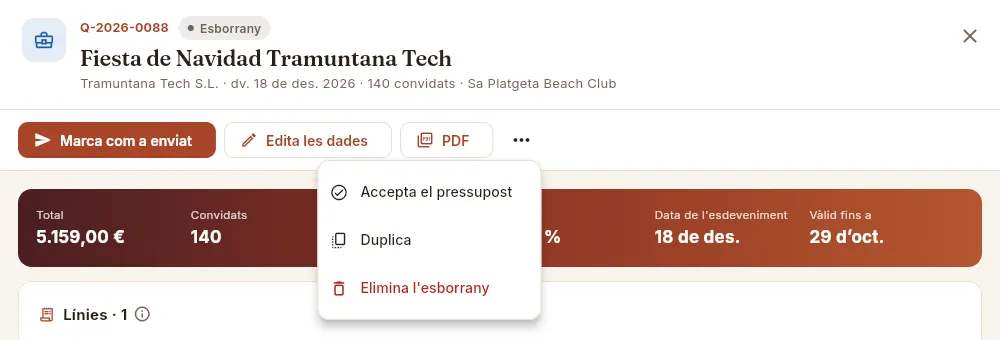 123456
- 1Estat Esborrany: el client encara no el té.
- 2Marca com a enviat: passa'l a Enviat quan l'hi hagis enviat al client. Mise no envia correus: només anota el canvi.
- 3PDF → Imprimeix o Descarrega PDF.
- 4Si el client accepta sense que l'hagis marcat com a enviat, pots acceptar-lo directament des de l'esborrany.
- 5Duplica crea un altre esborrany igual (útil per a una versió alternativa).
- 6Elimina l'esborrany l'esborra del tot (demana confirmació). Només es poden eliminar els esborranys.
El PDF del pressupost porta:
- La capçalera amb les dades de la teva empresa (nom, raó social i CIF, adreça, email, telèfon i web, de Configuració), el títol PRESSUPOST, el número, la data i la data de validesa.
- Preparat per a: el client amb la seva raó social, CIF/NIF, persona de contacte, adreça i email.
- Esdeveniment: tipus, data, convidats i lloc; i el títol del pressupost.
- La taula de línies (concepte i descripció, quantitat, preu, IVA i import), els totals (subtotal i descompte si n'hi ha, base imposable, IVA per tipus, total i preu net per convidat).
- Les notes per al client, les condicions generals de l'empresa i un espai d'acceptació del client per a nom, signatura i data (no apareix als rebutjats ni als caducats).
- Al peu, la raó social i l'IBAN de l'empresa.
Mai no mostra costos ni marges.
Obre l'esborrany i revisa les línies, els totals i el marge.
Prem PDF → Descarrega PDF i envia'l al client.
Prem Marca com a enviada.
#Acceptar o rebutjar
Quan el client respon, obre el pressupost i prem Accepta el pressupost o Rebutja. Cap dels dos s'aplica fins que el confirmes al diàleg.
 123
123
- 1Què passarà: es crearà un esdeveniment confirmat amb la data, els convidats, el menú, el preu per convidat i els serveis del pressupost.
- 2Cancel·la tanca sense canviar res.
- 3Accepta el pressupost el confirma. Després Mise ofereix Obre l'esdeveniment per continuar amb el personal, el material i la bestreta.
 123
123
- 1Motiu (obligatori): preu, ha triat un altre càtering, data no disponible, esdeveniment cancel·lat, el client no ha respost o un altre.
- 2Detall: el que va dir el client, amb les seves paraules.
- 3Rebutja el desa: el pressupost passa a Rebutjat amb el motiu a la vista.
#Pressupostos vençuts, rebutjats i caducats
Un pressupost enviat la data de validesa del qual ha passat sense resposta es marca Fora de validesa. No canvia d'estat sol: tu decideixes si fas seguiment i amplies la validesa o el dones per perdut.
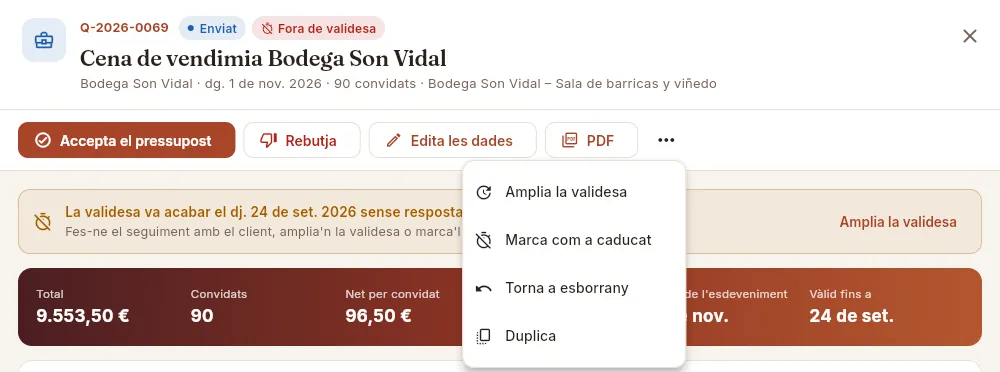 123456
- 1Fora de validesa: continua enviat, però la seva validesa ja ha acabat.
- 2L'avís recorda quan va acabar i què pots fer.
- 3Amplia la validesa des de l'avís: la nova data és avui + la validesa habitual (30 dies).
- 4Marca com a caducat: el dones per perdut (només apareix quan ja ha vençut).
- 5Torna a esborrany: per refer-lo abans de tornar-lo a enviar.
- 6Duplica: un esborrany nou igual, amb data d'avui i validesa nova.
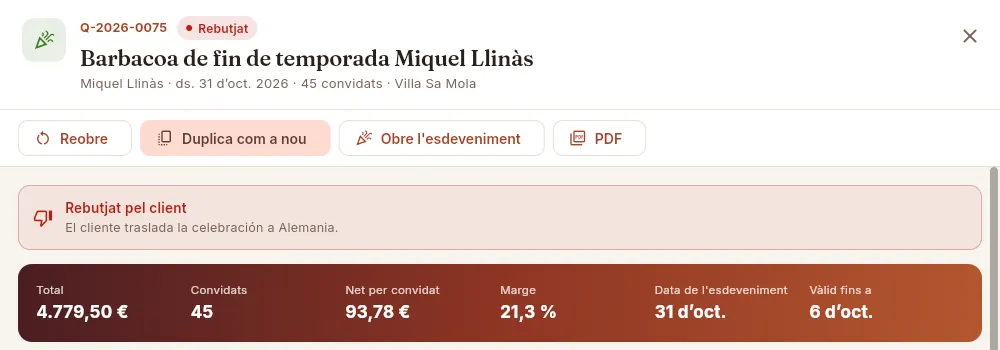 1234
1234
- 1Estat Rebutjat.
- 2El motiu del rebuig, tal com es va anotar.
- 3Reobre: si el client ho reconsidera, torna a Enviat amb una validesa nova des d'avui (i s'esborra el motiu).
- 4Duplica com a nou: un esborrany amb les mateixes línies per pressupostar una altra vegada (una altra data, un altre preu…).
Un pressupost caducat es veu igual, amb l'avís «Pressupost caducat» i els mateixos botons Reobre i Duplica com a nou. Les línies dels pressupostos rebutjats, caducats i acceptats ja no es poden canviar: si cal, duplica'l.
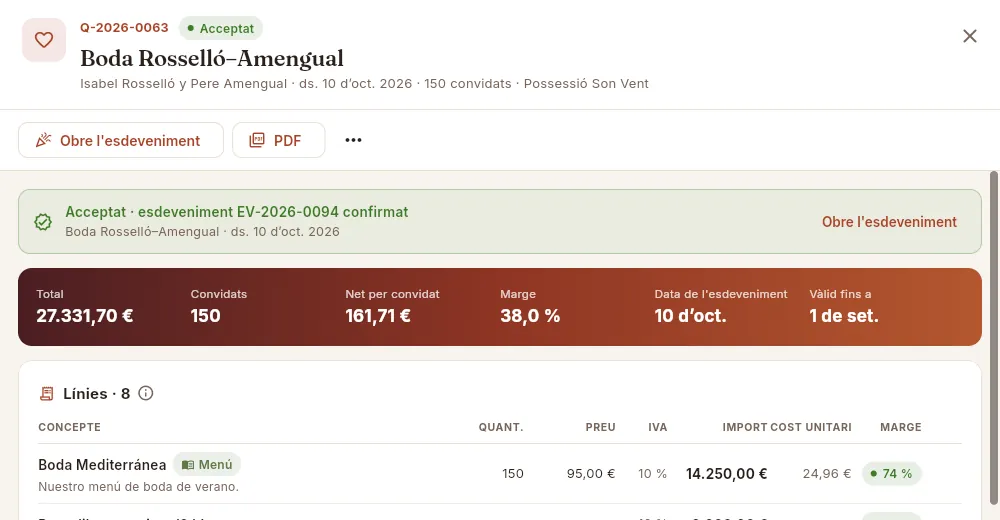 12345
12345
- 1Estat Acceptat.
- 2L'avís verd indica l'esdeveniment que es va confirmar, amb el seu nom i data.
- 3Obre l'esdeveniment porta a la fitxa de l'esdeveniment per continuar amb la preparació.
- 4A Més opcions només queda Duplica, per si vols partir d'aquest pressupost per a un altre.
- 5Les línies ja no tenen nansa ni menú ⋮, ni botons per afegir: un pressupost acceptat no es modifica.
A la llista, mira l'indicador Caduquen en 7 dies i el filtre Caducats.
Obre cada pressupost vençut i truca al client.
Si encara hi està interessat, prem Amplia la validesa (a l'avís o a Més opcions).
Si no, prem Rebutja amb el seu motiu, o Més opcions → Marca com a caducat si no ha contestat.
#Què veu cada perfil
El que es veu d'un pressupost depèn del perfil d'accés de cada usuari. Per exemple, el perfil Comercial i esdeveniments veu els preus però no els costos ni els marges, i pot preparar i enviar pressupostos:
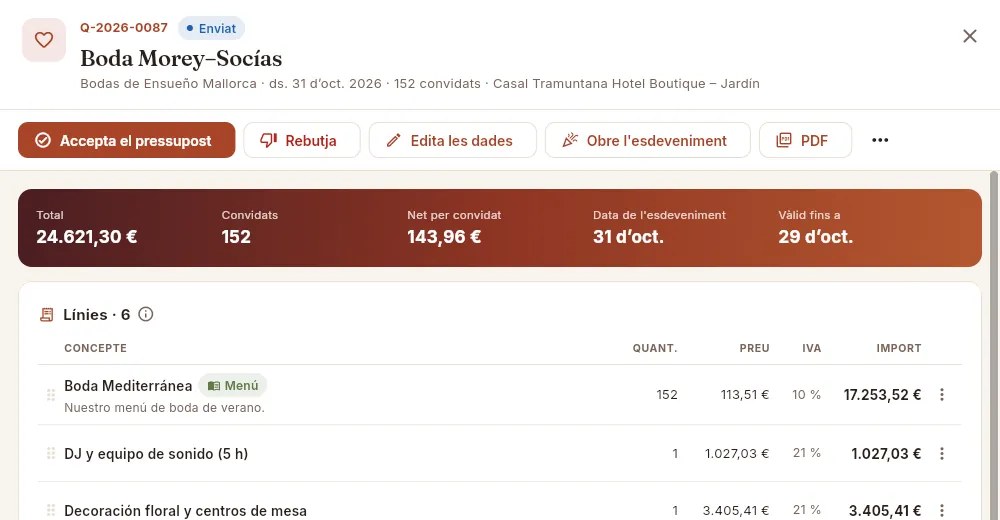 123
123
- 1Pot enviar, acceptar, rebutjar i editar pressupostos.
- 2La franja no mostra el marge.
- 3Les línies no tenen les columnes Cost unitari ni Marge, i a la targeta Totals no apareix el bloc Rendibilitat.
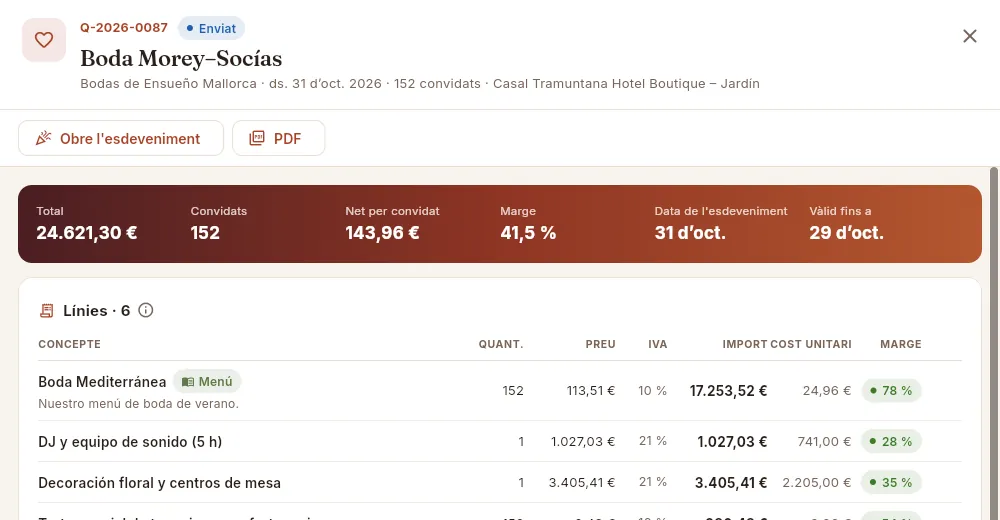 123
123
- 1Només Obre l'esdeveniment i PDF: sense permís per editar pressupostos no hi ha accions d'estat.
- 2Veu el total i el marge.
- 3Les línies, amb cost i marge, en només lectura: sense nansa, sense menú ⋮ i sense botons per afegir.
#Consells
Vendes
Clients
La fitxa de cada client —empresa, particular, agència o institució— amb les seves dades de facturació i contacte, les seves condicions i tot el seu historial: esdeveniments, pressupostos, factures i el que et deu.
A Clients hi ha cada persona o entitat a la qual dones servei. Hi ha quatre tipus: empresa, particular (parelles de casament, famílies), agència (de casaments, d'esdeveniments, DMC) i institució (associacions, fundacions, organismes). A més de les seves dades, cada client desa les seves condicions comercials —el termini de pagament de les seves factures i el seu descompte habitual, que es proposa a cada pressupost nou— i reuneix a la seva fitxa tot el que has fet amb ell.
- 1ClientLa seva fitxa amb dades fiscals, contacte, termini de pagament i descompte.
- 2PressupostAmb el seu descompte habitual ja aplicat.
- 3EsdevenimentEs crea en acceptar el pressupost.
- 4Factures i cobramentsBestreta i factura final, que venç segons el seu termini de pagament; el que es cobra en redueix el saldo pendent.
#La llista de clients
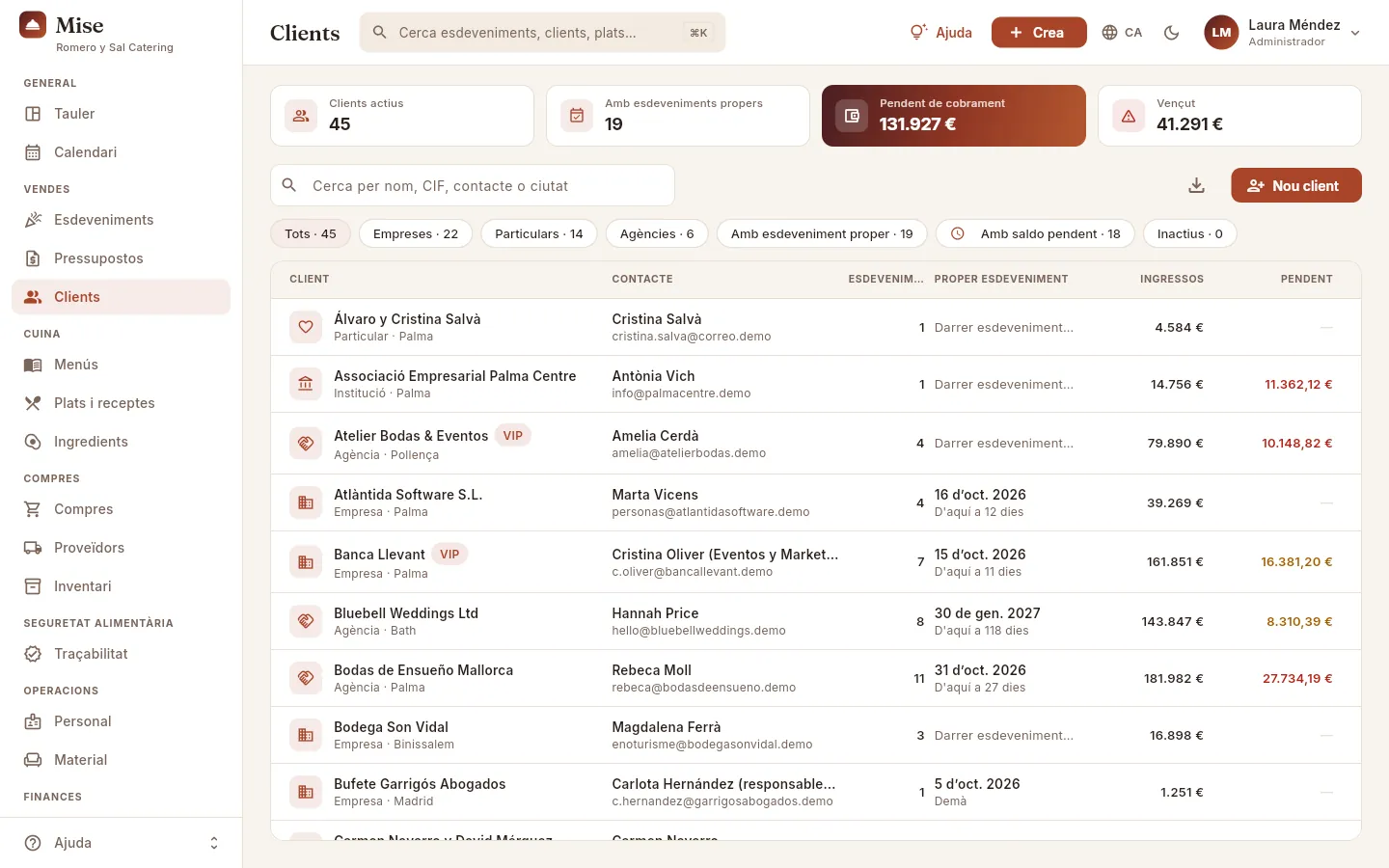 12345678
- 1Clients actius i quants tenen esdeveniments propers (des d'avui, en qualsevol estat llevat de cancel·lat).
- 2Pendent de cobrament: el que et deuen tots els clients per factures emeses; Vençut: la part la data de venciment de la qual ja ha passat.
- 3El cercador troba per nom, raó social, CIF, persona de contacte o ciutat.
- 4Els filtres: Tots (els actius), per tipus (Empreses, Particulars, Agències), Amb esdeveniment proper, Amb saldo pendent i Inactius.
- 5Exporta CSV descarrega la llista que estàs veient.
- 6Nou client obre el formulari d'alta.
- 7L'etiqueta VIP assenyala els clients que la tenen a la fitxa.
- 8Pendent: en vermell si part del deute és vençuda, en ambre si encara és dins de termini; un guió si no deu res.
La taula mostra, per a cada client, el tipus i la ciutat, la persona de contacte i el seu correu, el nombre d'esdeveniments (sense comptar els cancel·lats), el proper esdeveniment amb els dies que falten (o, si no en té cap, la data de l'últim), els ingressos dels seus esdeveniments i el que té pendent de pagament. Prem la capçalera d'una columna per ordenar-hi i una fila per obrir la fitxa.
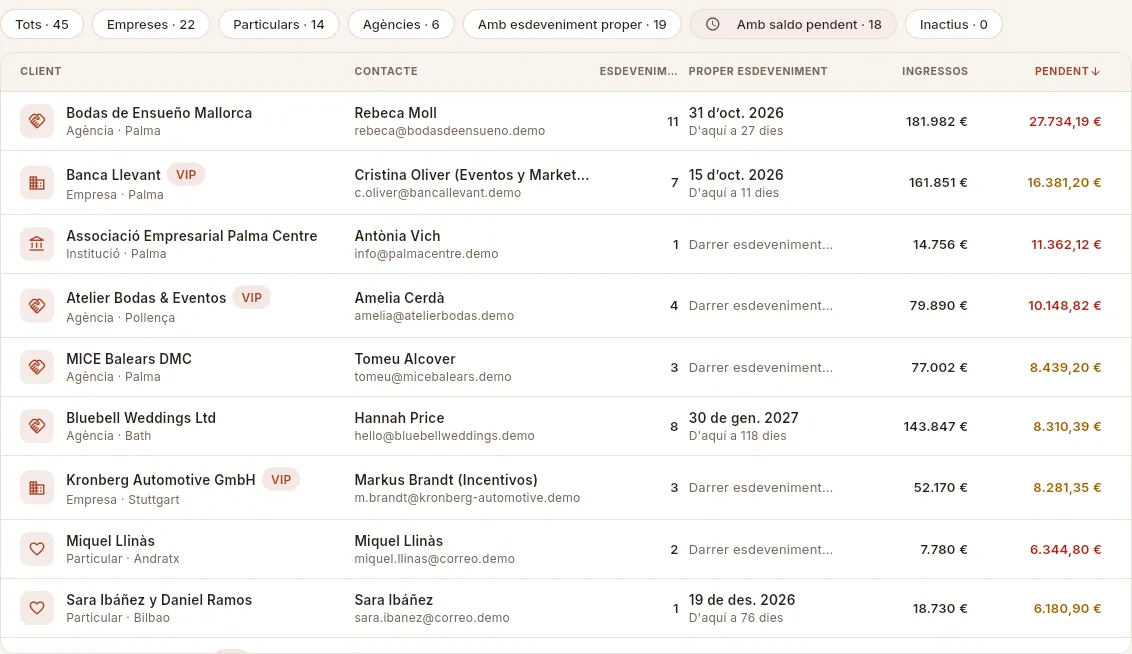 12345
12345
- 1El filtre Amb saldo pendent deixa només qui et deu alguna cosa.
- 2Prement dues vegades la capçalera Pendent, de més a menys (la fletxa indica l'ordre).
- 3En vermell: part del que deu ja és vençut. Obre el client i mira'n les factures.
- 4En ambre: deu diners, però encara dins de termini.
- 5Proper esdeveniment: data i quant falta; si no n'hi ha cap, la de l'últim esdeveniment realitzat.
#Donar d'alta un client
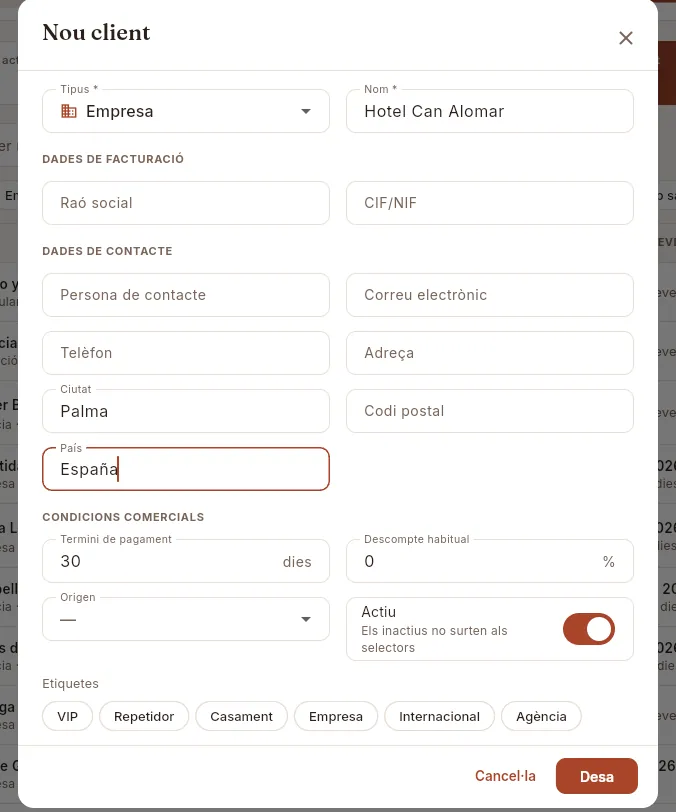 12345678
- 1Tipus (obligatori): Empresa, Particular, Agència o Institució.
- 2Nom (obligatori): com l'anomeneu en el dia a dia; és el que surt a les llistes i als pressupostos.
- 3Raó social i CIF/NIF, per al PDF de pressupostos i factures.
- 4Persona de contacte, correu electrònic, telèfon i adreça; a sota, ciutat, codi postal i país.
- 5Termini de pagament en dies: fixa el venciment de les seves factures finals (0 = al comptat).
- 6Descompte habitual en %: es proposa a cada pressupost nou d'aquest client.
- 7Origen: com us va conèixer (web, recomanació, fira, repetidor, agència, xarxes socials). Actiu: els inactius no surten en triar client.
- 8Etiquetes per classificar-lo: VIP, Repetidor, Casament, Empresa, Internacional, Agència. I al final, Notes internes.
Prem Nou client (o Crea → Nou client a la barra superior).
Tria el Tipus i escriu el Nom.
Omple la raó social i el CIF/NIF, i les dades de contacte.
Revisa les condicions comercials: Termini de pagament (30 dies per defecte) i Descompte habitual; marca l'Origen i les Etiquetes.
Prem Desa.
#La fitxa del client
Prem un client per obrir-ne la fitxa. Té quatre pestanyes: Resum, Esdeveniments, Pressupostos i Factures, cadascuna amb el seu recompte.
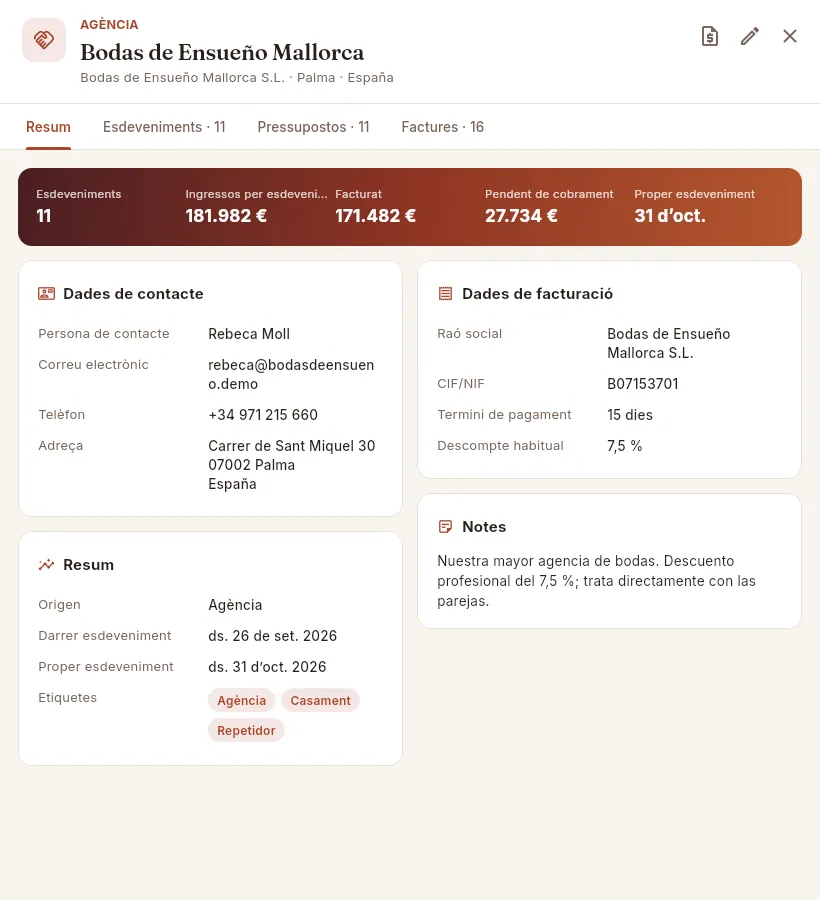 12345678
- 1El tipus de client, el nom i, a sota, la raó social, la ciutat i el país.
- 2Nou pressupost per a aquest client, amb el descompte habitual ja posat.
- 3Edita obre el formulari amb totes les seves dades.
- 4Les pestanyes, amb quants esdeveniments, pressupostos i factures té.
- 5Les seves xifres: esdeveniments, ingressos per esdeveniments (sense IVA), facturat (amb IVA), pendent de cobrament i data del proper esdeveniment.
- 6Dades de contacte: persona, correu, telèfon i adreça.
- 7Dades de facturació: raó social, CIF/NIF, termini de pagament i descompte habitual.
- 8Resum: origen, darrer i proper esdeveniment i les seves etiquetes. Al costat, les seves notes internes.
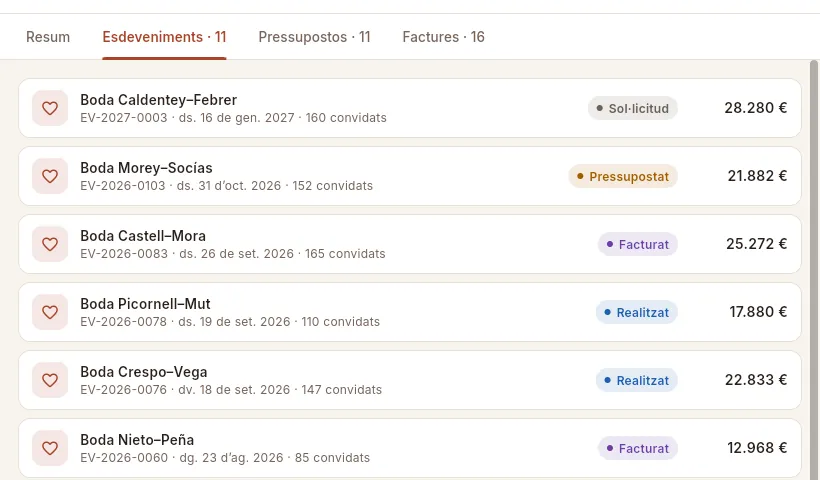 1234
1234
- 1La pestanya Esdeveniments.
- 2Cada esdeveniment amb el seu codi, data i convidats. Prem per obrir-ne la fitxa.
- 3El seu estat: Sol·licitud, Pressupostat, Confirmat, Realitzat, Facturat o Cancel·lat.
- 4Els ingressos de l'esdeveniment (menú + extres, sense IVA).
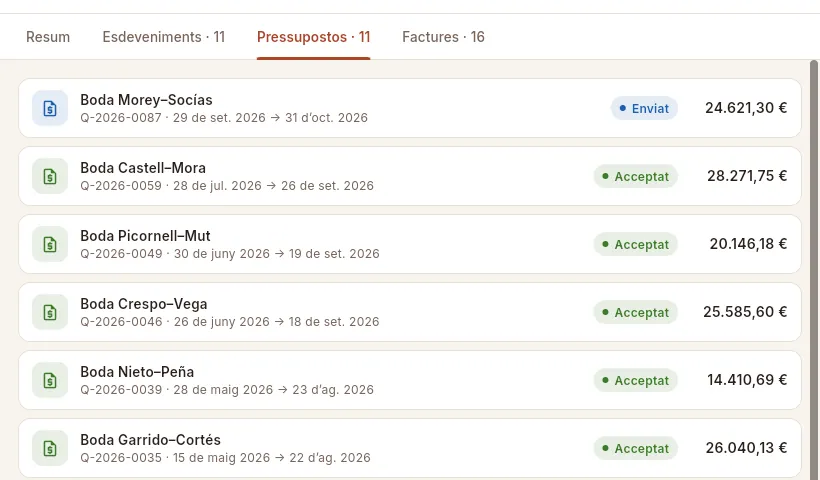 1234
1234
- 1La pestanya Pressupostos.
- 2Cada pressupost amb el seu número, la seva data i, després de la fletxa, la data de l'esdeveniment. Prem per obrir-lo.
- 3El seu estat: Esborrany, Enviat, Acceptat, Rebutjat o Caducat.
- 4El total del pressupost, amb IVA.
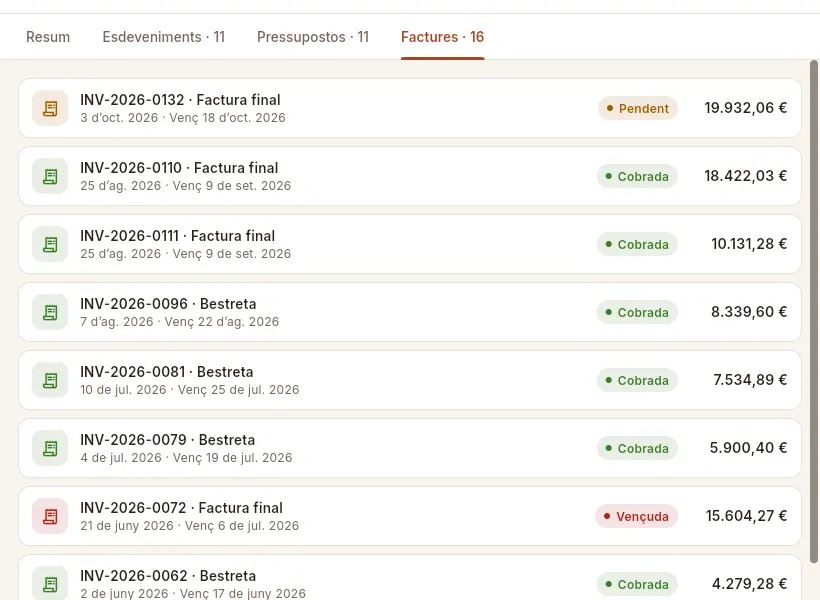 12345
12345
- 1La pestanya Factures.
- 2Número i tipus (bestreta o factura final), data d'emissió i data de venciment.
- 3Pendent: emesa i encara dins de termini.
- 4Cobrada: ja està pagada del tot.
- 5Vençuda: ha passat la data de venciment sense cobrar-se sencera. Obre-la per registrar el cobrament.
A la llista, filtra Amb saldo pendent i ordena per Pendent.
Obre el client: la franja mostra el seu pendent de cobrament.
Ves a la pestanya Factures: les vençudes porten l'etiqueta Vençuda.
Prem la factura per obrir-la i registrar-ne el cobrament (vegeu el capítol Factures).
#Editar un client, desactivar-lo i fer-li un pressupost
Amb el llapis Edita de la fitxa canvies qualsevol dada. Perquè un client deixi de sortir en triar client a pressupostos, esdeveniments i factures sense perdre l'historial, desactiva'l: apaga Actiu i desa. El trobaràs al filtre Inactius i la seva fitxa mostrarà l'etiqueta «Inactiu».
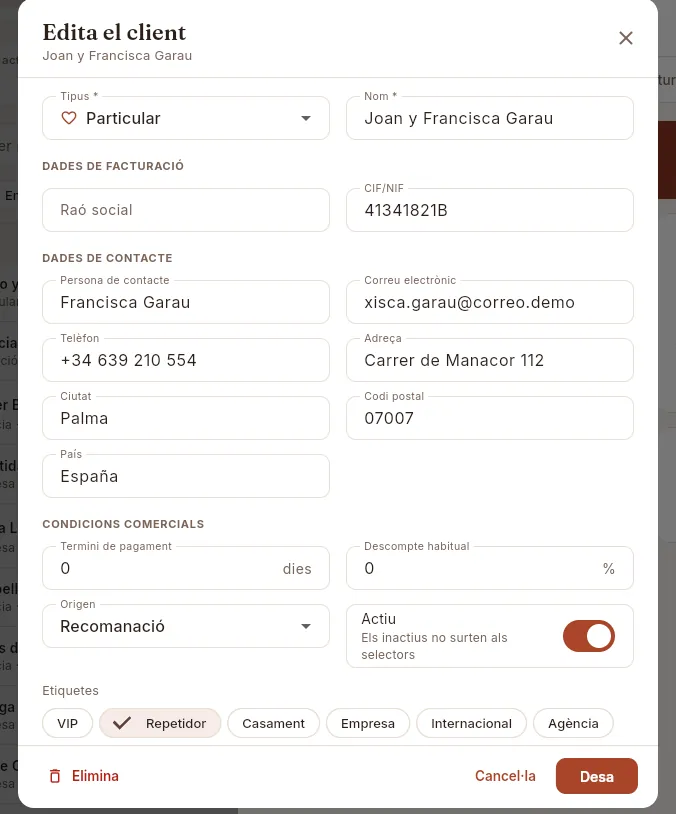 1234
1234
- 1Actiu: apaga'l per desactivar el client.
- 2Les etiquetes es marquen i es desmarquen amb un clic.
- 3Elimina només apareix si el client no té esdeveniments, i no funciona si té pressupostos o factures.
- 4Desa aplica els canvis.
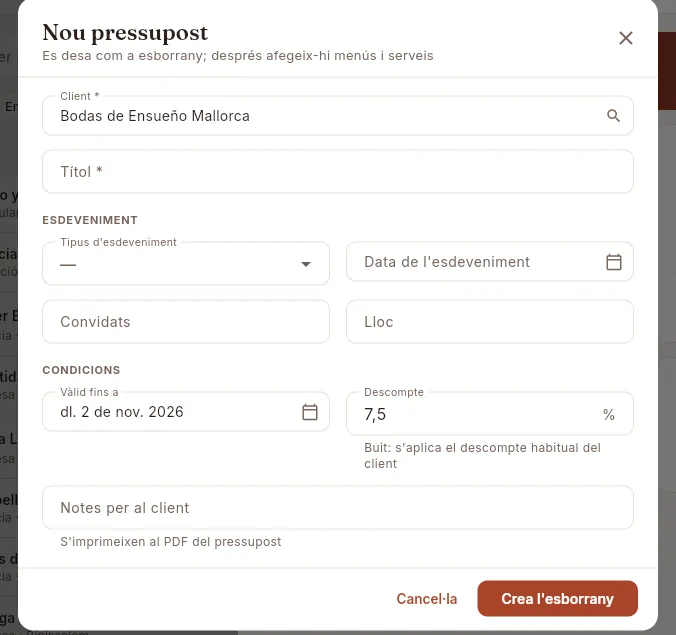 12
12
- 1El client ja està triat.
- 2El seu descompte habitual apareix com a descompte del pressupost; el pots canviar.
#Què veu cada perfil
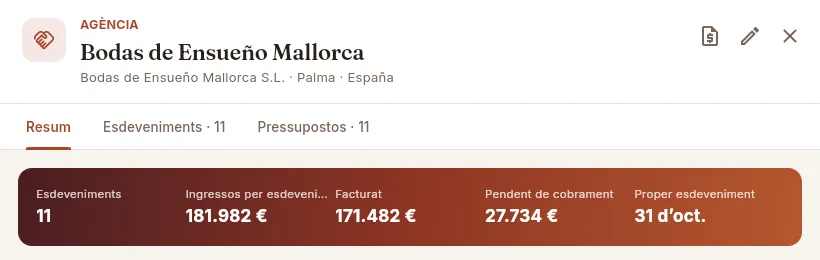 1234
1234
- 1El perfil comercial no té la secció Factures, així que no veu aquesta pestanya.
- 2Sí que veu els imports: ingressos, facturat i pendent de cobrament.
- 3Pot crear pressupostos per al client…
- 4…i editar-ne la fitxa.
#Consells
Cuina
Menús
Els menús que oferiu als clients: quins plats porta cada servei i quantes racions per convidat, el que costa cada convidat amb els preus d'avui, el seu food cost i marge, la matriu d'al·lèrgens que demanen clients i espais, i els esdeveniments que l'han contractat.
Un menú és una combinació de plats organitzada per serveis (Aperitiu, Entrants, Principal, Postres, Begudes i Ressopó) amb un preu per convidat. És el que tries en un pressupost o en un esdeveniment, i d'on surten les racions que la cuina ha de produir.
Per a cada plat del menú indiques quantes racions per convidat se serveixen: 1 si és una ració cadascú, 0,5 si és un plat per compartir entre dos, 2 o 3 si són peces de canapè. Amb això Mise calcula en viu, a partir de l'escandall de cada plat (capítol Plats i receptes), el cost per convidat, el food cost i el marge per convidat del menú, i en reuneix els al·lèrgens.
#La llista de menús
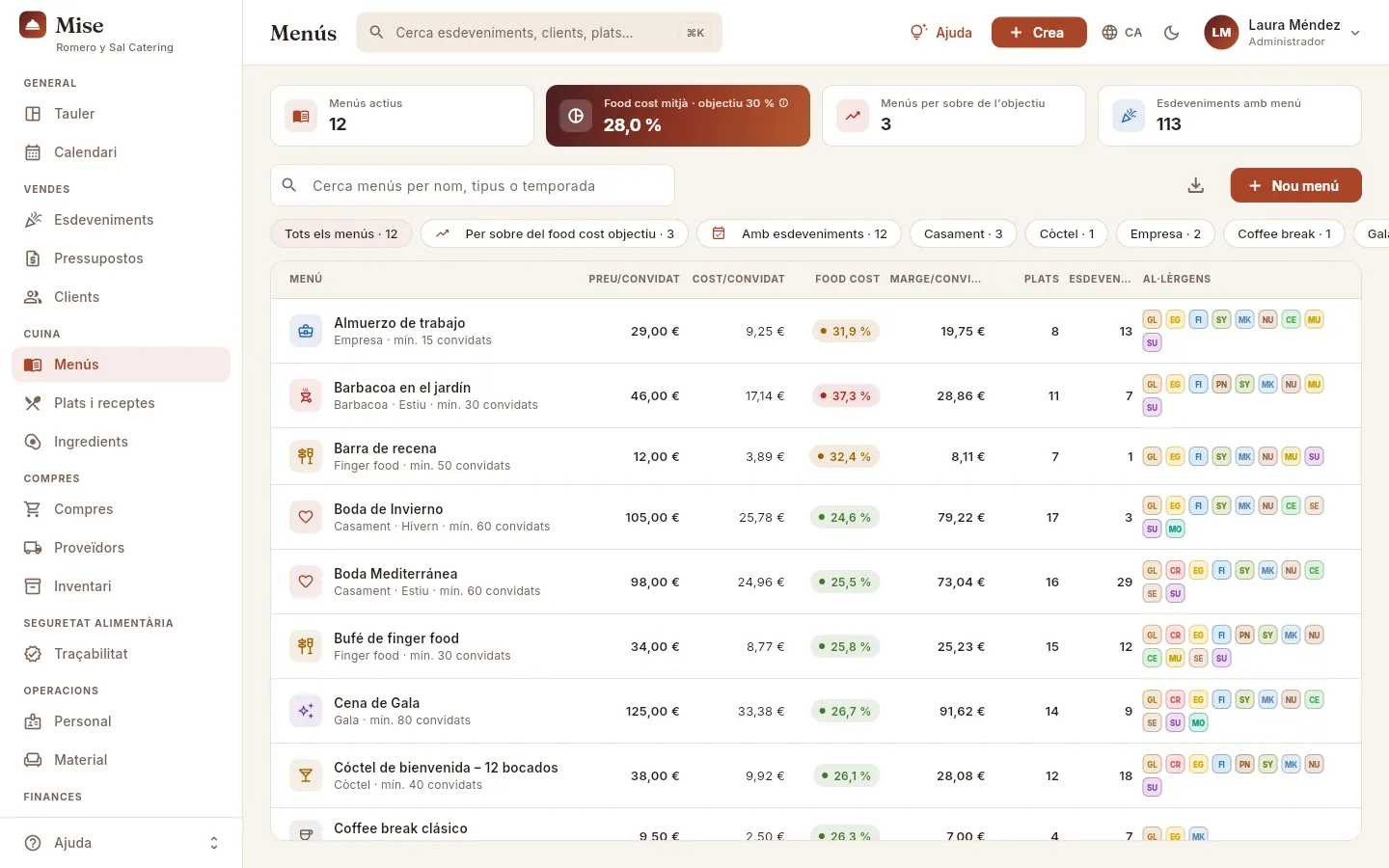 12345678
- 1Els indicadors: menús actius, food cost mitjà respecte a l'objectiu (amb el seu ⓘ), menús que se'n passen de l'objectiu i esdeveniments que tenen menú.
- 2El cercador: per nom, tipus, temporada o descripció.
- 3Per sobre del food cost objectiu: els menús que deixen menys marge del previst.
- 4Amb esdeveniments: els menús que algun esdeveniment té contractat. Després, un filtre per cada tipus (Casament, Còctel, Empresa, Coffee break, Gala, Barbacoa, Infantil, Finger food) i Inactius.
- 5Exportar CSV descarrega la llista visible.
- 6Nou menú obre l'alta d'un menú.
- 7Les columnes: preu i cost per convidat, food cost, marge per convidat, nombre de plats, esdeveniments i al·lèrgens. Prem un títol per ordenar.
- 8Cada fila: icona del tipus, nom, tipus, temporada i mínim de convidats. Un food cost en vermell demana revisar el preu o els plats. Prem la fila per obrir el menú.
| Indicador | Què compta |
|---|---|
| Menús actius | Menús que s'ofereixen als pressupostos. |
| Food cost mitjà · objectiu 30 % | Mitjana del food cost dels menús actius respecte a l'objectiu de l'empresa (ⓘ amb el càlcul). |
| Menús per sobre de l'objectiu | Quants menús actius superen el food cost objectiu. |
| Esdeveniments amb menú | Esdeveniments (no cancel·lats) que tenen assignat un menú. |
#Crear un menú
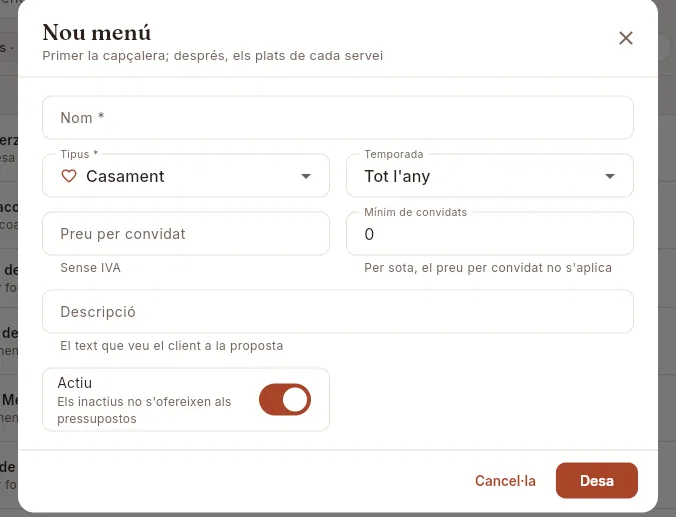 1234567
- 1Nom del menú, tal com el veurà el client.
- 2Tipus: Casament, Còctel, Empresa, Coffee break, Gala, Barbacoa, Infantil o Finger food. Dona la icona i el color del menú.
- 3Temporada: tot l'any, primavera, estiu, tardor o hivern.
- 4Preu per convidat, sense IVA.
- 5Mínim de convidats per al qual val aquest preu. S'utilitza com a quantitat inicial als pressupostos i avisa al pressupost ràpid.
- 6Descripció: el text que veu el client a la proposta.
- 7Actiu: un menú inactiu no s'ofereix als pressupostos.
A Menús, prem Nou menú (o Crea › Nou menú a la barra superior).
Escriu el Nom, tria el Tipus i la Temporada, i escriu el Preu per convidat (sense IVA) i el Mínim de convidats.
Escriu la Descripció que llegirà el client i prem Desa.
S'obre la fitxa del menú a Composició: prem Afegeix el primer plat i tria el plat. Repeteix amb Afegeix un plat o amb el ⊕ de cada servei.
Ajusta les racions per convidat de cada plat (vegeu més avall) i comprova el cost per convidat i el food cost.
#La fitxa del menú: composició
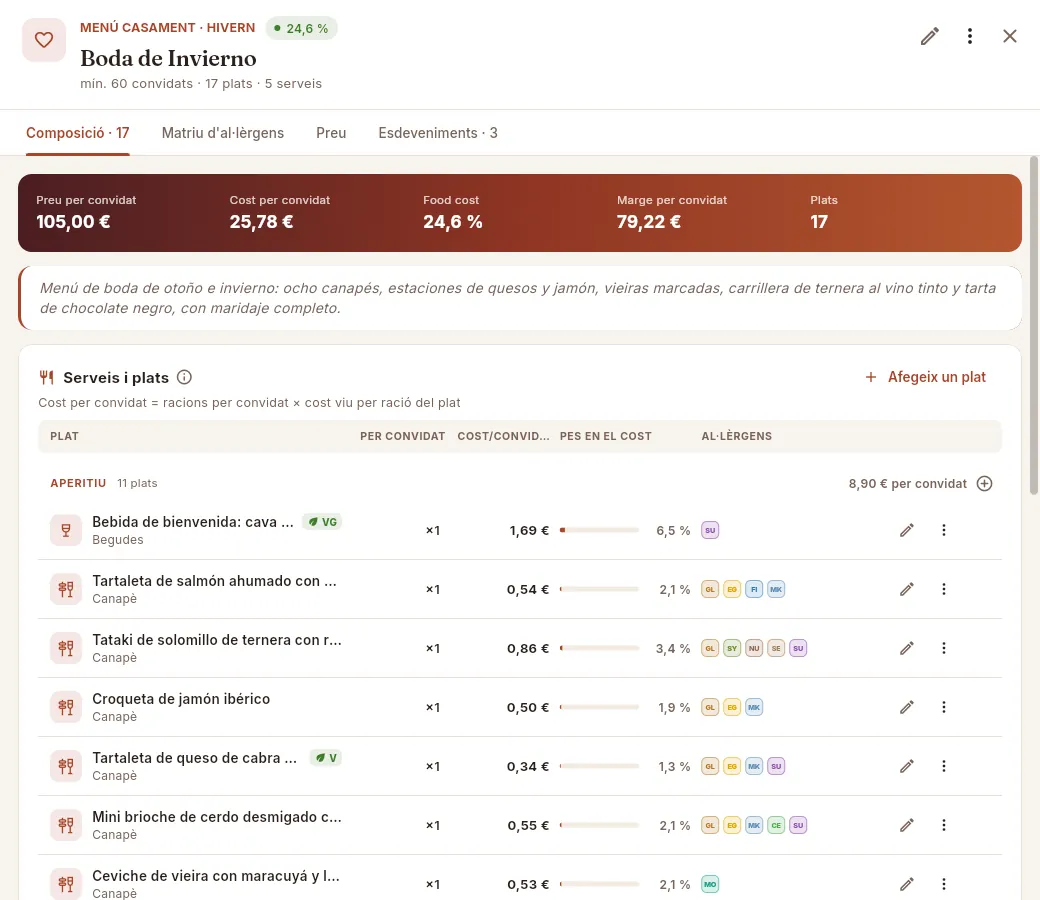 12345678
- 1La capçalera: tipus i temporada, el food cost del menú amb el seu color, el nom, el mínim de convidats i quants plats i serveis té. A la dreta, Edita i Més opcions (duplicar o eliminar).
- 2Les pestanyes: Composició, Matriu d'al·lèrgens, Preu i Esdeveniments (amb el nombre d'esdeveniments).
- 3Les xifres clau: preu per convidat, cost per convidat, food cost, marge per convidat i nombre de plats.
- 4La descripció que veu el client.
- 5Afegeix un plat: tria un plat i Mise el col·loca al seu servei segons la seva categoria.
- 6Cada servei amb el seu nombre de plats i, a la dreta, el que suma al cost per convidat.
- 7El ⊕ de cada servei afegeix un plat directament a aquest servei.
- 8Cada plat: racions per convidat (×1), cost per convidat, pes en el cost del menú i al·lèrgens; a la dreta, Edita i Més opcions. Prem la fila per obrir-ne l'escandall.
Al final de la composició, un requadre repeteix el preu per convidat, el cost per convidat i el food cost del menú complet. Les racions per convidat de cada plat es canvien prement la xifra «×1»:
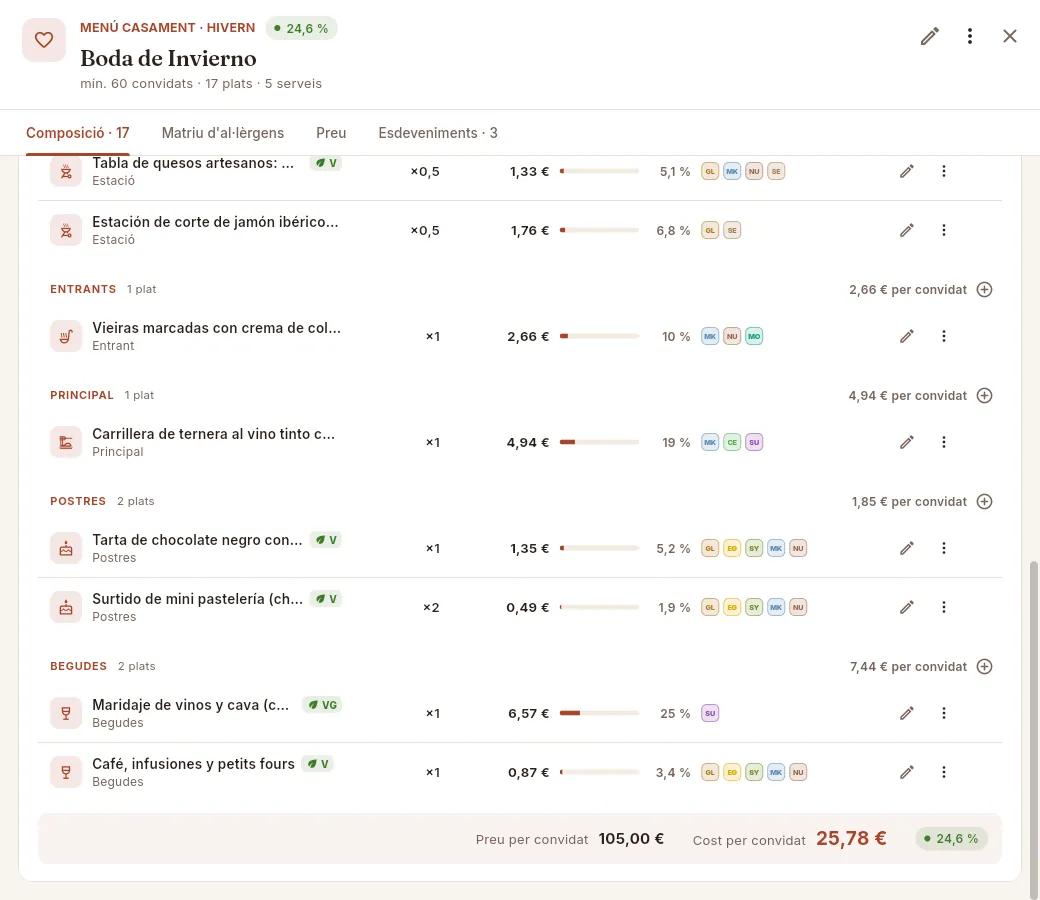 123456
- 1×0,5: una ració per compartir entre dos convidats (estacions, taules). Prem la xifra per canviar-la.
- 2El servei Principal, amb el que suma al cost per convidat.
- 3×2: dues peces per convidat (aquí, la mini pastisseria). El seu cost per convidat és el doble del cost per ració.
- 4Edita canvia les racions per convidat o el servei del plat.
- 5Més opcions: pujar o baixar el plat dins del seu servei, o treure'l del menú.
- 6El total del menú: preu per convidat, cost per convidat i food cost.
 123
123
- 1Racions per convidat: 1 = una cadascú · 0,5 = una per compartir entre dos · 2 = dues peces (canapès).
- 2Servei en què se serveix: Aperitiu, Entrants, Principal, Postres, Begudes o Ressopó.
- 3Elimina treu el plat d'aquest menú (el plat continua al receptari).
 123
123
- 1Cerca el plat pel seu nom, categoria o dieta.
- 2Primer surten els plats de la categoria del servei, cadascun amb la seva categoria, el seu cost per ració i si és vegetarià o vegà. Els que ja són al menú no apareixen.
- 3Després, la resta de plats actius.
A la pestanya Composició, prem la xifra de racions del plat (per exemple «×1») o el llapis Edita de la seva fila.
A Racions per convidat escriu 0,5 per a un plat per compartir, 2 o 3 per a peces de canapè, o la quantitat que correspongui.
Si vols, canvia el Servei en què se serveix.
Prem Desa.
A la fila del plat, prem Més opcions (⋮) › Treu del menú.
Confirma amb Treu del menú: «El plat continua al receptari; només canvia aquest menú».
#La matriu d'al·lèrgens
La pestanya Matriu d'al·lèrgens és la taula que demanen clients, espais i metres: quins al·lèrgens dels 14 de declaració obligatòria porta cada plat del menú. Es hereta dels ingredients de cada plat (també dels que van dins de les elaboracions), de manera que sempre està al dia amb les receptes.
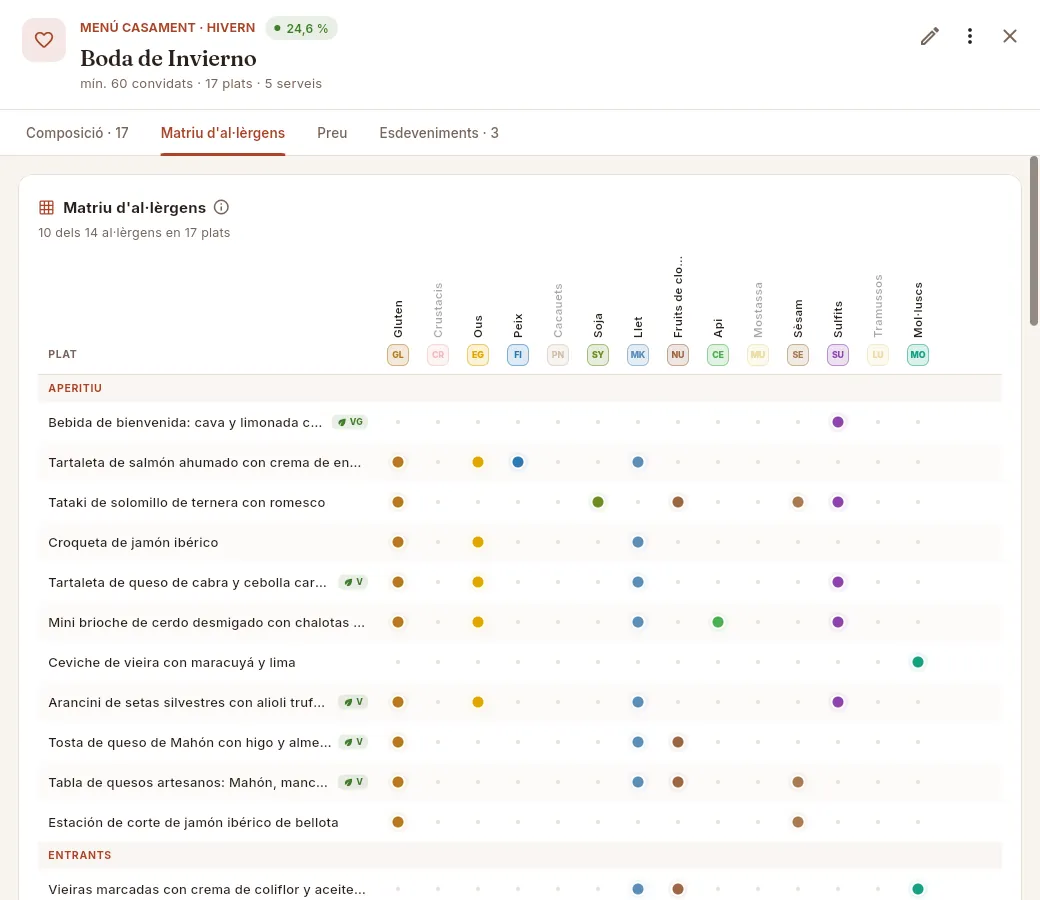 1234
1234
- 1Quants dels 14 al·lèrgens apareixen al menú i en quants plats. El seu ⓘ explica com llegir-la.
- 2Una columna per al·lèrgen, amb el seu nom i la seva icona. Les dels al·lèrgens que no porta cap plat surten apagades.
- 3Els plats van agrupats per servei.
- 4Una fila per plat: un punt de color a cada al·lèrgen que conté. Passa el ratolí per un punt per veure plat i al·lèrgen; prem la fila per obrir el plat.
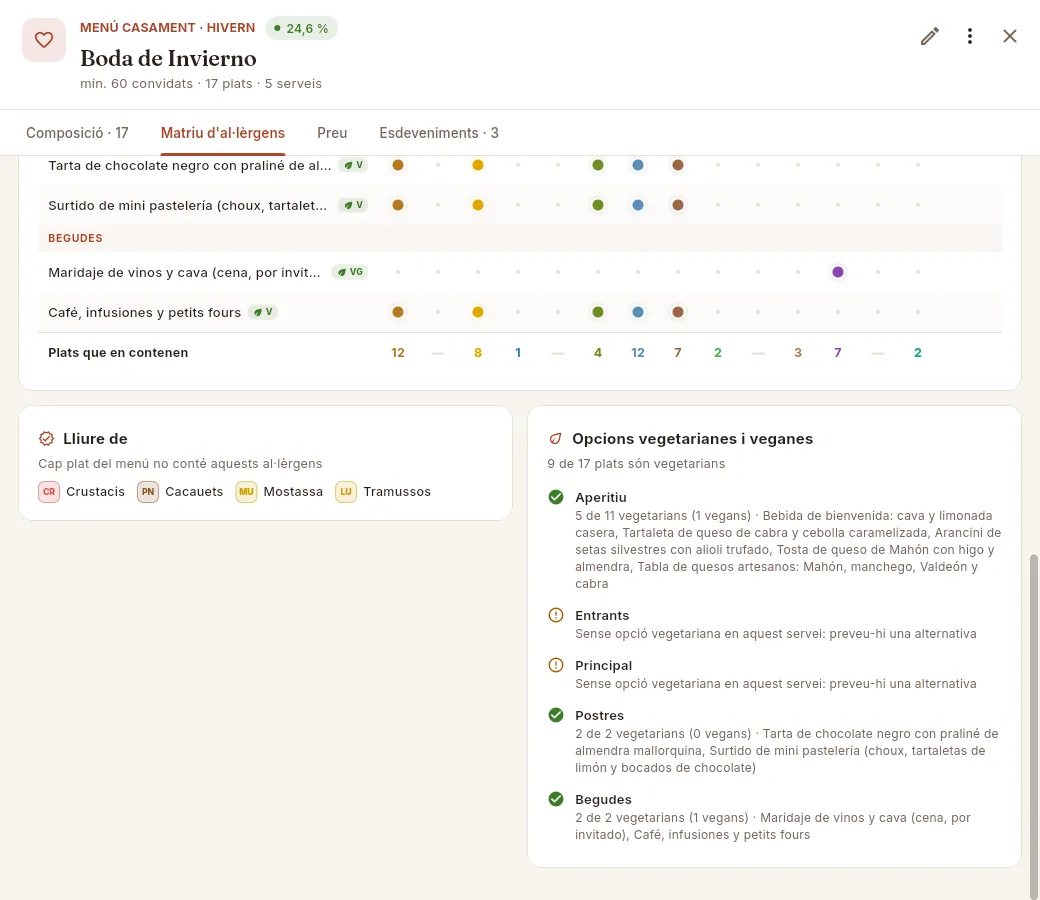 1234
1234
- 1Plats que en contenen: quants plats del menú porten cada al·lèrgen. És el que ha d'evitar un convidat amb aquesta al·lèrgia.
- 2Lliure de: els al·lèrgens que no porta cap plat del menú.
- 3Opcions vegetarianes i veganes servei a servei, amb els plats que ho són.
- 4Un servei sense opció vegetariana surt amb avís: preveu una alternativa abans de l'esdeveniment.
Obre el menú i ves a Matriu d'al·lèrgens.
Llegeix la columna de l'al·lèrgia del convidat: els plats amb punt són els que ha d'evitar; l'última fila diu quants són.
Mira Lliure de per confirmar els al·lèrgens que no apareixen en cap plat, i Opcions vegetarianes i veganes per als serveis sense alternativa.
Prem un plat per veure a la seva fitxa (pestanya Al·lèrgens i dieta) de quin ingredient ve cada al·lèrgen, i comparteix-ho amb el client i el metre abans de l'esdeveniment.
#El preu del menú
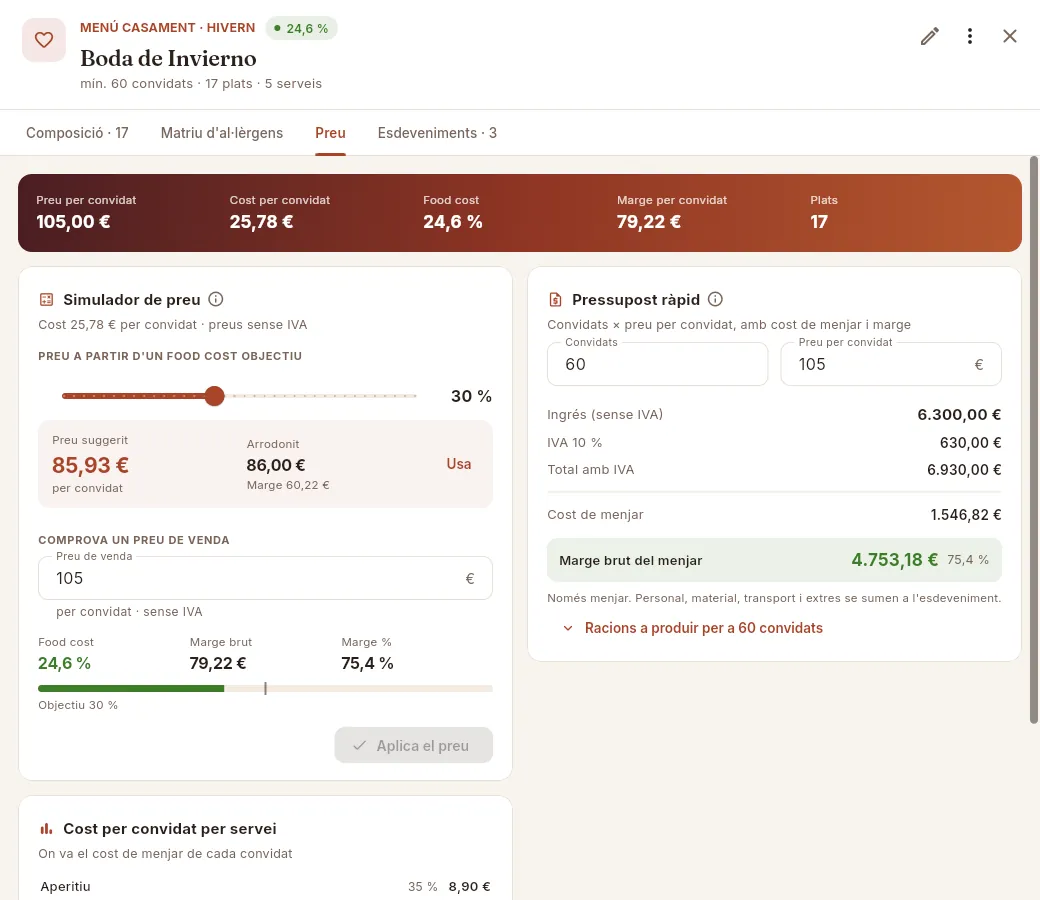 12345678
- 1Les xifres clau del menú, com a Composició.
- 2El simulador de preu, igual que el dels plats però per convidat: preu suggerit per a un food cost objectiu, comprovació d'un preu i Aplica el preu.
- 3Pressupost ràpid: escriu els convidats…
- 4…i el preu per convidat (surt el del menú).
- 5El resultat: ingrés sense IVA, IVA de menjar, total amb IVA i cost de menjar per a aquests convidats.
- 6El marge brut de menjar, en euros i en percentatge (verd, o vermell si és negatiu).
- 7Racions a produir: desplega quantes racions de cada plat calen per a aquest nombre de convidats.
- 8Cost per convidat per servei: on va el cost de menjar de cada convidat.
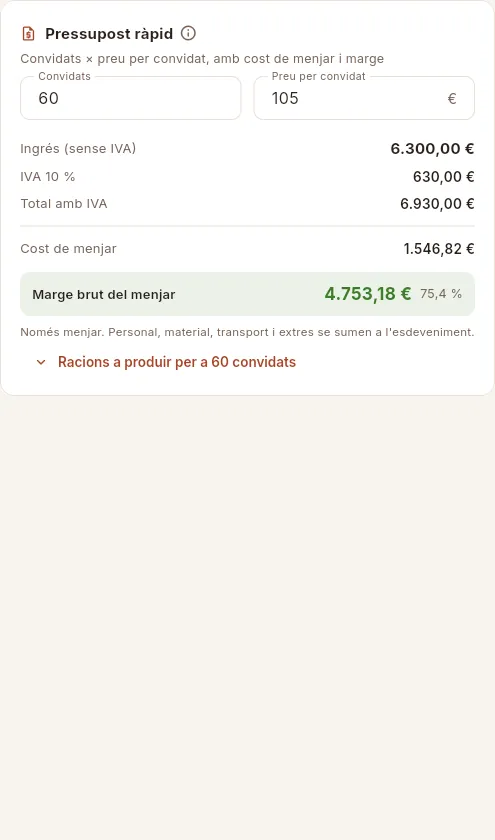 123
123
- 1Per a quants convidats calcules (comença al mínim del menú). Si n'escrius menys que el mínim, avisa.
- 2Prem per desplegar o plegar la llista.
- 3Cada plat amb les racions que cal produir: convidats × racions per convidat, arrodonit cap amunt.
#Els esdeveniments que fan servir el menú
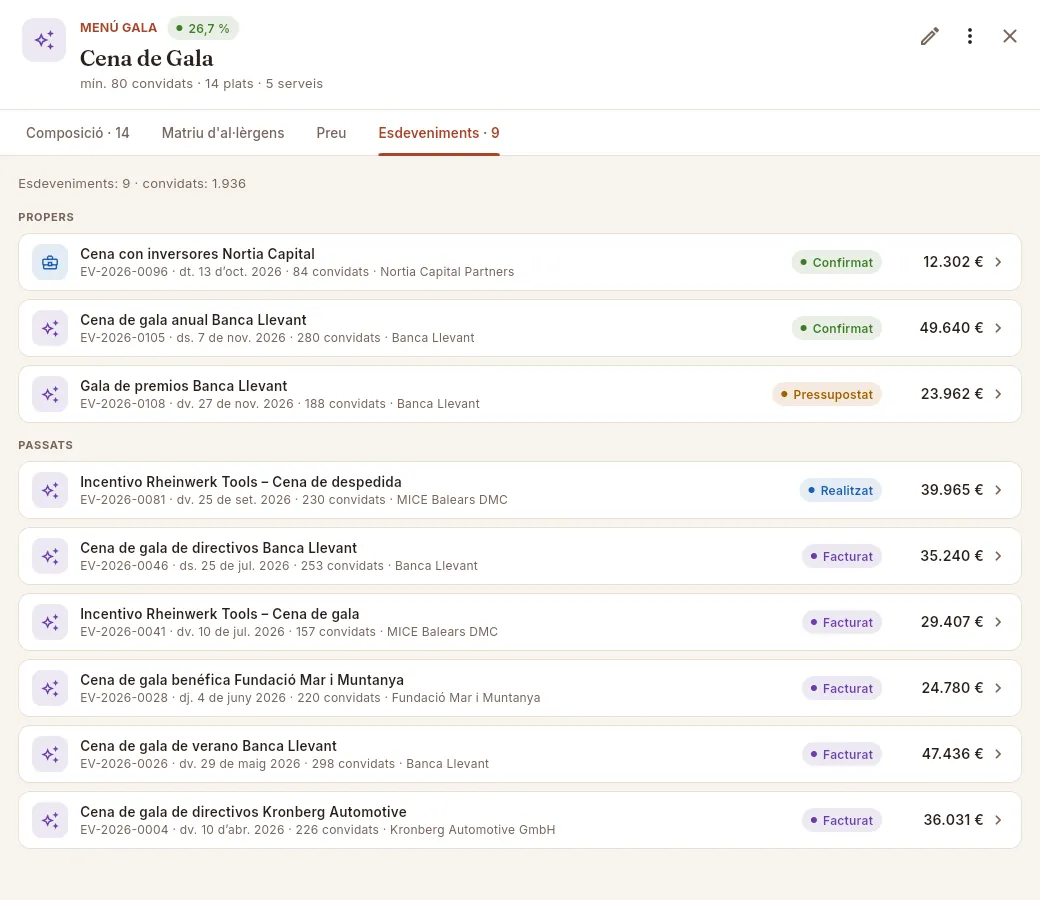 123456
- 1El resum: esdeveniments amb aquest menú i convidats en total.
- 2Propers: del més pròxim al més llunyà.
- 3Cada esdeveniment: nom, codi, data, convidats i client. Prem la fila per obrir l'esdeveniment.
- 4L'estat de l'esdeveniment (confirmat, pressupostat, realitzat, facturat…).
- 5L'ingrés de l'esdeveniment.
- 6Passats: del més recent al més antic.
Un menú s'assigna a un esdeveniment des de la fitxa de l'esdeveniment o en acceptar un pressupost. Si un menú no té esdeveniments, la pestanya ho diu: «Encara no hi ha esdeveniments amb aquest menú».
#Duplicar, desactivar i eliminar
 12
12
- 1Duplica crea «Nom (còpia)» amb els mateixos plats, serveis i racions, i l'obre.
- 2Elimina es desactiva si el menú té esdeveniments: ho diu a sota («Té esdeveniments»).
 12
12
- 1Puja i Baixa canvien l'ordre del plat dins del seu servei.
- 2Treu del menú, amb confirmació.
Per deixar d'oferir un menú sense perdre'n la història, desactiva'l (Edita › Actiu): deixa de sortir als pressupostos però continua als esdeveniments que ja el tenen. El trobes amb el filtre Inactius.
#Què canvia segons el perfil
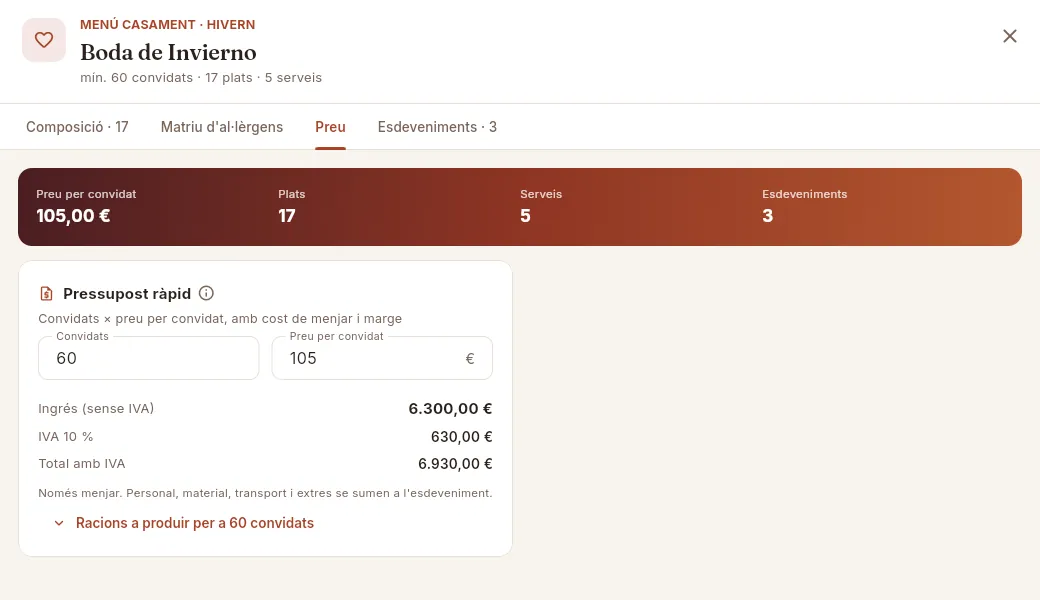 12
12
- 1Sense el permís de costos, les xifres clau mostren el preu, els plats, els serveis i els esdeveniments.
- 2El pressupost ràpid calcula l'ingrés, l'IVA i el total, però no el cost de menjar ni el marge. No hi ha simulador ni cost per servei.
#Consells
Cuina
Plats i receptes
El receptari de la casa amb l'escandall de cada plat i de cada elaboració base: el que porta, el que es perd en netejar-lo, el que costa cada ració amb els últims preus de compra, el seu food cost, el seu marge, els seus al·lèrgens i en quins menús se serveix.
A Plats i receptes hi ha tot el que surt de la cuina, amb el seu escandall: la llista d'ingredients d'una recepta amb la quantitat de cadascun i el que costa. Mise calcula l'escandall en viu amb l'últim preu de compra de cada ingredient, de manera que saps en tot moment quant costa de veritat cada ració i quant et deixa. Hi ha dues classes de receptes:
- Plats: el que se serveix al convidat (un canapè, un entrant, un principal, un postre, una estació, una beguda). El seu rendiment es mesura en racions i tenen preu de venda.
- Elaboracions base: fons, salses, masses, farcits, guarnicions… que es preparen per lots i entren en molts plats (el fons fosc de vedella, l'allioli, la massa sablée). S'escandallen una sola vegada, amb el seu rendiment en quilos, litres o unitats, i cada plat que les fa servir pren el seu cost per quilo o per litre. Una elaboració pot portar altres elaboracions a dins. Tres paraules de l'ofici que veuràs en tot el capítol:
- Minva: el que es perd en pelar, netejar, desossar o porcionar un ingredient (la pell i les espines del peix, les retallades de la carn). S'expressa en percentatge.
- Quantitat neta i bruta: la neta és la que entra al plat ja neta; la bruta, la que cal comprar per aconseguir-la.
- Food cost: el percentatge del preu de venda que se'n va en matèria primera (cost per ració ÷ preu de venda, sense IVA). L'empresa fixa un objectiu (a la demo, 30 %) i Mise pinta cada food cost de verd, ambre o vermell segons com de a prop estigui.
#La llista de plats
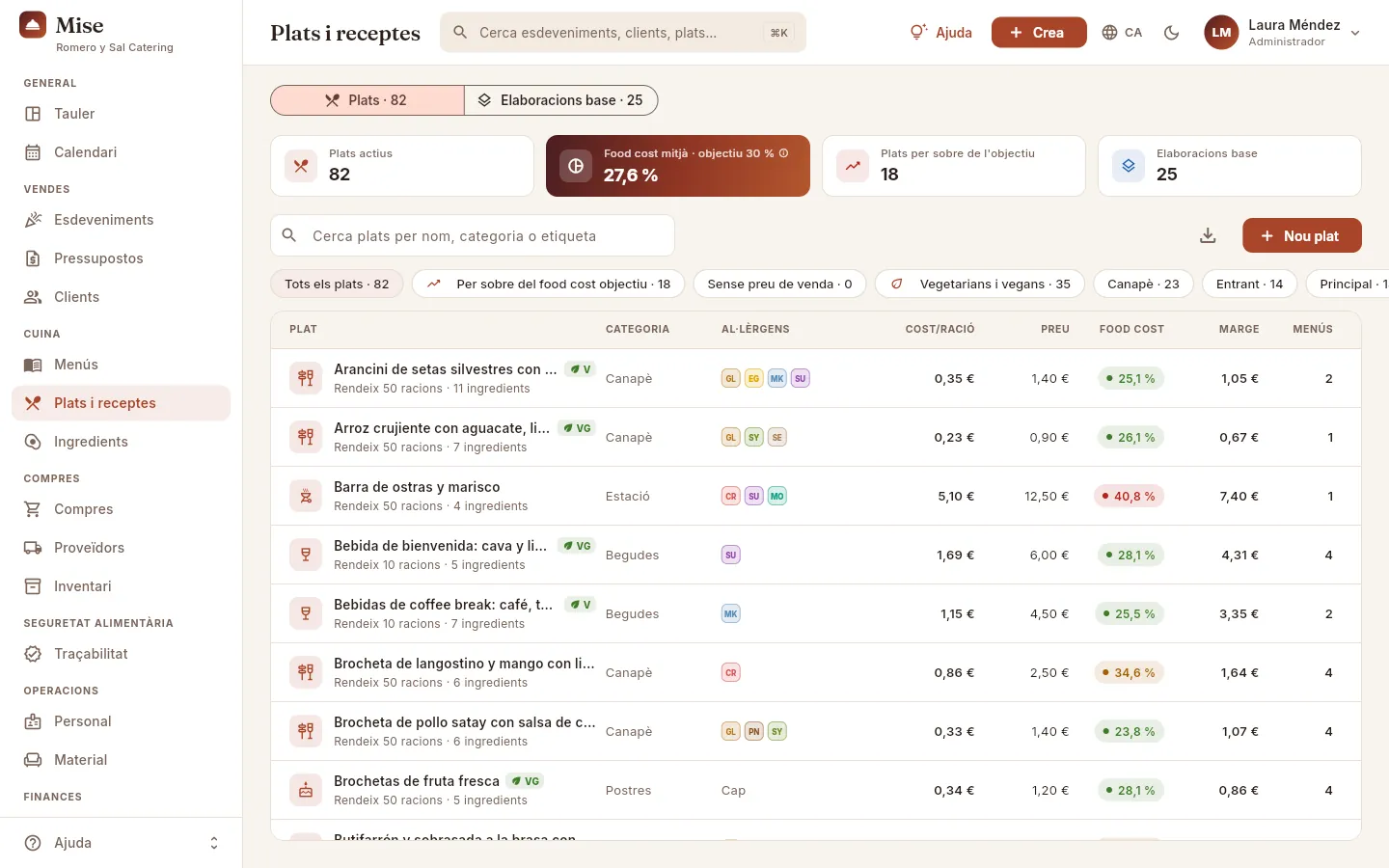 12345678
- 1Canvia entre Plats i Elaboracions base. Cada botó diu quantes receptes actives hi ha de cada classe.
- 2Els indicadors del receptari: plats actius, food cost mitjà respecte a l'objectiu (amb el seu ⓘ), plats que se'n passen de l'objectiu i nombre d'elaboracions base.
- 3El cercador troba plats per nom, categoria, descripció o etiqueta («de la casa», «de temporada»…).
- 4Els filtres, cadascun amb el seu recompte. «Per sobre del food cost objectiu» deixa només els plats que cal revisar de preu o de recepta.
- 5Exportar CSV descarrega la llista tal com la estàs veient (amb el filtre i la cerca aplicats) per obrir-la en un full de càlcul.
- 6Nou plat obre l'alta d'un plat.
- 7Les columnes s'ordenen prement el seu títol: cost per ració, preu de venda, food cost i marge per ració.
- 8Cada fila és un plat: nom, insígnia V (vegetarià) o VG (vegà), etiquetes, rendiment i nombre de línies; la seva categoria, al·lèrgens, xifres i en quants menús és. El food cost en vermell avisa que està molt per sobre de l'objectiu. Prem la fila per obrir-ne la fitxa.
Indicadors de la capçalera (sempre sobre els plats actius):
| Indicador | Què compta |
|---|---|
| Plats actius | Plats en ús (els inactius no surten als menús ni als pressupostos). |
| Food cost mitjà · objectiu 30 % | Mitjana del food cost dels plats actius que tenen preu de venda, respecte a l'objectiu de l'empresa. Prem el seu ⓘ per veure com es calcula. |
| Plats per sobre de l'objectiu | Quants plats superen el food cost objectiu (en vermell si n'hi ha algun). |
| Elaboracions base | Quantes elaboracions base actives hi ha. |
| Filtres dels plats: Tots els plats, Per sobre del food cost objectiu, Sense preu de venda (plats als quals | |
| falta posar-los preu), Vegetarians i vegans, un per cada categoria (Canapè, Entrant, Principal, Postres, Estació, | |
| Begudes, Infantil) i Inactius. Els filtres es combinen amb el cercador. |
#Les elaboracions base
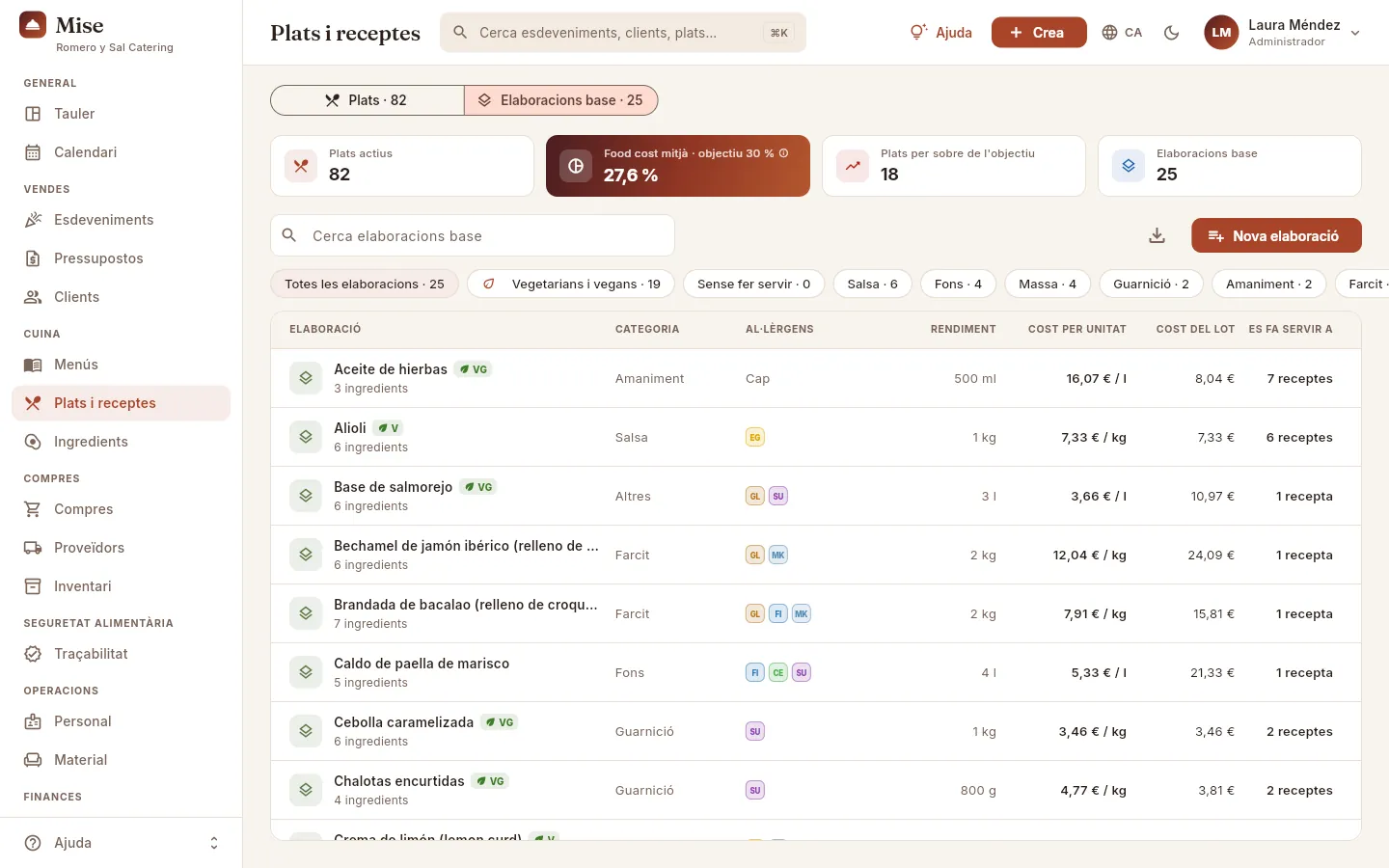 1234567
- 1Prem Elaboracions base per veure les subrecetes en lloc dels plats.
- 2Sense fer servir troba les elaboracions que ja no entren en cap recepta. També hi ha un filtre per categoria (Salsa, Fons, Massa, Guarnició, Amaniment, Farcit, Base de pastisseria, Altres).
- 3Rendiment: la quantitat útil que surt d'un lot ja cuinat (per exemple, 1,5 l de fons).
- 4Cost per unitat: el que costa cada quilo, litre o unitat de l'elaboració. És el preu amb què entra als plats.
- 5Cost del lot: el que costa preparar una tanda completa.
- 6Es fa servir a: en quantes receptes entra. «Sense ús», en ambre, si no la fa servir cap.
- 7Nova elaboració dona d'alta una elaboració base.
#Donar d'alta un plat o una elaboració
L'alta es fa en dos passos: primer la capçalera (nom, categoria, rendiment i preu) i, en desar, Mise obre la fitxa perquè hi afegeixis els ingredients de l'escandall. També pots crear un plat des del botó Crea de la barra superior, des de qualsevol pantalla.
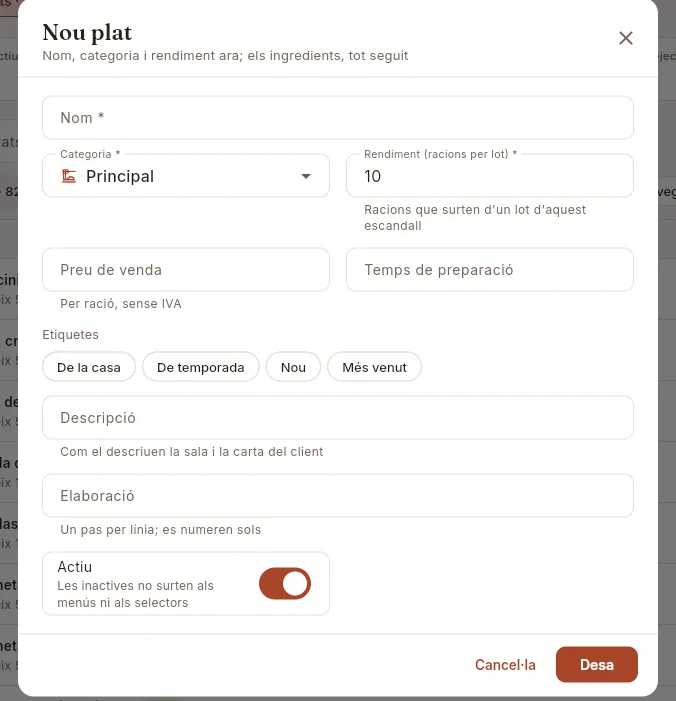 1234567
- 1Nom del plat, tal com el veurà el client a la proposta.
- 2Categoria (Canapè, Entrant, Principal, Postres, Estació, Begudes, Infantil): decideix en quin servei entra per defecte en un menú.
- 3Rendiment: quantes racions surten d'una tanda de l'escandall. El cost del lot es divideix entre aquest nombre.
- 4Preu de venda per ració, sense IVA. Pots deixar-lo per després i calcular-lo amb el simulador de preu.
- 5Etiquetes: De la casa, De temporada, Nou, Més venut. Surten a la llista i a la fitxa.
- 6Elaboració: el mètode, un pas per línia (es numeren sols).
- 7Actiu: un plat inactiu no s'ofereix en muntar menús.
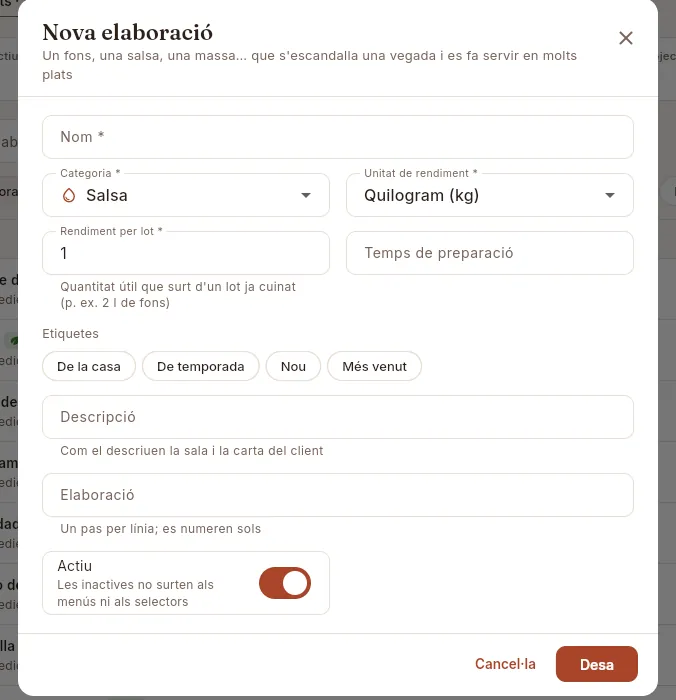 123
123
- 1Categoria de l'elaboració: Salsa, Fons, Massa, Guarnició, Amaniment, Farcit, Base de pastisseria o Altres.
- 2Unitat de rendiment: quilos, litres o unitats. És la unitat en què la demanaran els plats.
- 3Rendiment per lot: la quantitat útil que surt d'una tanda ja cuinada (per exemple, 2 l de fons de 5 kg d'ossos).
A Plats i receptes, prem Nou plat (o Crea › Nou plat a la barra superior).
Escriu el Nom, tria la Categoria i indica el Rendiment (racions per lot): si l'escandall és per a 10 racions, posa-hi 10.
Si ja ho saps, escriu el Preu de venda per ració, sense IVA; si no, deixa'l buit i calcula'l després amb el simulador.
Marca les Etiquetes que corresponguin i, si vols, la Descripció i l'Elaboració.
Prem Desa. S'obre la fitxa del plat a la pestanya Escandall: prem Afegeix el primer ingredient i continua amb «Com afegir una línia a l'escandall».
#La fitxa del plat
 1234567
- 1La capçalera: tipus i categoria, el food cost amb el seu color, la dieta (V o VG si és vegetarià o vegà) i les etiquetes. A sota, el nom, el rendiment, el temps de preparació i el nombre de línies.
- 2Edita canvia la capçalera: nom, categoria, rendiment, preu, etiquetes, descripció, mètode i si és actiu.
- 3Més opcions: duplicar el plat o eliminar-lo.
- 4Les pestanyes de la fitxa: Escandall, Al·lèrgens i dieta (amb el nombre d'al·lèrgens), Elaboració (el mètode) i On es fa servir.
- 5Les xifres clau: cost per ració, preu de venda, food cost, marge brut per ració i cost del lot complet.
- 6Cada bloc té el seu ⓘ: què mostra, com es calcula i com llegir-lo.
- 7Afegeix un ingredient afegeix una línia a l'escandall: un ingredient o una elaboració base.
#L'escandall, línia a línia
L'escandall és una taula amb una línia per ingredient o elaboració d'un lot de la recepta (a l'exemple, un lot de 10 racions de filet). D'esquerra a dreta, cada línia diu quant entra, quant es perd, quant cal comprar i el que costa:
 12345678
- 1Ingredient: nom i família (Carn, Verdura, Làctics…). Si l'ingredient porta al·lèrgens, les seves icones surten al costat del nom. Prem la línia per obrir la fitxa de l'ingredient.
- 2Net: la quantitat que entra al lot ja neta, en la unitat de l'ingredient (g, kg, ml, l o unitats).
- 3Minva: el percentatge que es perd en netejar. Surt de la fitxa de l'ingredient; si aquesta recepta fa servir una minva pròpia, porta un asterisc (*).
- 4Brut: el que cal comprar de veritat per obtenir el net: net ÷ (1 − minva).
- 5Cost unitari: l'últim preu de compra de l'ingredient per quilo, litre o unitat (a les elaboracions, el seu cost per quilo o litre).
- 6Cost línia: brut × cost unitari. És el que costa aquesta línia al lot.
- 7Pes en el cost: quina part del cost del lot se'n porta la línia. Aquí, el filet suposa gairebé quatre cinquenes parts del cost del plat.
- 8Una elaboració base dins del plat (icona de capes i «Elaboració» sota el nom). No porta minva: el seu cost per litre surt del seu propi escandall. Prem la línia per obrir l'elaboració.
Cada línia té, a la dreta, el llapis Edita (canvia la quantitat, la minva o les notes) i Més opcions (⋮): Puja i Baixa per ordenar les línies, i Treu per treure-la de l'escandall (demana confirmació).
#Una elaboració base per dins
La fitxa d'una elaboració és igual que la d'un plat, amb dues diferències: les xifres clau són el cost per quilo o per litre, el cost del lot i en quantes receptes es fa servir (no té preu de venda), i el seu escandall pot portar al seu torn altres elaboracions. A l'exemple, el fons fosc porta a dins un suc de pollastre rostit, que té el seu propi escandall.
 1234
1234
- 1La capçalera diu que és una elaboració i la seva categoria, i a sota quant rendeix un lot (1,5 l).
- 2Les seves xifres clau: cost per litre (el preu al qual entra a cada plat), cost del lot i en quantes receptes es fa servir.
- 3La línia que més pesa (els ossos, gairebé la meitat del cost).
- 4Una elaboració dins d'una altra: el fons fosc fa servir mig litre de suc de pollastre rostit, valorat amb l'escandall del suc.
#Afegir o canviar una línia de l'escandall
 123
123
- 1Escriu unes lletres per trobar el que vols afegir.
- 2Les elaboracions base surten primer, amb la seva categoria i el seu cost per quilo o litre.
- 3Després, els ingredients, amb la seva família, el seu cost i la seva minva.
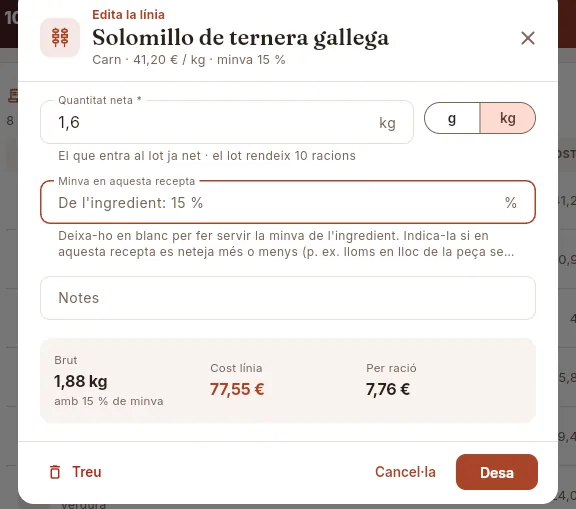 1234567
- 1L'ingredient, la seva família, el seu cost actual i la seva minva habitual.
- 2Quantitat neta per a un lot, ja neta.
- 3Canvia entre g i kg (o ml i l) per escriure la quantitat com et resulti més còmode.
- 4Minva en aquesta recepta: buida, es fa servir la de l'ingredient (te la recorda dins del camp); escriu-la si en aquesta recepta es neteja més o menys (lloms en lloc de peça sencera).
- 5Notes per a la cuina: «en brunoise», «per decorar»…
- 6El càlcul en viu: quantitat bruta, cost de la línia i el que suma per ració. Canvia mentre escrius.
- 7Treu treu la línia de l'escandall.
Obre la fitxa del plat o de l'elaboració, pestanya Escandall, i prem Afegeix un ingredient.
Escriu unes lletres a Cerca i tria l'ingredient o l'elaboració (les elaboracions tenen la icona de capes). Mise no t'ofereix les elaboracions que crearien un cercle (una recepta que acabaria contenint-se a si mateixa).
Escriu la Quantitat neta per a un lot, ja neta. Fes servir el selector g / kg (o ml / l) per escriure-la en la unitat que prefereixis.
Si en aquesta recepta l'ingredient es neteja diferent del que és habitual, escriu la Minva en aquesta recepta; si no, deixa-la buida.
Comprova el càlcul en viu (Brut, Cost línia, per ració) i prem Afegeix.
#El cost del lot i on va
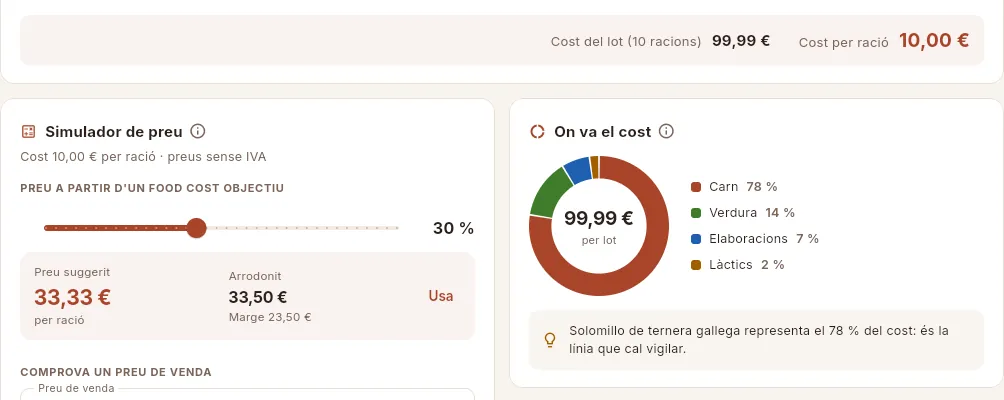 12345
12345
- 1Cost del lot: la suma de totes les línies, per al rendiment indicat.
- 2Cost per ració: el cost del lot dividit entre les racions que rendeix.
- 3On va el cost: el cost del lot repartit per famílies d'ingredients (les elaboracions, juntes).
- 4La llegenda amb el percentatge de cada família; les cinc més grans i la resta com a «Altres».
- 5El consell: la línia que més pesa en el cost. És la primera que convé negociar amb el proveïdor, ajustar de ració o canviar de tall.
#El simulador de preu
Sota l'escandall de cada plat hi ha el simulador de preu, per fixar el preu de venda a partir del cost viu. Té dues parts: calcular un preu a partir del food cost que vols aconseguir, i comprovar un preu que tens al cap. No es desa res fins que prems Aplica el preu.
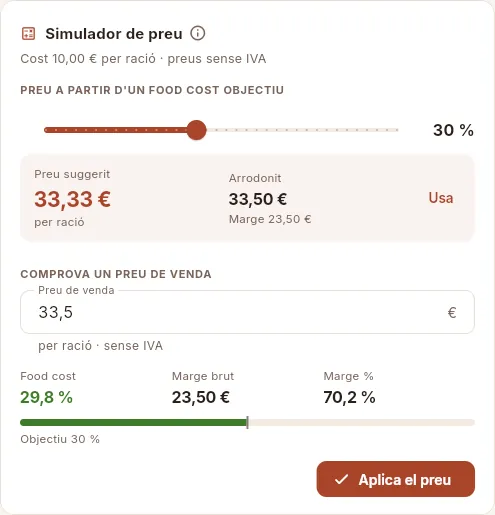 1234567
- 1Mou el control per triar el food cost objectiu (del 15 % al 50 %). Comença a l'objectiu de l'empresa.
- 2Preu suggerit: el cost per ració dividit entre el food cost objectiu.
- 3Arrodonit: el suggerit pujat al mig euro següent, com en una carta, amb el marge que deixa.
- 4Usa copia el preu arrodonit al camp de sota per comprovar-lo.
- 5Preu de venda: escriu el preu que tens al cap (per ració, sense IVA).
- 6El resultat: food cost (amb el seu color), marge brut en euros i marge %, i la barra amb la marca de l'objectiu.
- 7Aplica el preu desa aquest preu com a nou preu de venda del plat. Només s'activa si el preu és diferent de l'actual.
Obre el plat i baixa fins al Simulador de preu, a la pestanya Escandall.
Mou el control de PREU A PARTIR D'UN FOOD COST OBJECTIU fins al food cost que vols i mira el Preu suggerit i l'Arrodonit.
Prem Usa per passar l'arrodonit al camp Preu de venda, o escriu tu el preu.
Comprova el Food cost, el Marge brut i el Marge %.
Prem Aplica el preu.
#Al·lèrgens i dieta
Mise hereta sol els al·lèrgens i la dieta de cada plat a partir dels seus ingredients, també dels que van dins de les elaboracions: ningú no els ha de marcar a mà al plat. Si canvien els al·lèrgens d'un ingredient, s'actualitzen tots els plats i menús que el fan servir.
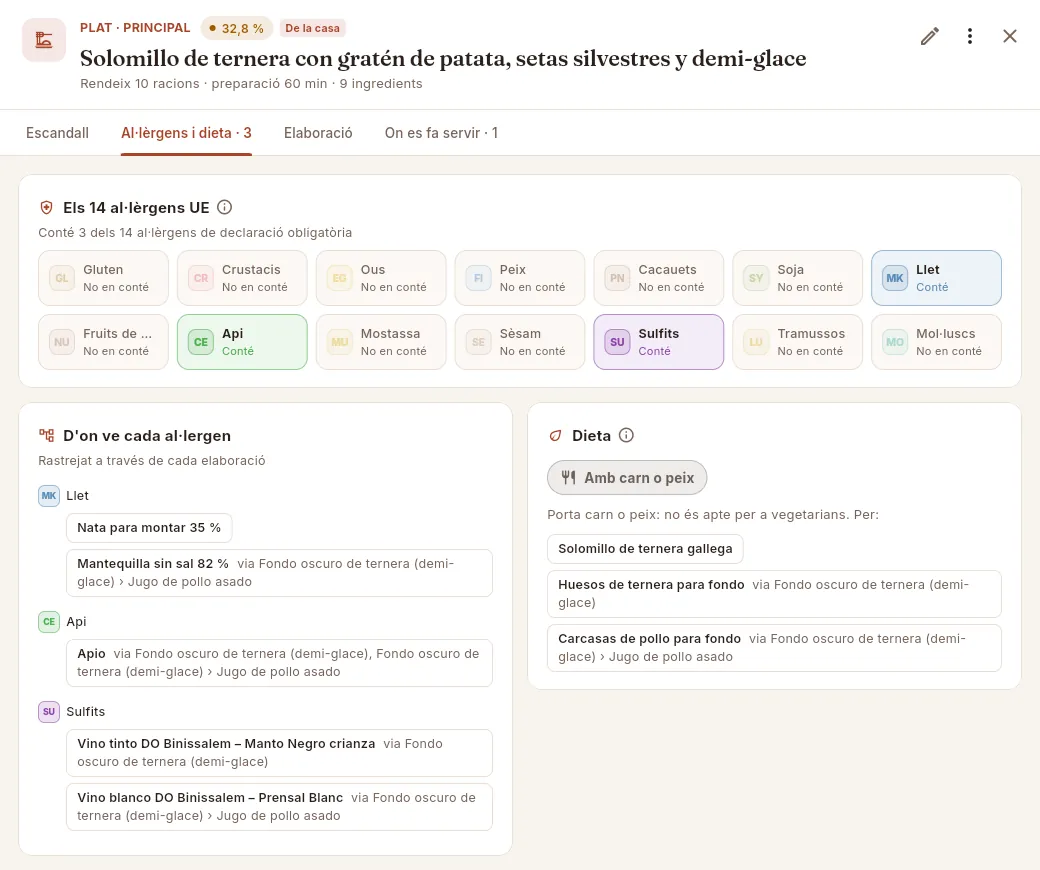 123456
- 1La pestanya diu quants al·lèrgens porta el plat.
- 2Els 14 al·lèrgens UE de declaració obligatòria (Reglament (UE) 1169/2011): en color els que conté el plat, apagats els que no.
- 3D'on ve cada al·lèrgen: els ingredients que l'aporten. Així la sala pot respondre al convidat amb precisió i la cuina sap què substituir.
- 4Quan arriba a través d'una elaboració, ho diu: «via Fondo oscuro de ternera › Jugo de pollo asado» és el camí exacte, elaboració dins d'elaboració.
- 5Dieta del plat: Vegà, Vegetarià o Amb carn o peix.
- 6Els ingredients que decideixen la dieta: substitueix-los si vols obrir el plat a convidats vegetarians o vegans.
La dieta es dedueix així: si algun ingredient és d'origen animal (carn, peix, gelatina…), el plat és amb carn o peix; si no, però porta làctics, ou o mel, és vegetarià; si tots són d'origen vegetal, és vegà. Els al·lèrgens i la dieta de cada ingredient s'indiquen a la seva fitxa (capítol Ingredients).
#L'elaboració (el mètode)
 1234
1234
- 1La descripció: com la presenten la sala i la carta del client.
- 2El mètode, pas a pas. S'escriu un pas per línia i Mise els numera.
- 3Edita obre el formulari «Edita l'elaboració» amb el temps de preparació, les etiquetes, la descripció i els passos.
- 4Detall: rendiment, temps de preparació, etiquetes, data de creació i última actualització.
Si el plat encara no té mètode, la targeta ho diu i ofereix el botó Escriu l'elaboració.
#On es fa servir
L'última pestanya diu en quins menús és el plat (amb el seu servei, les racions per convidat, el que suma al cost per convidat d'aquest menú i el food cost del menú) i, si és una elaboració, en quines receptes entra. Abans de canviar o retirar una recepta, mira aquí a qui afecta.
 1234
1234
- 1La pestanya porta el nombre de menús i receptes que fan servir el plat.
- 2Cada menú: nom, servei en què se serveix, racions per convidat i tipus de menú. Prem la fila per obrir el menú.
- 3El que aquest plat suma al cost per convidat d'aquest menú.
- 4El food cost del menú complet, amb el seu color.
 123
123
- 1Les elaboracions no van directament als menús: hi arriben a través dels plats que les fan servir.
- 2Cada recepta que la fa servir, amb la quantitat per lot d'aquesta recepta. Prem la fila per obrir-la.
- 3El que costa aquesta quantitat i el seu pes en el cost del lot d'aquesta recepta.
#Duplicar i eliminar
 12
12
- 1Duplica crea una còpia amb totes les seves línies, anomenada «(còpia)», i l'obre perquè l'editis.
- 2Elimina està desactivat mentre el plat sigui en un menú o formi part d'una altra recepta: ho diu a sota.
Obre el plat i prem Més opcions (⋮) › Duplica.
Mise crea «Nom (còpia)» amb totes les seves línies i l'obre a sobre («Còpia creada: ara edites la còpia»).
Prem Edita (el llapis) per canviar-li el nom i el que calgui, i ajusta les línies de l'escandall.
Tanca la còpia amb ✕ per tornar al plat original.
#Què canvia segons el perfil
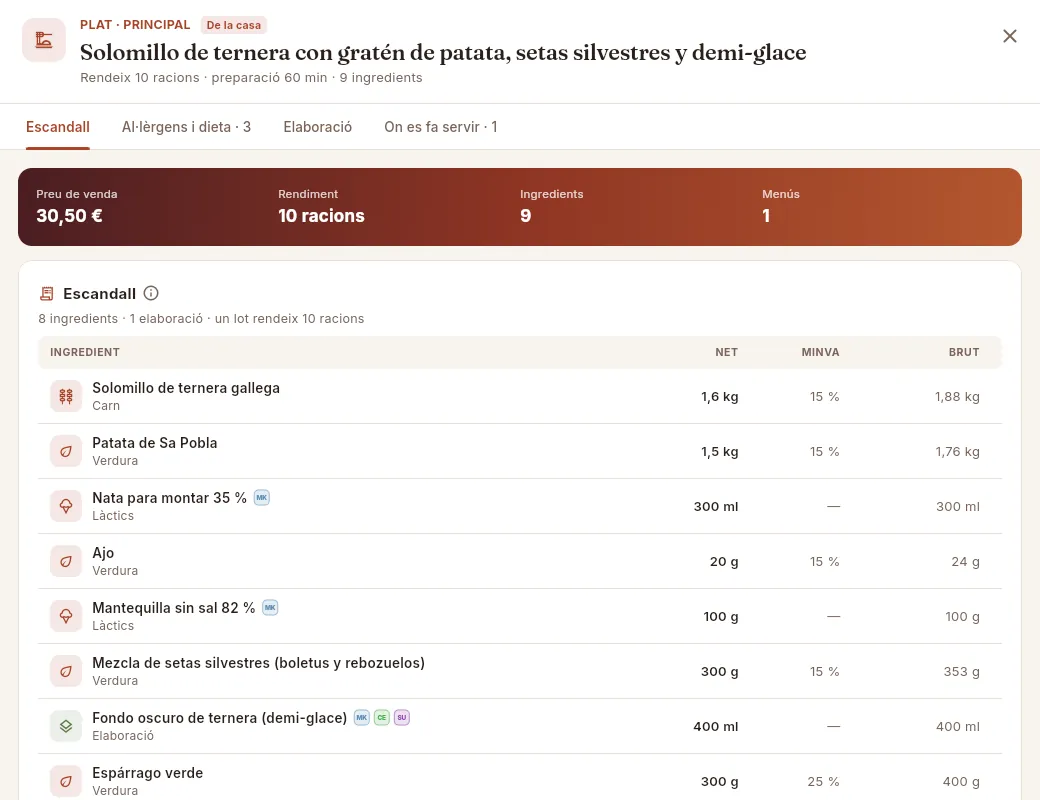 123
123
- 1Sense el permís «Editar receptes i menús» no hi ha Edita ni Més opcions: la fitxa és de només lectura.
- 2Les xifres clau només mostren el preu de venda, el rendiment, les línies i els menús.
- 3L'escandall mostra què porta i quant (net, minva, brut), però no els costos, ni el simulador de preu, ni el repartiment del cost.
#Consells
Un canvi de preu arriba a tot arreu. Quan reps una comanda amb un preu nou, o canvies el cost d'un ingredient a mà o amb la tarifa d'un proveïdor, Mise ho recalcula tot a l'instant, sense que hagis de tocar res:
- 1CompresReps una comanda amb un preu diferent (o canvies el cost a mà o amb una tarifa).
- 2IngredientEl seu cost s'actualitza i queda a l'historial de preus.
- 3EscandallsCanvia el cost de cada elaboració i de cada plat que el fa servir, amb el seu food cost i el seu marge.
- 4MenúsCanvia el cost per convidat i el food cost de cada menú amb aquests plats.
- 5PressupostosEls marges dels pressupostos es calculen amb el cost nou.
Cuina
Ingredients
La matèria primera de cada escandall: el que costa cada ingredient i el que costa de veritat ja net, com ha evolucionat el seu preu, què cobra cada proveïdor, en quins plats entra i quant els afectaria una pujada, els seus al·lèrgens, com es conserva, l'estoc i els lots.
Cada ingredient té una unitat base (quilo, litre o unitat) en què s'expressen les seves receptes, el seu estoc i els seus preus; un cost per unitat, que és l'últim preu de compra (sense IVA), i una minva: el percentatge que es perd en netejar-lo. Aquest cost i aquesta minva són els que fan servir tots els escandalls: si puja el preu del salmó, puja a l'instant el cost de cada plat, menú i pressupost que el porta. El cost s'actualitza sol quan reps una comanda a Compres; també pots canviar-lo a mà o agafar el preu de la tarifa d'un proveïdor. Cada canvi queda a l'historial de preus.
#La llista d'ingredients
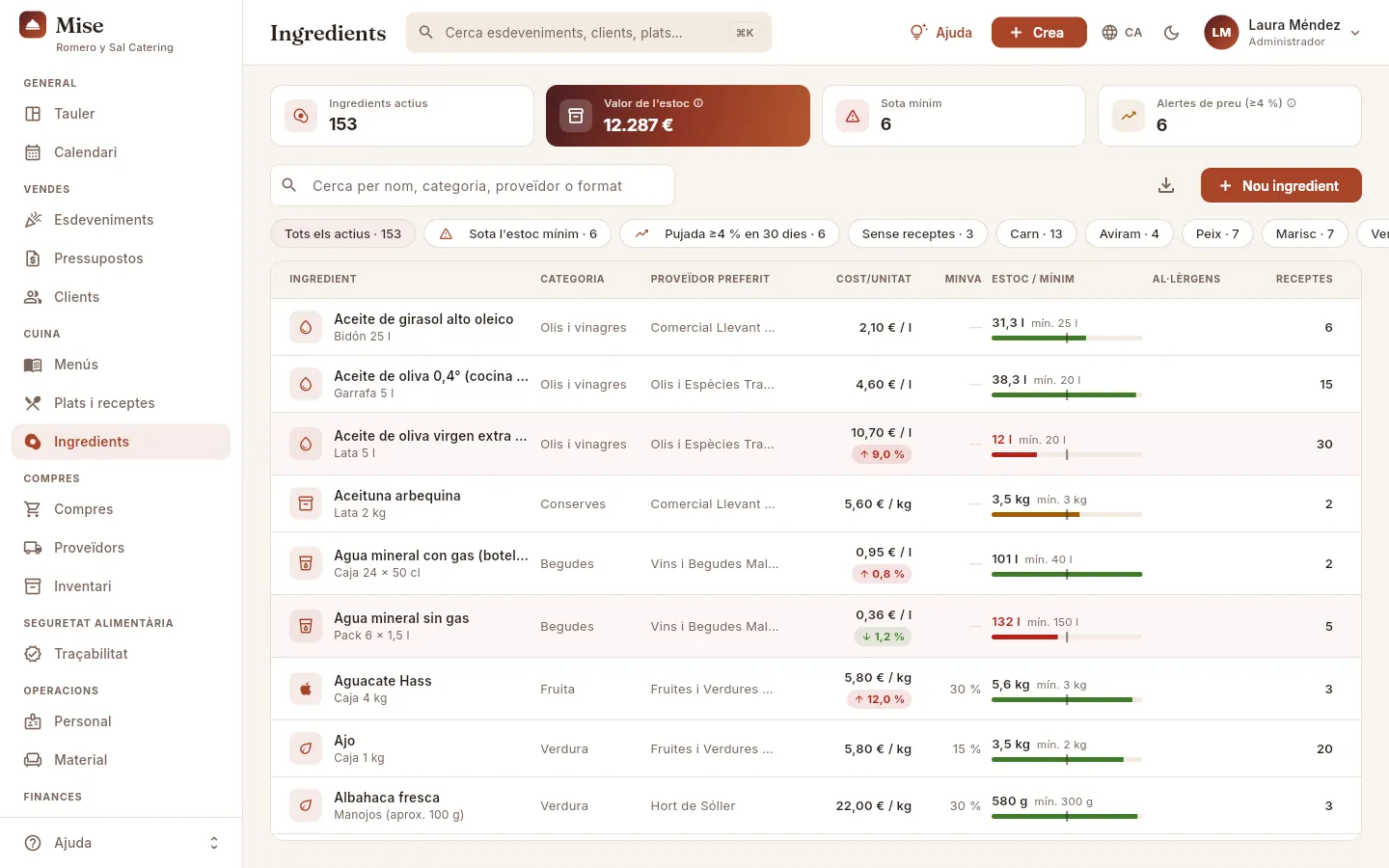 12345678
- 1Els indicadors: ingredients actius, valor de l'estoc, ingredients sota mínim i alertes de preu (pujades del 4 % o més en 30 dies). Els que porten ⓘ expliquen el seu càlcul.
- 2El cercador: per nom, categoria, proveïdor o format de compra.
- 3Sota l'estoc mínim i Pujada ≥4 % en 30 dies: els dos filtres que convé mirar cada setmana. També hi ha «Sense receptes», un per cada categoria i «Inactius».
- 4Exportar CSV descarrega la llista visible.
- 5Nou ingredient obre l'alta.
- 6Cost per unitat (últim preu de compra) i, a sota, la variació respecte a fa 30 dies: vermella si ha pujat, verda si ha baixat.
- 7Estoc respecte al mínim: la xifra (en vermell si és per sota) i una barra la marca central de la qual és el mínim: vermella per sota, ambre a prop, verda amb marge.
- 8Les files sota mínim surten amb fons vermellós. Prem una fila per obrir l'ingredient.
| Indicador | Què compta |
|---|---|
| Ingredients actius | Ingredients en ús (els inactius no s'ofereixen en fer escandalls). |
| Valor de l'estoc | El que val avui el que hi ha al magatzem: estoc × cost actual de cada ingredient actiu. |
| Sota mínim | Ingredients amb menys estoc que el seu estoc mínim (en vermell si n'hi ha algun). |
| Alertes de preu (≥4 %) | Ingredients el cost dels quals ha pujat un 4 % o més respecte a l'últim preu registrat fa almenys 30 dies. |
#Donar d'alta o editar un ingredient
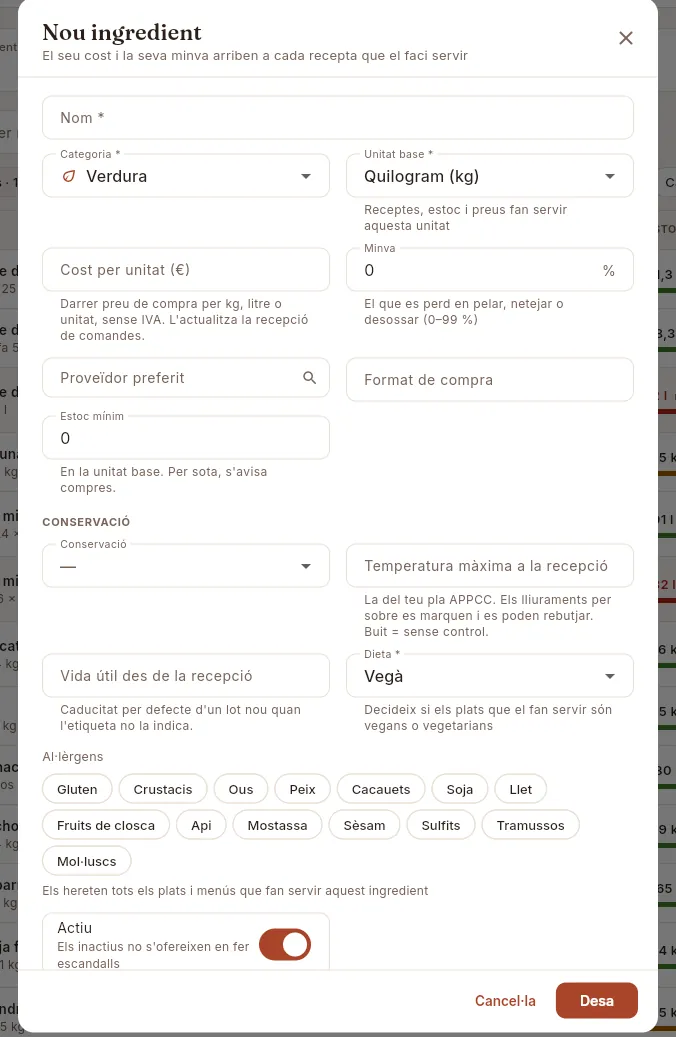 12345678
- 1Unitat base: quilogram, litre o unitat. Receptes, estoc, tarifes i preus fan servir aquesta unitat.
- 2Cost per unitat sense IVA. En rebre una comanda s'actualitza sol.
- 3Minva: el que es perd en pelar, netejar o desossar (de 0 a 99 %).
- 4Proveïdor preferit (al qual es demana normalment) i format de compra («Caixa de 5 kg»).
- 5Estoc mínim, en la unitat base: per sota, Mise avisa compres.
- 6Conservació: ambient, refrigerat o congelat, i la temperatura màxima admesa en rebre (la del teu pla APPCC). A sota, la vida útil que s'aplica a un lot nou quan l'etiqueta no porta caducitat.
- 7Dieta de l'ingredient (vegà, vegetarià o origen animal): decideix si els plats que el fan servir són vegans o vegetarians.
- 8Al·lèrgens: marca els que conté. Els hereten tots els plats i menús que fan servir l'ingredient.
A Ingredients, prem Nou ingredient (o Crea › Nou ingredient a la barra superior).
Escriu el Nom, tria la Categoria i la Unitat base.
Escriu el Cost per unitat (€) (últim preu de compra, sense IVA), la Minva, el Proveïdor preferit, el Format de compra i l'Estoc mínim.
A CONSERVACIÓ, indica com es conserva, la Temperatura màxima a la recepció i la Vida útil des de la recepció. Si ho deixes buit, Mise posa els valors habituals de la categoria (per exemple, peix refrigerat a 2 °C com a màxim i 3 dies de vida útil).
Tria la Dieta i marca els Al·lèrgens.
Prem Desa.
#La fitxa: resum
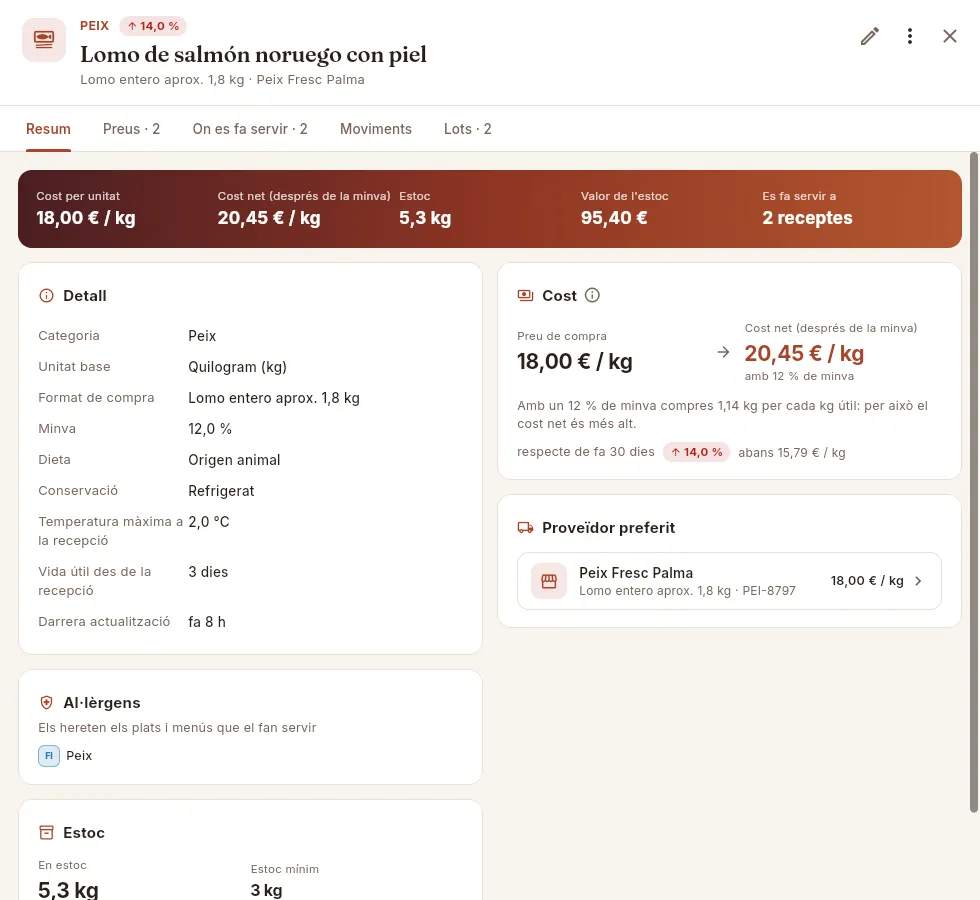 12345678
- 1A la capçalera, els avisos: pujada de preu d'un 4 % o més en 30 dies i, si és el cas, «Sota mínim». Sota el nom, el format de compra i el proveïdor preferit.
- 2Les pestanyes: Resum, Preus, On es fa servir, Moviments i Lots.
- 3Les xifres clau: cost per unitat, cost net després de la minva, estoc, valor de l'estoc i en quantes receptes entra.
- 4Al detall, la conservació: com es guarda, la temperatura màxima admesa en rebre'l i la vida útil des de la recepció.
- 5El cost: preu de compra → cost net de cada quilo aprofitable, amb la minva.
- 6Per què el cost net és més gran: quant cal comprar per cada quilo útil.
- 7La variació a 30 dies i el preu d'aleshores: el primer avís que el food cost es desvia.
- 8El proveïdor preferit amb la seva referència i la seva tarifa. Prem per obrir-ne la fitxa.
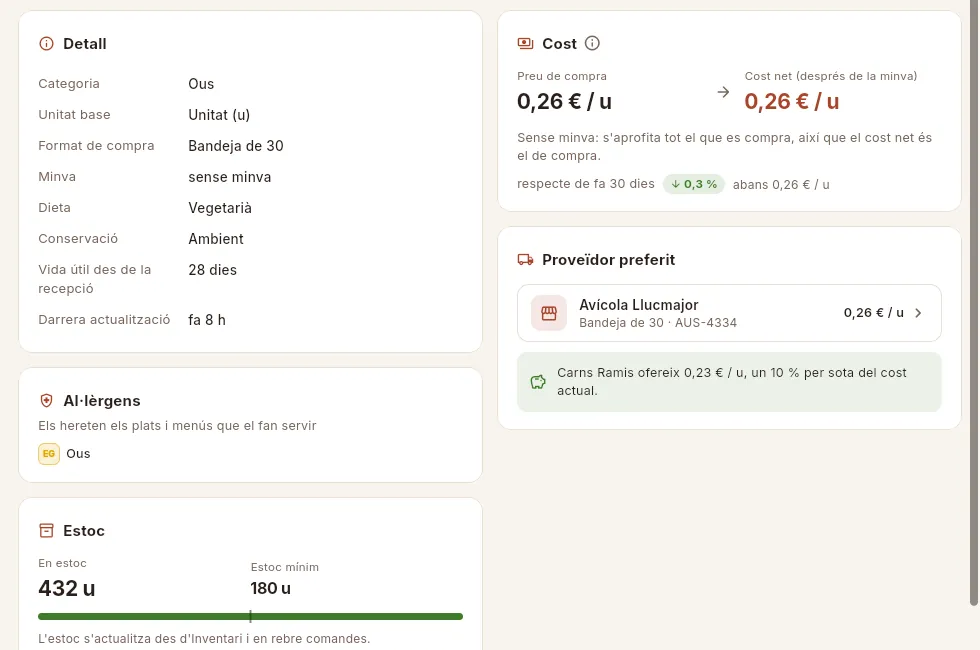 1234
1234
- 1Sense minva, el cost net és el mateix que el de compra.
- 2Si un altre proveïdor té una tarifa més barata que el cost actual, Mise ho diu i quant estalviaries.
- 3Els al·lèrgens de l'ingredient, que hereten els seus plats i menús.
- 4L'estoc respecte al mínim, amb la seva barra. S'actualitza des d'Inventari i en rebre comandes.
#Preus: historial i tarifes de proveïdors
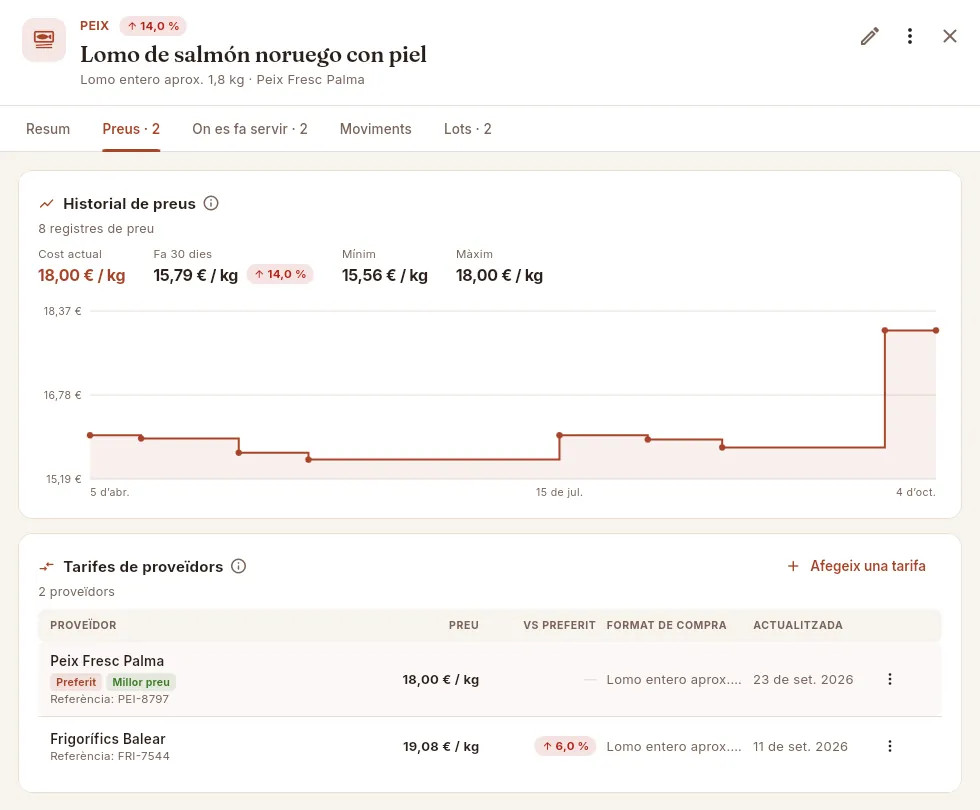 123456
- 1Cost actual, preu de fa 30 dies amb la variació, i el mínim i el màxim del període.
- 2L'historial de preus: cada compra, canvi a mà o tarifa aplicada és un punt. L'últim punt és el cost d'avui.
- 3Afegeix una tarifa registra el que et cobra un altre proveïdor per aquest ingredient.
- 4Preferit marca el proveïdor habitual i Millor preu, la tarifa més barata.
- 5vs preferit: quant més car (o més barat) és cada proveïdor que el preferit.
- 6Més opcions de cada tarifa: fer preferit aquest proveïdor, fer servir el seu preu com a cost actual o editar la tarifa.
 123
123
- 1Fes-lo proveïdor preferit: passa a ser el proveïdor habitual (no canvia el cost).
- 2Fes-lo servir com a cost actual: el seu preu passa a ser el cost de l'ingredient.
- 3Edita la tarifa (preu, data, format, referència) o eliminar-la.
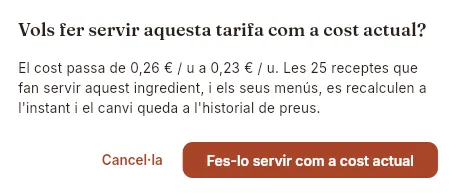 12
12
- 1De quant a quant passa el cost i quantes receptes (i els seus menús) es recalcularan.
- 2Confirma per aplicar el nou cost; Cancel·la el deixa com estava.
Abans de canviar el cost, Mise et diu de quant a quant passa i quantes receptes es recalcularan. En confirmar amb Fes-lo servir com a cost actual, el canvi queda a l'historial de preus i s'avisa «Cost actualitzat: escandalls recalculats».
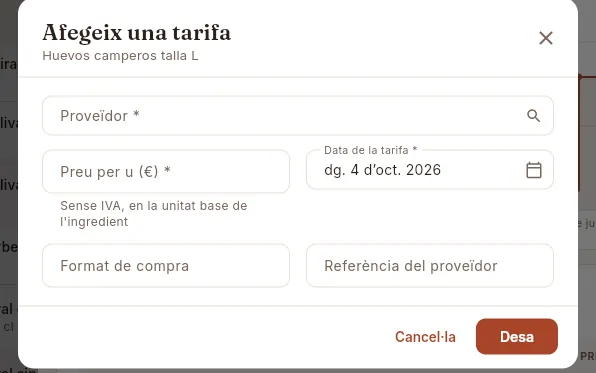 1234
1234
- 1Proveïdor: només surten els que encara no tenen tarifa per a aquest ingredient.
- 2Preu per unitat base (kg, l o ud), sense IVA.
- 3Data de la tarifa, per saber quan te la van donar.
- 4Format de compra i referència del producte al catàleg del proveïdor.
Obre l'ingredient i ves a la pestanya Preus.
Si et falta la tarifa d'un proveïdor, prem Afegeix una tarifa, tria el Proveïdor, escriu el preu per unitat i la Data de la tarifa, i prem Desa.
A la taula, la columna VS PREFERIT i l'etiqueta Millor preu et diuen qui és més barat.
Per canviar de proveïdor habitual: Més opcions (⋮) de la seva fila › Fes-lo proveïdor preferit.
Perquè els escandalls ja facin servir aquest preu: Més opcions › Fes-lo servir com a cost actual i confirma.
#On es fa servir i sensibilitat al preu
La pestanya On es fa servir llista totes les receptes que porten l'ingredient, també les que el porten a través d'una elaboració (l'oli que va a l'allioli que va a les patates braves), i simula què passaria amb el seu food cost si l'ingredient pugés de preu.
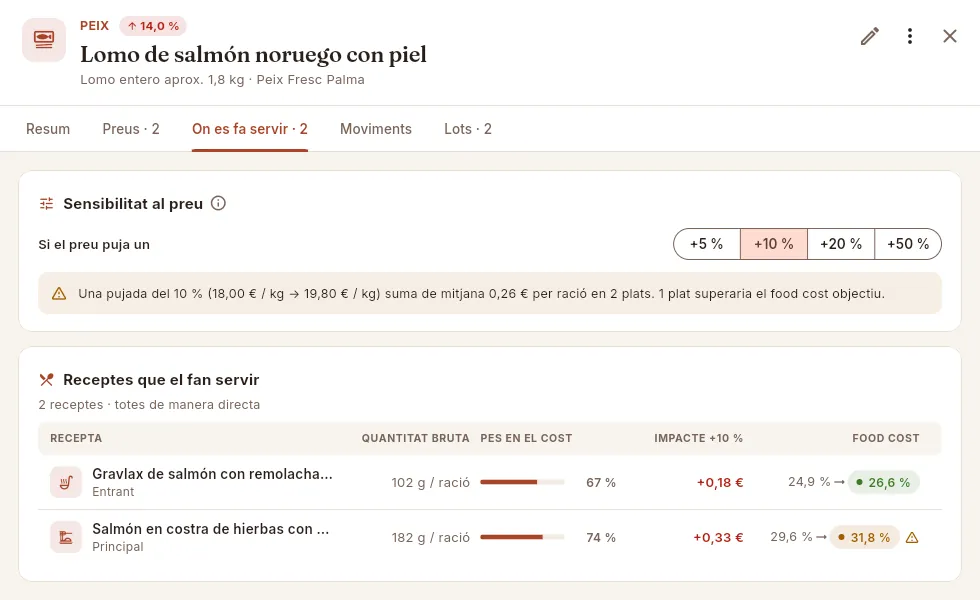 1234567
- 1Tria la pujada que vols simular: +5 %, +10 %, +20 % o +50 %.
- 2El resum: el preu abans i després, el que puja de mitjana cada ració i quants plats passarien a superar el food cost objectiu.
- 3Cada recepta que el fa servir, amb la seva categoria. Prem per obrir-ne l'escandall.
- 4Quantitat bruta per ració (o per quilo, a les elaboracions).
- 5Pes en el cost: quina part del cost de la recepta se'n porta aquest ingredient.
- 6Impacte: quant pujaria el cost de cada ració amb aquesta pujada.
- 7Food cost d'avui → amb la pujada. L'avís ⚠ marca els plats que avui compleixen l'objectiu i el superarien.
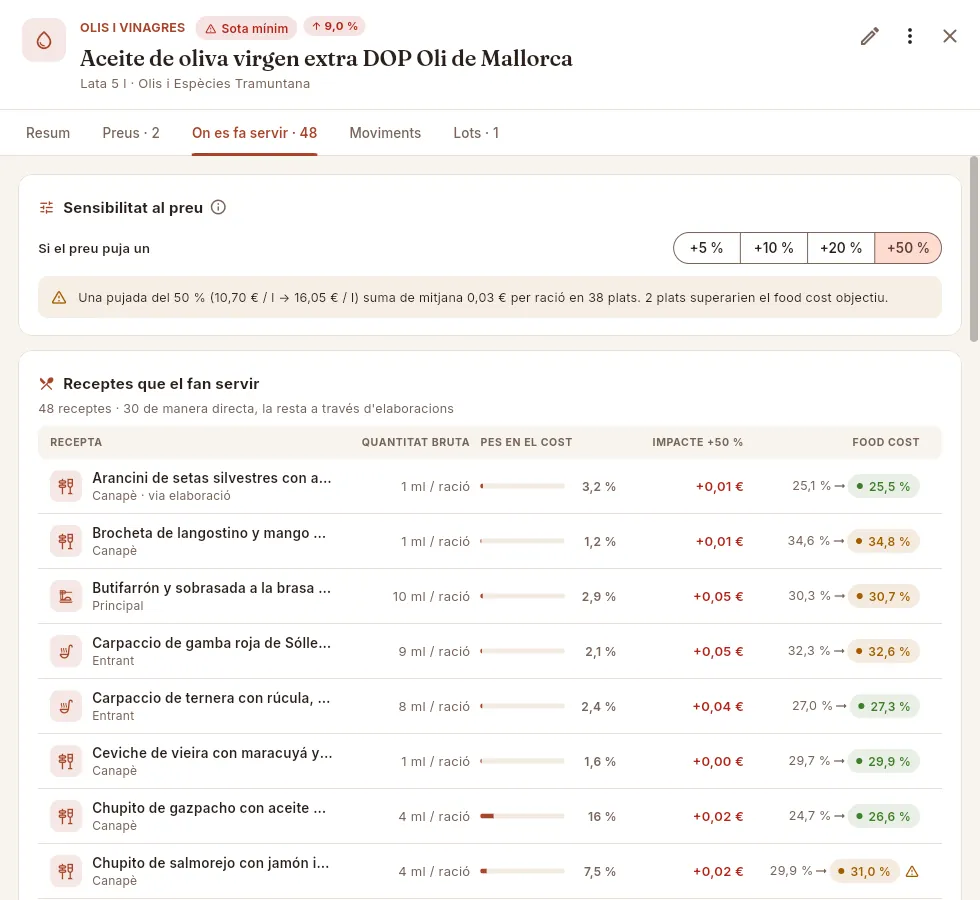 1234
1234
- 1Aquest oli està sota mínim i ha pujat un 9 % en 30 dies.
- 2Quantes receptes el fan servir i quantes de manera directa; la resta el porten dins d'una elaboració.
- 3via elaboració: l'arancini no porta aquest oli a les seves línies, però sí l'allioli que forma part del seu escandall.
- 4Un plat que superaria l'objectiu amb aquesta pujada (⚠).
#Moviments d'estoc
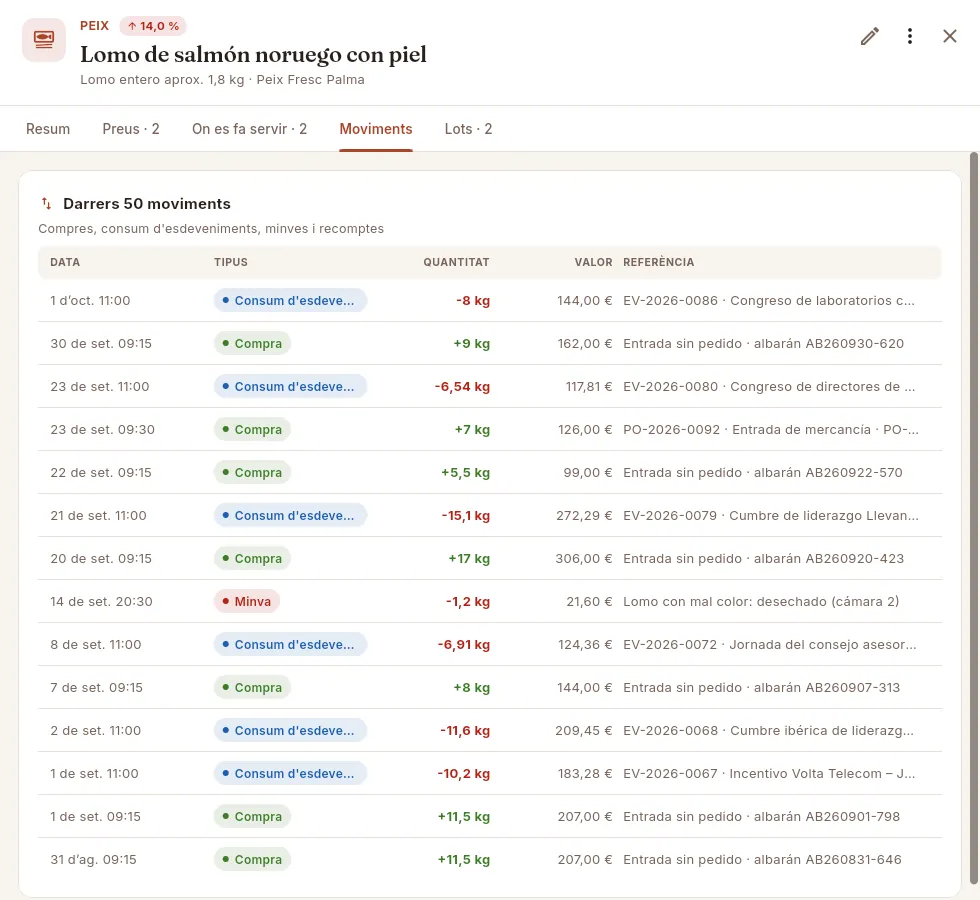 1234567
- 1Els últims 50 moviments: compres, consum d'esdeveniments, minves i recomptes.
- 2Data i hora del moviment.
- 3Tipus: Compra (verd), Consum d'esdeveniment (blau), Minva (vermell), Ajust (ambre) o Recompte.
- 4Quantitat: en verd el que entra, en vermell el que surt.
- 5Valor del moviment al cost d'aquell moment.
- 6Referència: la comanda, l'esdeveniment que el va consumir o la nota (per exemple, el motiu d'una minva).
- 7Una minva registrada a Inventari: a la referència, el motiu que es va anotar.
Els moviments els creen altres seccions: Compres en rebre una comanda, Esdeveniments en produir un esdeveniment, Inventari en registrar una minva, un ajust o un recompte, i Traçabilitat en registrar una entrada sense comanda.
#Lots
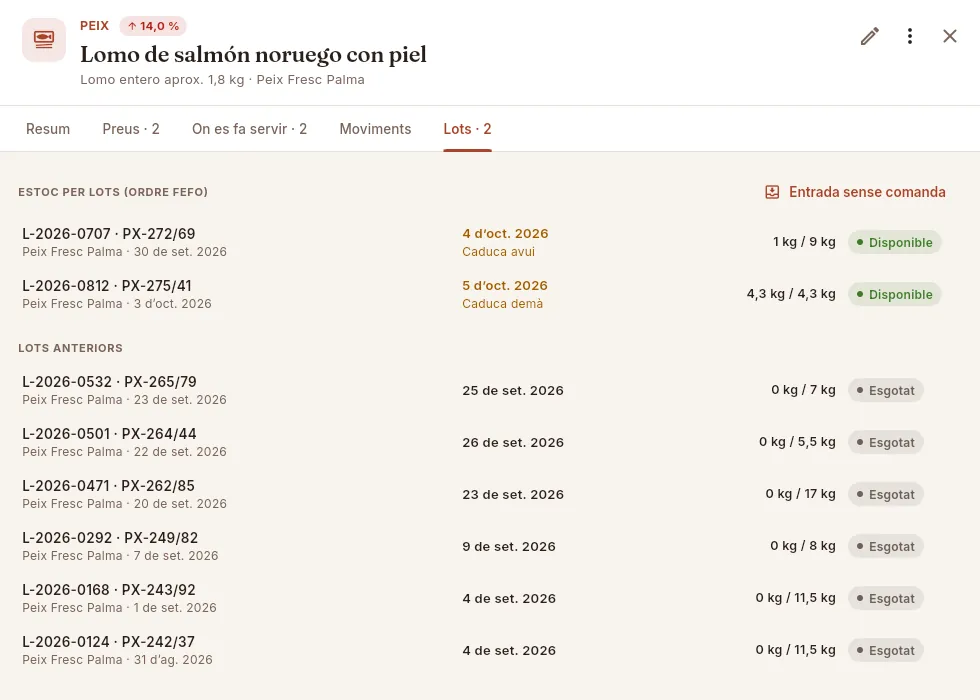 1234567
- 1Estoc per lots en ordre FEFO (first expired, first out): a dalt el que caduca abans, que és el que es gastarà primer en produir.
- 2Entrada sense comanda: registra una compra al mercat o una reposició urgent com a lot nou.
- 3Cada lot: codi intern, lot del proveïdor, proveïdor i data de recepció. Prem per obrir la fitxa del lot (Traçabilitat).
- 4Caducitat, amb avís si caduca avui o demà (ambre) o ja ha caducat (vermell).
- 5El que queda del lot respecte al rebut.
- 6L'estat: Disponible, Immobilitzat, Rebutjat o Esgotat.
- 7Lots anteriors: els esgotats i rebutjats.
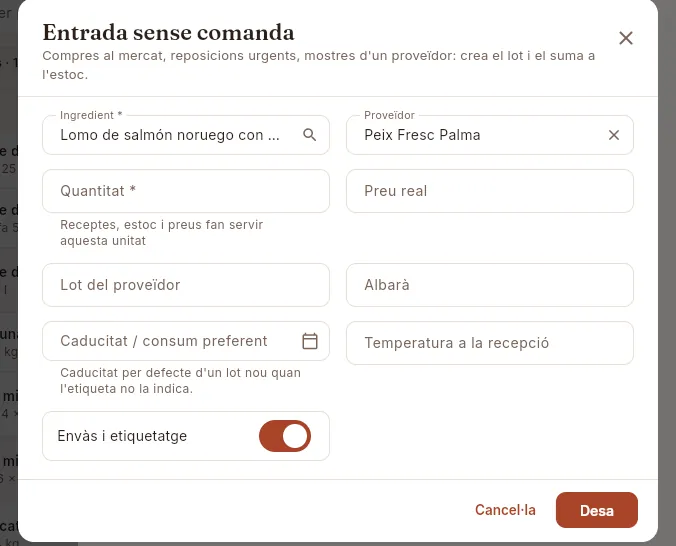 12345
12345
- 1L'ingredient i el seu proveïdor preferit ja hi vénen posats.
- 2Quantitat en la unitat base i preu real pagat.
- 3Lot del proveïdor i albarà, per a la traçabilitat.
- 4Caducitat de l'etiqueta (si no la porta, es calcula amb la vida útil de l'ingredient) i temperatura en la recepció.
- 5Envàs i etiquetatge correctes.
L'entrada crea el lot, el suma a l'estoc i deixa el moviment. Tot el que fa referència a lots, caducitats, temperatures de recepció i retirades s'explica al capítol Traçabilitat.
#Editar, desactivar i eliminar
Edita (el llapis de la capçalera) obre el mateix formulari que l'alta. Si canvies el cost per unitat, el canvi s'anota a l'historial de preus i arriba a l'instant a tots els escandalls. Més opcions (⋮) ofereix Afegeix una tarifa i Elimina; eliminar està desactivat si alguna recepta fa servir l'ingredient («Es fa servir en receptes»), i tampoc no es pot eliminar un que ja té moviments o lots. Per retirar un ingredient que ja no compres, desactiva'l (Actiu al formulari): deixa d'oferir-se en fer escandalls i el trobes al filtre Inactius.
#Què canvia segons el perfil
#Consells
Compres
Compres
Les comandes als proveïdors, de l'esborrany a la recepció de la mercaderia per lots, i el planificador que converteix els esdeveniments confirmats en el que cal comprar.
A Compres es gestiona tot el que es demana als proveïdors: la comanda de compra des que és un esborrany fins que la mercaderia és a la cuina, i el planificador, que calcula el que cal comprar per als esdeveniments confirmats dels propers dies i et prepara les comandes. En rebre una comanda, Mise fa d'una vegada tot el que abans eren tasques soltes: puja l'estoc, actualitza el preu de cada ingredient (i amb ell el cost de receptes, menús i esdeveniments), registra un lot per cada producte que entra —amb el lot del proveïdor, la caducitat i la temperatura— i deixa apuntada la factura del proveïdor a Pagaments. La secció té dues vistes, que es trien a dalt a l'esquerra: Comandes de compra i Planificació de compres.
#La llista de comandes
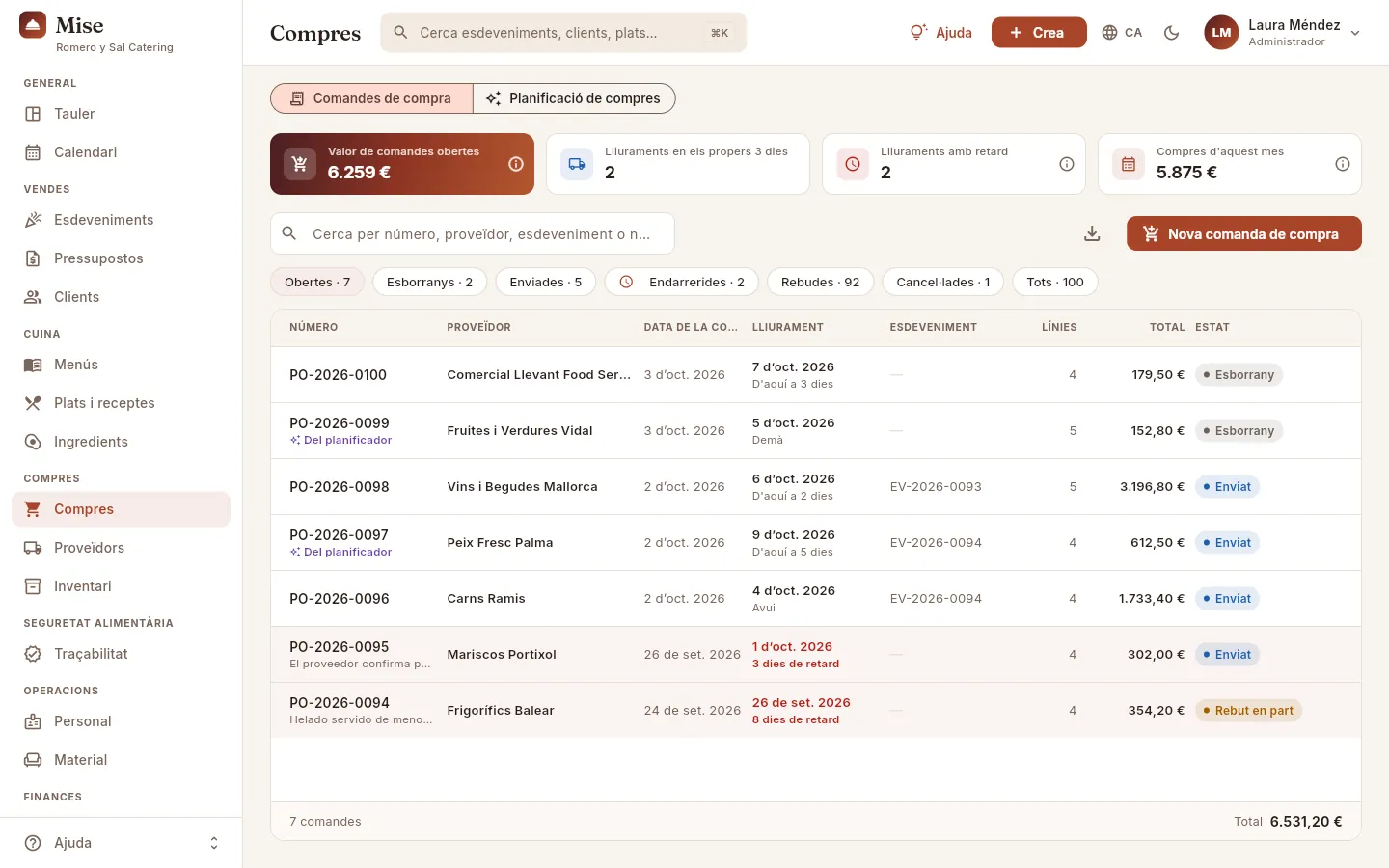 12345678
- 1Les dues vistes de la secció: la llista de comandes i la Planificació de compres.
- 2Valor de comandes obertes: el que encara ha d'arribar dels esborranys, enviades i rebudes en part, sense IVA. En prémer-lo filtra les comandes obertes.
- 3Lliuraments en els propers 3 dies: comandes enviades que arriben entre avui i d'aquí a tres dies. En prémer-lo, filtre Enviades.
- 4Lliuraments amb retard: comandes enviades la data de lliurament de les quals ja ha passat sense rebre's completes. En vermell si n'hi ha alguna; en prémer-lo, filtre Endarrerides.
- 5Compres d'aquest mes: total de les comandes amb data d'aquest mes (esborranys inclosos, cancel·lades fora), sense IVA. Coincideix amb el Tauler.
- 6El cercador troba una comanda per número, proveïdor, esdeveniment o el que hi hagi escrit a les notes. A la dreta, Exportar CSV descarrega la llista que veus.
- 7Els filtres, amb el seu recompte: obertes (per defecte), esborranys, enviades, endarrerides, rebudes, cancel·lades i totes.
- 8Nova comanda de compra crea un esborrany a mà.
Els indicadors amb ⓘ expliquen en prémer-los què mostren, com es calculen i com llegir-los. El llistat s'obre amb les comandes obertes; els filtres funcionen així:
| Filtre | Què mostra |
|---|---|
| Obertes | Esborranys, enviades i rebudes en part: tot el que encara és pendent |
| Esborranys | Comandes preparades que encara no s'han enviat al proveïdor |
| Enviades | El que és de camí: enviades i rebudes en part |
| Endarrerides | Enviades o rebudes en part la data de lliurament de les quals ja ha passat |
| Rebudes · Cancel·lades · Tots | L'historial |
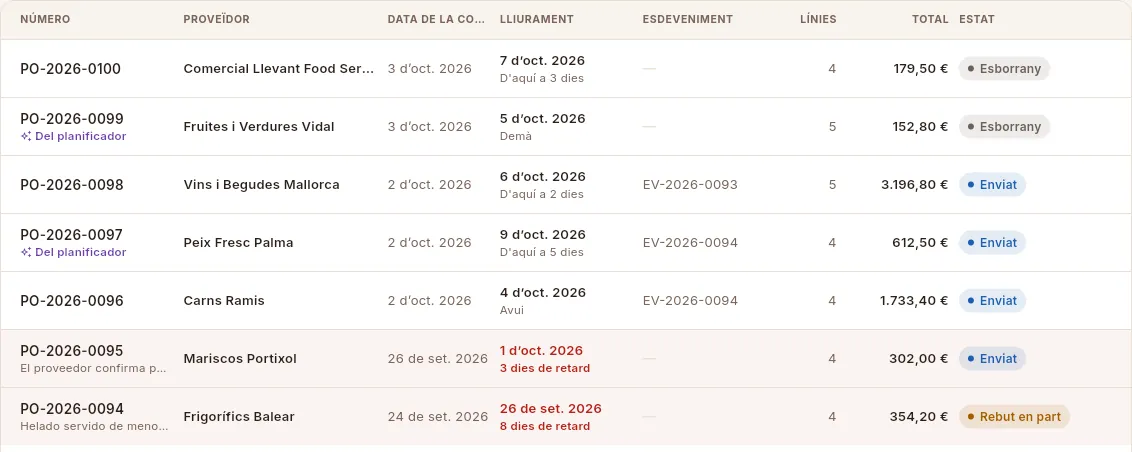 123456
- 1Número de la comanda (el posa Mise: PO-any-número). A sota, en lila, Del planificador si l'ha generat el planificador; si no, el principi de les seves notes.
- 2Lliurament: la data prevista i quant falta («Demà», «D'aquí a 3 dies»). Si ja ha passat sense rebre's, en vermell N dies de retard; si s'ha rebut, «Rebuda el …».
- 3Esdeveniment per al qual es va demanar sobretot (el seu codi; en passar el ratolí, el nom).
- 4Total de la comanda sense IVA. Les capçaleres de columna ordenen la llista en prémer-les.
- 5Estat: Esborrany (gris), Enviat (blau), Rebut en part (ambre), Rebut (verd) o Cancel·lat (vermell).
- 6Les files de les comandes endarrerides van ombrejades en vermell. Prem qualsevol fila per obrir-ne la fitxa.
Sota la llista, el peu suma el nombre de comandes i el total de les que veus amb el filtre i la cerca actuals.
Al mòbil la llista es converteix en targetes (proveïdor, número i línies, lliurament amb el seu avís de retard, estat i import), les dues vistes es diuen Comandes i Planificació, i el botó de comanda nova queda com una icona de carretó.
#El cicle d'una comanda
- 1Planificar o crearEl planificador prepara els esborranys dels esdeveniments confirmats, o en crees un a mà.
- 2EsborranyLínies amb quantitat, preu i caducitat admesa. Ja compta com a comanda.
- 3EnviatCopies el text per al proveïdor i el marques com a enviat.
- 4Recepció per lotsLot, caducitat i temperatura de cada línia; el que no compleix es rebutja.
- 5RebutPuja l'estoc i el preu de cada ingredient passa a ser el d'aquesta compra.
- 6Factura a PagamentsLa factura del proveïdor queda registrada amb el seu venciment.
Cada comanda passa per aquests estats, que es veuen a la pastilla de color de la llista i de la fitxa:
| Estat | Què significa | Què pots fer |
|---|---|---|
| Esborrany | Preparada però no enviada. Les seves quantitats ja compten com a «demanades» al planificador | Afegir i canviar línies, enviar-la, cancel·lar-la o eliminar-la |
| Enviat | Enviada al proveïdor; esperant la mercaderia | Rebre-la, editar-ne les dades o cancel·lar-la |
| Rebut en part | Ha arribat una part (o s'ha rebutjat alguna cosa): queden línies pendents | Rebre la resta o tancar-la amb el que ha arribat |
| Rebut | Tot ha arribat (o s'ha tancat amb el que ha arribat) | Consultar-la, obrir-ne la factura, duplicar-la |
| Cancel·lat | Ja no s'espera | Duplicar-la per tornar a demanar el mateix |
| A més, una comanda enviada o rebuda en part la data de lliurament de la qual ja ha passat es marca com a Amb retard (pastilla vermella). |
#Crear una comanda
Hi ha tres maneres de començar una comanda: amb Nova comanda de compra en aquesta secció (o amb el botó Crea de la barra superior), des de la fitxa d'un proveïdor, o deixant que el planificador prepari els esborranys de tots els proveïdors alhora (més avall). Des d'Inventari, el carretó de cada ingredient l'afegeix a l'esborrany obert del seu proveïdor habitual o en comença un de nou.
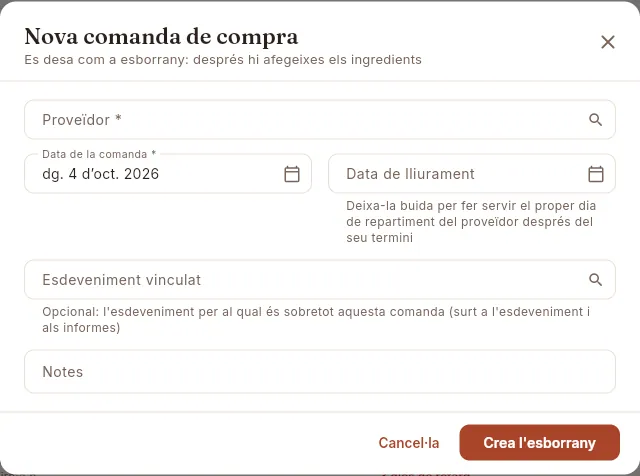 123456
- 1Proveïdor (obligatori). El cercador mostra només els actius, amb la seva categoria, els seus dies de repartiment i el seu termini de lliurament.
- 2Data de la comanda: avui, tret que la canviïs.
- 3Data de lliurament: si la deixes buida, Mise posa el primer dia de repartiment del proveïdor després del seu termini de lliurament.
- 4Esdeveniment vinculat (opcional): l'esdeveniment per al qual és sobretot la comanda. Surt a l'esdeveniment i als informes, i marca la caducitat que es demana.
- 5Notes internes de la comanda (s'afegeixen també al text que s'envia al proveïdor).
- 6Crea l'esborrany desa la comanda i n'obre la fitxa per afegir-hi els ingredients.
#La fitxa de la comanda en esborrany: línies i caducitat admesa
En prémer una comanda s'obre la seva fitxa a la dreta. A dalt, la capçalera amb el número, l'estat i el proveïdor; a sota, una franja amb les xifres clau, un avís que diu en quin punt és i què toca fer, les línies i les targetes de lliurament, proveïdor, esdeveniment i factures.
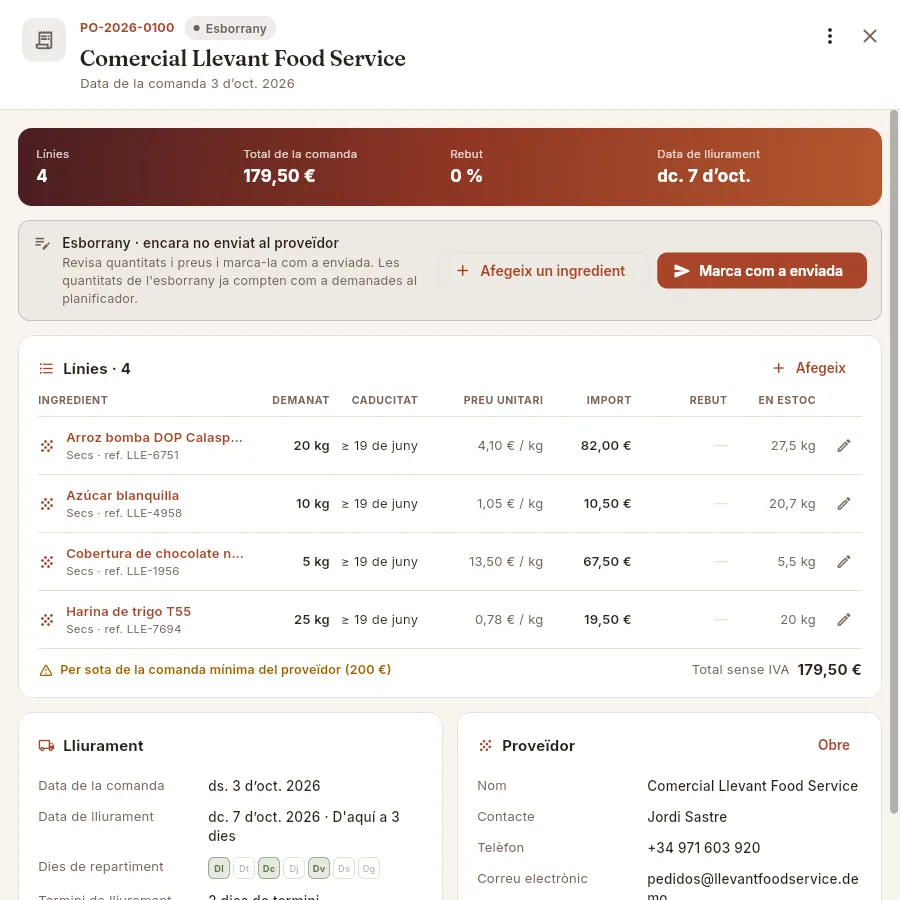 12345678
- 1El número de la comanda i el seu estat. Si l'ha generat el planificador, porta també la pastilla Del planificador.
- 2La franja: nombre de línies, total de la comanda, percentatge rebut i data de lliurament.
- 3L'avís de l'estat: en esborrany, recorda revisar-la i enviar-la. Les seves quantitats ja compten com a demanades al planificador.
- 4Afegeix un ingredient (o Afegeix a la targeta de línies) afegeix una línia.
- 5Marca com a enviat prepara el text per al proveïdor i passa la comanda a Enviat.
- 6Caducitat admesa de cada línia: «≥ 19 de juny» vol dir que la mercaderia no ha de caducar abans d'aquesta data. En passar el ratolí es llegeix completa.
- 7Avís Per sota de la comanda mínima del proveïdor: el total no arriba al mínim que demana. No impedeix enviar-la, però convé completar-la.
- 8Més opcions (⋮): editar les dades, copiar el text, obrir el proveïdor, duplicar, cancel·lar o eliminar l'esborrany.
Cada línia mostra l'ingredient (el seu nom obre la fitxa de l'ingredient), la quantitat demanada, la caducitat admesa, el preu unitari —amb una fletxa de color si és diferent de l'últim preu de compra—, l'import, el que s'ha rebut i el que hi ha en estoc. Al peu, el Total sense IVA. En esborrany, prem una línia (o el seu llapis) per canviar-la.
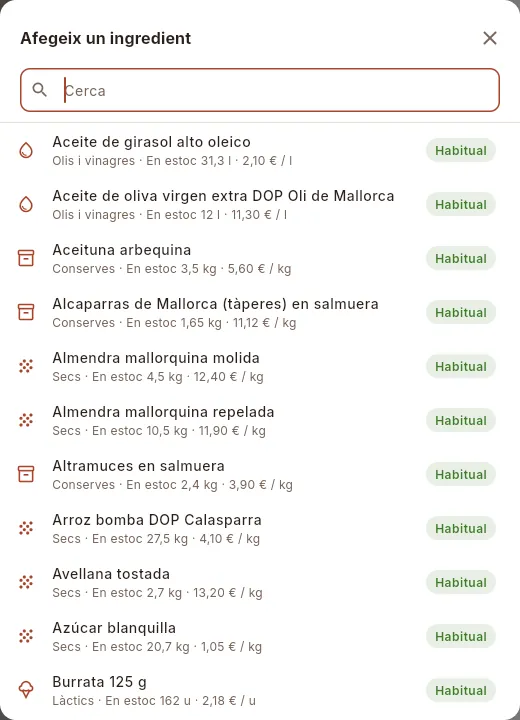 123
123
- 1Escriu unes lletres per cercar l'ingredient.
- 2Cada ingredient amb la seva categoria, l'estoc actual i el preu d'aquest proveïdor.
- 3Habitual: el serveix aquest proveïdor (és el seu proveïdor habitual o té la seva tarifa). Aquests surten primer. Si en tries un que ja és a la comanda, s'obre la seva línia per canviar-la.
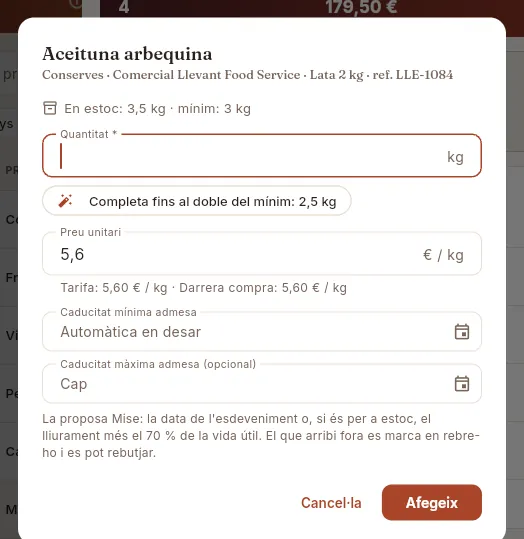 1234567
- 1L'estoc actual i el mínim de l'ingredient, per decidir quant demanar.
- 2Quantitat en la unitat de l'ingredient (kg, l o ut).
- 3Suggeriment: el que falta per tenir el doble de l'estoc mínim. En prémer-lo emplena la quantitat.
- 4Preu unitari: ve de la tarifa del proveïdor; a sota, la tarifa i l'últim preu de compra.
- 5Caducitat mínima admesa: si la deixes a «Automàtica en desar», la proposa Mise.
- 6Caducitat màxima (opcional), per a productes que no vols massa «verds» o de lots molt llunyans.
- 7Afegeix desa la línia a l'esborrany.
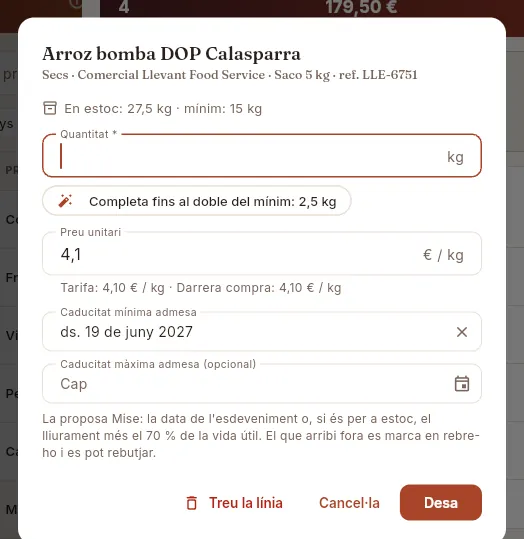 123
123
- 1La caducitat que va proposar Mise en afegir la línia. Pots canviar-la o esborrar-la amb la ✕.
- 2Treu la línia l'elimina de la comanda.
- 3Desa aplica els canvis de quantitat, preu o caducitat.
#Enviar la comanda al proveïdor
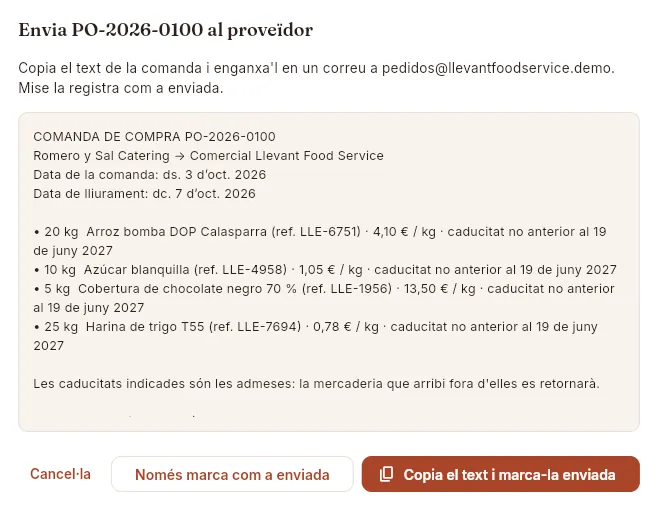 1234
1234
- 1A qui va: el correu electrònic del proveïdor que figura a la seva fitxa.
- 2El text de la comanda: número, empresa i proveïdor, dates de comanda i de lliurament, i cada línia amb la seva quantitat, referència, preu i caducitat admesa; després l'avís que el que arribi fora d'aquestes caducitats es retornarà, el total sense IVA, les notes i la petició de confirmació.
- 3Només marca com a enviada, si ja l'has demanada per telèfon.
- 4Copia el text i marca-la enviada copia el text al porta-retalls per enganxar-lo al teu missatge i passa la comanda a Enviat.
Obre l'esborrany i revisa les línies: quantitats, preus i caducitats. Atén l'avís de comanda mínima si surt.
Prem Marca com a enviada.
Prem Copia el text i marca-la enviada i enganxa el text al correu o al WhatsApp al proveïdor (o Només marca com a enviada si l'has demanada per telèfon).
El text també es pot copiar en qualsevol moment des de Més opcions → Copia el text de la comanda, per exemple per reenviar-lo.
#Més opcions: editar, duplicar, cancel·lar, eliminar
 123456
- 1Edita les dades de la comanda: proveïdor (només en esborrany), dates, esdeveniment vinculat i notes.
- 2Copia el text de la comanda al porta-retalls.
- 3Obre el proveïdor: la seva fitxa.
- 4Duplica: un esborrany nou amb les mateixes quantitats, amb data d'avui i els preus actuals.
- 5Cancel·la la comanda: deixa de comptar com a comanda (només si no s'ha rebut res).
- 6Elimina l'esborrany: l'esborra del tot (només esborranys).
Les opcions depenen de l'estat: en una comanda rebuda en part apareix Tanca amb el que ha arribat; en les rebudes i cancel·lades només queden copiar, obrir el proveïdor i duplicar. Cancel·lar demana confirmació i recorda que avisar el proveïdor és cosa teva; eliminar no es pot desfer. Una comanda cancel·lada mostra l'avís «Comanda cancel·lada» amb el botó Duplica, per tornar a demanar el mateix.
#Comanda enviada i comandes endarrerides
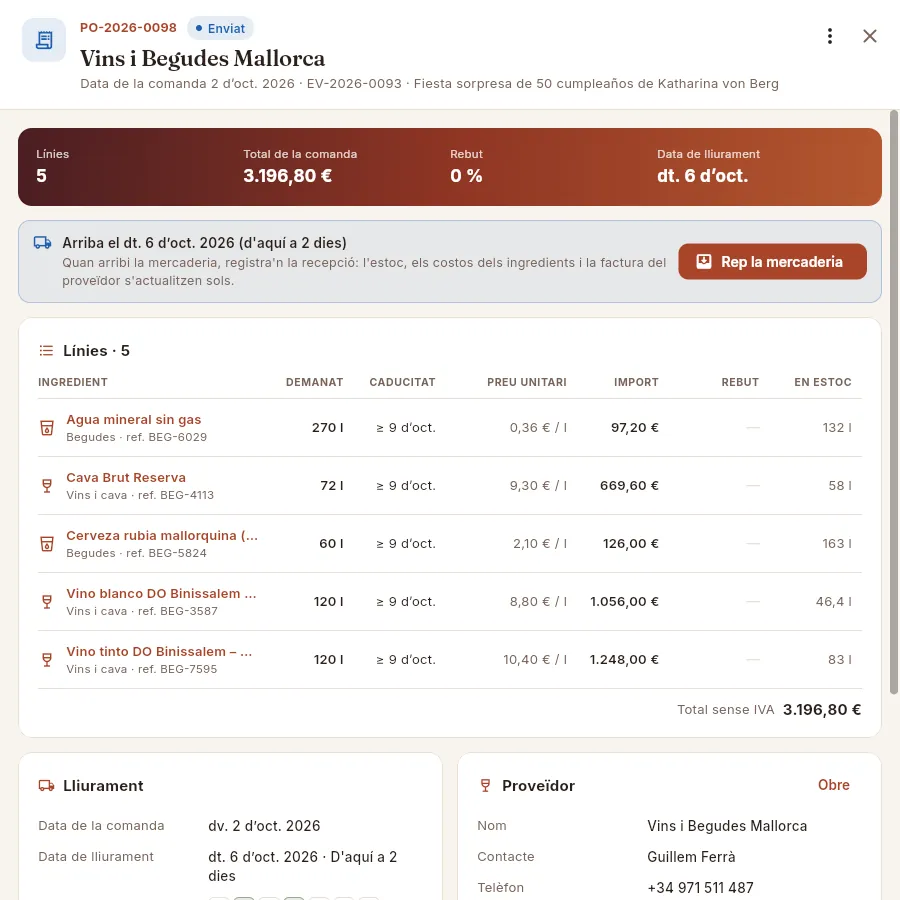 1234567
- 1Estat Enviat.
- 2La data de la comanda i l'esdeveniment vinculat.
- 3L'avís diu quan arriba i recorda que en rebre s'actualitzen sols l'estoc, els costos i la factura del proveïdor.
- 4Rep la mercaderia registra el lliurament (vegeu més avall).
- 5Com que la comanda és per a un esdeveniment, la caducitat admesa és la data de l'esdeveniment.
- 6Rebut: buit fins que arriba; després, en verd el que és complet i en ambre el que ha arribat en part.
- 7La targeta Lliurament: dates, dies de repartiment, termini i comanda mínima del proveïdor. A sota, les targetes Proveïdor (amb el seu contacte i Obre) i Esdeveniment i notes.
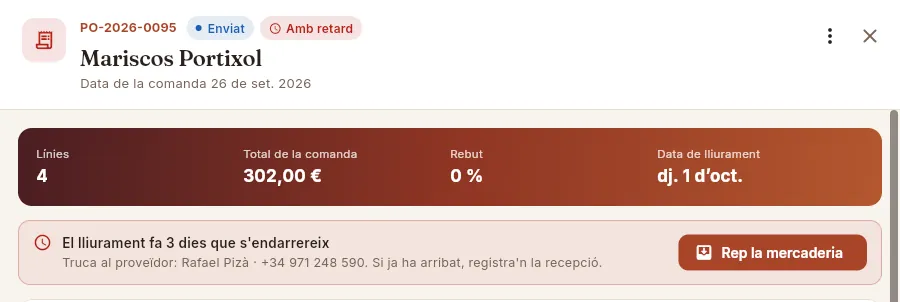 123
123
- 1La pastilla Amb retard: la data de lliurament ja ha passat i no s'ha rebut completa.
- 2Quants dies de retard porta i el contacte i telèfon del proveïdor per trucar-li.
- 3Si en realitat ja ha arribat, registra-ho amb Rep la mercaderia.
Els retards es veuen a l'indicador Lliuraments amb retard, al filtre Endarrerides, a les files vermelles de la llista, a la fitxa del proveïdor i al bloc Lliuraments previstos del Tauler. Si el proveïdor et dona una data nova, canvia-la a Més opcions → Edita les dades de la comanda.
#Rebre la mercaderia per lots
Quan arriba el camió, obre la comanda i prem Rep la mercaderia. Al diàleg, cada línia pendent es converteix en un lot: anotes el que arriba de veritat, el lot que porta l'etiqueta del proveïdor, la caducitat i, en refrigerats i congelats, la temperatura. El que no compleix es rebutja amb el seu motiu.
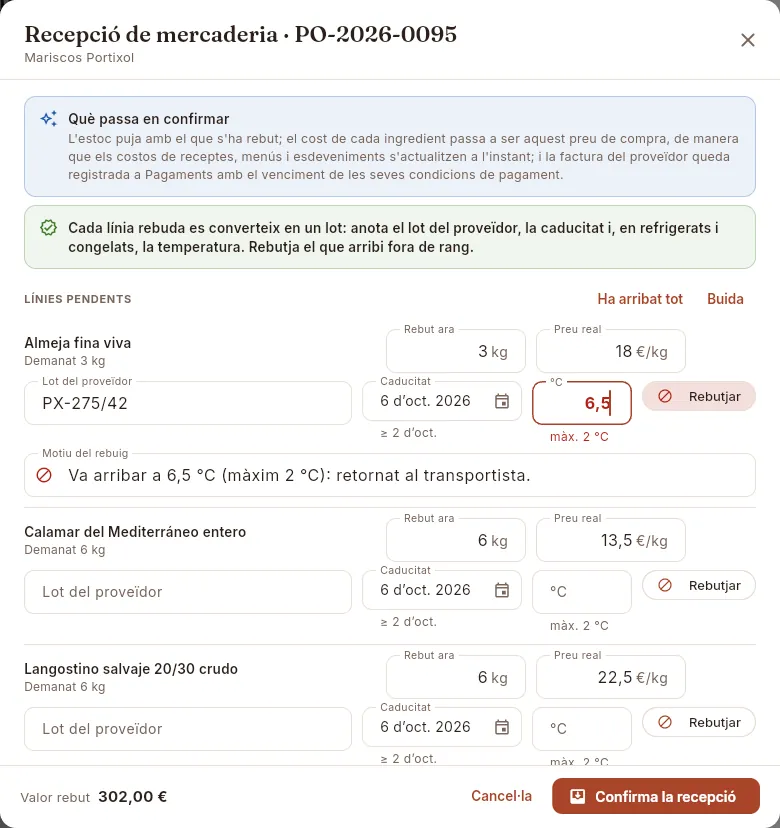 12345678
- 1Què passa en confirmar: l'estoc puja, el cost de cada ingredient passa a ser aquest preu i la factura queda a Pagaments.
- 2Rebut ara: ve amb el que és pendent; escriu el que ha arribat de veritat si és menys.
- 3Preu real de la factura o l'albarà, si és diferent del de la comanda.
- 4Lot del proveïdor, copiat de l'etiqueta: és el que permet seguir el producte fins al plat.
- 5Caducitat: Mise proposa avui més la vida útil de l'ingredient; corregeix-la amb la de l'etiqueta. A sota, l'admesa a la comanda (≥ …).
- 6Temperatura en rebre (només en refrigerats i congelats). A sota, el màxim permès: aquí 2 °C.
- 7Com que 6,5 °C supera el màxim, Rebutjar s'ha marcat sol. També pots marcar-ho a mà per qualsevol altre motiu.
- 8El motiu del rebuig ja ve escrit («Va arribar a 6,5 °C (màxim 2 °C): retornat al transportista.»). Pots canviar-lo; és obligatori.
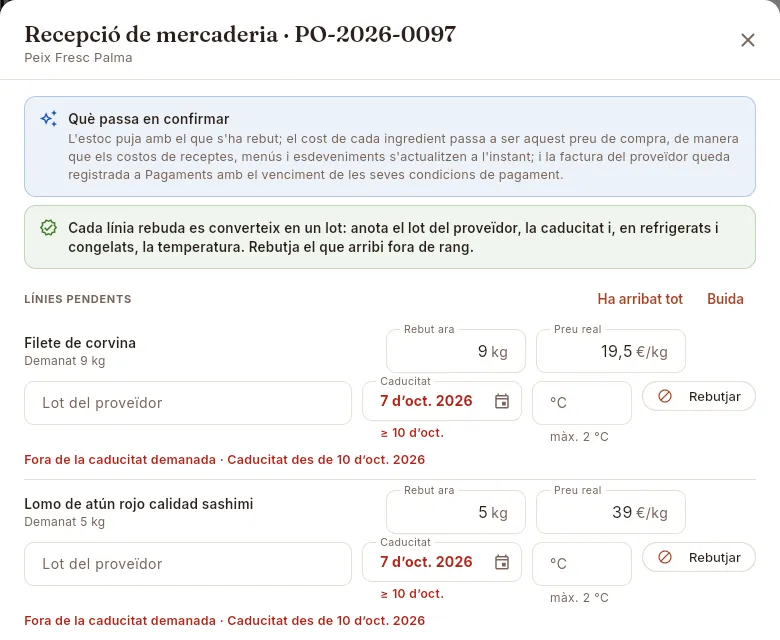 1234
1234
- 1La caducitat del producte (la proposta o la de l'etiqueta) queda abans de l'admesa: surt en vermell.
- 2La caducitat admesa a la comanda: la data del casament (≥ 10 d’oct.).
- 3Avís Fora de la caducitat demanada. Comprova l'etiqueta: si de veritat caduca abans, posa aquesta data i Mise marca la línia per rebutjar, amb el seu motiu.
- 4Rebutjar retorna la línia. Si decideixes acceptar-la igualment, el lot queda anotat com a acceptat fora de la caducitat demanada i compta com a incidència de recepció.
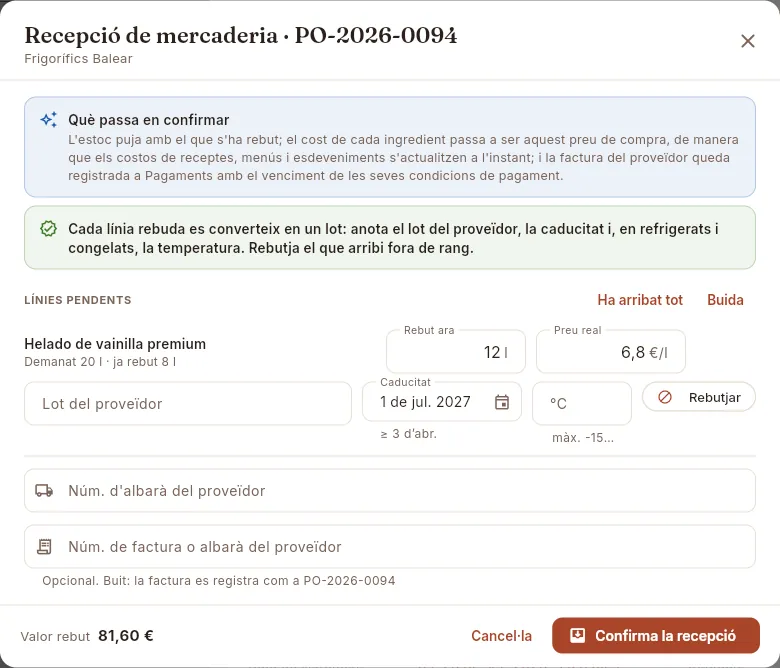 12345678
- 1Només surten les línies pendents: el que s'ha demanat i el que ja s'ha rebut.
- 2Ha arribat tot omple totes les quantitats pendents; Buida les posa a zero per escriure només el que ha arribat.
- 3El que arriba ara (aquí, el que faltava).
- 4En congelats el màxim és negatiu (−15 °C): per sobre es proposa el rebuig.
- 5Núm. d'albarà: es desa a cada lot d'aquest lliurament.
- 6Núm. de factura del proveïdor (opcional): si el deixes buit, la factura es registra amb el número de la comanda.
- 7Valor rebut: el que suma aquest lliurament a preu real, sense IVA.
- 8Confirma la recepció ho registra tot d'una vegada.
Filtra Enviades (o obre la comanda des dels lliuraments previstos del Tauler) i obre la comanda que ha arribat.
Prem Rep la mercaderia (en una comanda rebuda en part, Rep la resta).
Ajusta Rebut ara i, si la factura porta un altre preu, el Preu real. Buida ho posa tot a zero si només ha arribat una part.
A cada línia, copia el Lot del proveïdor, comprova la Caducitat amb l'etiqueta i, en fred, anota la temperatura.
Revisa les línies que Mise marca en vermell: si la temperatura o la caducitat queden fora, la línia es marca per Rebutjar amb el motiu escrit. Pots canviar el motiu, o desmarcar el rebuig si decideixes acceptar-la.
Escriu el Núm. d'albarà del proveïdor i, si el tens, el Núm. de factura o albarà del proveïdor.
Prem Confirma la recepció. Mise mostra la factura creada; Obre la factura del proveïdor l'obre, o D'acord per acabar.
#Què passa en rebre
En confirmar la recepció, Mise fa alhora:
- Estoc: suma el que s'ha rebut a cada ingredient (veuràs el moviment «compra» a Inventari).
- Preu: el cost de l'ingredient passa a ser el preu real d'aquesta compra; es desa al seu històric de preus i, si el proveïdor té tarifa per a aquest ingredient, la tarifa s'actualitza (vegeu Ingredients). Com que l'escandall fa servir sempre l'últim preu, el cost de receptes, menús, pressupostos i esdeveniments canvia a l'instant.
- Lots: un per línia acceptada, amb el lot del proveïdor, l'albarà, la caducitat i la temperatura (i un altre, rebutjat, per cada línia rebutjada).
- Factura del proveïdor: queda registrada a Pagaments, amb venciment segons el termini de pagament del proveïdor.
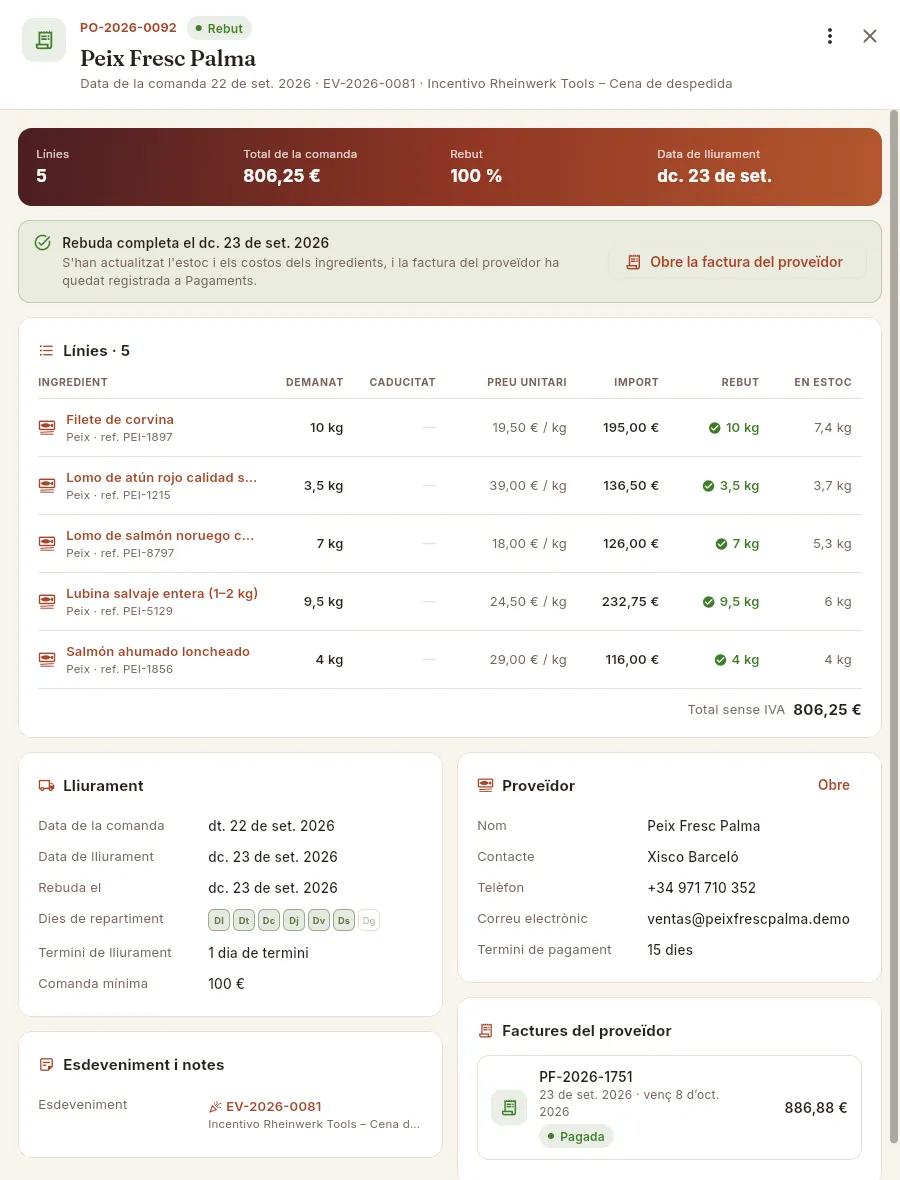 123456
- 1Estat Rebut.
- 2Quan es va rebre completa i el recordatori del que es va actualitzar.
- 3Obre la factura del proveïdor: la factura que es va registrar a Pagaments.
- 4Rebut, en verd: cada línia va arribar sencera.
- 5Esdeveniment i notes: l'esdeveniment vinculat (prem el seu codi per obrir-lo) i les notes.
- 6Factures del proveïdor d'aquesta comanda, amb el seu venciment i si és pagada. Prem-ne una per obrir-la.
#Recepció en part i tancar amb el que s'ha rebut
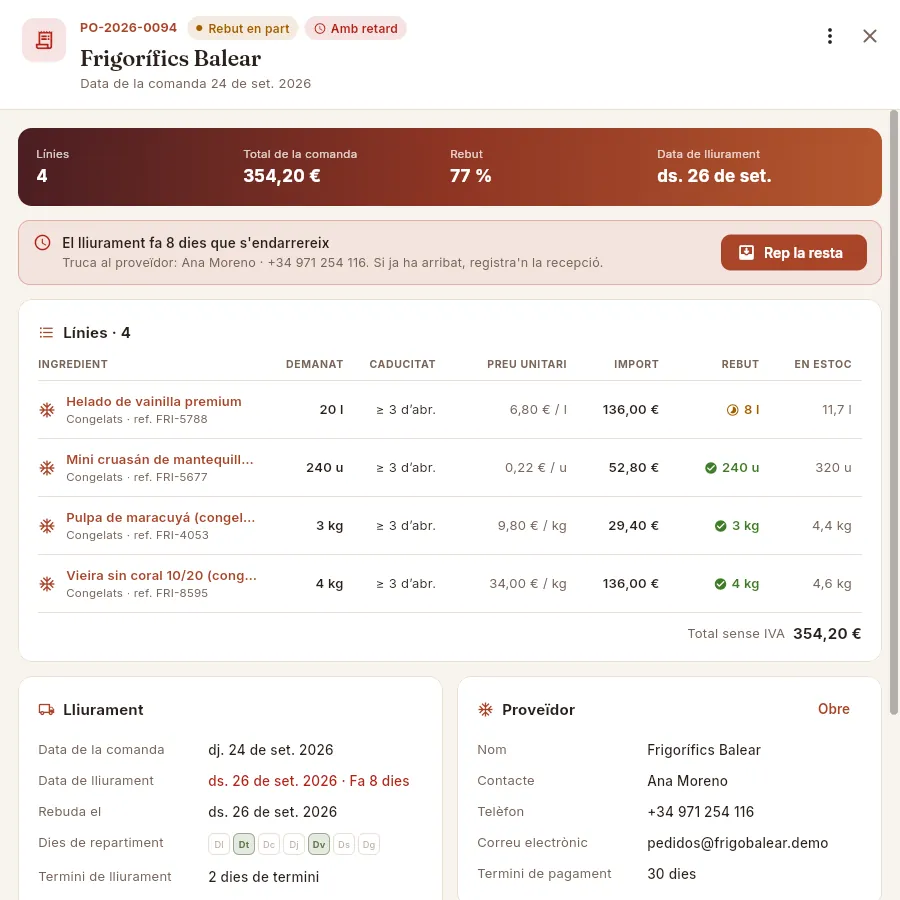 123456
- 1Rebut en part i, com que el lliurament ja ha passat, també Amb retard.
- 2El % rebut de la comanda, en valor.
- 3L'avís: dies de retard i a qui trucar. Sense retard diria «Rebuda en part · falten N línies» i la data de l'últim lliurament.
- 4Rep la resta obre la recepció només amb el que és pendent.
- 5En ambre, el que s'ha rebut d'una línia que va arribar a mitges; en verd, les completes.
- 6Si la resta ja no arribarà: Més opcions → Tanca amb el que ha arribat.
 12
12
- 1El que falta deixa d'esperar-se i de comptar com a comanda al planificador; l'estoc i les factures ja registrats no canvien.
- 2Tanca amb el que ha arribat deixa la comanda com a Rebut.
#El planificador de compres
El planificador respon a «què he de comprar per als esdeveniments d'aquests dies, a qui i quan m'arriba?». Pren els esdeveniments confirmats (i encara no produïts) del període, calcula els ingredients que demanen els seus menús, descompta el que hi ha en estoc i el que ja està demanat, i agrupa el que falta per proveïdor habitual, amb els seus dies de repartiment. Amb un clic crea un esborrany per proveïdor.
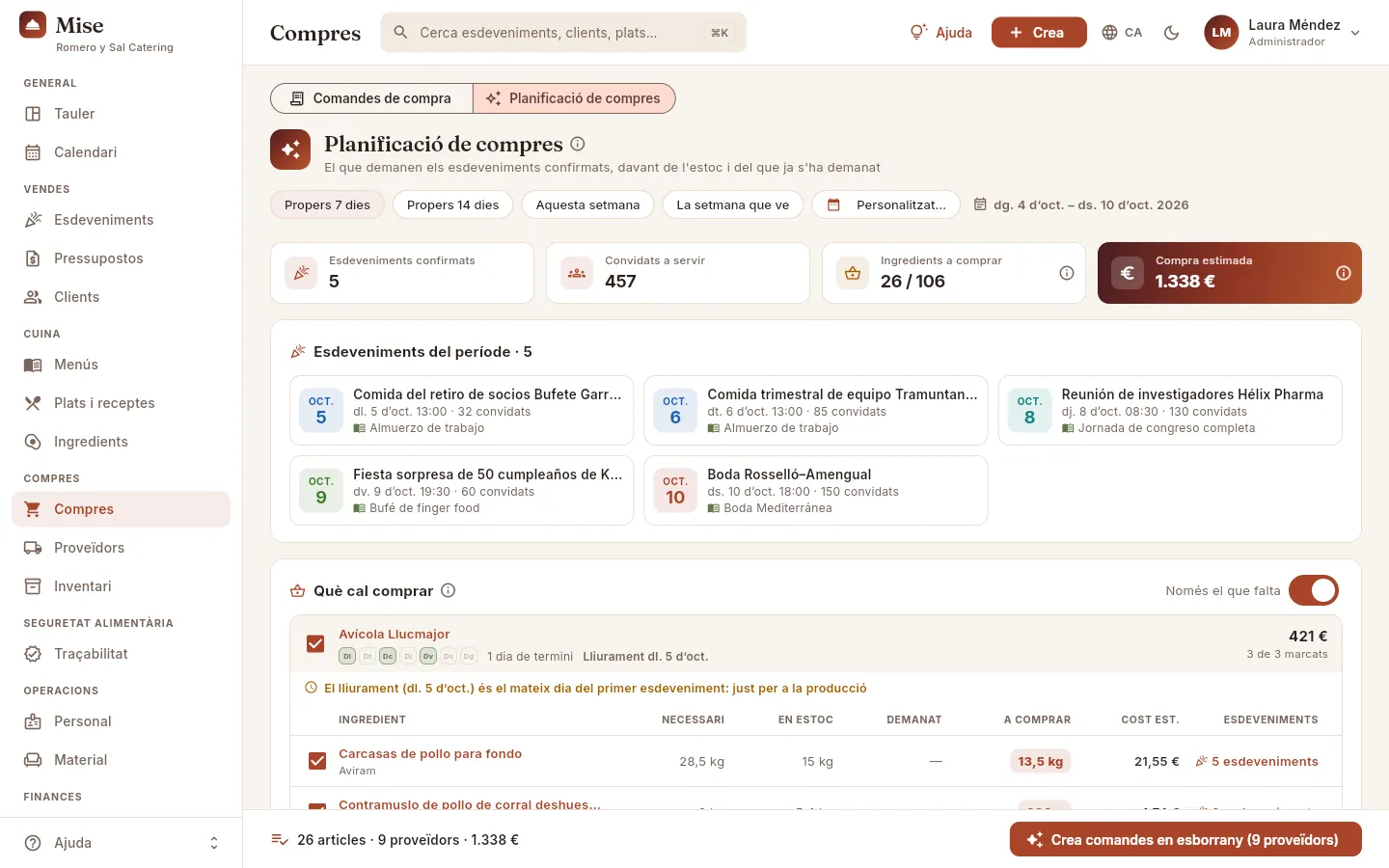 12345678
- 1El període: propers 7 o 14 dies, aquesta setmana, la setmana que ve o Personalitzat… (tries les dates en un calendari).
- 2Les dates exactes del període triat.
- 3Esdeveniments confirmats del període i convidats a servir en total.
- 4Ingredients a comprar: quants dels ingredients que demanen aquests esdeveniments no estan coberts per l'estoc i el que ja s'ha demanat.
- 5Compra estimada: el que costaria el que falta, a la tarifa de cada proveïdor habitual, sense IVA.
- 6Els esdeveniments del període, amb la seva data, convidats i menú. Un esdeveniment sense menú avisa «Sense menú · no s'inclou». Prem-ne un per obrir-lo.
- 7Només el que falta: desactiva-ho per veure també els ingredients ja coberts.
- 8La barra inferior resumeix el que has marcat (articles, proveïdors i import) i Crea comandes en esborrany prepara un esborrany per proveïdor.
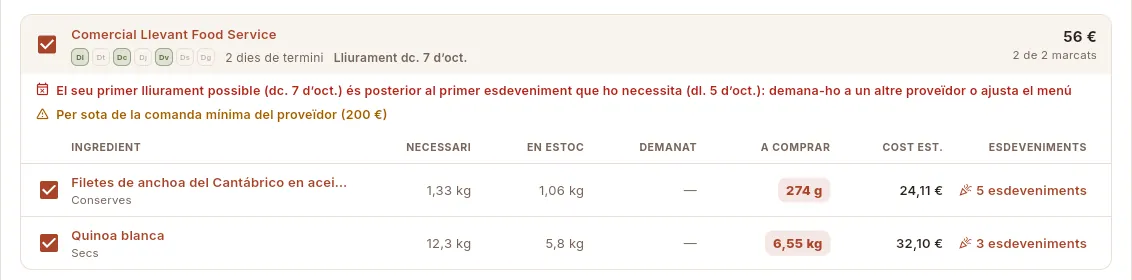 12345678
- 1Marca o desmarca tot el del proveïdor. Cada ingredient té a més la seva pròpia casella.
- 2El proveïdor habitual (prem per obrir-ne la fitxa).
- 3Els seus dies de repartiment, el seu termini i el lliurament que tindria la comanda: l'últim dia de repartiment abans del període, sense avançar-se al que permet el seu termini.
- 4L'import del que has marcat i quants articles estan marcats.
- 5En vermell, si el primer lliurament possible arriba després del primer esdeveniment que ho necessita: demana-ho a un altre proveïdor o ajusta el menú. En ambre, si arriba el mateix dia de l'esdeveniment.
- 6Allò que has marcat no arriba a la comanda mínima del proveïdor.
- 7A comprar = necessari − en estoc − ja demanat. En passar el ratolí, la quantitat arrodonida que es demanarà.
- 8Esdeveniments que ho necessiten: prem per triar-ne un i obrir-lo.
Les columnes de cada ingredient són Necessari (el que demanen tots els esdeveniments del període, en brut), En estoc, Demanat (el que encara ha d'arribar de comandes obertes, esborranys inclosos), A comprar i Cost est.; si no falta res, en lloc de la quantitat posa «Cobert». Els ingredients sense proveïdor habitual s'agrupen al final a «Sense proveïdor habitual»: no es poden incloure a les comandes automàtiques, així que assigna'ls un proveïdor a Ingredients o demana'ls a mà.
 12
12
- 1Un esborrany per proveïdor amb el que has marcat, amb les quantitats arrodonides a l'alça i valorades amb la seva tarifa. No s'envia res.
- 2Crea els esborranys els crea i mostra la llista per obrir-los un a un.
A Compres, prem Planificació de compres.
Tria el període: Propers 7 dies, La setmana que ve… Revisa els esdeveniments del període: els que diuen «Sense menú · no s'inclou» encara no demanen res.
Repassa Què cal comprar proveïdor a proveïdor: atén els avisos de lliurament i de comanda mínima, i desmarca el que no vulguis demanar ara.
Prem Crea comandes en esborrany i confirma amb Crea els esborranys.
A la llista que apareix, prem Mostra els esborranys (o obre cada comanda): revisa-la i envia-la com qualsevol esborrany.
#Què canvia segons el teu perfil
#Consells
Compres
Proveïdors
El directori de proveïdors: quan reparteixen, quant triguen, què et serveixen i a quin preu, les seves comandes, les seves factures i el que els deus.
A Proveïdors hi ha cada empresa a la qual compres: alimentació, begudes, lloguer de material i serveis. La seva fitxa reuneix el que necessites per demanar-li bé —dies de repartiment, termini de lliurament, comanda mínima, contacte— i per valorar-lo: el que et serveix i si és el millor preu, les seves comandes, les seves factures i el que tens pendent de pagament.
Els dies de repartiment i el termini de lliurament no són només informatius: Mise els fa servir per proposar la data de lliurament de cada comanda i per avisar-te al planificador de compres si un proveïdor no arriba a temps per a un esdeveniment.
- 1Fitxa del proveïdorDies de repartiment, termini de lliurament, comanda mínima, correu i termini de pagament.
- 2PlanificadorAgrupa el que falta per proveïdor habitual i avisa si no arriba a temps.
- 3ComandaData de lliurament en el seu proper dia de repartiment; el text va al seu correu.
- 4RecepcióEl preu real actualitza la seva tarifa i el millor preu.
- 5Factura i pagamentVenç segons el seu termini de pagament; es paga a Pagaments.
#La llista de proveïdors
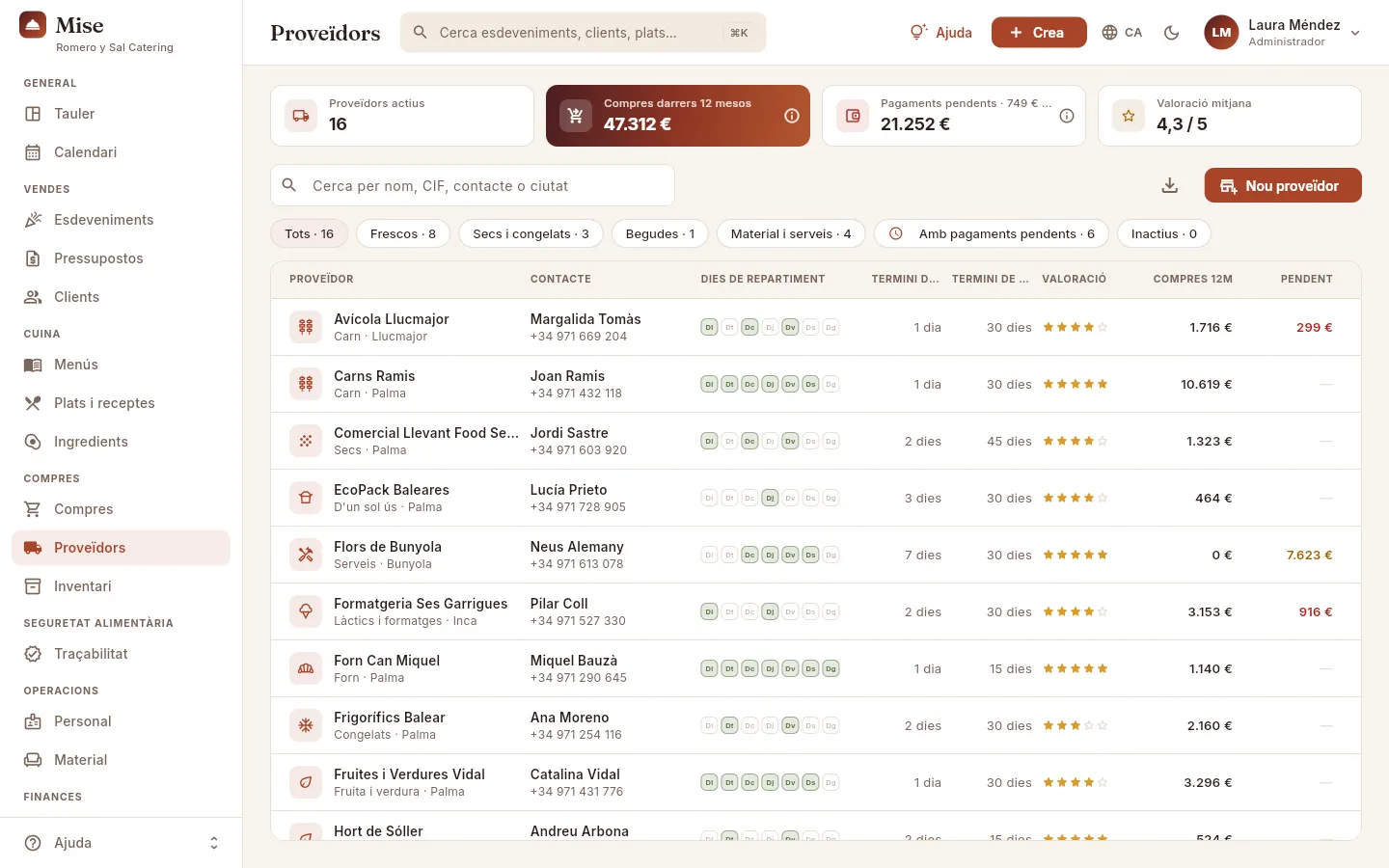 12345678
- 1Proveïdors actius.
- 2Compres darrers 12 mesos: el que s'ha rebut de les comandes de l'últim any, sense IVA. Útil per negociar amb els proveïdors principals.
- 3Pagaments pendents: factures de proveïdor per pagar (IVA inclòs). El títol diu quant ja està vençut, i es posa en vermell.
- 4Valoració mitjana dels proveïdors actius, d'1 a 5 estrelles.
- 5Cerca per nom, CIF, persona de contacte, ciutat, correu o categoria. A la dreta, Exportar CSV.
- 6Els filtres: tots els actius, frescos, secs i congelats, begudes, material i serveis, amb pagaments pendents i inactius.
- 7Nou proveïdor en dona d'alta un.
- 8Dies de repartiment de cada proveïdor (ressaltats), seguits del termini de lliurament, el termini de pagament, la valoració, les compres de 12 mesos i el pendent (en vermell si hi ha res de vençut).
Prem una fila per obrir la fitxa del proveïdor. Al mòbil, cada proveïdor surt com una targeta amb la seva categoria, contacte, telèfon, valoració i el pendent de pagament. El filtre Tots mostra els actius; els donats de baixa són a Inactius.
#La fitxa del proveïdor
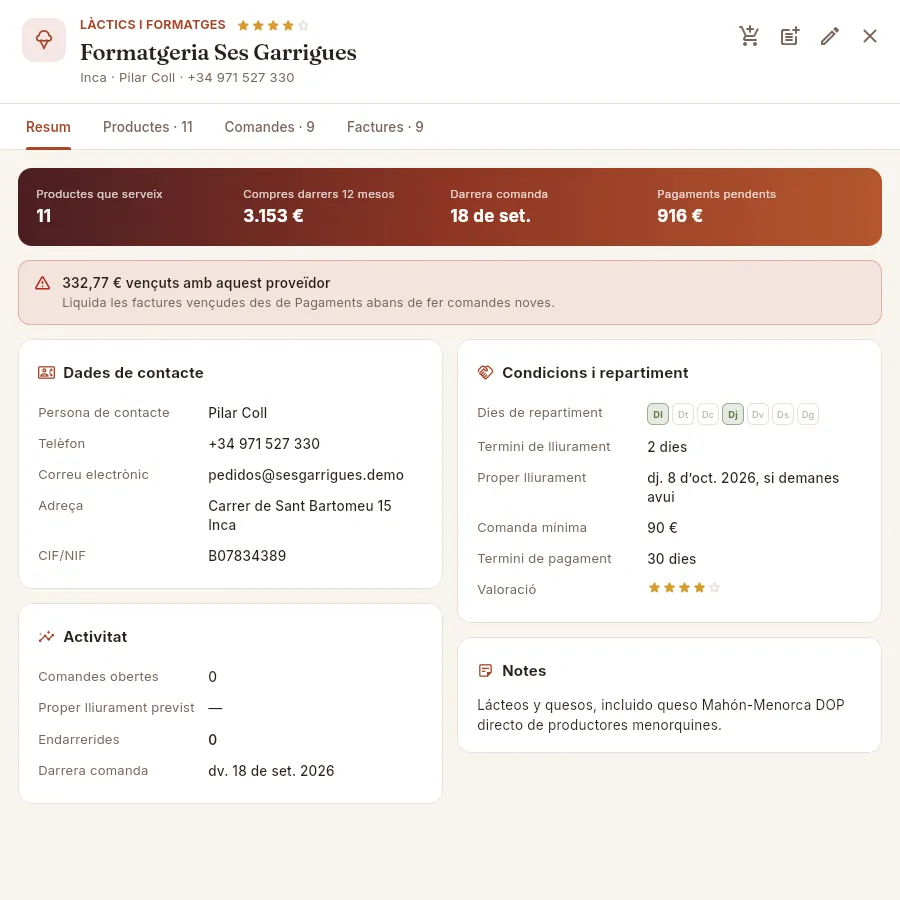 12345678
- 1Nova comanda de compra a aquest proveïdor, amb el seu proper lliurament ja posat.
- 2Nova factura de proveïdor: registrar una factura que no ve d'una comanda.
- 3Edita les dades del proveïdor.
- 4Les pestanyes: resum, productes, comandes i factures, amb el seu nombre.
- 5La franja: productes que serveix, compres dels últims 12 mesos, última comanda i pagaments pendents.
- 6Si hi ha factures vençudes, l'avís diu quant i recorda liquidar-les des de Pagaments abans de fer comandes noves.
- 7Condicions i repartiment: dies de repartiment, termini, el proper lliurament si demanes avui, comanda mínima, termini de pagament i valoració.
- 8Activitat: comandes obertes, proper lliurament previst (en vermell si va tard), endarrerides i última comanda.
La targeta Dades de contacte recull la persona de contacte, el telèfon, el correu electrònic (al qual s'adrecen les comandes quan les envies des de Compres), l'adreça i el CIF/NIF; si el proveïdor té notes, surten a la seva pròpia targeta.
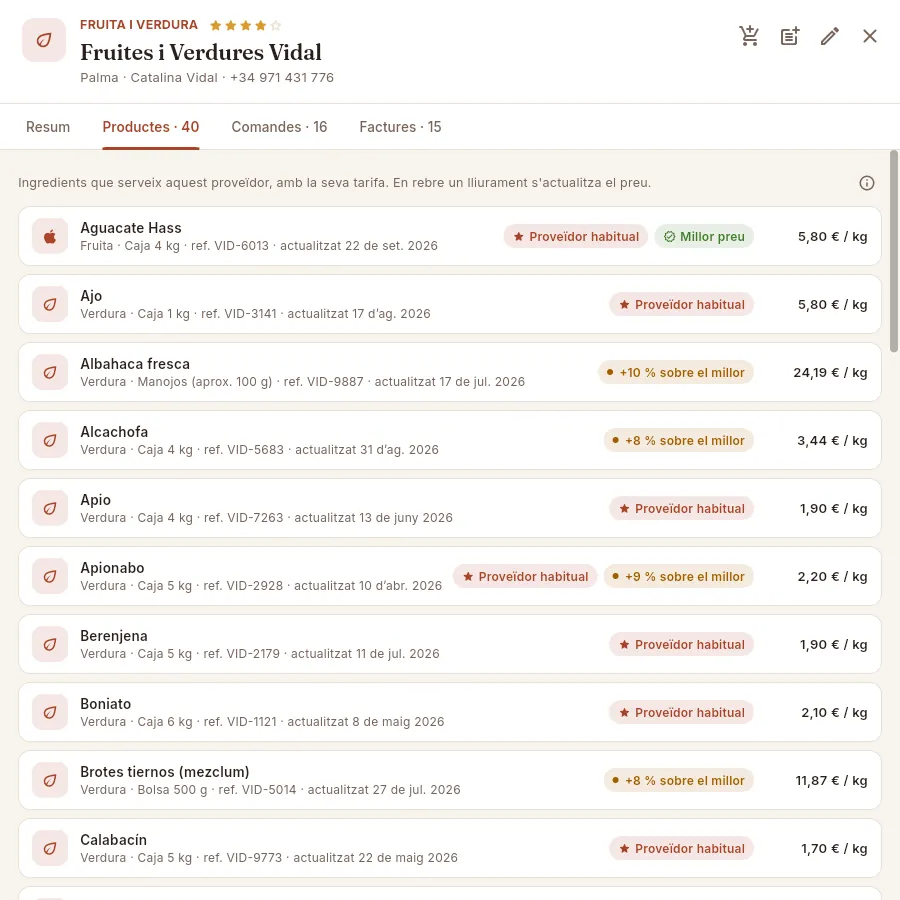 123456
- 1ⓘ Com es compara el preu amb els altres proveïdors del mateix ingredient.
- 2Cada producte: ingredient, categoria, format de venda, referència del proveïdor i quan es va actualitzar el seu preu. Prem per obrir l'ingredient.
- 3Proveïdor habitual: és el proveïdor que té assignat l'ingredient (el que fa servir el planificador).
- 4Millor preu: la seva tarifa és la més baixa de tots els proveïdors que serveixen aquest ingredient.
- 5+10 % sobre el millor: quant més car és que el més barat. En passar el ratolí, el millor preu i de qui és.
- 6El preu de la seva tarifa, per unitat.
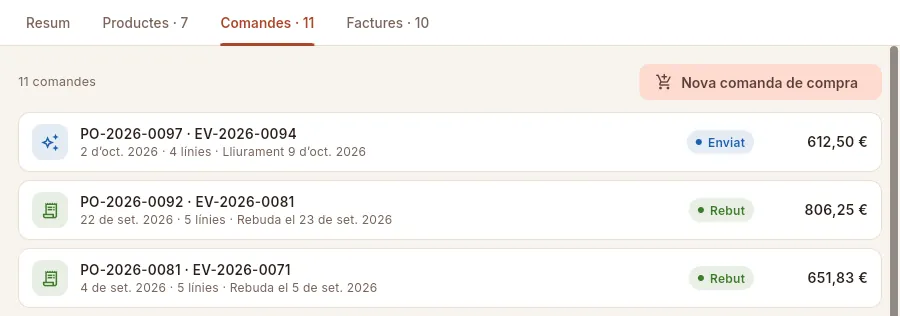 123
123
- 1Nova comanda de compra a aquest proveïdor.
- 2Cada comanda amb el seu esdeveniment, data, línies, lliurament (o data de recepció), estat i total. Les del planificador porten la icona de guspires; les endarrerides, la pastilla vermella. Prem per obrir-la.
- 3Una comanda ja rebuda, amb la data en què va arribar.
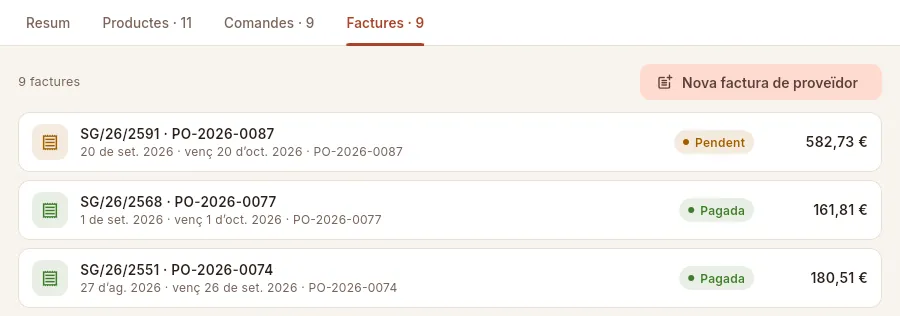 123
123
- 1Nova factura de proveïdor per a una despesa que no ve d'una comanda.
- 2Cada factura: número del proveïdor i comanda de la qual ve, data, venciment, estat del pagament i import. Prem per obrir-la a Pagaments.
- 3Una factura vençuda, en vermell.
Les factures que vénen d'una comanda les crea Mise en rebre la mercaderia (vegeu Compres). El seu estat pot ser Pendent, Pagament parcial, Pagada o Vençuda; el pagament es registra a Pagaments.
#Donar d'alta o editar un proveïdor
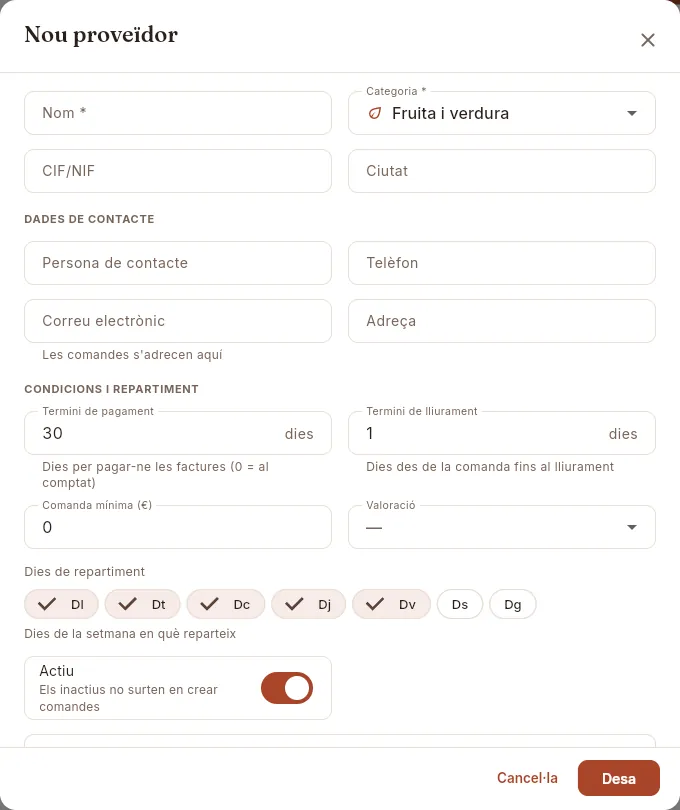 12345678
- 1Nom (obligatori), amb el seu CIF/NIF i ciutat a sota.
- 2Categoria: carn, peix i marisc, fruita i verdura, làctics i formatges, fleca, begudes, secs, congelats, lloguer de material, descartables o serveis. Decideix en quin filtre surt.
- 3Correu electrònic: és l'adreça a la qual s'adrecen les comandes.
- 4Termini de pagament en dies (0 = al comptat): marca el venciment de les seves factures.
- 5Termini de lliurament: dies des que fas la comanda fins que te la pot portar.
- 6Comanda mínima en euros: Mise avisa si una comanda no hi arriba.
- 7Valoració d'1 (Dolent) a 5 estrelles (Excel·lent).
- 8Dies de repartiment: marca tots els que reparteix. A sota, Actiu: els inactius no surten en crear comandes.
Prem Nou proveïdor.
Escriu el Nom i tria la Categoria; si els tens, CIF/NIF i Ciutat.
A Dades de contacte: persona de contacte, telèfon, correu electrònic (al qual aniran les comandes) i adreça.
A Condicions i repartiment: termini de pagament, termini de lliurament, comanda mínima, valoració i dies de repartiment.
Deixa Actiu marcat i prem Desa.
Per canviar les dades, obre la fitxa i prem el llapis (Edita): el formulari és el mateix. Per deixar de fer servir un proveïdor sense perdre'n l'historial, desmarca Actiu. Només es pot eliminar un proveïdor que no té comandes ni ingredients. Els productes i preus d'un proveïdor no s'escriuen aquí: surten dels ingredients que el tenen com a habitual o a la seva tarifa (pestanya Preus de cada ingredient, a Ingredients), i s'actualitzen sols en rebre els lliuraments.
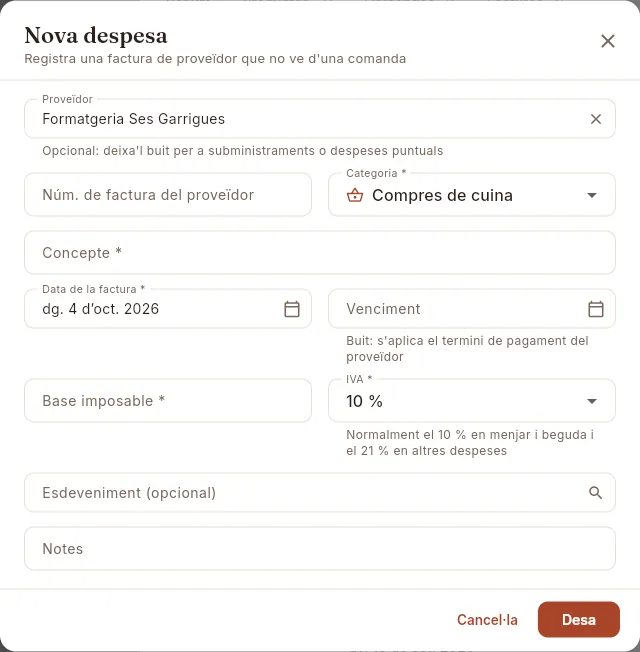 123456
- 1El proveïdor, ja posat.
- 2Núm. de factura del proveïdor.
- 3Categoria de la despesa: Mise proposa Compres de cuina per a un proveïdor d'alimentació (lloguer per a un de material).
- 4Concepte de la despesa (obligatori).
- 5Venciment: si el deixes buit, s'aplica el termini de pagament del proveïdor.
- 6Base imposable i IVA (normalment el 10 % en menjar i beguda i el 21 % en altres despeses).
#Què canvia segons el teu perfil
Els botons de la capçalera de la fitxa depenen del que permet el teu perfil. Amb els perfils d'exemple, cuina pot fer comandes però no editar el proveïdor ni registrar factures, i administració pot editar-lo i registrar factures però no fer comandes (no té la secció Compres).
 1
1
- 1Cuina només veu Nova comanda de compra: pot demanar, però no editar el proveïdor ni registrar factures.
 12
12
- 1Administració veu Nova factura de proveïdor…
- 2…i Edita, però no la comanda: no té la secció Compres.
#Consells
Compres
Inventari
L'estoc de cada ingredient davant del seu mínim, el que val, les minves i ajustos, el recompte físic del magatzem i tots els moviments d'estoc.
Inventari és el magatzem vist des de Mise: quant hi ha de cada ingredient, si és per sota de l'estoc mínim (la quantitat a partir de la qual cal tornar a demanar), quant val el que tens a cambres i prestatgeries, i per què ha pujat o baixat cada article. L'estoc es mou sol gairebé sempre: puja en rebre una comanda o registrar una entrada sense comanda, i baixa en produir un esdeveniment (Mise descompta el que porta cada plat). Aquí registres el que l'aplicació no pot saber per si mateixa: la minva (el que es llença o es fa malbé), els ajustos puntuals i el recompte físic del que hi ha de veritat. La secció té tres vistes, que tries a dalt a l'esquerra: Estoc, Moviments i Recompte.
#La vista d'estoc
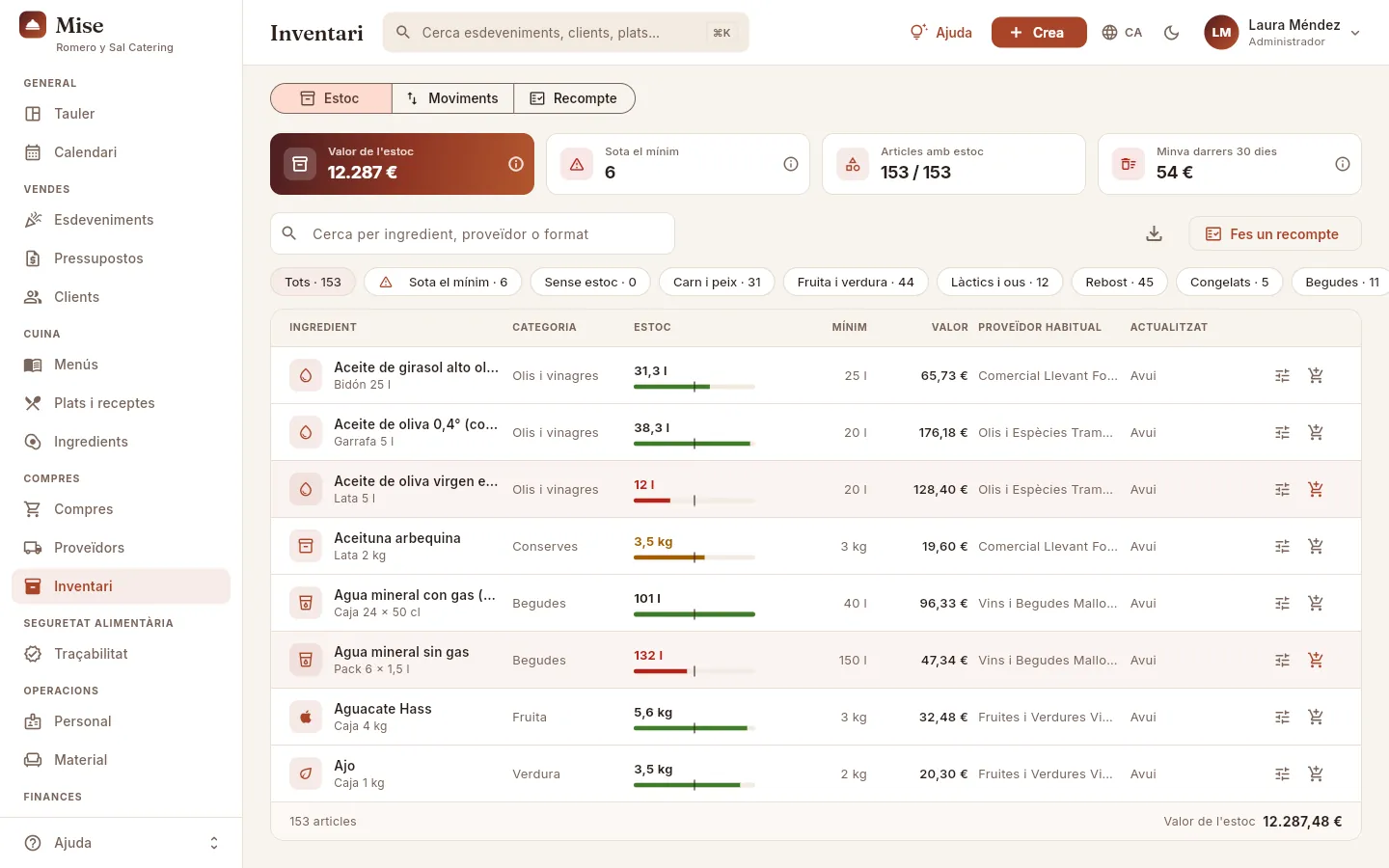 12345678
- 1Les tres vistes de la secció: Estoc (el que hi ha ara), Moviments (per què ha canviat) i Recompte (el recompte físic).
- 2Valor de l'estoc: el que val tot el magatzem al darrer preu de compra de cada ingredient.
- 3Sota el mínim: quants ingredients són per sota del seu estoc mínim. En vermell si n'hi ha algun; prem-lo per veure'ls.
- 4Articles amb estoc: quants ingredients tenen existències, sobre el total d'ingredients actius. En prémer-lo veus els que són a zero.
- 5Minva darrers 30 dies: el valor del que s'ha llençat. En prémer-lo s'obren aquests moviments.
- 6El cercador troba un ingredient pel seu nom, el seu proveïdor, el seu format («Saco 25 kg») o la seva família.
- 7Fes un recompte obre el recompte físic del magatzem (més avall).
- 8Els filtres: tots, sota el mínim, sense estoc i per famílies (carn i peix, fruita i verdura, làctics i ous, rebost, congelats, begudes…). Cadascun diu quants n'hi ha.
Cada fila és un ingredient actiu. Les columnes són l'ingredient (amb el seu format de compra a sota), la categoria, l'estoc amb una barra que el compara amb el mínim, el mínim, el valor d'aquest estoc, el proveïdor habitual i quan es va actualitzar per última vegada (l'última entrada, consum o ajust). Prem la capçalera d'una columna per ordenar-la; la icona de descàrrega (Exportar CSV) baixa la llista filtrada en un fitxer per a Excel.
#Què falta: sota el mínim i demanar
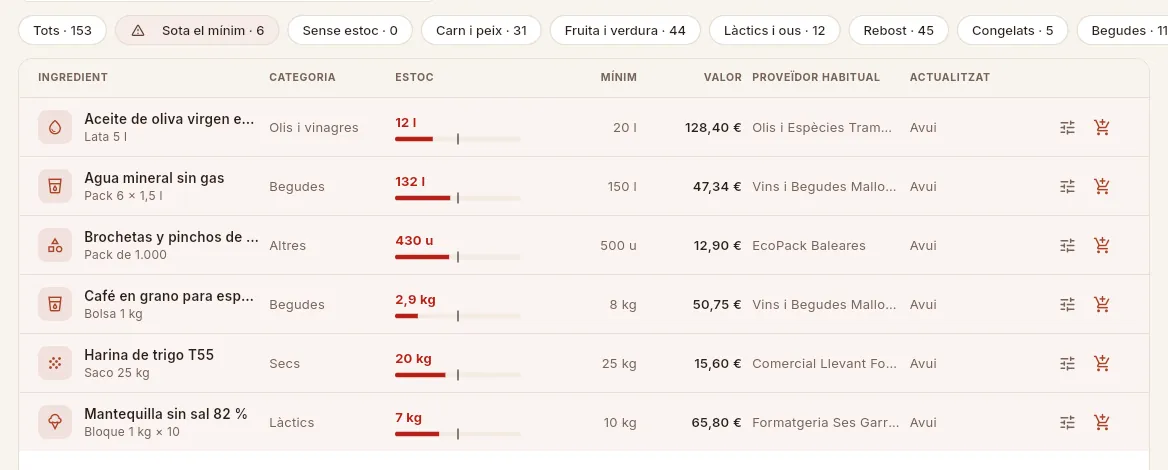 123456
- 1El filtre Sota el mínim deixa només el que és per sota del seu mínim.
- 2L'estoc amb la seva barra: la ratlla vertical és el mínim i la barra plena, el doble del mínim. En vermell si és per sota; en ambre si està a punt d'arribar-hi.
- 3El mínim fixat a la fitxa de l'ingredient: el punt en què convé tornar a demanar.
- 4El proveïdor habitual, al qual anirà la comanda ràpida.
- 5Ajustar estoc: registra una minva, un ajust o el recompte d'aquest article.
- 6Demana a… (el carretó, en color quan falta): afegeix l'ingredient a una comanda en esborrany del seu proveïdor habitual.
Prem l'indicador Sota el mínim (o el filtre del mateix nom).
A la fila de l'ingredient, prem el carretó Demana a….
Si el proveïdor ja té una comanda en esborrany, tria Afegeix a PO-… per sumar-ho a aquesta comanda o Nova comanda de compra.
Indica la quantitat: Mise proposa just el que cal per arribar al doble del mínim. Confirma la línia.
#Minves, ajustos i recompte d'un article
Prem una fila (o el seu botó Ajustar estoc) per corregir l'estoc d'aquest ingredient. El diàleg té tres tipus de canvi:
| Tipus | Quan | Què escrius |
|---|---|---|
| Minva | Alguna cosa es llença o es fa malbé (caducat, trencat, sobrant d'un esdeveniment…) | La quantitat llençada; es resta de l'estoc |
| Ajust | Corregir un descuadrament conegut (una safata mal comptada, una ruptura en la càrrega) | La diferència, en positiu o en negatiu (p. ex. −2) |
| Recompte | Has comptat aquest article a la prestatgeria | El que has comptat: l'estoc passa a ser aquesta xifra |
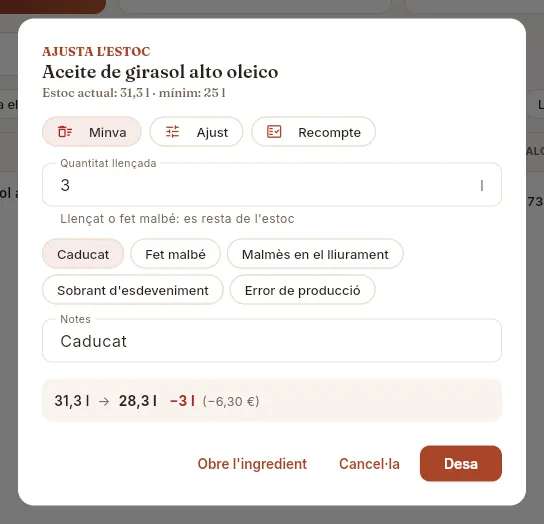 123456
- 1El tipus de canvi: minva, ajust o recompte. La minva és el que ve marcat.
- 2La quantitat, en la unitat de l'ingredient (litres, quilos o unitats).
- 3Els motius habituals: en prémer-ne un s'escriu a les notes.
- 4Les notes queden al moviment: per què es va llençar, on, qui ho va veure.
- 5El resultat abans de desar: estoc actual → estoc nou, la diferència i el que val.
- 6Desa registra el moviment. Obre l'ingredient porta a la seva fitxa.
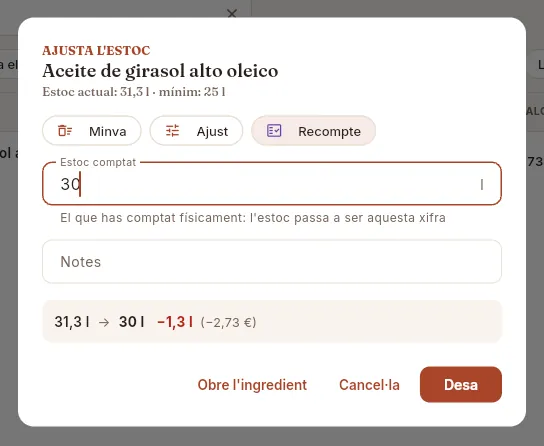 123
123
- 1Recompte: per fixar l'estoc d'aquest article en el que has comptat.
- 2L'estoc comptat surt emplenat amb el del sistema; canvia'l per la xifra real.
- 3Mise calcula la diferència (aquí falten 1,3 litres) i la registra com un moviment de recompte.
A Estoc, busca l'ingredient i prem la seva fila (o Ajustar estoc).
Deixa marcat Minva i escriu la Quantitat llençada.
Prem el motiu (Caducat, Fet malbé, Malmès en el lliurament, Sobrant d'esdeveniment o Error de producció) i completa les notes si cal.
Comprova el resultat al requadre gris i prem Desa.
#Els moviments d'estoc
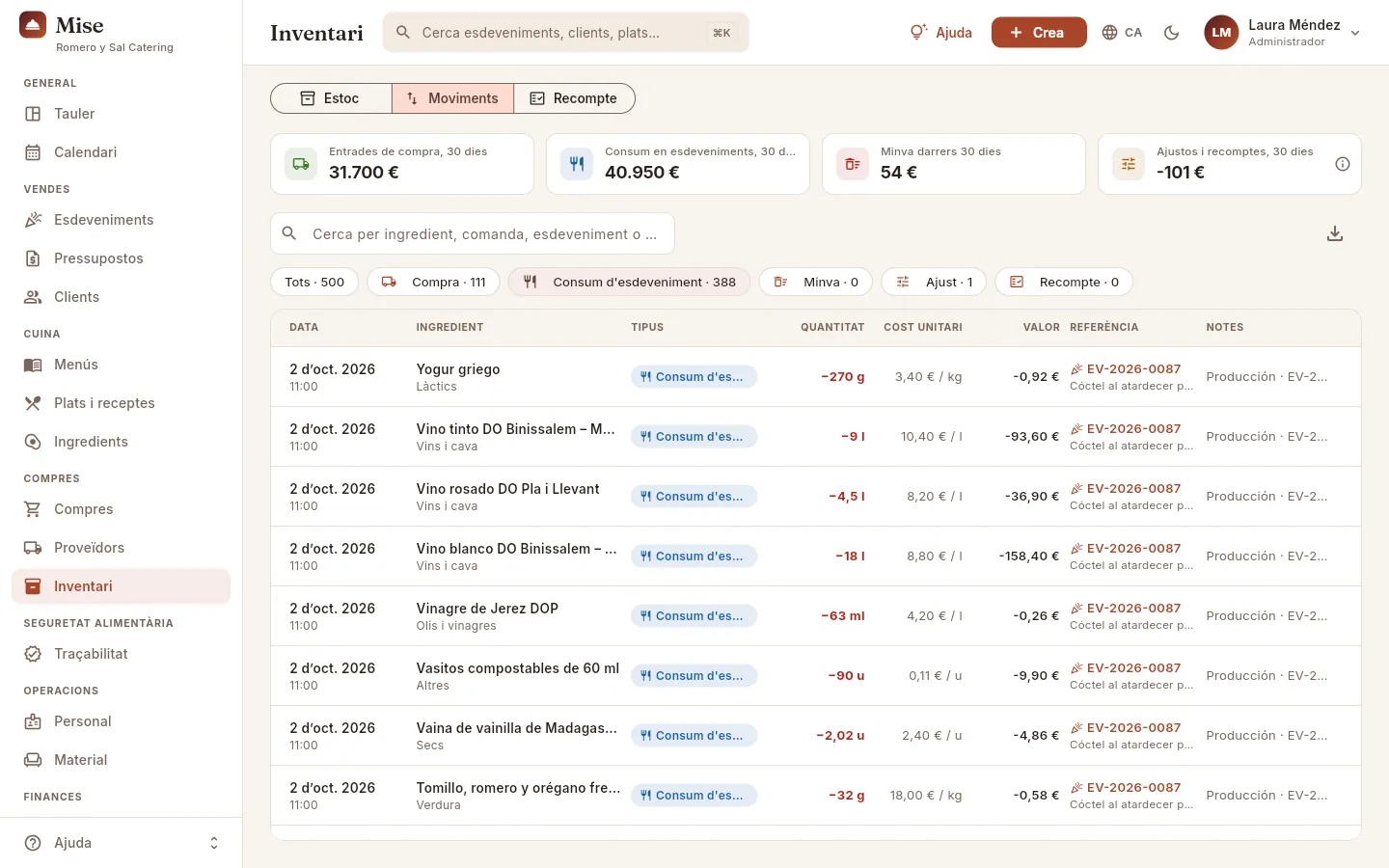 12345678
- 1Entrades de compra dels últims 30 dies (comandes rebudes i entrades sense comanda). Prem-ho per veure-les.
- 2Consum en esdeveniments: el que s'ha gastat en produir els esdeveniments dels últims 30 dies.
- 3Minva: el que s'ha llençat en 30 dies, inclosos els lots retirats per caducitat o per una alerta.
- 4Ajustos i recomptes: el saldo de les correccions. En negatiu, faltava gènere respecte al que deia Mise.
- 5Filtra pel tipus: compra, consum d'esdeveniment, minva, ajust o recompte. Aquí, el consum dels esdeveniments.
- 6El tipus de moviment, amb el seu color.
- 7La quantitat amb signe: en verd el que entra, en vermell el que surt.
- 8La referència: l'esdeveniment (o la comanda) que va originar el moviment. Prem la fila per obrir-lo.
Els tipus de moviment són: Compra (una comanda rebuda o una entrada sense comanda), Consum d'esdeveniment (en marcar un esdeveniment com a produït), Minva, Ajust i Recompte. Cada moviment desa el cost de l'ingredient en aquell moment, així que el seu valor no canvia encara que després canviï el preu. Les notes expliquen cada minva o ajust (el motiu), cada entrada sense comanda (el seu albarà) i cada recompte (la seva data). El cercador troba moviments per ingredient, número de comanda, esdeveniment o notes. La llista mostra els 500 moviments més recents; els indicadors compten tots els dels últims 30 dies.
#El recompte físic
El recompte és la manera còmoda de comptar el magatzem sencer o una família (per exemple, tots els làctics en tancar la setmana): escrius el que comptes a cada línia i Mise ajusta d'una vegada les que no coincideixen.
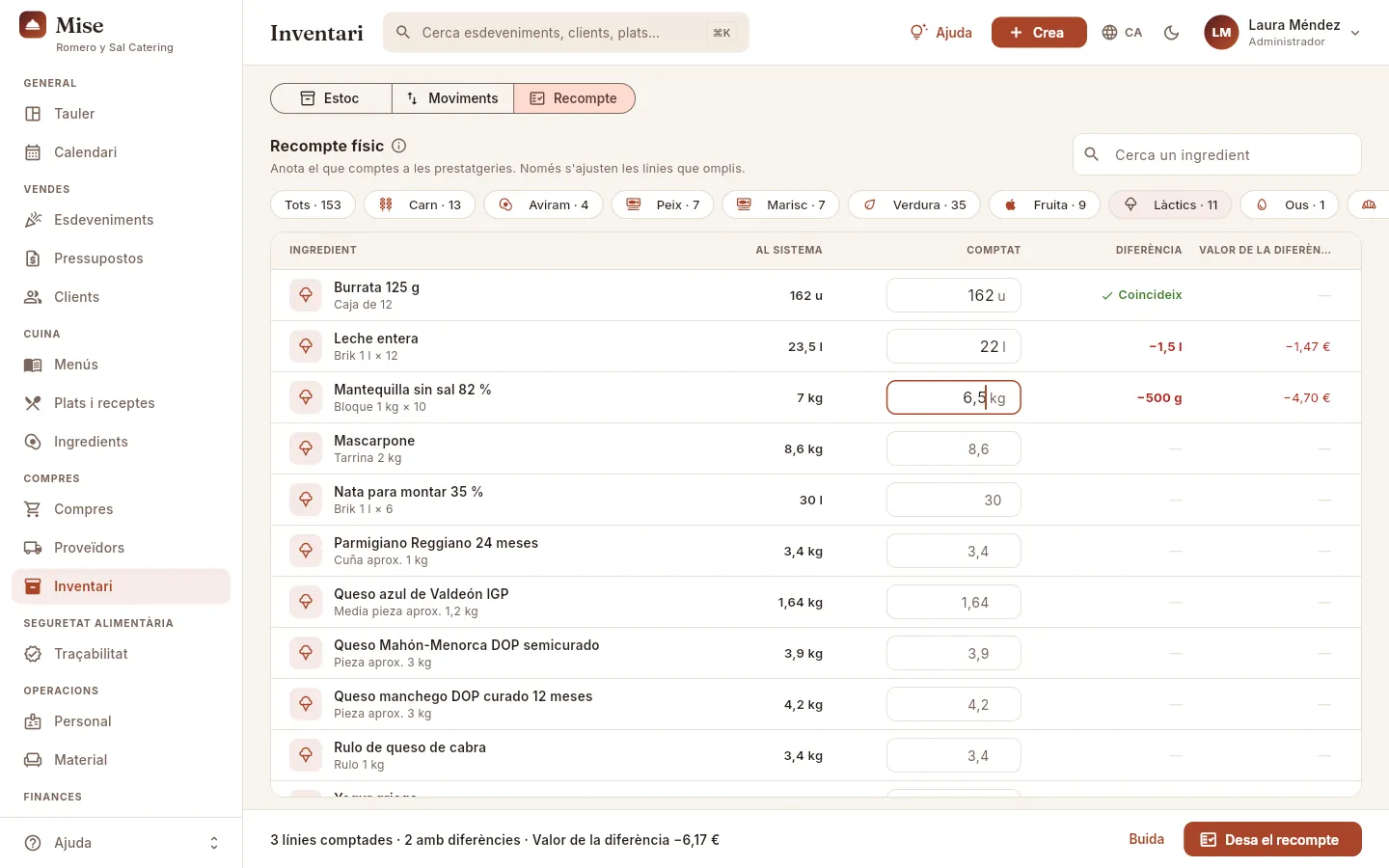 12345678
- 1El recompte físic. El seu ⓘ explica com funciona.
- 2Cerca un ingredient concret si no vols recórrer la llista.
- 3Les famílies, amb quants articles té cadascuna: compta per zones del magatzem.
- 4Al sistema: el que Mise creu que hi ha.
- 5Comptat: escriu el que hi ha de veritat. En gris, com a pista, la xifra del sistema.
- 6La diferència i el que val: «Coincideix» en verd, o el que falta (vermell) o sobra (verd).
- 7El resum: línies comptades, quantes amb diferència i el valor total de la diferència.
- 8Desa el recompte aplica les diferències. Buida esborra el que has escrit.
Prem Fes un recompte (o la vista Recompte).
Tria la família que vas a comptar (o Tots) i recorre la prestatgeria escrivint a Comptat el que trobes. Les línies que deixis en blanc no es toquen.
Revisa la columna de diferència: el que no quadra surt en vermell (falta) o en verd (sobra), amb el seu valor.
Prem Desa el recompte i confirma a Vols aplicar aquest recompte?.
 12
12
- 1Abans de tocar res, Mise resumeix quantes línies has comptat, quantes canvien i el valor de la diferència.
- 2Només en confirmar s'ajusta l'estoc. Amb Cancel·la tornes al recompte sense perdre el que has escrit.
#Al mòbil
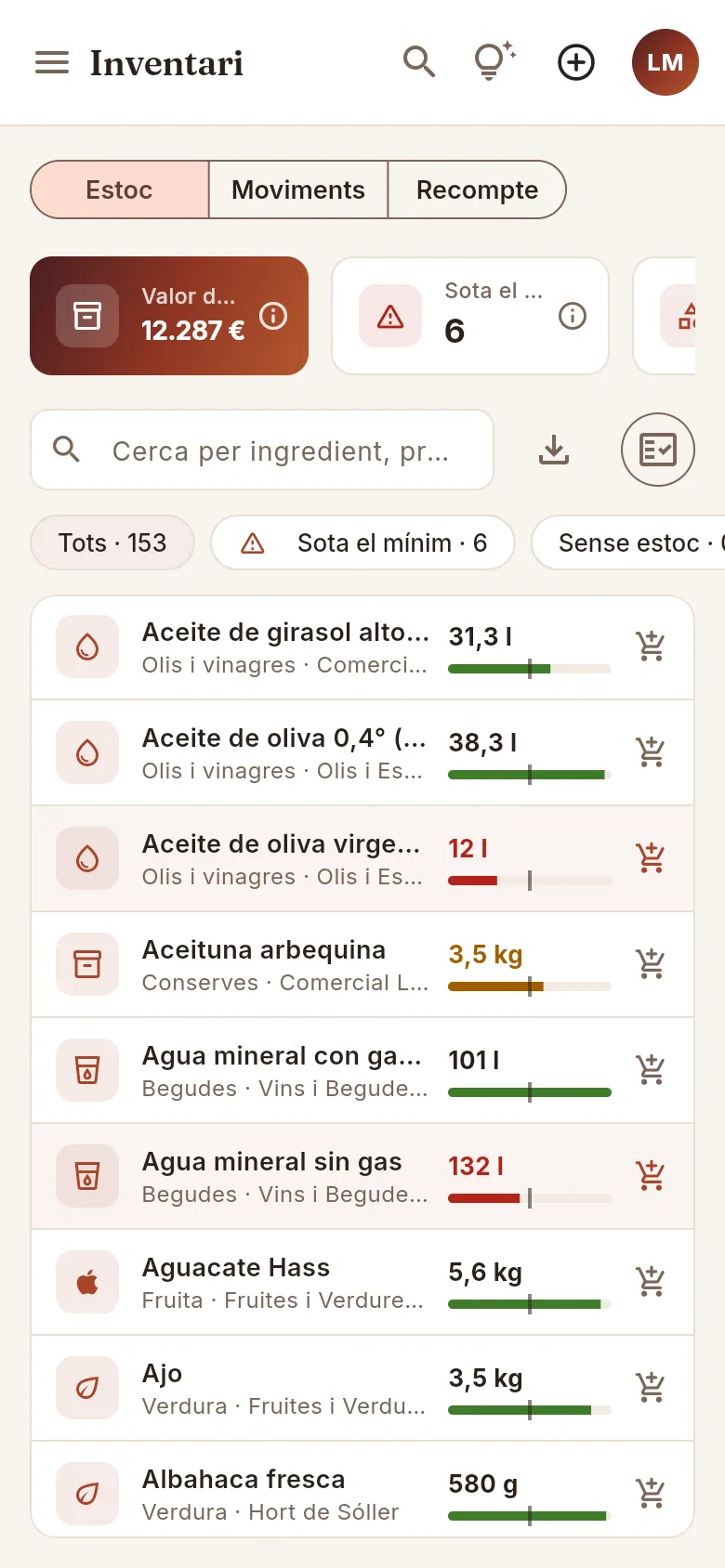 12
12
- 1El recompte, amb la seva icona.
- 2El carretó per demanar. Toca la targeta per ajustar l'estoc.
#Com es calcula
Seguretat alimentària
Traçabilitat
Cada lot rebut amb el seu proveïdor, caducitat i temperatura; cada plat produït amb els seus controls i la seva mostra testimoni; i el camí d'anada i tornada entre tots dos: del plat al proveïdor i del lot als esdeveniments i clients que el van rebre.
La traçabilitat alimentària és poder respondre en segons a dues preguntes: d'on venia el que hem servit? i a qui ho hem servit? Si un proveïdor o Sanitat avisa que un lot d'ous, de peix o de formatge pot estar contaminat, has de saber en quins esdeveniments i plats es va fer servir, a quants comensals va arribar i a quins clients avisar; i si un client reclama per un plat, de quin proveïdor i de quin lot venia cada ingredient. Mise ho registra sol, a mesura que treballes: cada recepció de mercaderia crea un lot; en produir un esdeveniment, cada plat queda registrat com una elaboració que sap quins lots ha gastat, amb els seus controls de temperatura i la seva mostra testimoni. Aquesta secció reuneix tot això en tres vistes —Lots, Elaboracions i Mostres testimoni— i hi afegeix el simulacre d'alerta: triar un lot i veure a l'instant on ha arribat.
#Com viatja un lot: del proveïdor al plat i al client
- 1RecepcióEn rebre una comanda (o una entrada sense comanda) cada producte es converteix en un lot: lot del proveïdor, albarà, caducitat, temperatura i envàs.
- 2Lot a la cambraEl lot suma a l'estoc. Mise avisa del que caduca i deixa immobilitzar-lo o retirar-lo.
- 3Producció (FEFO)En produir l'esdeveniment, cada plat gasta els lots que caduquen abans. Mai un de caducat, immobilitzat o rebutjat.
- 4ElaboracióCada plat queda com una elaboració: lots usats, controls de temperatura i responsable.
- 5Mostra testimoniUna ració de cada plat, guardada en fred 7 dies com a mínim, amb la seva data de «conservar fins a».
- 6Esdeveniment i clientEl plat arriba als comensals de l'esdeveniment; el client queda lligat al lot.
El que queda registrat a cada pas, i on ho veus:
| Pas | Què en guarda Mise | On es veu |
|---|---|---|
| Recepció | Proveïdor, comanda, albarà, lot del proveïdor, caducitat, temperatura, estat de l'envàs, qui el va rebre; o el rebuig amb el seu motiu | Fitxa del lot, pestanya Recepció |
| Estoc | Quant queda de cada lot i quan caduca | Llista Lots i la pestanya de lots de l'ingredient |
| Producció | Quina quantitat de quin lot va dur cada plat de cada esdeveniment | Elaboració, pestanya Lots usats |
| Cuina | Temperatures al centre, d'abatiment i de servei; responsable; incidències i mesures correctores | Elaboració, pestanya Controls de temperatura |
| Mostra testimoni | Quan es va prendre, fins quan es guarda, on i si ja s'ha llençat | Vista Mostres testimoni |
| Servei | Esdeveniment, client, comensals i contacte | Fitxa del lot, pestanya Traçabilitat (cap endavant); esdeveniment, pestanya Traçabilitat (cap enrere) |
#La llista de lots
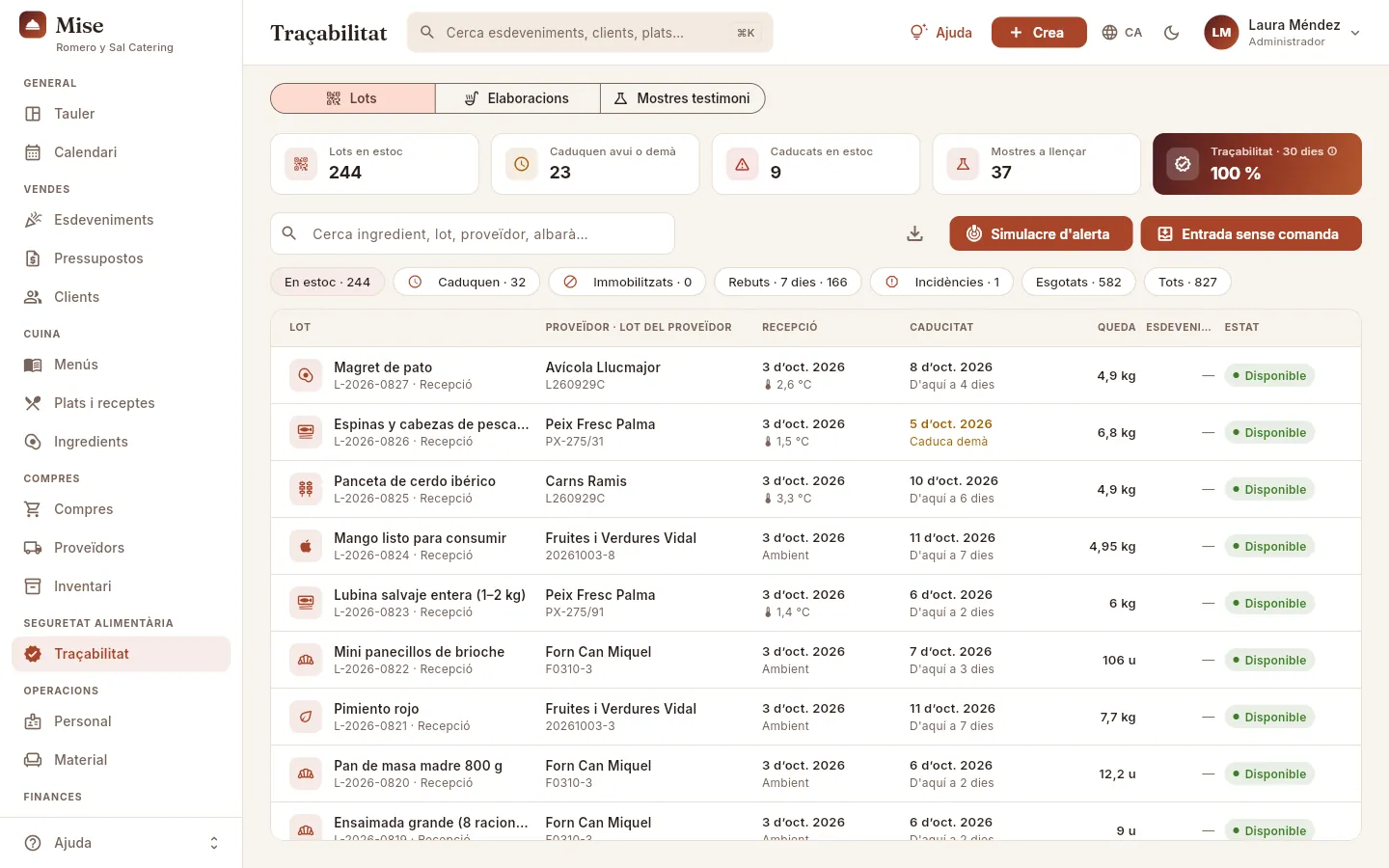 12345678
- 1Les tres vistes: Lots (el que s'ha rebut), Elaboracions (el que s'ha produït) i Mostres testimoni.
- 2Lots en estoc: lots amb existències, inclosos els immobilitzats.
- 3Caduquen avui o demà: el que s'ha de gastar ja. Prem-lo per veure'ls juntament amb els caducats.
- 4Caducats en estoc: lots que ja han caducat i continuen a la cambra: cal retirar-los.
- 5Mostres a llençar: mostres testimoni que ja han complert els seus dies de conservació.
- 6Traçabilitat · 30 dies: quina part del que s'ha gastat a la cuina aquest mes està lligada a un lot. L'objectiu és el 100 %.
- 7Simulacre d'alerta: tria un lot i mira a quins esdeveniments i clients va arribar (més avall). Entrada sense comanda, al costat, registra un lot comprat sense comanda.
- 8Els filtres: en estoc, els que caduquen, immobilitzats, rebuts els darrers 7 dies, incidències de recepció, esgotats i tots.
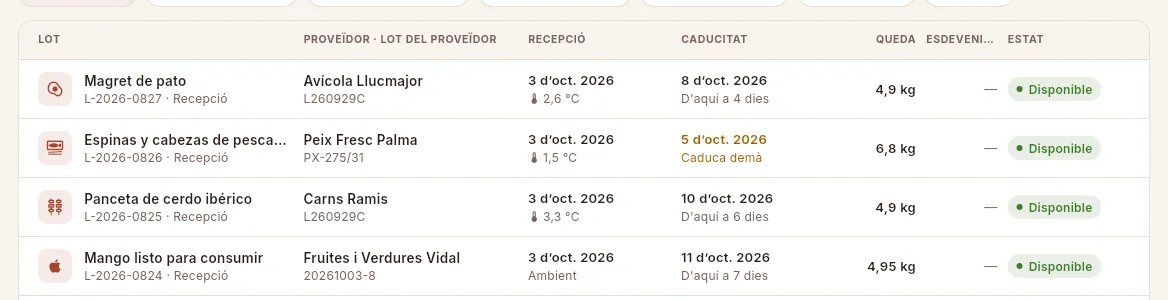 1234567
- 1L'ingredient i, a sota, el codi intern del lot (L-any-número) i el seu origen: recepció, recompte o ajust.
- 2El proveïdor i el lot del proveïdor (el de la seva etiqueta) o, si no en té, l'albarà.
- 3La data de recepció i la temperatura a la qual va arribar (en vermell si superava el màxim); en els productes sense control, la seva conservació (ambient).
- 4La caducitat o consum preferent i quant li queda: en ambre si caduca avui o demà, en vermell si ja ha caducat.
- 5Queda: el que hi ha encara d'aquest lot.
- 6Esdeveniments: en quants esdeveniments s'ha servit.
- 7L'estat del lot (vegeu la taula de sota).
Els estats d'un lot:
| Estat | Què significa |
|---|---|
| Disponible | Es pot gastar en produir. |
| Immobilitzat | Bloquejat per una alerta o una sospita: continua comptant a l'estoc, però no es gasta en produir fins que l'alliberis. |
| Rebutjat | No es va acceptar a la recepció (temperatura, caducitat, envàs…). No entra a l'estoc, però en queda constància amb el seu motiu. |
| Esgotat | Ja no en queda res: es va gastar en esdeveniments, es va llençar com a minva o es va retirar. |
| La caducitat no és un estat sinó un avís: un lot disponible pot estar caducat (data en vermell i la fila marcada) o a | |
| punt de caducar (en ambre), i el que en fas és retirar-lo o fer-lo servir primer. Prem qualsevol lot per obrir-ne la fitxa. El | |
| cercador troba lots per ingredient, codi, lot del proveïdor, proveïdor, albarà o número de comanda. |
#Caducitats: el que caduca abans, surt primer (FEFO)
FEFO (de l'anglès first expired, first out) vol dir «el que caduca abans, surt primer». És la regla amb la qual Mise gasta els lots: quan produeixes un esdeveniment, cada ingredient s'agafa del lot que caduca abans; si no n'hi ha prou, del següent; i així fins a cobrir el que demana el menú. Mai no es gasta un lot caducat a la data de l'esdeveniment, immobilitzat o rebutjat. Les minves i els ajustos d'Inventari també segueixen l'ordre FEFO (i aquí sí que surten primer els caducats: és el primer que es llença).
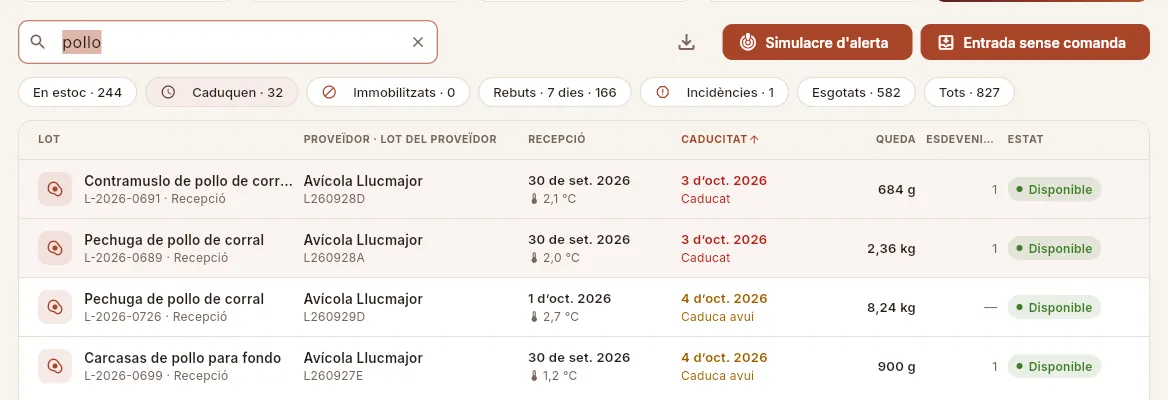 12345
12345
- 1El filtre Caduquen: lots amb existències caducats o que caduquen avui o demà.
- 2Prem la capçalera Caducitat per ordenar: primer el que caduca abans.
- 3Lots caducats: la data en vermell i la fila marcada. Cal retirar-los.
- 4Caduca avui (o demà), en ambre: cal fer-los servir primer.
- 5El que queda de cada lot: el que es perdria.
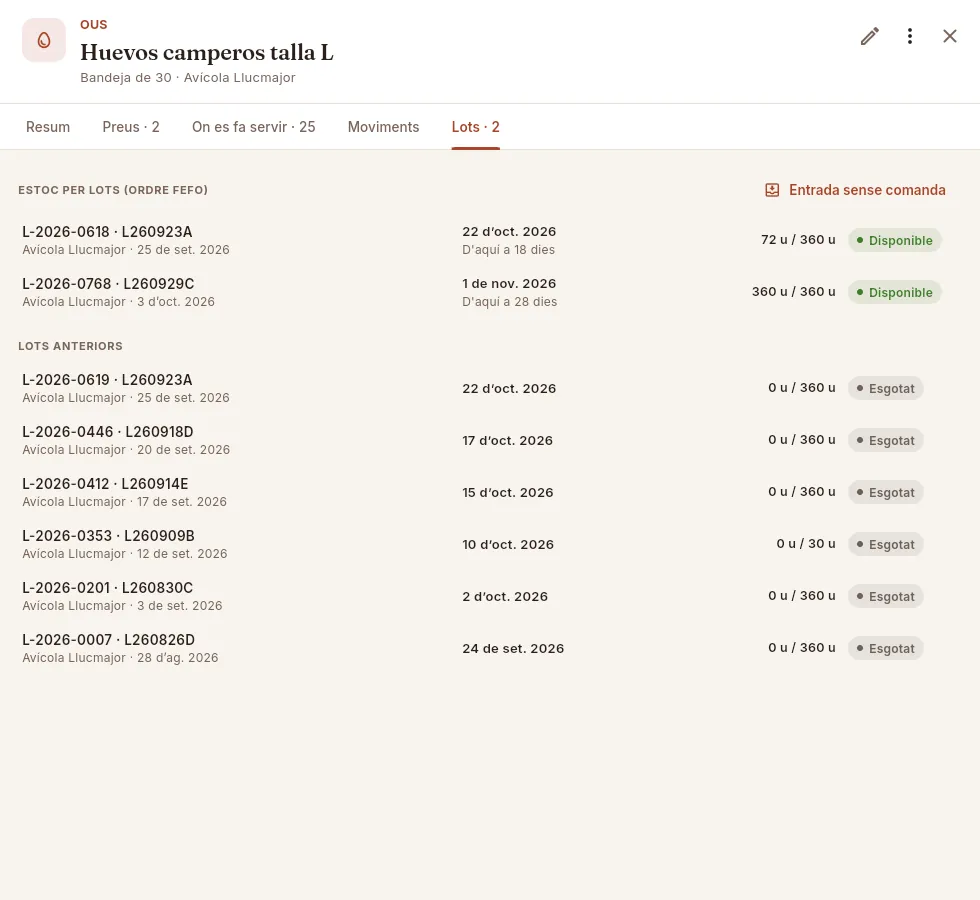 12345
12345
- 1La pestanya Lots de cada ingredient (a Ingredients) diu quants lots té en estoc.
- 2L'estoc per lots en ordre FEFO: a dalt, el que caduca abans, que és el que es gastarà primer.
- 3Cada lot: codi, lot del proveïdor, proveïdor i data de recepció, la seva caducitat, el que queda del total rebut i el seu estat.
- 4Entrada sense comanda registra aquí mateix un lot d'aquest ingredient.
- 5Els lots anteriors, ja esgotats: l'historial del que s'ha rebut.
A Lots, prem l'indicador Caduquen avui o demà (o el filtre Caduquen).
El que és en ambre (caduca avui o demà): avisa la cuina perquè ho faci servir primer. Al Tauler ho tens al bloc Fer servir primer (FEFO).
El que és en vermell (caducat): obre'l i prem Retirar el que queda (la icona de la paperera de la fitxa).
Confirma: el que quedava surt de l'estoc com a minva, amb el motiu «Caducat».
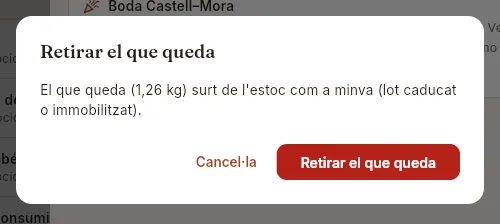 12
12
- 1Mise diu quant surt de l'estoc i per què: el que queda del lot, com a minva.
- 2Només en confirmar es retira. Amb Cancel·la no es toca res.
#La fitxa del lot
Prem un lot per obrir-ne la fitxa, amb dues pestanyes: Traçabilitat (on ha arribat) i Recepció (com va arribar).
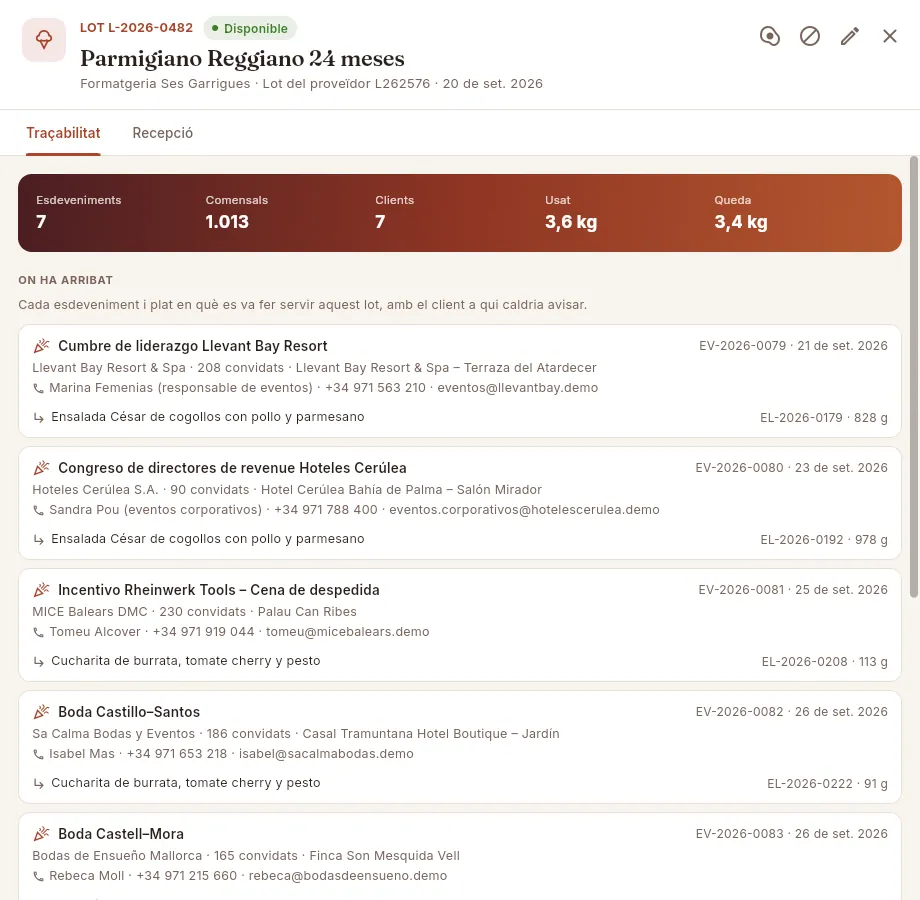 12345
12345
- 1El codi intern del lot i el seu estat; a sota, l'ingredient, el proveïdor, el lot del proveïdor i la data de recepció.
- 2Els botons de la fitxa: obrir l'ingredient, immobilitzar (o alliberar), editar les dades del lot i tancar. Amb un lot caducat o immobilitzat apareix també retirar el que queda.
- 3Les xifres del lot: esdeveniments i comensals als quals va arribar, clients, quant se n'ha usat i quant queda.
- 4On ha arribat: la traçabilitat cap endavant, esdeveniment per esdeveniment.
- 5Cada esdeveniment: client, convidats i lloc, el contacte del client i els plats que duien aquest lot, amb la quantitat. Prem-lo per obrir l'esdeveniment.
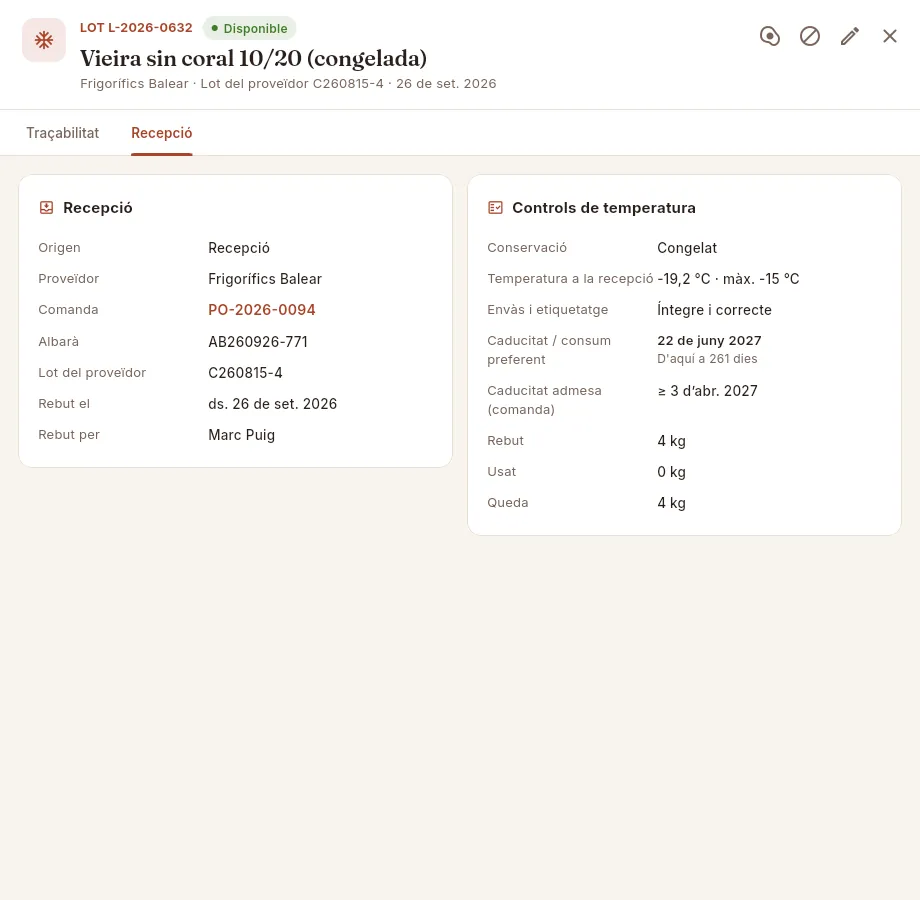 1234567
- 1D'on ve: origen (recepció d'una comanda, recompte o ajust) i proveïdor.
- 2La comanda de la qual va sortir: prem-la per obrir-la.
- 3L'albarà i el lot del proveïdor: les dades que demanarà qualsevol alerta.
- 4Rebut el i rebut per: quan i qui el va acceptar.
- 5La temperatura a la recepció davant del màxim d'aquest producte (en vermell si el superava). Envàs i etiquetatge, a sota: si van arribar íntegres i correctes.
- 6La caducitat del lot i la caducitat admesa a la comanda (la mínima que es va demanar al proveïdor). Si el lot va arribar fora, surt en vermell.
- 7Les quantitats: rebut, usat i el que queda.
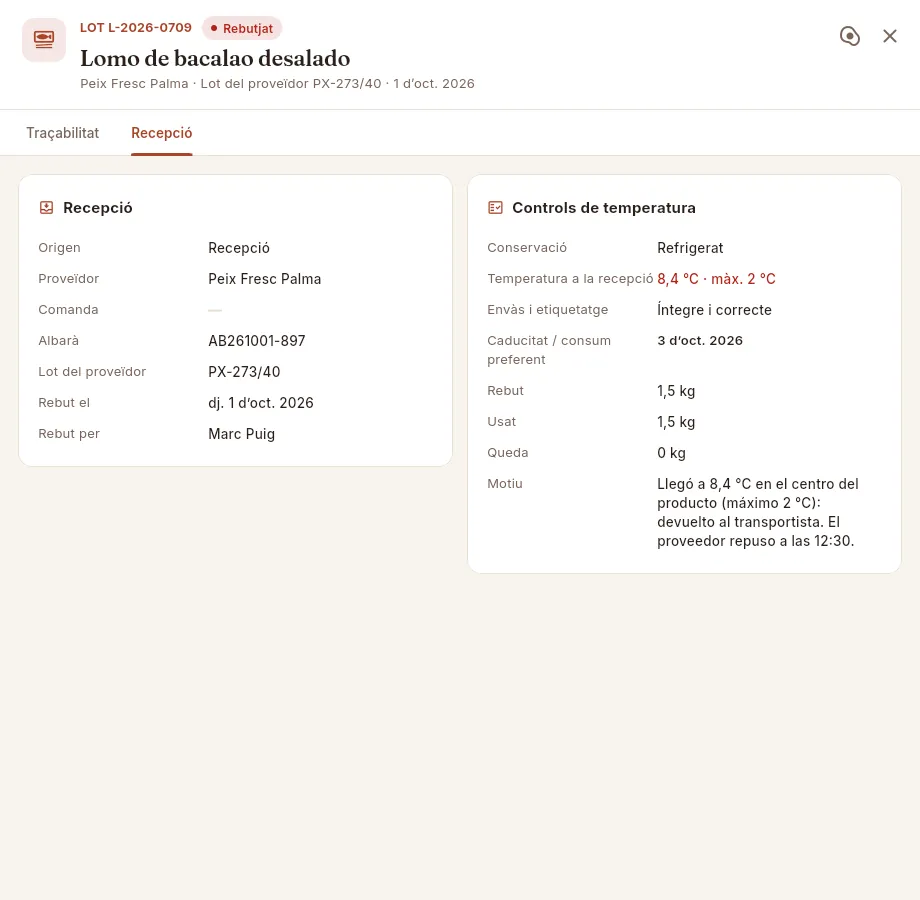 1234
1234
- 1Estat Rebutjat: no va entrar a l'estoc i no es pot gastar, immobilitzar ni editar (només queden els botons d'obrir l'ingredient i tancar).
- 2Les dades del lliurament queden registrades igualment: proveïdor, albarà, lot del proveïdor, quan i qui el va rebre.
- 3La temperatura, en vermell: superava el màxim del pla d'autocontrol per al peix.
- 4El motiu del rebuig, tal com el va escriure qui va rebre: queda com a prova que es va retornar.
Els rebutjos es fan en rebre la comanda a Compres: si anotes una temperatura per sobre del màxim del producte o una caducitat fora de la que es va demanar, Mise proposa rebutjar la línia i demana el motiu. Tots els rebutjos, les temperatures fora de rang, les caducitats fora del que es va demanar i els envasos malmesos apareixen al filtre Incidències de la llista de lots. Amb el llapis Editar dades del lot corregeixes el lot del proveïdor, l'albarà, la caducitat, la temperatura, l'envàs o les notes d'un lot (no d'un de rebutjat).
#Immobilitzar i alliberar un lot
Immobilitzar un lot és apartar-lo sense llençar-lo: continua comptant a l'estoc, però Mise no el gastarà en produir cap esdeveniment fins que l'alliberis. És el primer que cal fer davant d'una alerta del proveïdor o de Sanitat, o si sospites d'un producte (un envàs inflat, una olor estranya) mentre ho comproves. Es fa amb la icona Immobilitzar de la fitxa (o amb el botó vermell del simulacre d'alerta), escrivint-ne el motiu.
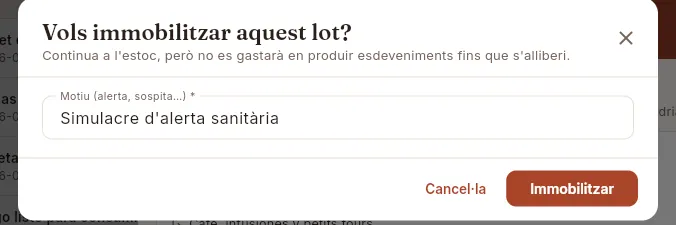 123
123
- 1Mise recorda què suposa: el lot continua a l'estoc però no es gastarà en produir.
- 2El motiu (alerta, sospita…), obligatori: queda a la fitxa del lot.
- 3Immobilitzar el bloqueja a l'instant. Amb Cancel·la no es fa res.
Un lot immobilitzat surt amb l'estat Immobilitzat (en lila) i al filtre Immobilitzats de la llista. Des de la seva fitxa pots:
- Alliberar-lo (icona Alliberar) si l'alerta queda descartada: torna a estar disponible.
- Retirar el que queda (icona de la paperera) si es confirma: el que quedava surt de l'estoc com a minva, amb el motiu de l'immobilitzat.
#Simulacre d'alerta: del lot als esdeveniments i clients
El simulacre d'alerta és la traçabilitat cap endavant («un pas endavant»): parteixes d'un lot i Mise et diu a quins esdeveniments va arribar, en quins plats, a quants comensals i a quins clients cal avisar, amb el seu contacte. Serveix igual per a una alerta real que per practicar: convé fer un simulacre de tant en tant i comprovar que es resol en minuts.
A Lots, prem Simulacre d'alerta.
A Quin lot afecta l'alerta?, escriu el que digui l'avís: l'ingredient («ous»), el lot del proveïdor o el número d'albarà.
Tria el lot. Surten primer els que encara tens a la cambra i han arribat a més esdeveniments.
Llegeix el requadre vermell: a quants esdeveniments, comensals i clients va arribar. A sota, cada esdeveniment amb el seu client, el seu contacte i els plats afectats.
Prem Immobilitzar perquè el que queda no es gasti, i Copiar llista de clients per enganxar en un correu o un missatge la llista de a qui cal avisar.
Si es confirma l'alerta, retira el que queda amb Retirar el que queda.
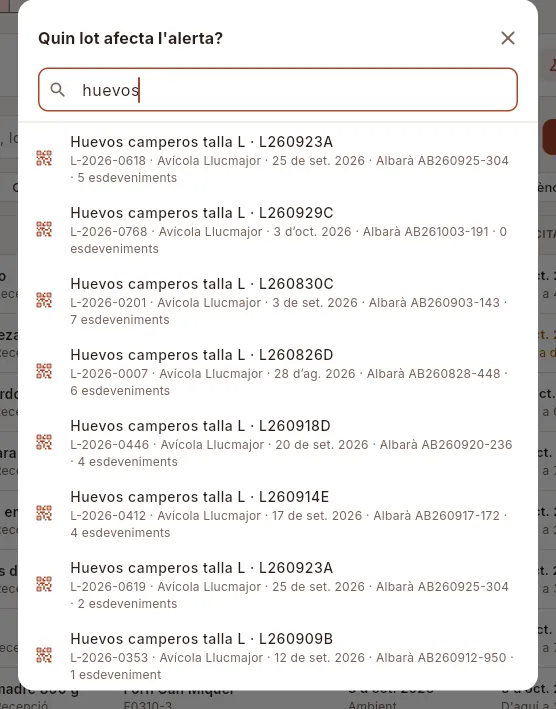 1234
1234
- 1El simulacre pregunta quin lot afecta l'alerta.
- 2Escriu l'ingredient, el lot del proveïdor o l'albarà que indiqui l'avís.
- 3Cada lot amb el seu lot del proveïdor i, a sota, codi, proveïdor, data de recepció, albarà i a quants esdeveniments ha arribat. Aquest, encara a la cambra, va arribar a diversos esdeveniments: és el que fem servir d'exemple.
- 4Un altre lot del mateix producte que encara no s'ha servit («0 esdeveniments»): n'hi hauria prou d'immobilitzar-lo.
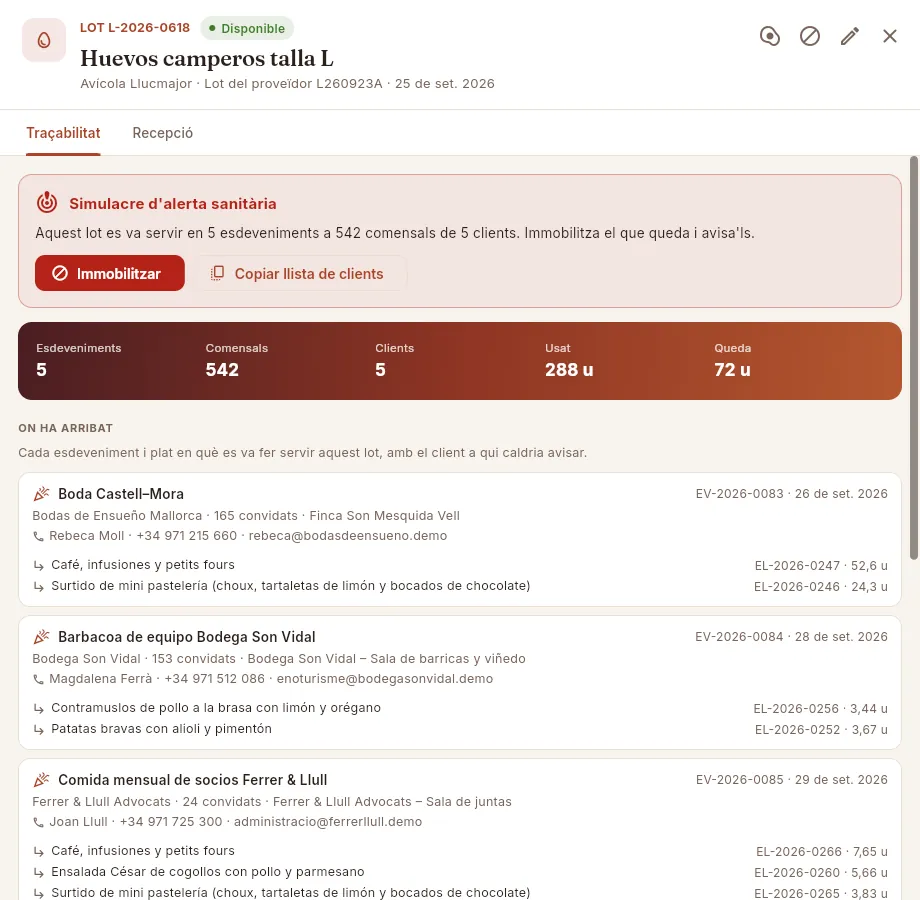 12345
12345
- 1El requadre del simulacre: a quants esdeveniments, comensals i clients va arribar el lot, i què cal fer.
- 2Immobilitzar el que queda, perquè no es gasti en cap esdeveniment més.
- 3Copiar llista de clients: copia, a punt per enganxar, cada client amb el seu contacte i els seus esdeveniments, dates, convidats i plats.
- 4Els comensals: la suma dels convidats de tots aquests esdeveniments.
- 5El primer esdeveniment, amb el client, el contacte (persona, telèfon i correu) i els plats que duien el lot.
La llista que copia Copiar llista de clients comença amb el lot afectat i continua amb un apartat per esdeveniment, a punt per enganxar en un correu o un missatge:
Alerta alimentària · lot L-… (Huevos camperos talla L, lot del proveïdor …) — clients a qui avisar:
• Bodas de Ensueño Mallorca — persona de contacte · telèfon · correu
EV-… Boda Castell–Mora · data · convidats · plats que duien el lot Si el lot encara no s'ha servit en cap esdeveniment, el requadre ho diu («n'hi ha prou d'immobilitzar-lo») i no hi ha llista per copiar.
#Entrada sense comanda
El que es compra sense comanda —al mercat, una reposició urgent, una mostra d'un proveïdor— també ha de quedar traçat. Entrada sense comanda crea el lot, el suma a l'estoc i el deixa a punt per gastar-se, igual que una recepció.
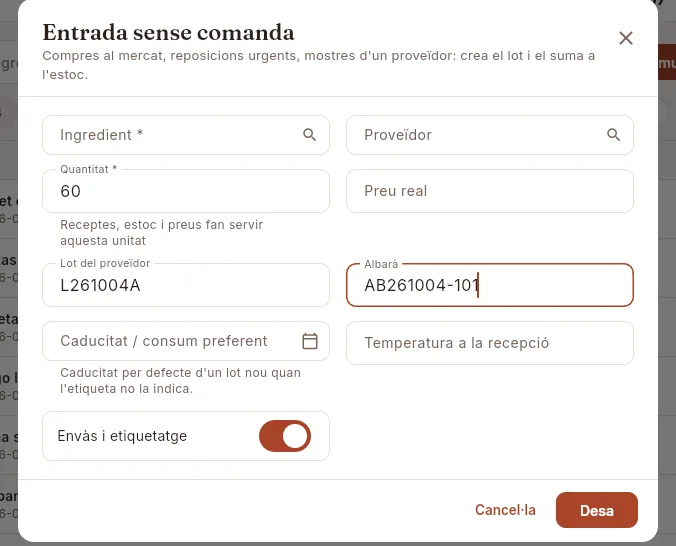 1234567
- 1L'ingredient (obligatori) i el proveïdor.
- 2La quantitat, en la unitat de l'ingredient.
- 3El preu pagat (si el teu perfil veu costos): actualitza el cost de l'ingredient.
- 4El lot del proveïdor i l'albarà, copiats de l'etiqueta i del paper de lliurament.
- 5La caducitat de l'etiqueta. Si la deixes buida, Mise hi posa la vida útil habitual de l'ingredient.
- 6La temperatura del producte en arribar (en refrigerats i congelats).
- 7Desmarca-ho si l'envàs o l'etiqueta arriben malmesos: comptarà com a incidència.
A Lots, prem Entrada sense comanda (també és a la pestanya de lots de cada ingredient).
Tria l'Ingredient i el Proveïdor, i escriu la Quantitat.
Copia de l'etiqueta el Lot del proveïdor i la Caducitat / consum preferent; del paper de lliurament, l'Albarà.
En refrigerats i congelats, mesura i anota la Temperatura a la recepció. Comprova l'envàs i prem Desa.
#Elaboracions i controls de temperatura
En produir un esdeveniment (a Esdeveniments, Marca com a produït (descompta l'estoc)), Mise crea una elaboració per cada plat del menú: un lot intern de cuina (codi EL-any-número) amb les racions, els lots que ha gastat i els controls de temperatura que cal anotar. La vista Elaboracions les reuneix totes.
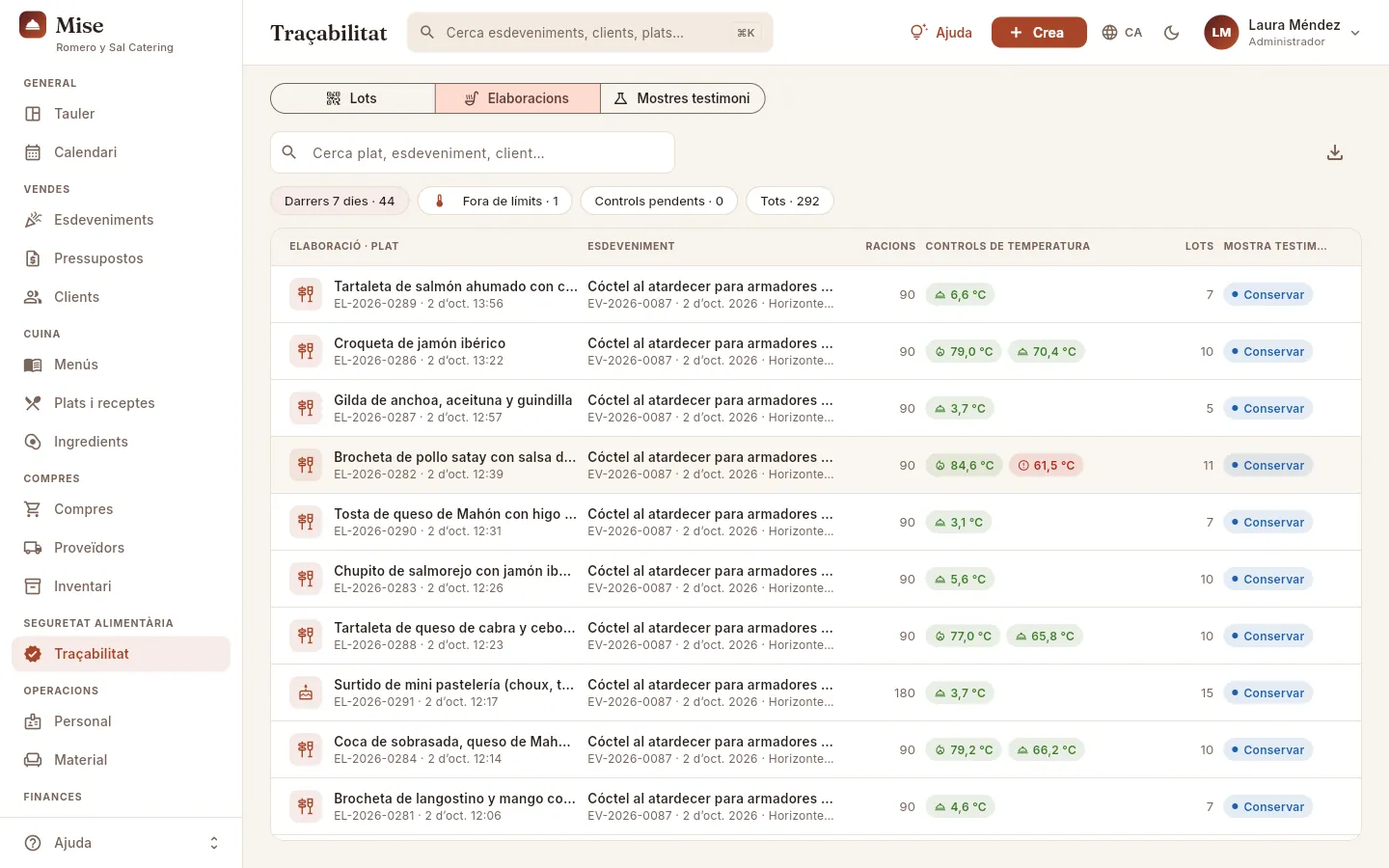 123456
- 1Els filtres: darrers 7 dies, fora de límits (els controls a revisar), controls pendents (sense anotar) i totes.
- 2Cerca per plat, esdeveniment o client.
- 3Cada elaboració: el plat, el seu codi i l'hora en què es va produir, i l'esdeveniment amb la seva data i client. Les que tenen un control fora de límits surten marcades.
- 4Els controls: temperatura al centre (flama), abatiment (floc de neu) i servei (campana). En verd si són dins de límits, en vermell si no.
- 5Quants lots ha gastat el plat.
- 6L'estat de la seva mostra testimoni.
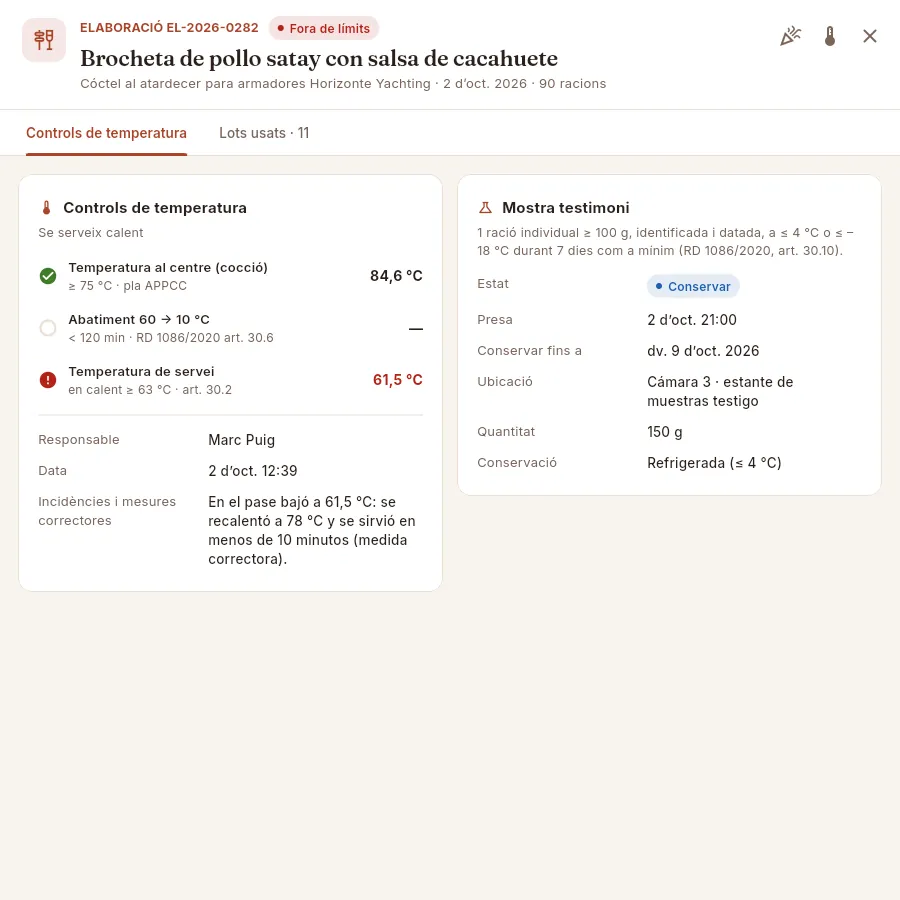 1234567
- 1La fitxa avisa si algun control és fora de límits.
- 2Obrir l'esdeveniment i Registrar controls (el termòmetre), per anotar les temperatures.
- 3El tipus de servei: calent o fred (les begudes no porten control).
- 4Temperatura al centre en acabar la cocció, amb el límit del teu pla d'autocontrol (75 °C). El ✓ verd diu que està bé.
- 5Abatiment (sense dada: cercle buit; aquest plat no es va refredar) i temperatura de servei: aquí per sota de 63 °C, en vermell.
- 6El responsable, l'hora de l'elaboració i les incidències i mesures correctores: què es va fer (es va escalfar de nou i es va servir tot seguit).
- 7La mostra testimoni del plat: estat, quan es va prendre, fins quan es conserva, on, quant i com.
Els límits amb què Mise marca un control com a fora de límits:
| Control | Plats | Límit |
|---|---|---|
| Temperatura al centre (cocció) | Calents | 75 °C com a mínim (criteri del pla d'autocontrol de l'empresa, no del RD) |
| Abatiment de 60 °C a 10 °C | Els que es refreden per servir després | Menys de 120 minuts |
| Temperatura de servei | Calents | 63 °C com a mínim |
| Temperatura de servei | Freds | 8 °C com a màxim |
| Mise decideix si un plat és calent o fred per la seva categoria (principals, estacions i menú infantil, calents; la resta, | ||
| freds) i no demana controls a les begudes. |
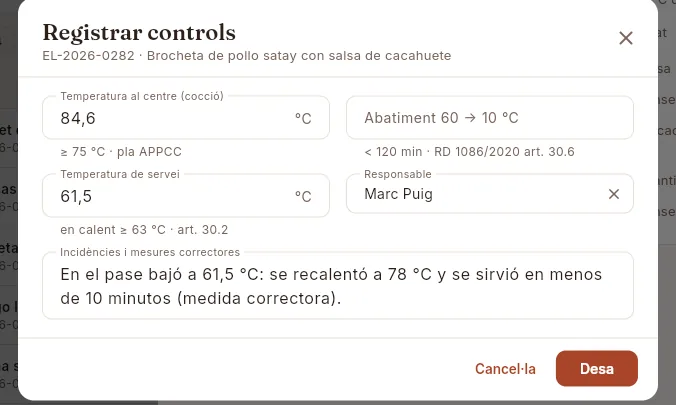 123
123
- 1Les temperatures, cadascuna amb el seu límit a sota.
- 2El responsable: qui de cuina va fer el control.
- 3Si alguna cosa se surt, què es va fer: escalfar de nou, refredar, llençar…
A Elaboracions, filtra Controls pendents (o cerca l'esdeveniment) i obre el plat.
Prem el termòmetre Registrar controls.
Anota la temperatura al centre en acabar la cocció (plats calents), els minuts d'abatiment si s'ha refredat, i la temperatura de servei en emplatar o durant el manteniment.
Tria el Responsable i, si algun valor se surt del límit, escriu a Incidències i mesures correctores què es va fer. Prem Desa.
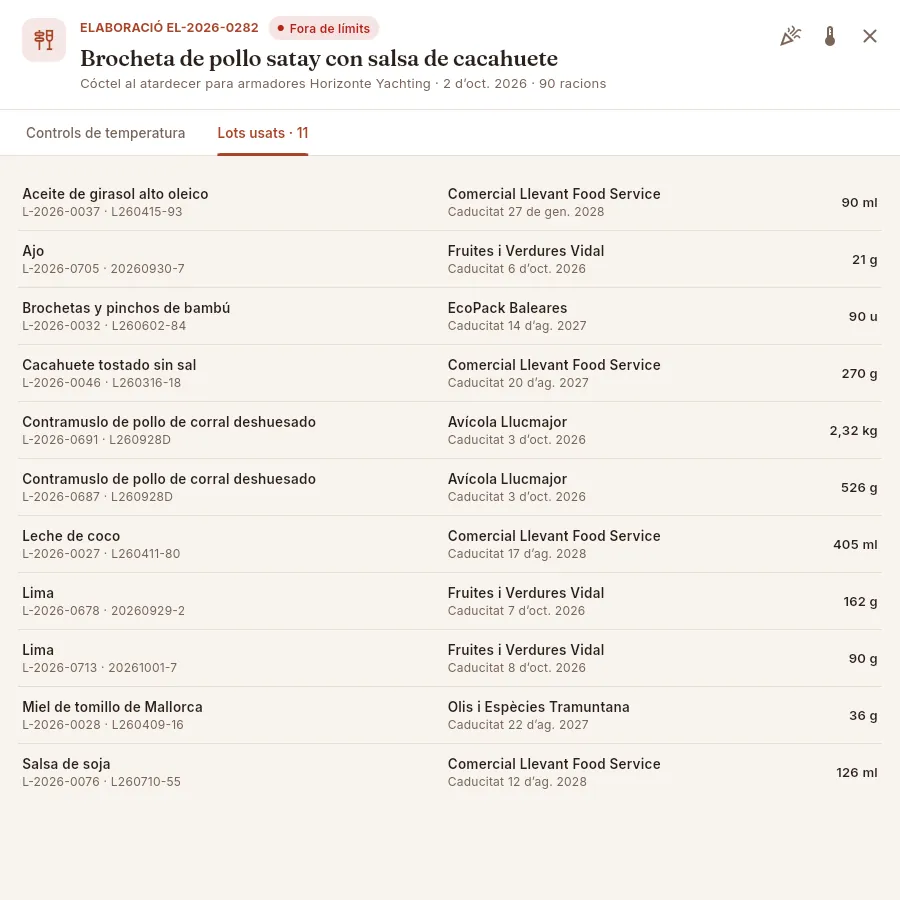 12
12
- 1Lots usats: quants lots diferents ha gastat el plat.
- 2Cada ingredient amb el seu lot i el lot del proveïdor; el proveïdor i la caducitat; i la quantitat gastada. Prem per obrir el lot.
Un ingredient que en el moment de produir no cobria cap lot vàlid apareixeria a Lots usats com a Sense lot («bretxa de traçabilitat»). Com que Mise no deixa produir sense lots vàlids per a la data de l'esdeveniment, en el dia a dia no hauria d'aparèixer.
#Mostres testimoni
La mostra testimoni és una ració de cada plat servit que es guarda en fred per si s'hagués d'analitzar després (per exemple, davant d'una intoxicació). Mise en crea una per plat en produir l'esdeveniment (llevat de les begudes): 150 g, refrigerada, presa a l'hora d'inici del servei, amb la seva data de conservar fins a (la data de l'esdeveniment més 7 dies).
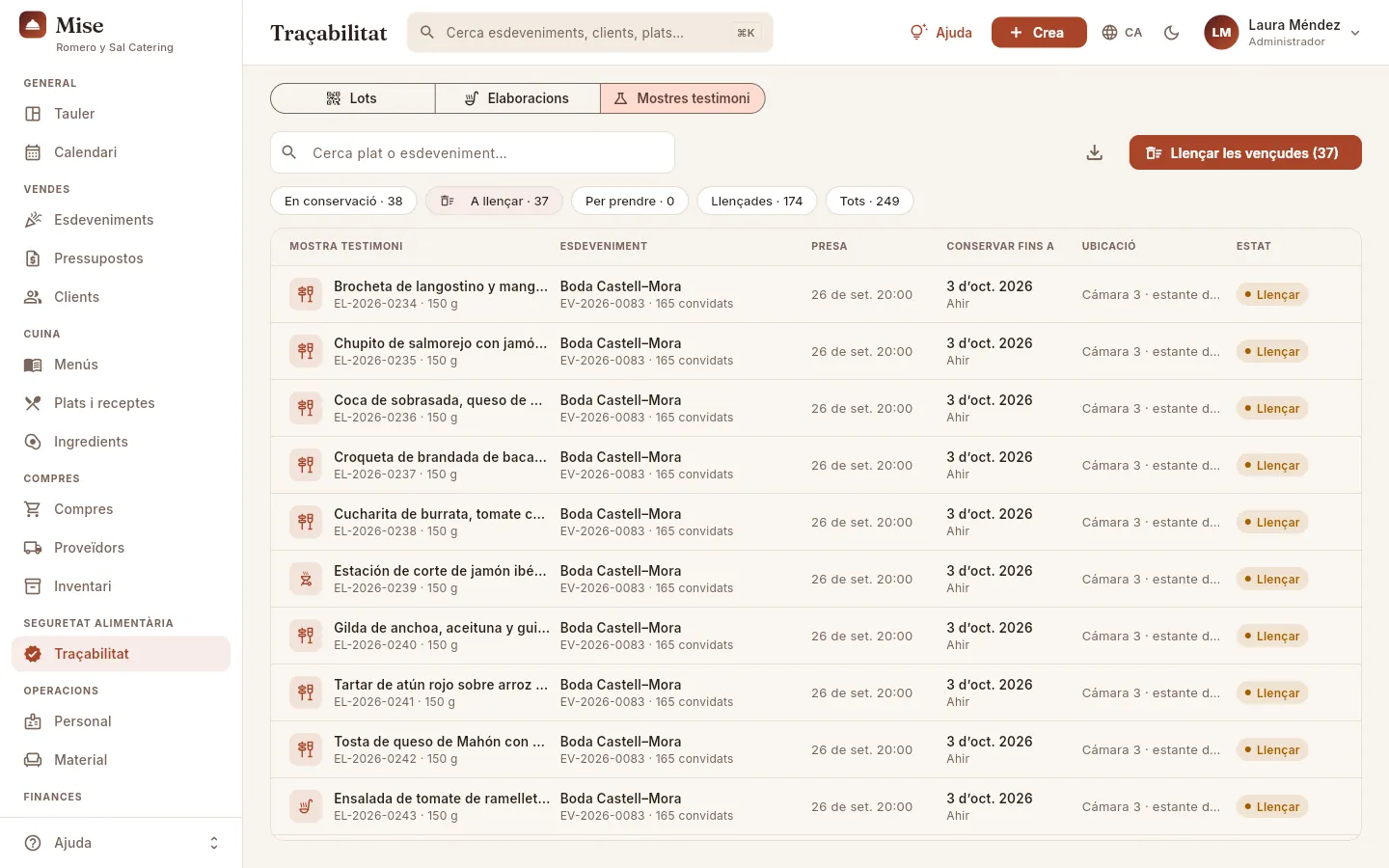 1234567
- 1Els filtres: en conservació, a llençar, per prendre (esdeveniments produïts que encara no s'han servit), llençades i totes.
- 2Llençar les vençudes marca d'un cop com a llençades totes les que ja han complert el seu termini.
- 3El plat, la seva elaboració i els grams guardats; al costat, l'esdeveniment i els seus convidats.
- 4Quan es va prendre la mostra.
- 5Fins quan cal conservar-la.
- 6On és (cambra i prestatge).
- 7El seu estat: conservar (blau), llençar (ambre), llençada.
Els estats d'una mostra:
| Estat | Què significa |
|---|---|
| Al servei | L'esdeveniment és produït però encara no s'ha servit: la mostra es pren durant el servei. |
| Conservar | Presa i dins del seu termini: no es pot llençar. |
| Llençar | Ja ha complert els seus dies: es pot llençar. |
| Llençada | Es va marcar com a llençada (en queda la data). |
| Prem una mostra per obrir-ne l'elaboració, amb totes les seves dades. |
 12
12
- 1Mise diu quantes mostres es marcaran com a llençades.
- 2En confirmar queda anotada la data en què es van llençar.
#Cap enrere: d'un esdeveniment als seus lots i proveïdors
La traçabilitat cap enrere («un pas enrere») parteix d'un esdeveniment ja servit: a Esdeveniments, obre l'esdeveniment i la seva pestanya Traçabilitat. Allà hi ha, plat per plat, quins lots va dur i de quin proveïdor venia cadascun, amb els seus controls i la seva mostra testimoni. És el que necessites si un client reclama per un plat o si Sanitat pregunta per un servei concret.
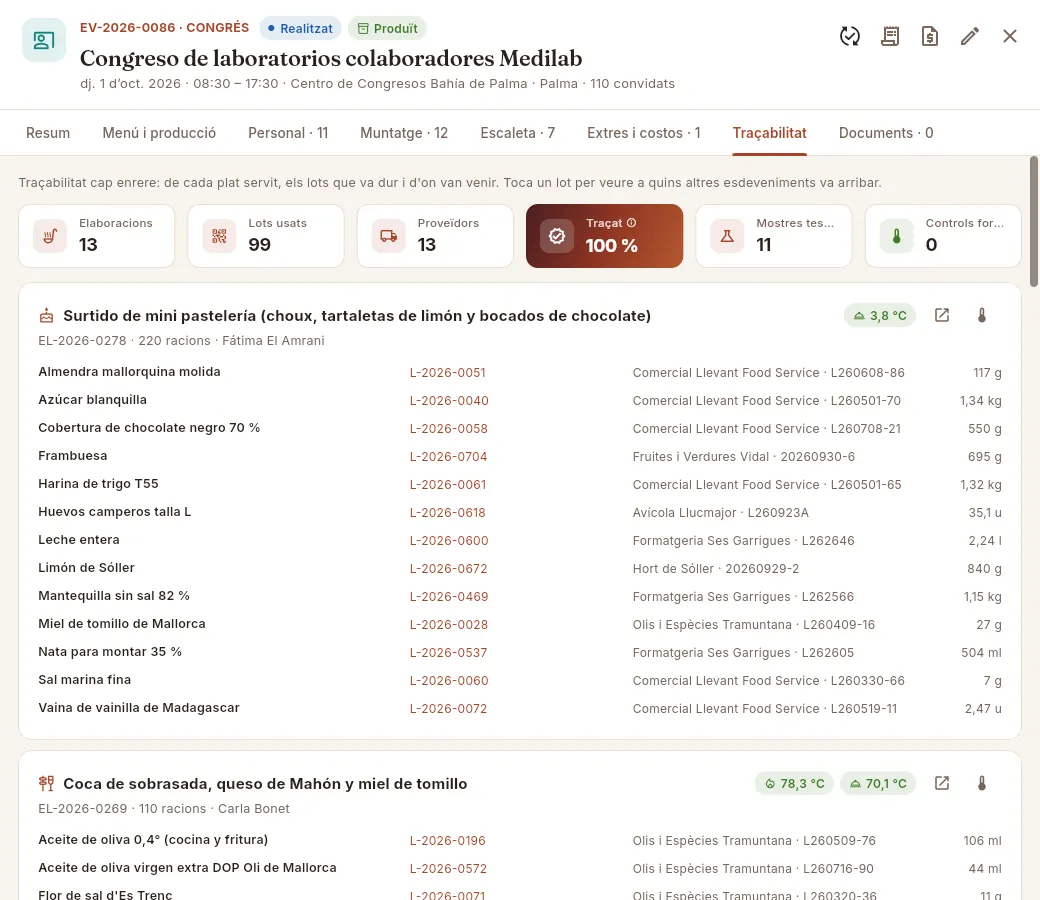 123456
- 1La pestanya Traçabilitat de l'esdeveniment (apareix emplenada tan bon punt l'esdeveniment es produeix).
- 2El resum: elaboracions (plats), lots i proveïdors diferents.
- 3Traçat: quina part del que s'ha gastat té el seu lot. 100 % vol dir que tot està traçat.
- 4Les mostres testimoni preses i els controls fora de límits de l'esdeveniment.
- 5Cada plat és una elaboració: el seu codi, racions i responsable; a la dreta, els seus controls de temperatura, el botó per obrir-la i el de registrar controls.
- 6Línia a línia, l'ingredient, el seu lot (prem per obrir-lo i veure a quins altres esdeveniments va arribar), el proveïdor amb el lot del proveïdor i la quantitat. Aquí, el mateix lot d'ous del simulacre.
#Seguretat alimentària al Tauler
Qui té al seu Tauler el bloc de cuina i compres veu també, cada matí, el resum de seguretat alimentària i la llista del que cal fer servir primer. Cada xifra porta a la seva llista d'aquesta secció.
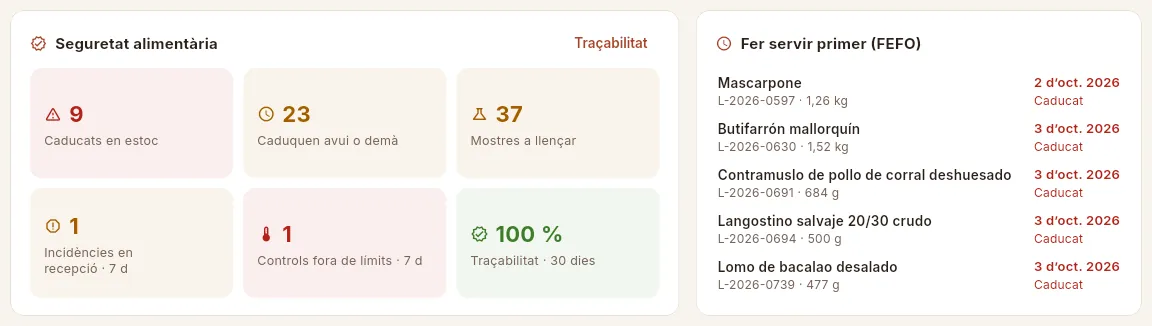 1234567
- 1Traçabilitat obre aquesta secció.
- 2Caducats en estoc i caduquen avui o demà: porten a la llista de lots que caduquen.
- 3Mostres a llençar: porta a les mostres testimoni.
- 4Incidències a la recepció dels darrers 7 dies: rebutjos, temperatures o caducitats fora del que s'admet i envasos malmesos.
- 5Controls fora de límits als plats dels darrers 7 dies.
- 6La cobertura de traçabilitat de l'últim mes.
- 7Fer servir primer (FEFO): els lots caducats o que caduquen avui o demà, el que caduca abans a dalt. Prem-ne un per obrir-lo.
#Què veu cada perfil
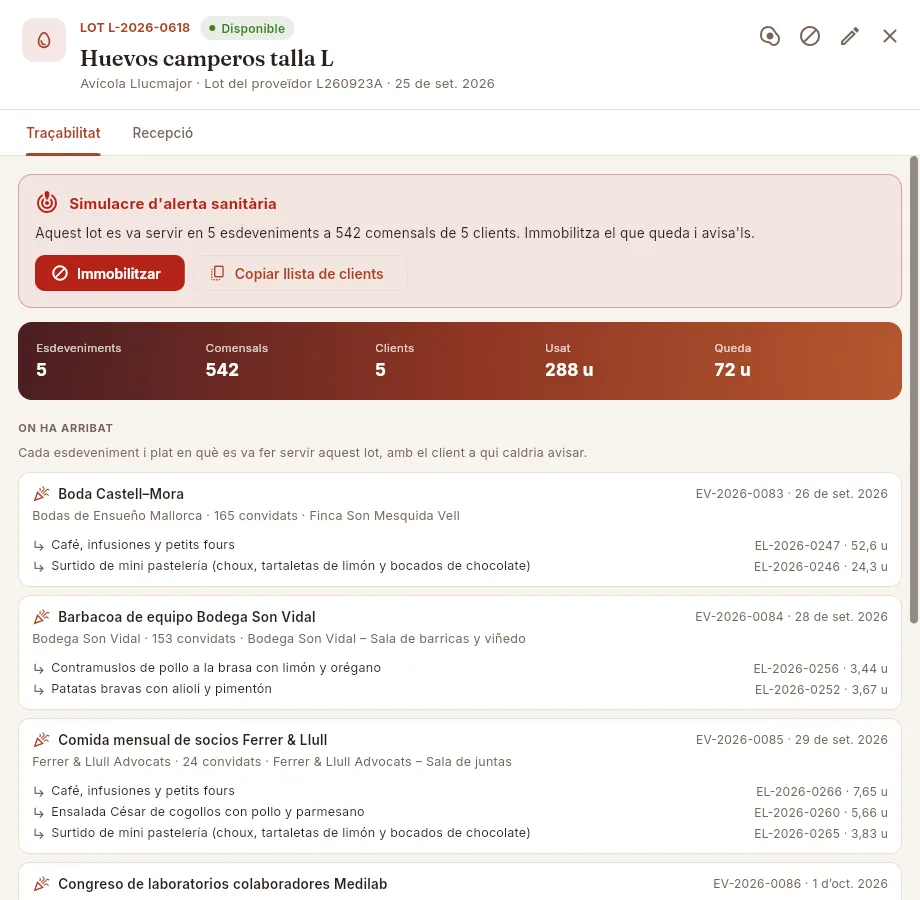 12
12
- 1Cuina pot immobilitzar (té «Registrar controls de seguretat alimentària»).
- 2Sense Dades de contacte, cada esdeveniment surt sense la persona, el telèfon ni el correu del client (tampoc a la llista copiada).
#Com es calcula
Operacions
Personal
L'equip que treballa als teus esdeveniments —plantilla i extres de cuina, sala i logística— amb les seves tarifes, habilitats i idiomes, les hores de cadascú i el quadrant setmanal de qui treballa on.
A Personal hi ha tot l'equip que treballa als teus esdeveniments: la plantilla (en nòmina) i els extres (que es contracten per esdeveniment), de cuina, sala i logística. De cada persona hi guardes la funció, el cost per hora, les habilitats (servei de vi, cocteleria, formació en al·lèrgens, carnet C…) i els idiomes que parla, i Mise suma sola les hores que ha treballat i els esdeveniments que té per davant. La secció té dues vistes: Equip, el llistat de persones, i Quadrant, la setmana de dilluns a diumenge amb qui treballa a quin esdeveniment. Les persones no s'assignen aquí, sinó des de cada esdeveniment (pestanya Personal de la fitxa de l'esdeveniment); aquí hi veus el resultat de totes aquestes assignacions juntes.
#L'equip
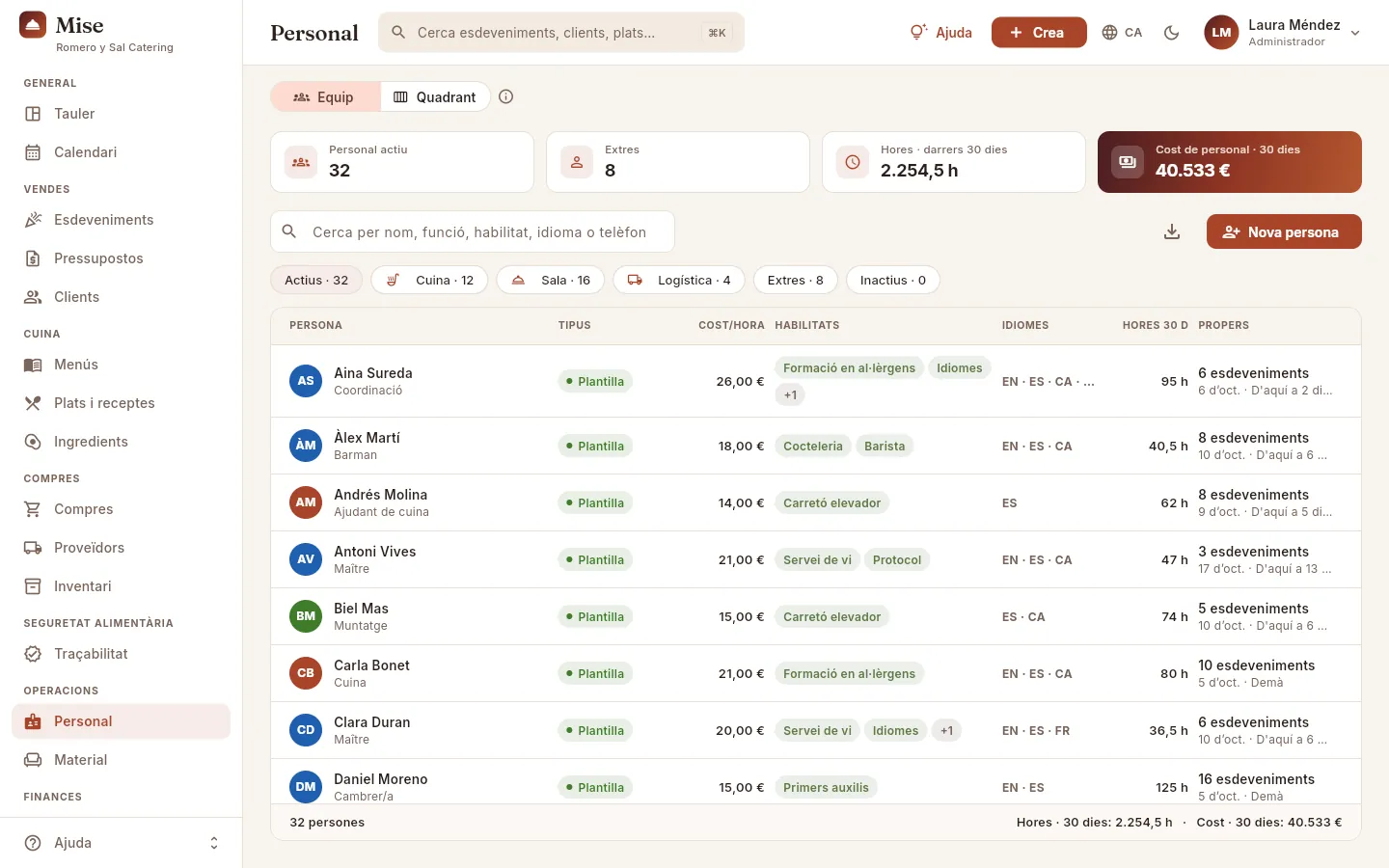 12345678
- 1Equip i Quadrant: canvia entre el llistat de persones i el quadrant setmanal. La ⓘ del costat explica cada vista.
- 2Els indicadors: personal actiu, quants són extres, les hores treballades els darrers 30 dies i el que han costat (aquest últim només si pots veure les tarifes).
- 3El cercador troba per nom, funció, habilitat, idioma o telèfon: escriu «alemany», «graella» o «carnet» i veuràs qui ho té.
- 4Exportar CSV descarrega el que estàs veient (amb el filtre i la cerca aplicats) en un fitxer que s'obre a l'Excel.
- 5Nova persona obre el formulari d'alta.
- 6Els filtres: totes les persones actives, per àrea (cuina, sala, logística), només els extres o els inactius. Cadascun porta el seu recompte.
- 7Cost/hora: el que costa a l'empresa cada hora d'aquesta persona (sou i seguretat social). Prem una capçalera per ordenar per aquesta columna.
- 8Propers: quants esdeveniments té per davant i la data del següent («6 oct · D'aquí a 2 dies»).
Cada fila mostra la persona amb un cercle del color de la seva àrea (terracota per a cuina, blau per a sala i verd per a logística), si és de plantilla o extra, el cost per hora, les habilitats (les dues primeres; passa el ratolí per «+1» per veure la resta), els idiomes que parla (EN, ES, CA…), les hores dels darrers 30 dies i els propers esdeveniments. Al peu, el total de persones que estàs veient amb les hores i el cost. Prem una persona per obrir-ne la fitxa.
Al cercador escriu l'habilitat o l'idioma, per exemple «alemany» o «coctelería».
Si només vols veure els que es contracten per esdeveniment, prem el filtre Extres.
Ordena per HORES 30 D per veure qui ha treballat menys últimament i repartir millor la càrrega.
#La fitxa d'una persona
En prémer una persona s'obre la seva fitxa a la dreta, amb dues pestanyes: Perfil (les seves dades i les hores) i Assignacions (tots els esdeveniments en què ha treballat o treballarà).
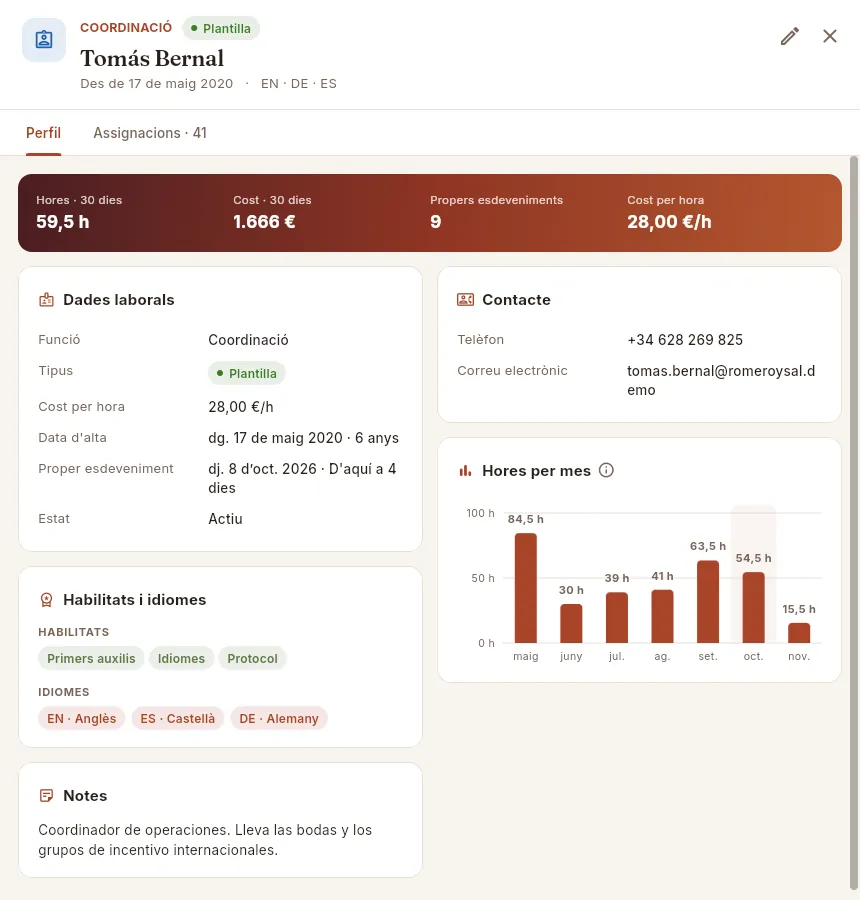 12345678
- 1La seva funció (a dalt, en majúscules) i si és de plantilla o extra. A sota, des de quan treballa amb tu i els idiomes.
- 2El llapis Edita obre el formulari per canviar-ne les dades o donar-la de baixa.
- 3Les xifres: hores i cost dels darrers 30 dies, quants esdeveniments té per davant i el cost per hora.
- 4Dades laborals: funció, tipus, cost per hora, data d'alta amb l'antiguitat, proper esdeveniment i si està activa.
- 5Contacte: telèfon i correu electrònic, per avisar-la d'un canvi d'horari.
- 6Habilitats i idiomes: el que sap fer i en quins idiomes pot atendre els convidats.
- 7Hores per mes: els cinc mesos anteriors, l'actual (ressaltat) i el següent, amb el que ja està programat. Serveix per repartir la càrrega de l'equip.
- 8La pestanya Assignacions, amb el nombre total d'esdeveniments d'aquesta persona.
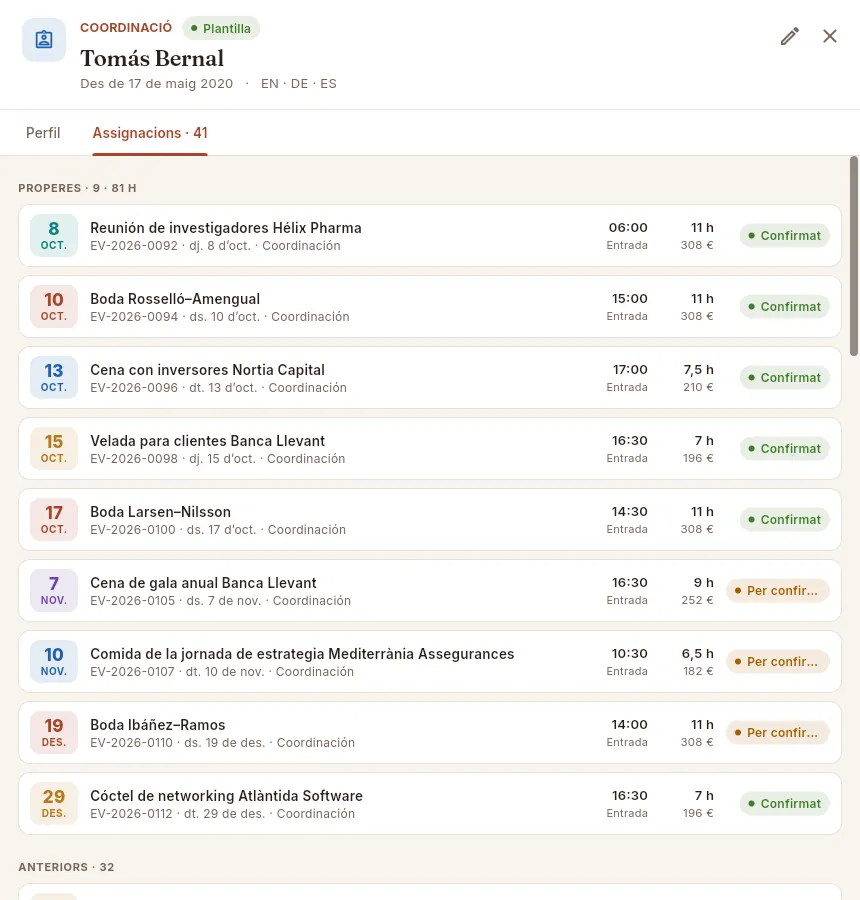 123456
- 1Properes: quantes assignacions té per davant i quantes hores sumen, de la més propera a la més llunyana.
- 2La data de l'esdeveniment, amb el color del seu tipus (boda, empresa, congrés…). Al costat, el nom, el codi, el dia i la funció que fa en aquest esdeveniment.
- 3Entrada: l'hora a la qual ha de ser a l'esdeveniment.
- 4Les hores d'aquesta assignació i el que costen.
- 5Confirmat o Per confirmar: si la persona ja ha dit que treballarà aquell dia. Es marca a l'esdeveniment, en editar l'assignació.
- 6Anteriors: els esdeveniments en què ja ha treballat. Prem qualsevol fila per obrir la fitxa d'aquest esdeveniment.
#Donar d'alta o editar una persona
Prem Nova persona (o, des de qualsevol pantalla, Crea → Nova persona).
Escriu el nom i tria la funció i si és de plantilla o extra.
Posa el cost per hora: el cost per a l'empresa, no el que cobra a la mà (sou més seguretat social).
Afegeix el telèfon i el correu electrònic, i marca les habilitats i els idiomes que parla.
Prem Desa.
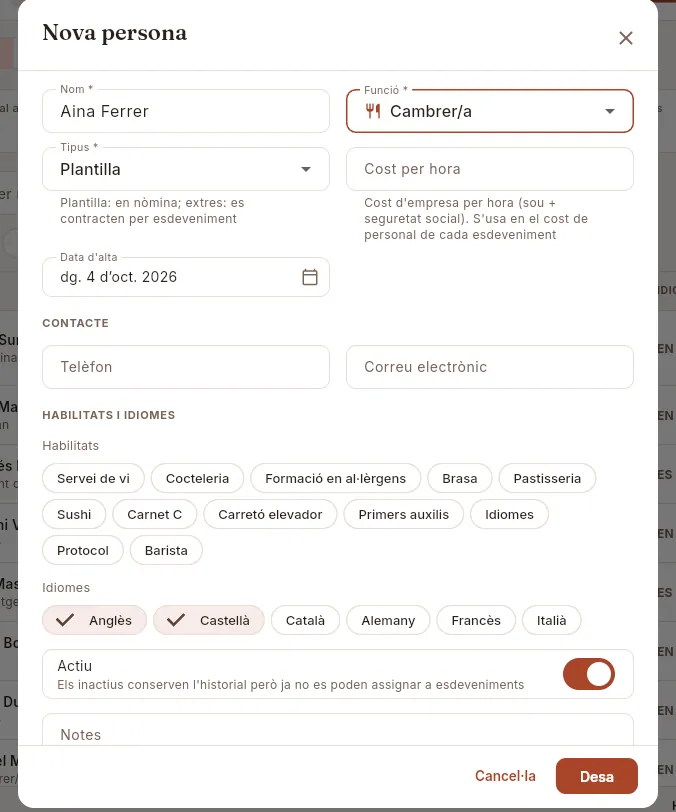 1234567
- 1Nom i Funció (cuina, cambrer/a, maître, barman, muntatge, transport…). Els camps amb asterisc són obligatoris.
- 2Tipus: plantilla (en nòmina) o extra (es contracta per esdeveniment).
- 3Cost per hora: és el que s'usa per calcular el cost de personal de cada esdeveniment.
- 4Data d'alta: des de quan treballa amb tu; la fitxa en calcula l'antiguitat.
- 5Contacte: telèfon i correu electrònic.
- 6Habilitats i idiomes: prem-ne cadascun per marcar-lo (surt amb ✓). Per defecte venen marcats l'anglès i el castellà.
- 7Actiu: desactiva'l quan algú deixi de treballar amb tu. En conserva l'historial, però ja no se la pot assignar a esdeveniments.
Per canviar les dades d'algú, obre'n la fitxa i prem el llapis Edita: s'obre el mateix formulari amb les seves dades. Al final de tot hi ha un camp de Notes per al que convingui saber (idiomes amb què es defensa millor, disponibilitat, preferències de torn…), que després es veu a la seva fitxa.
#El quadrant setmanal
El Quadrant reuneix en una sola pantalla la setmana de dilluns a diumenge: a dalt, els esdeveniments de cada dia; a sota, una fila per cada persona convocada aquella setmana, agrupades per funció, amb el torn que té cada dia. És l'eina per preparar els torns, avisar l'equip i detectar qui és en dos llocs alhora.
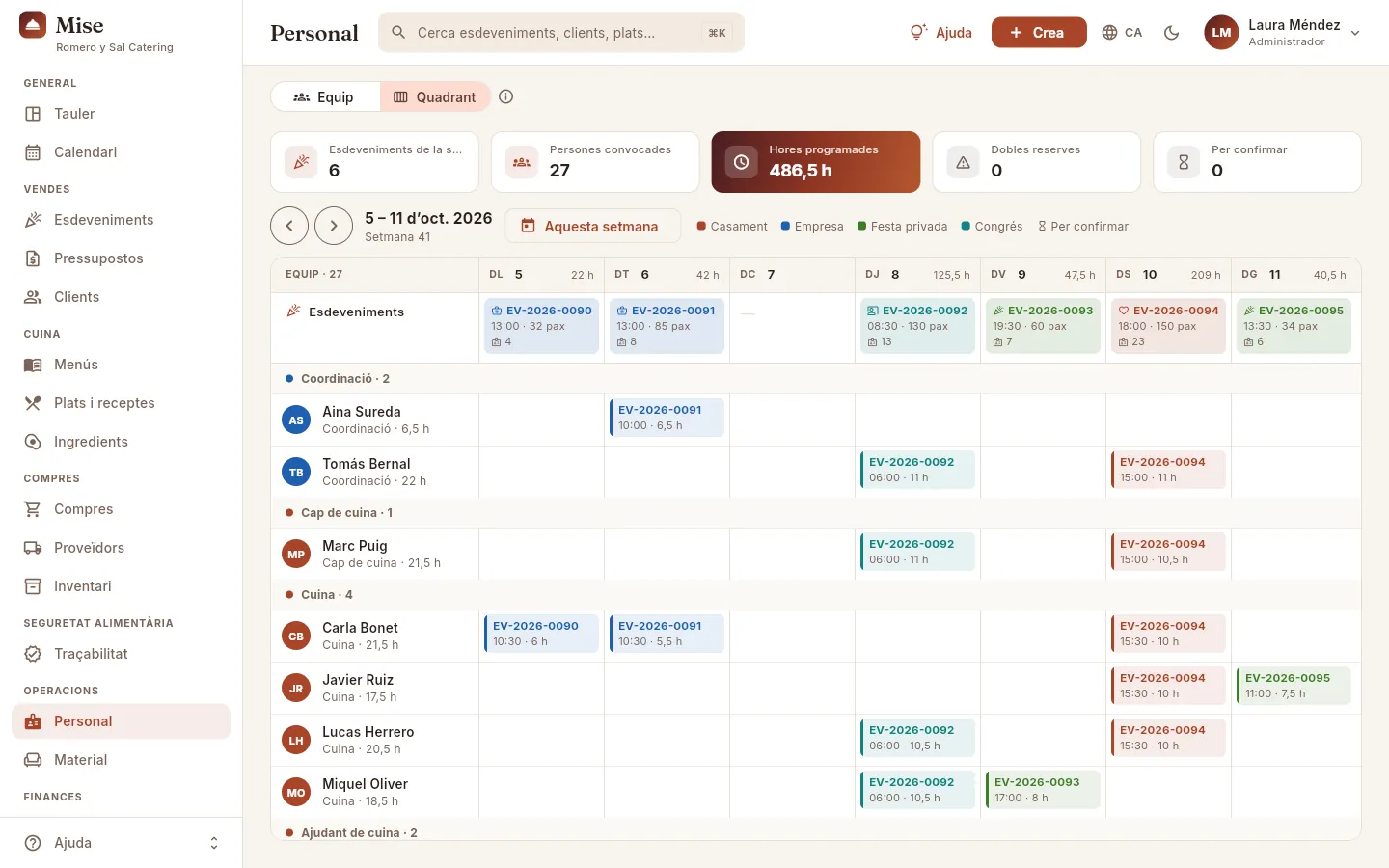 12345678
- 1Els indicadors de la setmana: esdeveniments, persones convocades, hores programades, dobles reserves (en vermell si n'hi ha alguna) i assignacions per confirmar.
- 2Les fletxes passen a la setmana anterior o a la següent. Al costat, les dates i el número de setmana.
- 3Aquesta setmana et torna a la setmana actual (només apareix quan ets en una altra).
- 4La llegenda: el color de cada tipus d'esdeveniment de la setmana i el rellotge de sorra ⧗ del que està per confirmar.
- 5La fila Esdeveniments: cada esdeveniment del dia amb el seu codi, hora d'inici, convidats i quantes persones té assignades. Prem-ne un per obrir-ne la fitxa.
- 6Les persones van agrupades per funció: coordinació, cap de cuina, cuina, sala, barra, transport, muntatge…
- 7Cada persona amb la seva funció i les hores que suma aquella setmana. Prem el nom per obrir-ne la fitxa.
- 8El seu torn: el codi de l'esdeveniment, l'hora d'entrada i les hores, amb el color del tipus d'esdeveniment. Prem el torn per obrir l'esdeveniment i canviar-ne l'equip.
La columna d'avui apareix ressaltada i, a la capçalera de cada dia, les hores que suma tot l'equip. Passa el ratolí per un esdeveniment de la fila superior per veure'n el nom, el client, el lloc, l'estat, els convidats i quantes persones porta; o per un torn per veure la funció d'aquesta persona a l'esdeveniment.
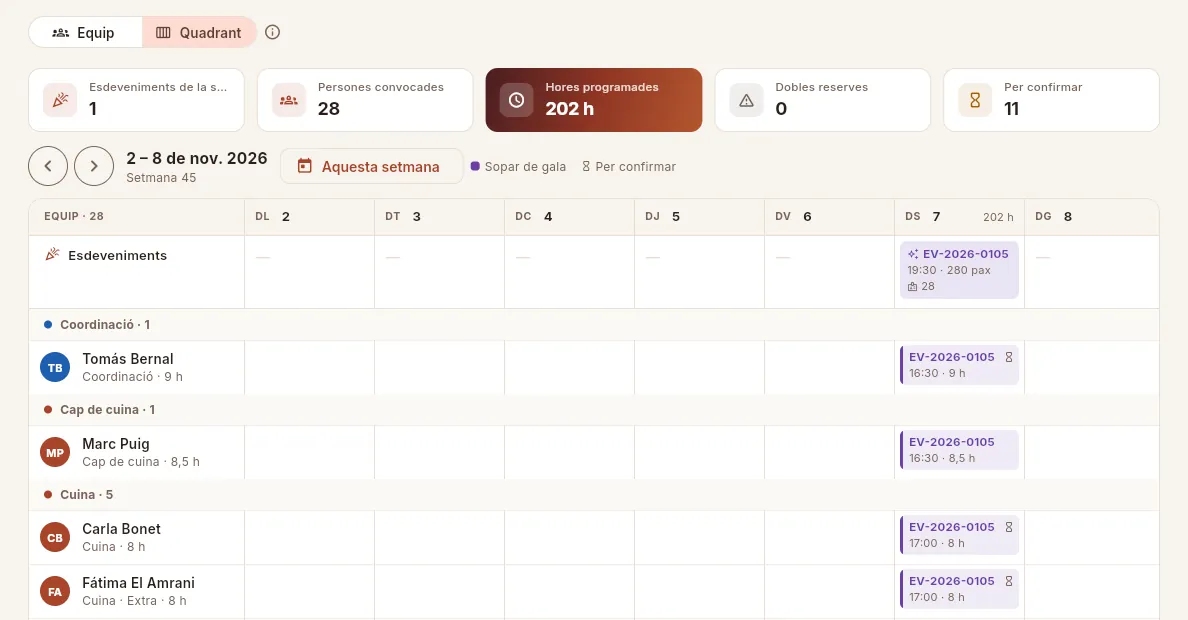 123
123
- 1Per confirmar: quantes assignacions de la setmana encara no ha confirmat la persona.
- 2El rellotge de sorra ⧗ al torn: aquesta persona encara no ha confirmat. Quan ho faci, marca-ho a la pestanya Personal de l'esdeveniment.
- 3Els extres porten «Extra» al costat de la funció, per saber d'un cop d'ull a qui cal trucar.
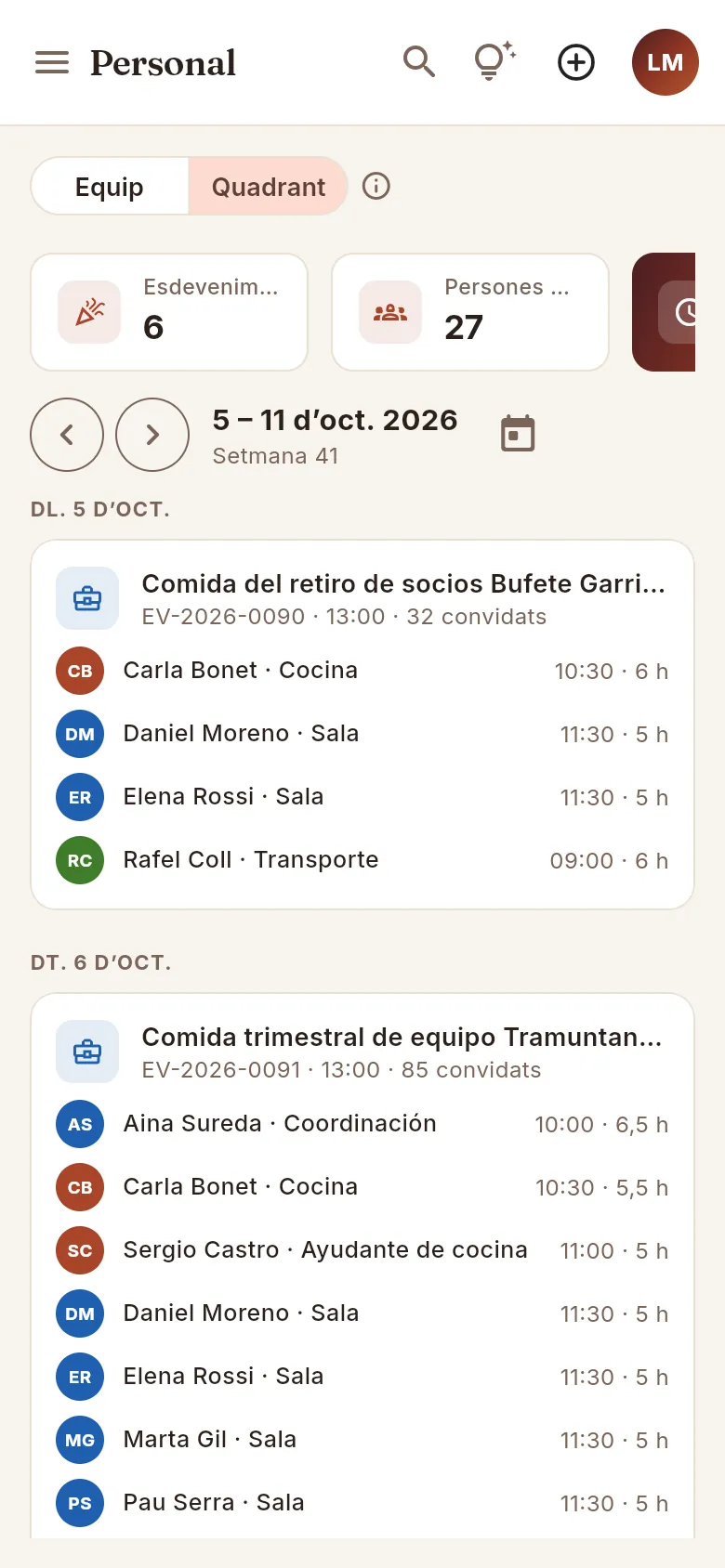 123
123
- 1Les mateixes fletxes per canviar de setmana; la icona de calendari torna a l'actual.
- 2Cada dia amb els seus esdeveniments.
- 3Cada esdeveniment amb el seu equip: nom, funció, hora d'entrada i hores. Una doble reserva surt en vermell amb ⚠.
Al mòbil el quadrant es converteix en una agenda: cada dia amb els seus esdeveniments i, dins de cada esdeveniment, qui hi va, amb quina funció, a quina hora entra i quantes hores treballa. És la manera més còmoda de consultar-lo des del mateix esdeveniment. Si un esdeveniment encara no té ningú assignat, el veuràs amb l'avís Sense personal assignat en ambre. El mateix passa amb el llistat Equip: al mòbil cada persona surt com una targeta amb les hores i la data del seu proper esdeveniment.
#Disponibilitat en assignar personal a un esdeveniment
Les persones s'assignen des de l'esdeveniment: a la pestanya Personal, el botó Afegeix personal obre la llista de tot l'equip actiu amb la seva disponibilitat per a aquell dia. Així no cal que miris el quadrant per saber qui és lliure.
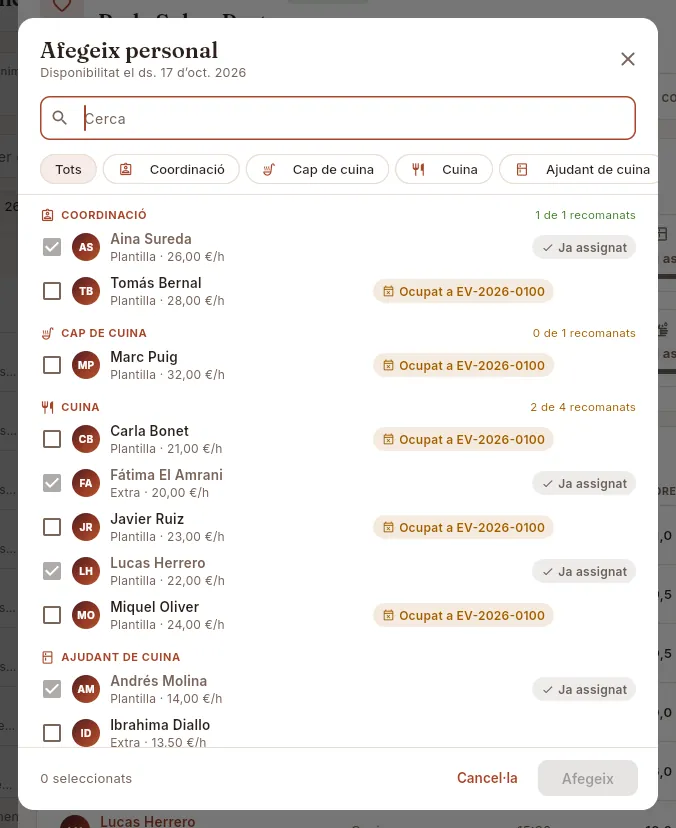 123456
- 1Cerca per nom o filtra per funció amb els botons de sota.
- 2Cada funció amb quantes persones porta l'esdeveniment davant de les recomanades per als seus convidats i el seu tipus de servei.
- 3Ja assignat: ja forma part de l'equip d'aquest esdeveniment.
- 4Ocupat a EV-…: aquell dia ja treballa en un altre esdeveniment. Pots afegir-lo igualment, però serà una doble reserva.
- 5Sense avís: lliure aquell dia. A sota, si és de plantilla o extra i el cost per hora.
- 6Marca les persones que vulguis i prem Afegeix: entren a l'esdeveniment com a «per confirmar», amb una hora d'entrada i unes hores segons la funció, que pots ajustar.
#Què canvia segons el teu perfil
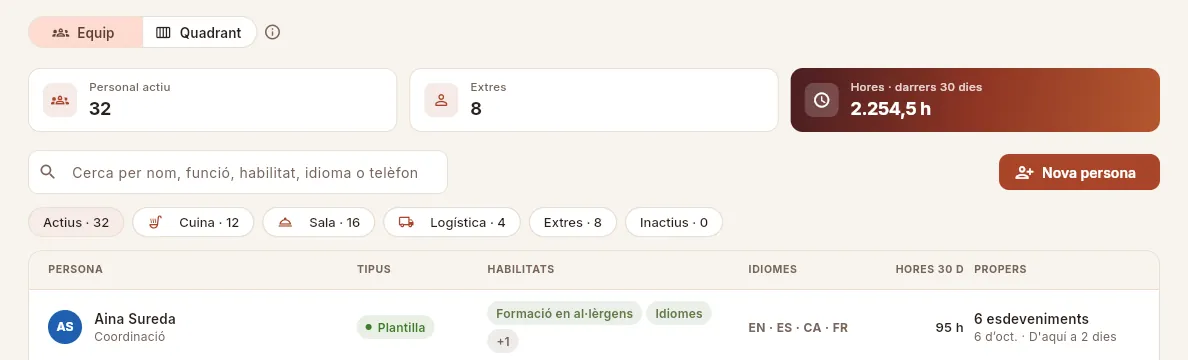 123
123
- 1Sense Tarifes del personal no hi ha indicador de cost: el destacat passa a ser el d'hores.
- 2Amb Editar personal pot donar d'alta i editar; la icona d'exportar no apareix perquè aquest perfil no té Exportar CSV.
- 3La columna Cost/hora ja no hi és: després de Tipus vénen directament les habilitats.
#Consells
- Mantén al dia les habilitats i els idiomes. Són els que et permeten trobar en segons qui sap servir vi o parla alemany per a una boda internacional.
- El cost per hora és el cost per a l'empresa. Si hi poses el sou net, el cost de personal dels teus esdeveniments (i el seu marge) sortirà més baix que el real.
- Mira les hores per mes dels extres abans de contractar-ne un altre: veuràs de qui depens més i a qui convé oferir més torns.
- Desactiva, no esborris. Qui se'n va conserva l'historial i les xifres dels esdeveniments passats no canvien.
Operacions
Material
El material de muntatge —mobiliari, vaixella, cristalleria, mantelleria, carpes, equip de cuina…—, propi o llogat, amb el seu cost per ús, les properes reserves i els avisos quan un dia no hi ha unitats per a tots els esdeveniments.
A Material hi tens l'inventari de tot el que es porta a un esdeveniment: cadires i taules, vaixella, copes, coberts, mantelleria, equip de cuina (forns, nevres, fogons), decoració, carpes i tarimes, so… De cada article hi guardes quantes unitats hi ha, si és propi o llogat (i a qui) i quant costa cada cop que s'usa en un esdeveniment.
El material es reserva des de cada esdeveniment, a la pestanya Muntatge. Aquesta secció ajunta totes aquestes reserves: et diu quins articles estan compromesos en els propers esdeveniments i, sobretot, quins dies es demanen més unitats de les que tens (una sobrereserva), perquè lloguis a temps o canviïs el muntatge.
#La llista de material
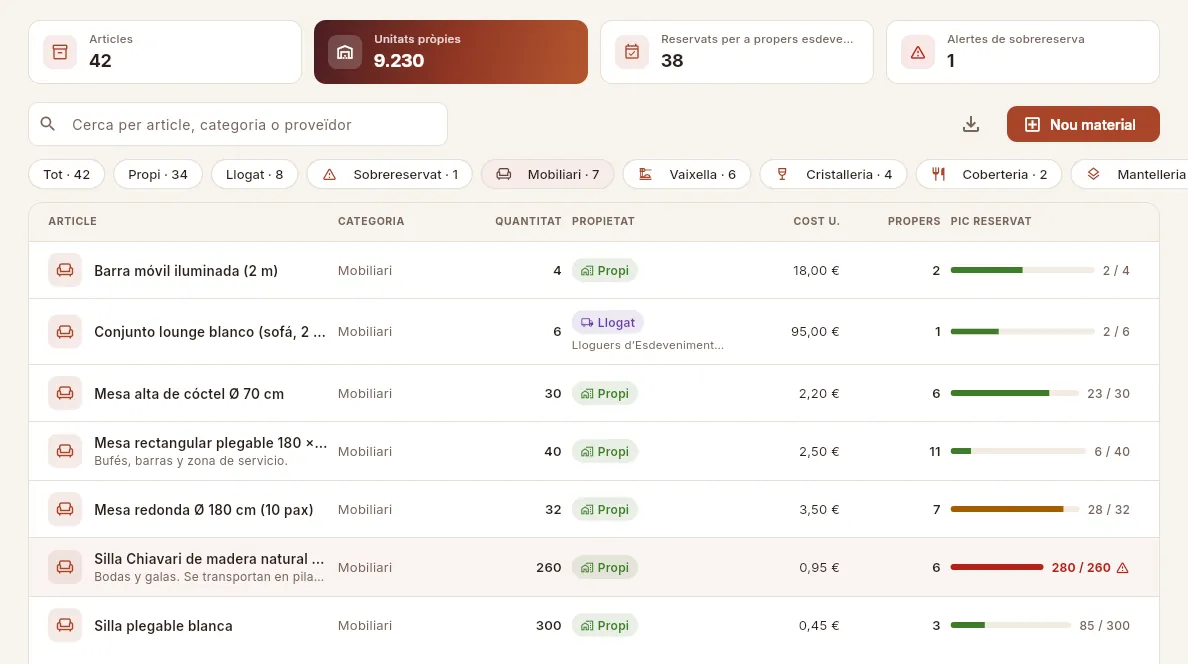 12345678
- 1Els indicadors: articles actius, unitats pròpies (la suma de tot el que és teu) i quants articles estan reservats per a propers esdeveniments.
- 2Alertes de sobrereserva: quants articles tenen algun dia futur amb més unitats demanades que disponibles. En vermell si n'hi ha algun.
- 3El cercador: per nom, categoria, proveïdor o notes.
- 4Nou material dona d'alta un article. A l'esquerra, Exportar CSV descarrega la llista per a l'Excel.
- 5Els filtres: tot, propi, llogat, sobrereservat, un per cada categoria (mobiliari, vaixella, cristalleria…) i inactius. Llisca la fila per veure la resta.
- 6Propietat: «Propi» en verd o «Llogat» en lila, amb el proveïdor que el lloga.
- 7Cost u.: el que costa cada unitat cada cop que va a un esdeveniment (el lloguer, o la rentada i el desgast si és propi). Propers: en quants esdeveniments futurs està reservat.
- 8Pic reservat: les unitats demanades el dia de més ús davant de les que hi ha. Verd si en sobren, ambre a partir del 85 %, vermell amb ⚠ si en falten; tota la fila es ressalta.
#La fitxa d'un article
Prem un article per obrir-ne la fitxa. La pestanya Resum et diu com d'ocupat anirà el mes vinent i la pestanya Reserves, quins esdeveniments el demanen i quantes unitats cadascun.
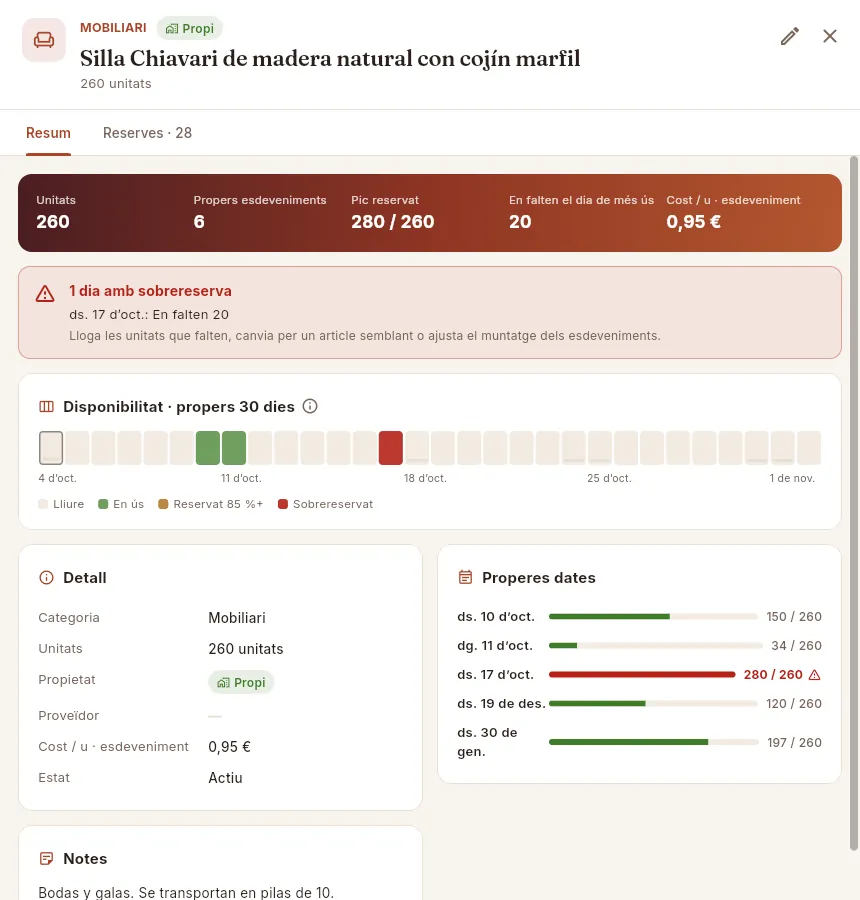 12345678
- 1La categoria i si és propi o llogat. A sota, les unitats i, si és llogat, el proveïdor.
- 2Edita obre el formulari de l'article.
- 3Les xifres: unitats, propers esdeveniments, pic reservat, quantes en falten (o en queden lliures) el dia de més ús i el cost per unitat i esdeveniment.
- 4L'avís de sobrereserva: quins dies falten unitats i quantes, amb el que pots fer.
- 5Disponibilitat · propers 30 dies: cada casella és un dia des d'avui (emmarcat). Gris: res reservat; verd: hi ha marge; ambre: 85 % o més en ús; vermell: falten unitats. Passa el ratolí per un dia per veure quins esdeveniments el reserven.
- 6El dia en vermell: el dissabte de les dues bodes, en què es demanen més cadires de les que hi ha.
- 7Detall: categoria, unitats, propietat, proveïdor, cost i estat.
- 8Properes dates: els propers dies en què s'usa, amb la seva barra d'ocupació. Si n'hi ha més de sis, l'enllaç Mostra les N dates porta a la pestanya Reserves.
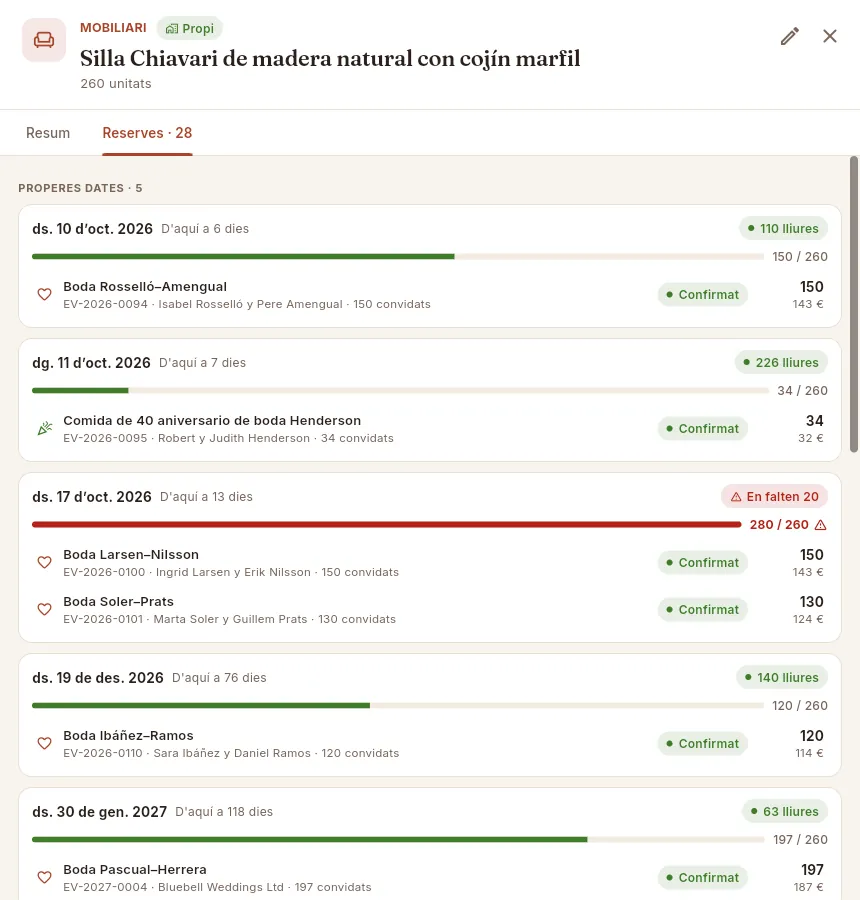 123456
- 1La pestanya Reserves, amb el nombre d'esdeveniments (passats i futurs) que han usat l'article.
- 2Properes dates: una targeta per cada dia futur en què s'usa.
- 3Les unitats lliures aquell dia (verd, o ambre si en queda poc marge)…
- 4…o les que falten, en vermell: aquell dia els esdeveniments en demanen més de les que tens.
- 5Cada esdeveniment que el reserva aquell dia, amb el seu codi, el client, els convidats i l'estat. Prem-lo per obrir-lo i canviar-ne el muntatge.
- 6Les unitats que reserva aquest esdeveniment i el que li costen.
Més avall, Esdeveniments anteriors llista els esdeveniments ja celebrats que van usar l'article, amb la data. Si un article no s'ha reservat mai, la pestanya ho diu i et recorda que es reserva des de la pestanya Muntatge de cada esdeveniment.
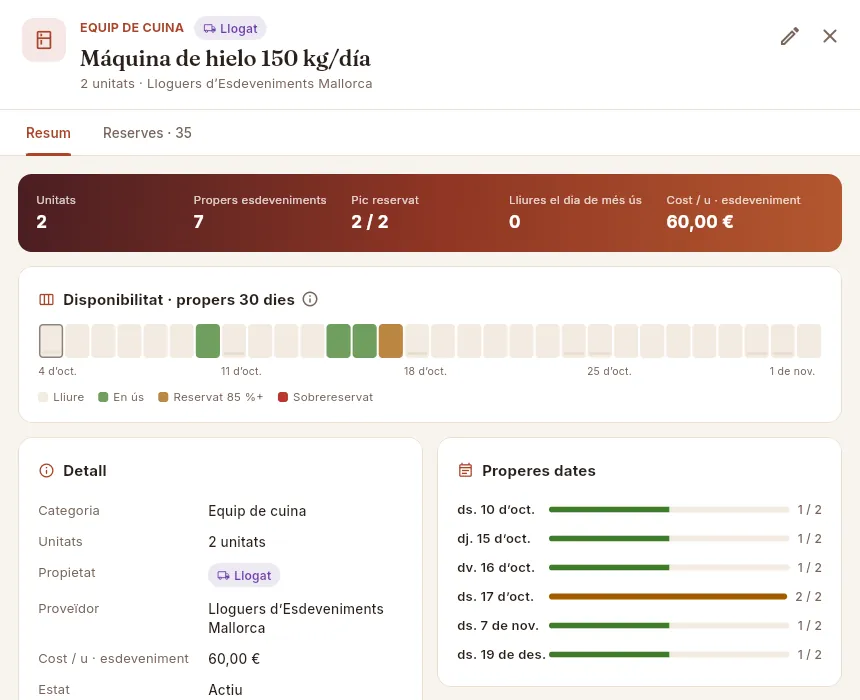 1234
1234
- 1Llogat: es paga al proveïdor cada cop que s'usa. A sota, les unitats que pot servir i qui el lloga.
- 2Pic reservat 2 / 2: el dia de més ús es reserven totes les unitats. No en falta cap, però no queda marge.
- 3Aquell dia, en ambre: 85 % o més de les unitats reservades.
- 4Cost / u. · esdeveniment: el preu de lloguer de cada unitat per a un esdeveniment.
#Donar d'alta o editar un article
Prem Nou material (o Crea → Nou material des de qualsevol pantalla).
Escriu el nom i tria la categoria.
Posa les unitats: les que tens o, si és llogat, les que el proveïdor et pot servir.
Si és llogat, desactiva És propi i tria el proveïdor.
Posa el cost per unitat i esdeveniment: el preu de lloguer, o el que costa rentar-lo i el seu desgast si és propi.
Prem Desa.
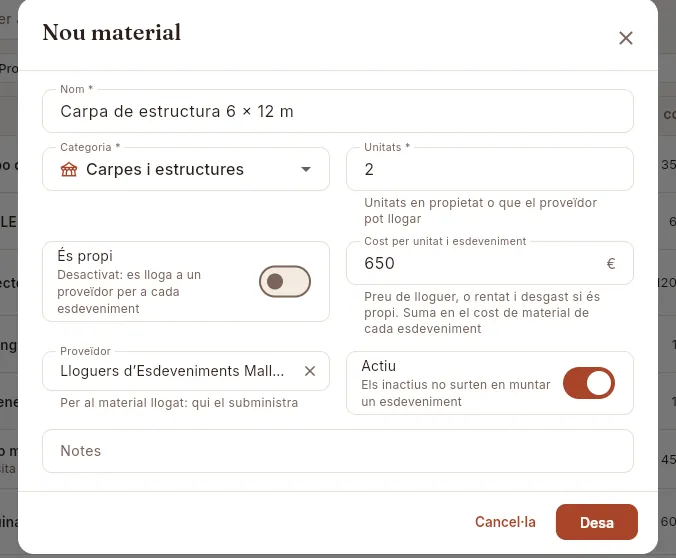 1234567
- 1Nom de l'article, tal com el reconeix l'equip de muntatge.
- 2Categoria: mobiliari, vaixella, cristalleria, coberteria, mantelleria, equip de cuina, decoració, carpes i estructures o audiovisual.
- 3Unitats: les que tens en propietat o les que el proveïdor et pot llogar.
- 4És propi: desactivat, l'article es lloga a un proveïdor per a cada esdeveniment.
- 5Cost per unitat i esdeveniment: se suma al cost de material de cada esdeveniment que l'usi.
- 6Proveïdor: qui el lloga. En prémer el camp s'obre la llista de proveïdors amb cercador, amb els de lloguer de material primer.
- 7Actiu: els articles inactius no surten en preparar el muntatge d'un esdeveniment.
Per canviar un article, obre'n la fitxa i prem el llapis Edita. El botó Elimina del formulari només apareix si l'article no s'ha reservat mai en cap esdeveniment; si ja s'ha usat, desactiva'l amb Actiu perquè no surti als muntatges nous i en conservis l'historial.
#Sobrereserves: com detectar-les i resoldre-les
Una sobrereserva és un dia en què, sumant tots els esdeveniments, es demanen més unitats d'un article de les que tens. Mise no impedeix reservar (de vegades la solució és llogar-ne més), però t'avisa en tres llocs: l'indicador Alertes de sobrereserva i el filtre Sobrereservat d'aquesta secció, la fitxa de l'article i la pestanya Muntatge de cada esdeveniment afectat.
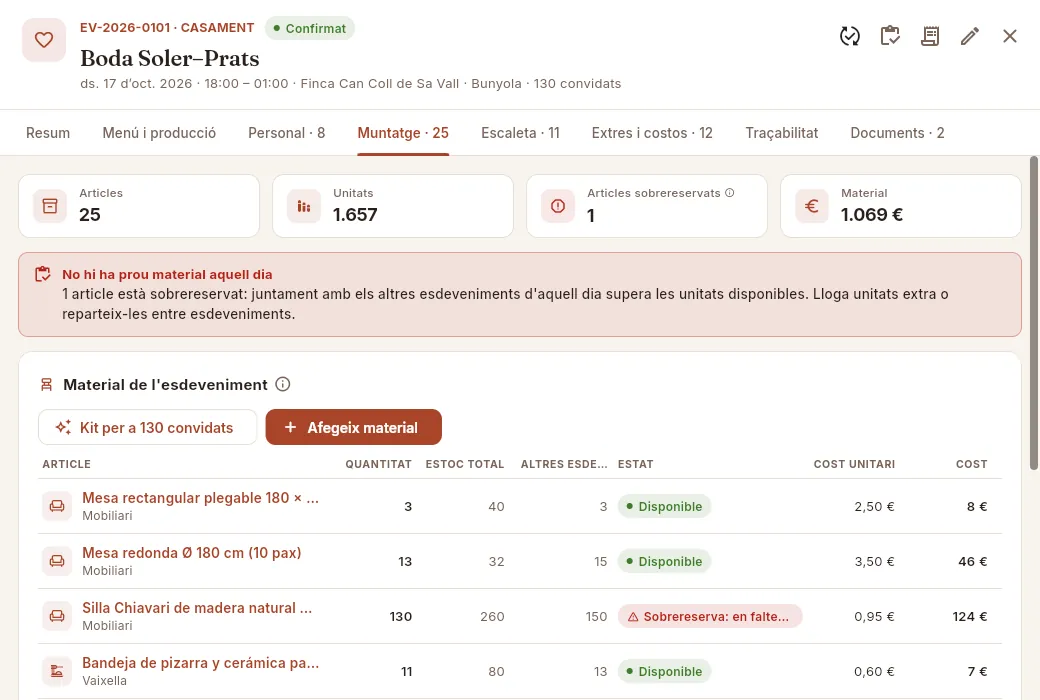 12345
12345
- 1La pestanya Muntatge de l'esdeveniment: aquí es reserva el material.
- 2Articles sobrereservats en aquest esdeveniment.
- 3L'avís: juntament amb els altres esdeveniments d'aquell dia, algun article supera les unitats disponibles.
- 4L'article afectat, amb quantes unitats en falten. Les columnes del costat diuen les que tens i les que demanen els altres esdeveniments d'aquell dia.
- 5Afegeix material reserva un altre article; Kit per a N convidats proposa d'un cop el muntatge complet segons els convidats i el tipus de servei.
Prem el filtre Sobrereservat (o l'indicador Alertes de sobrereserva) i obre l'article.
A l'avís de la seva fitxa veuràs quins dies falten unitats i quantes; a la pestanya Reserves, quins esdeveniments coincideixen aquell dia.
Decideix: lloga les unitats que falten (dona d'alta l'article llogat amb el seu proveïdor i reserva'l en un dels esdeveniments), canvia a un article semblant (per exemple, cadires plegables en lloc de Chiavari) o redueix les unitats d'un esdeveniment.
Obre l'esdeveniment des de la reserva i, a la pestanya Muntatge, canvia la quantitat o l'article.
#Què canvia segons el teu perfil
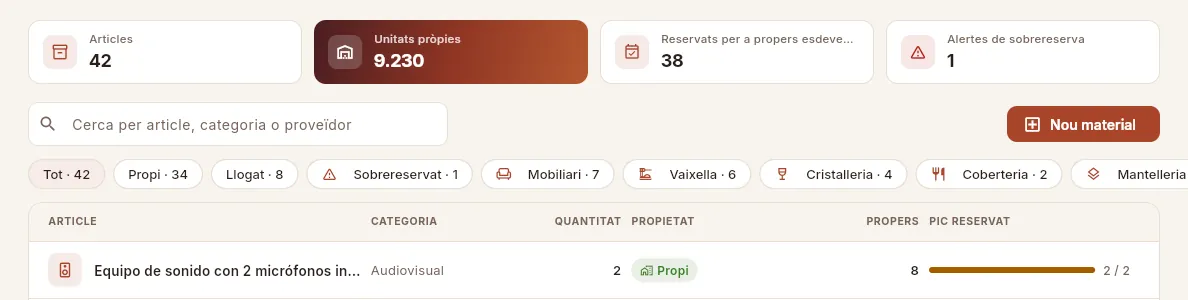 12
12
- 1Pot donar d'alta i editar material (Editar material), però no exportar.
- 2Sense Costos i marges no hi ha columna de cost: després de Propietat vénen Propers i Pic reservat.
#Consells
- Dona d'alta també el que és llogat. Encara que no sigui teu, així el seu cost entra a cada esdeveniment i saps quant has gastat en lloguers amb cada proveïdor.
- El cost del que és propi no és zero. Rentar mantelleria, reposar copes trencades i transportar taules costa: posa-ho com a cost per unitat i esdeveniment i la rendibilitat dels teus esdeveniments serà real.
- Fes servir les notes per al que és pràctic: «es transporten en piles de 10», «necessita endoll trifàsic de 32 A»… Es veuen a la llista i a la fitxa.
Finances
Factures
Les factures als teus clients: bestretes i factures finals que surten de l'esdeveniment, factures manuals, els cobraments, el deute vençut i el PDF de cada factura.
Factures reuneix tot el que factures als teus clients i el que et deuen. El normal en un càtering és facturar cada esdeveniment en dos temps: una bestreta per reservar la data i, quan l'esdeveniment s'ha celebrat, la factura final, que cobra el menú, els convidats i els extres descomptant les bestretes que ja vas facturar. Mise prepara les dues a partir de l'esdeveniment, sense teclejar línies. Per al que no és un esdeveniment (una degustació, un lliurament, una penalització…) tens la factura manual. Des d'aquí també portes els cobraments: anotes cada pagament que reps i Mise calcula el pendent, el vençut i quant temps fa que espera cada deute.
- 1Pressupost acceptatEl client accepta i l'esdeveniment queda confirmat.
- 2BestretaUn percentatge de l'ingrés de l'esdeveniment per reservar la data. Venç als 7 dies.
- 3Cobrament de la bestretaAnotes el pagament quan arriba al banc.
- 4Esdeveniment celebratAmb el nombre definitiu de convidats i els extres servits.
- 5Factura finalMenú, convidats i extres, menys la bestreta. L'esdeveniment passa a facturat.
- 6Cobrament i seguimentRegistres el cobrament; si es retarda, apareix a Vençudes i a l'antiguitat del deute.
#La llista de factures
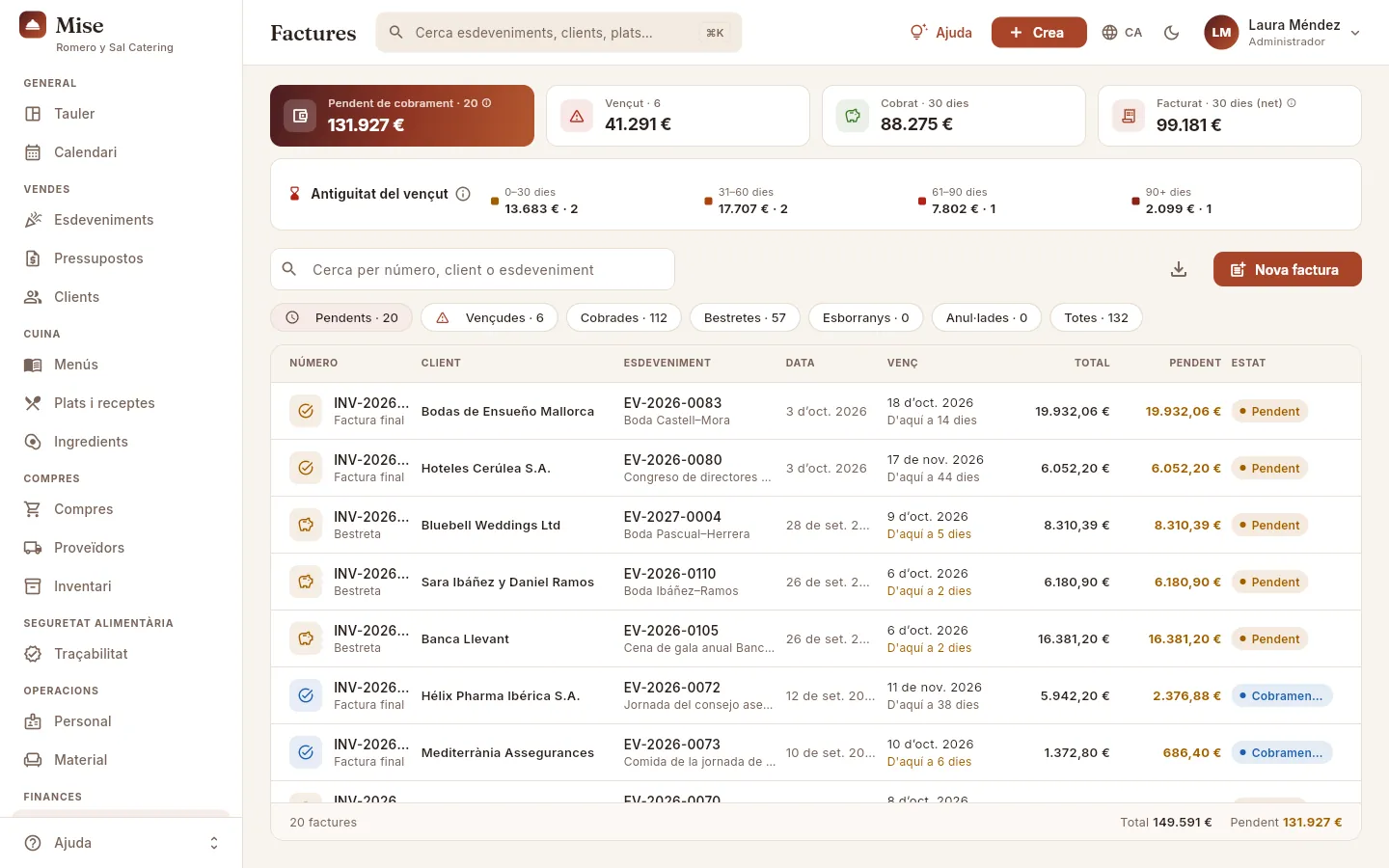 12345678
- 1Pendent de cobrament: el que els teus clients encara et deuen de les factures emeses (amb IVA) i, després del punt, quantes factures són. No compta esborranys ni anul·lades.
- 2Vençut: la part del pendent el venciment de la qual ja ha passat, i el nombre de factures vençudes. És el primer que cal reclamar.
- 3Cobrat · 30 dies: la suma dels cobraments que has registrat en els últims 30 dies.
- 4Facturat · 30 dies (net): el facturat sense IVA en els últims 30 dies, bestretes incloses (la factura final resta les bestretes, així que res no compta dues vegades). La icona ⓘ ho explica.
- 5Antiguitat del vençut: el deute vençut repartit pels dies que fa que espera (s'explica més avall).
- 6El cercador troba una factura pel seu número, el client o el codi o nom de l'esdeveniment.
- 7Exportar CSV descarrega les factures que estàs veient (amb el filtre i la cerca aplicats) per obrir-les en un full de càlcul.
- 8Nova factura: factura un esdeveniment (bestreta o final) o crea una factura manual.
En entrar veus les factures pendents de cobrament, de la més recent a la més antiga. Prem qualsevol fila per obrir-ne la fitxa a la dreta. Els indicadors de dalt sempre es calculen amb totes les factures, no només amb les que estàs veient; el peu de la llista, en canvi, suma el total i el pendent de les que hi ha en pantalla.
 12345
12345
- 10–30 dies: vençut recent. Un recordatori amable sol bastar.
- 231–60 dies: import i nombre de factures que fa entre un i dos mesos que han vençut.
- 361–90 dies: mereix una trucada al client.
- 490+ dies: a partir d'aquí el risc d'impagament creix ràpid.
- 5L'ajuda ⓘ explica què mostra la targeta, com es calcula i com es llegeix.
La barra de colors de la targeta reparteix el total vençut entre els quatre trams: com més ampla és la part vermella fosca, més vell és el teu deute. Per veure quines factures hi ha al darrere, fes servir el filtre Vençudes.
#Filtres, columnes i estats
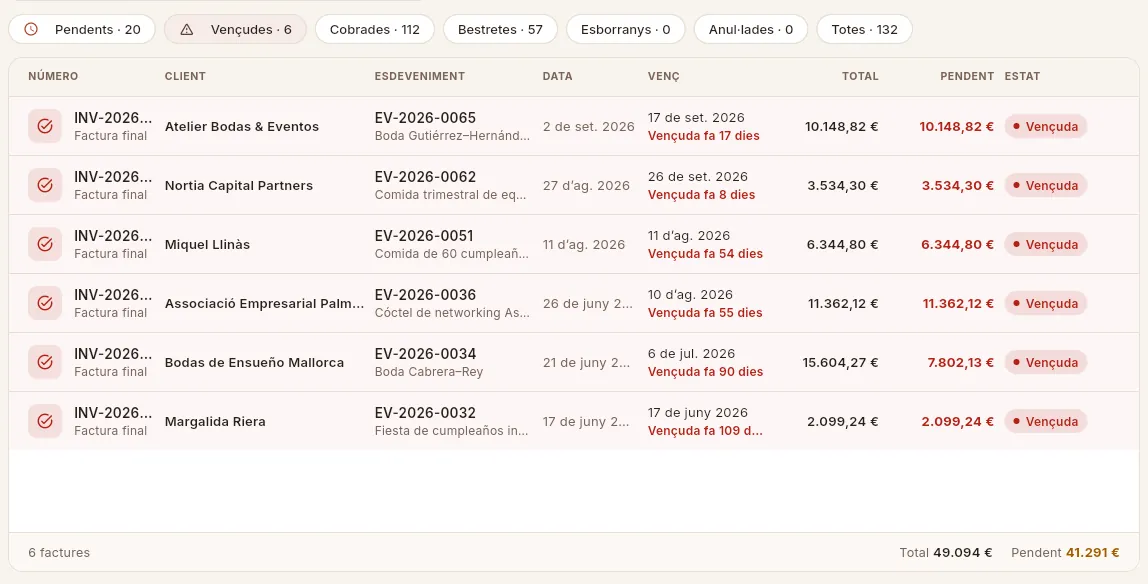 123456
- 1Els filtres ràpids porten el seu recompte: Pendents (per cobrar, vençudes o no), Vençudes, Cobrades, Bestretes, Esborranys, Anul·lades i Totes.
- 2Cada fila: número i tipus de factura (Factura, Bestreta, Factura final), client, esdeveniment i data d'emissió. Prem per obrir la fitxa.
- 3Venç: la data de venciment i, si està per cobrar, quant falta («D'aquí a 6 dies», en ambre si queda una setmana o menys) o quant fa que va vèncer («Vençuda fa 55 dies», en vermell).
- 4Pendent: el que falta per cobrar de cada factura (total amb IVA menys els cobraments). En vermell si està vençuda.
- 5Estat de cobrament de cada factura (mira la taula de sota). Prem el títol de qualsevol columna per ordenar; una altra vegada, a l'inrevés.
- 6El peu compta les factures que veus i en suma el total i el pendent.
| Estat | Què significa |
|---|---|
| Esborrany | Factura manual encara sense emetre: es pot editar i no compta com a pendent. |
| Pendent | Emesa i sense cobrar, encara en termini. |
| Cobrament parcial | Emesa, en termini i amb algun cobrament que no la salda. |
| Vençuda | Ha passat la data de venciment i encara queda algun import per cobrar (encara que hi hagi cobraments parcials). |
| Cobrada | Cobrada del tot. |
| Anul·lada | Anul·lada: es conserva al registre, però no compta com a facturació ni com a deute. |
#Crear una factura
El botó Nova factura pregunta què vols fer. Facturar un esdeveniment et deixa triar l'esdeveniment (confirmat, realitzat o ja facturat) i obre el diàleg de bestreta o factura final que s'explica a l'apartat següent. Factura manual crea un esborrany buit per completar-lo línia a línia.
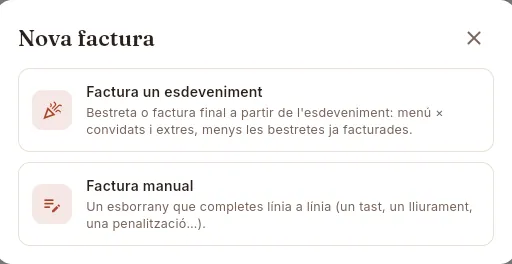 12
12
- 1Factura un esdeveniment: bestreta o factura final calculades des de l'esdeveniment.
- 2Factura manual: un esborrany que completes tu, línia a línia.
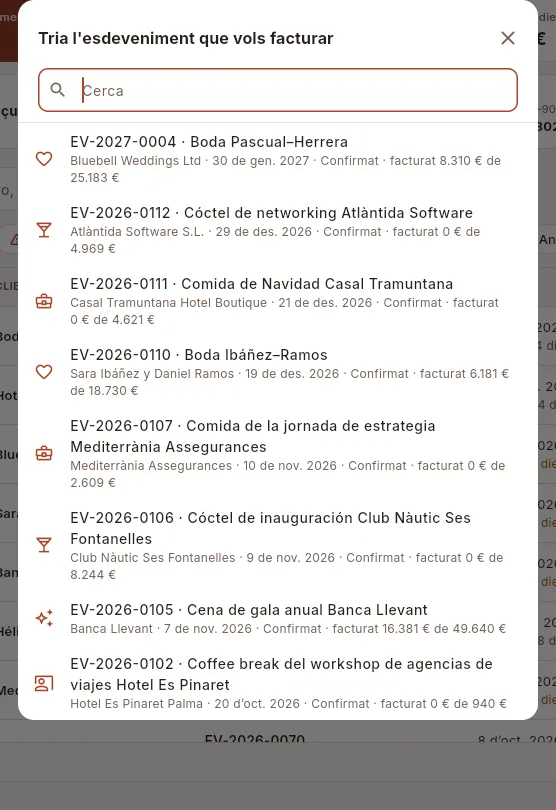 12
12
- 1Escriu part del codi, del nom o del client per trobar l'esdeveniment.
- 2Cada esdeveniment mostra client, data, estat i quant s'ha facturat ja del seu ingrés.
#Facturar un esdeveniment: bestreta i factura final
El més còmode és facturar des del mateix esdeveniment: a la seva fitxa tens el botó Factura l'esdeveniment… a dalt a la dreta i també a la pestanya Documents, al costat de les factures que ja té.
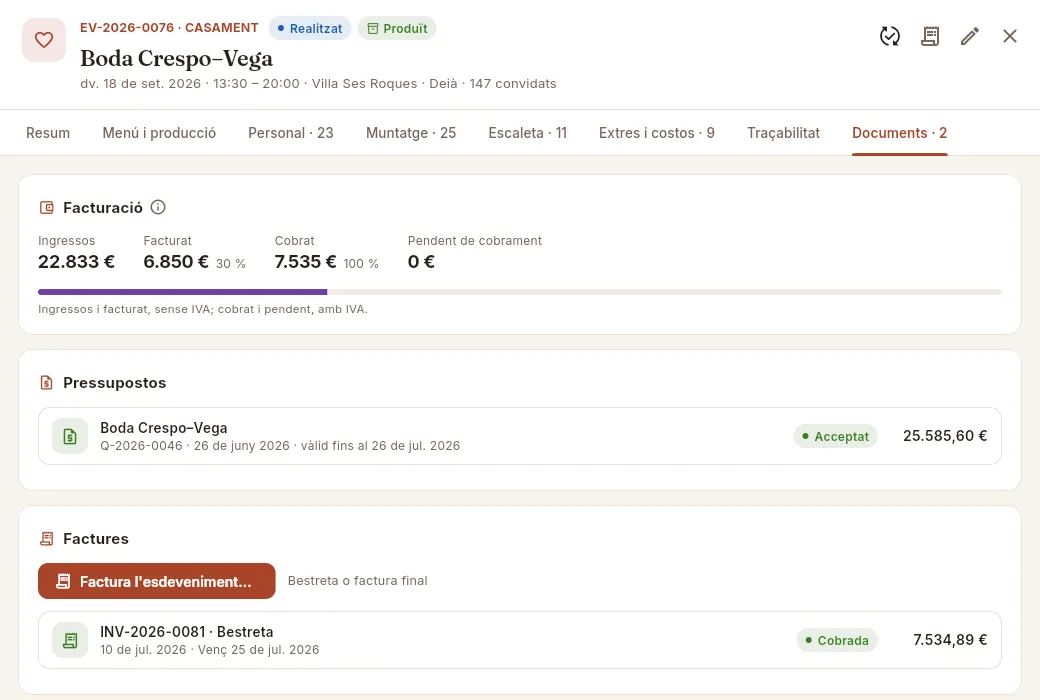 12345
12345
- 1La icona Factura l'esdeveniment… de la capçalera obre el diàleg des de qualsevol pestanya.
- 2La pestanya Documents reuneix el pressupost i les factures de l'esdeveniment.
- 3Facturació: ingressos de l'esdeveniment, quant s'ha facturat (sense IVA) i quant s'ha cobrat i queda pendent (amb IVA).
- 4Factura l'esdeveniment…: bestreta o factura final. Al costat, un recordatori del que toca (o «Ja s'ha emès la factura final»).
- 5Les factures de l'esdeveniment amb el seu estat de cobrament; prem-ne una per obrir-ne la fitxa.
Obre l'esdeveniment i prem Factura l'esdeveniment… (o, a Factures, Nova factura → Factura un esdeveniment i tria'l).
Tria Factura de bestreta. Si l'esdeveniment encara no s'ha celebrat i no té factures, ja ve marcada.
Revisa el Percentatge de bestreta: ve l'habitual de la teva empresa (el de Configuració); canvia'l si n'has pactat un altre.
Comprova al quadre l'Ingrés de l'esdeveniment (net) i el que suposarà Aquesta factura (net).
Prem Emet la bestreta. La factura es crea ja emesa (a punt per enviar) i s'obre la seva fitxa.
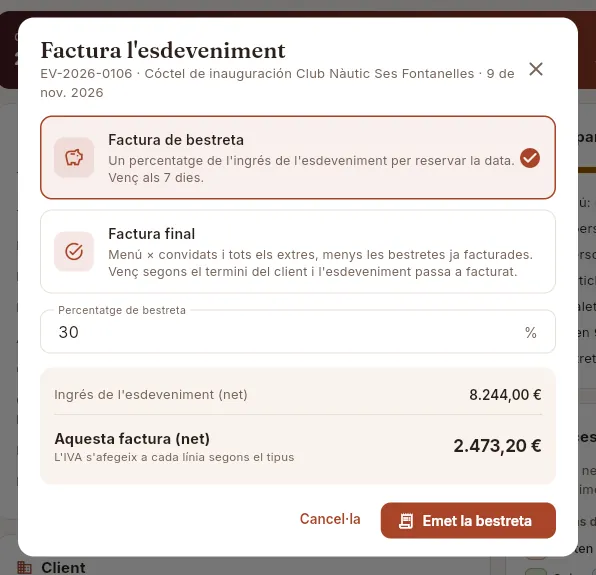 12345
12345
- 1Factura de bestreta: un percentatge de l'ingrés per reservar la data. Venç als 7 dies.
- 2Percentatge de bestreta: l'habitual de l'empresa; el pots canviar (entre 0 i 100).
- 3Ingrés de l'esdeveniment (net): menú × convidats més els extres, sense IVA.
- 4Aquesta factura (net): l'ingrés pel percentatge. L'IVA s'afegeix després, al tipus de cada línia.
- 5Emet la bestreta crea i emet la factura. Cancel·la tanca sense fer res.
Quan l'esdeveniment s'hagi celebrat i tinguis el nombre definitiu de convidats, obre l'esdeveniment i prem Factura l'esdeveniment….
Tria Factura final (si l'esdeveniment ja té bestreta o ja s'ha celebrat, ve marcada).
Revisa el quadre: Ingrés de l'esdeveniment (net), les Bestretes ja facturades que es descomptaran i el total d'Aquesta factura (net).
Prem Emet la factura final. L'esdeveniment passa a Facturat i s'obre la factura.
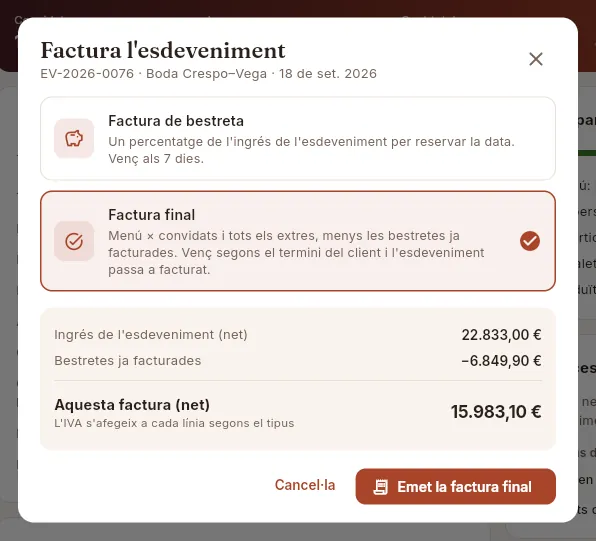 12345
12345
- 1Factura final: menú × convidats i tots els extres, menys les bestretes. Venç segons el termini de pagament del client.
- 2L'ingrés complet de l'esdeveniment, sense IVA.
- 3Bestretes ja facturades: el que ja vas facturar a compte, que es resta.
- 4Aquesta factura (net): el que queda per facturar.
- 5Emet la factura final la crea emesa i marca l'esdeveniment com a facturat.
#Factura manual
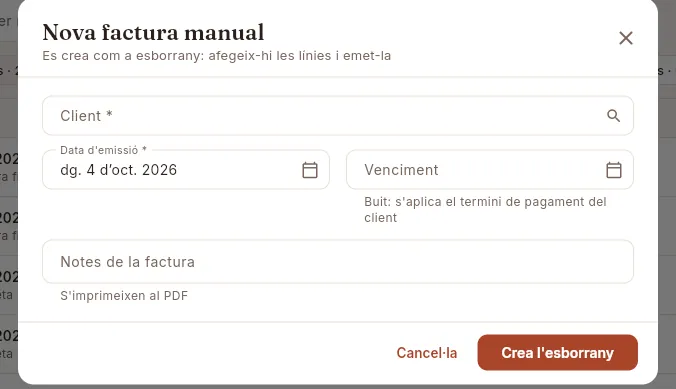 12345
12345
- 1Client (obligatori): cerca'l escrivint-ne el nom.
- 2Data d'emissió: avui, tret que n'indiquis una altra.
- 3Venciment: deixa'l buit i s'aplicarà el termini de pagament del client.
- 4Notes de la factura: s'imprimeixen al PDF (condicions, referència de la comanda del client…).
- 5Crea l'esborrany desa la factura sense emetre i n'obre la fitxa per afegir-hi les línies.
Prem Nova factura → Factura manual, tria el client i prem Crea l'esborrany.
A la fitxa de l'esborrany, prem Afegeix una línia i omple Concepte, Quantitat, IVA (0, 4, 10 o 21 %) i Preu unitari (sense IVA). Repeteix per a cada línia; prem una línia per corregir-la o eliminar-la.
Si la factura correspon a un esdeveniment, prem Edita les dades i tria'l a Esdeveniment (opcional).
Quan estigui llesta, prem Emet la factura i confirma. Des d'aquest moment compta com a pendent de cobrament i ja no es pot editar.
#La fitxa de la factura
En obrir una factura veus, de dalt a baix, les seves accions, els avisos, les xifres de cobrament, les línies, els cobraments i les dades del client i de l'esdeveniment.
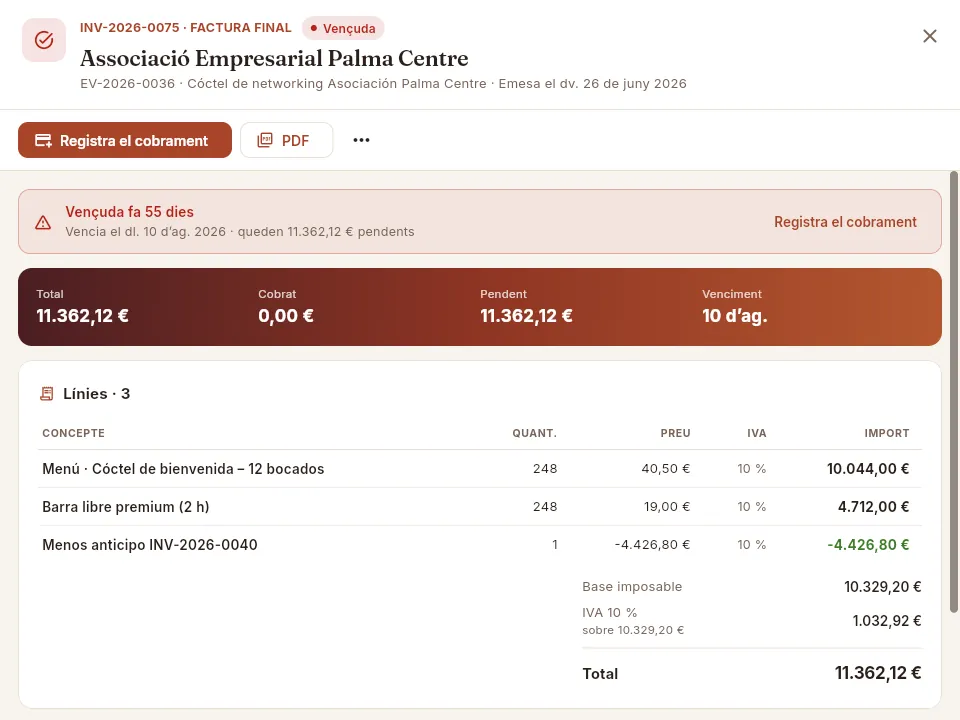 12345678
- 1Número i tipus de factura, amb el seu estat de cobrament al costat; a sota, el client, l'esdeveniment i la data d'emissió.
- 2Registra el cobrament: anota un pagament del client (només si queda algun import pendent).
- 3PDF: imprimeix la factura o descarrega-la per enviar-la.
- 4Més opcions (…): Anul·la la factura a les emeses, Elimina l'esborrany als esborranys.
- 5L'avís de vençuda: des de quan i quant queda, amb un accés directe a Registra el cobrament.
- 6Les xifres clau: Total amb IVA, Cobrat, Pendent i Venciment.
- 7La línia «Menys bestreta» resta, en verd, la bestreta que es va facturar abans.
- 8Base imposable, l'IVA desglossat per tipus («sobre» quina base) i el Total.
Segons l'estat, l'avís de dalt canvia: «Esborrany, encara sense emetre» (blau) a les manuals sense emetre, «Factura anul·lada» (gris) a les anul·lades i «Cobrada del tot» (verd), amb la data de l'últim cobrament, a les cobrades. En un esborrany, la barra d'accions mostra Emet la factura i Edita les dades en lloc de Registra el cobrament.
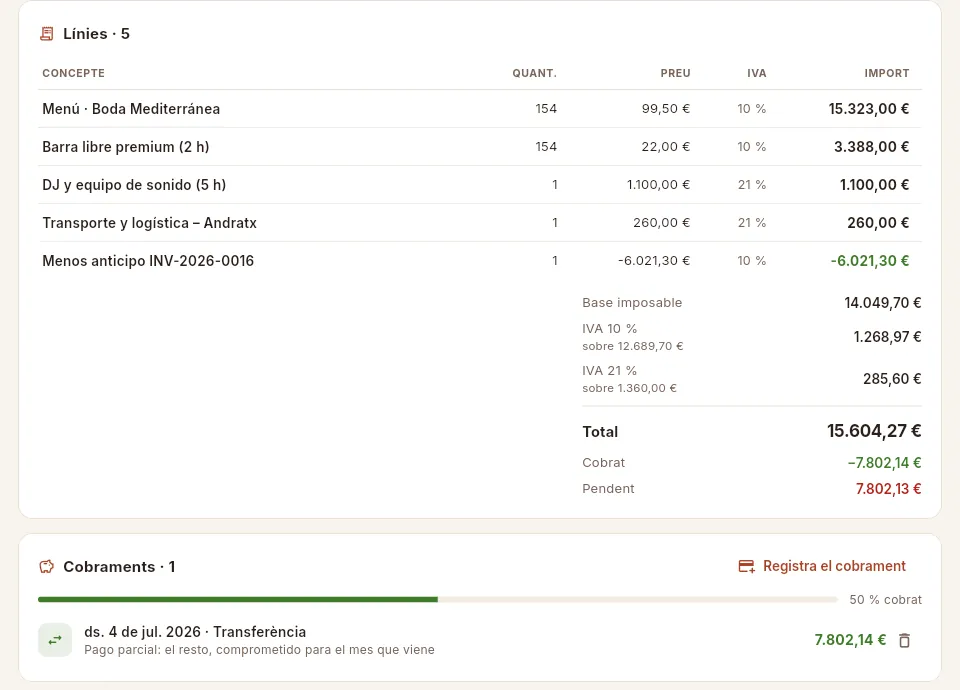 1234567
- 1Cada línia: concepte, quantitat, preu, tipus d'IVA i import. Els extres com el DJ porten el 21 %; el menjar i la beguda, el 10 %.
- 2L'IVA de cada tipus, amb la base sobre la qual es calcula.
- 3Amb cobraments, sota el total apareixen Cobrat i Pendent.
- 4La barra mostra quina part del total s'ha cobrat.
- 5Cada cobrament: data, forma de pagament, referència o notes i import.
- 6La paperera elimina un cobrament anotat per error (demana confirmació).
- 7Registra el cobrament també és a la targeta de cobraments.
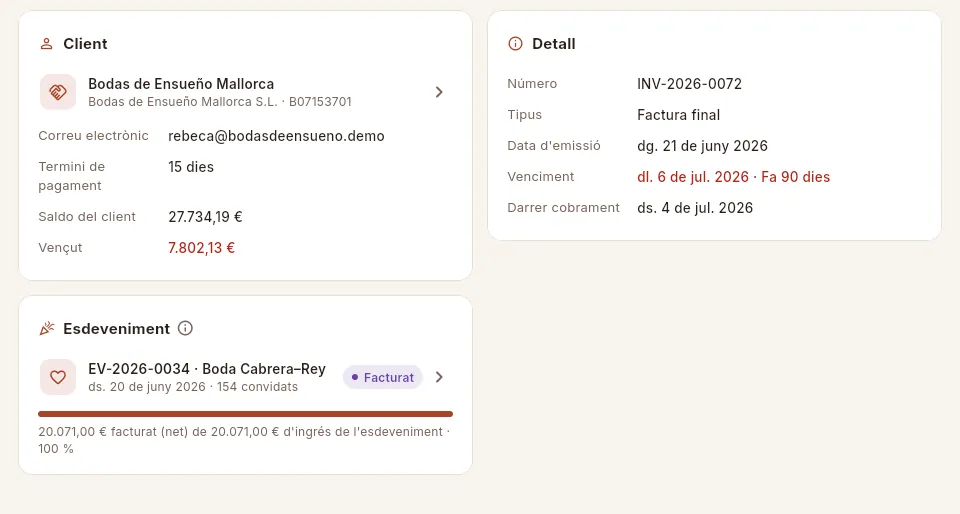 12345
12345
- 1El client: prem per obrir-ne la fitxa.
- 2Saldo del client: tot el que et deu entre totes les seves factures, i la part vençuda en vermell.
- 3Detall: número, tipus, data d'emissió, venciment (i quant fa) i data de l'últim cobrament.
- 4L'esdeveniment de la factura, amb el seu estat; prem per obrir-lo.
- 5Quant de l'esdeveniment està facturat: bestretes més la final davant de l'ingrés de l'esdeveniment. Al 100 %, està facturat del tot.
#Registrar un cobrament
Obre la factura (per exemple, des del filtre Vençudes) i prem Registra el cobrament.
La Data és la d'avui i l'Import proposa tot el que hi ha pendent; canvia'l si el client només n'ha pagat una part.
Tria la Forma de pagament: Transferència, Targeta, Efectiu, Domiciliació o Bizum.
Si vols, anota una Referència (la del banc, el rebut de la targeta…) i Notes.
Prem Registra el cobrament per desar-lo.
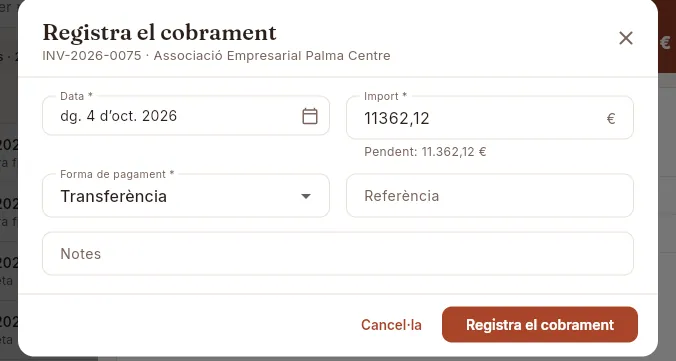 123456
- 1Data del cobrament (avui per defecte).
- 2Import cobrat: proposa el pendent, que veus a sota com a referència.
- 3Referència del banc o del rebut, per trobar-lo després.
- 4Forma de pagament: transferència, targeta, efectiu, domiciliació o Bizum.
- 5Notes lliures (per exemple, «la resta, el mes que ve»).
- 6Registra el cobrament desa el cobrament.
#El PDF, anul·lar i eliminar
 12
12
- 1Imprimeix obre el diàleg d'impressió (des del qual també pots desar com a PDF).
- 2Descarrega PDF desa el fitxer amb el número de la factura.
 1
1
- 1Anul·la la factura: demana confirmació i la deixa anul·lada.
Què porta el PDF. Una pàgina A4 amb la capçalera de la teva empresa (nom, raó social i CIF/NIF, adreça, email, telèfon i web, tal com són a Configuració); el títol —Factura o Factura de bestreta— amb el número, les dates d'emissió i de venciment i, si escau, un segell Esborrany, Pagada o Anul·lada; el bloc Facturar a amb les dades fiscals del client; el bloc Esdeveniment (referència, data, convidats i lloc); la taula de línies (concepte, quantitat, preu, IVA i import); la base imposable, l'IVA de cada tipus i el total, i si ja hi ha cobraments, el cobrat i el pendent; les teves notes; i al peu, la instrucció de pagament per transferència al teu IBAN indicant el número de factura. Anul·lar una factura emesa la treu del pendent i del facturat, però en conserva el número al registre. Abans d'anul·lar una factura amb cobraments, elimina'n els cobraments. Eliminar només és possible en els esborranys.
Obre la factura i prem Més opcions (…) → Anul·la la factura.
Llegeix l'avís («Deixarà de comptar com a pendent i com a facturació. El número es conserva al registre.») i confirma amb Anul·la la factura.
Si era la factura final d'un esdeveniment, torna'l a facturar des de l'esdeveniment quan ho necessitis.
#Al mòbil
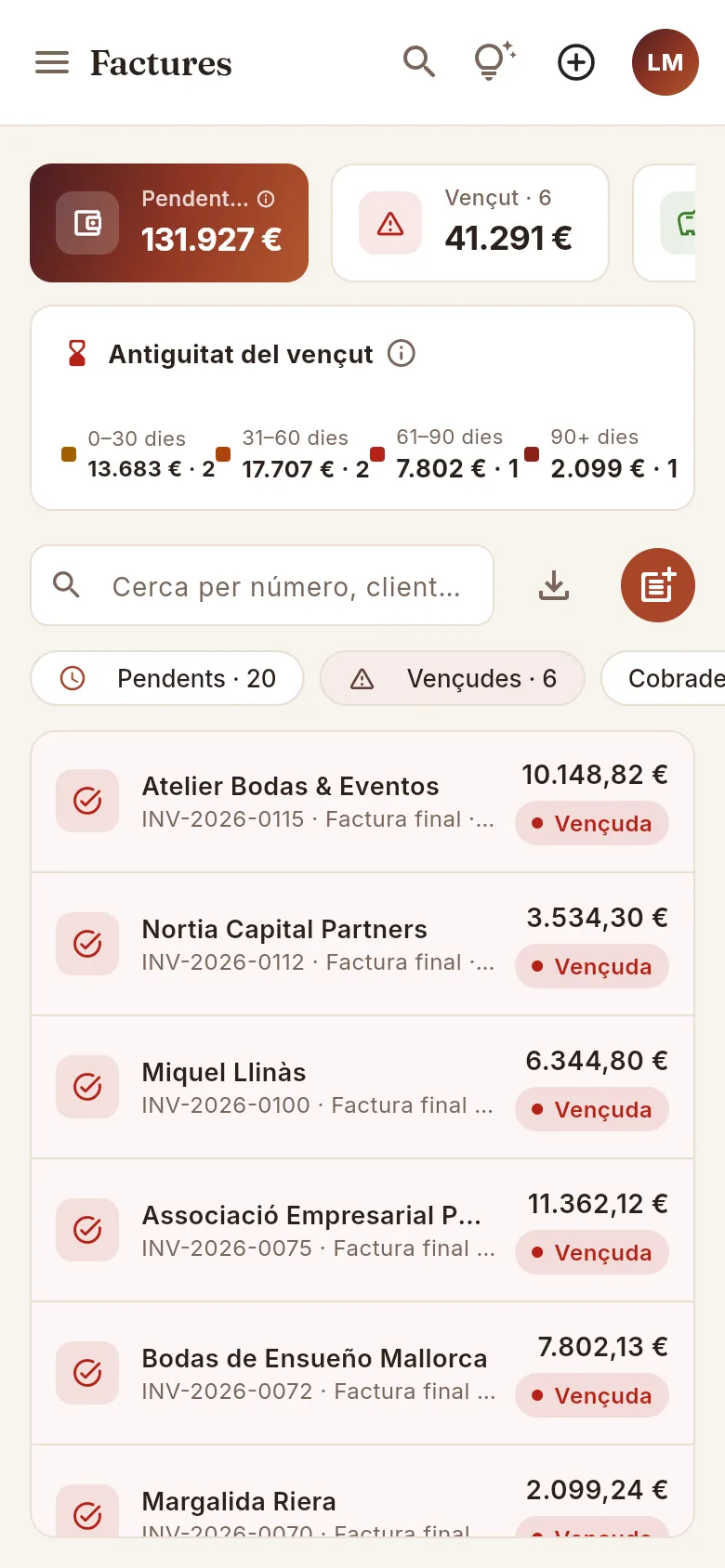 1234
1234
- 1Els indicadors es desplacen de costat.
- 2Nova factura queda com un botó amb la icona.
- 3Els filtres, lliscant cap als costats.
- 4Cada factura en una targeta: client, número, tipus, dies vençuda, pendent i estat.
Finances
Pagaments
Les factures dels teus proveïdors —les de les compres de cuina i la resta de despeses—, els seus venciments i els pagaments que fas.
Pagaments és l'altra cara de Factures: aquí hi ha les factures que reps dels teus proveïdors i el que els deus. Hi ha dos orígens:
- Compres de cuina: quan reps una comanda a Compres, Mise crea sola la factura del proveïdor amb el que has rebut, el seu preu, l'IVA del 10 % i el venciment segons el termini de pagament del proveïdor. No l'has de teclejar.
- Altres despeses: lloguer de material, personal extern, transport, subministraments, manteniment, màrqueting… Aquestes les dones d'alta tu amb Nova despesa, amb o sense proveïdor i, si vols, lligades a un esdeveniment.
De cada factura anotes els pagaments que fas, i Mise et diu què està vençut i què venç aquesta setmana perquè planifiquis les transferències.
- 1Comanda rebudaA Compres reps la mercaderia i anotes el número de factura del proveïdor.
- 2Altres despesesLloguers, personal extern, subministraments… els dones d'alta amb Nova despesa.
- 3Factura per pagarAmb el seu venciment segons el termini de pagament del proveïdor.
- 4Venç aquesta setmanaEls indicadors i els filtres et diuen què toca pagar.
- 5Registrar pagamentAnotes la transferència i la factura queda pagada.
#La llista de factures de proveïdor
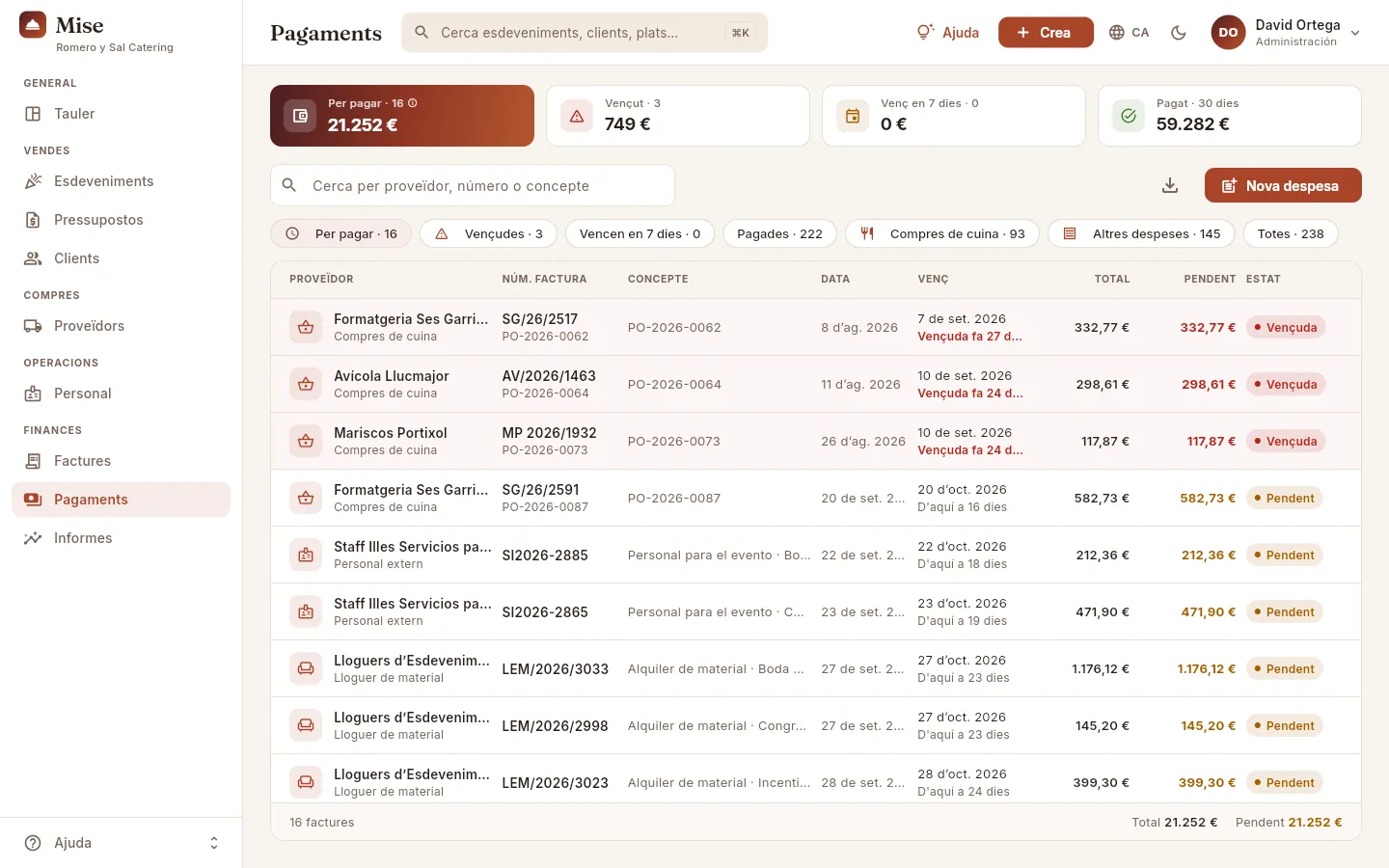 12345678
- 1Per pagar: el que encara deus als proveïdors (factures amb IVA menys els pagaments fets) i quantes factures són.
- 2Vençut: la part el venciment de la qual ja ha passat. Paga-la com més aviat millor per cuidar la relació amb el proveïdor.
- 3Venç en 7 dies: el que venç entre avui i d'aquí a una setmana (sense comptar el que ja ha vençut). És el teu pla de transferències de la setmana.
- 4Pagat · 30 dies: la suma dels pagaments que has registrat en els últims 30 dies.
- 5El cercador troba per proveïdor, número de factura, concepte, número de comanda o categoria.
- 6Exportar CSV descarrega les factures que estàs veient.
- 7Nova despesa: registra una factura de proveïdor que no ve d'una comanda.
- 8Els filtres: Per pagar (en entrar), Vençudes, Vencen en 7 dies, Pagades, Compres de cuina, Altres despeses i Totes.
La llista s'ordena per venciment, de la més urgent a la que triga més a vèncer, així que el primer que veus és el que s'ha de pagar abans. Prem una fila per obrir la factura.
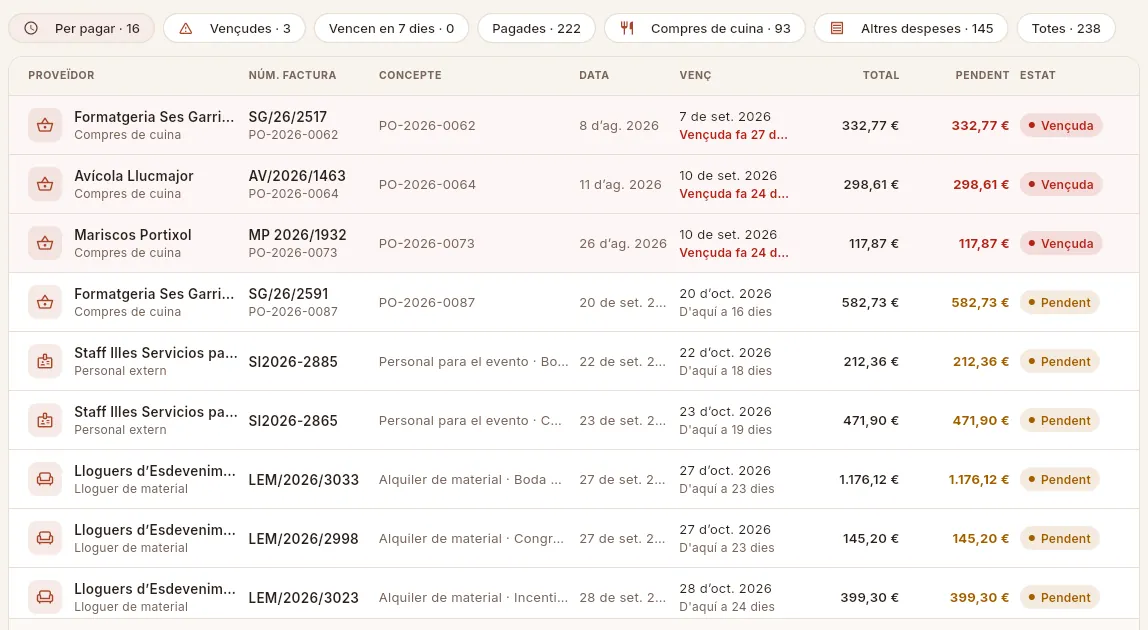 1234567
- 1Compres de cuina: només les factures de les comandes a proveïdors de menjar i beguda.
- 2Altres despeses: lloguers, personal extern, transport, subministraments, màrqueting…
- 3Proveïdor i, a sota, la categoria de la despesa. Les despeses sense proveïdor (la llum, el combustible…) apareixen com a «Sense proveïdor».
- 4Núm. factura: el número que va posar el proveïdor i, a sota, la comanda de la qual surt (si ve de Compres).
- 5Venç: la data i quant falta o quant fa que va vèncer (en vermell).
- 6Estat: Pendent, Pagament parcial, Pagada o Vençuda.
- 7Una despesa d'un esdeveniment: el concepte diu per a quin esdeveniment és (personal, flors, lloguer de material…).
#La fitxa de la factura de proveïdor
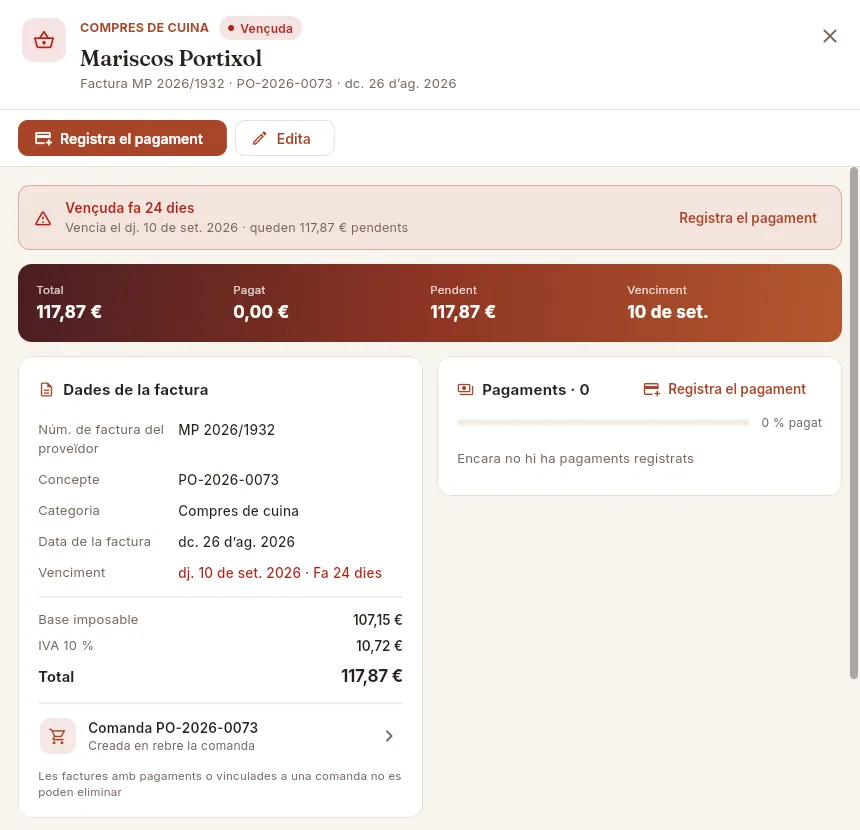 12345678
- 1La categoria de la despesa i l'estat de pagament; a sota, el proveïdor, el número de factura, la comanda i la data.
- 2Registrar pagament: anota un pagament al proveïdor (només si queda algun import pendent).
- 3Edita: corregeix les dades de la factura (i l'elimina, si es pot).
- 4L'avís de vençuda, amb el que queda i un accés a Registra el pagament.
- 5Total, Pagat, Pendent i Venciment d'un cop d'ull.
- 6A Dades de la factura: base imposable, IVA i total, a més del número, concepte, categoria i dates.
- 7La comanda de la qual va néixer la factura («Creada en rebre la comanda»): prem per obrir-la a Compres.
- 8Pagaments: la barra del que s'ha pagat i la llista de pagaments fets.
Més avall, la targeta Proveïdor mostra el seu contacte, el seu termini de pagament, quant li deus en total entre totes les seves factures (Degut a aquest proveïdor) i la part vençuda. Prem el seu nom per obrir la fitxa del proveïdor.
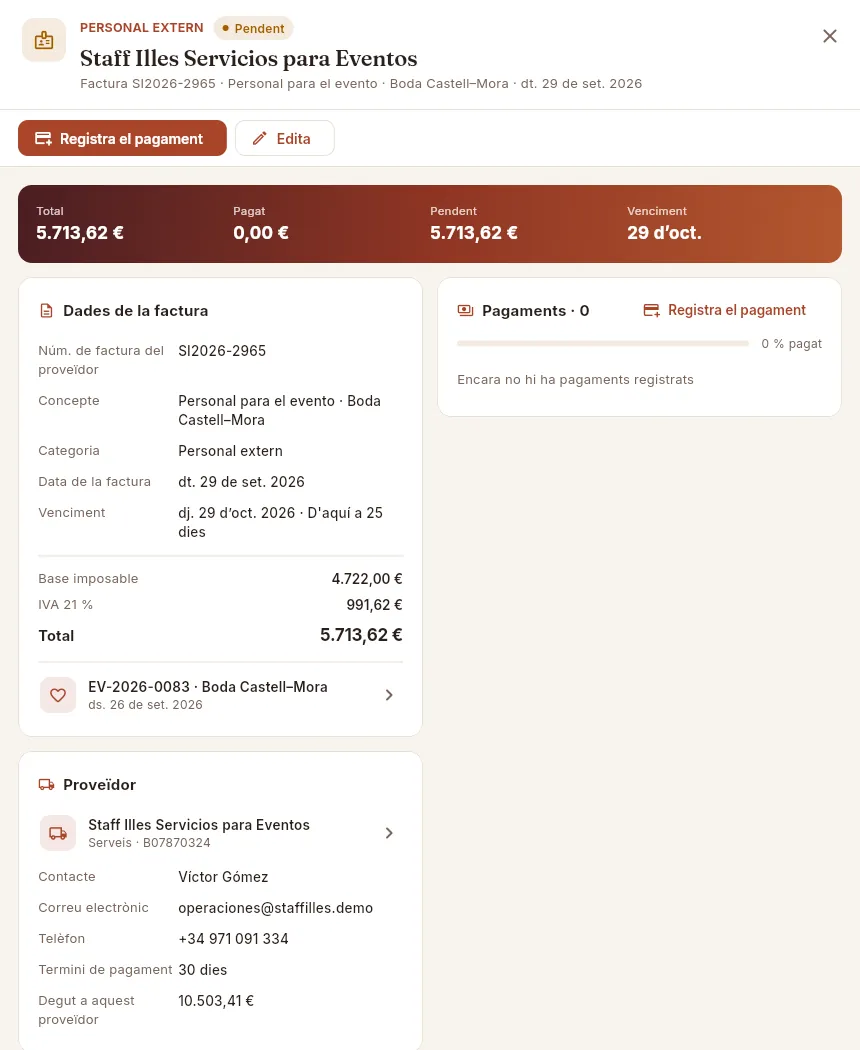 123456
- 1Categoria Personal extern i estat Pendent (encara en termini).
- 2El concepte diu què es paga i per a quin esdeveniment.
- 3L'IVA dels serveis sol ser el 21 %; el del menjar i la beguda, el 10 %.
- 4L'esdeveniment al qual correspon la despesa: prem per obrir-lo.
- 5El proveïdor: prem per obrir la seva fitxa.
- 6Degut a aquest proveïdor: tot el que li deus, sumant totes les seves factures.
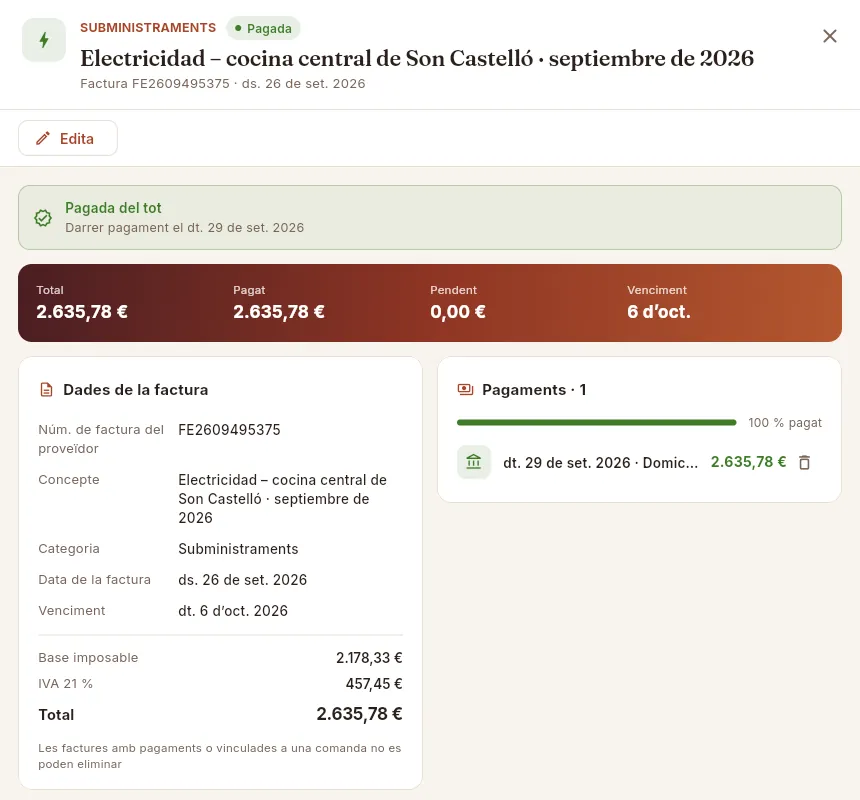 123456
- 1Sense proveïdor, el concepte fa de títol.
- 2Pagada, només queda Edita: ja no hi ha res a pagar.
- 3Pagada del tot, amb la data de l'últim pagament.
- 4Cada pagament: data, forma de pagament (aquí, domiciliació), referència i import.
- 5La paperera elimina un pagament registrat per error.
- 6Les factures amb pagaments o que vénen d'una comanda no es poden eliminar.
#Registrar un pagament
Filtra Vençudes o Vencen en 7 dies per veure el que és urgent i obre la factura.
Prem Registra el pagament.
La Data és la d'avui i l'Import proposa tot el que hi ha pendent (el pendent el veus a sota); canvia'l si només pagues una part.
Tria la Forma de pagament (Transferència, Targeta, Efectiu, Domiciliació o Bizum) i, si vols, anota la Referència de la transferència.
Prem Registra el pagament per desar-lo.
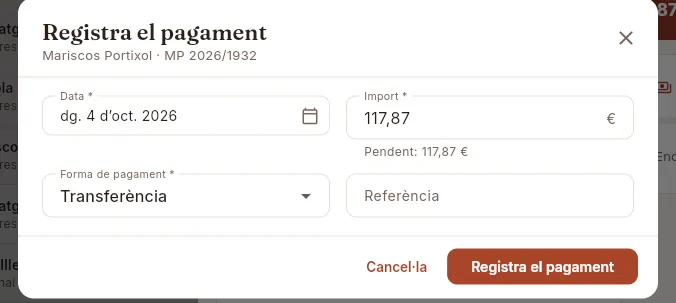 12345
12345
- 1Data del pagament.
- 2Import pagat; a sota, el pendent com a referència.
- 3Forma de pagament.
- 4Referència de la transferència o del rebut.
- 5Registra el pagament el desa.
#Donar d'alta una despesa
Les factures de les comandes de Compres ja arriben soles. Fes servir Nova despesa per a tota la resta: el lloguer d'unes carpes, el personal d'una agència per a un casament, la llum, el gasoil de les furgonetes, una reparació…
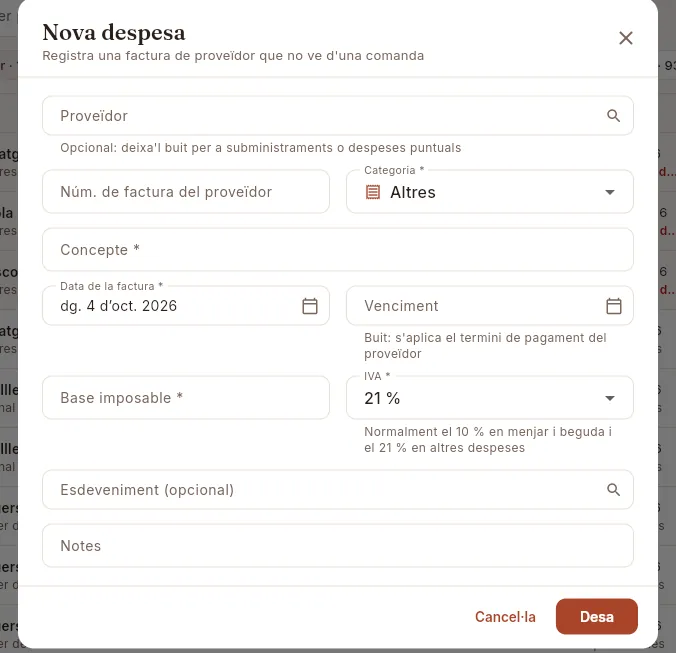 12345678
- 1Proveïdor (opcional): cerca'l pel nom; deixa'l buit per a subministraments o despeses puntuals.
- 2Núm. de factura del proveïdor, tal com ve a la seva factura.
- 3Categoria (obligatòria): Compres de cuina, Lloguer de material, Transport i combustible, Personal extern, Subministraments, Manteniment, Màrqueting o Altres.
- 4Concepte (obligatori): què és, per exemple «Lloguer de carpa · casament Smith».
- 5Venciment: buit, s'aplica el termini de pagament del proveïdor. La Data de la factura és avui tret que la canviïs.
- 6Base imposable: l'import sense IVA.
- 7IVA: normalment el 10 % en menjar i beguda i el 21 % en altres despeses (també 0 % i 4 %).
- 8Esdeveniment (opcional): lliga la despesa a un esdeveniment per tenir-la localitzada. A sota, Notes lliures.
Prem Nova despesa (o, des de la fitxa d'un proveïdor, Nova factura de proveïdor: el proveïdor i la categoria ja hi venen posats).
Omple la Categoria, el Concepte, la Data de la factura i la Base imposable, i revisa l'IVA.
Si vols, afegeix-hi el proveïdor, el seu número de factura, el venciment, l'esdeveniment i unes notes.
Prem Desa: la factura queda pendent de pagament i s'obre la seva fitxa.
Obre la factura i prem Edita: el formulari Edita la factura de proveïdor té els mateixos camps.
Corregeix el que calgui i prem Desa.
Per esborrar-la, fes servir Elimina en aquest mateix formulari. Només apareix si la factura no té pagaments i no ve d'una comanda; si té pagaments, elimina'ls abans.
#Des de la fitxa del proveïdor
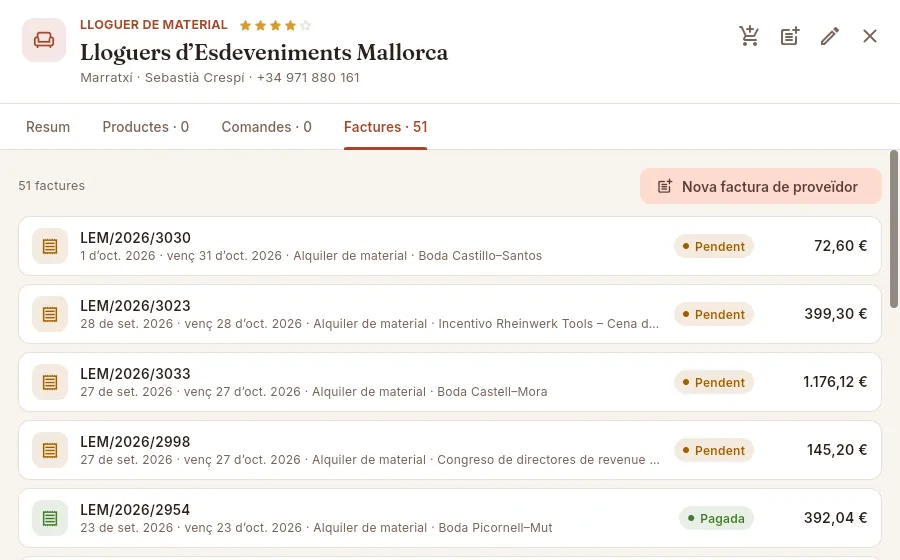 123
123
- 1La pestanya Factures llista totes les factures del proveïdor, amb el seu venciment, estat i import.
- 2Nova factura de proveïdor obre el formulari de despesa amb el proveïdor ja triat.
- 3Prem una factura per obrir-ne la fitxa i registrar-ne el pagament.
Finances
Informes
La rendibilitat del negoci en el període que triïs: per mes i per tipus d'esdeveniment, on van els diners, els millors clients, menús i plats, les hores de personal i la despesa en proveïdors.
Informes respon les preguntes de fons: quant hem facturat i quant ens n'ha quedat?, quin tipus d'esdeveniment deixa més marge?, quins menús es venen més i quins es mengen el benefici?, a quins proveïdors comprem més? Tot es calcula amb els esdeveniments confirmats, realitzats o facturats la data dels quals cau dins del període triat, amb els mateixos costos que veus a la pestanya Extres i costos de cada esdeveniment. No hi ha res per omplir: tria el període i llegeix els blocs de dalt a baix. Cada bloc té la seva ajuda ⓘ amb què mostra, com es calcula i com es llegeix.
#El període i el resum
 12345678
- 1Períodes predefinits: Darrers 3 mesos, Darrers 6 mesos (en entrar), Darrers 12 mesos i Aquest any. Van del dia 1 del mes fins avui.
- 2Personalitzat: tries en un calendari la data d'inici i la de fi.
- 3Les dates del període que estàs veient; el seu ⓘ explica quins esdeveniments compten.
- 4Esdeveniments del període (amb la mitjana de convidats per esdeveniment) i Convidats servits en total.
- 5Ingressos: el que s'ha venut en aquests esdeveniments, sense IVA (menú × convidats més els extres).
- 6Marge: el que queda després dels costos directes, en % i en euros, amb la seva valoració: Sa, Vigilar o Baix.
- 7Food cost: quina part del preu del menú se'n va en ingredients, davant de l'objectiu de l'empresa.
- 8Tiquet mitjà: ingrés per convidat.
 1234
1234
- 1L'interval triat fins ara.
- 2Prem el primer dia i després l'últim: els dies del mig es coloregen.
- 3Desa aplica el període a tots els informes (no canvia cap dada). El llapis del costat permet escriure les dates en lloc de triar-les.
- 4La ✕ tanca el calendari sense canviar el període.
Prem Personalitzat.
Al calendari, prem el dia d'inici i el dia de fi (pots desplaçar-te pels mesos).
Prem Desa. Tots els blocs es recalculen per a aquest període; la ✕ de dalt a l'esquerra tanca sense canviar res.
#Ingressos, costos i marge per mes
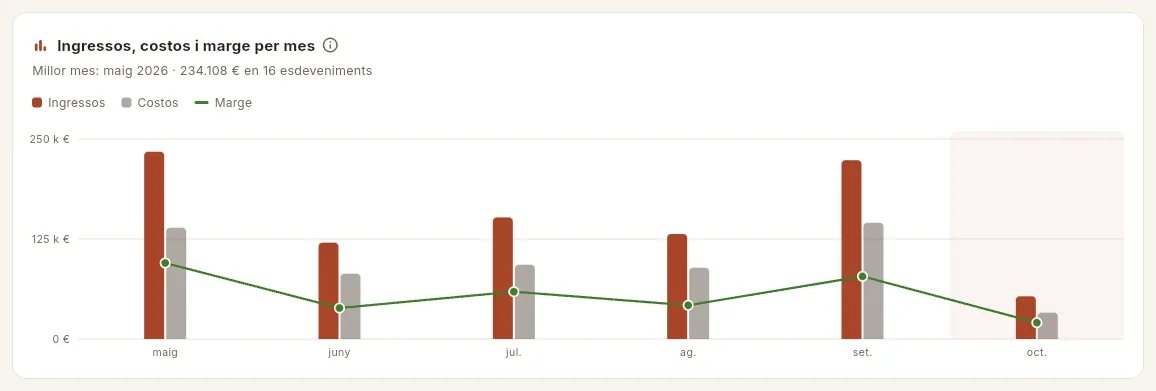 12345
12345
- 1El títol i el seu ⓘ. Si el teu perfil no veu imports ni costos, el bloc es diu Esdeveniments per mes i compta esdeveniments.
- 2El millor mes del període: els seus ingressos i quants esdeveniments va tenir.
- 3La llegenda: barres d'Ingressos i de Costos, i la línia del Marge en euros.
- 4Cada mes, les seves dues barres. Passa-hi el ratolí per sobre per veure'n el detall: esdeveniments, convidats, ingressos, costos i marge (amb el seu %).
- 5El mes en curs apareix ombrejat: encara no està tancat.
Com llegir-ho. Busca l'estacionalitat (els mesos de casaments davant dels d'empresa) i, sobretot, els mesos en què la barra de costos creix més que la d'ingressos: el marge s'estreny i convé revisar preus o costos.
#Rendibilitat per tipus d'esdeveniment
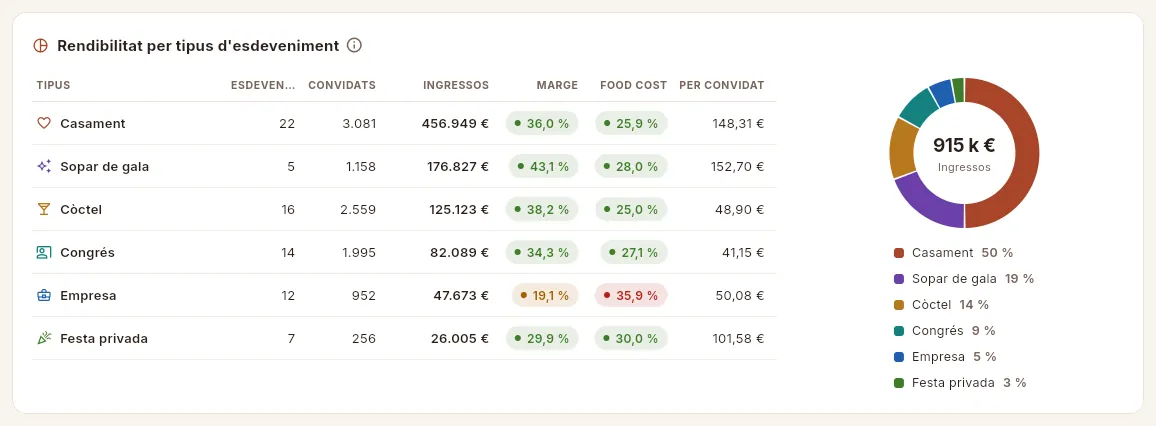 123456
- 1Cada tipus d'esdeveniment: quants esdeveniments i convidats ha tingut i els seus ingressos. La taula s'ordena de més a menys ingressos.
- 2Marge d'aquest tipus: marge ÷ ingressos, en verd, ambre o vermell.
- 3Food cost del tipus: cost de menjar ÷ ingressos de menú, davant de l'objectiu.
- 4Per convidat: el tiquet mitjà d'aquest tipus d'esdeveniment.
- 5Un tipus a vigilar: marge en ambre i food cost en vermell. Revisa'n els preus o els menús.
- 6El donut mostra el pes de cada tipus en els ingressos totals (al centre).
#On van els diners i millors clients
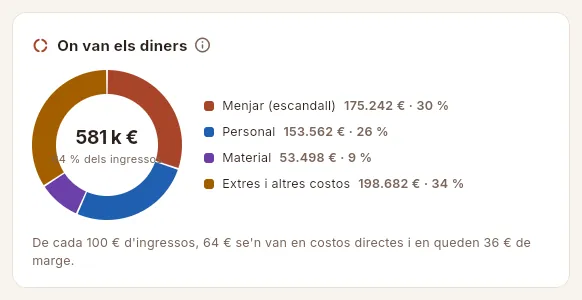 123
123
- 1Al centre, el total de costos i quin % dels ingressos suposa.
- 2Les quatre partides, amb el seu import i el seu %: Menjar (escandall) (ingredients dels menús), Personal (hores × tarifa), Material (cost per esdeveniment del material propi i llogat) i Extres i altres costos (el que costen els serveis addicionals i altres despeses de l'esdeveniment, com ara transport o lloguers).
- 3La lectura en una frase: de cada 100 € d'ingressos, quant se'n va en costos i quant en queda.
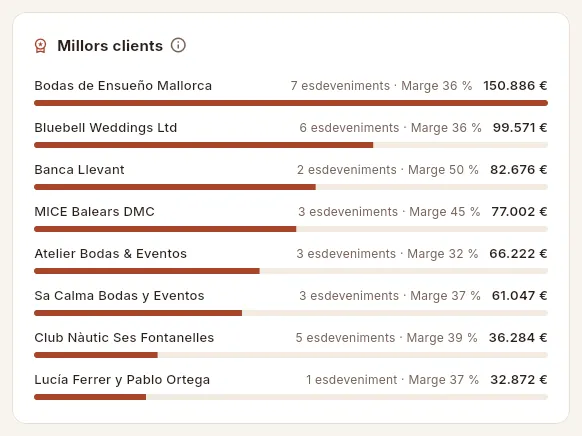 123
123
- 1Els 8 clients amb més ingressos, de més a menys; la barra compara amb el primer. Prem-ne un per obrir-ne la fitxa.
- 2Quants esdeveniments ha tingut i el seu marge.
- 3Els seus ingressos en el període, sense IVA.
On van els diners només ho veuen els perfils amb accés a costos. Com llegir-ho: el menjar i el personal solen ser les dues grans partides; si Extres i altres costos creix, sovint és logística (transport, muntatge, lloguers) que no s'està cobrant al client. A Millors clients, fixa't en els que tenen molt d'ingrés però poc marge.
#Menús i hores de personal
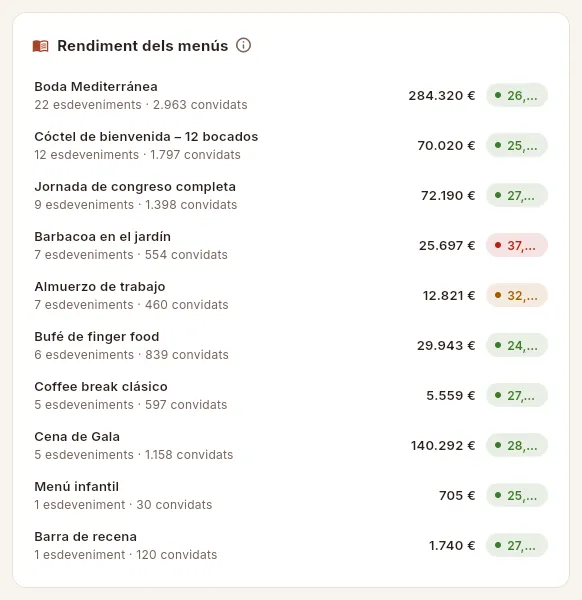 123
123
- 1Cada menú: quants esdeveniments i convidats l'han pres i els seus ingressos de menú. Prem per obrir el menú.
- 2Un menú amb el food cost en vermell: el primer que cal reescandallar o pujar de preu.
- 3En ambre: una mica per sobre de l'objectiu.
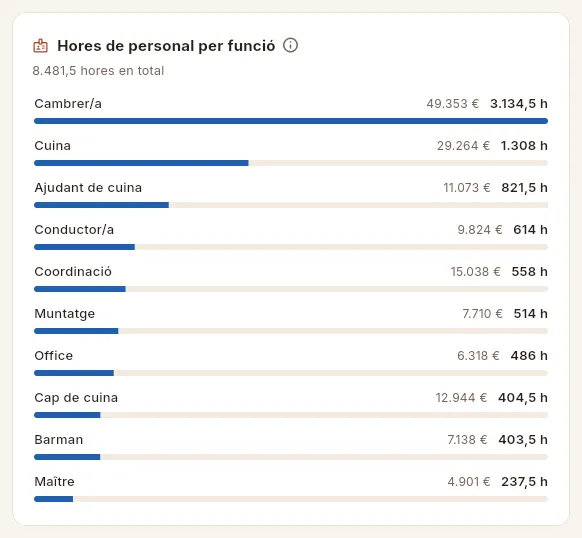 123
123
- 1El total d'hores assignades als esdeveniments del període.
- 2Cada funció (cambrer/a, cuina, muntatge, coordinació…) amb les seves hores; la barra compara amb la que en té més.
- 3El seu cost (hores × tarifa), si el teu perfil veu costos.
Rendiment dels menús mostra fins a 10 menús, els que més esdeveniments han tingut primer. Hores de personal per funció t'ajuda a planificar torns i a pressupostar bé el personal: compara les hores per convidat entre tipus d'esdeveniment.
#Plats més servits
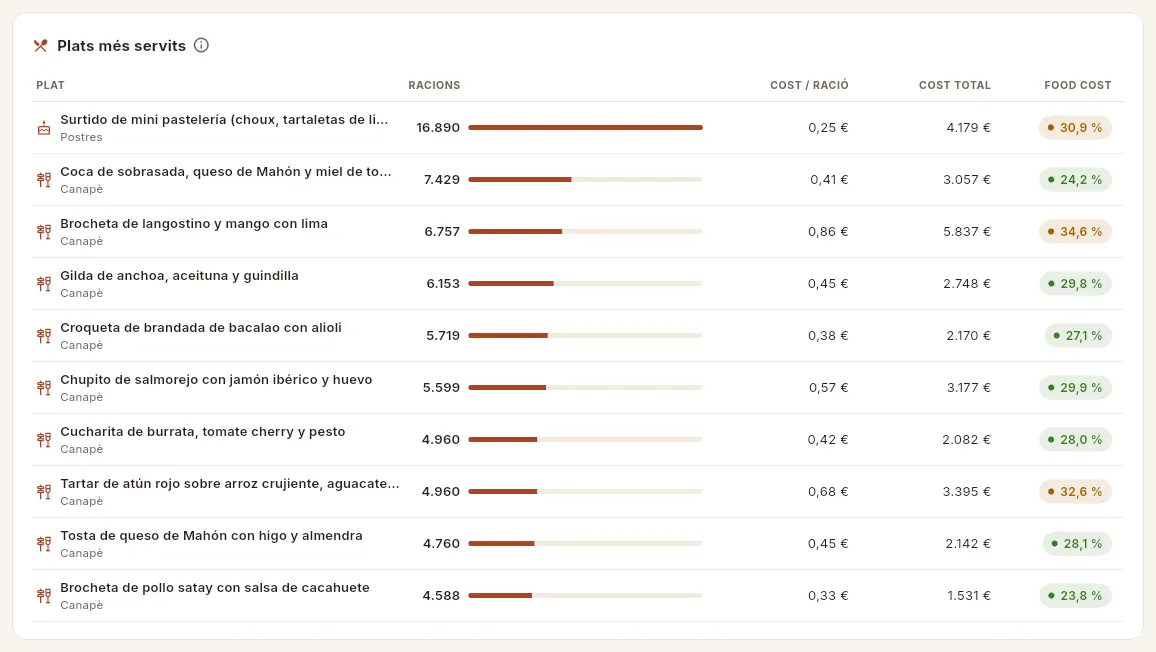 12345
12345
- 1El plat i la seva categoria (canapè, principal, postres…).
- 2Racions servides, amb una barra que compara amb el més servit.
- 3Cost / ració: el cost actual del seu escandall.
- 4Cost total: racions × cost per ració.
- 5Food cost del plat: el seu cost ÷ el seu preu de venda. En ambre, una mica per sobre de l'objectiu.
#Despesa en proveïdors
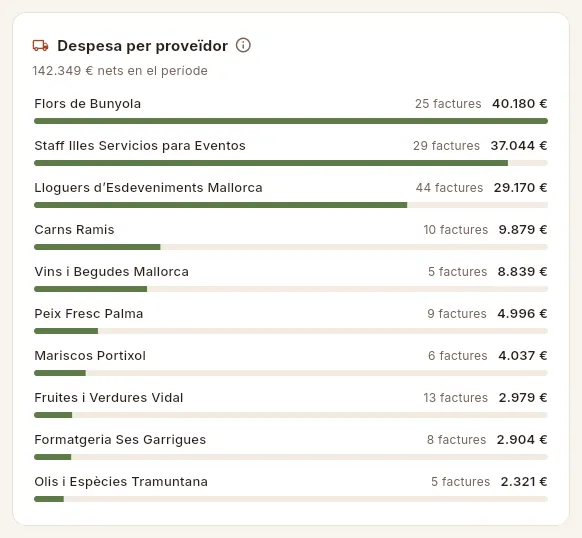 12
12
- 1La despesa neta (sense IVA) dels proveïdors de la llista.
- 2Els 10 proveïdors als quals compres més, amb el nombre de factures i l'import. Prem-ne un per obrir-ne la fitxa.
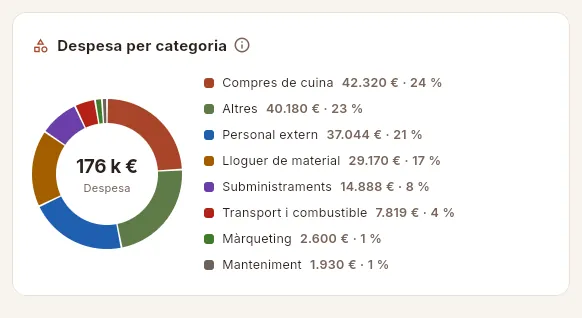 12
12
- 1El total gastat en el període.
- 2Cada categoria de despesa amb el seu import i el seu %: compres de cuina, personal extern, lloguers, subministraments…
Els dos blocs surten de les factures de proveïdor (mira el capítol Pagaments) amb data dins del període, tant les de les comandes com les altres despeses. Despesa per proveïdor deixa fora les despeses sense proveïdor (la llum, el combustible…), que sí que compten a Despesa per categoria. Com llegir-ho: una despesa concentrada en pocs proveïdors és un argument per negociar preus i terminis de pagament; vigila qualsevol pujada estranya en transport, lloguers o personal extern.
Administració
Usuaris
Qui pot entrar a Mise i què pot veure i fer cadascú: els comptes d'usuari i els perfils d'accés, amb un interruptor per a cada permís.
A Usuaris es decideix qui entra a Mise i què hi veu cada persona. Té tres parts:
- Usuaris: els comptes (nom, correu, càrrec, contrasenya) i quins perfils d'accés té cadascun. No hi ha registre lliure: els comptes només els crea un administrador.
- Perfils: cada perfil d'accés és un conjunt d'interruptors, un per permís: quines seccions del menú veu, quines dades sensibles (preus, costos, tarifes, contacte), què pot canviar, quins blocs del Tauler li surten i què pot fer des de Claude.
- Claude: les claus d'accés amb què cada usuari ha connectat Claude amb Mise, i el que Claude ha fet amb elles (vegeu Connectar amb Claude).
És una secció només per a administradors. Els administradors ho veuen tot i no necessiten perfils; la resta d'usuaris veu exactament el que li permeten els seus perfils. El catàleg complet de permisos i els perfils que ja vénen preparats són a l'annex Perfils i permisos.
#On és
Usuaris i Configuració no són a la barra lateral de l'ordinador: s'obren des del menú del teu usuari, a dalt a la dreta, i només apareixen si ets administrador. Al mòbil són al final del menú lateral (☰), al grup Administració.
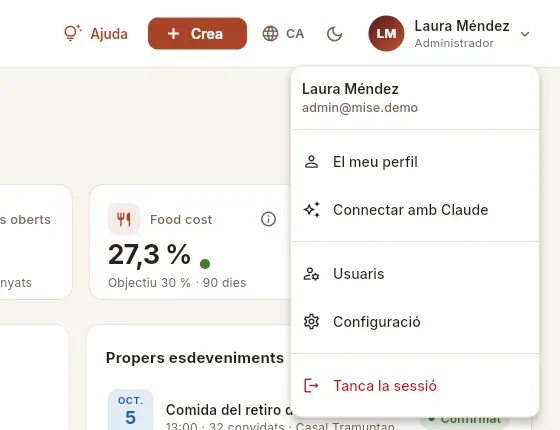 123
123
- 1Prem el teu nom per obrir el menú.
- 2Usuaris: comptes, perfils d'accés i claus de Claude.
- 3Configuració: les dades i els paràmetres de l'empresa.
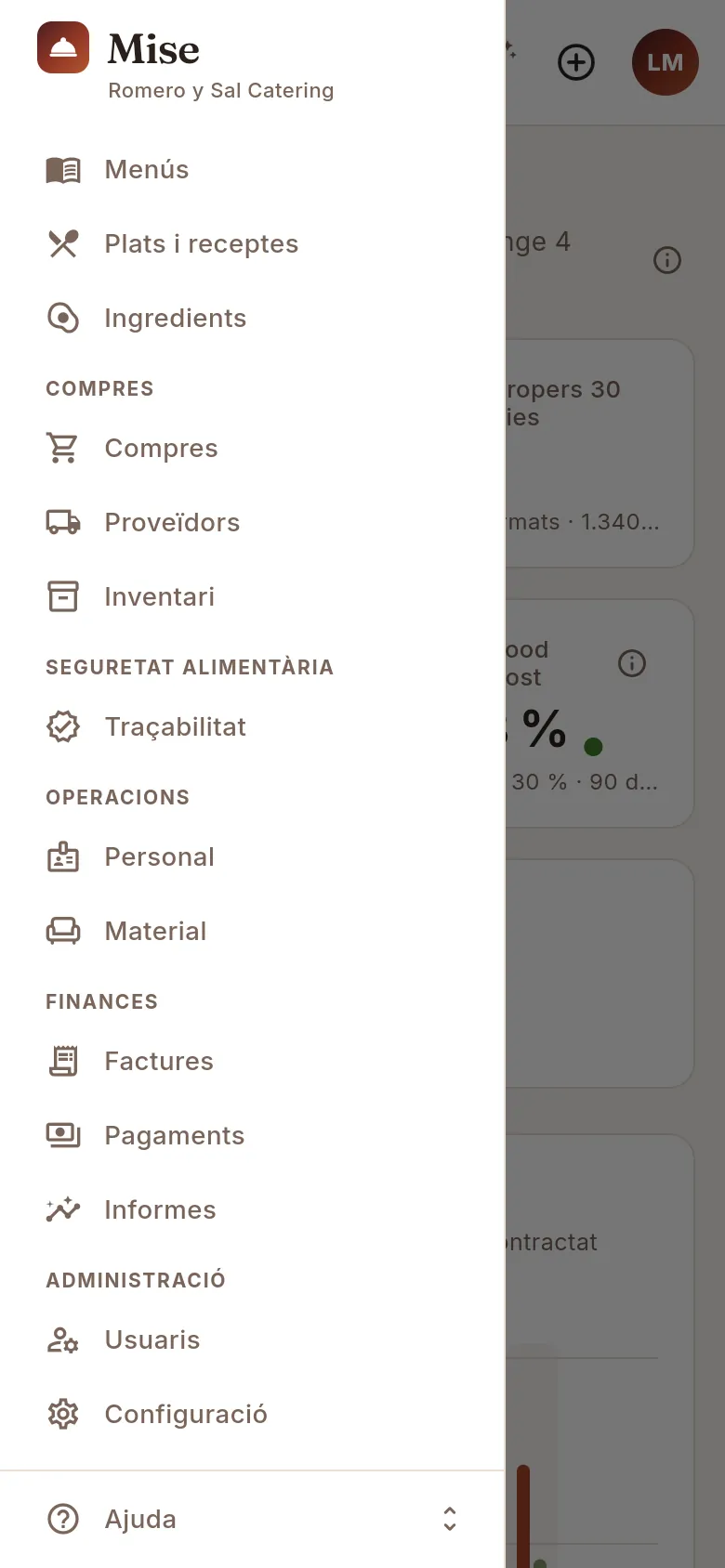 1
1
- 1El grup Administració, només per a administradors, amb Usuaris i Configuració.
#La llista d'usuaris
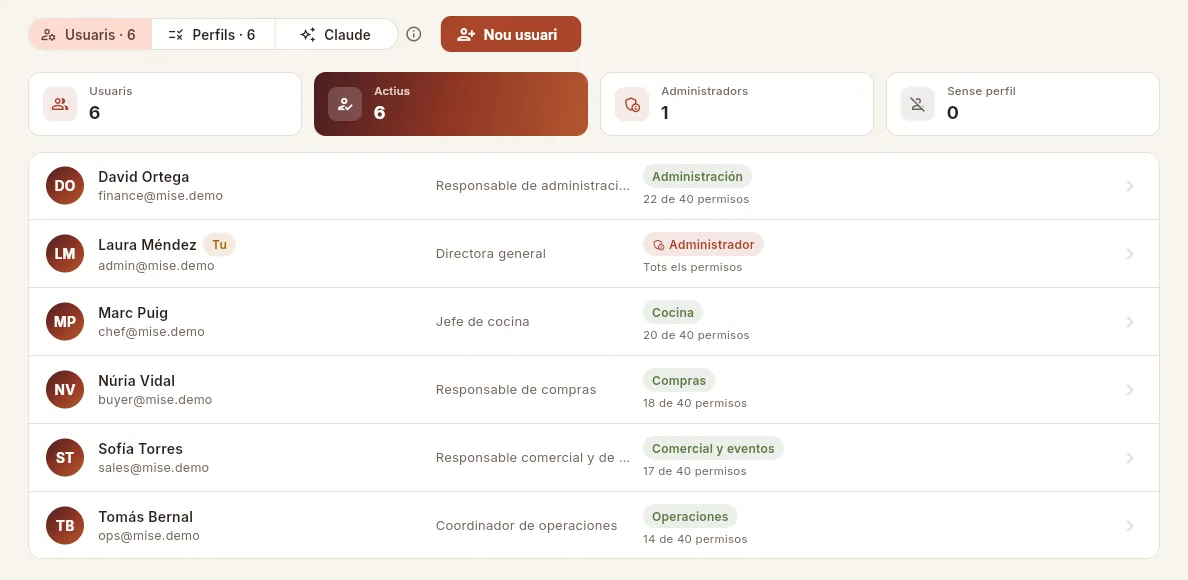 12345678
- 1Usuaris, Perfils i Claude: les tres parts de la secció, amb quants usuaris i perfils hi ha. La ⓘ explica cada part.
- 2Nou usuari crea un compte.
- 3Els indicadors: usuaris, quants estan actius i quants són administradors.
- 4Sense perfil: usuaris actius que no són administradors i no tenen cap perfil, així que no veurien res. En vermell si n'hi ha algun.
- 5El teu propi compte porta l'etiqueta Tu. Sota el nom, el correu amb què s'entra.
- 6Un administrador: té tots els permisos i no necessita perfils.
- 7La resta, amb els seus perfils d'accés i quants permisos tenen en total («17 de 40 permisos»).
- 8Prem qualsevol usuari per canviar-ne les dades, els perfils, l'estat o la contrasenya.
Si un usuari està desactivat porta l'etiqueta Inactiu i el nom en gris: no pot entrar, però es conserva als esdeveniments, els pressupostos i l'historial. Si algú surt amb Sense perfil en vermell, encara no veurà res en entrar: assigna-li almenys un perfil.
#Crear un usuari
Obre el menú del teu usuari → Usuaris i prem Nou usuari.
Escriu-ne el nom, el correu amb què entrarà i, si vols, el càrrec.
Escriu una contrasenya d'almenys 8 caràcters, o prem la icona de la vareta perquè Mise en generi una (es mostra perquè la puguis copiar).
Marca un o diversos perfils d'accés i comprova a Accés efectiu què podrà veure i fer.
Prem Crea l'usuari i comunica-li el correu i la contrasenya de manera segura.
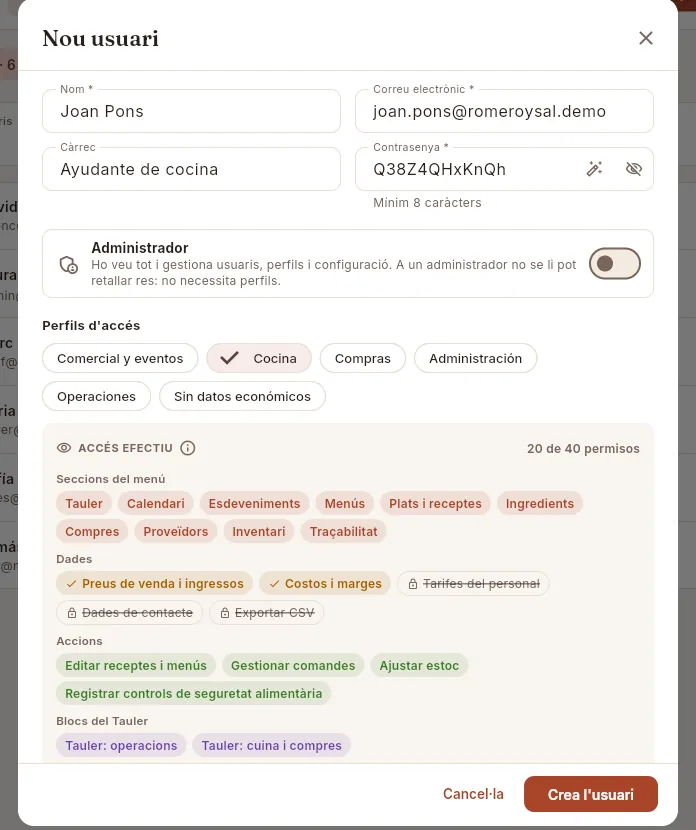 1234567
- 1Nom, correu (amb què entrarà; després no es pot canviar) i càrrec.
- 2Contrasenya: la vareta en genera una de segura i l'ull la mostra o l'amaga. Mínim 8 caràcters.
- 3Administrador: ho veu tot i gestiona usuaris, perfils i configuració. Si l'actives, els perfils desapareixen perquè no se li apliquen.
- 4Els perfils d'accés: prem els que vulguis donar-li (surten amb ✓). Passa el ratolí per sobre d'un per llegir per a qui és.
- 5Accés efectiu: el que tindrà amb els perfils marcats, i quants permisos són del total.
- 6A Dades, el que no podrà veure surt ratllat amb un cadenat: aquestes xifres li arribaran buides.
- 7Crea l'usuari crea el compte (a la captura no s'ha premut).
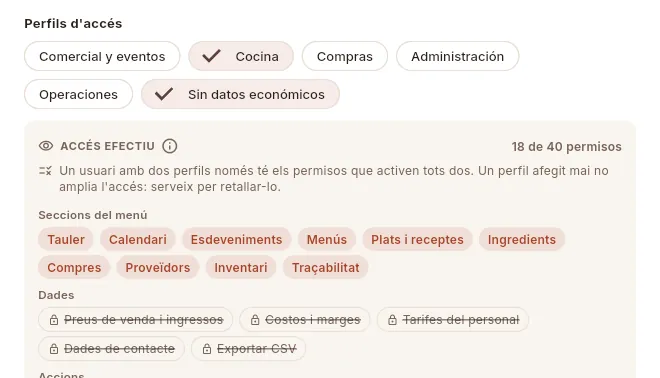 1234
1234
- 1Dos perfils marcats: Cocina i Sin datos económicos.
- 2Mise et recorda la regla: amb dos perfils només té el que activen tots dos.
- 3Ara té menys permisos que amb Cocina sol.
- 4Ni preus de venda ni costos: just el que necessita un ajudant que no ha de veure què costen els plats.
#Canviar un usuari: perfils, estat i contrasenya
Prem un usuari de la llista per obrir-ne la fitxa. Pots canviar-ne el nom, el càrrec, si és administrador i els perfils (el correu no es pot canviar: és el seu identificador per entrar). Més avall hi ha el bloc Compte.
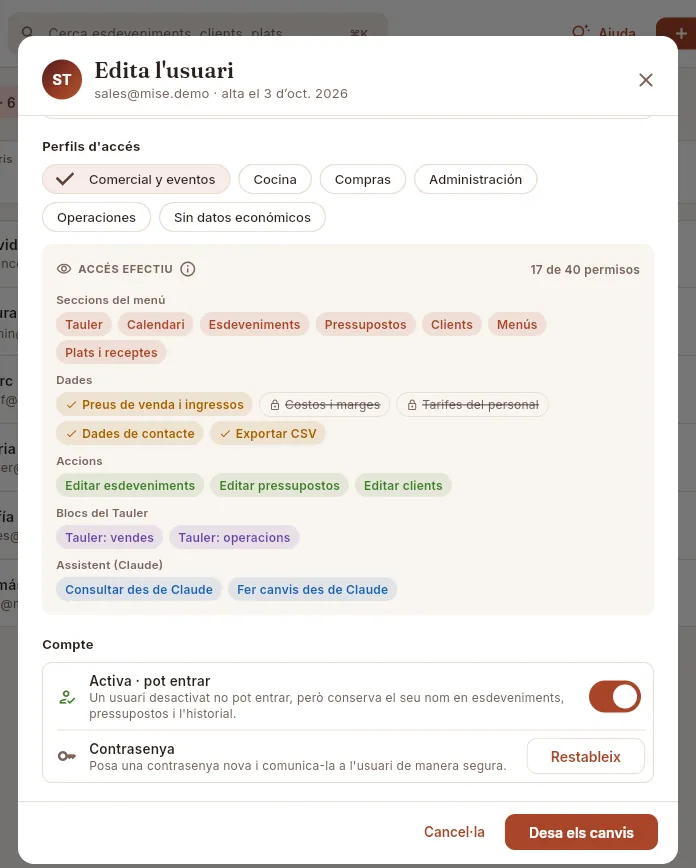 12345
12345
- 1Els seus perfils: marca o desmarca per canviar-los. L'accés efectiu de sota es recalcula a l'instant.
- 2El que no veu amb el perfil actual, ratllat: aquí, costos, marges i tarifes del personal.
- 3Activa · pot entrar: desactiva-ho per tallar-li l'accés a l'instant. El seu nom es conserva a esdeveniments, pressupostos i historial.
- 4Restableix posa una contrasenya nova (si l'ha oblidat o ha sortit de l'empresa).
- 5Desa els canvis aplica els canvis de nom, càrrec, perfils, administració i estat.
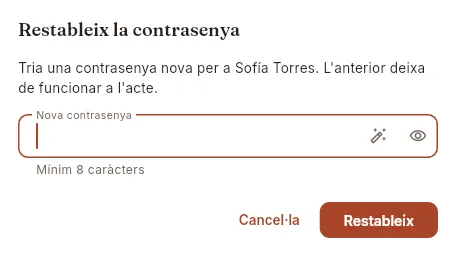 123
123
- 1Escriu la contrasenya nova (mínim 8 caràcters)…
- 2…o genera'n una amb la vareta; l'ull la mostra perquè la puguis copiar.
- 3Restableix la canvia a l'acte: l'anterior deixa de funcionar. Comunica-la a l'usuari de manera segura.
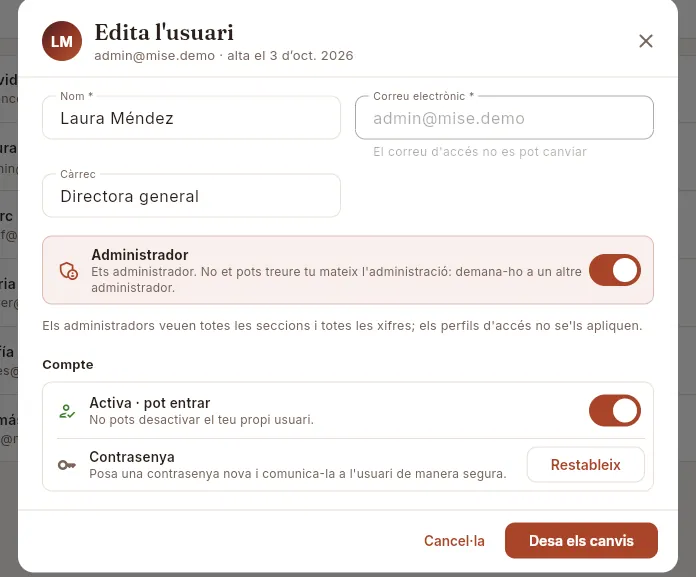 123
123
- 1Un administrador no es pot treure l'administració a si mateix: l'ha de fer un altre administrador. Així mai no et quedes sense ningú que pugui gestionar Mise.
- 2Als administradors no se'ls apliquen perfils: veuen totes les seccions i totes les xifres.
- 3Tampoc pots desactivar el teu propi usuari.
#Els perfils d'accés
A la vista Perfils hi ha la matriu de permisos: cada fila és un permís i cada columna un perfil; l'interruptor de cada casella activa o desactiva aquell permís per a aquell perfil. Els permisos van agrupats en Seccions del menú, Dades, Accions, Blocs del Tauler i Assistent (Claude). L'administrador no hi apareix perquè ho té tot.
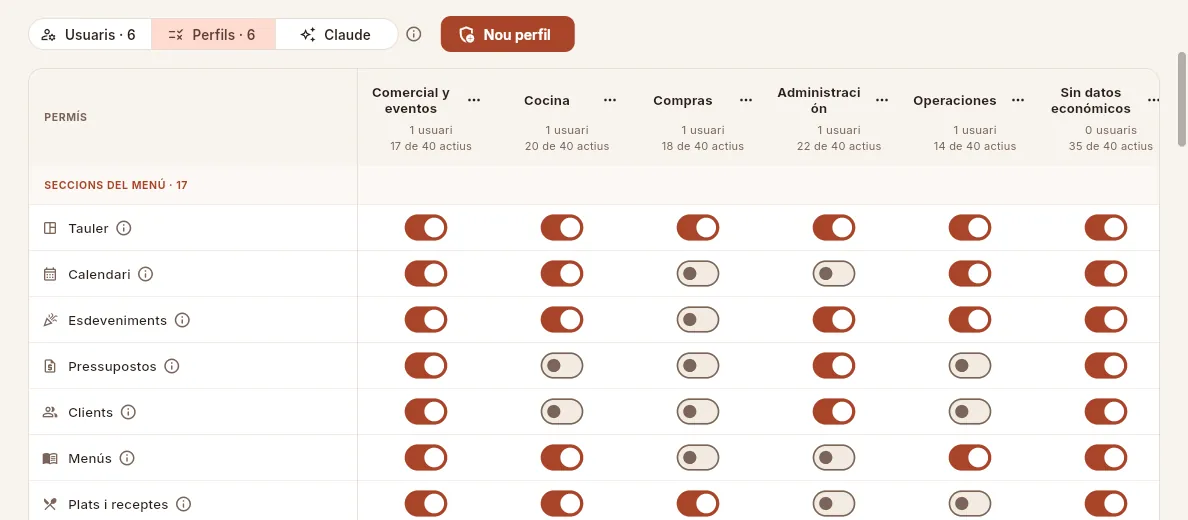 12345678
- 1La vista Perfils.
- 2Nou perfil en crea un de buit o copiant els interruptors d'un altre.
- 3Cada columna és un perfil, amb quants usuaris el tenen i quants permisos activa. Passa el ratolí per sobre del nom per llegir-ne la descripció.
- 4El menú ⋯ de cada perfil: editar-ne el nom, duplicar-lo o eliminar-lo.
- 5Els permisos van per grups: primer les seccions del menú que veu el perfil.
- 6La ⓘ de cada permís explica què permet, on s'aplica i què en queda fora.
- 7Cada interruptor: activat (color), el perfil té aquest permís; desactivat (gris), no. El canvi es desa en el moment que el prems.
- 8Aquí, el perfil Cocina no veu la secció Pressupostos.
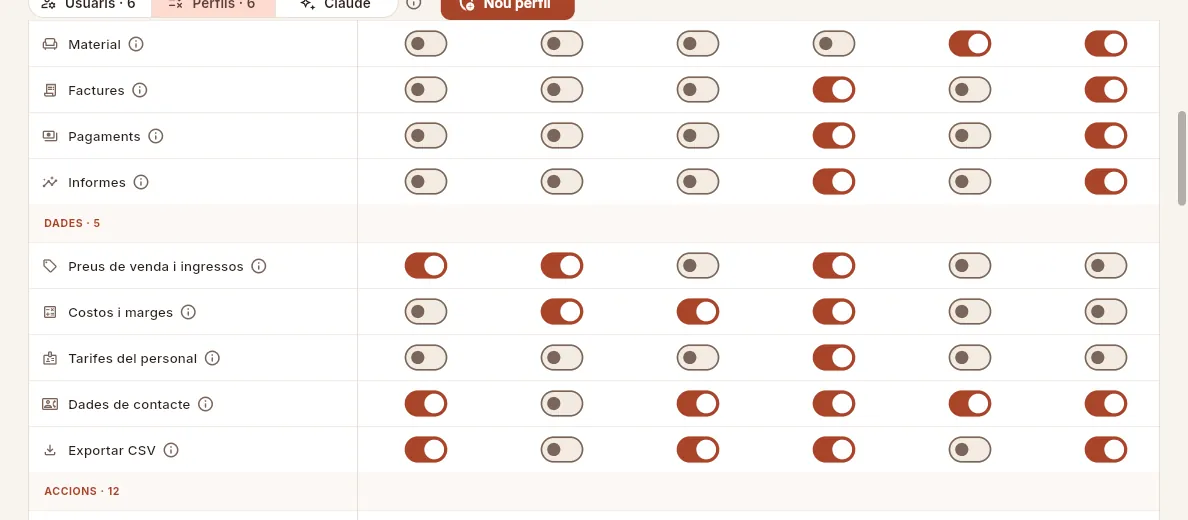 123456
- 1Dades: quines xifres i dades personals veu el perfil i si pot exportar.
- 2Costos i marges: preus de compra, escandalls, food cost, marges i valor de l'estoc.
- 3El perfil Comercial y eventos no veu costos: els seus usuaris veuen els preus de venda, però els costos i els marges els surten buits.
- 4Cocina sí que els veu: necessita el cost de cada plat.
- 5Tarifes del personal va a part dels costos: només ho sol necessitar qui gestiona les nòmines.
- 6Accions: què pot crear o canviar (esdeveniments, pressupostos, receptes, comandes, estoc, factures…).
Al final de la matriu hi ha el grup Assistent (Claude), amb el que cada perfil pot fer des d'un xat amb Claude (vegeu Connectar amb Claude):
- Consultar des de Claude: connectar Claude amb Mise i preguntar-li per tot el que el perfil pot veure. Sense aquest permís, cap clau d'aquell usuari no funciona, ni tan sols les que ja tingui.
- Fer canvis des de Claude: que Claude creï, canviï i esborri en nom de l'usuari, només en allò que les seves accions ja permeten a l'app. Sense aquest permís, Claude només consulta.
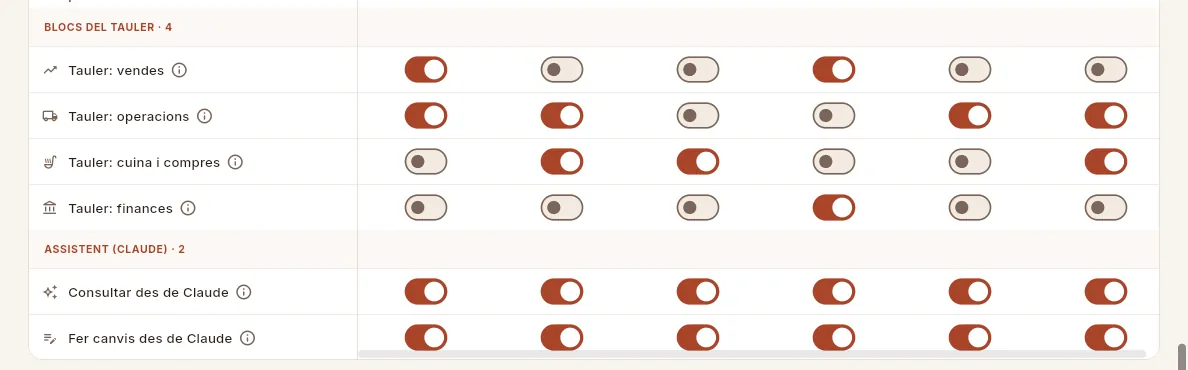 1234
1234
- 1Assistent (Claude): el que cada perfil pot fer des d'un xat amb Claude.
- 2Consultar des de Claude: sense aquest permís, l'usuari no pot fer servir Mise des de Claude. D'entrada el tenen tots els perfils.
- 3Fer canvis des de Claude: sense aquest permís, Claude només consulta, encara que l'usuari pugui editar a l'app.
- 4Cada interruptor és d'un perfil: aquí, Administración. D'entrada, tots els perfils tenen els dos; treu «Fer canvis» al que només hagi de consultar.
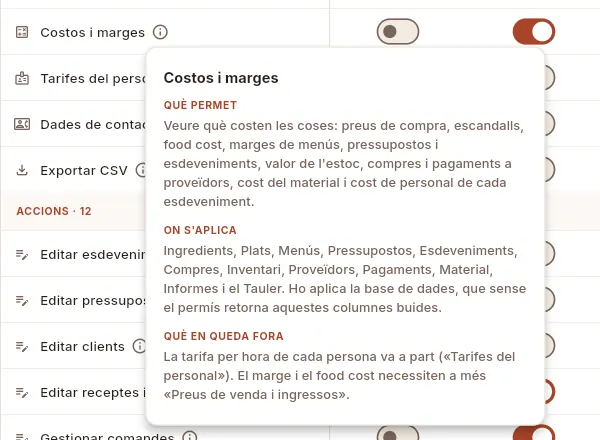 123
123
- 1Què permet: el que es veu o es pot fer amb el permís activat.
- 2On s'aplica: en quines seccions i pantalles té efecte.
- 3Què en queda fora: el que depèn d'un altre permís, per no endur-te sorpreses.
Menú del teu usuari → Usuaris → Perfils.
Busca la fila del permís (prem-ne la ⓘ si no tens clar què fa) i la columna del perfil.
Prem l'interruptor. El canvi es desa sol i s'aplica a tots els usuaris d'aquell perfil a la seva consulta següent.
#Crear, duplicar, reanomenar i eliminar perfils
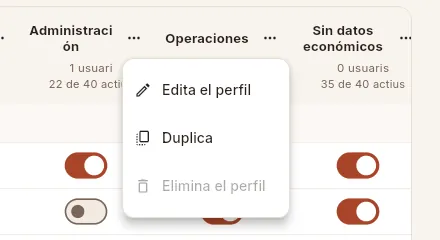 123
123
- 1Edita el perfil: canviar-ne el nom i la descripció.
- 2Duplica: crear-ne un altre amb els mateixos interruptors.
- 3Elimina el perfil només es pot fer si cap usuari el té assignat; si no, surt en gris.
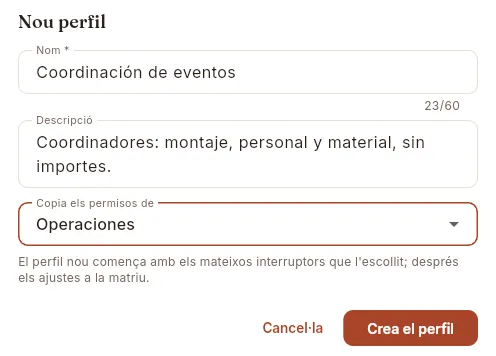 1234
1234
- 1El nom del perfil (fins a 60 caràcters). Si duplices, Mise proposa el de l'original amb «(còpia)»: canvia'l per un que digui per a qui és.
- 2Una descripció: per a qui és i què deixa fora.
- 3Copia els permisos de: el perfil de partida, o «Comença sense permisos».
- 4Crea el perfil; després n'ajustes els interruptors a la matriu.
- Nou perfil obre aquest formulari: nom, descripció i Copia els permisos de (si tries «Comença sense permisos», el perfil neix amb tot desactivat i ho vas activant a la matriu).
- Duplica obre el mateix formulari ja preparat: el nom de l'original amb «(còpia)», la seva descripció i ell mateix com a perfil de partida.
- Edita el perfil canvia només el nom i la descripció; els permisos es canvien a la matriu.
- Elimina el perfil demana confirmació i esborra el perfil amb tots els seus interruptors. Abans l'hi has de treure a tots els seus usuaris.
#L'historial de canvis
Sota la matriu hi ha dues targetes. Amb diversos perfils guanya el més restrictiu recorda la regla amb un exemple («Cocina» + «Sin datos económicos» dona les seccions de cuina sense costos, marges ni preus). Canvis recents mostra els últims 20 canvis en l'accés, amb qui els ha fet i quan (passa el ratolí per sobre de l'hora per veure la data exacta):
- perfils creats (o copiats d'un altre), editats o eliminats;
- interruptors activats o desactivats («Ha activat «Costos i marges» a «Comercial y eventos»»);
- usuaris creats, amb els perfils que se'ls han assignat, a qui s'ha fet administrador o se li ha tret, a qui s'ha desactivat o reactivat i a qui s'ha restablert la contrasenya;
- claus de Claude creades i revocades, amb el seu nom i de qui són.
Aquest historial l'escriu el sistema mateix cada vegada que hi ha un canvi i ningú no el pot editar des de l'aplicació. Mentre no s'hagi canviat res, la targeta diu «Encara no s'ha canviat res».
#Les claus de Claude de tots els usuaris
La pestanya Claude reuneix les claus d'accés amb què cada persona ha connectat Claude amb Mise i el que Claude hi ha fet. Cada usuari veu i revoca les seves al seu panell Connectar amb Claude; aquí l'administrador veu les de tots i en pot revocar qualsevol, per exemple quan algú deixa l'empresa o perd el portàtil.
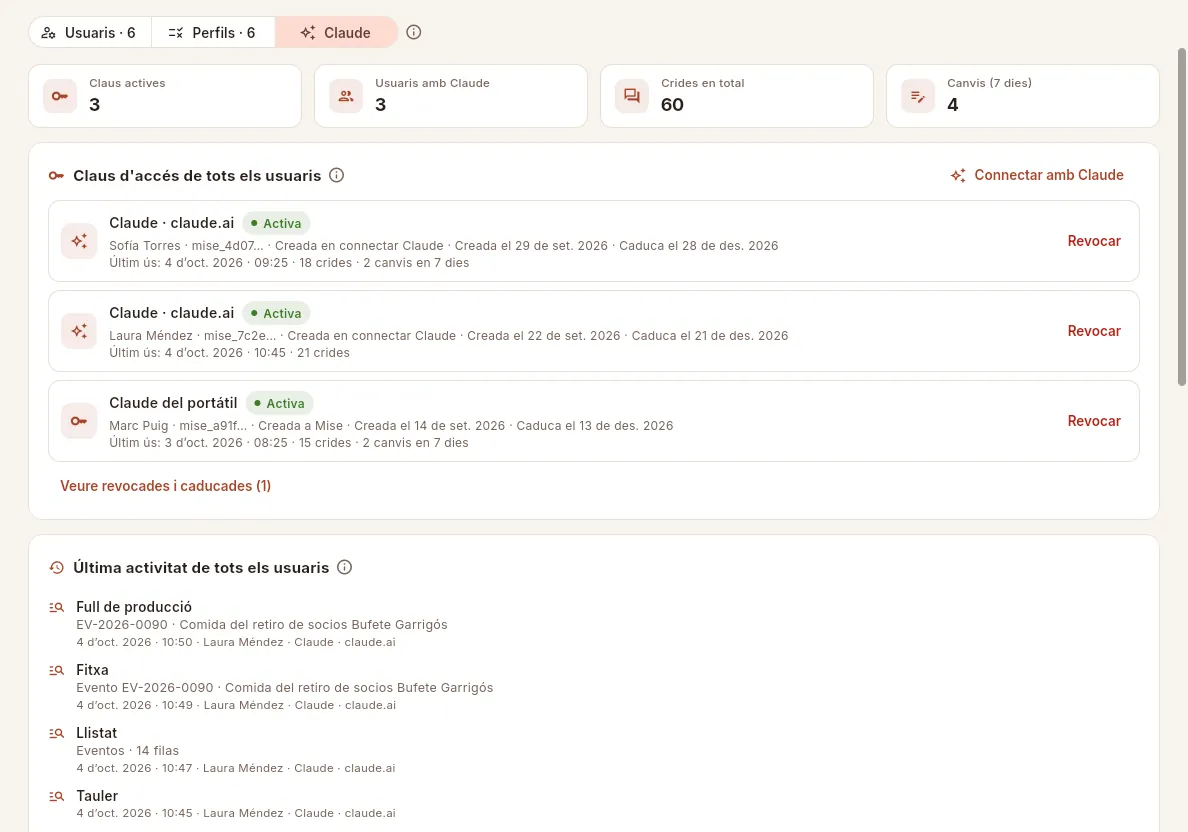 1234567
- 1La pestanya Claude.
- 2Els indicadors: claus actives, quants usuaris fan servir Claude, les crides en total i els canvis dels últims 7 dies.
- 3El teu propi panell Connectar amb Claude, per crear o revocar les teves claus.
- 4Cada clau amb el seu propietari, el començament de la clau, com es va crear, quan caduca, el seu últim ús i les seves crides.
- 5Revocar talla l'accés d'aquesta clau a la petició següent de Claude, sigui de qui sigui. Demana confirmació.
- 6Les claus revocades i caducades, amb qui la va revocar i quan.
- 7L'última activitat de tothom: què ha fet Claude, quan, per a qui i amb quina clau.
Menú del teu usuari → Usuaris → pestanya Claude.
Busca la seva clau a Claus d'accés de tots els usuaris i prem Revocar.
Confirma-ho. Si la persona té més claus actives, revoca-les també.
#Consells
- Un perfil per lloc de feina, no per persona. Crea perfils com «Cocina» o «Comercial y eventos» i assigna'ls; si algú necessita una cosa diferent, duplica el perfil més semblant.
- Per retallar, afegeix un perfil. El perfil «Sin datos económicos» serveix de complement: afegit a un altre, li treu tots els imports, costos i tarifes.
- Desactiva en lloc d'esborrar. Quan algú deixa l'empresa, desactiva el seu usuari: no podrà entrar i el seu nom es conserva en tot el que va fer.
- Tingues sempre dos administradors, per si un no hi és: ningú no es pot treure l'administració a si mateix.
- Repassa de tant en tant la pestanya Claude i revoca les claus que fa temps que no es fan servir o de persones que ja no les necessiten.
Administració
Configuració
Les dades de la teva empresa que encapçalen pressupostos i factures, i els paràmetres que fa servir tota l'aplicació: tipus d'IVA, objectiu de food cost, validesa dels pressupostos, bestreta habitual, vida útil mínima de la mercaderia i condicions dels pressupostos.
A Configuració hi ha les dades de la teva empresa i els valors per defecte que Mise fa servir arreu: l'IVA dels pressupostos i les factures, l'objectiu de food cost amb què s'acoloreixen els plats, els menús i els esdeveniments, els dies de validesa d'un pressupost, la bestreta que acostumes a demanar, la vida útil mínima amb què ha d'arribar la mercaderia i les condicions que s'imprimen al peu de cada pressupost.
Com Usuaris, és una secció només per a administradors: s'obre des del menú del teu usuari (a dalt a la dreta) o, al mòbil, des del grup Administració del menú lateral.
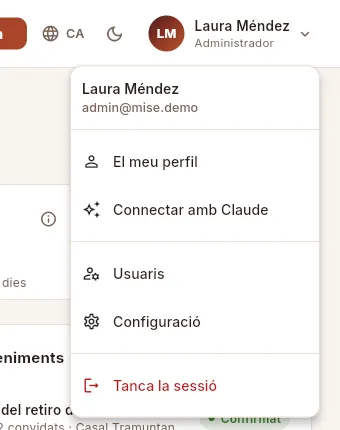 12
12
- 1Prem el teu nom, a dalt a la dreta.
- 2Configuració (només si ets administrador).
#La pantalla de configuració
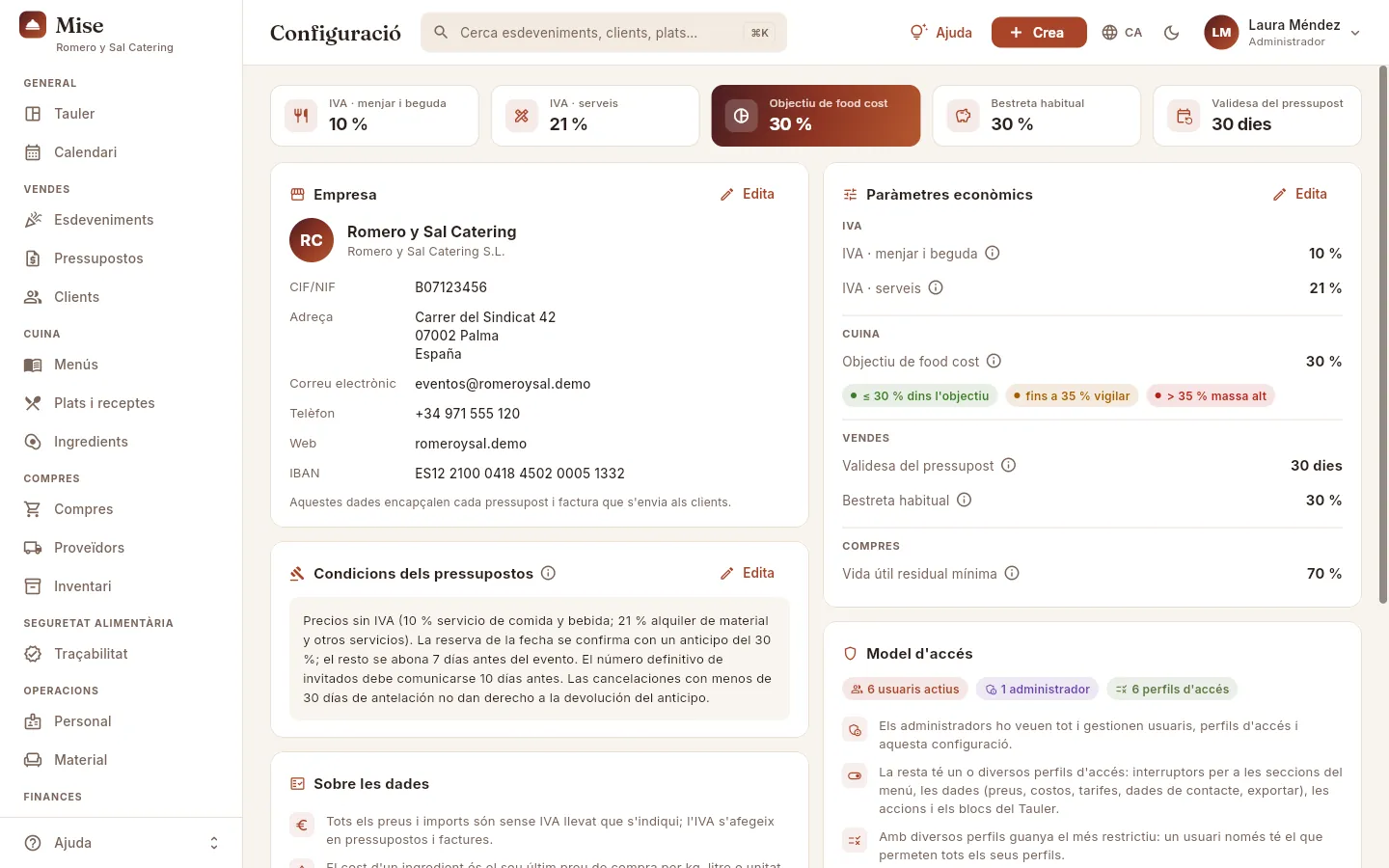 1234567
- 1Els valors principals d'un cop d'ull: IVA de menjar i beguda, IVA de serveis, objectiu de food cost, bestreta habitual i validesa dels pressupostos.
- 2Empresa: nom, raó social, CIF/NIF, adreça, contacte i IBAN. Encapçalen cada pressupost i factura.
- 3Cada targeta té el seu Edita, que n'obre el formulari.
- 4Paràmetres econòmics: IVA, objectiu de food cost, validesa, bestreta i vida útil mínima. Cadascun amb la seva ⓘ.
- 5Condicions dels pressupostos: el text que s'imprimeix al final de cada pressupost.
- 6Model d'accés: quants usuaris, administradors i perfils hi ha, i dreceres a Usuaris.
- 7Sobre les dades: com calcula Mise els costos, el marge i el food cost (més avall).
#Dades de l'empresa
Les dades de la targeta Empresa surten a la capçalera de cada pressupost i cada factura que envies al client; el nom comercial, a més, a la barra lateral de Mise. L'IBAN s'imprimeix a les factures perquè el client pugui pagar per transferència.
 123456
- 1Nom comercial: el que fas servir amb els clients; surt a la barra lateral i en pressupostos i factures.
- 2Raó social: el nom legal de la societat.
- 3CIF/NIF i IBAN: la dada fiscal i el compte on el client paga per transferència.
- 4Adreça: carrer, codi postal, ciutat i país.
- 5Contacte: correu electrònic, telèfon i web que veurà el client.
- 6Desa: els pressupostos i les factures que es generin a partir d'ara fan servir les dades noves.
#Paràmetres econòmics
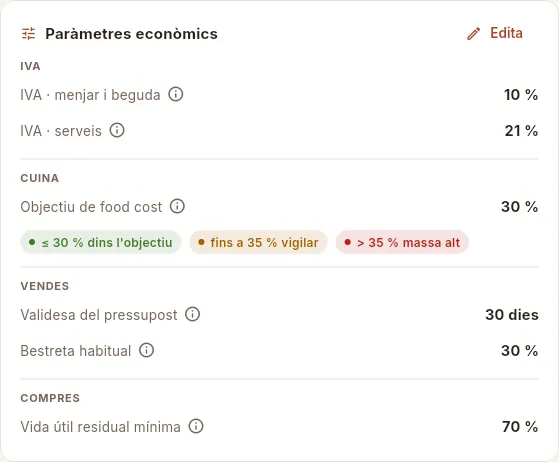 123456
- 1IVA: el de menjar i beguda (el servei de càtering, 10 % a Espanya) i el de serveis (lloguer de material, decoració, transport: 21 %).
- 2Objectiu de food cost: el percentatge del preu de venda que, com a molt, vols gastar en ingredients.
- 3Com s'acoloreix cada food cost de l'aplicació: verd fins a l'objectiu, ambre fins a 5 punts per sobre, vermell a partir d'aquí.
- 4Validesa del pressupost (dies des de la seva data) i bestreta habitual (el % que es factura per confirmar la data).
- 5Vida útil residual mínima: a les comandes d'estoc, la part de la seva vida útil que ha de quedar a la mercaderia en arribar.
- 6Cada ⓘ explica per a què serveix el valor, a què afecta i com s'ha de llegir.
Què fa cada paràmetre:
| Paràmetre | Per a què serveix |
|---|---|
| IVA · menjar i beguda | IVA per defecte de les línies de menú dels pressupostos nous i de la línia de menú i la bestreta de les factures d'esdeveniment. |
| IVA · serveis | IVA per defecte dels extres que no són menjar (lloguer de material, decoració, personal sense menjar, transport). Cada línia conserva el seu propi IVA, així que un pressupost pot barrejar els dos tipus. |
| Objectiu de food cost | Acoloreix tots els food cost de l'aplicació (plats, menús, pressupostos, esdeveniments, informes i Tauler). No canvia cap preu ni cost. En càtering el més habitual és un 25–35 %. |
| Validesa del pressupost | Fixa la data «vàlid fins a» dels pressupostos nous, que s'imprimeix al pressupost; els enviats que la superen passen a caducats. |
| Bestreta habitual | El % que es proposa en emetre la factura de bestreta d'un esdeveniment. La factura final descompta després totes les bestretes. |
| Vida útil residual mínima | A cada línia d'una comanda d'estoc, Mise proposa una caducitat mínima admesa: la data de lliurament més aquest % de la vida útil de l'ingredient (a les comandes per a un esdeveniment, la data de l'esdeveniment). S'indica al proveïdor i, en rebre, un lot que no arriba a aquesta data es marca i Mise proposa rebutjar-lo. |
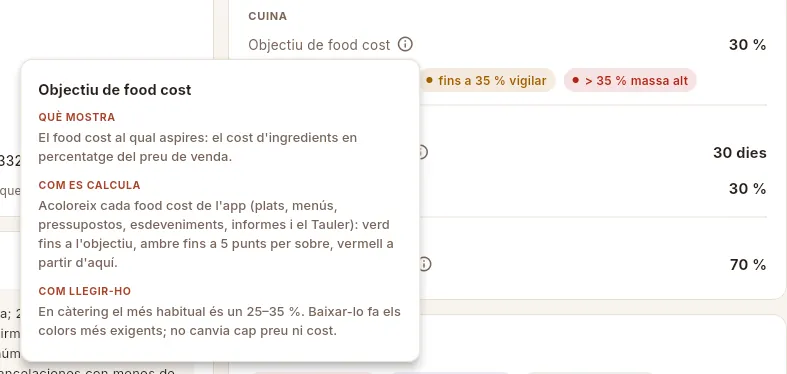 12
12
- 1Prem la ⓘ de qualsevol paràmetre…
- 2…per llegir-ne l'explicació: què mostra, com es calcula i com s'ha de llegir. Aquí, que l'objectiu acoloreix els food cost i que el més habitual en càtering és un 25–35 %.
Menú del teu usuari → Configuració.
A la targeta Paràmetres econòmics, prem Edita.
Canvia el valor (els percentatges van de 0 a 100; la validesa, en dies).
Prem Desa.
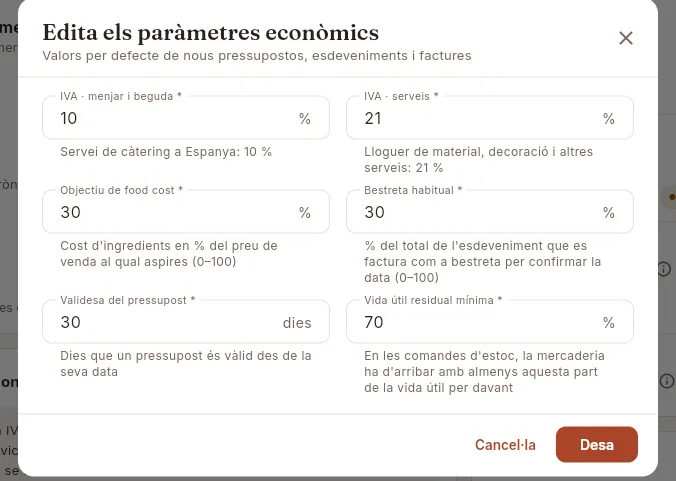 1234567
- 1IVA · menjar i beguda, en %.
- 2IVA · serveis, en %.
- 3Objectiu de food cost, en % del preu de venda (admet un decimal).
- 4Bestreta habitual, en % del total de l'esdeveniment.
- 5Validesa del pressupost, en dies (almenys 1).
- 6Vida útil residual mínima, en % de la vida útil de l'ingredient.
- 7Desa aplica els valors a tota l'aplicació.
#Condicions dels pressupostos
Les condicions generals s'imprimeixen al final de cada pressupost: la bestreta que confirma la data, quan es paga la resta, quan s'ha de donar el nombre definitiu de convidats i què passa si es cancel·la. És text lliure i es respecten els salts de línia.
 12
12
- 1El text de les condicions. Escriu cada condició en la seva línia perquè es llegeixi bé al pressupost.
- 2Desa: els pressupostos que s'imprimeixin a partir d'ara porten el text nou.
#Model d'accés i com es calculen les dades
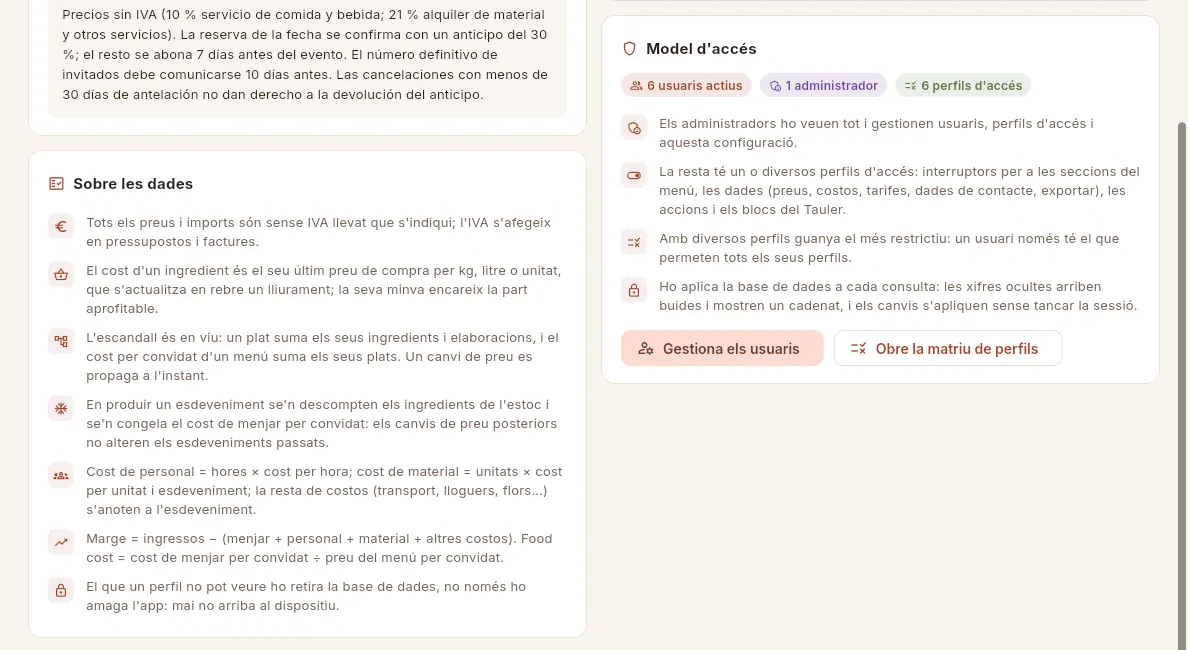 12345
12345
- 1Quants usuaris actius, administradors i perfils d'accés hi ha.
- 2Les regles de l'accés en quatre línies: l'administrador ho veu tot, la resta segons els seus perfils, guanya el més restrictiu i ho aplica Mise al servidor.
- 3Gestiona els usuaris porta a la llista d'usuaris…
- 4…i Obre la matriu de perfils, directament als interruptors dels perfils.
- 5Sobre les dades: com es calculen el cost d'un ingredient, l'escandall, el cost de personal i de material, el marge i el food cost.
Annexos
Perfils i permisos
Qui veu què a Mise: els perfils d'accés que vénen preparats, el catàleg complet de permisos explicat i com es combinen quan algú té més d'un perfil.
Cada persona que entra a Mise veu l'aplicació a mida: les seccions de la seva feina, les xifres que li corresponen i els botons del que pot canviar. Funciona així:
- Els administradors ho veuen tot, gestionen els usuaris, els perfils i la configuració, i no se'ls pot retallar res.
- La resta d'usuaris té un o diversos perfils d'accés. Cada perfil és una llista de permisos activats amb un interruptor: quines seccions del menú veu, quines dades sensibles (preus, costos, tarifes, contacte), quines accions pot fer, quins blocs del Tauler li surten i què pot fer des de Claude.
- Un usuari sense cap perfil no veu res: en entrar, Mise li diu que demani a un administrador que li n'assigni un.
Els perfils es creen i s'ajusten a Usuaris → Perfils.
#Els perfils que vénen preparats
Mise porta sis perfils de partida, pensats per als llocs de feina habituals d'un càtering. Pots canviar-ne els interruptors, reanomenar-los, duplicar-los o crear-ne d'altres. A les dades d'exemple, cadascun el té un usuari:
| Perfil | Usuari d'exemple | Veu | Pot fer | No veu |
|---|---|---|---|---|
| Comercial y eventos | Sofía Torres, responsable comercial i d'esdeveniments | Tauler, Calendari, Esdeveniments, Pressupostos, Clients, Menús, Plats i receptes | Crear i canviar esdeveniments, pressupostos i clients; exportar | Costos, marges i food cost; tarifes del personal |
| Cocina | Marc Puig, cap de cuina | Tauler, Calendari, Esdeveniments, Menús, Plats i receptes, Ingredients, Compres, Proveïdors, Inventari, Traçabilitat | Receptes i menús, comandes, ajustos d'estoc i producció, controls de seguretat alimentària | Clients, finances; dades de contacte; tarifes |
| Compras | Núria Vidal, responsable de compres | Tauler, Plats i receptes, Ingredients, Compres, Proveïdors, Inventari, Traçabilitat | Comandes, estoc, controls, proveïdors i receptes; exportar | Preus de venda; tarifes |
| Administración | David Ortega, responsable d'administració | Tauler, Esdeveniments, Pressupostos, Clients, Proveïdors, Factures, Pagaments, Informes, Personal | Factures i cobraments, factures de proveïdor i pagaments, clients i proveïdors; exportar | — (veu tots els imports, costos i tarifes) |
| Operaciones | Tomás Bernal, coordinador d'operacions | Tauler, Calendari, Esdeveniments, Menús, Traçabilitat, Personal, Material | Esdeveniments (personal, muntatge, escaleta), personal i material | Preus, costos i tarifes; no exporta |
| Sin datos económicos | — (complement) | Tot | Tot | Preus de venda, costos, tarifes i els blocs de vendes i finances del Tauler |
L'administradora de les dades d'exemple, Laura Méndez (directora general), no té perfils: és administradora.
Des de Claude, tots els perfils poden consultar i fer canvis (vegeu el grup Assistent (Claude), més avall).
#El catàleg de permisos
Hi ha 40 permisos, en cinc grups. Cadascun té a la matriu de perfils el seu botó ⓘ amb el que permet, on s'aplica i què en queda fora.
Seccions del menú (17). Cada secció de la barra lateral és un permís: Tauler, Calendari, Esdeveniments, Pressupostos, Clients, Menús, Plats i receptes, Ingredients, Compres, Proveïdors, Inventari, Traçabilitat, Personal, Material, Factures, Pagaments i Informes. Una secció permet a més llegir les dades que necessita d'altres (el Calendari mostra el client i el personal dels esdeveniments; Esdeveniments, els menús i plats que fa servir), però no canviar-les. Usuaris i Configuració no tenen interruptor: són només dels administradors.
Dades (5). Allò més delicat:
| Permís | Què deixa veure |
|---|---|
| Preus de venda i ingressos | Preu per convidat dels menús, preu de venda dels plats, totals de pressupostos, ingressos dels esdeveniments, factures, cobraments i saldo dels clients. |
| Costos i marges | Preus de compra, escandalls, food cost, marges, valor de l'estoc, compres i pagaments a proveïdors, cost del material i cost de personal de cada esdeveniment. El marge i el food cost necessiten a més «Preus de venda i ingressos». |
| Tarifes del personal | El cost per hora de cada persona i el seu cost dels últims 30 dies. Va a part dels costos: un responsable pot veure el cost de personal d'un esdeveniment sense conèixer la tarifa de cadascú. |
| Dades de contacte | Persona de contacte, correu, telèfon i adreça dels clients; telèfon i correu del personal. Els noms es veuen sempre, i el contacte dels proveïdors també (és una dada d'empresa). |
| Exportar CSV | El botó d'exportar de cada llista. El fitxer porta exactament el que l'usuari veu en pantalla, amb les xifres amagades buides. |
Accions (12). Què pot crear o canviar: Editar esdeveniments (inclou assignar personal i reservar material), Editar pressupostos (també acceptar-los i rebutjar-los), Editar clients, Editar receptes i menús (també els ingredients i els seus preus per proveïdor), Gestionar comandes (inclou rebre-les), Ajustar estoc (minves, ajustos, recomptes i produir esdeveniments), Registrar controls de seguretat alimentària, Editar proveïdors, Editar personal, Editar material, Emetre factures i cobraments, i Registrar factures i pagaments a proveïdors.
Blocs del Tauler (4). Tauler: vendes, Tauler: operacions, Tauler: cuina i compres i Tauler: finances. Cada bloc necessita a més la secció Tauler, i els seus imports continuen depenent dels permisos de dades (sense ells, només es veuen recomptes).
Assistent (Claude) (2). El que l'usuari pot fer des d'un xat amb Claude (vegeu Connectar amb Claude):
| Permís | Què permet |
|---|---|
| Consultar des de Claude | Connectar Claude (claude.ai, les apps d'escriptori i del mòbil, Claude Code) amb Mise i preguntar-li per tot el que el perfil pot veure: esdeveniments, pressupostos, plats i costos, comandes, estoc, traçabilitat, factures… Claude hi entra amb una clau personal de l'usuari i Mise li aplica els seus perfils a cada petició, igual que a l'app. Sense aquest permís, cap clau d'aquell usuari no funciona, ni tan sols les que ja tingui. |
| Fer canvis des de Claude | Que Claude creï, canviï i esborri, i faci operacions com acceptar un pressupost, rebre una comanda, produir un esdeveniment o facturar-lo, en nom de l'usuari. Només el que les accions del perfil ja permeten a l'app; Claude pregunta abans d'esborrar, emetre una factura o produir un esdeveniment. Sense aquest permís, Claude només consulta, encara que l'usuari pugui editar a l'app. |
Així vénen els perfils preparats:
| Perfil | Consultar des de Claude | Fer canvis des de Claude |
|---|---|---|
| Comercial y eventos | Sí | Sí |
| Cocina | Sí | Sí |
| Compras | Sí | Sí |
| Administración | Sí | Sí |
| Operaciones | Sí | Sí |
| Sin datos económicos | Sí | Sí |
Si un perfil només ha de consultar des de Claude, n'hi ha prou de treure-li «Fer canvis des de Claude». Sin datos económicos té tots dos perquè només serveix per treure el que és econòmic (i també l'hi treu a Claude). Els administradors poden fer-ho tot des de Claude excepte administrar usuaris, perfils, permisos i claus, que no es fa mai des d'un xat.
#Amb diversos perfils guanya el més restrictiu
Si un usuari té més d'un perfil, només té els permisos que activen tots ells. Per això afegir un perfil mai no dona més accés: només el pot retallar. Si algú necessita veure més, s'edita el seu perfil o se li assigna un que tingui el que necessita (en lloc del que té).
| Perfils de l'usuari | Resultat |
|---|---|
| Cocina | Les seccions de cuina amb costos, preus i food cost. |
| Cocina + Sin datos económicos | Les mateixes seccions, sense preus, costos ni tarifes. |
| Cocina + Compras | Només el que tenen tots dos: per exemple, veu Compres i Inventari, però no el Calendari ni els Esdeveniments (Compras no els té). |
En crear o editar un usuari, el requadre Accés efectiu calcula a l'instant el que tindrà amb els perfils marcats (mira Usuaris).
#Ho aplica el sistema, no només la pantalla
Els permisos no es limiten a amagar botons: els aplica Mise al servidor, a cada consulta. El que un usuari no pot veure no arriba mai al seu dispositiu, ni tan sols en un fitxer exportat. A la pantalla es nota així:
- Les seccions que no té no surten a la barra lateral ni al cercador.
- Les columnes i xifres que no pot veure desapareixen; allà on una xifra solta no es pot mostrar, surt un cadenat (passa-hi el ratolí per sobre: «Ocult pel teu perfil d'accés»).
- Els botons de crear, editar o eliminar només apareixen amb el seu permís d'acció.
- Un canvi de permisos té efecte a la consulta següent de l'usuari, sense tancar la sessió; el seu menú i els seus botons s'ajusten en canviar de secció.
- Si l'usuari ha connectat Claude, Claude rep exactament el mateix: el que el seu perfil no veu tampoc no li arriba a Claude (vegeu Connectar amb Claude).
#La mateixa pantalla vista per diferents perfils
Així canvia Mise segons qui entra. Primer, la barra lateral: cada perfil veu només les seves seccions.
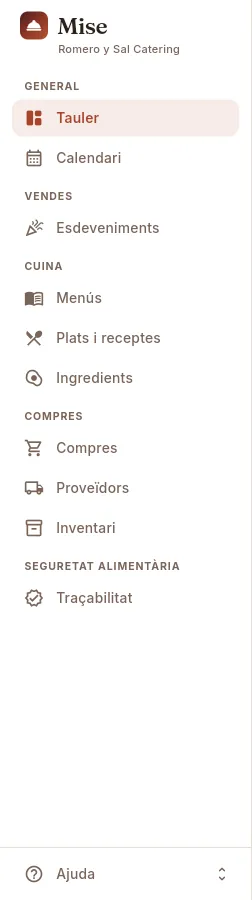 1
1
- 1Cocina veu les seccions de cuina, compres i traçabilitat, però no Pressupostos, Clients ni res de finances.
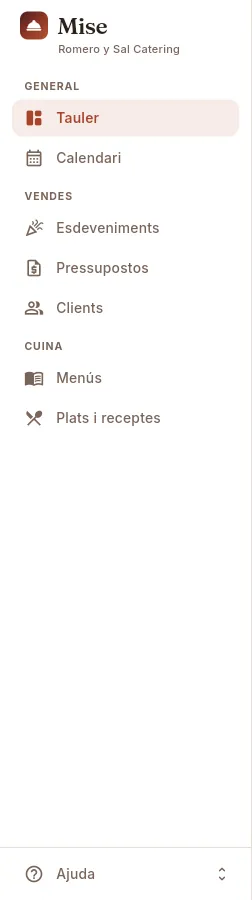 1
1
- 1Comercial y eventos veu les vendes (esdeveniments, pressupostos, clients) i els menús i plats per pressupostar, però no compres ni finances.
Un plat vist per l'administradora i pel perfil Comercial y eventos. El comercial necessita el preu de venda per pressupostar, però no veu què costa.
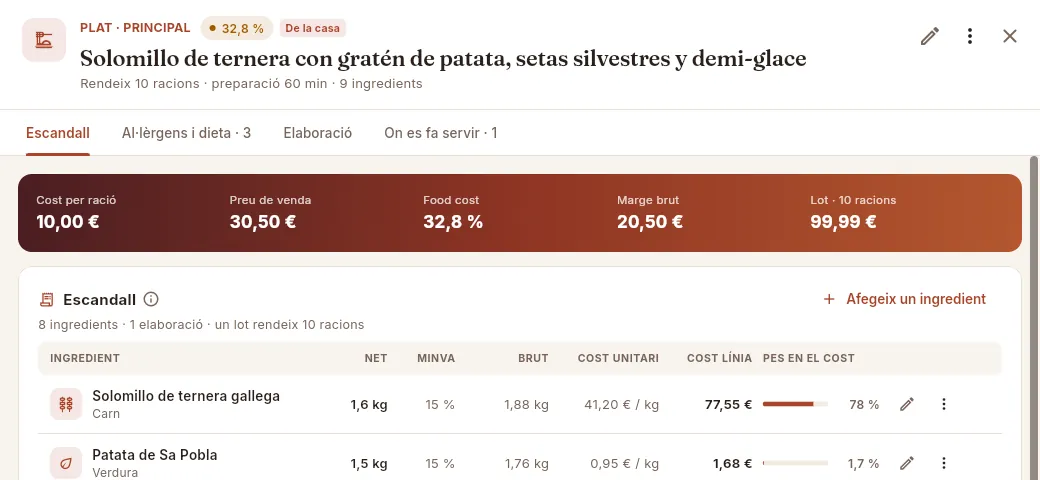 12
12
- 1Cost per ració, preu de venda, food cost i marge.
- 2L'escandall amb el cost de cada ingredient i el seu pes en el total.
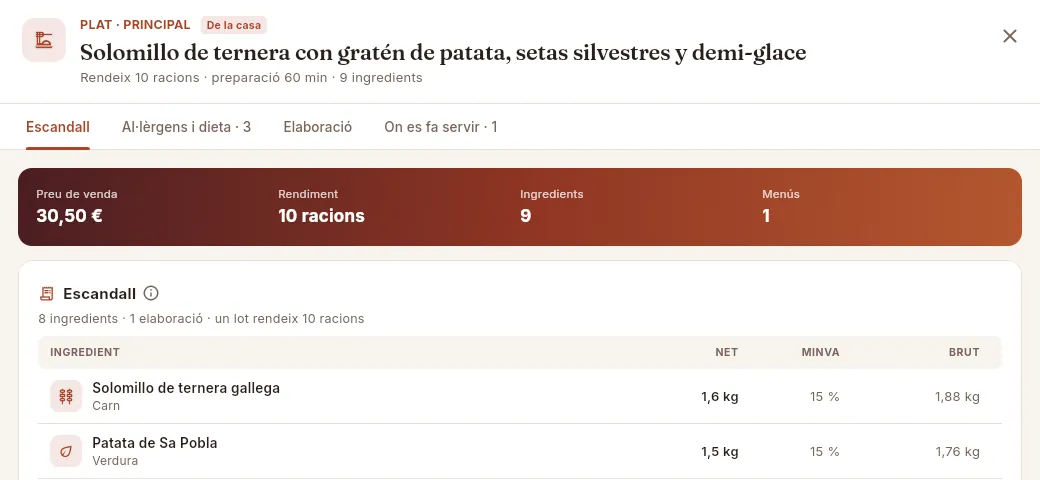 12
12
- 1Només el preu de venda: ni cost, ni food cost, ni marge.
- 2L'escandall només amb quantitats (net, minva, brut), sense costos. Tampoc no el pot editar.
Un pressupost: el comercial veu els preus, l'IVA i els totals que presenta al client, però no el cost ni el marge de cada línia.
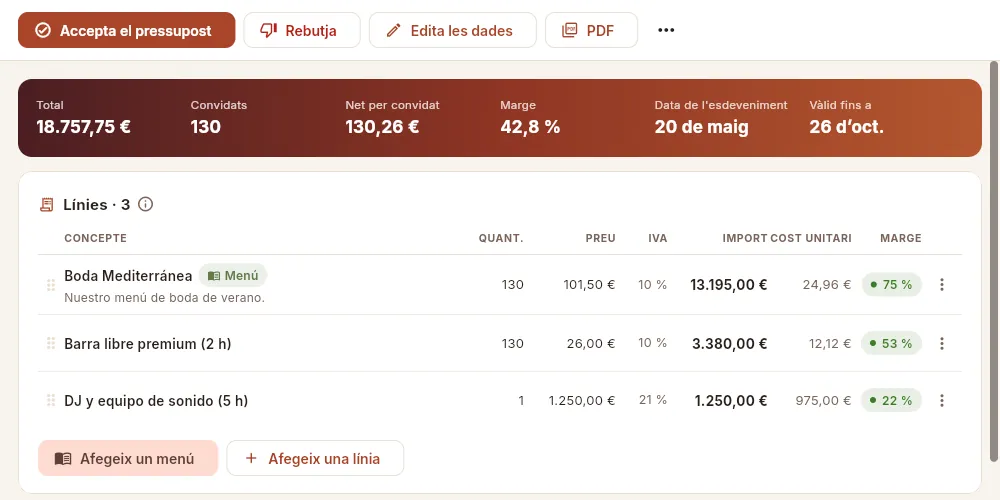 12
12
- 1El marge estimat del pressupost.
- 2El cost unitari i el marge de cada línia.
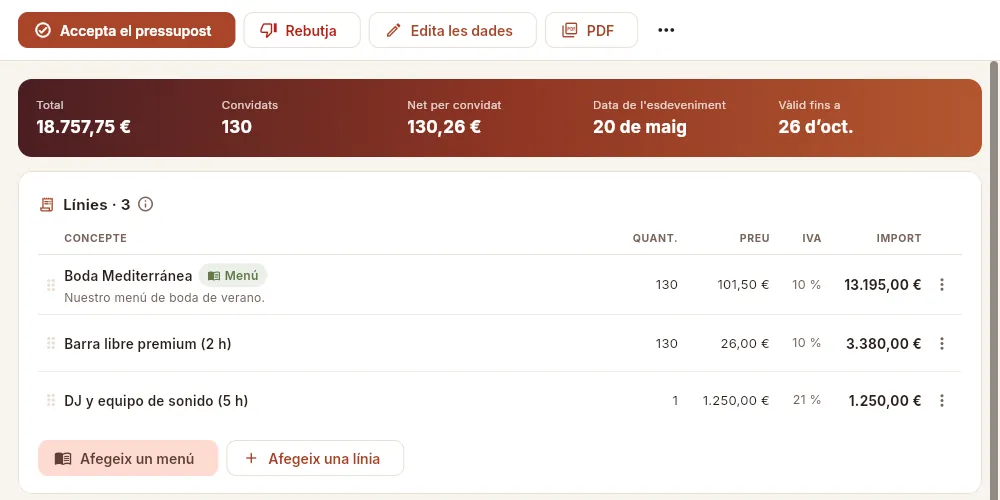 12
12
- 1Total, convidats, net per convidat i dates, sense marge.
- 2Quantitat, preu, IVA i import: el que veu el client, sense cost ni marge.
I un esdeveniment vist per l'administradora i per Operaciones, que el prepara (personal, muntatge, escaleta) sense veure cap import.
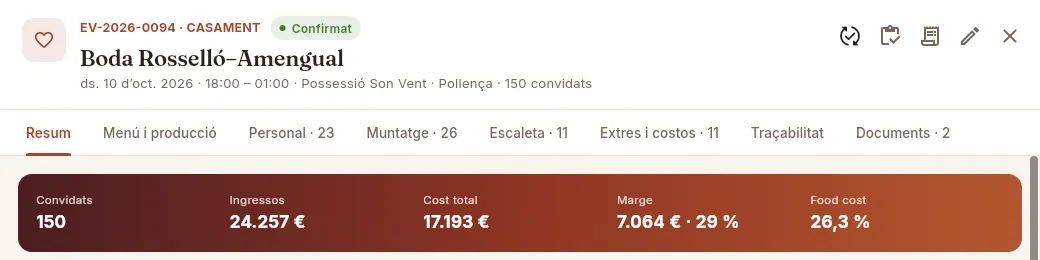 12
12
- 1Les xifres de l'esdeveniment amb els seus ingressos, costos i marge.
- 2Totes les accions, incloses facturar i produir.
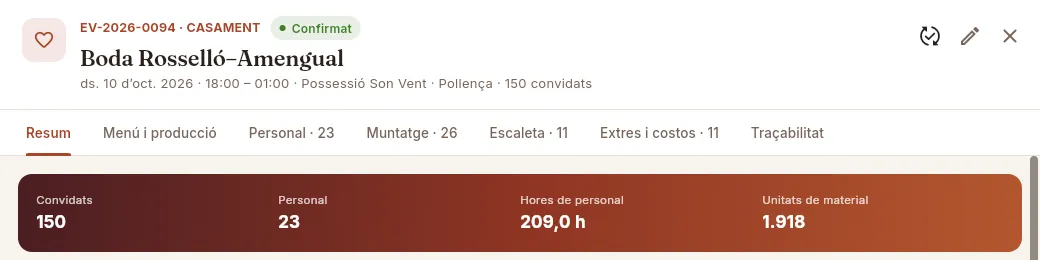 12
12
- 1Només xifres d'operació: convidats, personal, hores i unitats de material.
- 2Només les accions del seu perfil: canviar l'estat i editar l'esdeveniment; ni facturar ni produir.
Annexos
Glossari
Els termes de cuina, compres, seguretat alimentària i gestió que fa servir Mise, explicats en una línia i amb el capítol on es veuen.
| Terme | Què significa a Mise | On |
|---|---|---|
| Al·lèrgens | Els 14 al·lèrgens de declaració obligatòria. Cada ingredient porta els seus i Mise els hereta a les receptes, els plats i els menús, també a través de les elaboracions, indicant d'on ve cadascun. | Plats i receptes, Menús |
| Bestreta | Factura d'una part de l'esdeveniment (un percentatge) que s'emet abans de celebrar-lo. La factura final la descompta. | Factures |
| APPCC | Pla d'Anàlisi de Perills i Punts de Control Crítics de l'empresa. Fixa, per exemple, la temperatura mínima al centre del producte; Mise registra els controls. | Traçabilitat |
| Brut / net | Net és la quantitat que entra a la recepta ja neta; brut, la que cal comprar per obtenir-la: brut = net ÷ (1 − minva). | Plats i receptes |
| Caducitat admesa | Data mínima (i, si vols, màxima) de caducitat que demanes al proveïdor a cada línia d'una comanda. Mise la proposa i avisa en rebre si el lliurat queda fora. | Compres |
| Claude | L'assistent d'intel·ligència artificial d'Anthropic. Amb el connector de Mise treballa amb les teves dades des d'un xat (claude.ai, les apps d'escriptori i del mòbil, Claude Code), amb els teus mateixos permisos. | Connectar amb Claude |
| Clau d'accés | Codi personal (comença per «mise_») amb què Claude entra a Mise com tu. Mise només en desa l'empremta, així que només es veu una vegada; caduca o es revoca amb un botó. | Connectar amb Claude |
| Connector (MCP) | La connexió entre Claude i Mise. MCP (Model Context Protocol) és l'estàndard obert amb què els assistents d'intel·ligència artificial es connecten a altres aplicacions; l'adreça del connector de Mise acaba en /mcp. | Connectar amb Claude |
| Cost congelat | En produir un esdeveniment, el seu cost de menjar per convidat es fixa amb els preus d'aquell dia: els canvis de preu posteriors ja no n'alteren el marge. | Esdeveniments |
| Cost per ració / per convidat | El que costa, amb els darrers preus de compra, una ració d'un plat o el menjar d'un convidat d'un menú. | Plats i receptes, Menús |
| Quadrant | Calendari setmanal del personal amb els esdeveniments de cada persona i les dobles reserves. | Personal |
| Elaboració (recepta base) | Recepta que no se serveix sola sinó dins d'altres: fons, salses, masses… El seu cost i els seus al·lèrgens passen als plats que la fan servir. | Plats i receptes |
| Elaboració (d'un esdeveniment) | Registre d'un plat produït per a un esdeveniment: quins lots va gastar, els seus controls de temperatura i la seva mostra testimoni. | Traçabilitat |
| Embut comercial | Pressupostos i esdeveniments per etapa (sol·licitud, pressupostat, confirmat…) per veure quant es converteix. | Tauler |
| Escaleta | El guió horari del dia de l'esdeveniment: muntatge, arribada de convidats, cada servei, desmuntatge… pas a pas. | Esdeveniments |
| Escandall | El desglossament d'una recepta: cada ingredient o elaboració amb la seva quantitat, minva, cost i pes en el total. Dona el cost per ració. | Plats i receptes |
| FEFO | First Expired, First Out: el que caduca abans, surt primer. Mise gasta els lots així en produir i en les sortides d'estoc. | Traçabilitat |
| Food cost | Cost del menjar dividit pel seu preu de venda, en %. Es compara amb l'objectiu de l'empresa (a Configuració). | Plats i receptes, Menús |
| Immobilitzar un lot | Bloquejar-lo perquè no s'utilitzi mentre s'investiga un problema. No surt a la producció ni a les sortides d'estoc. | Traçabilitat |
| Convidats (pax) | Nombre de comensals d'un esdeveniment o d'un pressupost. Multiplica les racions, el personal recomanat i el material. | Esdeveniments |
| Kit de muntatge | Proposta automàtica de material (taules, cadires, vaixella, cristalleria…) per a N convidats segons el tipus de servei. | Esdeveniments |
| Lot | Cada entrada d'un ingredient: lot del proveïdor, albarà, caducitat, temperatura i quant en queda. L'estoc d'un ingredient és la suma dels seus lots. | Traçabilitat, Compres |
| Marge | El que queda després de restar el cost al preu o a l'ingrés, en euros i en %. En un esdeveniment inclou menjar, personal, material i altres costos. | Esdeveniments, Informes |
| Minva | El que es perd en netejar o preparar un ingredient, en %. Cada ingredient té la seva i una recepta en pot indicar una altra. | Ingredients, Plats i receptes |
| Muntatge | El material reservat per a un esdeveniment i la seva disponibilitat aquell dia. | Esdeveniments, Material |
| Mostra testimoni | Ració de cada plat servit que es guarda en fred, identificada i datada, per poder analitzar-la si hi ha una incidència. | Traçabilitat |
| Perfil d'accés | Conjunt de permisos (seccions, dades, accions, blocs del Tauler) que decideix què veu i què pot fer cada usuari. | Perfils i permisos |
| Planificació de compres | Calcula, a partir dels esdeveniments confirmats, el que cal comprar per proveïdor (descomptant estoc i comandes obertes) i prepara els esborranys. | Compres |
| Preparació | Llista de comprovació d'un esdeveniment (menú, personal, material, escaleta, al·lèrgies, bestreta…) amb el que ja està llest i el que falta. | Esdeveniments |
| Produir un esdeveniment | Confirmar que la cuina l'ha preparat: descompta l'estoc lot a lot, registra les elaboracions i les mostres testimoni, i congela el cost. | Esdeveniments |
| Racions per convidat | Quantes racions de cada plat d'un menú se serveixen per convidat (p. ex. 2 peces d'aperitiu, 1 principal). | Menús |
| Recompte | Inventari físic: es compta el que hi ha i Mise ajusta l'estoc amb la diferència. | Inventari |
| Sobrereserva | Quan els esdeveniments d'un mateix dia demanen més unitats d'un material (o més hores d'una persona) de les disponibles. | Esdeveniments, Material |
| Simulacre d'alerta | Exercici de traçabilitat cap endavant: d'un lot sospitós als esdeveniments, comensals i clients que el van rebre. | Traçabilitat |
| Estoc mínim | Quantitat per sota de la qual un ingredient surt com a «sota el mínim» i convé demanar-lo. | Inventari, Ingredients |
| Traçabilitat | Saber d'on ve cada ingredient i on ha anat: cap enrere (plat → lots → proveïdors) i cap endavant (lot → esdeveniments → clients). | Traçabilitat |
| Vida útil | Dies que dura un ingredient des que arriba. Serveix per proposar la caducitat dels lots i la caducitat admesa a les comandes. | Ingredients, Configuració |
Annexos
Preguntes freqüents
Respostes ràpides als dubtes més habituals, amb l'enllaç al capítol on s'explica cada cosa en detall.
#Accés i permisos
No veig una secció, un botó o una xifra que sí que veu un company
Ho decideix el teu perfil d'accés: cada perfil activa unes seccions, unes dades (imports, costos, tarifes, contactes), unes accions (editar esdeveniments, gestionar comandes…) i uns blocs del Tauler. Si necessites alguna cosa més, demana-ho a un administrador. Vegeu Perfils i permisos.
En lloc d'un import veig un cadenat
És una dada que el teu perfil no permet veure (per exemple, els costos i marges per a l'equip comercial). Si hi passes el ratolí per sobre, ho diu: «Ocult pel teu perfil d'accés». No és un error: la mateixa base de dades no te l'envia.
Un administrador m'ha donat un permís nou i no el veig
Els permisos es recarreguen en canviar de secció: prem qualsevol secció de la barra lateral (o torna a entrar) i la barra, els botons i les xifres s'ajusten.
He oblidat la contrasenya
Demana a un administrador que te'n posi una de nova des d'Usuaris; després hi podràs entrar.
En entrar em diu que no tinc cap perfil d'accés
El teu usuari existeix però encara no té cap perfil assignat, així que no pot veure res. Un administrador t'ha d'assignar un a Usuaris.
#Costos i preus
Per què ha canviat el cost d'un plat si no he tocat la recepta?
Perquè el cost de cada ingredient és el seu darrer preu de compra. En rebre una comanda a un altre preu (o en canviar el preu a la fitxa de l'ingredient), Mise recalcula a l'instant tots els plats, elaboracions, menús i pressupostos que el fan servir. La fitxa de l'ingredient guarda l'historial de preus. Vegeu Ingredients.
Canviarà la rendibilitat d'un esdeveniment ja servit si pugen els preus?
No. En produir un esdeveniment el seu cost de menjar per convidat es congela amb els preus d'aquell dia. Els esdeveniments encara no produïts sí que es recalculen amb els preus actuals. Vegeu Esdeveniments.
Quin food cost és bo?
L'objectiu el fixa l'empresa a Configuració (a les dades d'exemple, un 30 %). Mise acoloreix el food cost de cada plat i menú respecte d'aquest objectiu, i la fitxa de cada ingredient avisa de quins plats se'n passarien si el seu preu pugés un 10 %.
El marge d'un pressupost inclou el personal i el material?
Sí: el marge estimat suma al cost del menjar una estimació de personal i material basada en els esdeveniments anteriors del mateix tipus. Vegeu Pressupostos.
#Esdeveniments i cuina
He acceptat un pressupost: on és l'esdeveniment?
En acceptar-lo, Mise crea l'esdeveniment confirmat amb el seu client, menú, convidats i preu (o confirma el que ja hi estigués vinculat). El trobes a Esdeveniments, al Calendari i a la pestanya de documents del mateix pressupost.
Mise no em deixa produir un esdeveniment: diu que falta gènere amb lot vàlid
Per produir, cada ingredient ha d'estar cobert per lots amb existències que no caduquin abans de la data de l'esdeveniment (ni immobilitzats ni rebutjats). L'avís llista el que falta: rep-ho a Compres o registra-ho amb una entrada sense comanda a Traçabilitat, i torna-ho a provar.
Com sé quin personal i quin material necessita un esdeveniment?
La pestanya de personal de l'esdeveniment recomana un equip segons els convidats i el tipus de servei, i la de muntatge proposa un kit de material estàndard. Les dues avisen si algú o alguna cosa ja està compromès aquell dia. Vegeu Esdeveniments.
Puc esborrar un esdeveniment?
Només si encara no s'ha produït, no té res facturat i no està realitzat ni facturat. En els altres casos, canvia'l a «Cancel·lat»: deixa de comptar a l'agenda del personal i del material, i queda l'historial.
#Compres, estoc i traçabilitat
Ha arribat mercaderia en mal estat o fora de temperatura
En rebre la comanda, anota la temperatura i la caducitat de cada línia: si queden fora del que s'admet, Mise ho marca i proposa rebutjar-la. La línia rebutjada queda pendent a la comanda i el seu lot, com a rebutjat, amb el motiu. Vegeu Compres.
L'estoc de l'aplicació no coincideix amb el que hi ha a la cambra
Corregeix-ho a Inventari: un ajust puntual (minva, ajust) o un recompte complet per categories. Les sortides gasten primer els lots que caduquen abans, així que l'estoc per lots continua quadrant.
Un proveïdor ens avisa d'un problema amb un lot: a qui l'hem servit?
Fes servir el simulacre d'alerta de Traçabilitat: cerca el lot i veuràs els esdeveniments, plats, comensals i clients als quals va arribar, amb el seu contacte. Des d'aquí pots immobilitzar el lot i copiar la llista de clients per avisar-los.
Quant de temps cal guardar les mostres testimoni?
Almenys 7 dies (RD 1086/2020, art. 30). Mise pren una mostra per plat en produir i t'avisa de quines ja es poden llençar. Vegeu Traçabilitat.
#Facturació
Com facturo una bestreta i després la resta?
Des de la fitxa de l'esdeveniment, «Factura l'esdeveniment…»: primer una bestreta (un percentatge) i, quan se celebra, la factura final, que descompta automàticament les bestretes. Vegeu Factures.
D'on surten les factures de proveïdor?
En rebre una comanda, Mise crea la seva factura de proveïdor; les altres despeses (lloguers, serveis…) es donen d'alta a mà. Totes es paguen des de Pagaments.
#Claude
És segur connectar Claude amb Mise?
Sí. Claude hi entra com tu, amb una clau personal: Mise li aplica els teus perfils d'accés a cada petició, igual que a l'app, així que mai no pot veure ni fer més que tu. Mise no desa la clau, només una empremta; la pots revocar quan vulguis i cada crida de Claude queda anotada a l'activitat. Des d'un xat no es poden administrar usuaris, perfils ni claus, i Claude et demana confirmació abans d'esborrar, emetre una factura o produir un esdeveniment. Vegeu Connectar amb Claude.
Què veu Claude de les meves dades?
El mateix que tu a l'app, ni més ni menys, i només el que consulta per respondre't: si el teu perfil no veu els costos, Claude tampoc. El que consulta passa a la teva conversa, que queda al teu compte de Claude. Sense el permís «Exportar CSV», rep com a màxim 50 files per consulta.
He perdut una clau o crec que algú l'ha vista
Revoca-la al teu menú d'usuari → Connectar amb Claude → Les meves claus d'accés: Claude deixa d'entrar-hi amb aquesta clau a la petició següent. Mise no te la pot tornar a ensenyar (només en desa l'empremta), així que crea'n una altra o torna a connectar Claude amb el teu usuari. Si no pots entrar a Mise, demana a un administrador que la revoqui des d'Usuaris → Claude.
Pot esborrar coses Claude?
Només si el teu perfil té «Fer canvis des de Claude» i tu pots esborrar això mateix a l'app; Claude segueix les mateixes regles que l'app. Tot i així, et demana confirmació abans d'esborrar, emetre una factura o produir un esdeveniment, i tot queda a l'activitat. Si vols que un perfil només consulti, se li treu «Fer canvis des de Claude».
Necessito un compte de pagament de Claude?
No. Els connectors personalitzats són a tots els plans de Claude: Free (amb un sol connector personalitzat), Pro, Max, Team i Enterprise. A Team i Enterprise, un propietari de l'organització afegeix el connector una vegada i després cada persona el connecta amb el seu usuari de Mise.
Claude diu que ja no pot entrar a Mise
La clau s'ha revocat o ha caducat, o el teu perfil ja no té «Consultar des de Claude». Mira l'estat de les teves claus a Connectar amb Claude i torna a connectar Claude amb el teu usuari o amb una clau nova. A la demostració pública les dades tornen al seu estat inicial cada dia a les 12:00, però les claus es conserven.
#Ús general
Puc treure les dades a l'Excel?
Sí: els llistats tenen el botó Exporta CSV, que descarrega el que veus (amb els filtres aplicats) en un fitxer que obre l'Excel. Apareix si el teu perfil té el permís d'exportar.
Funciona al mòbil o a la tauleta?
Sí. En pantalles petites la barra lateral es converteix en un menú desplegable (botó ☰), els llistats passen a targetes i les fitxes ocupen tota la pantalla. Vegeu La pantalla i el que és comú.
Com canvio l'idioma o passo al mode fosc?
Amb el globus i la lluna de la barra superior, o a «El meu perfil» des del teu menú d'usuari. Mise està en castellà, català i anglès, i recorda la teva elecció.
Estic perdut en una pantalla: hi ha ajuda dins de l'aplicació?
Sí: el menú Ajuda del peu de la barra lateral obre aquest manual al capítol de la pantalla on ets, i la tecla F1 obre les guies interactives d'aquesta pantalla. Les icones ⓘ al costat de cada indicador expliquen què mostra i com es calcula.