Manual de usuario
Mise · gestión de catering
Del primer presupuesto al plato servido: eventos, cocina y escandallos, compras, trazabilidad alimentaria, equipo y finanzas, explicado sección a sección con capturas de la aplicación.
Primeros pasos
Bienvenida
Qué es Mise, cómo encaja todo el trabajo de un catering en la aplicación y cómo sacar partido a este manual.
Mise (de mise en place, «todo en su sitio») es la aplicación de gestión de un catering. Reúne en un solo lugar el ciclo completo de cada evento: la primera consulta del cliente y el presupuesto, el evento con su menú, invitados, personal y montaje, la producción en cocina con el coste real de cada plato, las compras a proveedores, la trazabilidad alimentaria de cada lote y el cobro y el pago de las facturas.
Todo está conectado: el precio que pagas por un ingrediente llega solo al coste de cada plato, de cada menú, de cada presupuesto y de la rentabilidad de cada evento; lo que cocinas para un evento descuenta el stock lote a lote; y de cada plato servido sabes qué lote de qué proveedor llevaba.
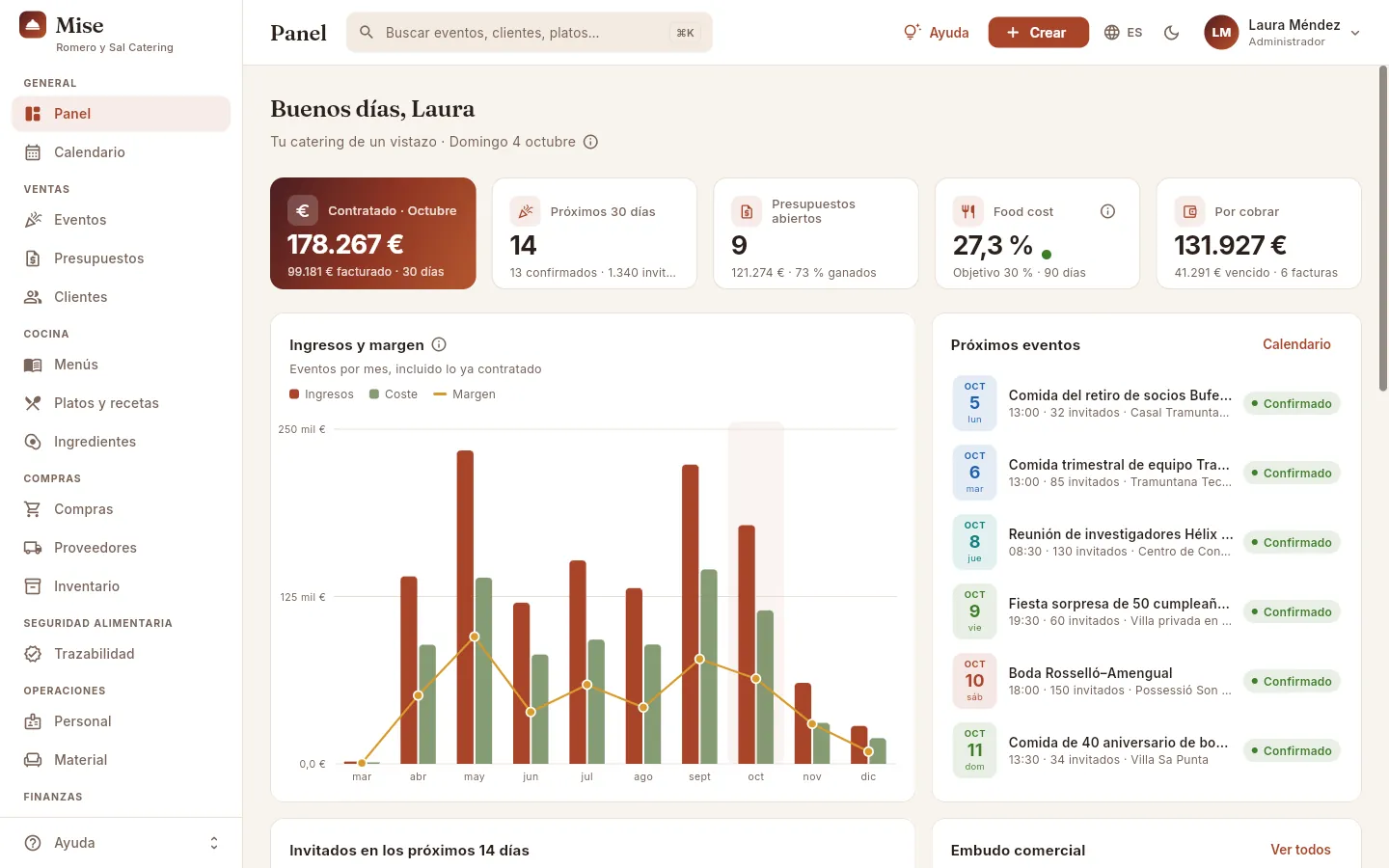 12345
12345
- 1La barra lateral lleva a cada sección, agrupadas por áreas: General, Ventas, Cocina, Compras, Seguridad alimentaria, Operaciones y Finanzas.
- 2El buscador encuentra cualquier evento, cliente, plato, ingrediente, lote o factura desde cualquier pantalla.
- 3Crear da de alta un evento, presupuesto, cliente, plato… sin salir de donde estás.
- 4Tu usuario: tu perfil, tu idioma y tu tema, y la salida. Si eres administrador, también Usuarios y Configuración.
- 5El menú Ayuda abre este manual —en el capítulo de la pantalla en la que estás— y las guías interactivas.
#El recorrido de un evento
Así viaja un evento por Mise, de la primera llamada al último cobro. Cada paso es una sección de la aplicación y un capítulo de este manual (pulsa en cualquiera para ir a él):
- 1PresupuestoMenú, servicios, descuento e IVA, con su margen estimado. Se envía en PDF.
- 2EventoAl aceptarlo nace el evento: invitados, alergias, personal, montaje y escaleta.
- 3Menú y escandalloCada plato con su receta, su coste por ración y sus alérgenos.
- 4ComprasEl planificador calcula lo que falta y prepara los pedidos por proveedor.
- 5Recepción y lotesCada entrega entra como lote, con su caducidad y su temperatura.
- 6ProducciónCocina produce: gasta primero lo que antes caduca y guarda la muestra testigo.
- 7Factura y cobroAnticipo y factura final; el cobro cierra el círculo.
#Por dónde empezar según tu puesto
Cada persona ve en Mise lo que su perfil de acceso le permite (ver Perfiles y permisos). Estos son los capítulos que más vas a usar según tu trabajo:
| Si trabajas en… | Empieza por | Y después |
|---|---|---|
| Dirección | Panel, Informes | Eventos, Facturas, Usuarios |
| Comercial y eventos | Presupuestos, Clientes | Eventos, Calendario, Menús |
| Cocina | Platos y recetas, Eventos (hoja de producción) | Ingredientes, Trazabilidad, Inventario |
| Compras | Compras, Proveedores | Ingredientes, Inventario, Trazabilidad |
| Operaciones | Eventos (personal, montaje, escaleta) | Personal, Material, Calendario |
| Administración | Facturas, Pagos | Clientes, Proveedores, Informes |
Si es la primera vez que entras, lee antes Entrar en Mise y La pantalla y lo que es común: ahí se explica lo que funciona igual en todas las secciones (buscar, filtrar, abrir una ficha, rellenar un formulario).
#Cómo leer este manual
- Capturas con marcas. Cada captura es de la aplicación real. Los números 1 señalan las partes que se explican debajo, en la leyenda. Pasa el ratón por una marca o por su línea de la leyenda y la zona se resalta en la captura; pulsa la captura para verla a pantalla completa.
- Rótulos de la pantalla. Lo que ves escrito en un botón, una pestaña o un campo aparece así: Nuevo evento, Guardar. Las teclas, así: ⌘K.
- Pasos. Las tareas se cuentan paso a paso en recuadros numerados, con lo que pasa al final.
- Recuadros de color. Los consejos van en verde, lo importante en amarillo, la normativa en granate, cómo se calcula una cifra en terracota, y qué cambia según tu perfil de acceso con un candado.
- Buscar. El buscador de la izquierda (o la tecla /) encuentra cualquier palabra en todo el manual.
- Imprimir. Imprimir o guardar en PDF, abajo a la izquierda, saca el manual en papel o en PDF, cada capítulo en su página.
#Cómo está organizado este manual
Después de estos primeros pasos, cada capítulo corresponde a una sección de la barra lateral de la aplicación, en el mismo orden y con el mismo icono. Al final, los anexos: perfiles y permisos, glosario y preguntas frecuentes.
General
PanelTu catering de un vistazoCalendarioLa carga de cada díaConectar con ClaudeMise desde un chat con ClaudeVentas
EventosDel encargo a la facturaPresupuestosDel borrador al evento confirmadoClientesFichas, historial y saldoCocina
MenúsCoste por invitado y alérgenosPlatos y recetasLo que cuesta cada platoIngredientesPrecios, proveedores y mermaCompras
ComprasPedir, recibir y planificarProveedoresQuién sirve, cuándo y a cuántoInventarioStock, mermas y recuentosSeguridad alimentaria
TrazabilidadDel proveedor al plato y al clientePrimeros pasos
Entrar en Mise
Cómo entrar con tu cuenta, las cuentas de demostración, tu perfil (idioma y tema) y cómo cerrar la sesión.
Cada persona del equipo entra en Mise con su propio usuario: un email y una contraseña. Lo que ve después depende de su perfil de acceso (dirección, cocina, comercial, administración, compras u operaciones): las secciones de la barra lateral, las cifras que puede consultar y lo que puede crear o cambiar. Las cuentas las crea un administrador en Usuarios; no hay registro libre.
- 1El administrador crea tu usuarioCon tu email, tu nombre, tu cargo y una contraseña.
- 2Te asigna un perfil de accesoCocina, comercial, administración… decide qué ves y qué puedes hacer.
- 3Entras con tu emailEn la pantalla de acceso, con tu contraseña.
- 4Empiezas en el PanelCon las secciones y las cifras de tu perfil.
#La pantalla de acceso
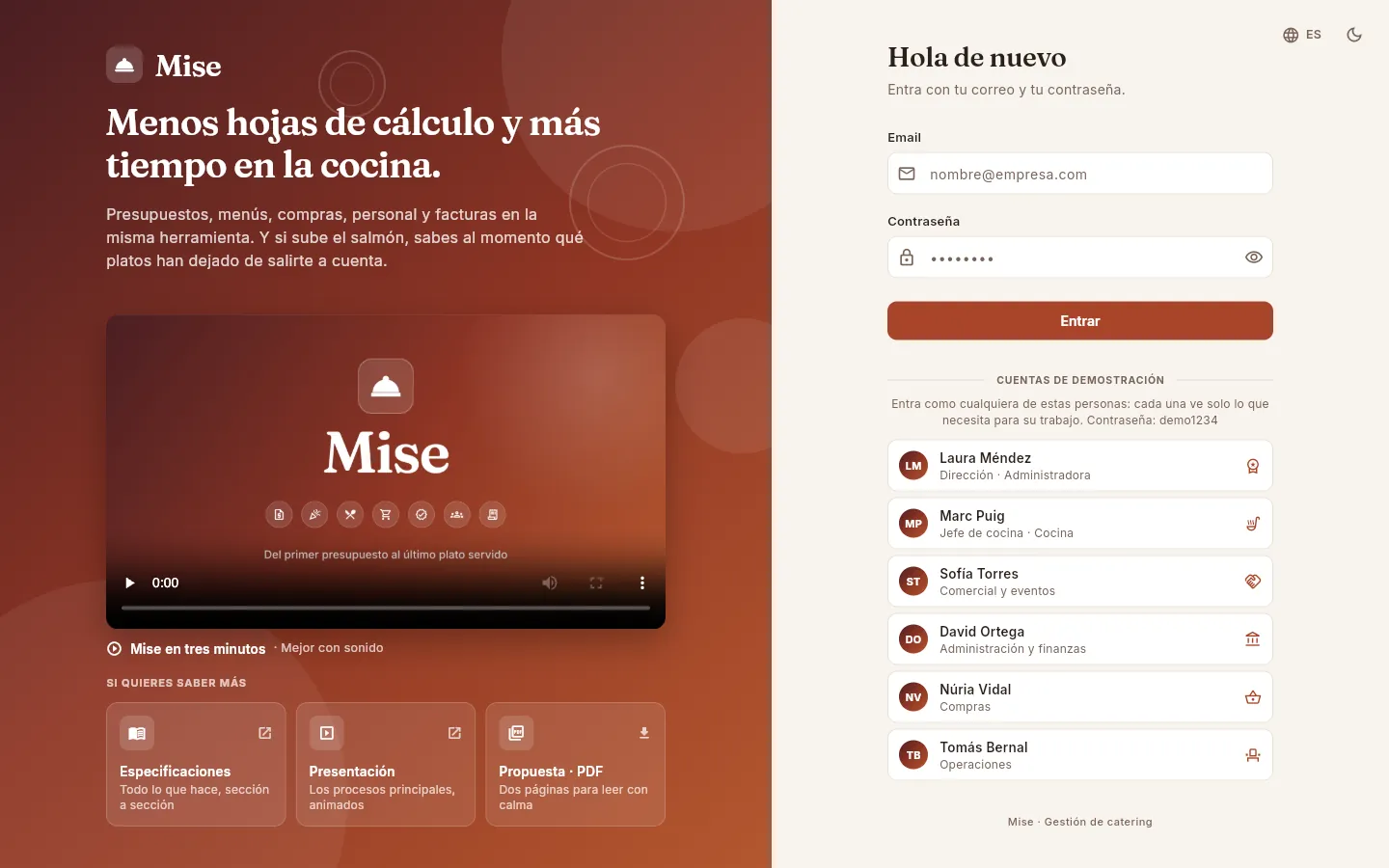 12345678
- 1Email: el correo con el que te dio de alta el administrador.
- 2Contraseña. El ojo de la derecha la muestra u oculta mientras la escribes.
- 3Entrar (o la tecla Intro en la contraseña) abre tu espacio de trabajo.
- 4Cuentas de demostración: en la demo, un clic en una persona entra directamente con su cuenta.
- 5El vídeo de presentación: tres minutos sobre lo que hace Mise. Pulsa ▶ para verlo (mejor con sonido).
- 6Si quieres saber más: las especificaciones, la presentación y el resumen en PDF de Mise.
- 7Idioma de la aplicación (castellano, catalán o inglés), ya desde la pantalla de acceso.
- 8Cambia entre modo claro y oscuro.
En pantallas estrechas (un móvil o una ventana pequeña) desaparece la presentación de la izquierda y queda solo el formulario, con el logotipo arriba y, debajo de las cuentas de demostración, el vídeo y los documentos de la propuesta.
Escribe tu email en el campo Email.
Escribe tu contraseña en Contraseña. Si quieres comprobar lo que has escrito, pulsa el ojo de la derecha.
Pulsa Entrar o la tecla Intro.
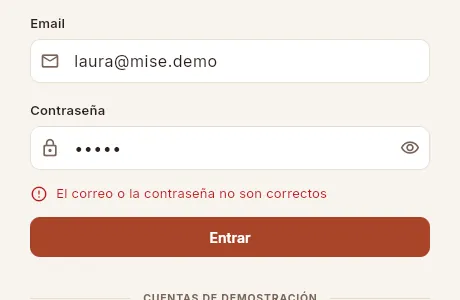 12
12
- 1El correo o la contraseña no son correctos: revisa los dos campos (las mayúsculas cuentan en la contraseña). Si el aviso es «No hay conexión con el servidor», el problema es de conexión, no de tus datos.
- 2El ojo muestra la contraseña para que veas qué has escrito.
#Las cuentas de demostración
En la versión de demostración, bajo el formulario aparecen seis personas ficticias de la empresa de ejemplo («Romero y
Sal Catering»). Cada una tiene un perfil de acceso distinto, así que ves la misma aplicación como la vería cada puesto.
Todas usan la contraseña demo1234.
| Persona | Puesto (perfil) | Qué ve, en resumen |
|---|---|---|
| Laura Méndez | Dirección · Administradora | Todo, y además gestiona usuarios, perfiles y la configuración de la empresa |
| Marc Puig | Jefe de cocina · Cocina | Platos, menús, ingredientes, compras, inventario y trazabilidad, con costes y food cost; sin facturas ni pagos |
| Sofía Torres | Comercial y eventos | Presupuestos, clientes, eventos y calendario con los precios de venta, pero sin costes ni márgenes |
| David Ortega | Administración y finanzas | Facturas, cobros, pagos a proveedores e informes, con todos los importes |
| Núria Vidal | Compras | Pedidos, proveedores, ingredientes, inventario y trazabilidad, con los costes pero sin los precios de venta |
| Tomás Bernal | Operaciones | Montaje de los eventos: personal, material, calendario y escaletas, sin importes ni costes |
El capítulo «La pantalla y lo que es común» explica cómo se nota en pantalla lo que un perfil no puede ver (un candado en lugar de la cifra).
#El vídeo y los documentos de la propuesta
Bajo la presentación de la izquierda hay un vídeo de tres minutos que cuenta lo que hace Mise. Pulsa ▶ para verlo, mejor con sonido; el botón de pantalla completa lo amplía y, en el menú ⋮ del reproductor, puedes activar los subtítulos.
Debajo, el bloque Si quieres saber más reúne tres documentos sobre Mise, pensados para quien la está evaluando:
- Especificaciones — todo lo que hace, sección a sección. Se abre en otra pestaña.
- Presentación — los procesos principales, animados. Se abre en otra pestaña.
- Propuesta · PDF — un resumen de dos páginas que se descarga en tu equipo.
Si el navegador bloquea la pestaña nueva, Mise avisa con «No se pudo abrir el documento»: permite las ventanas emergentes de la página y vuelve a pulsar.
#Si olvidas la contraseña
Mise no envía correos para recuperar la contraseña: las cuentas las gestiona un administrador. Pídele que entre en Usuarios (en su menú de usuario), abra tu ficha y use Restablecer contraseña: te pondrá una nueva (de al menos 8 caracteres) que deberá comunicarte de forma segura. La anterior deja de funcionar en el acto.
#Tu menú de usuario y «Mi perfil»
Arriba a la derecha está tu botón de usuario: tus iniciales, tu nombre y tu acceso (el nombre de tu perfil o «Administrador»). Al pulsarlo se abre tu menú.
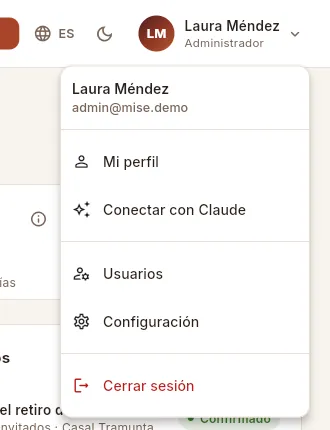 12345
12345
- 1Tu nombre y tu acceso («Administrador» o el nombre de tus perfiles). Pulsa para abrir el menú.
- 2Mi perfil: tus datos, el idioma y el tema.
- 3Conectar con Claude: trabajar con Mise desde un chat con Claude (ver Conectar con Claude).
- 4Solo los administradores ven aquí Usuarios y Configuración.
- 5Cerrar sesión te devuelve a la pantalla de acceso.
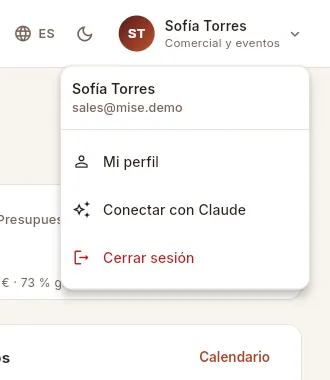 12
12
- 1Bajo el nombre, el perfil de acceso de la persona: aquí «Comercial y eventos».
- 2Las demás personas tienen Mi perfil, Conectar con Claude y Cerrar sesión.
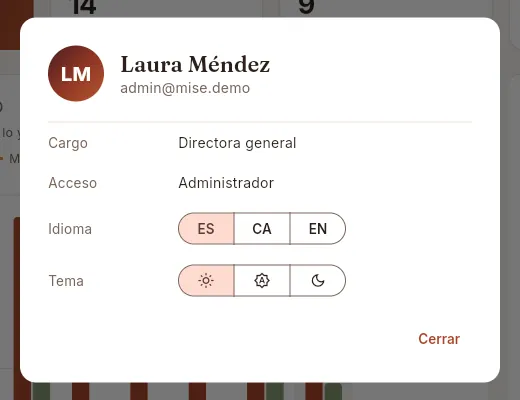 12345
12345
- 1Cargo: tu puesto en la empresa, tal como lo anotó el administrador.
- 2Acceso: «Administrador» o tus perfiles de acceso. Si tienes varios, salen unidos con «+».
- 3Idioma: ES (castellano), CA (catalán) o EN (inglés). Cambia toda la aplicación al momento.
- 4Tema: claro, «Sistema» (el que tenga tu ordenador o móvil) u oscuro.
- 5Cerrar el diálogo: los cambios ya están aplicados.
Pulsa tu botón de usuario, arriba a la derecha, y elige Mi perfil.
En Idioma, pulsa ES, CA o EN.
En Tema, pulsa el sol (claro), el engranaje («Sistema») o la luna (oscuro).
Pulsa Cerrar.
#Cerrar la sesión
Pulsa tu botón de usuario, arriba a la derecha.
Elige Cerrar sesión (en rojo, al final del menú).
#Si tu usuario no tiene perfil de acceso
Un usuario que no es administrador necesita al menos un perfil de acceso para ver algo. Si un administrador crea tu cuenta sin perfil (o te los quita todos), al entrar verás la pantalla Sin perfil de acceso: «Tu usuario no tiene ningún perfil de acceso asignado, así que todavía no puede ver nada. Pide a un administrador que te asigne uno.», con tu email y el botón Cerrar sesión. Cuando el administrador te asigne un perfil, vuelve a entrar.
#Entrar desde el móvil
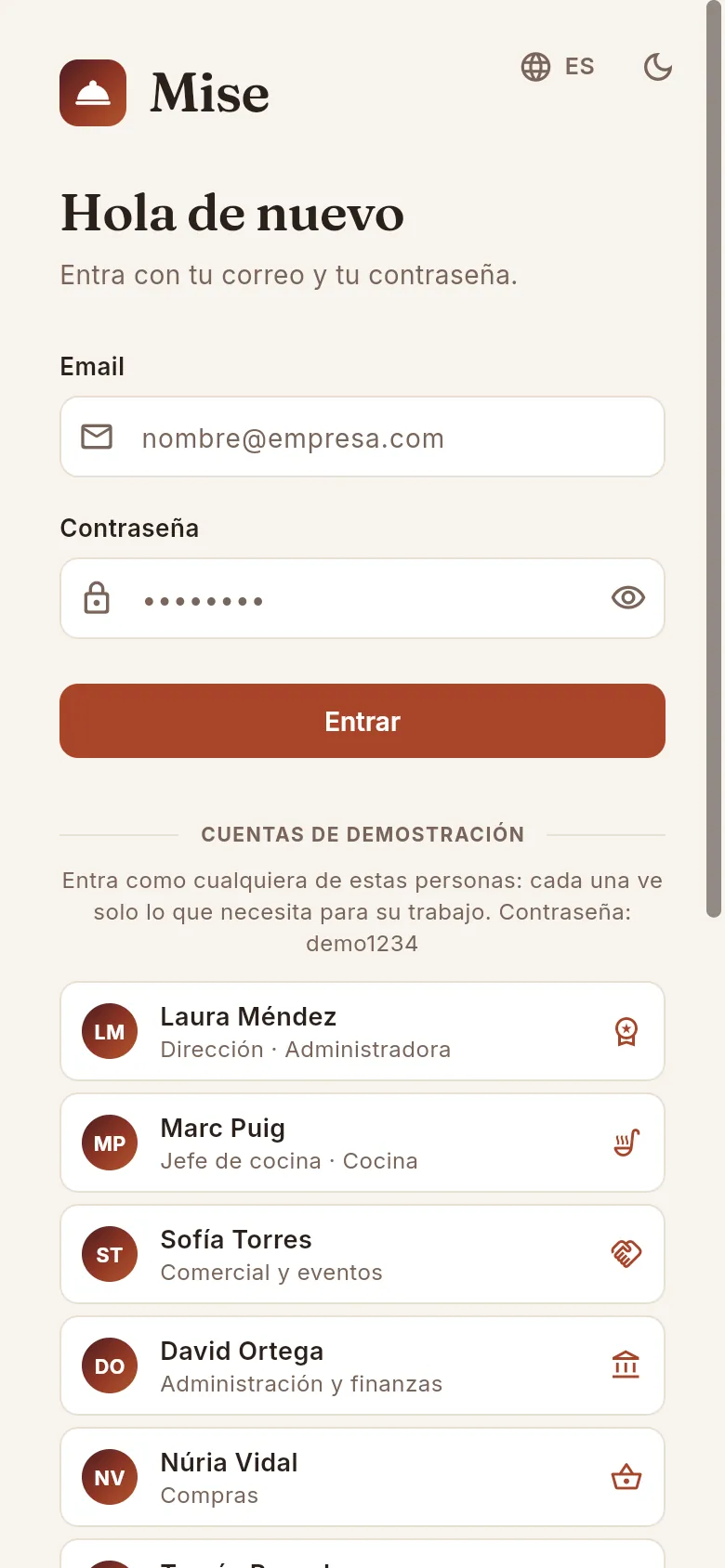 12
12
- 1El mismo formulario: email, contraseña y Entrar.
- 2Las cuentas de demostración, una debajo de otra. Desplázate hacia abajo para ver las demás y los documentos de la propuesta.
Mise funciona igual en el navegador del móvil o de una tableta. Si la vas a usar a menudo, añádela a la pantalla de inicio desde el menú del navegador («Añadir a pantalla de inicio»): se abrirá como una aplicación más.
Primeros pasos
La pantalla y lo que es común
Las partes de la pantalla y todo lo que funciona igual en todas las secciones: buscar, crear, listados, fichas, formularios, ayuda, permisos, móvil y atajos.
Todas las secciones de Mise comparten la misma estructura y las mismas piezas: la barra lateral para moverte, la barra superior con el buscador y el botón para crear, listados que se buscan y se filtran igual, fichas que se abren a la derecha y formularios con los mismos botones. Lo que aprendas aquí te sirve en cualquier pantalla.
#Las partes de la pantalla
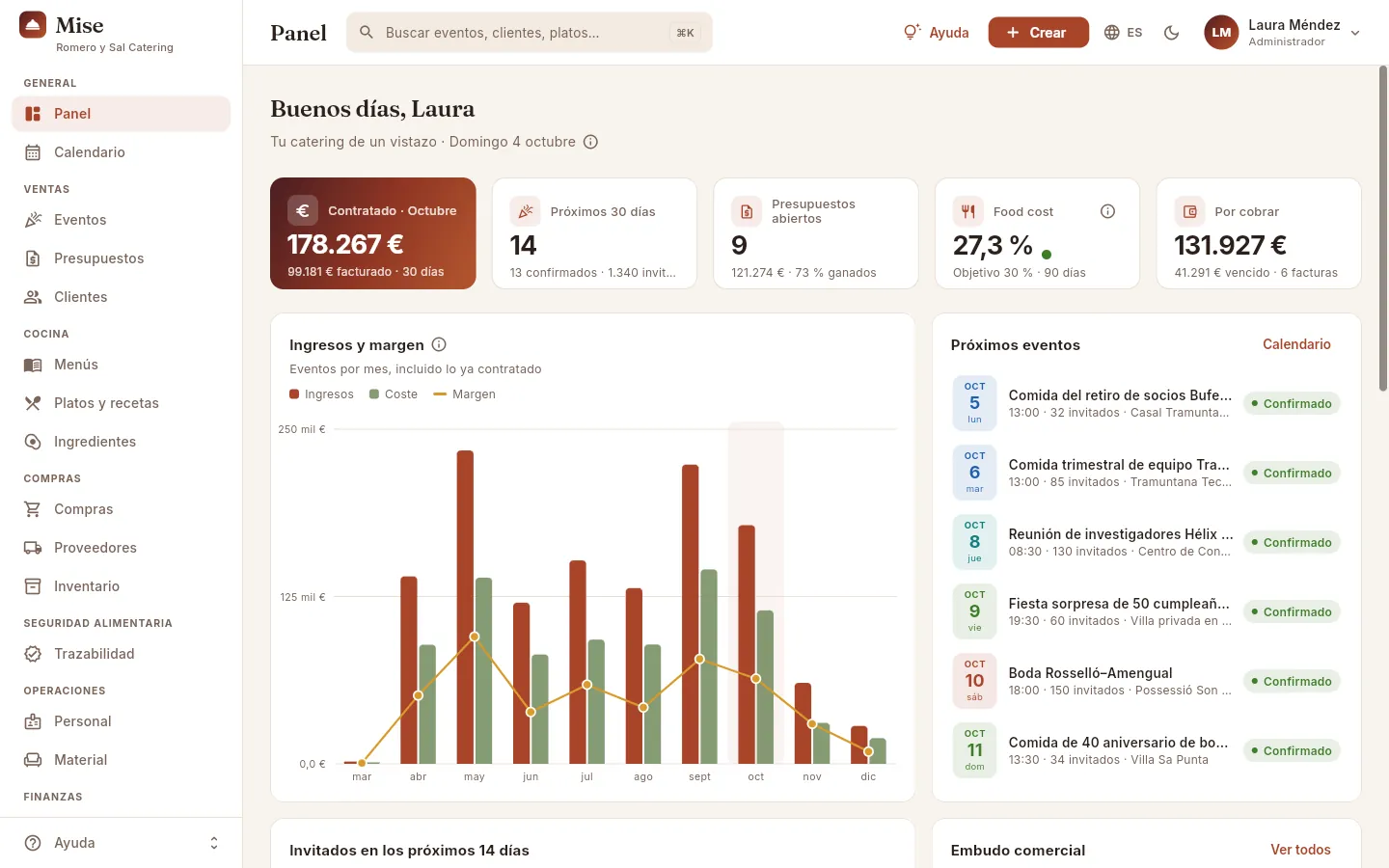 1234
1234
- 1Barra lateral: las secciones, agrupadas por áreas. La sección en la que estás queda resaltada.
- 2Menú Ayuda, fijo al pie: este manual y las guías interactivas.
- 3Barra superior: el título de la sección y las herramientas que sirven en cualquier pantalla (detalle abajo).
- 4El contenido de la sección; cambia al elegir otra en la barra lateral.
 12
12
- 1El título de la sección en la que estás.
- 2El buscador global: pulsa en él o usa ⌘K (Mac) / Ctrl+K (Windows).
 1234
1234
- 1Ayuda de la pantalla en la que estás (también con la tecla F1).
- 2Crear: da de alta un evento, presupuesto, cliente, plato… desde cualquier pantalla.
- 3Idioma (el globo) y tema claro u oscuro (la luna).
- 4Tu menú de usuario: «Mi perfil», «Conectar con Claude», cerrar la sesión y, si eres administrador, Usuarios y Configuración.
#La barra lateral
Las secciones están agrupadas por áreas, en el orden del trabajo de un catering. Solo ves las que permite tu perfil de acceso: a una persona de cocina no le salen, por ejemplo, Facturas ni Pagos.
| Área | Secciones |
|---|---|
| General | Panel · Calendario |
| Ventas | Eventos · Presupuestos · Clientes |
| Cocina | Menús · Platos y recetas · Ingredientes |
| Compras | Compras · Proveedores · Inventario |
| Seguridad alimentaria | Trazabilidad |
| Operaciones | Personal · Material |
| Finanzas | Facturas · Pagos · Informes |
| Administración | Usuarios · Configuración (solo administradores; en el ordenador están en el menú de usuario) |
Al cambiar de sección, la pantalla que dejas vuelve a su estado inicial: si habías buscado o filtrado algo, al volver lo encuentras sin filtrar.
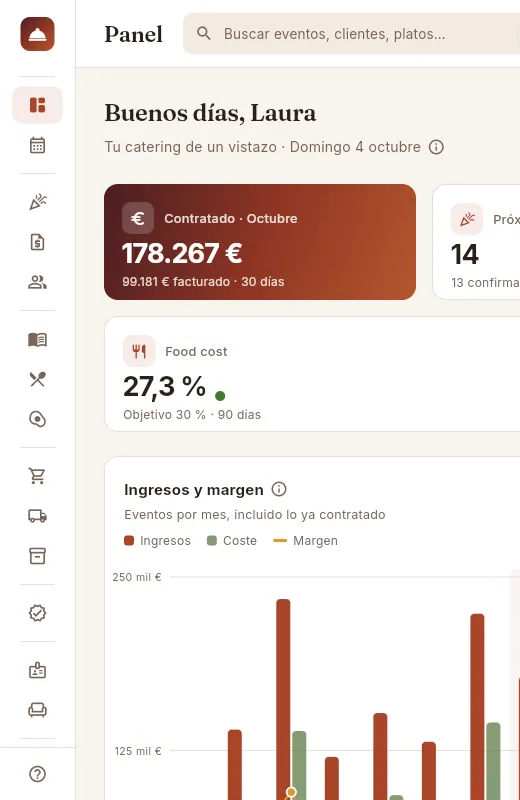 12
12
- 1Cada icono es una sección; al dejar el ratón encima aparece su nombre. Las áreas se separan con una línea.
- 2El menú Ayuda sigue al pie.
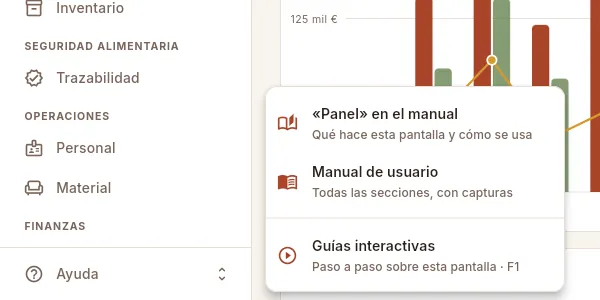 123
123
- 1Abre este manual en el capítulo de la pantalla en la que estás (aquí, el Panel), en otra pestaña.
- 2Abre el manual completo, desde la portada.
- 3Abre las guías interactivas de la pantalla (lo mismo que el botón Ayuda de arriba o F1).
#La ayuda: guías interactivas y este manual
Hay dos tipos de ayuda dentro de Mise:
- Este manual, que se abre desde el menú Ayuda del pie de la barra lateral, directamente en el capítulo de la pantalla en la que estás.
- La ayuda de la pantalla con sus guías interactivas: el botón Ayuda de la barra superior (o la tecla F1) abre a la derecha un panel con lo que es la sección y las tareas que puedes hacer en ella. Cada guía se reproduce sobre capturas reales: un puntero va al sitio, lo resalta y hace la acción mientras se explica cada paso.
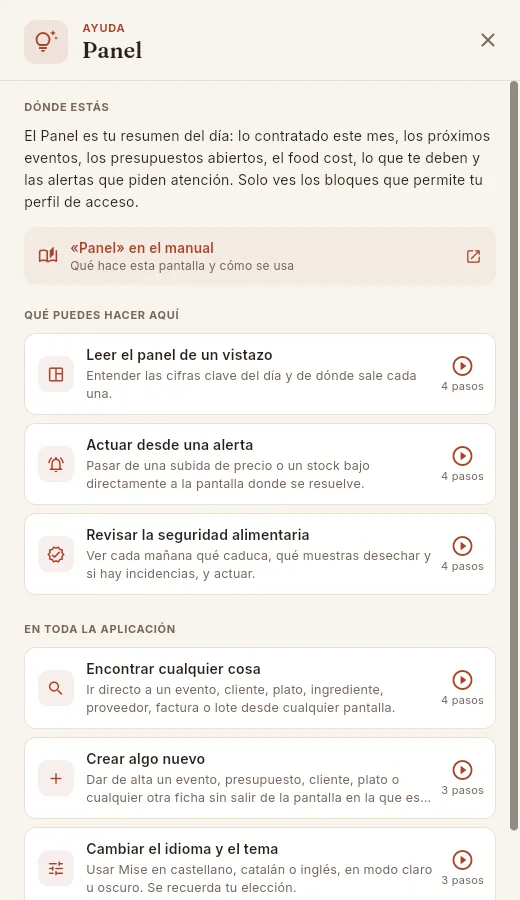 1234
1234
- 1Dónde estás: qué es esta sección y para qué sirve.
- 2Enlace al capítulo de esta sección en el manual.
- 3Qué puedes hacer aquí: una guía por tarea, con su objetivo y el número de pasos. Púlsala para verla.
- 4Guías que sirven en cualquier pantalla: buscar, crear, cambiar el idioma y el tema.
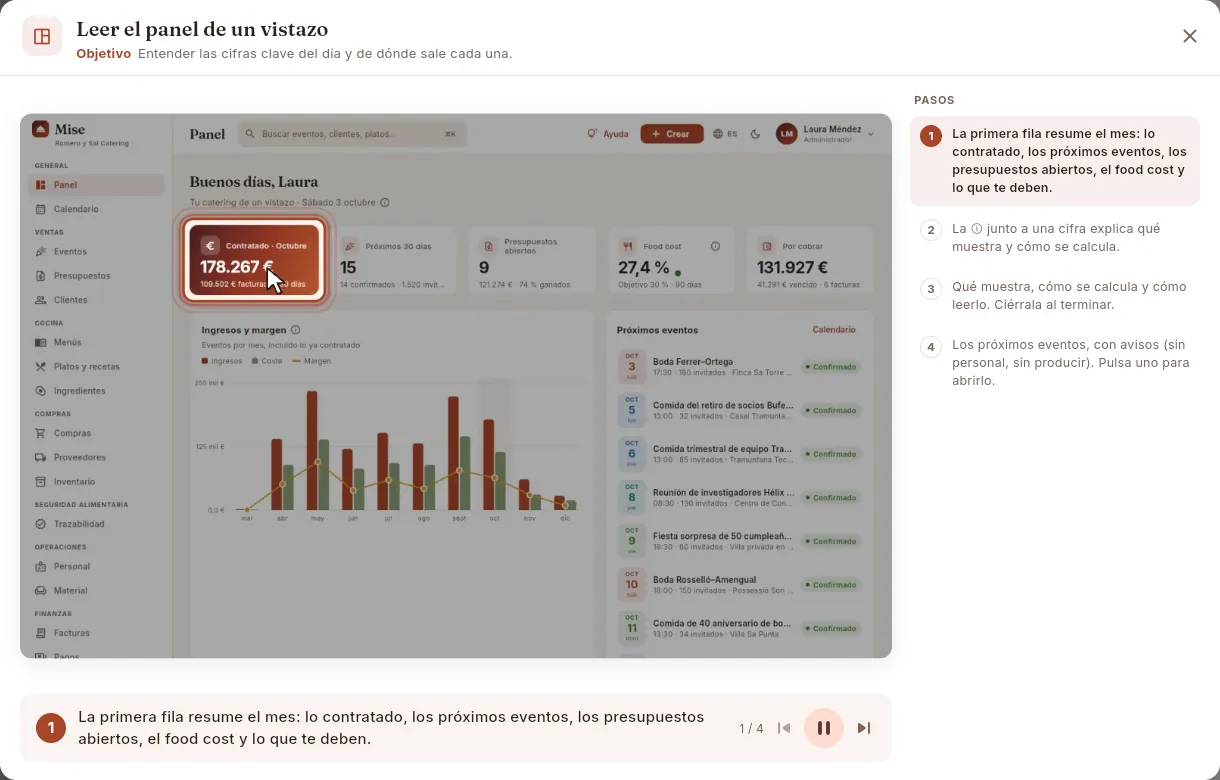 12345
12345
- 1El objetivo de la guía: qué vas a aprender a hacer.
- 2La captura animada: el elemento de cada paso se resalta y el puntero hace la acción (clic, escribir, desplazar).
- 3La explicación del paso en curso.
- 4Controles: paso anterior, pausa / reproducir (al final, «volver a ver») y paso siguiente. La guía avanza sola.
- 5La lista de pasos: pulsa cualquiera para ir directamente a él.
#Buscar cualquier cosa
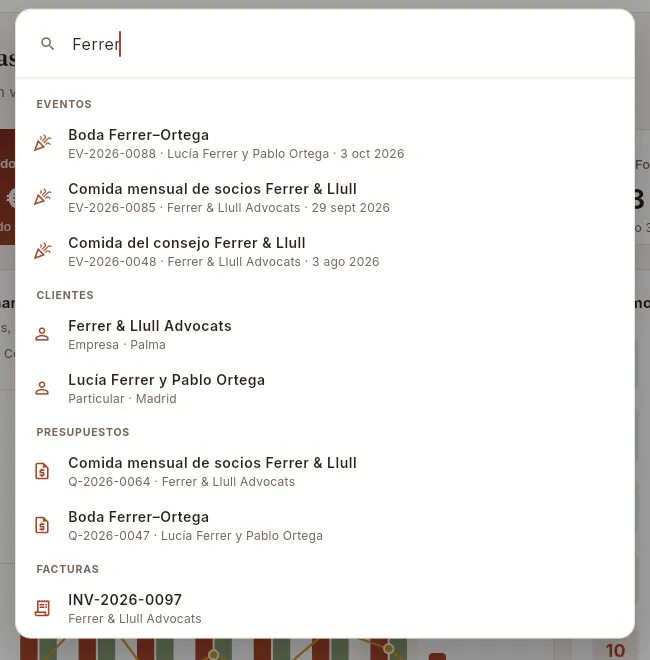
El buscador global de la barra superior encuentra, desde cualquier pantalla, eventos, clientes, presupuestos, platos y elaboraciones, menús, ingredientes, lotes, proveedores, personal, material y facturas. Busca por nombre y también por código o número: «EV-2026-0088», «Q-2026-0047», «INV-2026-0097» o el código de un lote («L-2026-…»), su lote de proveedor o su albarán. Solo muestra lo que tu perfil puede ver.
 1234
1234
- 1Escribe al menos dos letras; los resultados aparecen solos mientras escribes.
- 2Los resultados salen agrupados por tipo (Eventos, Clientes, Presupuestos, Facturas…).
- 3Cada resultado con un dato que lo identifica (código, cliente, fecha). Púlsalo para ir a su sección con la ficha abierta.
- 4Un mismo término puede encontrar el cliente, sus eventos, sus presupuestos y sus facturas.
Pulsa el buscador de la barra superior, o pulsa ⌘K (Mac) / Ctrl+K (Windows).
Escribe parte del nombre, el código o el número (por ejemplo «Ferrer» o «salmón»).
Pulsa el resultado que buscas.
#Crear algo nuevo
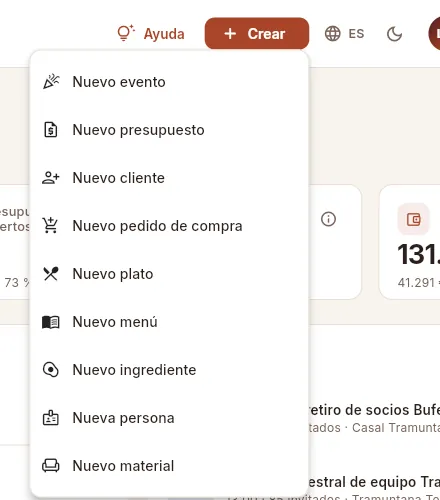
El botón Crear de la barra superior da de alta, sin salir de donde estás, cualquier registro que tu perfil pueda crear. Al guardarlo, Mise te lleva a su sección; en el caso de un evento, un plato o un menú abre además su ficha para que sigas completándolo (el menú y el personal del evento, el escandallo del plato, los platos del menú).
 1234
1234
- 1Crear despliega las altas disponibles.
- 2Ventas: evento, presupuesto y cliente.
- 3Compras y cocina: pedido, plato, menú e ingrediente.
- 4Operaciones: una persona del equipo y material.
 1
1
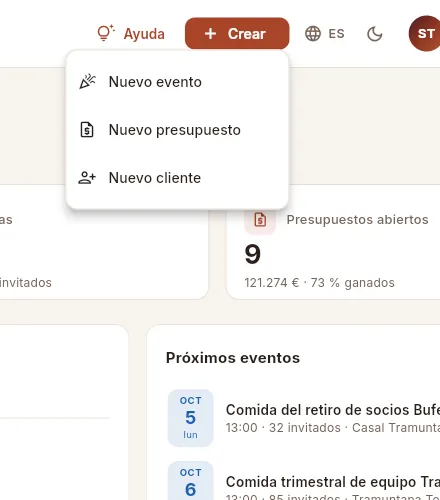
- 1Solo aparecen las altas que permite el perfil: aquí evento, presupuesto y cliente.
| Opción | Lleva a | Quién la ve |
|---|---|---|
| Nuevo evento | Eventos (abre la ficha del evento) | quien puede editar eventos |
| Nuevo presupuesto | Presupuestos | quien puede editar presupuestos |
| Nuevo cliente | Clientes | quien puede editar clientes |
| Nuevo pedido de compra | Compras | quien gestiona pedidos |
| Nuevo plato · Nuevo menú · Nuevo ingrediente | Platos y recetas · Menús · Ingredientes | quien edita recetas y menús |
| Nueva persona | Personal | quien edita el personal |
| Nuevo material | Material | quien edita el material |
Si cancelas el formulario, no se crea nada y sigues donde estabas. Si tu perfil no puede crear nada, el botón no aparece.
#Idioma y tema
 12
12
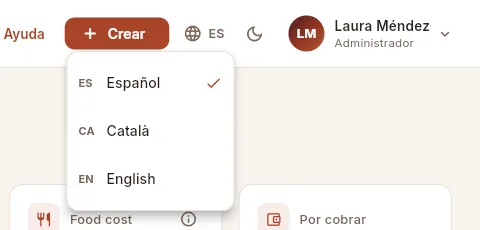
- 1El globo muestra el idioma actual (ES).
- 2Elige castellano, catalán o inglés: cambia toda la aplicación al momento.
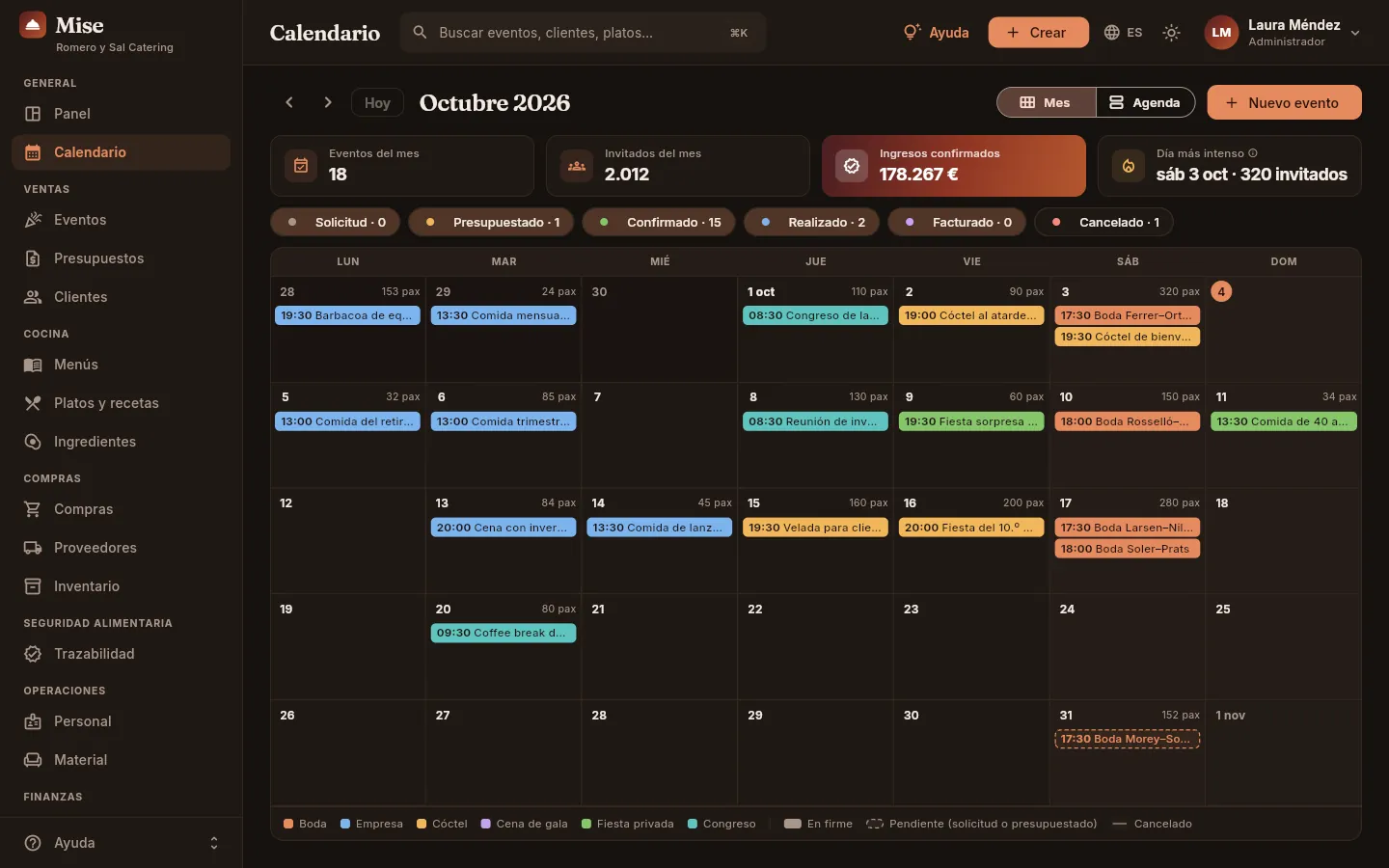 12
12
- 1En modo oscuro, el sol vuelve al modo claro; en modo claro, la luna pasa al oscuro.
- 2Todo se adapta: fondos oscuros, textos claros y los mismos colores para los tipos y los estados.
El idioma y el tema se recuerdan en el navegador que usas. En Mi perfil (menú de usuario) también puedes elegir el tema «Sistema», que sigue el modo claro u oscuro de tu ordenador o tu móvil. Más detalles en el capítulo «Entrar en Mise».
#Los listados
Casi todas las secciones empiezan con un listado: eventos, presupuestos, clientes, platos, ingredientes, pedidos, facturas… Todos funcionan igual. Este es el de Clientes.
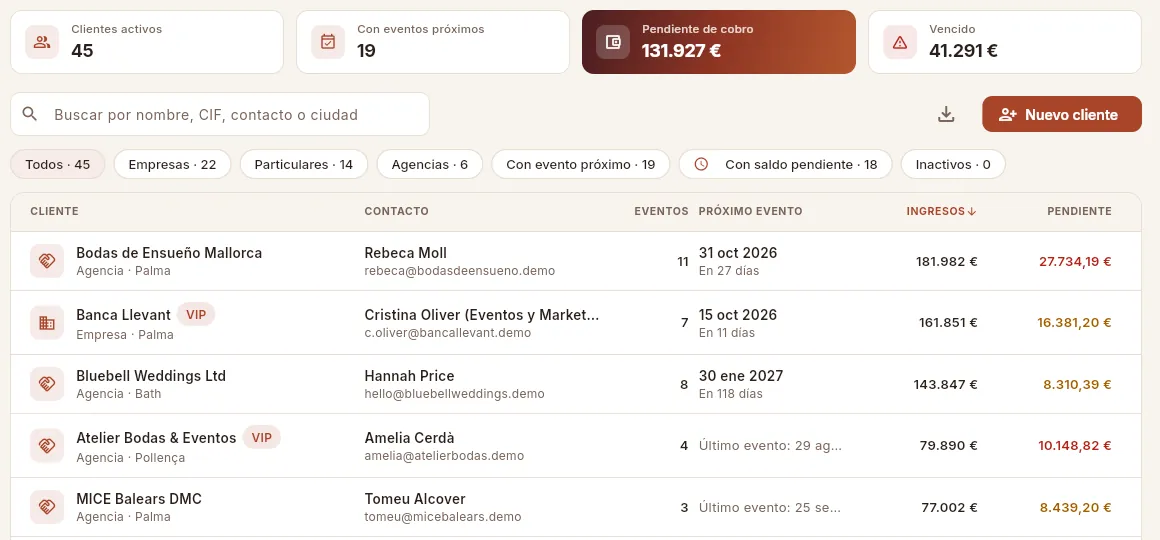 1234567
- 1Indicadores de la sección (aquí, clientes activos, con eventos próximos, pendiente de cobro y vencido).
- 2Buscador del listado: filtra al momento por las columnas principales (nombre, CIF, contacto, ciudad…).
- 3Exportar CSV: descarga lo que ves (con el filtro y la búsqueda aplicados) en un fichero que abre Excel.
- 4El botón para dar de alta un registro de esta sección.
- 5Filtros rápidos: cada uno con su recuento. Solo hay uno activo a la vez.
- 6Ordenar: pulsa una cabecera para ordenar de menor a mayor, otra vez de mayor a menor (flecha) y una tercera para quitar el orden.
- 7Cada fila es un registro: púlsala para abrir su ficha.
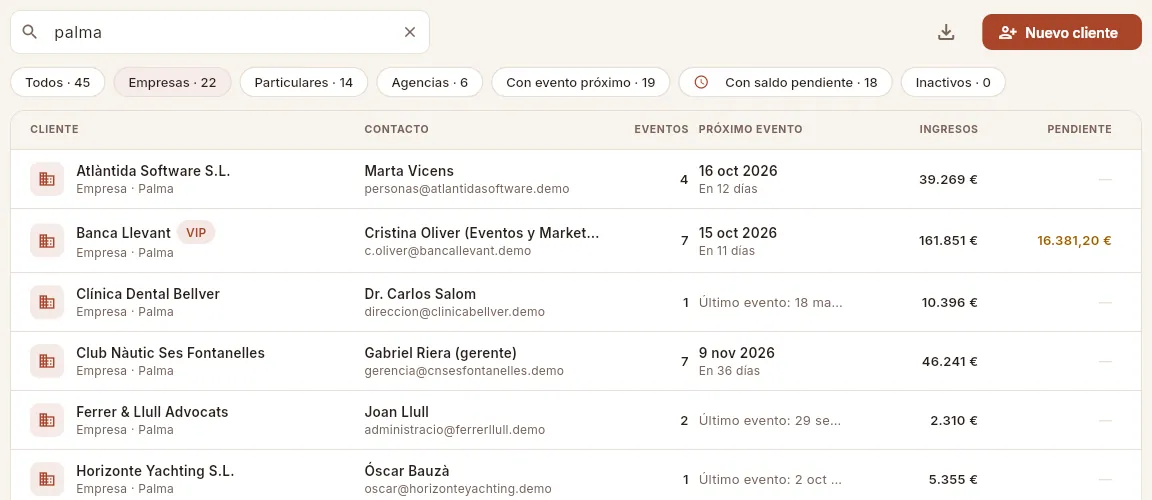 123
123
- 1Lo escrito se busca en todas las columnas principales; la ✕ de la derecha borra la búsqueda.
- 2El filtro activo, resaltado. La búsqueda se aplica dentro del filtro; el recuento de cada filtro no cambia al buscar.
- 3Solo quedan las filas que cumplen el filtro y contienen el texto buscado.
Elige un filtro rápido (por ejemplo Con saldo pendiente). El número que acompaña a cada filtro dice cuántos registros tiene.
Escribe en el buscador del listado una o varias palabras: se muestran las filas que contienen todas ellas, sin importar tildes ni mayúsculas.
Pulsa la cabecera de una columna para ordenar por ella; vuelve a pulsar para invertir el orden.
Si tu perfil lo permite, pulsa Exportar CSV (el icono de descarga) para llevarte esas filas a Excel.
Pulsa una fila para abrir su ficha.
#Las fichas
Al pulsar un registro se abre su ficha en un panel que entra por la derecha, sin perder el listado de detrás. Todas siguen el mismo esquema: una cabecera con el nombre y las acciones, y pestañas con la información agrupada.
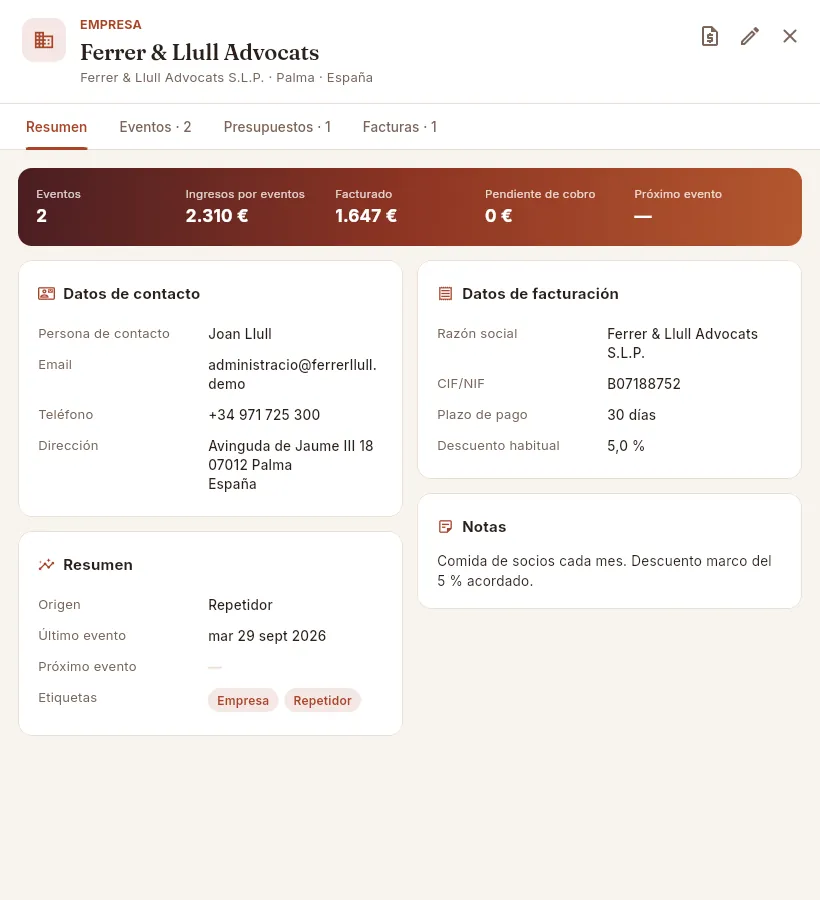 1234567
- 1El antetítulo: el tipo o el código del registro. Junto a él, en muchas fichas, una etiqueta de color con el estado (Confirmado, Vencida…).
- 2El nombre y, debajo, sus datos principales.
- 3Acciones de la ficha (aquí, crear un presupuesto para el cliente y editar). Pasa el ratón por un icono para ver qué hace.
- 4Cerrar la ficha (también con Esc o pulsando fuera del panel).
- 5Pestañas: cada una agrupa una parte de la información; muchas llevan su recuento.
- 6La franja con las cifras clave del registro.
- 7Tarjetas con los datos agrupados. Algunas tienen la ayuda ⓘ junto al título o un botón de acción.
Si cambias algo en una ficha, al cerrarla el listado de detrás se actualiza solo. Desde una ficha puedes abrir otras (por ejemplo, un evento desde la ficha de su cliente): se abren encima y, al cerrarlas, vuelves a la anterior. En el móvil, las fichas ocupan toda la pantalla.
#Los formularios
Para crear o cambiar un registro se usa un formulario en una ventana. Todos se rellenan y se guardan igual.
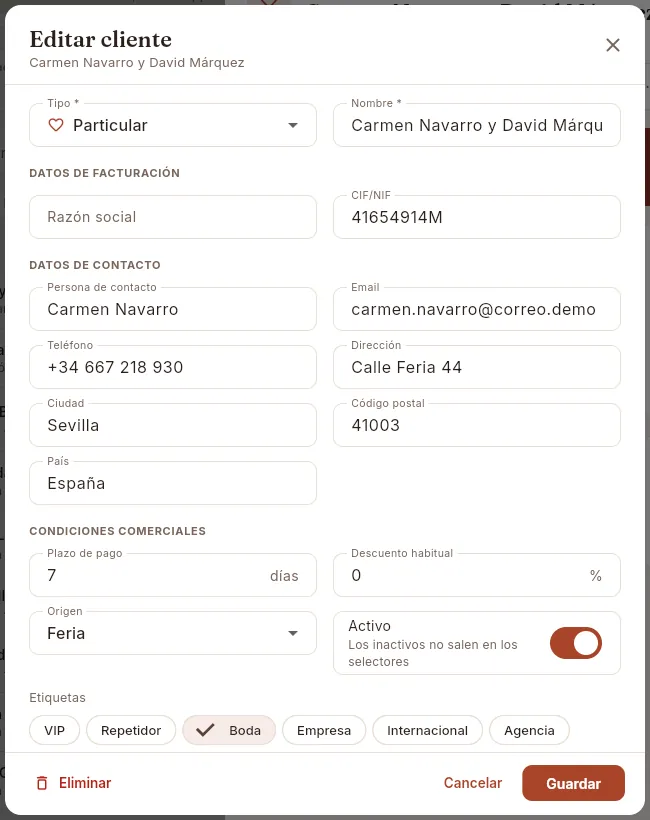 1234567
- 1El título dice qué estás haciendo («Editar cliente», «Nuevo evento»…) y, al editar, sobre qué registro.
- 2Los campos con asterisco son obligatorios. Los que tienen una flecha se eligen de una lista.
- 3Los números admiten coma o punto decimal, sin puntos de millar; a la derecha, la unidad (días, %, €…).
- 4Un interruptor para las opciones de sí o no, con su explicación.
- 5Etiquetas: se pueden marcar varias a la vez.
- 6Eliminar solo aparece cuando el registro se puede borrar; siempre pide confirmación.
- 7Guardar los cambios, o Cancelar para salir sin guardar.
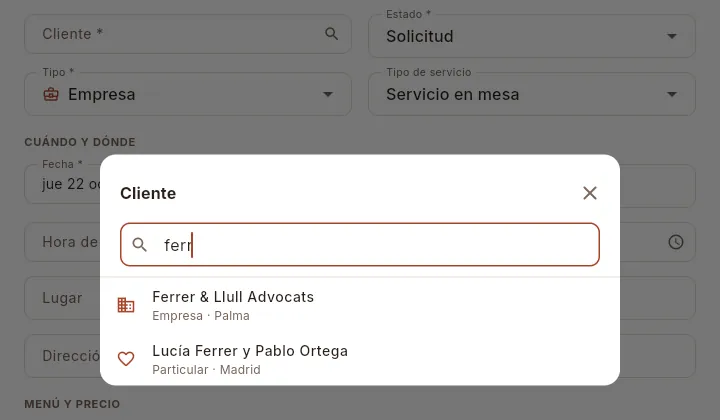 12
12
- 1Los campos que apuntan a otro registro (cliente, menú, proveedor…) abren un selector con buscador: escribe unas letras para acotar la lista.
- 2Pulsa la opción para elegirla; debajo de cada una, un dato que la distingue.
Rellena al menos los campos con asterisco (*). Si falta alguno, al guardar se marca en rojo con «Obligatorio».
Las fechas se eligen en un calendario y las horas en un reloj de 24 horas; las listas, desplegándolas; los registros relacionados, con el selector y su buscador.
Pulsa Guardar.
#La ayuda ⓘ de los indicadores
Junto a muchos indicadores, gráficos y tarjetas hay un pequeño ⓘ. Al pulsarlo se abre una explicación en tres partes: qué muestra, cómo se calcula y cómo leerlo. Es la forma más rápida de saber de dónde sale una cifra.
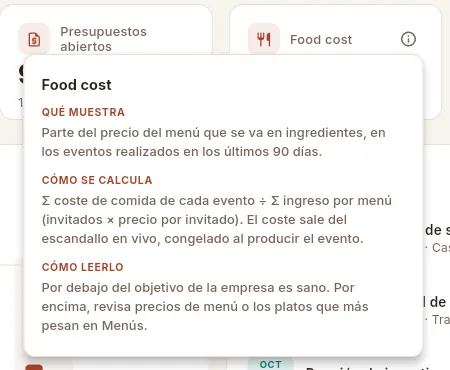 1234
1234
- 1El ⓘ junto al título del indicador.
- 2Qué muestra la cifra.
- 3Cómo se calcula, con su fórmula.
- 4Cómo leerlo: cuándo es buena o mala señal y qué hacer. Pulsa fuera o Esc para cerrarla.
#Lo que tu perfil no te deja ver
Cada perfil de acceso decide qué secciones ves, qué cifras puedes consultar y qué puedes crear o cambiar. Lo que no te corresponde se nota así:
- Secciones: las que no permite tu perfil no salen en la barra lateral.
- Cifras: un importe o un coste que no puedes ver aparece como un candado gris (al pasar el ratón: «Oculto por tu perfil de acceso»), o la columna o el indicador entero no aparecen.
- Botones: los de crear, editar o eliminar no salen si no tienes permiso para esa acción.
- Formularios: no muestran los campos que no puedes ver (por ejemplo, el precio por invitado).
- Exportar: el botón de exportar a CSV solo aparece si tu perfil lo permite.
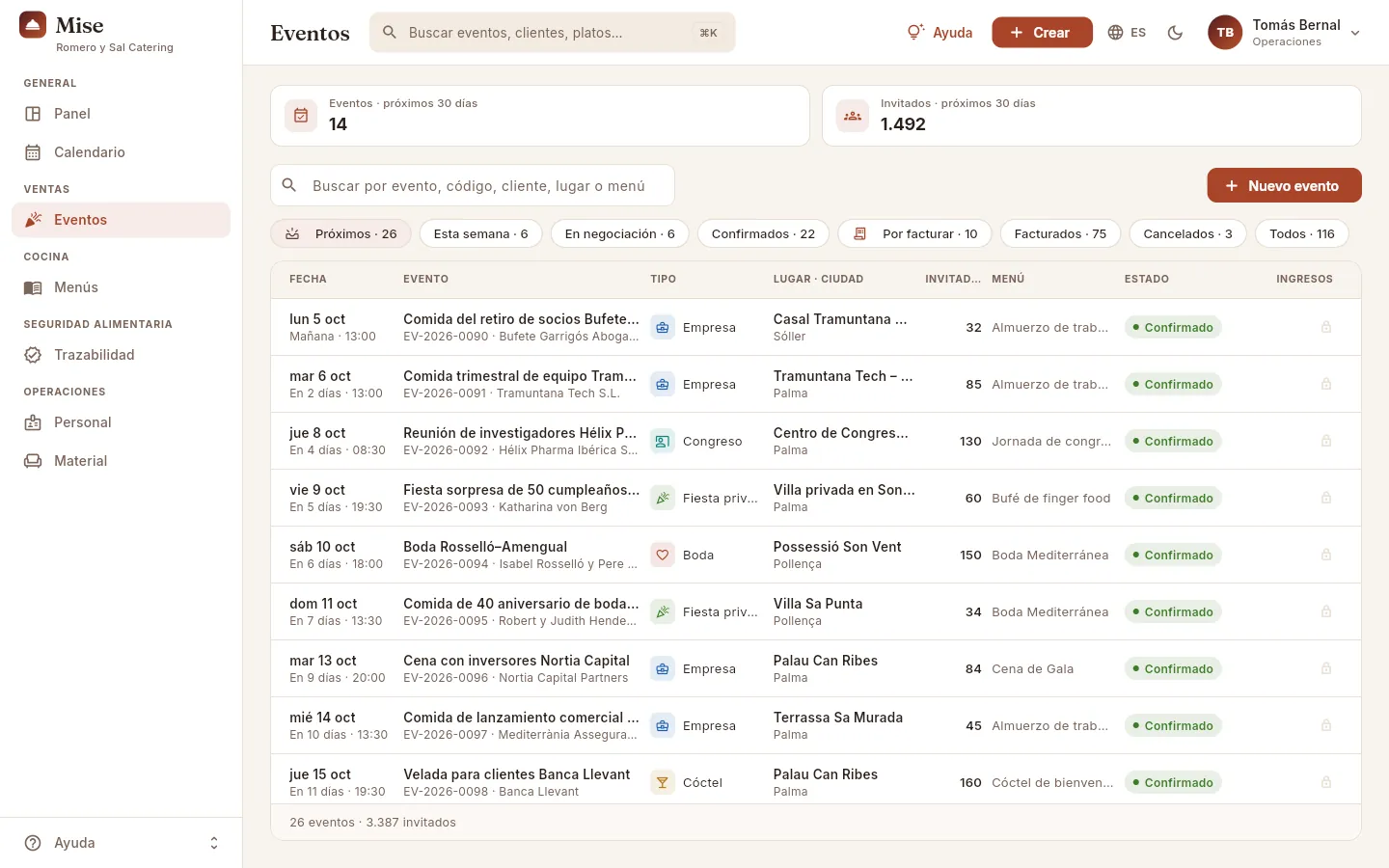 1234
1234
- 1Tomás tiene el perfil Operaciones.
- 2Su barra lateral solo tiene las secciones de su trabajo: Panel, Calendario, Eventos, Menús, Trazabilidad, Personal y Material.
- 3Puede crear y editar eventos: tiene ese permiso.
- 4Pero no puede ver los ingresos: en su lugar sale un candado.
#Mise en el móvil
En un móvil (o una ventana estrecha) Mise reorganiza la pantalla: la barra lateral se esconde en un cajón, los listados se convierten en tarjetas (una por registro, sin columnas) y las fichas y los formularios ocupan toda la pantalla.
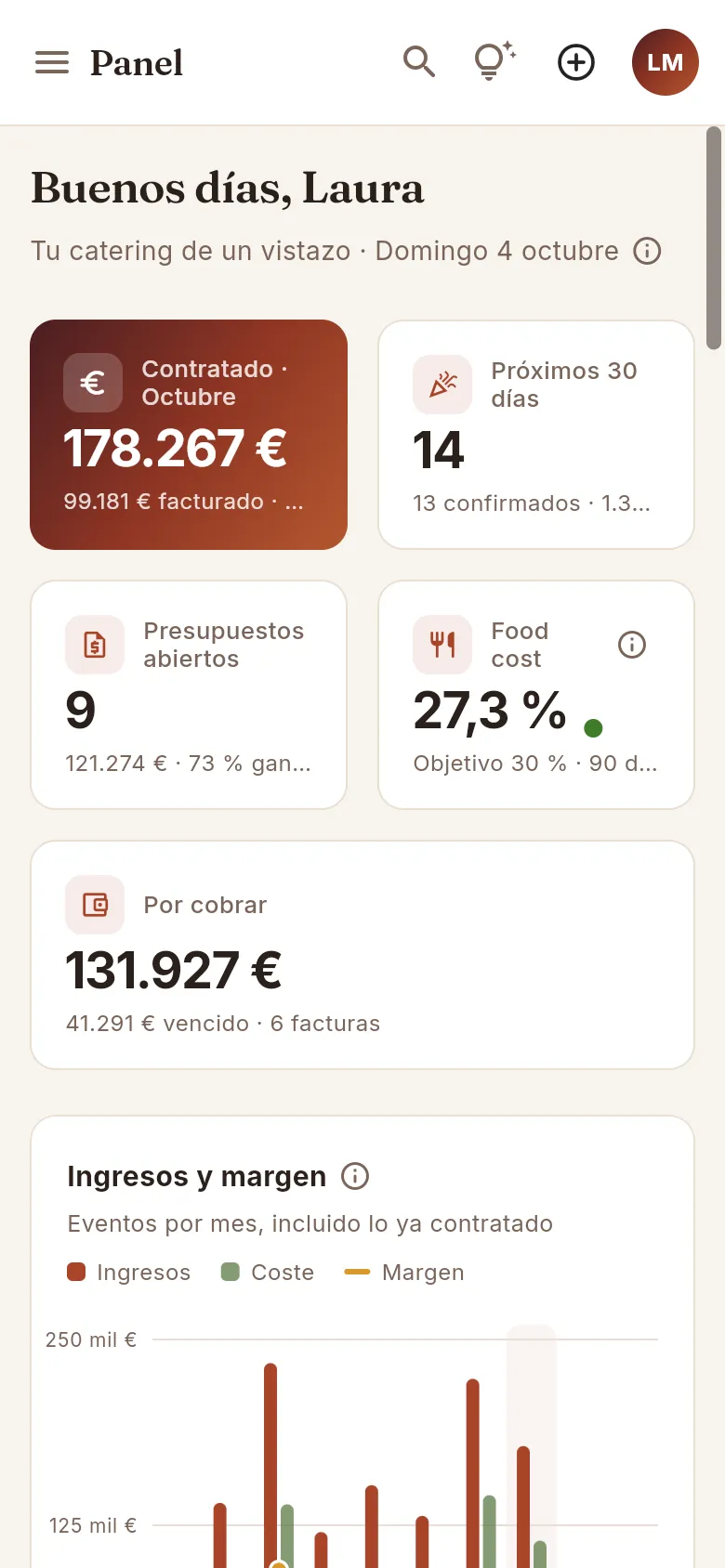 12345
12345
- 1El menú (☰) abre el cajón con las secciones.
- 2La lupa abre el buscador global.
- 3Ayuda de la pantalla.
- 4Crear (⊕).
- 5Tu menú de usuario: desde «Mi perfil» se cambian el idioma y el tema.
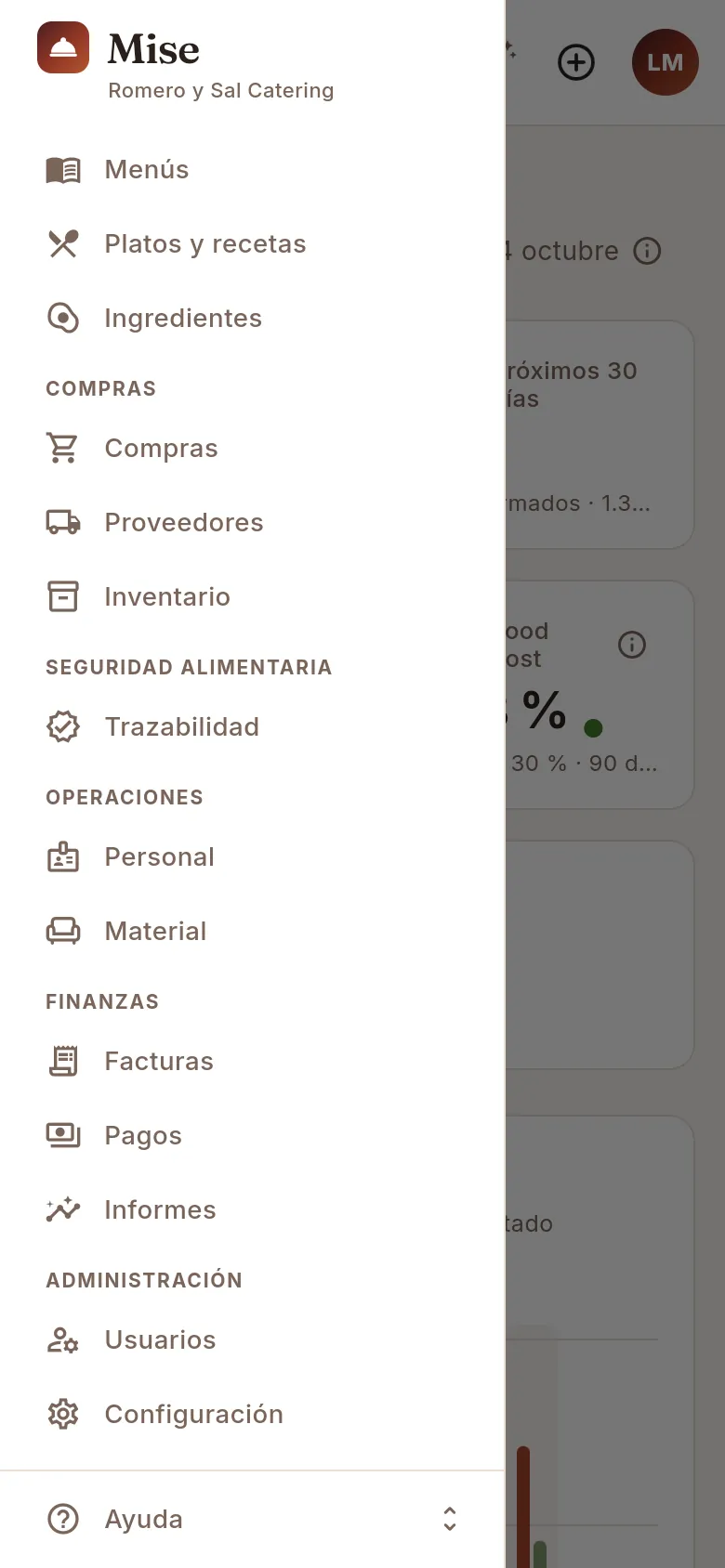 123
123
- 1Las mismas áreas y secciones que en el ordenador; desliza para ver todas.
- 2En el móvil, los administradores tienen aquí Usuarios y Configuración.
- 3El menú Ayuda, al pie.
#Atajos de teclado
| Tecla | Qué hace |
|---|---|
| ⌘K (Mac) / Ctrl+K (Windows) | Abre el buscador global |
| F1 | Abre la ayuda y las guías de la pantalla en la que estás |
| Esc | Cierra la ficha, el diálogo, el menú o la ayuda ⓘ abiertos |
| Intro | En la pantalla de acceso, con la contraseña escrita, entra |
Los atajos ⌘K/Ctrl+K y F1 funcionan desde la página; si tienes una ficha o un diálogo abiertos, ciérralos antes.
#Enlaces directos
Puedes guardar en favoritos una sección concreta o compartir un enlace que abra Mise en ella, añadiendo al final de la dirección:
| Añade | Para |
|---|---|
?seccion=calendario |
abrir directamente esa sección (panel, eventos, presupuestos, clientes, compras, facturas…) |
?lang=ca |
abrir Mise en catalán (es castellano, en inglés) |
?tema=dark |
abrir en modo oscuro |
Se pueden combinar con &: por ejemplo ?seccion=calendario&lang=ca. En la demo pública, ?demo=chef entra
directamente con la cuenta de Marc (también admin, sales, finance, buyer u ops).
General
Panel
El resumen del día: lo contratado, los próximos eventos, los presupuestos abiertos, el food cost, lo que te deben y las alertas de cocina, compras, seguridad alimentaria y tesorería.
El Panel es la primera pantalla al entrar en Mise: el resumen de lo que pide atención hoy. Reúne, en vivo, las cifras de eventos, presupuestos, facturas, pedidos, stock y seguridad alimentaria, y desde cada una te lleva a la pantalla donde se resuelve. Está hecho de bloques (ventas, operaciones, cocina y compras, finanzas) y cada persona ve los que permite su perfil: la dirección los ve todos; la cocina, los de operaciones y cocina; administración, los de ventas y finanzas…
#El Panel de un vistazo
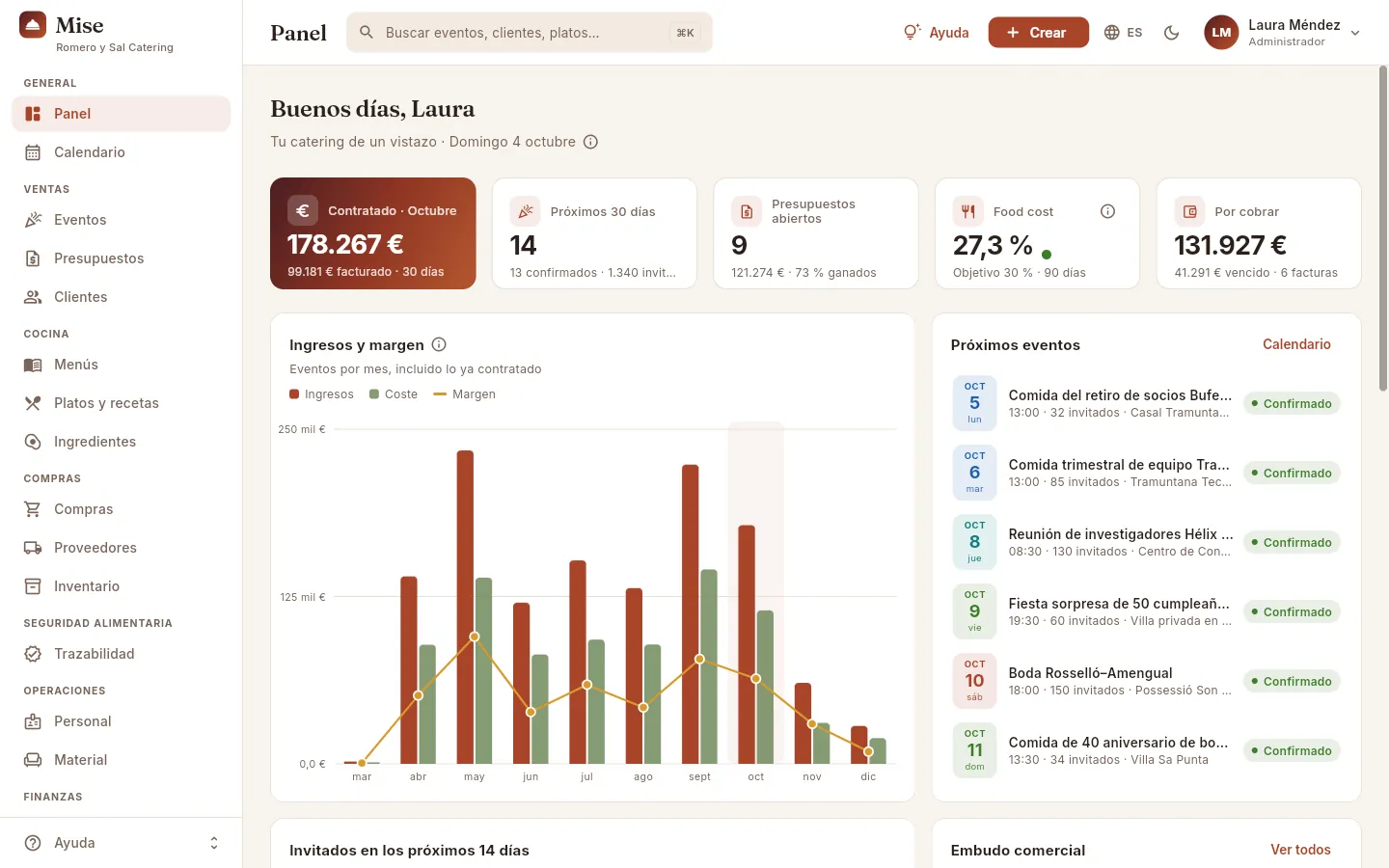 1234
1234
- 1El saludo y la fecha de hoy. La ⓘ explica de dónde salen las cifras del Panel.
- 2La fila de indicadores: hasta cinco cifras clave. Pulsa una para ir a su lista.
- 3Ingresos y margen por mes.
- 4Los próximos eventos.
Debajo, al desplazarte, siguen los demás bloques, en este orden:
| Fila | Bloques | De qué bloque del perfil |
|---|---|---|
| 1 | Ingresos y margen · Próximos eventos | ventas · operaciones |
| 2 | Invitados en los próximos 14 días · Embudo comercial | operaciones · ventas |
| 3 | Alertas de precio · Stock bajo · Entregas previstas | cocina y compras |
| 4 | Seguridad alimentaria · Usar primero (FEFO) | cocina y compras |
| 5 | Tesorería · próximas 8 semanas · Facturas vencidas | finanzas |
| 6 | Eventos por tipo | ventas |
Si a tu perfil le falta uno de los bloques de una fila, el otro ocupa todo el ancho. Las cifras se calculan al entrar en el Panel: para verlas al día después de trabajar en otra sección, vuelve a pulsar Panel en la barra lateral.
#Los indicadores de la fila superior
 12345
12345
- 1Contratado este mes y, debajo, lo facturado en los últimos 30 días.
- 2Próximos 30 días: eventos por delante; debajo, los confirmados y sus invitados.
- 3Presupuestos abiertos (enviados, pendientes de respuesta), su importe y el porcentaje que se gana.
- 4Food cost de los últimos 90 días, con un punto verde, ámbar o rojo frente al objetivo.
- 5Por cobrar: lo que te deben los clientes; debajo, la parte vencida y en cuántas facturas.
| Indicador | Qué es | Al pulsarlo |
|---|---|---|
| Contratado · |
Ingresos (sin IVA) de los eventos del mes en curso que están confirmados, realizados o facturados, también los que aún no se han celebrado. Debajo: lo facturado (sin IVA) en los últimos 30 días | Eventos, filtro Próximos |
| Próximos 30 días | Eventos de hoy a 30 días en solicitud, presupuestados o confirmados. Debajo: cuántos están confirmados y sus invitados | Eventos, filtro Próximos |
| Presupuestos abiertos | Presupuestos enviados al cliente y pendientes de respuesta. Debajo: su importe (sin IVA) y el % de presupuestos ganados en los últimos 6 meses | Presupuestos, filtro Abiertos |
| Food cost | Qué parte del precio de los menús se va en ingredientes, en los eventos de los últimos 90 días ya realizados. Debajo: el objetivo de la empresa | — (tiene ⓘ) |
| Por cobrar | Lo pendiente de cobro (IVA incluido) de las facturas emitidas. Debajo: la parte vencida y el número de facturas vencidas | Facturas, filtro Vencidas |
| Invitados · 7 días | Invitados de los eventos confirmados de los próximos 7 días. Debajo: las personas del equipo asignadas a ellos | Calendario |
| Stock bajo | Ingredientes con existencias por debajo de su mínimo. Debajo: los eventos confirmados de los próximos 7 días que aún no se han producido | Inventario (filtro Bajo mínimo para verlos) |
| Pagos · 7 días | Facturas de proveedores pendientes que vencen en los próximos 7 días (incluidas las ya vencidas). Debajo: todo lo pendiente de pago | Pagos |
Caben cinco: en el Panel de dirección salen los cinco primeros; los otros tres aparecen en los perfiles que no tienen alguno de aquellos (por ejemplo, el de cocina ve «Invitados · 7 días» y «Stock bajo»).
#Ingresos y margen
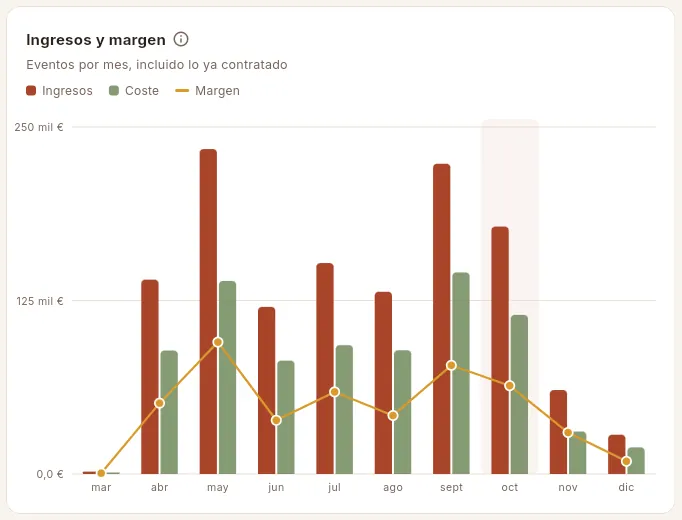 1234
1234
- 1La ⓘ explica qué entra en el ingreso y en el coste.
- 2Leyenda: Ingresos y Coste en barras, Margen en línea.
- 3El mes en curso, resaltado.
- 4Los meses siguientes: eventos ya contratados que aún no se han celebrado.
Cada barra suma los eventos confirmados, realizados y facturados por el mes en que se celebran, desde el primer mes con eventos hasta dos meses por delante. Al pasar el ratón por un mes ves su detalle: el número de eventos y el importe de cada serie («contratado» en los meses futuros). Si tu perfil no ve los costes, solo verás los ingresos; si no ve importes, el número de eventos por mes.
#Próximos eventos
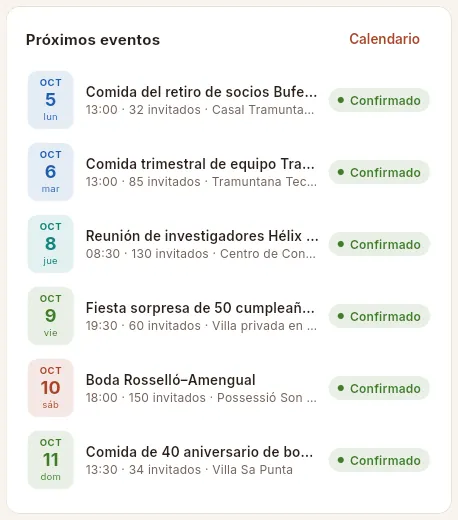 1234
1234
- 1Calendario abre el calendario del mes.
- 2La fecha, del color del tipo de evento (boda, empresa, cóctel…).
- 3El nombre y, debajo, la hora, los invitados y el lugar.
- 4El estado del evento. Pulsa la fila para abrir su ficha.
Salen los próximos eventos no cancelados (hasta ocho), por fecha y hora. Dos iconos avisan, junto al estado, de lo que conviene revisar:
- una persona tachada en ámbar («Sin personal asignado»): el evento está confirmado pero todavía no tiene a nadie del equipo asignado;
- un ✓ verde («Producido»): la cocina ya lo ha producido.
Pasa el ratón por el icono para ver su significado.
#Invitados de los próximos 14 días y embudo comercial
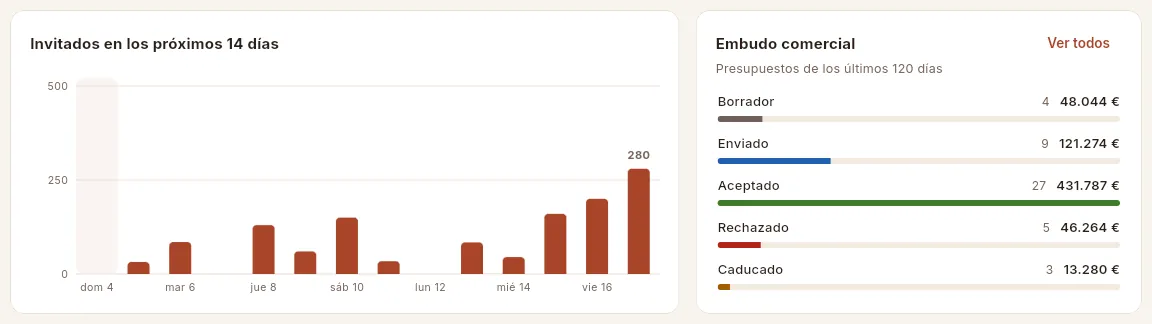 1234
1234
- 1Hoy, resaltado. Cada barra suma los invitados de los eventos confirmados y presupuestados de ese día.
- 2El día más cargado, con su cifra escrita: el que pide planificar antes personal y material.
- 3El embudo comercial: los presupuestos de los últimos 120 días por estado, con su número y su importe.
- 4Ver todos abre Presupuestos.
El embudo muestra cuántos presupuestos hay en cada estado (Borrador, Enviado, Aceptado, Rechazado, Caducado) y su importe sin IVA; la barra más larga es la del estado con más importe. Si tu perfil no ve precios de venta, las barras cuentan presupuestos en lugar de euros.
#Alertas de precio, stock bajo y entregas
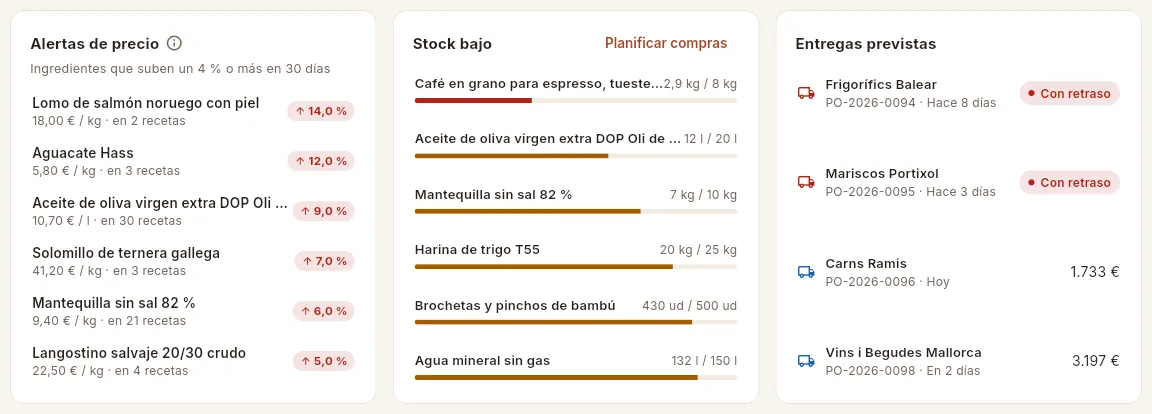 12345
12345
- 1Alertas de precio: ingredientes cuyo precio ha subido un 4 % o más en 30 días, en cuántas recetas están y cuánto ha subido.
- 2Planificar compras abre el planificador de Compras para pedir lo que falta.
- 3Stock bajo: existencias frente al mínimo; la barra es roja por debajo de la mitad del mínimo.
- 4Entregas previstas: pedidos que llegan en los próximos 3 días; «Con retraso» si su fecha ya pasó.
- 5El importe del pedido (si tu perfil ve los costes).
- Alertas de precio (hasta 6): compara el último precio de compra con el de hace 30 días. Pulsa un ingrediente para ver su histórico de precios, qué platos se ven afectados y comparar proveedores. La ⓘ lo explica.
- Stock bajo (hasta 7): los ingredientes activos con existencias por debajo de su mínimo, de más a menos urgente. Pulsa uno para abrir su ficha.
- Entregas previstas (hasta 6): pedidos enviados o recibidos en parte cuya entrega es hoy, en los próximos 3 días o ya ha pasado. Pulsa uno para abrir el pedido y registrar la recepción.
#Seguridad alimentaria
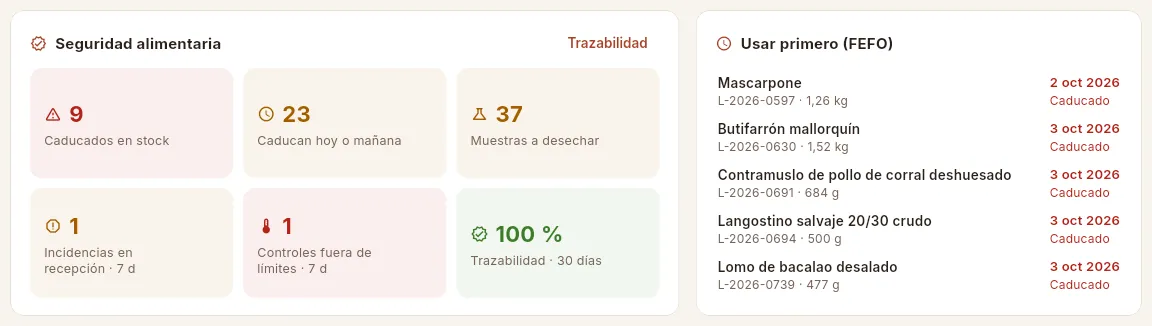 12345678
- 1Caducados en stock: lotes con existencias cuya fecha ya pasó (rojo si hay alguno).
- 2Caducan hoy o mañana: lotes que hay que usar ya.
- 3Muestras a desechar: muestras testigo que ya han cumplido su plazo de conservación.
- 4Incidencias en recepción de los últimos 7 días.
- 5Controles fuera de límites de los últimos 7 días.
- 6Trazabilidad · 30 días: qué parte de lo consumido está ligada a un lote conocido.
- 7Trazabilidad abre la sección.
- 8Usar primero (FEFO): los lotes caducados o que caducan hoy o mañana. Pulsa uno para abrir su ficha.
Este bloque resume cada mañana la seguridad alimentaria del almacén y de la producción. Cada cifra es un botón que te lleva a su lista en Trazabilidad:
| Indicador | Qué cuenta | Te lleva a |
|---|---|---|
| Caducados en stock | Lotes no rechazados, con existencias, cuya caducidad ya pasó | Lotes que caducan |
| Caducan hoy o mañana | Lotes con existencias que caducan hoy o mañana | Lotes que caducan |
| Muestras a desechar | Muestras testigo sin desechar cuyo plazo de conservación terminó | Muestras testigo (elige el filtro A desechar) |
| Incidencias en recepción · 7 d | Recepciones de la última semana rechazadas, fuera de temperatura, con una caducidad distinta de la pedida o con el envase dañado | Lotes con incidencias |
| Controles fuera de límites · 7 d | Platos producidos para eventos de la última semana con algún control de temperatura fuera de límites | Elaboraciones (filtro Fuera de límites) |
| Trazabilidad · 30 días | Porcentaje de lo consumido en los últimos 30 días ligado a un lote recibido | — |
El color ayuda a priorizar: rojo (caducados, controles fuera de límites) pide actuar ya; ámbar, revisar hoy; verde, todo en orden.
#Tesorería y facturas vencidas
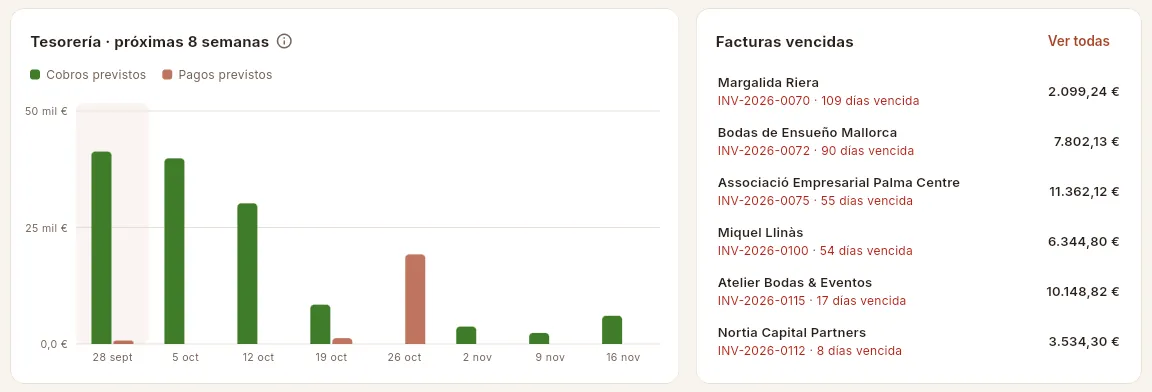 12345
12345
- 1La ⓘ explica el cálculo.
- 2Cobros previstos de clientes (verde) y pagos previstos a proveedores.
- 3La semana en curso: incluye todo lo ya vencido.
- 4Ver todas abre Facturas con el filtro Vencidas.
- 5Cada factura vencida: cliente, número, días de retraso y lo pendiente. Púlsala para registrar el cobro.
Tesorería · próximas 8 semanas agrupa lo pendiente de cobro (facturas emitidas) y de pago (facturas de proveedores), IVA incluido, por la semana de su vencimiento; lo que ya está vencido cuenta en la semana actual. Las semanas en las que los pagos superan a los cobros pueden pedir reclamar cobros pendientes. Facturas vencidas lista hasta seis, de la más antigua a la más reciente.
#Eventos por tipo
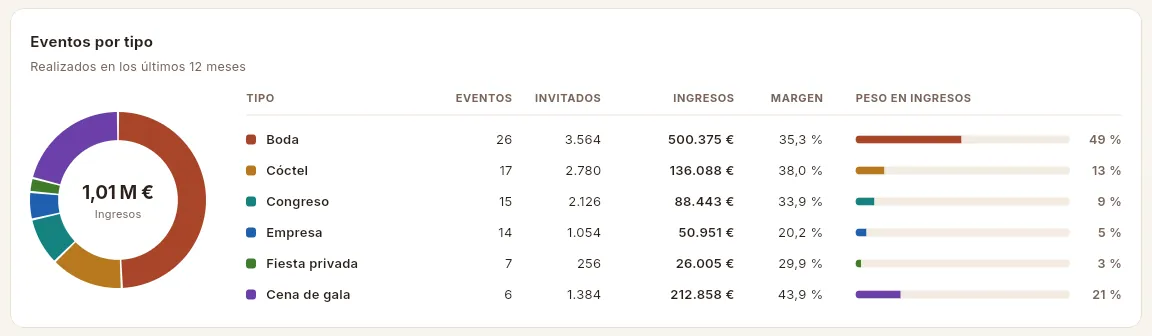 123
123
- 1El anillo: cuánto pesa cada tipo; en el centro, el total de ingresos.
- 2La tabla: eventos, invitados, ingresos y margen de cada tipo.
- 3Peso en ingresos: qué parte del total aporta cada tipo.
Cuenta los eventos realizados y facturados de los últimos 12 meses, por tipo (boda, cóctel, congreso, empresa, fiesta privada, cena de gala). El margen es el porcentaje sobre los ingresos de ese tipo. Sin permiso para ver importes, el anillo y el peso se calculan por número de eventos; sin permiso para ver costes, no hay columna de margen. En el móvil se ve solo el anillo con su leyenda.
#Qué hacer desde el Panel
- 1Mira los indicadoresLo contratado, los próximos eventos, los presupuestos abiertos, el food cost y lo que te deben.
- 2Repasa los próximos eventosLos que no tienen personal o están por producir.
- 3Atiende cocina y comprasSubidas de precio, stock bajo y entregas de hoy.
- 4Revisa la seguridad alimentariaCaducidades, muestras testigo e incidencias.
- 5Sigue los cobrosFacturas vencidas y la tesorería de las próximas semanas.
Baja hasta Alertas de precio.
Pulsa el ingrediente (por ejemplo «Lomo de salmón noruego con piel»).
En su ficha, revisa el histórico de precios, los platos que lo usan y si otro proveedor lo tiene más barato.
En el bloque Stock bajo, pulsa Planificar compras.
Mise te lleva a Compras › Planificador de compras, con lo que hace falta para los eventos y el stock.
Baja hasta Seguridad alimentaria.
Si Caducados en stock o Caducan hoy o mañana no están a cero, pulsa la cifra: verás esos lotes en Trazabilidad.
Pulsa Muestras a desechar: en Trazabilidad › Muestras testigo, el filtro A desechar muestra las que ya han cumplido su plazo.
Si hay incidencias o controles fuera de límites, púlsalos para ver qué recepción o qué plato fue.
Pulsa el indicador Por cobrar o Ver todas en Facturas vencidas.
Abre la factura y registra el cobro cuando llegue (capítulo Facturas).
#Qué ve cada perfil
El Panel cambia según el perfil de acceso: cada bloque es un permiso, y dentro de cada bloque las cifras de dinero siguen a los permisos de precios de venta y de costes.
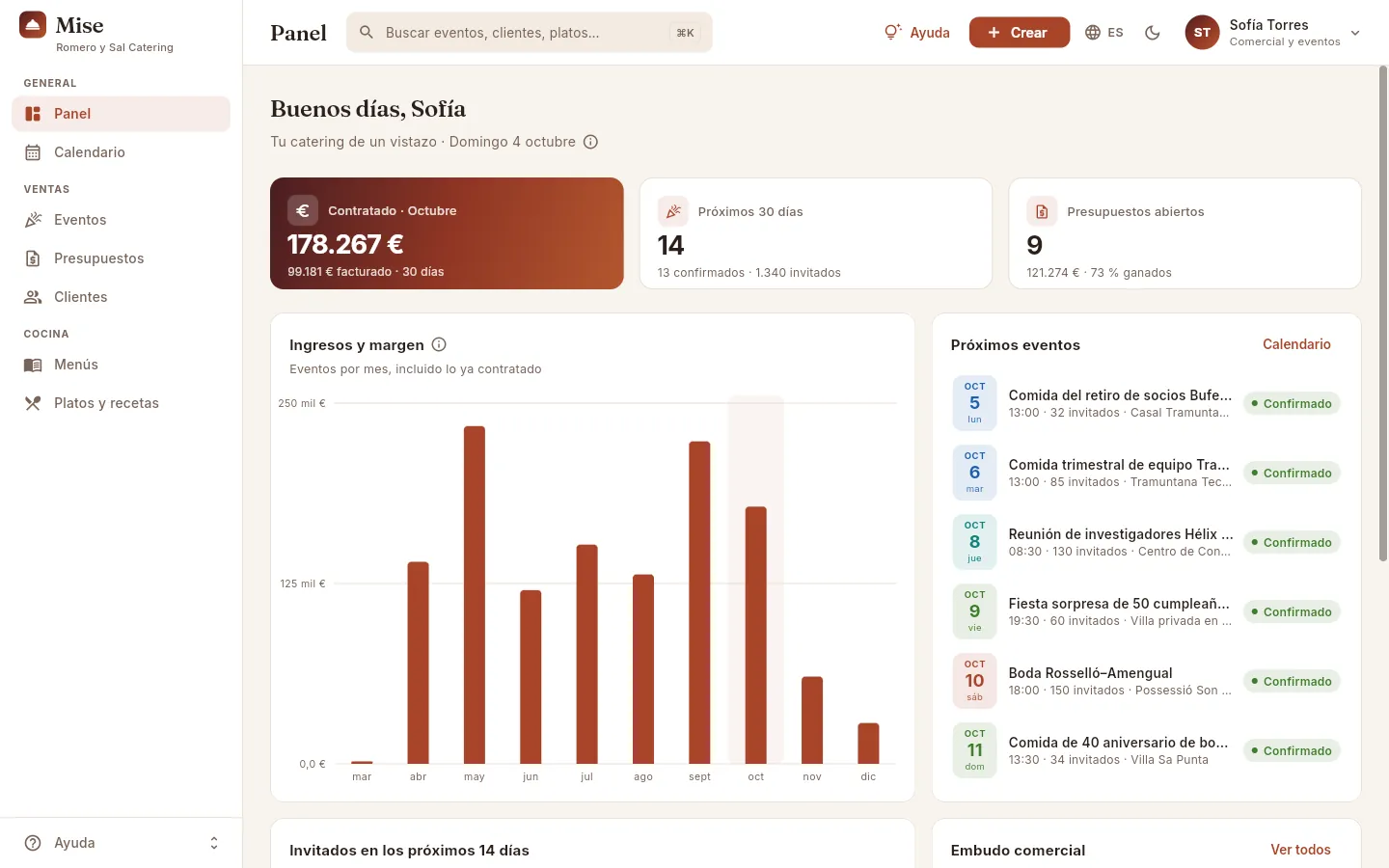 12
12
- 1Tres indicadores: contratado, próximos 30 días y presupuestos abiertos. Sin food cost (no ve costes).
- 2Solo la serie de ingresos: sin coste ni margen.
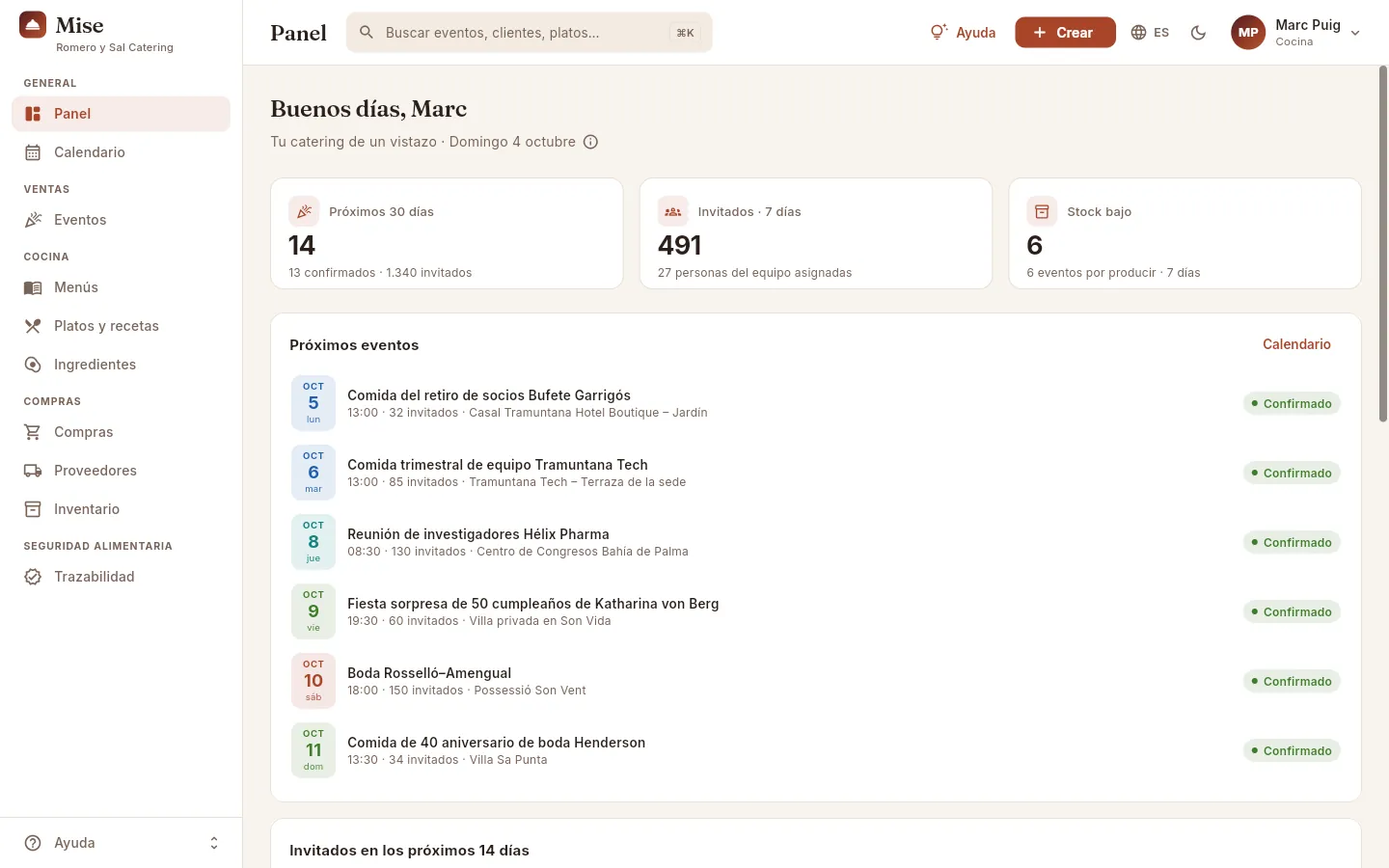 12
12
- 1Indicadores de operaciones y cocina: próximos 30 días, invitados de 7 días y stock bajo.
- 2Sin el bloque de ventas, los próximos eventos ocupan todo el ancho; más abajo, los bloques de cocina y seguridad alimentaria.
| Perfil (persona demo) | Indicadores | Bloques |
|---|---|---|
| Dirección (Laura) | Contratado, Próximos 30 días, Presupuestos abiertos, Food cost, Por cobrar | Todos |
| Comercial (Sofía) | Contratado, Próximos 30 días, Presupuestos abiertos | Ingresos (sin coste ni margen), Próximos eventos, Invitados 14 días, Embudo, Eventos por tipo (sin margen) |
| Cocina (Marc) | Próximos 30 días, Invitados · 7 días, Stock bajo | Próximos eventos, Invitados 14 días, Alertas de precio, Stock bajo, Entregas, Seguridad alimentaria, Usar primero |
| Administración (David) | Contratado, Presupuestos abiertos, Food cost, Por cobrar, Pagos · 7 días | Ingresos y margen, Embudo, Tesorería, Facturas vencidas, Eventos por tipo |
| Compras (Núria) | Stock bajo | Alertas de precio, Stock bajo, Entregas, Seguridad alimentaria, Usar primero |
| Operaciones (Tomás) | Próximos 30 días, Invitados · 7 días | Próximos eventos, Invitados 14 días |
General
Calendario
Todos los eventos del mes en un calendario, con el color de su tipo y su estado, para ver de un vistazo la carga de cada día y crear un evento en una fecha.
El Calendario muestra todos los eventos del mes, de lunes a domingo, coloreados por tipo (boda, empresa, cóctel, cena de gala, fiesta privada, congreso) y dibujados según su estado (en firme, pendiente o cancelado). Sirve para ver de un vistazo qué días van cargados —y planificar a tiempo el personal y el material—, encontrar un hueco para un evento nuevo y crearlo pulsando en su día. Tiene dos vistas: Mes (la rejilla, por defecto en el ordenador) y Agenda (la lista, por defecto en el móvil).
#La vista de mes
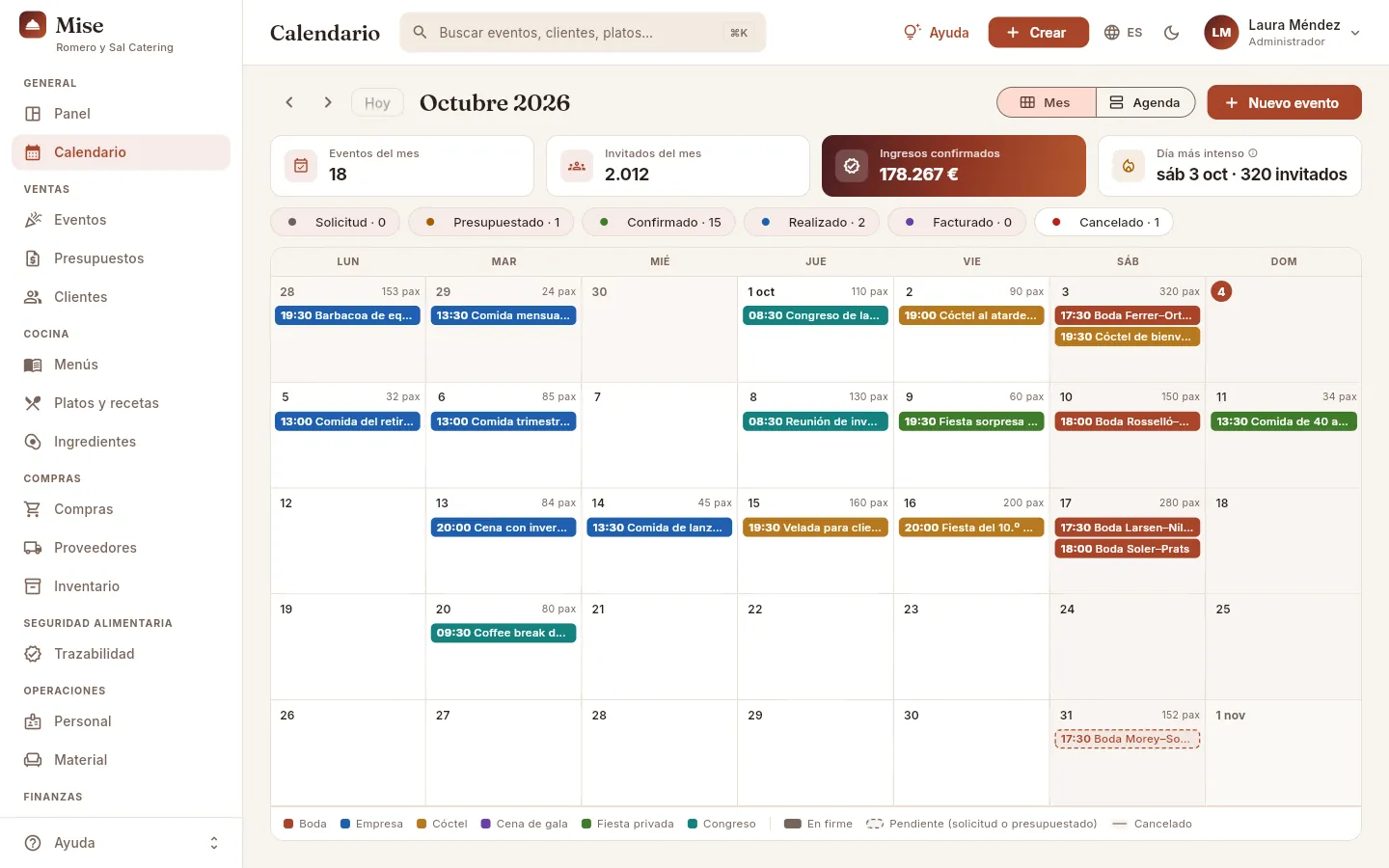 12345678
- 1Las flechas pasan al mes anterior o al siguiente; Hoy vuelve al mes actual.
- 2El mes que estás viendo.
- 3Cambia entre la vista de Mes y la de Agenda.
- 4Nuevo evento abre el formulario de alta de un evento.
- 5Los indicadores del mes: eventos, invitados, ingresos confirmados y el día más intenso.
- 6Los filtros por estado, con cuántos eventos hay de cada uno en el mes. Pulsa uno para mostrar u ocultar esos eventos.
- 7La rejilla del mes, de lunes a domingo. Pulsa un evento para abrir su ficha, o un día para ver su lista.
- 8La leyenda: el color de cada tipo de evento y cómo se dibuja cada estado.
#Los indicadores del mes
 1234
1234
- 1Eventos del mes: los no cancelados.
- 2Invitados del mes: la suma de sus invitados.
- 3Ingresos confirmados: los ingresos (sin IVA) de los eventos en firme del mes.
- 4Día más intenso: el día con más invitados. Púlsalo para ver sus eventos; la ⓘ lo explica.
#Cómo leer la rejilla
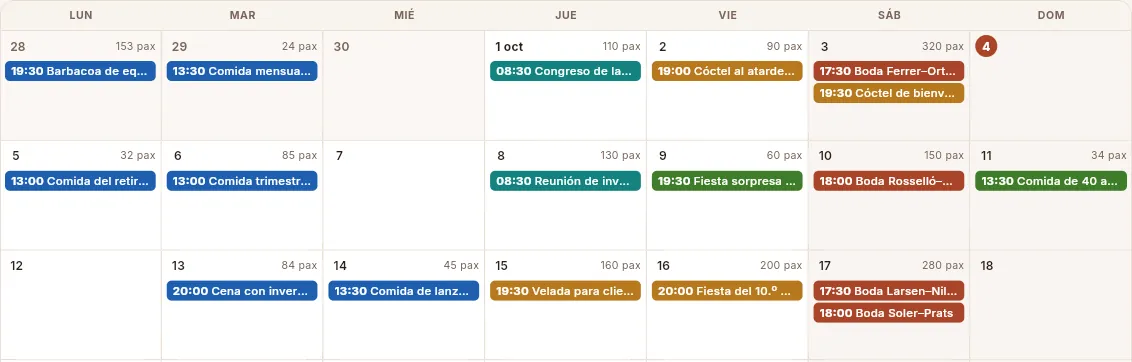 1234567
- 1Los días de la semana, de lunes a domingo.
- 2Los días del mes anterior o siguiente que completan la semana salen atenuados.
- 3El día 1 lleva el mes («1 oct»). Arriba a la derecha, los invitados del día (pax).
- 4Cada evento: su hora y su nombre, del color de su tipo. Relleno de color = en firme. Pasa el ratón para ver el cliente, el horario, los invitados y el estado; púlsalo para abrir su ficha.
- 5Hoy, con el número en un círculo.
- 6El fin de semana, con un fondo algo más oscuro.
- 7Un día vacío: púlsalo para crear un evento en esa fecha.
Cada evento se dibuja según su estado:
| Cómo se ve | Estado | Qué significa |
|---|---|---|
| Relleno del color del tipo | En firme: confirmado, realizado o facturado | Va a celebrarse (o ya se celebró) |
| Borde discontinuo, fondo claro | Pendiente: solicitud o presupuestado | Todavía no está confirmado: la fecha no está asegurada |
| Gris y tachado | Cancelado | No se celebrará (oculto salvo que actives su filtro) |
En cada día caben hasta tres eventos; si hay más, aparece «+N más»: púlsalo para verlos todos. En una pantalla estrecha, en lugar del nombre cada evento es un punto del color de su tipo (relleno, hueco o gris según el estado).
#Los eventos de un día
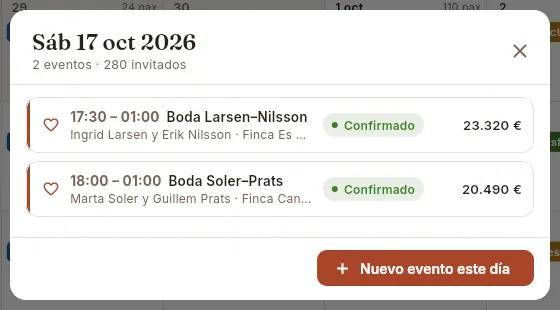 12345
12345
- 1La fecha y el resumen del día: cuántos eventos y cuántos invitados.
- 2Cada evento con su horario, su nombre, el cliente, el lugar y los invitados. Púlsalo para abrir su ficha.
- 3Su estado.
- 4Su ingreso (sin IVA), si tu perfil ve los precios de venta.
- 5Nuevo evento este día crea un evento con esta fecha.
En la vista de mes, pulsa en el día, fuera de los eventos (por ejemplo, sobre su número o el espacio libre), o en «+N más».
Se abre la lista del día. Pulsa un evento para abrir su ficha, o Nuevo evento este día para crear otro.
Ciérrala con la ✕ o la tecla Esc.
#Filtrar por estado
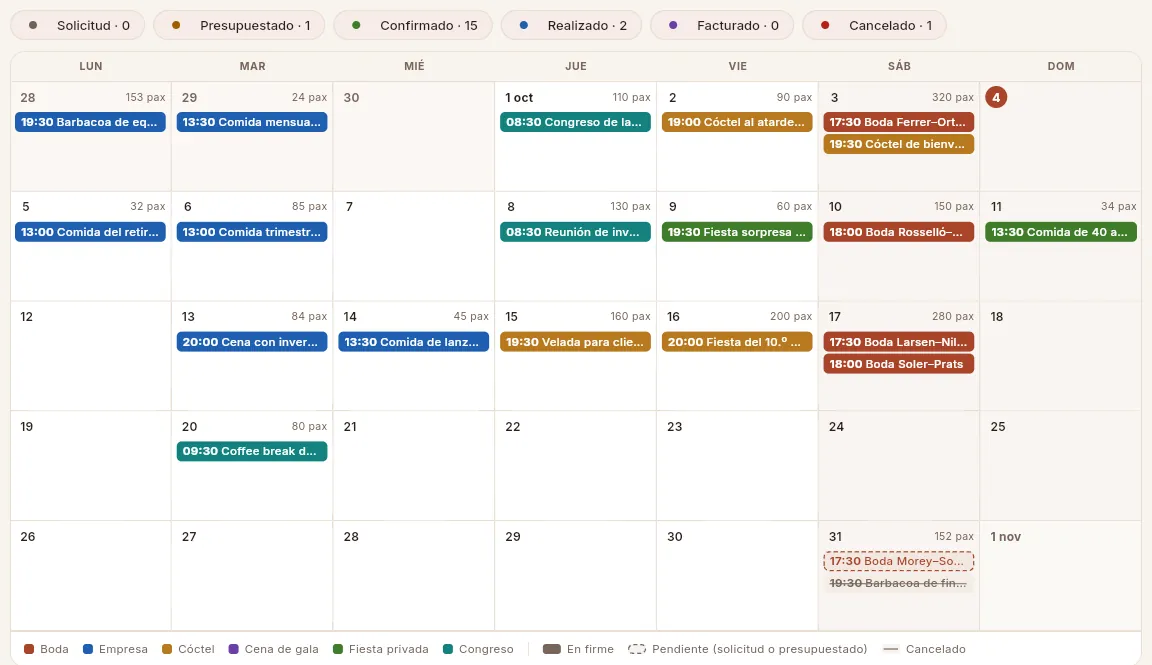 1234
1234
- 1Los cancelados están ocultos al entrar; al pulsar su filtro, aparecen.
- 2Un filtro activo (resaltado) muestra sus eventos; vuelve a pulsarlo para ocultarlos. El número es el recuento del mes.
- 3Un evento pendiente (aquí, presupuestado): borde discontinuo.
- 4Un evento cancelado: gris y tachado.
Pulsa Confirmado, Realizado y Facturado para ocultar los eventos en firme.
Quedan a la vista las solicitudes y los presupuestados: las fechas que todavía no están aseguradas.
Vuelve a pulsar los filtros para mostrar de nuevo todos los eventos.
#La vista de agenda
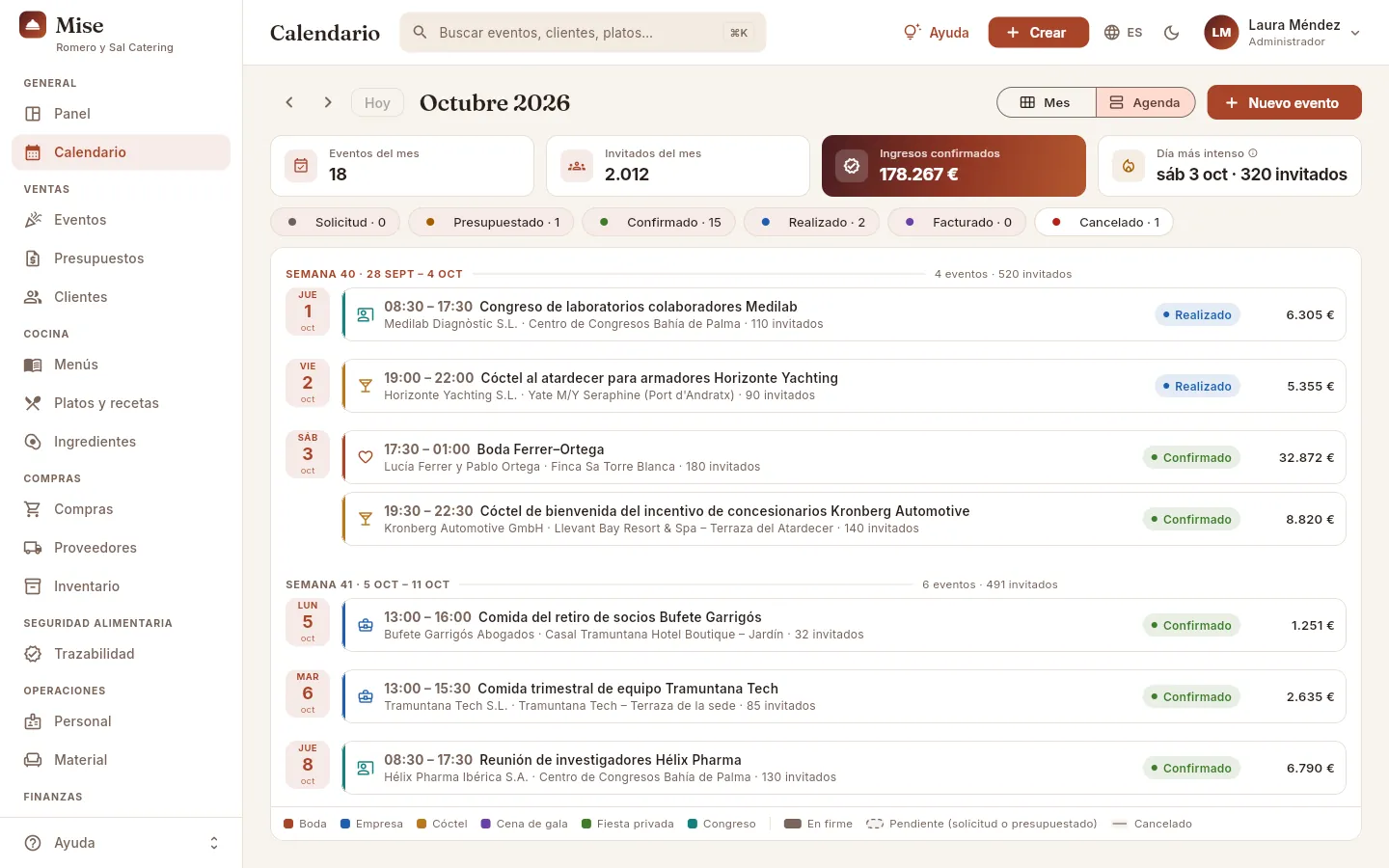 1234
1234
- 1La vista Agenda, activa.
- 2Cada semana (con su número): la semana en curso, en color. A la derecha, sus eventos e invitados.
- 3El día: solo aparecen los días con eventos.
- 4Cada evento: icono y franja del color de su tipo, horario, nombre, cliente, lugar, invitados, estado e ingreso. Púlsalo para abrir su ficha.
La agenda muestra solo el mes que estás viendo y respeta los filtros de estado. Si un mes no tiene eventos (o los has
ocultado todos con los filtros) verás «Sin eventos ·
#Crear un evento desde el calendario
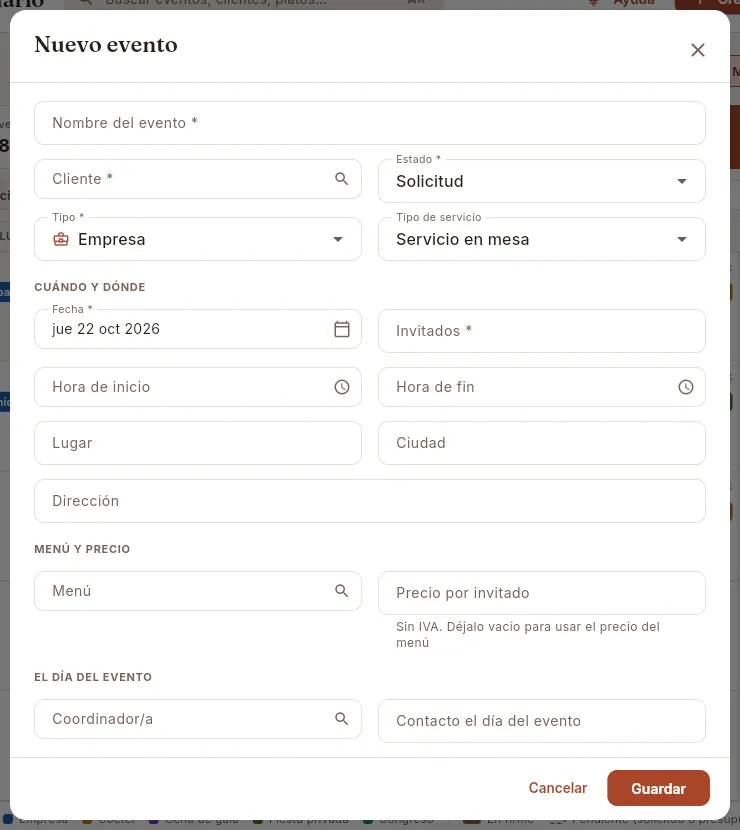 1234567
- 1El nombre del evento, que todo el equipo reconozca (por ejemplo «Boda de Laura y Marc»).
- 2El cliente: se elige de la lista, con buscador.
- 3El estado (empieza como solicitud), el tipo y el tipo de servicio.
- 4La fecha, ya rellena con el día que pulsaste.
- 5Los invitados, las horas y el lugar.
- 6El menú y el precio por invitado (si lo dejas vacío, se usa el del menú).
- 7Guardar crea el evento y abre su ficha para seguir con el menú, el personal y el montaje.
Busca el día en la vista de mes y pulsa en su espacio vacío (al pasar el ratón, «Nuevo evento el …»). Si el día ya tiene eventos, pulsa en él y luego Nuevo evento este día. También puedes usar el botón Nuevo evento de arriba y escribir la fecha.
Rellena al menos el nombre, el cliente, el estado, el tipo, la fecha y los invitados.
Si ya lo sabes, añade las horas, el lugar, el menú, el coordinador, el contacto del día y las necesidades dietéticas (alergias e intolerancias).
Pulsa Guardar.
#El calendario en el móvil
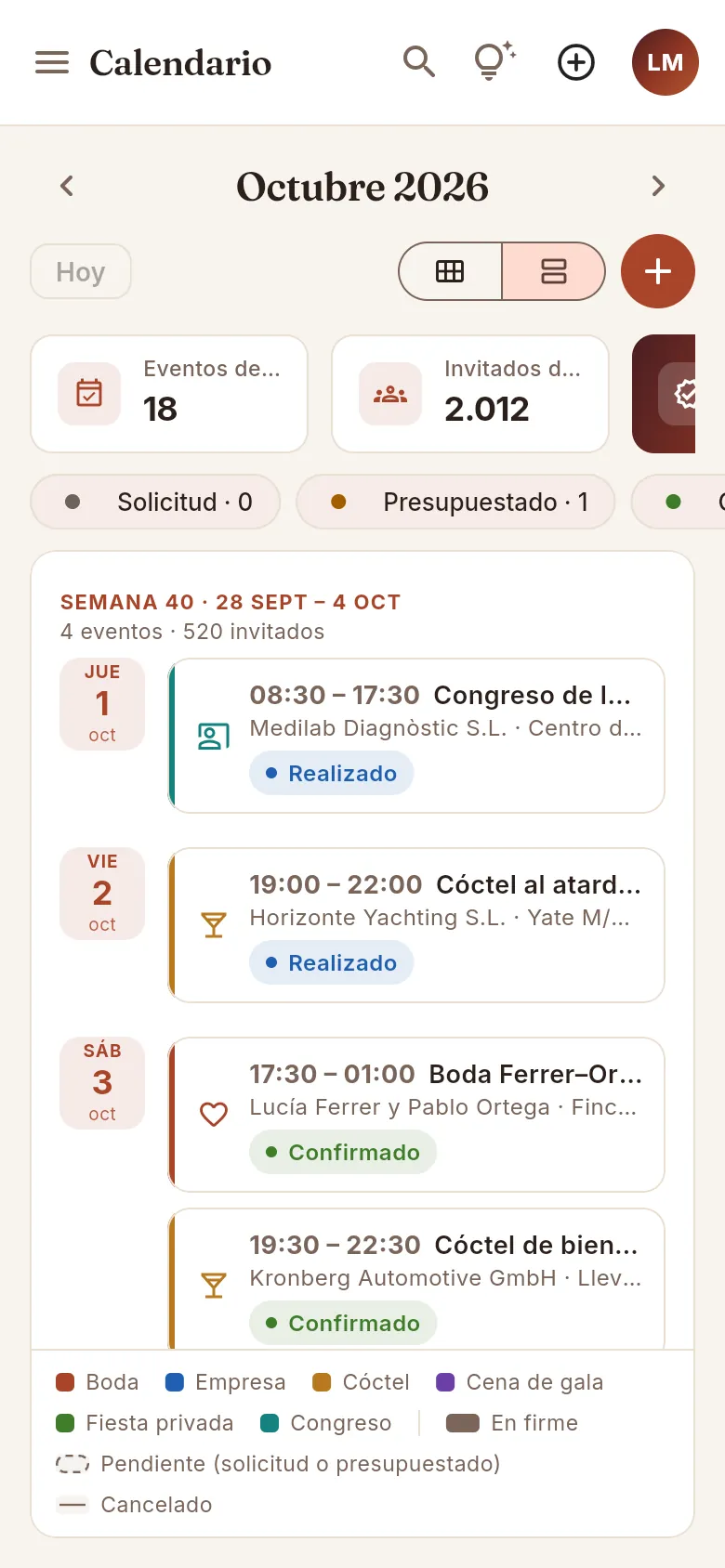 12345
12345
- 1Las flechas y, entre ellas, el mes.
- 2Hoy vuelve al mes actual.
- 3Mes o agenda (solo los iconos).
- 4Nuevo evento.
- 5Los indicadores del mes: desliza para ver los demás.
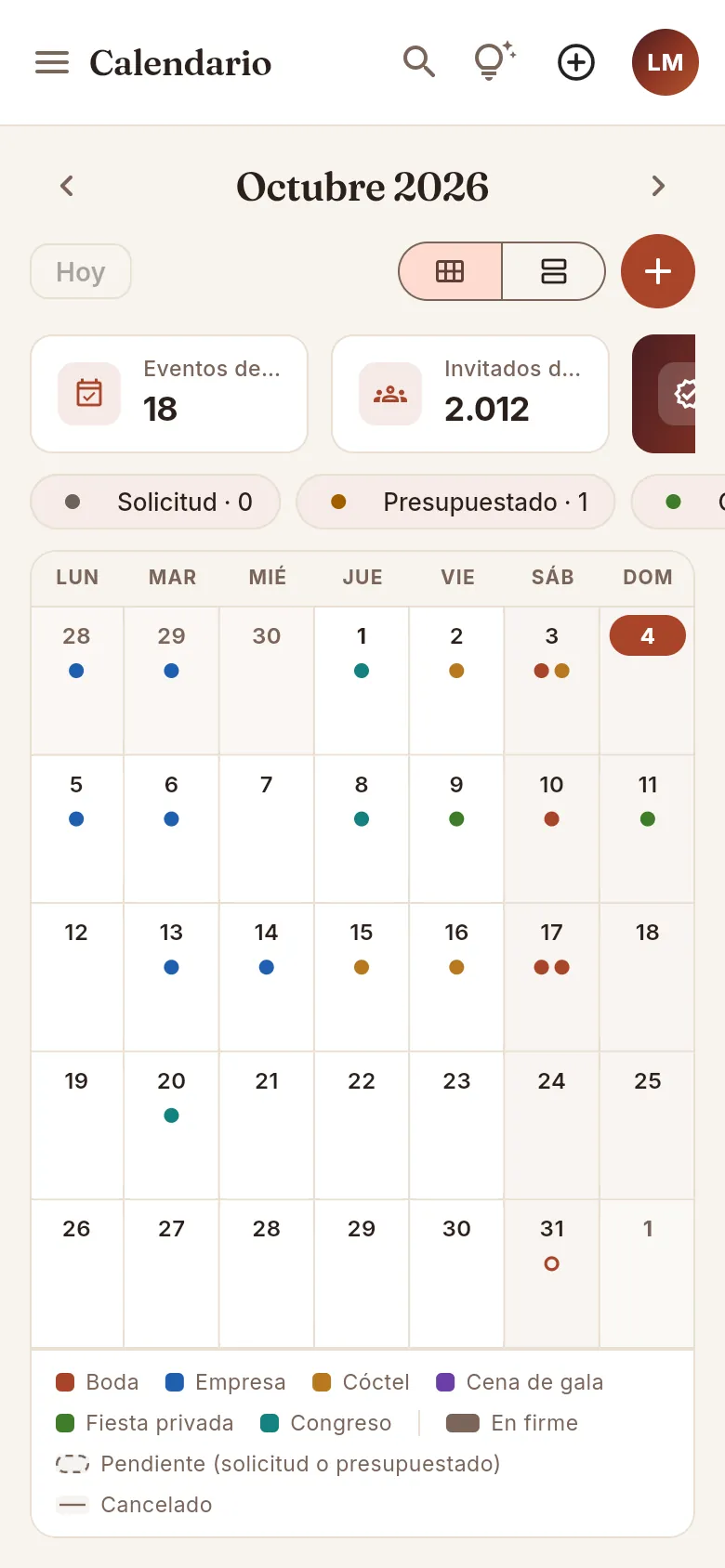 1
1
- 1Cada evento es un punto del color de su tipo: relleno si está en firme, hueco si está pendiente. Pulsa un día para ver su lista.
#Qué ve cada perfil
 1
1
- 1Arriba a la derecha solo queda el selector de vista: sin el permiso para editar eventos no aparece Nuevo evento (ni se crean eventos pulsando un día).
 1
1
- 1Sin el permiso de precios de venta desaparece Ingresos confirmados (y el ingreso de cada evento en las listas).
General
Conectar con Claude
Trabaja con Mise desde un chat con Claude, el asistente de inteligencia artificial de Anthropic: pregúntale por eventos, costes, compras o trazabilidad y, si tu perfil lo permite, pídele que haga cambios. Siempre con tus mismos permisos y con claves que puedes revocar.
Claude es el asistente de inteligencia artificial de Anthropic. Mise trae un conector para Claude: una conexión segura con la que Claude puede trabajar con tus datos de Mise desde un chat, en claude.ai (en el navegador), en las apps de escritorio y del móvil y en Claude Code. En lugar de buscar pantalla por pantalla, se lo pides con tus palabras:
- «¿Qué eventos tenemos esta semana y qué le falta a cada uno?»
- «¿Qué platos se pasan del objetivo de food cost y por qué?»
- «¿A qué eventos y clientes llegó el lote de huevos que caduca mañana?»
- «Haz un presupuesto para Banca Llevant: menú Cena de Gala para 120 invitados el 12 de diciembre, con DJ.»
- «Recibe el pedido de Peix Fresc Palma: el salmón ha llegado a 1,5 °C, lote 4471, caduca el viernes.»
Claude entra en Mise como tú: ve lo mismo que tú ves en la app y solo puede cambiar lo que tú puedes cambiar.
#Qué le puedes pedir
- Consultar: buscar cualquier cosa (como el buscador de Mise), abrir la ficha de un evento, presupuesto, cliente, plato, menú, ingrediente, pedido, proveedor, factura, persona, material o lote con todo lo que cuelga de ella, sacar cualquier listado con filtros y totales, el Panel, los informes, la hoja de producción de un evento, lo que hay que comprar, quién o qué está libre en una fecha y la trazabilidad de un lote (a qué eventos, comensales y clientes llegó) o de un evento (de qué lotes y proveedores venía).
- Hacer cambios, si tu perfil lo permite: dar de alta, cambiar o borrar clientes, proveedores, personal, material, ingredientes, recetas y su escandallo, menús, presupuestos, eventos, pedidos y facturas; aceptar o duplicar un presupuesto, facturar un evento (anticipo o final), generar los pedidos de compra, recibir un pedido con sus lotes, caducidades y temperaturas, producir un evento, ajustar el stock, registrar una entrada sin pedido, inmovilizar o retirar un lote y desechar muestras testigo.
Claude rellena lo mismo que la app: los números de documento, la validez del presupuesto, el descuento del cliente, el precio y el coste del menú, el IVA, la tarifa del proveedor o los vencimientos. Un presupuesto, un pedido, una factura, una receta o un menú se crean con todas sus líneas de una vez, y si algo falla no se crea nada. Puedes nombrar las cosas como las conoces («la boda Ferrer–Ortega», «el pedido de Peix Fresc») o por su código (EV-…, Q-…, PO-…, INV-…, L-…).
Mise trae además tres indicaciones preparadas que Claude ofrece junto al conector: Resumen del día, Preparar un evento y Revisar el food cost.
#Por qué es seguro
- Claude entra como tú, nunca con más permisos. El conector no tiene permisos propios: cada petición de Claude va con tu identidad y la base de datos de Mise le aplica tus perfiles de acceso exactamente igual que en la app: las secciones, los datos sensibles (precios, costes, tarifas, contactos) y las acciones. Lo que tu perfil no ve, Claude tampoco.
- Con una clave personal que puedes revocar. Claude se identifica con una clave de acceso tuya. Mise no guarda la clave, solo una huella para reconocerla, así que se muestra una única vez. Se revoca con un botón y el acceso se corta en la siguiente petición; también se corta si caduca, si un administrador desactiva tu usuario o si tu perfil pierde el permiso.
- Todo queda anotado. Cada vez que Claude consulta o cambia algo queda en la actividad: qué hizo, sobre qué y si se pudo hacer. La ves tú en tu panel y el administrador en Usuarios. Lo que Claude cambia se ve además en cada ficha, como si lo hubieras hecho tú.
- Lo delicado no se hace desde un chat. Desde Claude no se pueden administrar usuarios, perfiles, permisos ni claves: eso solo se hace en la app.
- Claude pregunta antes. Antes de borrar, emitir una factura o producir un evento (y antes de crear o cambiar algo que no le hayas pedido), Claude te pide confirmación. Las facturas que crea quedan en borrador salvo que le pidas emitirlas.
- Sin el permiso «Exportar CSV», Claude recibe como mucho 50 filas por consulta (500 con él).
- Tu contraseña no se guarda en Claude. Al conectar, escribes tu usuario y tu contraseña en una página de Mise, no en Claude; Claude solo recibe una clave que puedes revocar.
#Dónde está en Mise
Todo lo del conector está en tu menú de usuario, arriba a la derecha: Conectar con Claude. Lo tienen todas las personas, sea cual sea su perfil.
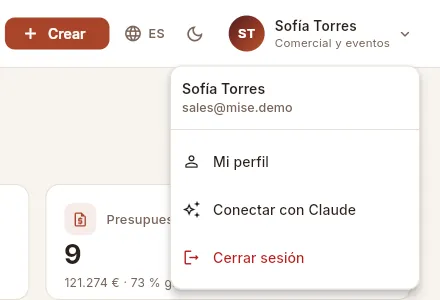 12
12
- 1Pulsa tu nombre para abrir el menú.
- 2Conectar con Claude abre el panel del conector.
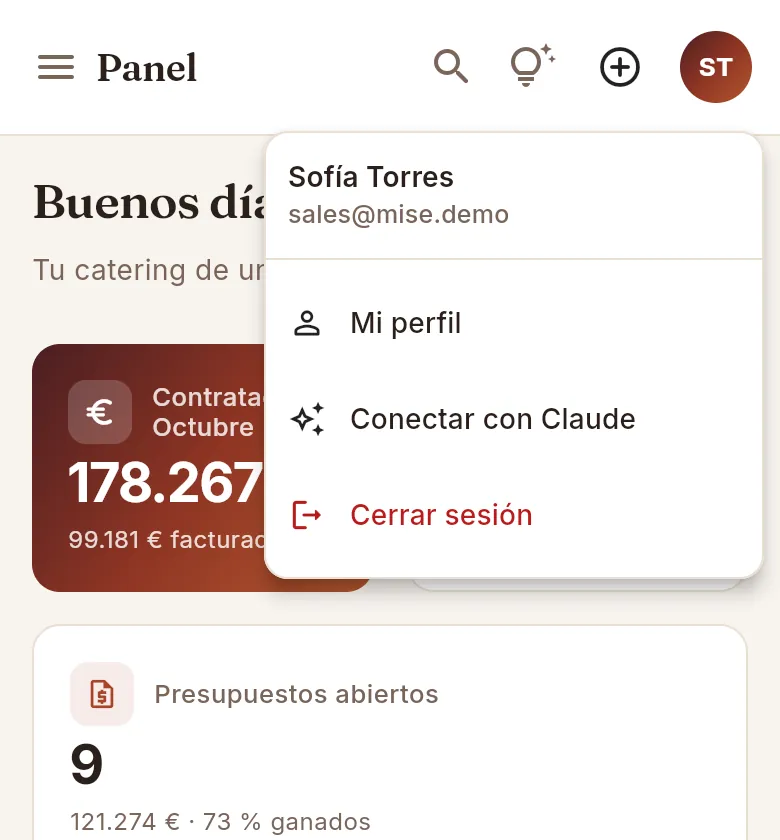 1
1
- 1También en el móvil, desde tus iniciales, arriba a la derecha.
Se abre un panel con cuatro partes: lo que Claude puede hacer por ti, cómo conectarlo, tus claves de acceso y la actividad reciente.
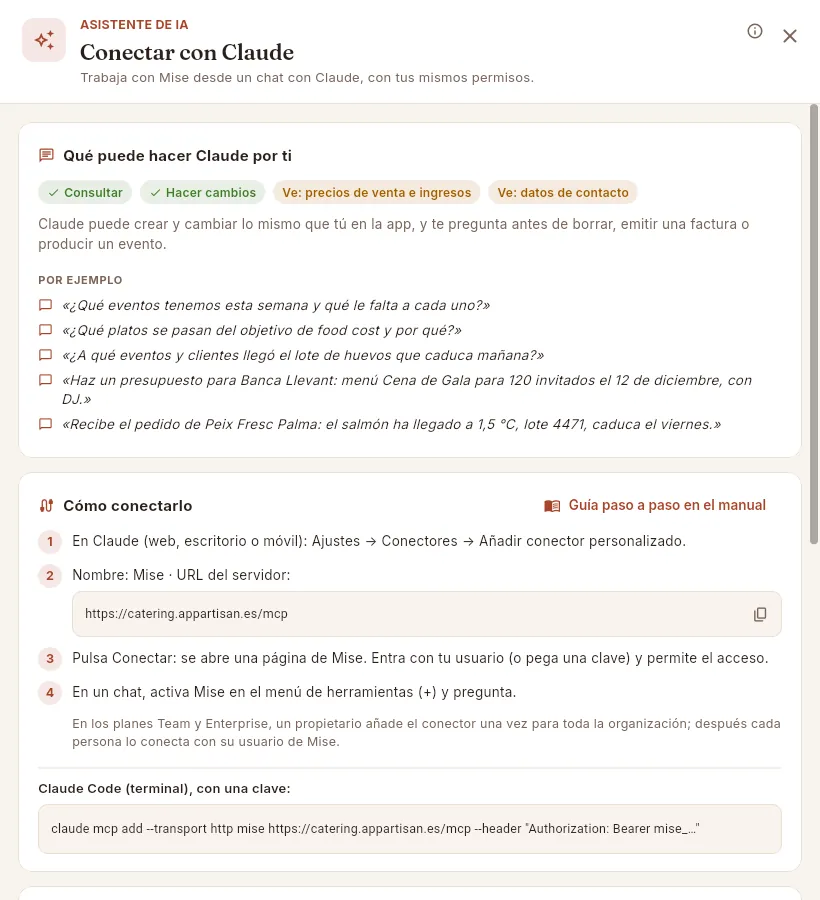 1234567
- 1La ⓘ explica cómo funciona el conector y por qué es seguro.
- 2Lo que tu perfil deja hacer desde Claude: Consultar y, si lo tiene, Hacer cambios (si no, sale en gris, con el signo de prohibido).
- 3Los datos sensibles que ves, y Claude contigo. Sofía ve los precios de venta y los contactos, pero no los costes.
- 4Ejemplos de lo que le puedes pedir. Los de cambios solo salen si tu perfil puede hacerlos.
- 5Abre este capítulo del manual.
- 6Los pasos para conectarlo y la dirección del conector, con el botón de copiar: es lo que pegas en Claude.
- 7Para Claude Code, el comando para añadirlo con una clave.
#Qué puede hacer Claude según tu perfil
Lo deciden dos interruptores de tu perfil de acceso, en el grupo Asistente (Claude): Consultar desde Claude (sin él, ninguna clave tuya funciona) y Hacer cambios desde Claude (sin él, Claude solo consulta, aunque tú puedas editar en la app). Además, Claude solo puede tocar lo que permiten las demás acciones de tu perfil. Así vienen preparados los perfiles:
| Perfil | Consultar | Hacer cambios | Qué le puedes pedir a Claude |
|---|---|---|---|
| Administrador (Laura Méndez) | Sí | Sí | Todo lo que hace en la app, salvo administrar usuarios, perfiles y claves. |
| Comercial y eventos (Sofía Torres) | Sí | Sí | Clientes; presupuestos (crearlos con su menú y sus extras, enviarlos, aceptarlos para que nazca el evento, duplicarlos); eventos (alta, extras, escaleta, personal y material) y calendario. Ve los precios de venta, no los costes ni los márgenes. |
| Cocina (Marc Puig) | Sí | Sí | Recetas y escandallos, menús, ingredientes y sus precios, stock, pedidos y su recepción con lotes, trazabilidad, hoja de producción y producir eventos. Ve costes y food cost; sin informes ni facturación. |
| Compras (Núria Vidal) | Sí | Sí | Pedidos (planificador, generarlos, recibirlos con lotes y temperaturas), proveedores y tarifas, inventario y ajustes, lotes (inmovilizar, retirar). |
| Administración (David Ortega) | Sí | Sí | Facturas (emitir la de un evento, anticipo o final), cobros, pagos y facturas de proveedor; clientes y proveedores; informes y rentabilidad. |
| Operaciones (Tomás Bernal) | Sí | Sí | Personal y cuadrantes, material y reservas, escaletas y disponibilidad; sin importes ni costes. |
| Sin datos económicos (complemento) | Sí | Sí | No recorta el asistente: solo le quita lo económico, también en Claude. |
Si un perfil solo debe consultar desde Claude, un administrador le quita Hacer cambios desde Claude con un interruptor (ver Perfiles y permisos): Claude seguirá respondiendo, pero no podrá crear ni cambiar nada, y tu panel lo dirá.
#Conectar Claude: en la web, en el escritorio y en el móvil
Los conectores personalizados de Claude están disponibles en todos sus planes: Free (con un solo conector), Pro, Max, Team y Enterprise. Conéctalo una vez en claude.ai o en la app de escritorio: lo conectado aparece también en las demás apps de Claude con tu misma cuenta, también en la del móvil.
En Mise, abre tu menú de usuario → Conectar con Claude y copia la dirección del conector con el botón de copiar. En la demostración pública es https://misecatering.app/mcp.
En Claude, ve a Ajustes → Conectores (Settings → Connectors) y pulsa Añadir conector personalizado (Add custom connector).
Escribe el nombre Mise y pega la dirección en URL del servidor. Los ajustes avanzados se dejan en blanco: Mise se presenta solo. Pulsa Añadir (Add).
Pulsa Conectar (Connect) junto a Mise. Se abre la página Conectar Claude con Mise (abajo).
En la pestaña Con mi usuario, escribe el correo y la contraseña con los que entras en Mise (se crea una clave «Claude» que dura 90 días). O, en Con una clave, pega una clave que hayas creado en Mise.
Pulsa Permitir el acceso. Vuelves a Claude con Mise conectado.
En una conversación, abre el menú + de herramientas (Search and tools) y activa Mise. Pregunta lo que necesites: la primera vez que Claude use cada herramienta de Mise te pedirá permiso, y puedes permitirla siempre.
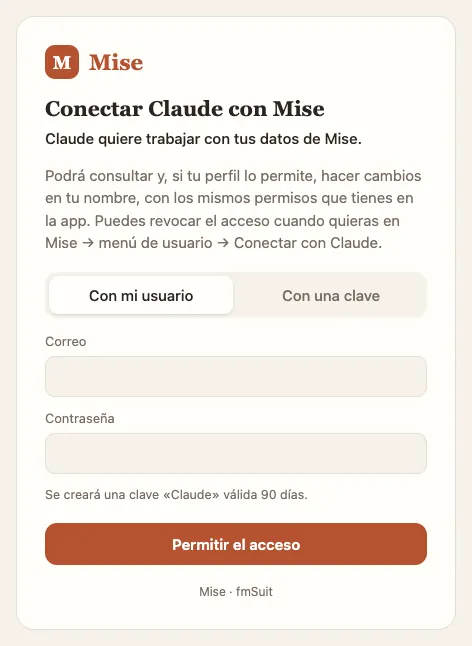 1234
1234
- 1Qué podrá hacer Claude y dónde revocar el acceso.
- 2Con mi usuario: tu correo y tu contraseña de Mise, los mismos que en la app.
- 3Mise crea una clave «Claude» que dura 90 días.
- 4Permitir el acceso te devuelve a Claude con el conector conectado.
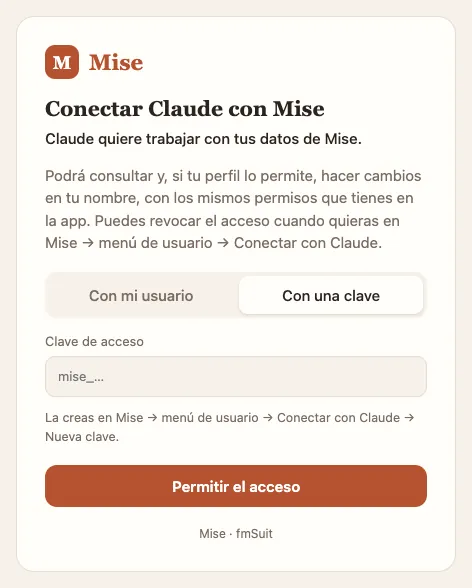 12
12
- 1Con una clave: si prefieres no escribir aquí tu contraseña.
- 2Pega la clave de acceso que creaste en Mise (empieza por «mise_»).
#Claude Code
Claude Code (Claude en el terminal, para quien programa) se conecta con una clave creada en Mise. Al crear la clave, Mise te da el comando ya preparado; es este, con tu clave al final:
claude mcp add --transport http mise https://misecatering.app/mcp --header "Authorization: Bearer mise_…"
También puedes añadirlo sin la clave (sin --header) y, dentro de Claude Code, escribir /mcp → Mise → Authenticate:
se abre en el navegador la misma página de Mise. Cualquier otro programa compatible con conectores de Claude (el estándar
MCP) se conecta igual, con la dirección del conector y una clave.
#Tus claves de acceso
Una clave de acceso es lo que Claude usa para entrar en Mise como tú. Hay dos maneras de tenerla:
- Al conectar Claude con tu usuario y tu contraseña (pestaña Con mi usuario), Mise crea una clave «Claude» de 90 días. No tienes que hacer nada más.
- Creándola tú en Mise, para pegarla en la pestaña Con una clave o para Claude Code.
Abre tu menú de usuario → Conectar con Claude y baja hasta Mis claves de acceso.
Pulsa Nueva clave.
Escribe un nombre que te diga dónde la vas a usar («Claude del portátil», «Claude Code»…) y elige la caducidad: A los 30 días, A los 90 días, Al cabo de un año o Sin caducidad.
Pulsa Crear clave.
Mise te muestra la clave una sola vez, con el botón para copiarla y el comando de Claude Code ya preparado. Cópiala y pulsa Hecho.
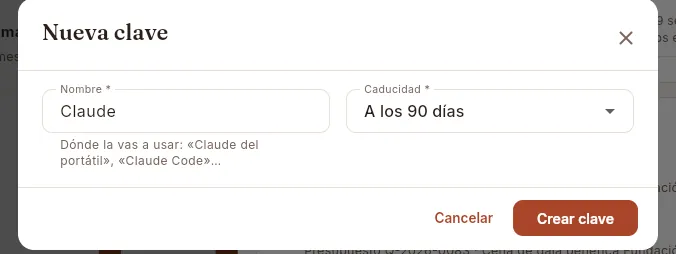 123
123
- 1Nombre: dónde la vas a usar, para reconocerla después en la lista.
- 2Caducidad: a los 30 días, a los 90 días (la que propone Mise), al cabo de un año o sin caducidad.
- 3Crear clave la crea y te la enseña una sola vez (en la captura no se ha pulsado).
Más abajo en el panel están tus claves y lo que Claude ha hecho con ellas:
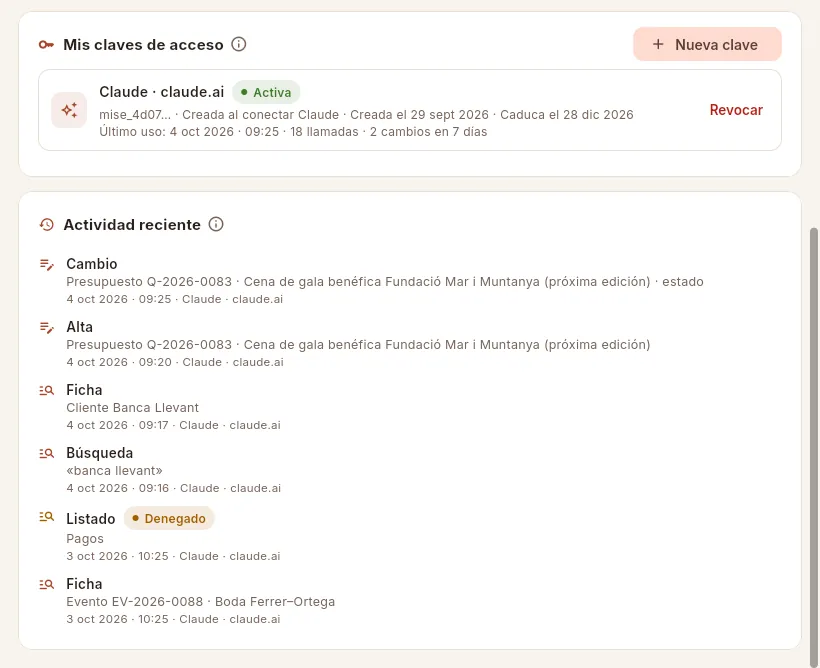 123456
- 1Nueva clave crea una clave para pegarla en Claude o para Claude Code.
- 2Cada clave, con su nombre y su estado: Activa, Caducada o Revocada.
- 3El principio de la clave (mise_…), cómo se creó, cuándo caduca, su último uso, cuántas llamadas ha hecho y cuántos cambios en los últimos 7 días.
- 4Revocar corta el acceso de esa clave en la siguiente petición de Claude.
- 5La actividad: cada llamada de Claude, la más reciente arriba. Aquí, un cambio en un presupuesto, con cuándo y con qué clave.
- 6Denegado: Claude pidió algo que el perfil no permite (aquí, los pagos a proveedores) y Mise no se lo dio.
Cada línea de la actividad es una llamada de Claude: una consulta (lupa) o un cambio (lápiz), con lo que consultó o cambió y cuándo. Si no se pudo hacer, lleva la etiqueta Denegado (tu perfil no lo permite) o Error. Las claves revocadas y caducadas se esconden; Ver revocadas y caducadas las muestra, con quién la revocó y cuándo.
Abre tu menú de usuario → Conectar con Claude y baja hasta Mis claves de acceso.
Pulsa Revocar en la clave que quieras cortar.
Confírmalo. No se puede deshacer: para volver a conectar, te hará falta una clave nueva.
#Desconectar Claude
Para dejar de usar Mise desde Claude, hazlo en los dos lados:
- En Claude: Ajustes → Conectores → Mise → Desconectar (Disconnect), o quita el conector.
- En Mise: revoca la clave que usaba (en Conectar con Claude → Mis claves de acceso).
Si solo quieres que Claude no use Mise en una conversación, desactiva Mise en el menú + de herramientas de esa conversación.
#Si algo no funciona
- Claude dice que la clave no es válida o que no puede conectar. La clave se ha revocado o ha caducado: míralo en Mis claves de acceso (saldrá como Revocada o Caducada). En Claude, desconecta Mise y vuelve a conectarlo con tu usuario, o pega una clave nueva.
- En la página de Mise, el correo o la contraseña no valen. Son los mismos con los que entras en la app. Si tu usuario está desactivado, no podrás conectar: habla con un administrador.
- El panel dice «Tu perfil no permite usar Mise desde Claude». Tu perfil no tiene Consultar desde Claude: pide a un administrador que lo active. Mientras tanto, ninguna de tus claves funciona.
- Claude consulta pero no hace cambios. Tu perfil no tiene Hacer cambios desde Claude, o no tiene el permiso de esa acción en la app (por ejemplo, «Editar presupuestos»).
- Claude dice que no puede ver un dato (un coste, un precio, un teléfono). Tu perfil no lo ve, y Claude tampoco: es lo esperado.
- Claude no usa Mise al preguntarle. Activa Mise en el menú + de herramientas de la conversación y, cuando Claude te pida permiso para usar una herramienta de Mise, permítelo.
- En el plan Free de Claude no puedo añadirlo. Ese plan admite un solo conector personalizado: quita el que tengas o pasa a otro plan.
- En la demostración pública ha desaparecido lo que hizo Claude. Los datos de la demostración vuelven a su estado inicial cada día a las 12:00. Tus claves, en cambio, se conservan: no hace falta volver a conectar.
Ventas
Eventos
El corazón de Mise: cada evento reúne su cliente, menú, invitados, personal, montaje, escaleta, costes, producción en cocina, trazabilidad y facturas. Desde aquí se prepara pestaña a pestaña y se sigue hasta cobrarlo.
Un evento es cada servicio que hace el catering: una boda, una cena de empresa, un cóctel, un congreso… Nace como una consulta del cliente (o al aceptar un presupuesto) y acompaña todo el trabajo hasta la factura final: qué menú se sirve y para cuántos invitados, quién trabaja ese día, qué material se lleva, el minuto a minuto, lo que se cobra de más, lo que cuesta, lo que cocina ha producido con qué lotes y lo que ya se ha facturado y cobrado.
Esta sección tiene dos partes: la lista de eventos, con indicadores y filtros para encontrar cualquiera, y la ficha de cada evento, que se abre a la derecha y se organiza en pestañas: Resumen, Menú y producción, Personal, Montaje, Escaleta, Extras y costes, Trazabilidad y Documentos.
#La lista de eventos
Al entrar en Eventos ves los eventos que vienen, ordenados por fecha y hora. Arriba, cuatro indicadores; debajo, el buscador, los filtros y la tabla.
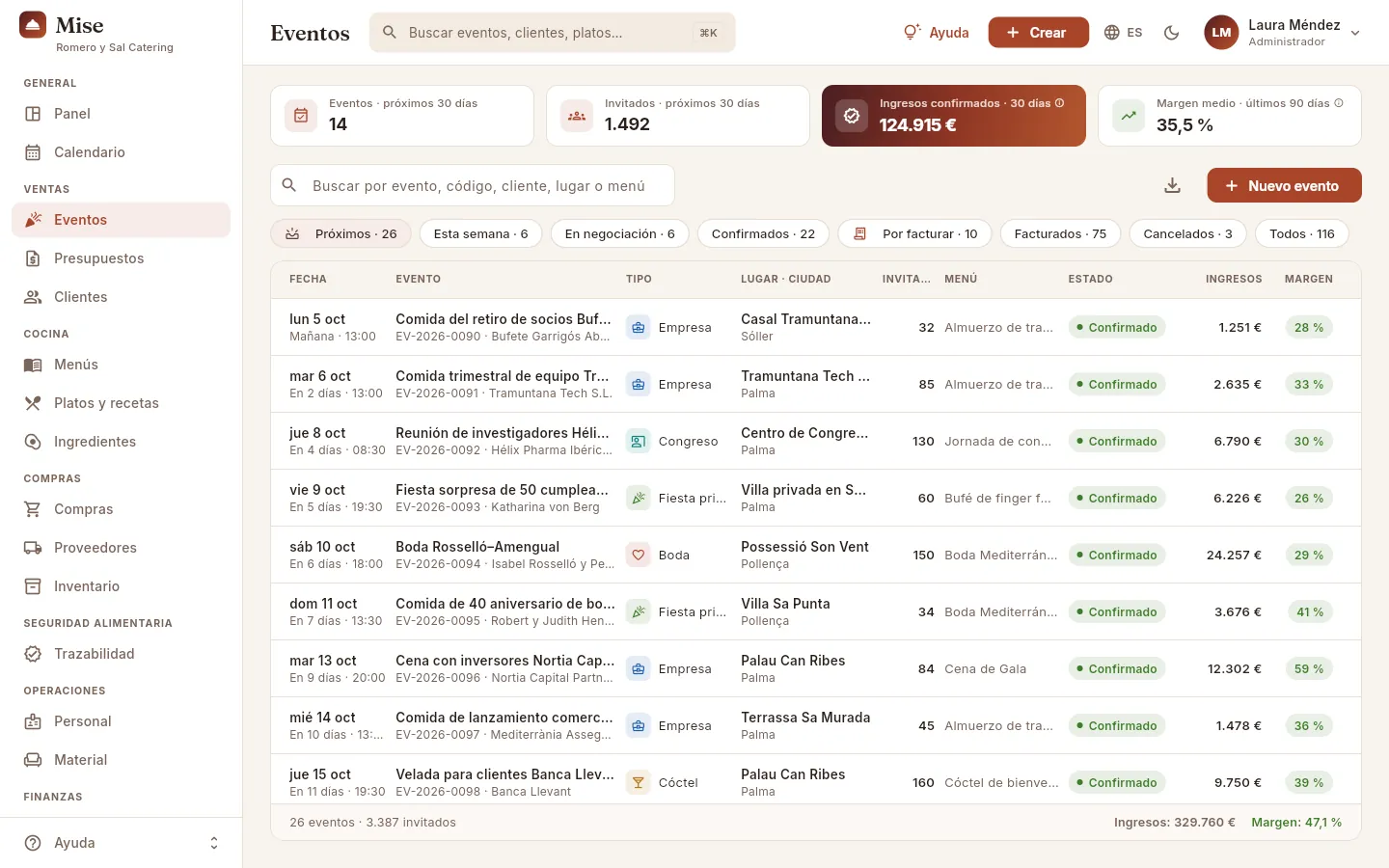 12345678
- 1Cuántos eventos y cuántos invitados hay en los próximos 30 días (sin contar los cancelados). Sirve para ver de un vistazo la carga de trabajo del mes.
- 2Ingresos confirmados · 30 días: lo que suman, sin IVA, los eventos confirmados de los próximos 30 días. Es el trabajo ya asegurado; las solicitudes y los presupuestos no cuentan.
- 3Margen medio · últimos 90 días de los eventos ya realizados o facturados, en verde, ámbar o rojo. El ⓘ de cada indicador explica qué muestra, cómo se calcula y cómo leerlo.
- 4El buscador encuentra por nombre, código, cliente, lugar, ciudad, menú o coordinador. No importan las tildes ni las mayúsculas; con varias palabras, busca los eventos que las tengan todas.
- 5Los filtros, con cuántos eventos hay en cada uno. Solo hay uno activo a la vez; al entrar, «Próximos».
- 6Exportar CSV descarga lo que ves (con el filtro y la búsqueda aplicados) para abrirlo en una hoja de cálculo.
- 7Nuevo evento abre el formulario de alta.
- 8Cada fila es un evento: fecha (con «Mañana», «En 2 días»…), nombre con su código y cliente, tipo, lugar, invitados, menú, estado, ingresos y margen. Pulsa una fila para abrir su ficha; pulsa una cabecera para ordenar por esa columna.
Los filtros:
| Filtro | Qué muestra |
|---|---|
| Próximos | Los eventos de hoy en adelante que no están cancelados. Es la vista habitual. |
| Esta semana | Los de esta semana, de lunes a domingo (también los días que ya han pasado). |
| En negociación | Las solicitudes y los presupuestados: lo que aún no está cerrado con el cliente. |
| Confirmados | Los confirmados, de cualquier fecha. |
| Por facturar | Los realizados: ya se celebraron y falta la factura final. Los más recientes, arriba. |
| Facturados · Cancelados · Todos | El historial, también con los más recientes arriba. |
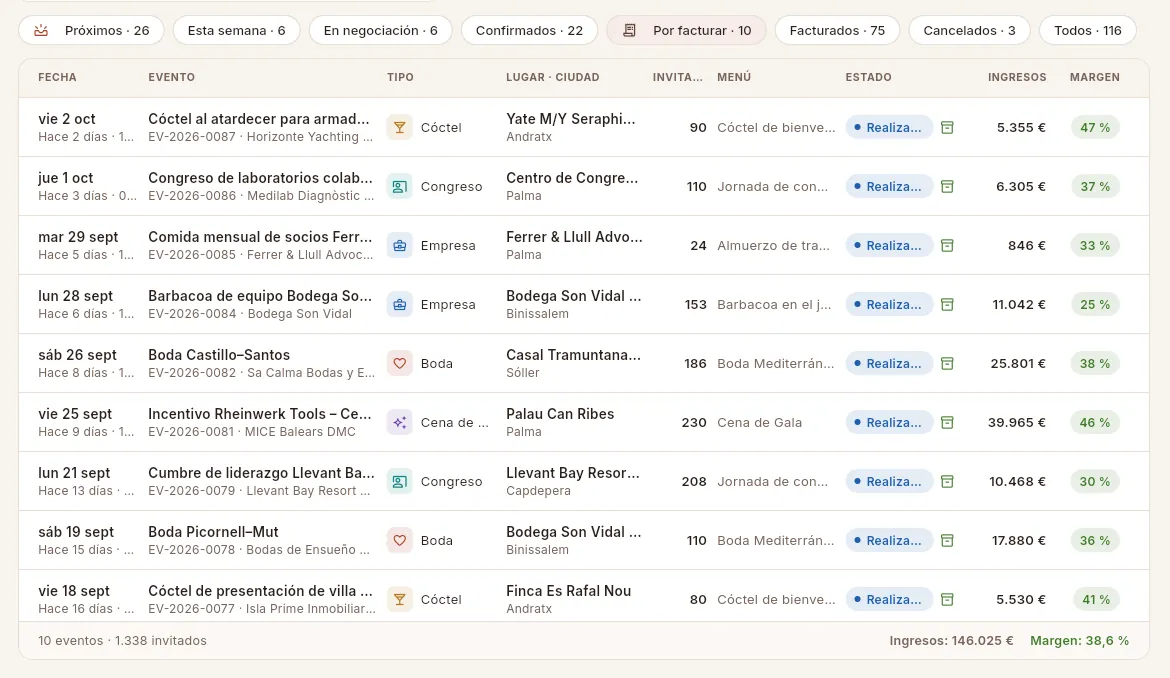 12345
12345
- 1Por facturar reúne los eventos realizados: es la lista de trabajo de administración para emitir las facturas finales.
- 2El icono de la caja indica que el evento ya se produjo: cocina descontó su stock. Si un evento confirmado está a menos de una semana y no tiene personal asignado, aparece en su lugar un aviso ámbar con una persona tachada.
- 3El margen de cada evento, en verde (20 % o más), ámbar (entre 10 % y 20 %) o rojo (menos del 10 %).
- 4Pulsa una cabecera para ordenar: una vez de menor a mayor, otra de mayor a menor y la tercera vuelve al orden normal.
- 5El pie suma lo que se ve: número de eventos e invitados, ingresos y margen medio.
#Crear o editar un evento
Un evento se crea con Nuevo evento (en la lista), desde el botón Crear de la barra superior, pulsando un día en el Calendario (sale con esa fecha puesta) o al aceptar un presupuesto, que crea el evento ya confirmado con su menú, invitados, precio y extras.
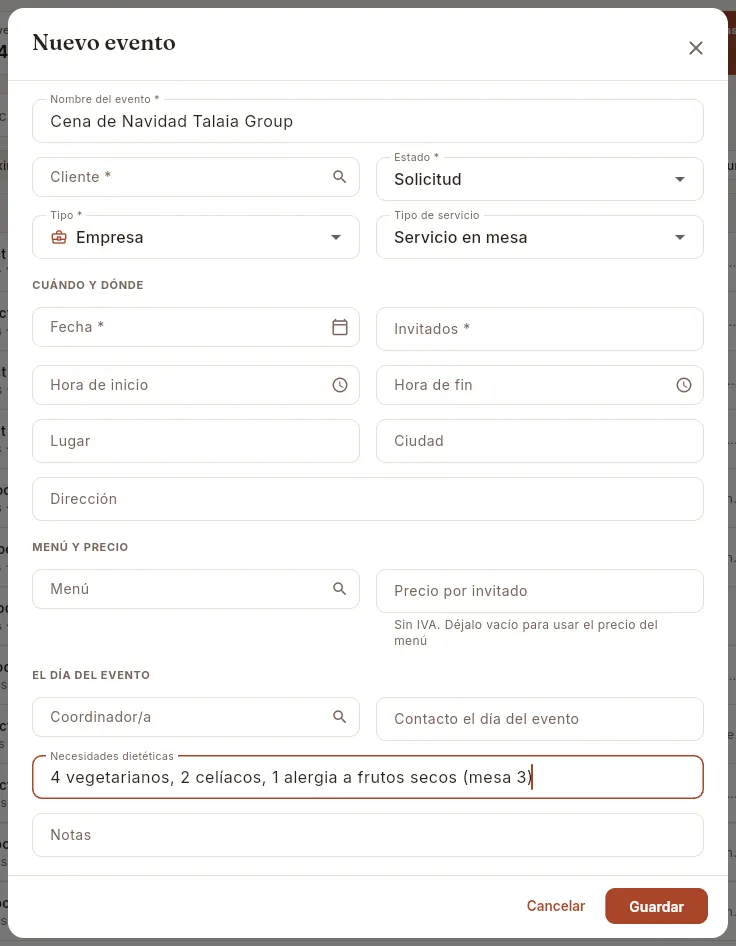 12345678
- 1Un nombre que todo el equipo reconozca: «Boda de Laura y Marc», «Cena de Navidad Talaia Group»…
- 2El cliente, que se elige de la lista con buscador. El evento aparecerá después en su ficha.
- 3El estado con el que nace: normalmente «Solicitud» (consulta sin presupuesto).
- 4El tipo de evento (boda, empresa, cóctel, cena de gala, fiesta privada, congreso) y el tipo de servicio (en mesa, bufé, cóctel de pie, estaciones, para compartir o entrega sin servicio). El servicio decide el equipo recomendado, el kit de montaje y la escaleta estándar.
- 5Cuándo y dónde: fecha e invitados (obligatorios), horas de inicio y fin, lugar, ciudad y dirección.
- 6El menú y el precio por invitado, sin IVA. Si dejas el precio vacío, se toma el del menú.
- 7El día del evento: quién coordina (solo personal con el rol de coordinación) y el contacto del cliente ese día, con nombre y móvil.
- 8Necesidades dietéticas de los invitados: saldrán destacadas en la ficha para cocina y sala. Debajo, las notas libres.
Pulsa Nuevo evento.
Escribe el Nombre del evento y elige el Cliente.
Comprueba el Estado, el Tipo y el Tipo de servicio.
En Cuándo y dónde, indica la Fecha, los Invitados, las horas y el lugar.
Si ya lo sabes, elige el Menú y el Precio por invitado; también el Coordinador/a, el Contacto el día del evento y las Necesidades dietéticas.
Pulsa Guardar.
Para modificarlo, abre su ficha y pulsa el lápiz Editar evento de la cabecera: es el mismo formulario. Desde ahí también se puede Eliminar un evento, pero solo si aún no se ha producido, no tiene nada facturado y no está realizado ni facturado; se borran con él su personal, material, escaleta, extras y costes (los presupuestos y facturas quedan, sin el enlace). Si no se va a celebrar, es mejor cancelarlo: queda en el historial.
#Los estados de un evento
Cada evento avanza por estos estados, que se ven como una etiqueta de color en la lista y en la ficha:
| Estado | Qué significa |
|---|---|
| Solicitud (gris) | Una consulta del cliente, a la espera de presupuesto. |
| Presupuestado (ámbar) | Se ha enviado el presupuesto y se espera la respuesta. |
| Confirmado (verde) | El cliente ha aceptado. Cuenta como ingreso confirmado, entra en la planificación de compras y cocina puede producirlo. |
| Realizado (azul) | Ya se ha celebrado: pasa a «Por facturar». |
| Facturado (morado) | Se ha emitido la factura final. |
| Cancelado (rojo) | No se celebra. Queda en el historial y deja libres el personal y el material de ese día. |
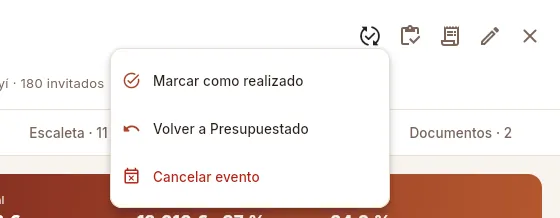 1234
1234
- 1El botón Cambiar estado de la cabecera de la ficha.
- 2El paso siguiente: aquí, Marcar como realizado (desde una solicitud sería «Marcar como presupuestado» o «Confirmar evento»).
- 3Volver a… deshace el último paso si te has equivocado.
- 4Cancelar evento, en rojo. Un evento cancelado se puede reabrir más tarde con «Reabrir como solicitud».
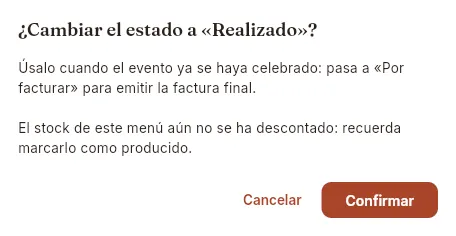 12
12
- 1Qué implica el cambio. Si el evento tiene menú y aún no se ha producido, recuerda que falta descontar su stock.
- 2Confirmar aplica el cambio; Cancelar cierra sin cambiar nada.
Abre el evento y pulsa Cambiar estado en la cabecera.
Elige el nuevo estado: Marcar como presupuestado, Confirmar evento, Marcar como realizado, Volver a … o Cancelar evento.
Lee el aviso y pulsa Confirmar (para cancelar, el botón rojo Cancelar evento).
#La ficha del evento: Resumen
Al pulsar un evento se abre su ficha a la derecha. La cabecera dice qué es, cuándo y dónde, y reúne las acciones principales; las pestañas organizan todo lo demás. La primera, Resumen, es la que hay que mirar antes de cada evento.
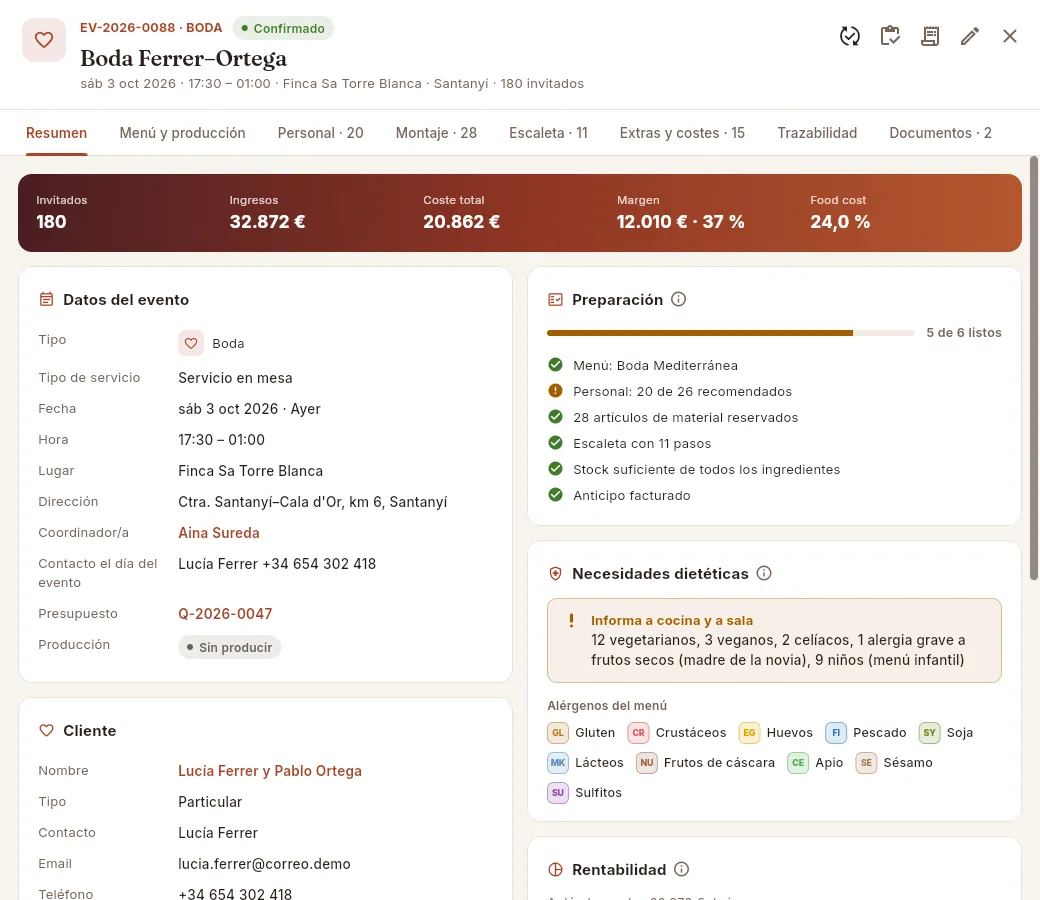 1234567
- 1Código del evento (EV-…), tipo y estado. Cuando se ha producido aparece además la etiqueta verde «Producido».
- 2Las acciones: Cambiar estado, Marcar como producido (descontar stock), Facturar evento…, Nuevo presupuesto para este evento (si aún no tiene) y Editar evento. Cada una aparece solo si tu perfil puede hacerla y el evento lo admite.
- 3Las pestañas; el número indica cuántas personas, artículos, pasos, extras o documentos tiene cada una.
- 4Las cifras clave: invitados, ingresos, coste total, margen y food cost (según tu perfil).
- 5Datos del evento: tipo, servicio, fecha, horario, lugar, coordinador, contacto del día, presupuesto de origen y si ya se ha producido. Los nombres en color abren su ficha.
- 6Preparación: la lista de lo que está listo y lo que falta, con una barra de progreso («5 de 6 listos»). Verde es hecho, ámbar pide atención y rojo bloquea el evento.
- 7Necesidades dietéticas del evento destacadas («Informa a cocina y a sala») y, debajo, los alérgenos del menú: crúzalos para preparar alternativas.
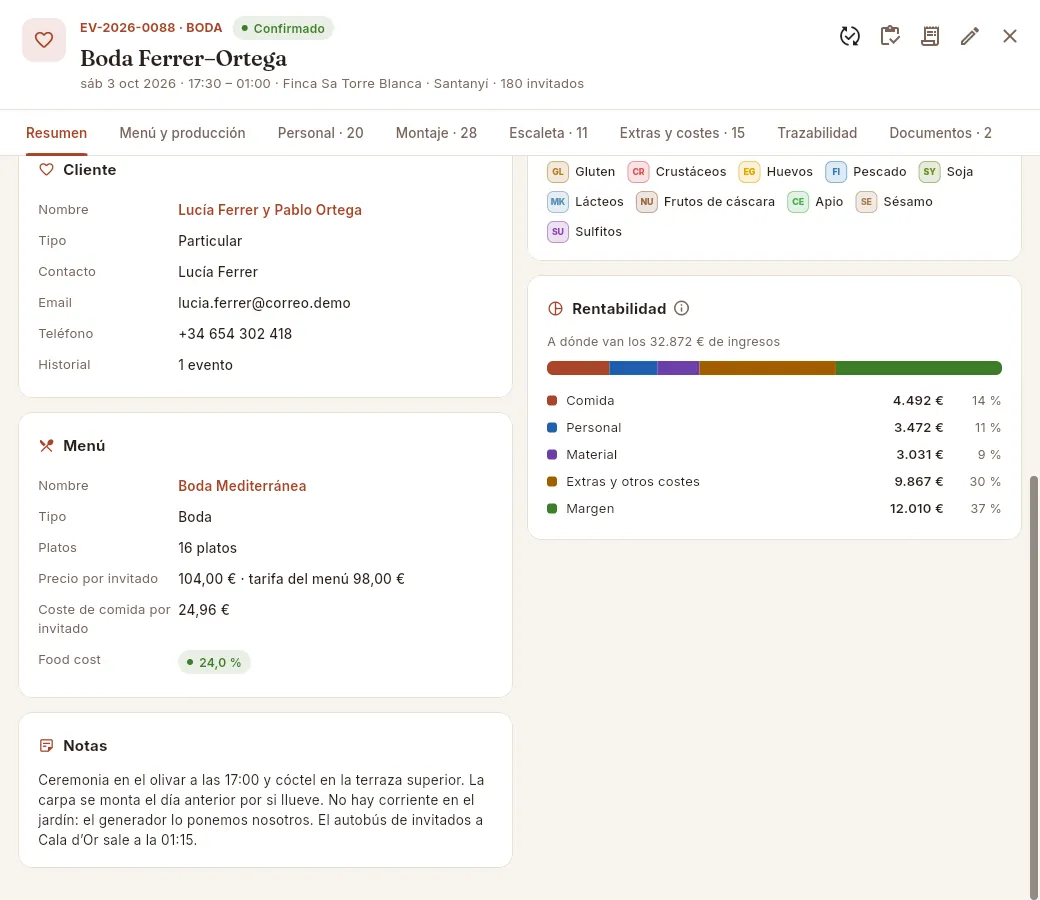 12345
12345
- 1Cliente: nombre (abre su ficha), tipo, datos de contacto y cuántos eventos ha hecho con vosotros.
- 2El precio por invitado de este evento; si es distinto del precio del menú, se indica la tarifa del menú al lado.
- 3Coste de comida por invitado y food cost, en verde si está por debajo del objetivo de la empresa.
- 4Rentabilidad: a dónde va cada euro de ingresos (comida, personal, material, extras y otros costes) y lo que queda de margen, en euros y en porcentaje. Si el evento pierde dinero, aparece un aviso en rojo.
- 5Las notas del evento, para todo el equipo.
#Menú y producción
La pestaña Menú y producción es la hoja de trabajo de cocina: qué platos lleva el menú, cuántas raciones hay que preparar y cuánto de cada ingrediente hace falta. Si el evento aún no tiene menú, verás «Aún no tiene menú» y el botón Elegir menú.
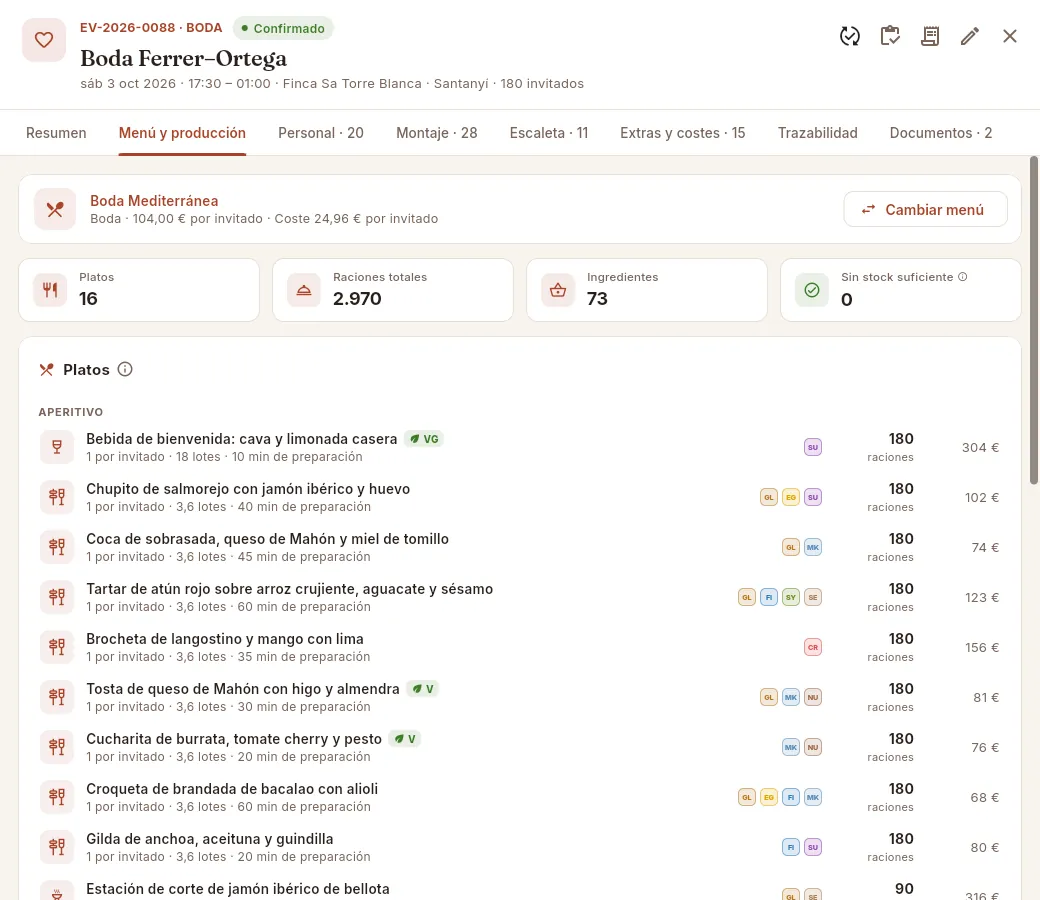 12345678
- 1El menú del evento (abre su ficha), con el precio y el coste por invitado.
- 2Cambiar menú abre la lista de menús activos con su precio y número de platos.
- 3Cuántos platos, cuántas raciones en total y cuántos ingredientes distintos pide el evento.
- 4Sin stock suficiente: ingredientes cuyo stock actual no cubre el evento. En verde si es 0.
- 5Los platos, agrupados por curso: aperitivo, entrantes, principal, postre, bebidas, recena.
- 6Por plato: raciones por invitado, lotes (cuántas veces hay que hacer la receta) y tiempo de preparación. Los iconos de colores son sus alérgenos; pulsa el plato para abrir su receta y escandallo.
- 7Raciones que hay que preparar para este evento.
- 8Coste de esas raciones.
Más abajo está la Hoja de producción: cada receta se descompone hasta sus ingredientes (también los de sus elaboraciones, como fondos o salsas), se multiplica por los invitados y se le suma la merma (lo que se pierde al limpiar o cocinar). El resultado es la cantidad bruta que hay que tener, comparada con el stock del almacén.
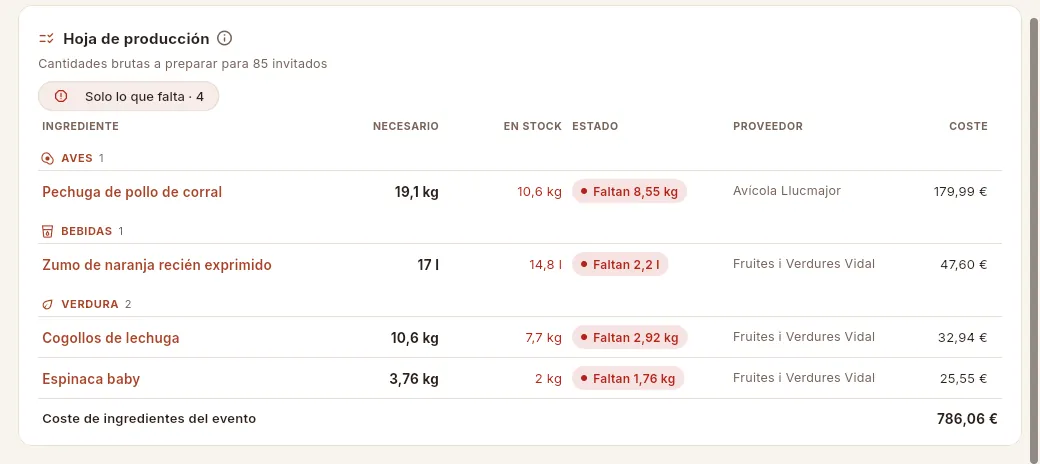 1234567
- 1Solo lo que falta deja en la lista únicamente los ingredientes sin stock suficiente (sale solo si hay alguno).
- 2Los ingredientes se agrupan por categoría (aves, verdura, lácteos…), como se organiza el almacén.
- 3El ingrediente (abre su ficha, con precios, proveedores y stock).
- 4Necesario (cantidad bruta para el evento) frente a lo que hay en stock ahora mismo.
- 5El estado: «En stock» en verde o «Faltan …» en rojo, con la cantidad que falta.
- 6El proveedor habitual, para saber a quién pedirlo.
- 7El coste de ingredientes de todo el evento.
En la pestaña Menú y producción pulsa Cambiar menú (o Elegir menú si aún no tiene).
Busca y elige el menú en la lista.
#Personal
La pestaña Personal compara el equipo que pide el evento con el que tiene asignado, y permite añadir gente viendo quién está libre ese día.
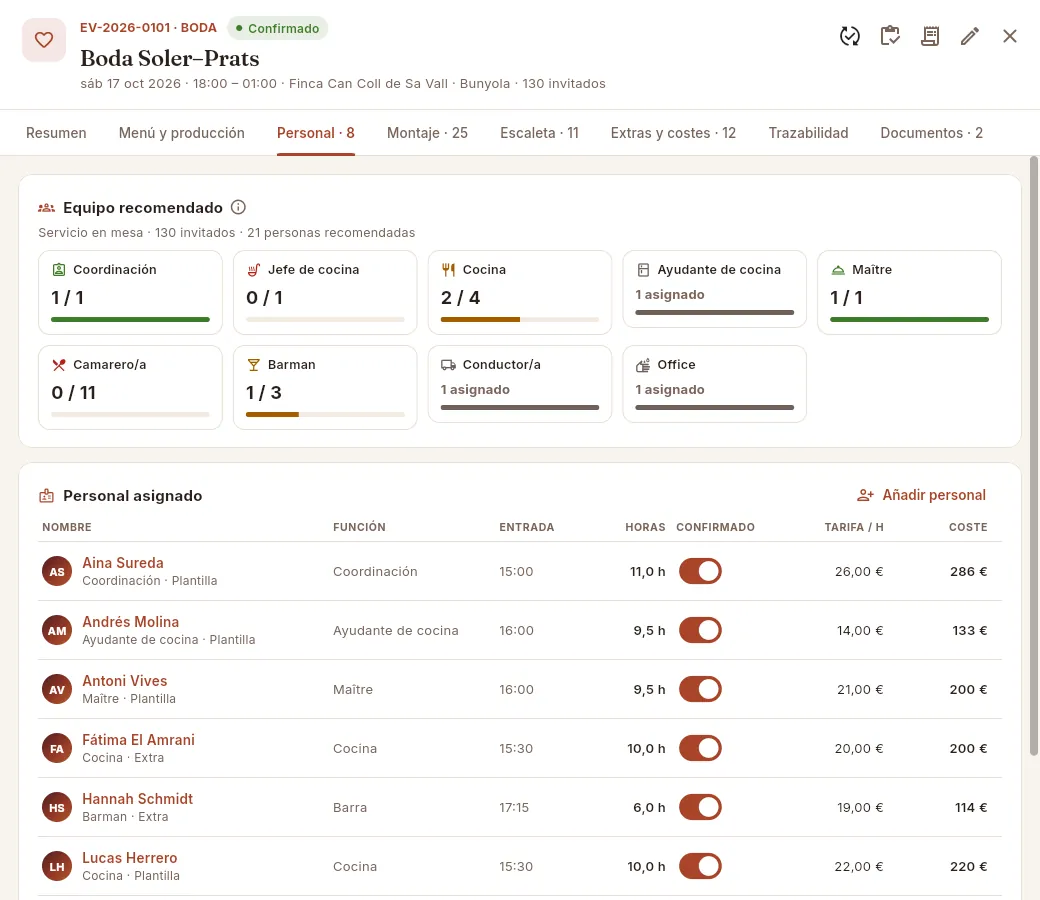 12345678
- 1Para qué se calcula el equipo recomendado: tipo de servicio, invitados y total de personas.
- 2Una ficha por rol con «asignados / recomendados». En verde, el rol está cubierto.
- 3En ámbar, hay gente pero no la suficiente.
- 4En rojo, el rol no tiene a nadie todavía.
- 5Los roles que no se recomiendan pero tienen gente asignada muestran solo «1 asignado».
- 6Añadir personal abre la lista de la plantilla con su disponibilidad ese día.
- 7Cada persona con su función, hora de entrada y horas. El interruptor Confirmado indica si la persona ha confirmado que trabaja ese día. Pulsa la fila para cambiar función, entrada u horas, o quitarla del evento.
- 8Tarifa por hora y coste de cada persona (según tu perfil). Al pie, el total de personas, confirmadas, horas y coste.
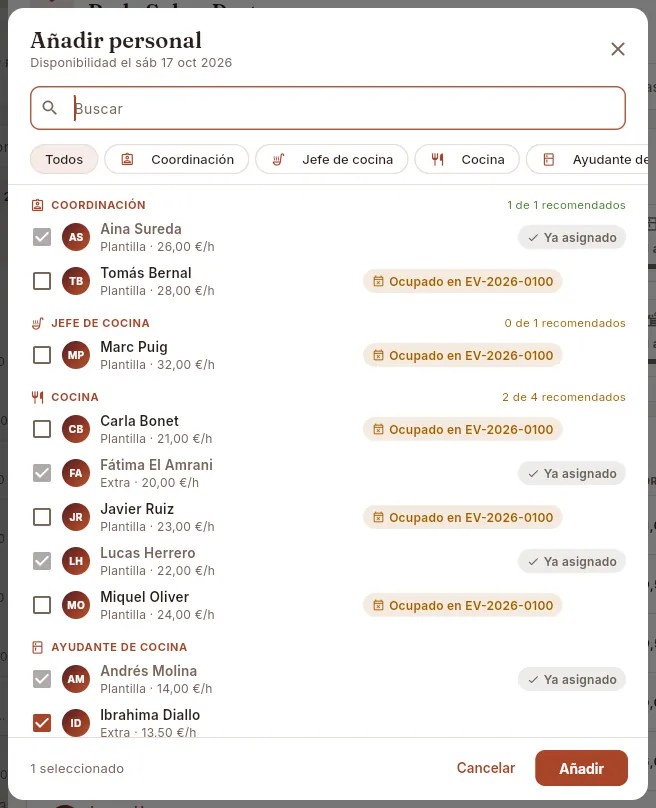 12345678
- 1La fecha para la que se mira la disponibilidad: la del evento.
- 2Busca por nombre…
- 3…o filtra por rol.
- 4La plantilla agrupada por rol, con cuántos hay asignados de los recomendados («2 de 4 recomendados»).
- 5Ya asignado: la persona ya está en este evento.
- 6Ocupado en EV-…: trabaja ese mismo día en otro evento. Puedes asignarla igualmente, pero revisa los horarios.
- 7Marca la casilla de cada persona que quieras añadir; debajo del nombre, si es de plantilla o extra y su tarifa.
- 8Añadir las incorpora al evento (abajo a la izquierda, cuántas has marcado).
En la pestaña Personal, pulsa Añadir personal.
Busca o filtra por rol y marca a las personas (fíjate en Ocupado en …).
Pulsa Añadir.
Revisa la hora de entrada y las horas que Mise ha propuesto; para cambiarlas, pulsa la fila (Editar asignación: Función, Hora de entrada, Horas, Confirmado) y Guardar.
Cuando cada persona confirme, activa su interruptor Confirmado.
#Montaje
La pestaña Montaje es el material que se reserva para el evento —mobiliario, vajilla, cristalería, cubertería, mantelería, equipo de cocina, decoración…— y avisa si ese día no hay unidades para todos los eventos.
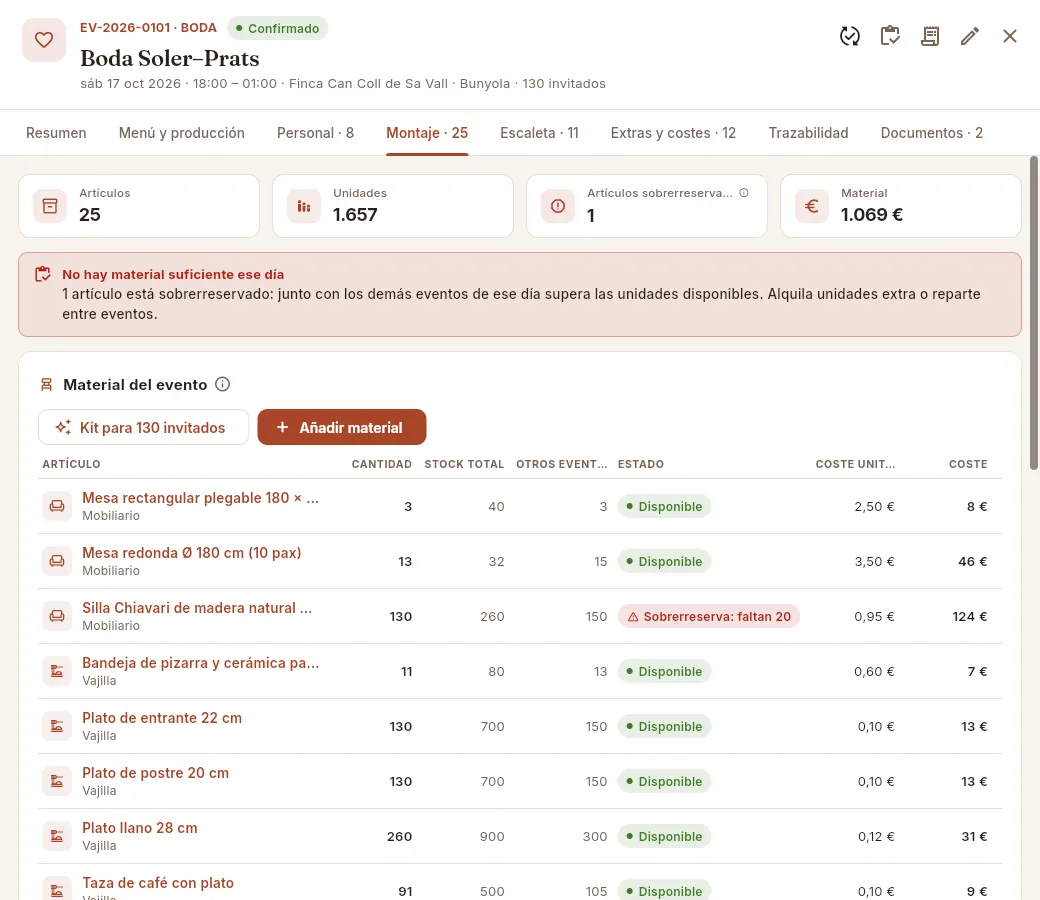 12345678
- 1Cuántos artículos y unidades lleva el montaje y cuántos están sobrerreservados.
- 2El coste del material del evento (según tu perfil).
- 3El aviso de que ese día no hay material suficiente para todos los eventos.
- 4Kit para N invitados propone un montaje estándar completo según invitados y servicio.
- 5Añadir material añade un artículo del catálogo con la cantidad que elijas.
- 6Cada artículo con su categoría (y «Alquilado» si no es propio). Pulsa el nombre para abrir su ficha en Material; pulsa la fila para cambiar la cantidad o quitarlo.
- 7Cantidad de este evento, stock total del artículo y unidades que piden los otros eventos del mismo día.
- 8Sobrerreserva: faltan 20: entre todos los eventos de ese día se piden más unidades de las que hay. Alquila unidades extra, cambia de artículo o reparte entre eventos.
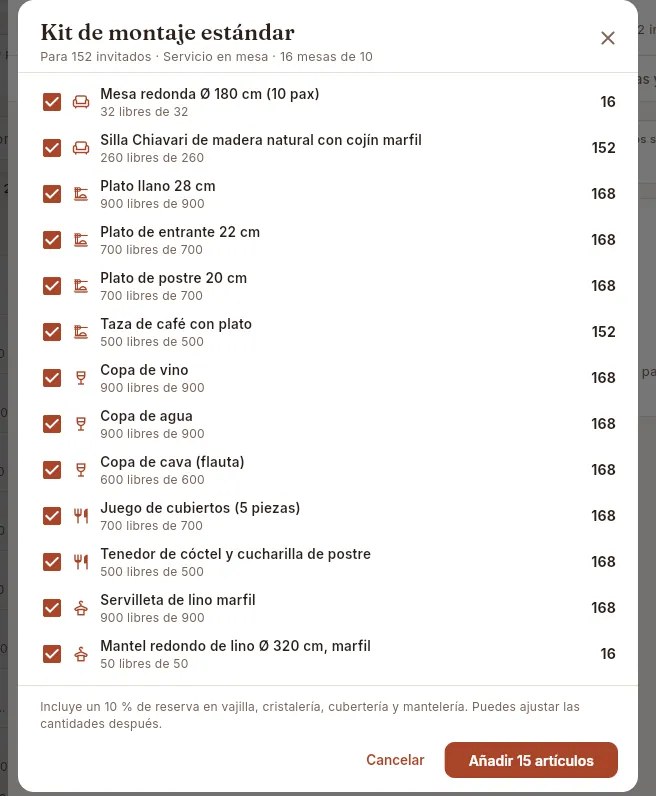 1234567
- 1Para qué se calcula: invitados, tipo de servicio y mesas de 10.
- 2Cada artículo propuesto del catálogo. En bodas, galas y fiestas privadas elige primero las sillas más elegantes.
- 3Cuántas unidades quedan libres ese día. Si no llegan, la línea sale en rojo con un aviso; si el artículo ya está en el montaje, sale en gris («Ya en el montaje»).
- 4Desmarca lo que no quieras añadir.
- 5La cantidad propuesta (después la puedes ajustar).
- 6El kit lleva un 10 % de reserva en vajilla, cristalería, cubertería y mantelería.
- 7Añadir N artículos los incorpora al montaje.
#Escaleta
La escaleta es el minuto a minuto del día para todo el equipo: carga, llegada, montaje, briefing, servicio, barra y desmontaje, cada paso con su hora y su responsable. El día del evento se van marcando los pasos hechos.
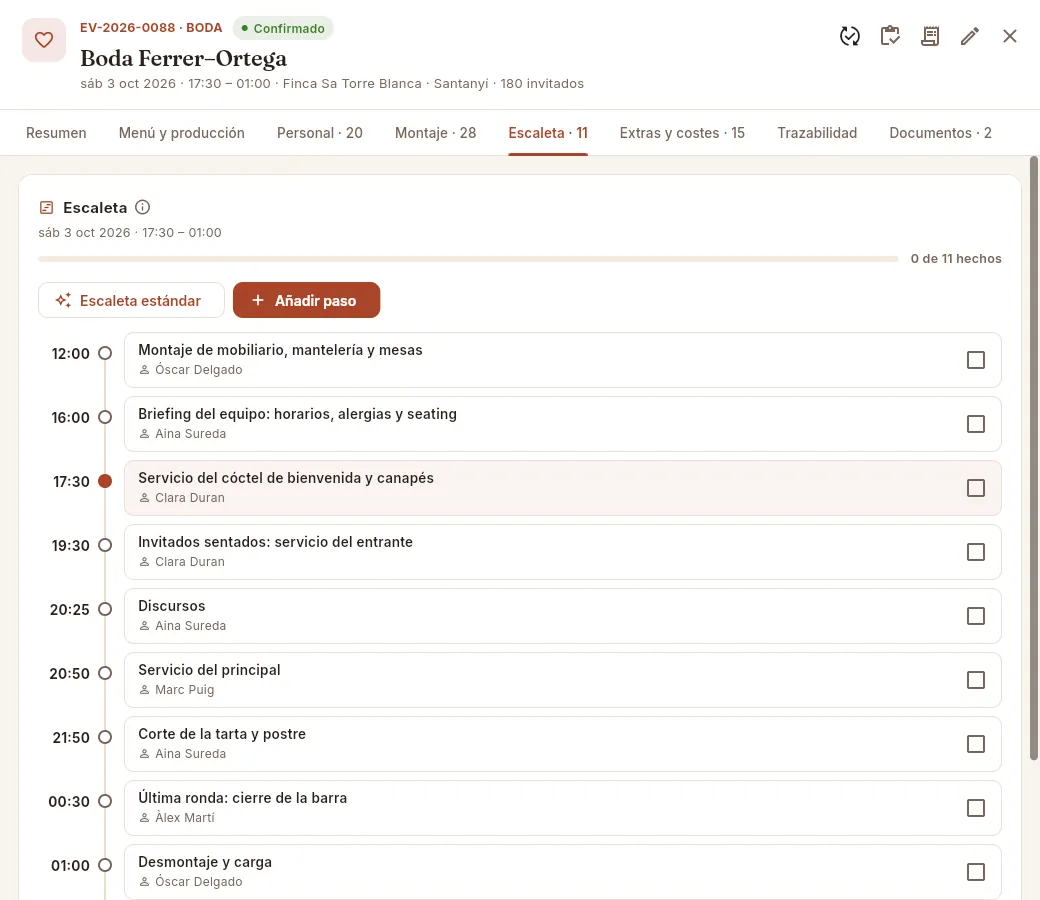 1234567
- 1Fecha y horario del evento y el progreso: cuántos pasos se han hecho.
- 2Escaleta estándar añade una plantilla de pasos colocada según las horas del evento.
- 3Añadir paso para los que sean propios de este evento.
- 4La hora de cada paso, en una línea de tiempo.
- 5El paso que coincide con la hora de inicio va resaltado. Pulsa cualquier paso para cambiarlo o eliminarlo.
- 6El responsable: una persona o un equipo.
- 7Marca la casilla cuando el paso esté hecho: se tacha y avanza el progreso.
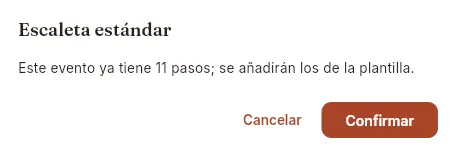 12
12
- 1Los pasos de la plantilla se suman a los que ya hay.
- 2Confirmar los añade.
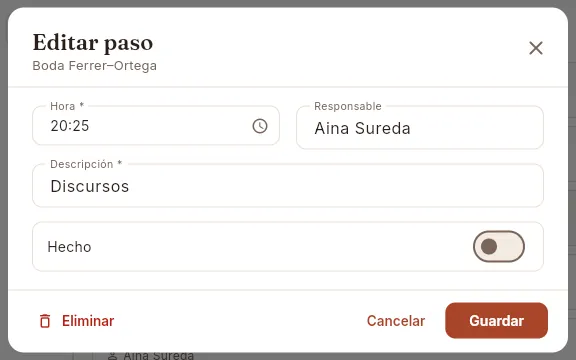 1234
1234
- 1Hora del paso.
- 2Responsable (nombre o equipo) y Descripción.
- 3Hecho, lo mismo que la casilla de la línea de tiempo.
- 4Eliminar quita el paso.
La escaleta estándar coloca estos pasos respecto a la hora de inicio y de fin del evento, y pone como responsable a la persona asignada con ese rol (o el nombre del rol si aún no hay nadie):
| Cuándo | Paso | Responsable |
|---|---|---|
| 4 h antes | Cargar la furgoneta y salir de la cocina central | Conductor/a |
| 3 h antes | Llegada al lugar · montaje de mesas, mantelería y barra | Montaje |
| 2 h 30 antes | Montaje de la cocina de campaña y mise en place | Jefe de cocina |
| 1 h antes | Briefing del equipo: horarios, alergias y VIP | Coordinación |
| 30 min antes | Último repaso con el contacto del cliente | Coordinación |
| Inicio | Llegada de los invitados · cóctel de bienvenida | Maître |
| +1 h | Invitados sentados · se sirven los entrantes (en bufé, «Apertura del bufé»; en cóctel, «Canapés calientes y apertura de estaciones») | Maître |
| +1 h 45 | Servicio del principal (en cóctel, «Segundo pase · bocados contundentes») | Jefe de cocina |
| +2 h 30 | Postre, tarta y café | Jefe de cocina |
| +2 h 50 | Apertura de la barra libre (si hay barra) | Barman |
| 30 min antes del final | Última ronda en la barra (si hay barra) | Barman |
| Final | Fin del servicio · empieza el desmontaje | Montaje |
| 1 h 30 después | Carga de salida y entrega del espacio | Coordinación |
Los pasos que no caben antes de la hora de fin se omiten. En una entrega sin servicio solo se añaden la carga, la entrega al cliente y la salida. Si el evento no tiene hora de inicio, la plantilla supone las 19:00 y te avisa para que la ajustes.
#Extras y costes
En Extras y costes se anota lo que se cobra al cliente además del menú (barra libre, DJ, flores, recena…) y los costes que no son ni comida, ni personal, ni material (transporte, alquileres, personal de agencia…). Debajo está la cuenta de resultados del evento.
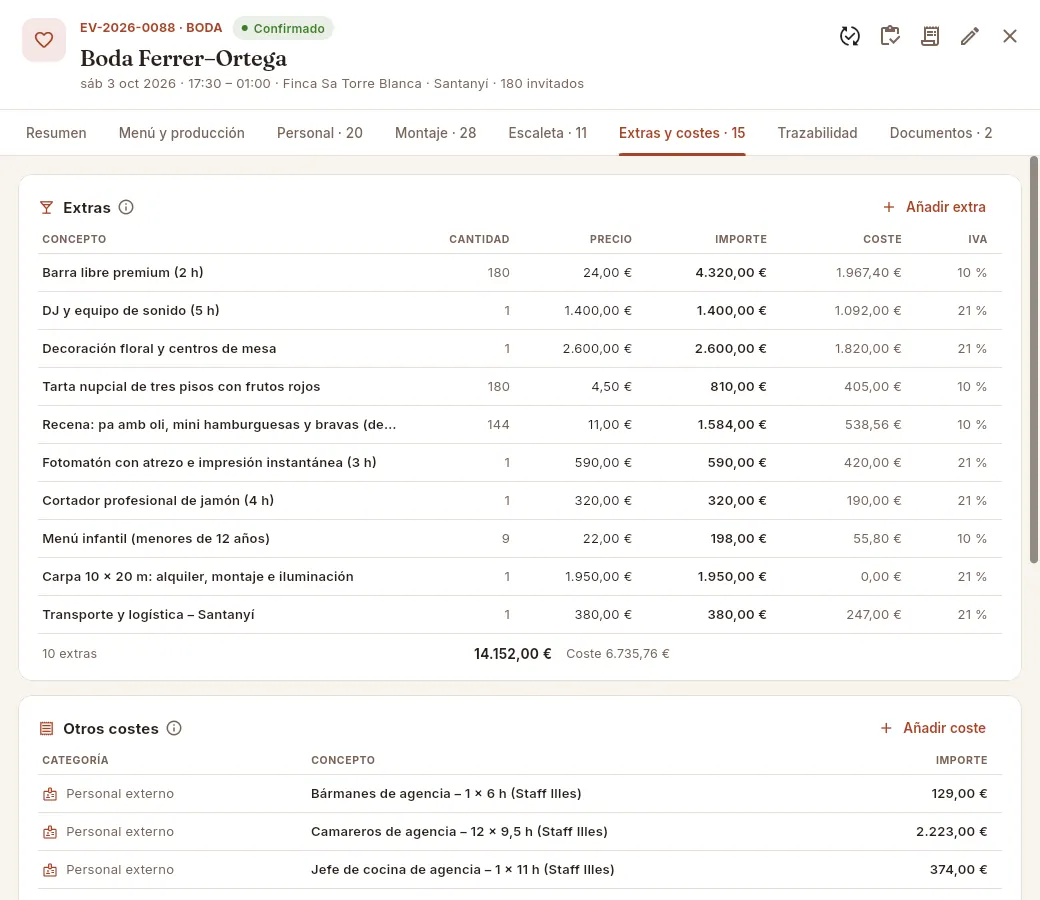 1234567
- 1Añadir extra: un servicio adicional que se cobra.
- 2Cada extra con su cantidad (invitados si se cobra por persona, 1 si es un importe cerrado). Pulsa la fila para cambiarlo. Una barra entre los extras añade bármanes al equipo recomendado.
- 3Precio unitario e importe (cantidad × precio), sin IVA.
- 4Lo que cuesta a la empresa (por ejemplo, la bebida de la barra o el DJ).
- 5El IVA de cada línea, que se respeta en la factura.
- 6Total de los extras: importe y coste.
- 7Otros costes: transporte, alquileres, decoración, personal externo… Se anotan a mano y reducen el margen. (Las facturas de los proveedores se registran en Pagos.)
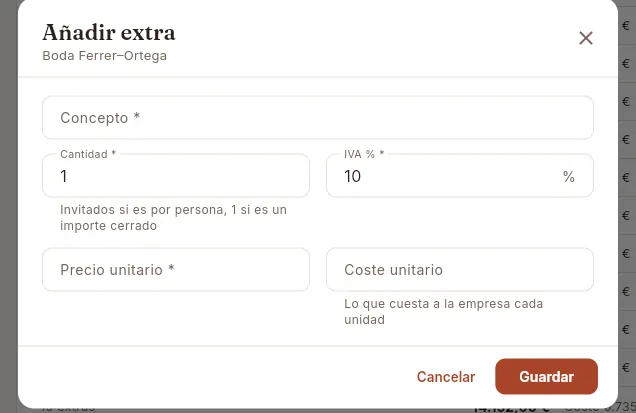 12345
12345
- 1Concepto: «Barra libre (2 h)», «DJ», «Recena»…
- 2Cantidad: invitados si es por persona, 1 si es un importe cerrado.
- 3IVA % de la línea (por defecto, el de comida).
- 4Precio unitario que se cobra, sin IVA.
- 5Coste unitario: lo que cuesta a la empresa cada unidad.
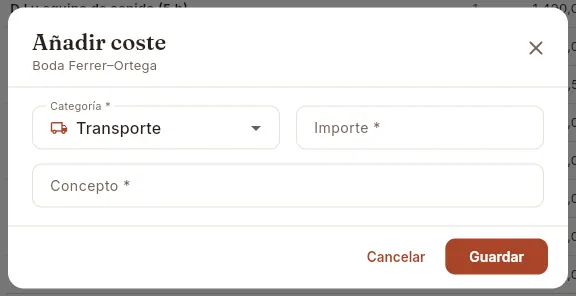 123
123
- 1Categoría: transporte, alquiler, decoración y flores, personal externo u otros.
- 2Importe del coste.
- 3Concepto: «Furgoneta frigorífica», «Alquiler de carpa»…
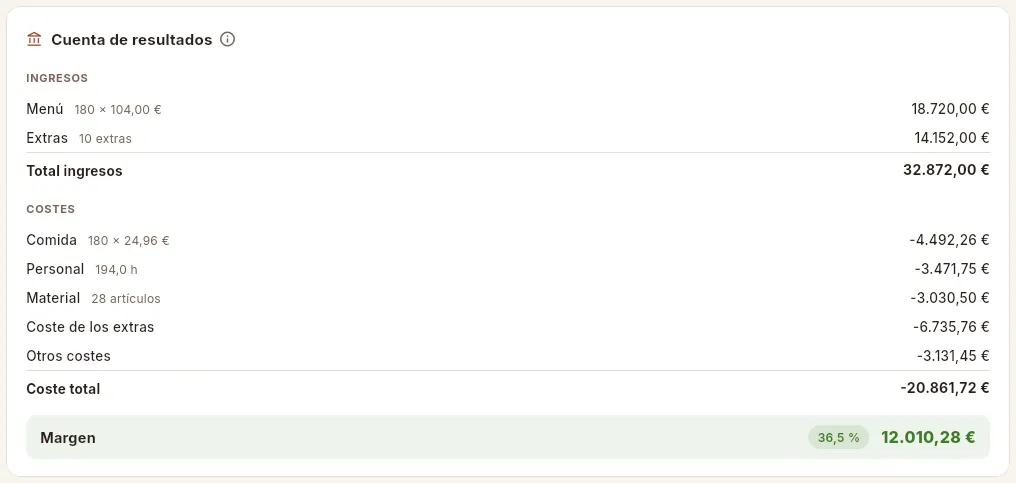 123456
- 1Ingresos por el menú: invitados × precio por invitado.
- 2Ingresos por extras.
- 3Comida: invitados × coste por invitado del menú (congelado si ya se produjo).
- 4Personal: horas asignadas × tarifa de cada persona.
- 5Material (unidades × coste por uso), coste de los extras y otros costes.
- 6El margen en euros y en porcentaje, con el color del semáforo.
#Producir el evento
Cuando cocina ha preparado el evento, se marca como producido con el botón Marcar como producido (descontar stock) de la cabecera (lo ve quien puede ajustar el stock, normalmente cocina, y solo en eventos confirmados o realizados que tienen menú). Al producir, Mise:
- descuenta del stock todos los ingredientes del menú para los invitados, gastando primero los lotes que antes caducan (FEFO, first expired, first out: primero lo que antes caduca);
- registra cada plato como una elaboración (EL-…) con los lotes que ha gastado, para la trazabilidad;
- crea una muestra testigo de cada plato (salvo las bebidas), que hay que conservar 7 días;
- congela el coste de comida por invitado: los cambios de precio de mañana ya no moverán el margen de este evento.
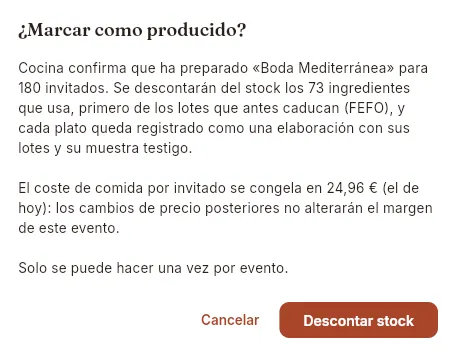 12
12
- 1Qué va a pasar: menú, invitados y número de ingredientes que se descuentan por lotes (FEFO), y a cuánto se congela el coste por invitado.
- 2Descontar stock lo hace. Solo se puede hacer una vez por evento.
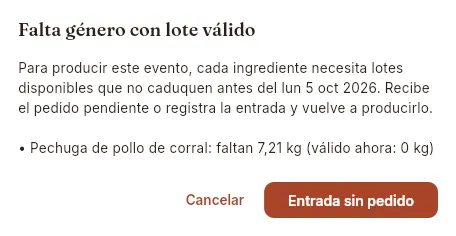 12
12
- 1Qué ingredientes no tienen lotes disponibles que lleguen en buen estado a la fecha del evento, cuánto falta y cuánto hay válido ahora.
- 2Entrada sin pedido registra un lote que ha llegado sin pedido (por ejemplo, comprado en el mercado). Si falta un pedido pendiente, recíbelo en Compras y vuelve a producir.
Abre el evento y revisa la pestaña Menú y producción.
Pulsa Marcar como producido (descontar stock) en la cabecera.
Lee el resumen y pulsa Descontar stock.
Si aparece «Falta género con lote válido», recibe el pedido pendiente en Compras o registra la Entrada sin pedido y vuelve a intentarlo.
#Trazabilidad del evento
Una vez producido, la pestaña Trazabilidad responde a la pregunta «¿qué llevaba este plato?»: de cada plato servido, los lotes que gastó, de qué proveedor y con qué lote del proveedor, sus controles de temperatura y su muestra testigo. Antes de producir, la pestaña explica que se registrará al producir el evento.
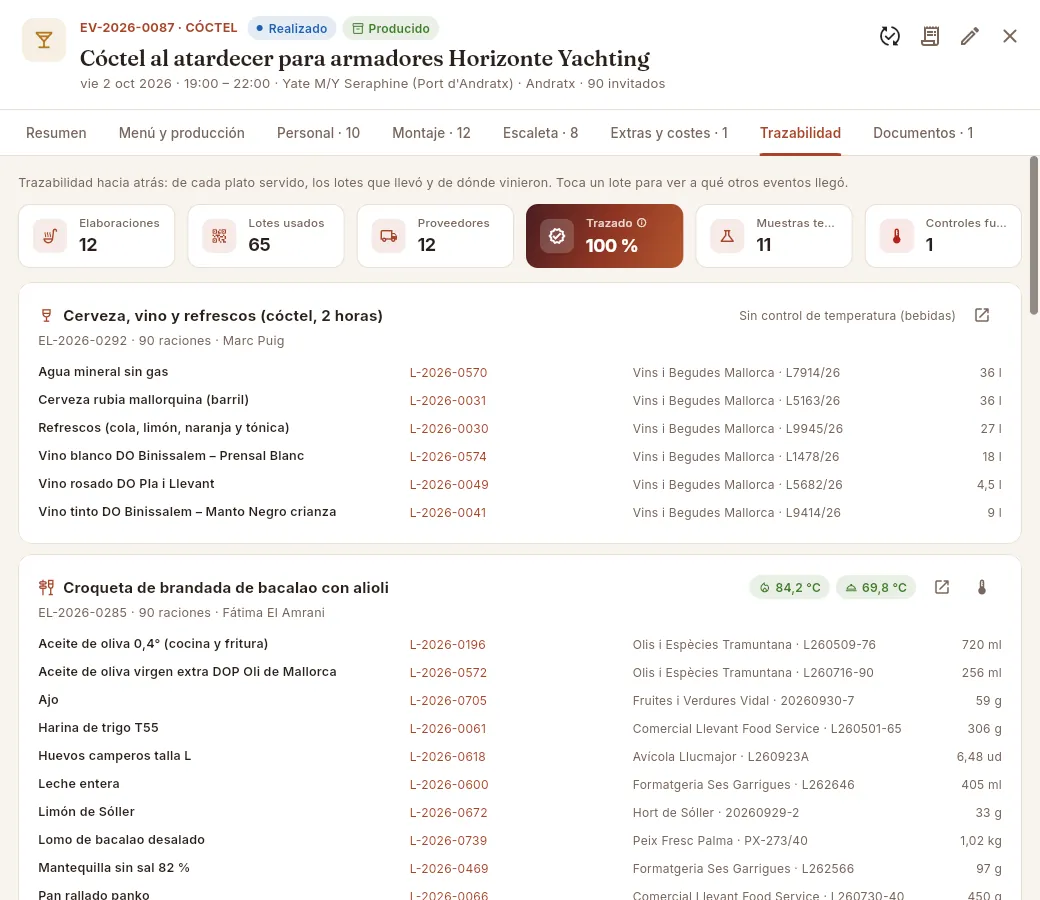 1234567
- 1Cuántas elaboraciones (platos), lotes y proveedores intervienen.
- 2Trazado: qué parte de lo gastado tiene su lote identificado. 100 % significa que de cada plato se sabe qué lote de proveedor llevaba.
- 3Muestras testigo guardadas y controles fuera de límites (en rojo si hay alguno).
- 4Cada plato es una tarjeta: código de la elaboración, raciones y responsable.
- 5Los controles de temperatura registrados, en verde si están dentro de límites (las bebidas no llevan control).
- 6Los lotes que gastó cada ingrediente y, a la derecha, el proveedor y su lote. Pulsa un lote para ver a qué otros eventos y clientes llegó.
- 7Registrar controles anota las temperaturas del plato; el icono de al lado abre la ficha de la elaboración.
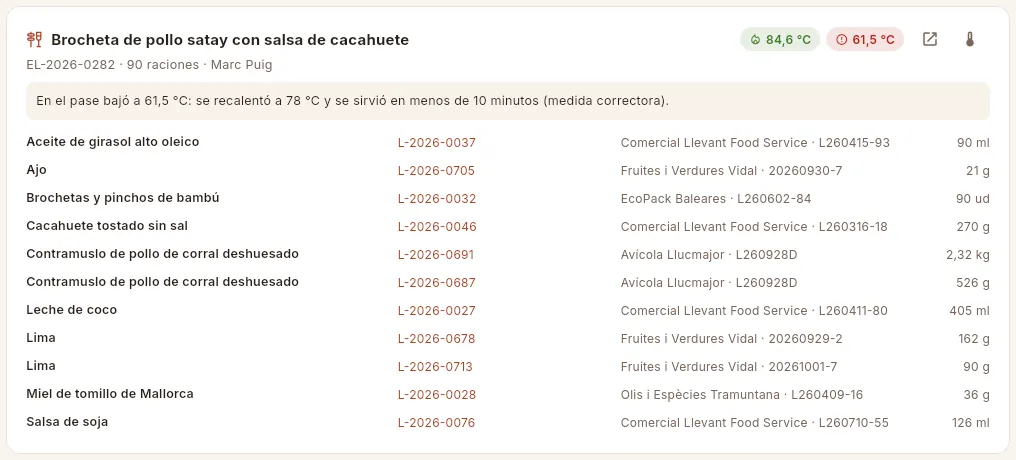 1234
1234
- 1En verde, el control dentro de límites (aquí, la temperatura en el centro al cocinar).
- 2En rojo, fuera de límites: la temperatura de servicio en caliente bajó de 63 °C.
- 3Las incidencias y medidas correctoras que anotó cocina.
- 4Registrar controles: temperatura en el centro (cocción), minutos de abatimiento, temperatura de servicio, responsable y medidas correctoras.
#Documentos y facturación
La pestaña Documentos reúne el presupuesto del evento y sus facturas, y muestra cuánto se ha facturado y cobrado. Solo aparece si tu perfil tiene acceso a Presupuestos o a Facturas.
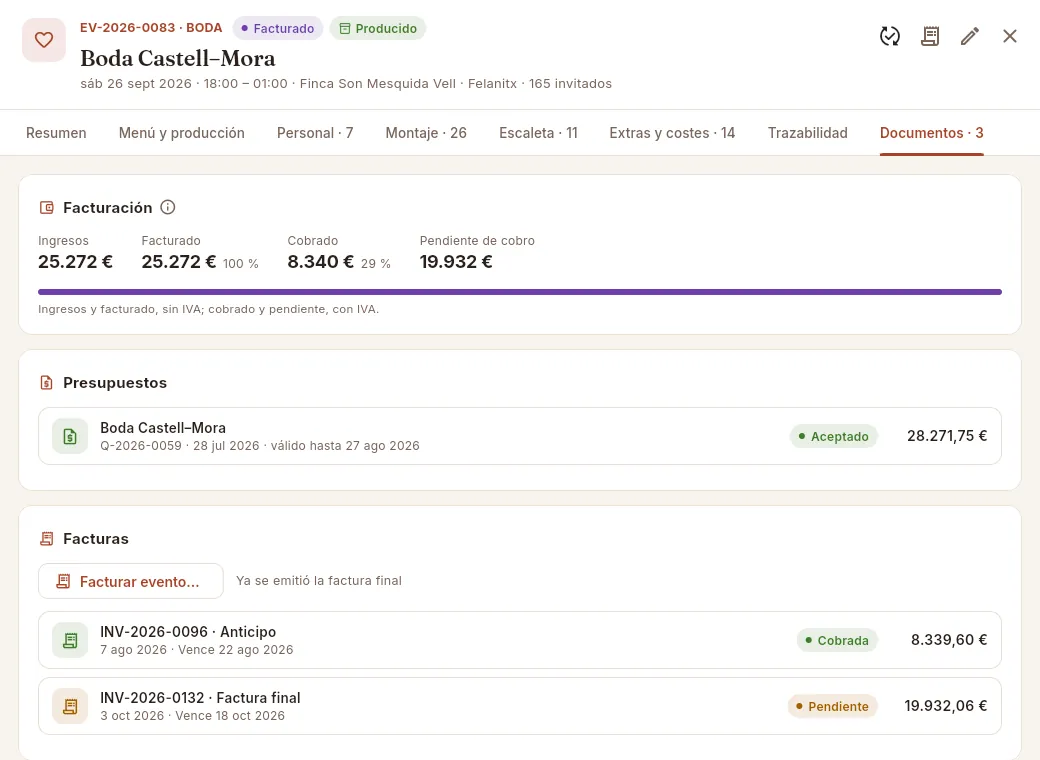 12345
12345
- 1Ingresos del evento, facturado (sin IVA, y qué parte del ingreso supone), cobrado y pendiente de cobro (con IVA).
- 2La barra llega al final cuando el evento está facturado del todo.
- 3El presupuesto del que salió el evento, con su estado; púlsalo para abrirlo. Si no tiene, el botón Nuevo presupuesto para este evento crea uno con el menú y los extras ya puestos.
- 4Facturar evento… emite una factura de anticipo o la final. Al lado, un aviso si ya se emitió la final.
- 5Las facturas del evento (anticipo, final) con su vencimiento, su estado de cobro y su total. Pulsa una para abrirla y registrar cobros.
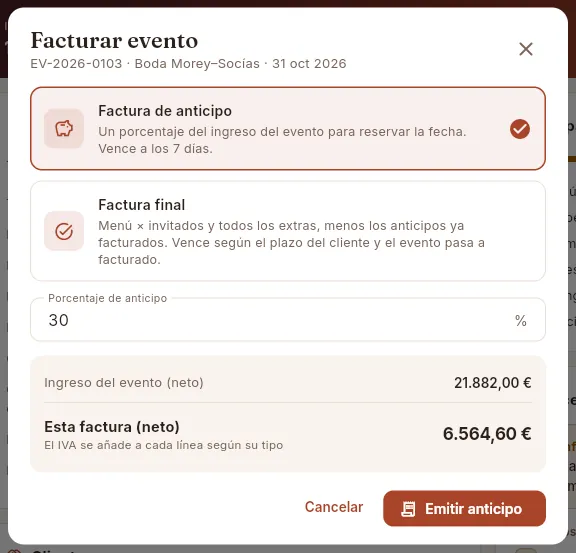 1234
1234
- 1Factura de anticipo: un porcentaje del ingreso para reservar la fecha. Vence a los 7 días.
- 2El porcentaje, por defecto el de Configuración.
- 3Cuánto será esta factura, sin IVA.
- 4Emitir anticipo la crea y la abre.
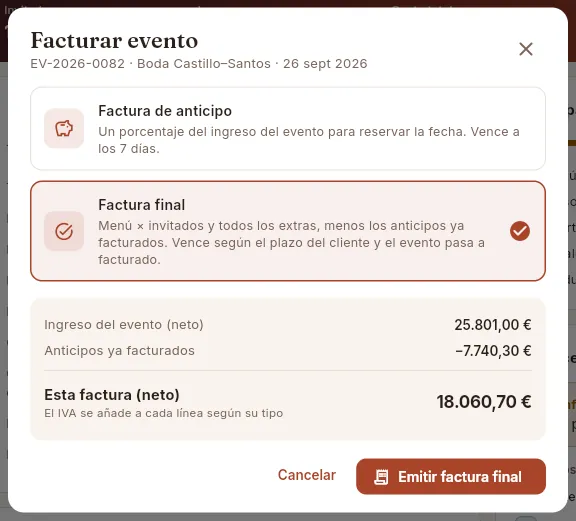 1234
1234
- 1Factura final: menú × invitados y todos los extras, menos los anticipos. El evento pasa a facturado.
- 2Los anticipos ya facturados se descuentan.
- 3El importe de la final, sin IVA (el IVA se añade a cada línea según su tipo).
- 4Emitir factura final.
Abre el evento y pulsa Facturar evento… (en la cabecera o en Documentos).
Elige Factura de anticipo (y su porcentaje) o Factura final.
Revisa el importe y los avisos (por ejemplo, si el evento aún no se ha celebrado, comprueba el número final de invitados).
Pulsa Emitir anticipo o Emitir factura final.
#Qué cambia según tu perfil
Cada persona ve los eventos según su perfil de acceso. Los importes que tu perfil no puede ver aparecen con un candado, y los botones de lo que no puedes hacer no aparecen. Por ejemplo, así ve el comercial la pestaña Extras y costes:
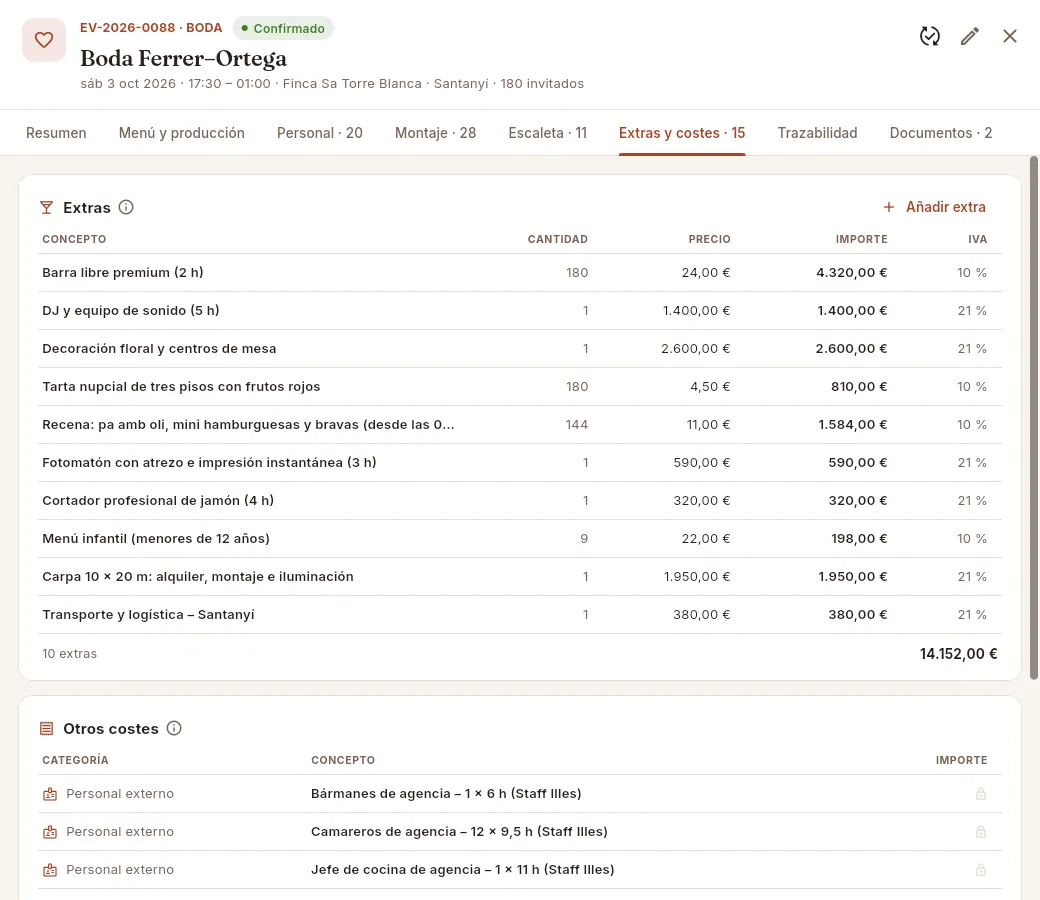 123
123
- 1En la cabecera solo Cambiar estado y Editar evento: no produce ni factura.
- 2Ve precios e importes de los extras, pero no la columna de coste.
- 3Los importes de otros costes salen con candado («Oculto por tu perfil de acceso») y no hay botón para añadirlos.
Y así la ve cocina, en el Resumen:
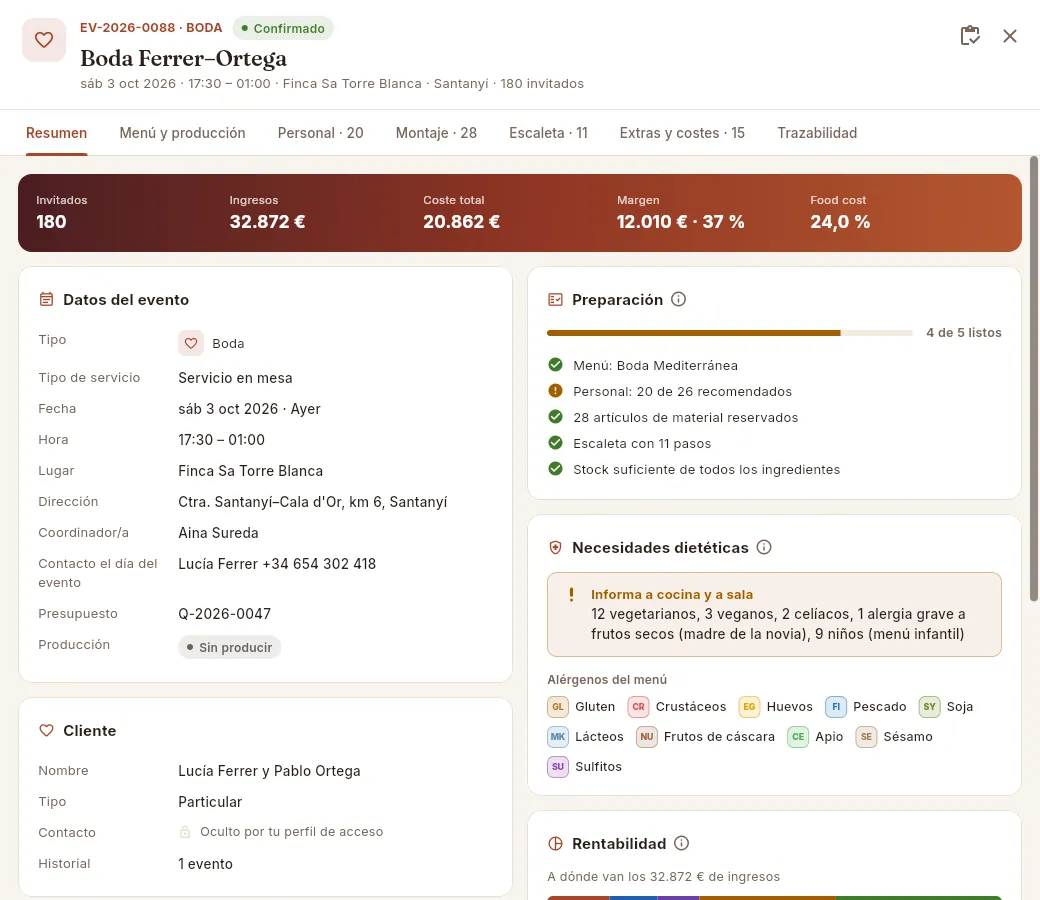 1234
1234
- 1La única acción de la cabecera es producir: cocina no edita el evento ni cambia su estado.
- 2Sin la pestaña Documentos (no tiene acceso a presupuestos ni facturas).
- 3La Preparación no incluye el anticipo.
- 4Los datos de contacto del cliente, ocultos.
#En el móvil
En el móvil la lista se convierte en tarjetas y la ficha ocupa toda la pantalla. Las acciones de la cabecera se reúnen en el botón Más opciones (⋮), y las tablas de las pestañas pasan a tarjetas.
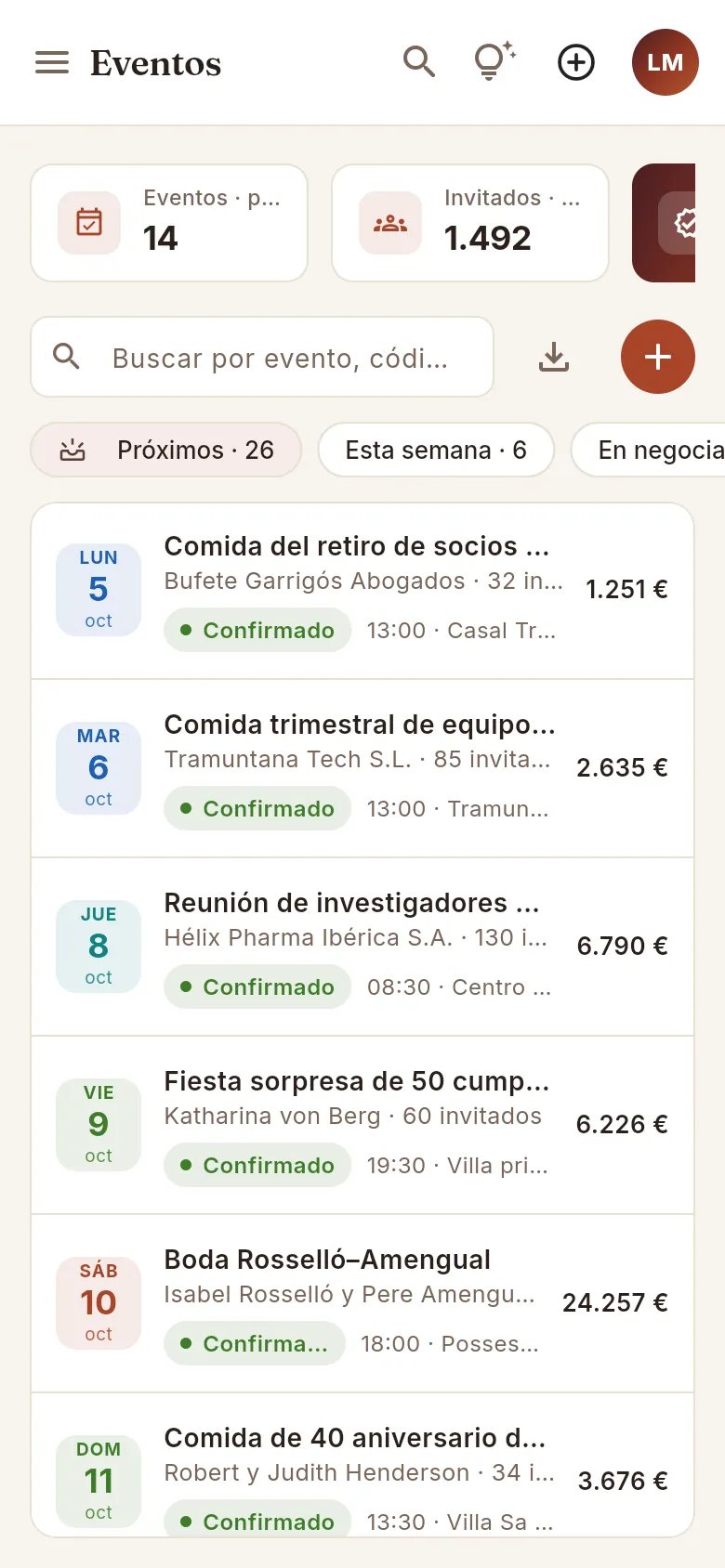 123
123
- 1Buscador, exportar y + para crear un evento.
- 2Los filtros se desplazan de lado.
- 3Cada evento en una tarjeta: fecha con el color de su tipo, nombre, cliente e invitados, estado, hora, lugar e ingresos.
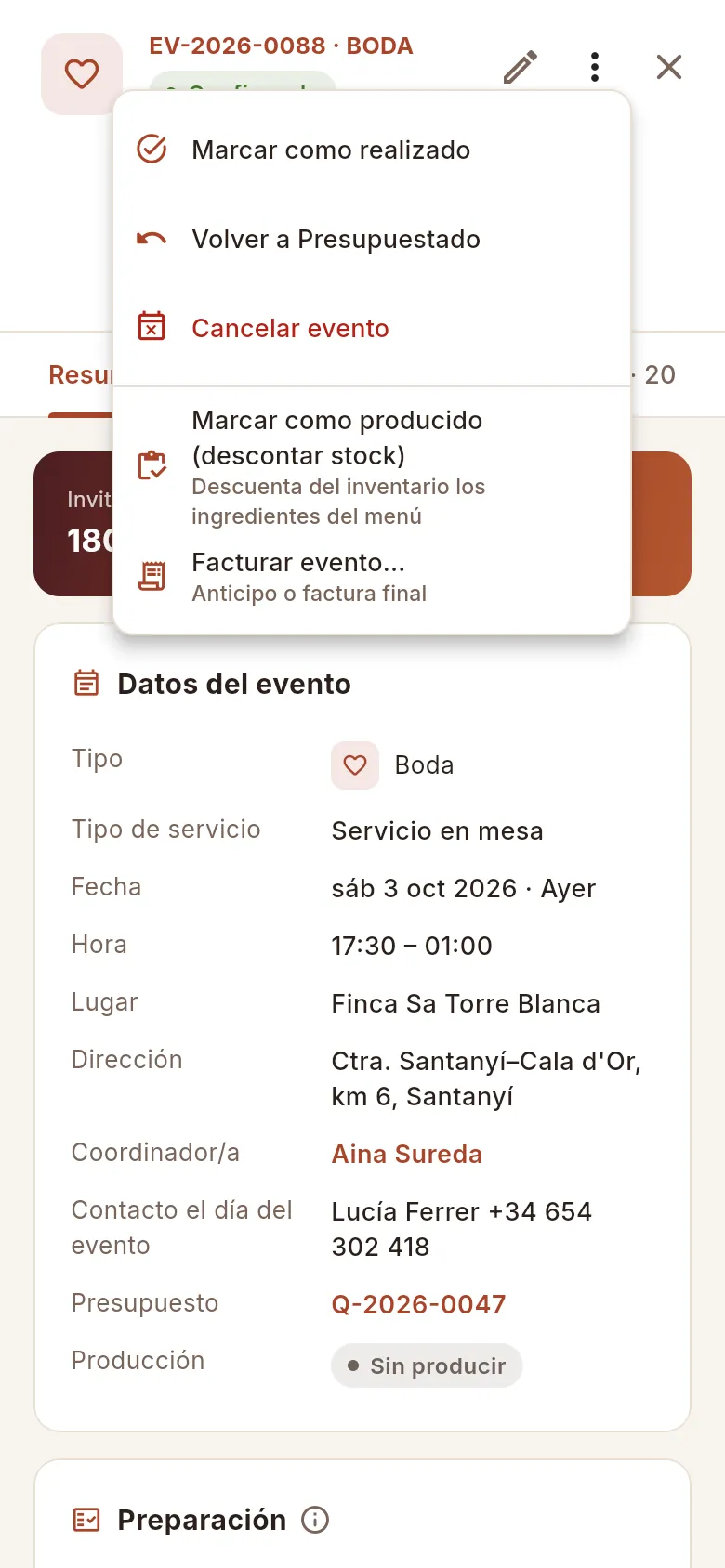 1234
1234
- 1El lápiz Editar evento sigue a la vista.
- 2Más opciones (⋮) reúne las demás acciones de la cabecera:
- 3los cambios de estado…
- 4…y producir, facturar o crear el presupuesto, con una línea que explica cada una.
#Consejos
Ventas
Presupuestos
Prepara la propuesta para el cliente con menús y servicios, comprueba su margen antes de enviarla, saca el PDF y, cuando el cliente diga que sí, conviértela en evento con un clic.
Un presupuesto es la propuesta económica que envías a un cliente para un evento: el menú (precio por invitado) y los servicios adicionales (barra libre, DJ, flores, transporte, alquiler de material…), con su descuento, su IVA y su fecha de validez. Mise calcula al momento el total para el cliente y, para ti, el coste estimado y el margen, de modo que sabes si la propuesta es rentable antes de enviarla.
Cada presupuesto pasa por unos estados:
| Estado | Qué significa |
|---|---|
| Borrador | Lo estás preparando; el cliente aún no lo tiene. |
| Enviado | Ya lo tiene el cliente y esperas su respuesta. Si pasa la fecha de validez sin respuesta, se marca Fuera de validez. |
| Aceptado | El cliente ha dicho que sí: Mise ha creado (o confirmado) el evento. |
| Rechazado | El cliente ha dicho que no; queda anotado el motivo. |
| Caducado | Venció sin respuesta y lo has dado por perdido. |
Los presupuestos se numeran solos (Q-año-número) por orden de creación.
- 1BorradorCliente, datos del evento, menú y servicios; revisas el margen.
- 2EnviadoMandas el PDF al cliente y lo marcas como enviado.
- 3AceptadoEl cliente dice que sí: un clic en Aceptar presupuesto.
- 4Evento confirmadoCon su menú, invitados y extras; desde él se prepara el servicio y se factura el anticipo.
#La lista de presupuestos
Al entrar en Presupuestos ves los presupuestos abiertos (enviados que esperan respuesta), con cuatro indicadores arriba.
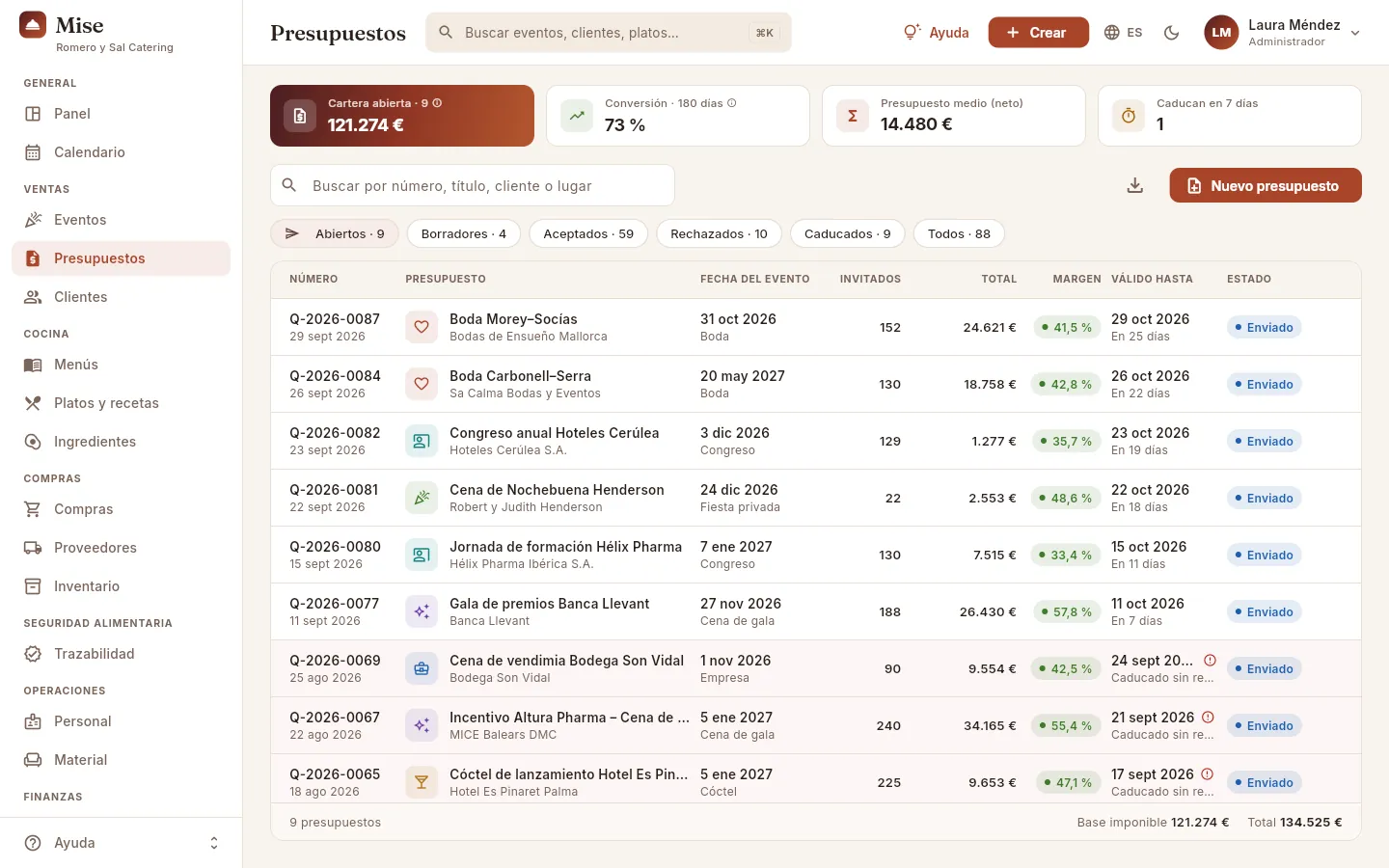 12345678
- 1Cartera abierta: lo que suman (base imponible, sin IVA) los presupuestos enviados que esperan respuesta, y cuántos son. Es tu cartera comercial viva.
- 2Conversión · 180 días: de los presupuestos decididos en los últimos seis meses, qué parte aceptó el cliente. El botón ⓘ de cada indicador explica cómo se calcula.
- 3Presupuesto medio (neto): importe medio sin IVA de los presupuestos de los últimos 180 días que ya no son borrador.
- 4Caducan en 7 días: enviados cuya validez termina esta semana; se pone en ámbar si hay alguno. Llama a esos clientes primero.
- 5El buscador encuentra por número, título, cliente, lugar o código del evento. No distingue mayúsculas ni acentos.
- 6Los filtros por estado, con cuántos hay en cada uno: Abiertos (enviados), Borradores, Aceptados, Rechazados, Caducados (también los enviados que ya vencieron) y Todos.
- 7Exportar CSV descarga las filas que estás viendo (con el filtro y la búsqueda aplicados) para abrirlas en una hoja de cálculo.
- 8Nuevo presupuesto empieza uno en borrador.
Cada fila muestra el número y la fecha del presupuesto, el título y el cliente (con el icono del tipo de evento), la fecha del evento y su tipo, los invitados, el total con IVA, el margen estimado, la fecha de validez y el estado. Pulsa una fila para abrir el presupuesto, y pulsa la cabecera de una columna para ordenar por ella (una vez de menor a mayor, otra de mayor a menor y la tercera vuelve al orden normal: los más recientes primero).
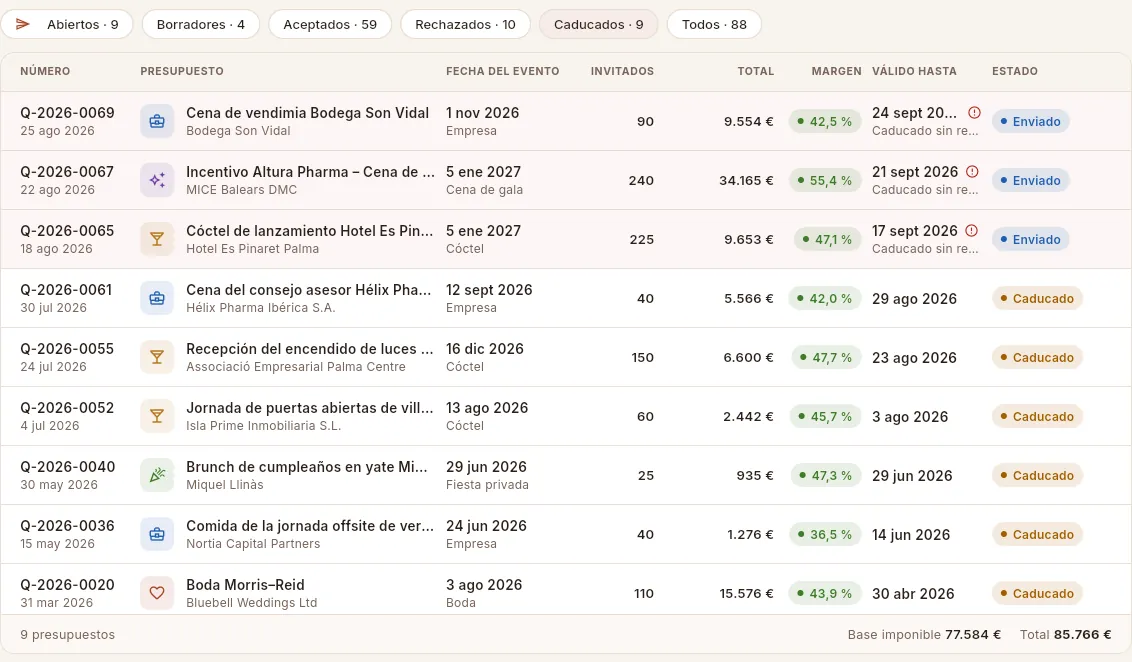 123456
- 1El filtro Caducados reúne lo que hay que revisar: enviados fuera de validez y caducados.
- 2El margen estimado del presupuesto: verde por encima del 20 %, ámbar entre el 10 y el 20 % y rojo por debajo del 10 %. Pasa el ratón para ver la guía.
- 3En un enviado, bajo la fecha de validez se lee cuánto falta («En 12 días»). Si ya pasó, sale Caducado sin respuesta con un aviso rojo, y la fila se tiñe de rojo claro.
- 4Aunque haya vencido, sigue Enviado hasta que decidas: ampliar la validez o marcarlo como caducado.
- 5Caducado: lo diste por perdido. Se puede reabrir o duplicar.
- 6El pie cuenta los presupuestos de la lista y suma su base imponible y su total.
#Crear un presupuesto
Pulsa Nuevo presupuesto (en la lista, en el botón Crear de la barra superior o en la ficha de un cliente). Primero rellenas los datos generales; las líneas (menús y servicios) se añaden después, en el propio presupuesto.
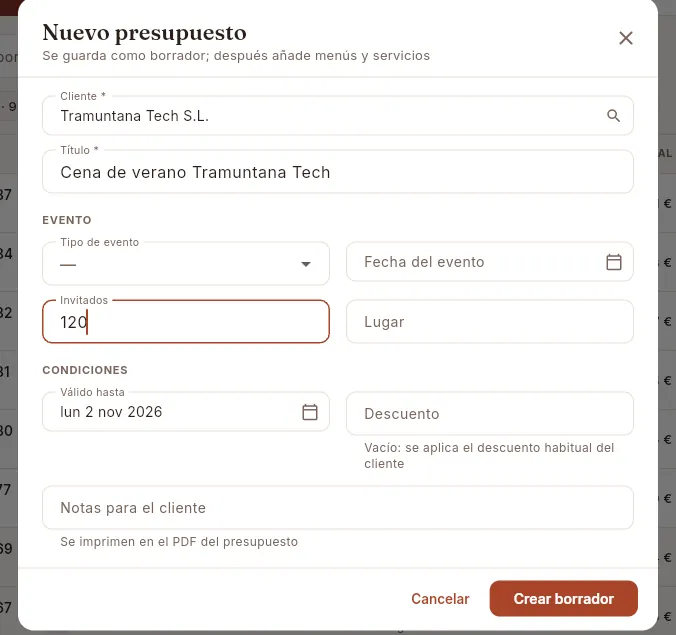 1234567
- 1Cliente (obligatorio): se elige de la lista, con buscador. Solo salen los clientes activos.
- 2Título (obligatorio): el nombre del evento tal como lo verá el cliente en el PDF, p. ej. «Boda en el jardín · Son Marroig».
- 3Datos del evento: tipo, fecha, número de invitados y lugar. Los invitados se usan como cantidad de las líneas por invitado.
- 4Válido hasta: viene con la validez habitual de la empresa (30 días desde hoy, se cambia en Configuración).
- 5Descuento en %: si lo dejas vacío se aplica el descuento habitual del cliente.
- 6Notas para el cliente: se imprimen en el PDF (qué incluye, condiciones especiales…).
- 7Crear borrador lo guarda en estado Borrador con la fecha de hoy y abre el presupuesto para añadir las líneas.
Pulsa Nuevo presupuesto.
Elige el Cliente y escribe el Título.
Completa el tipo de evento, la fecha, los invitados y el lugar si ya los conoces (se pueden poner después).
Revisa Válido hasta y el Descuento, y añade las notas que quieras que lea el cliente.
Pulsa Crear borrador: se abre el presupuesto para añadir el menú y los servicios.
#El presupuesto por dentro
Al abrir un presupuesto se despliega a la derecha con todo lo necesario para prepararlo y seguirlo: la cabecera con su estado y las acciones, una franja con las cifras clave, las líneas, los totales con la rentabilidad, y los datos del cliente y del evento.
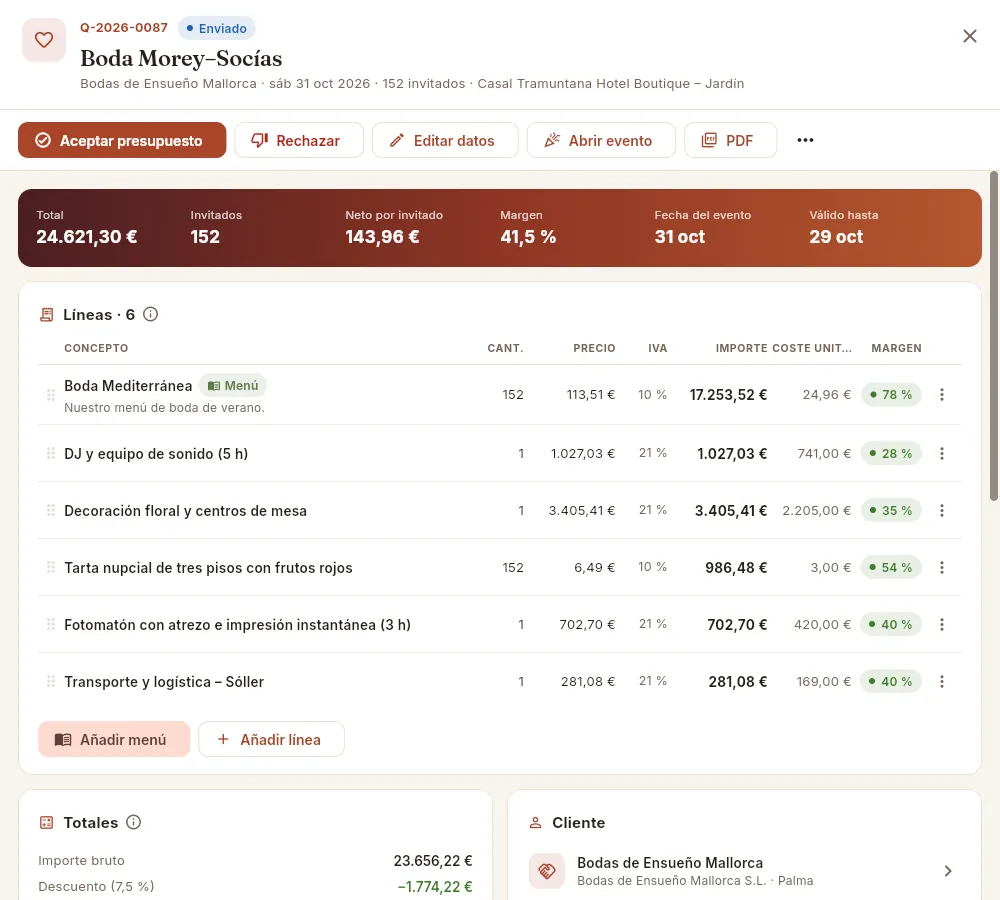 12345678
- 1Número del presupuesto y su estado. Debajo, el título y el resumen: cliente, fecha del evento, invitados y lugar.
- 2Aceptar presupuesto: el cliente ha dicho que sí; crea (o confirma) el evento.
- 3Rechazar: anota que el cliente ha dicho que no y por qué.
- 4Editar datos: cambia cliente, título, fecha, invitados, lugar, validez, descuento o notas.
- 5Abrir evento: va a la ficha del evento vinculado (solo si lo hay).
- 6PDF: imprime o descarga el presupuesto para enviarlo al cliente.
- 7Más opciones (⋯): ampliar la validez, volver a borrador, duplicar… según el estado.
- 8La franja con el total con IVA, los invitados, el neto por invitado (base imponible ÷ invitados), el margen, la fecha del evento y la validez.
Los botones de la barra cambian según el estado del presupuesto:
| Estado | Botones | En Más opciones (⋯) |
|---|---|---|
| Borrador | Marcar como enviado · Editar datos · PDF | Aceptar presupuesto · Duplicar · Eliminar borrador |
| Enviado | Aceptar presupuesto · Rechazar · Editar datos · PDF | Ampliar validez · Marcar como caducado (si ya venció) · Volver a borrador · Duplicar |
| Rechazado o caducado | Reabrir · Duplicar como nuevo · PDF | — |
| Aceptado | Abrir evento · PDF | Duplicar |
Abrir evento aparece en cualquier estado si el presupuesto tiene un evento vinculado.
#Las líneas: menús y servicios
Las líneas son lo que se presupuesta. Hay dos clases:
- Líneas de menú: un menú de la carta por invitado. Su precio sale del menú y su coste es vivo: sigue al escandallo (la ficha de costes de cada plato, ingrediente a ingrediente), así que si sube el precio de un ingrediente, el margen del presupuesto se actualiza solo.
- Líneas de servicio: barra libre, bodega, DJ, decoración, transporte, alquiler de material, personal extra… con el precio y el coste estimado que tú indicas.
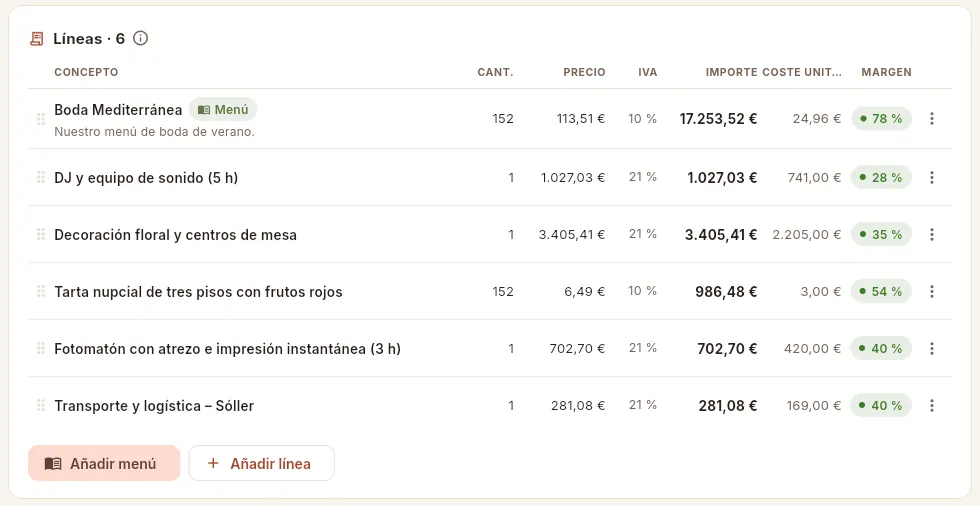 12345678
- 1La etiqueta Menú distingue las líneas de menú. Al pulsarla se abre la ficha del menú con sus platos.
- 2IVA de cada línea: 10 % para la comida y la bebida, 21 % para servicios como el DJ, las flores o el transporte.
- 3Coste unitario: en el menú, el coste vivo por invitado del escandallo; en los servicios, el coste estimado que pusiste. El cliente nunca lo ve.
- 4Margen de cada línea: (precio − coste) ÷ precio.
- 5El asa de cada línea: arrástrala para cambiar el orden (es el orden del PDF).
- 6El menú ⋮ de cada línea: Editar, Subir, Bajar y Eliminar. También puedes pulsar la línea para editarla.
- 7Añadir menú elige un menú de la carta y lo añade como línea por invitado.
- 8Añadir línea añade un servicio a partir de una plantilla o una línea libre.
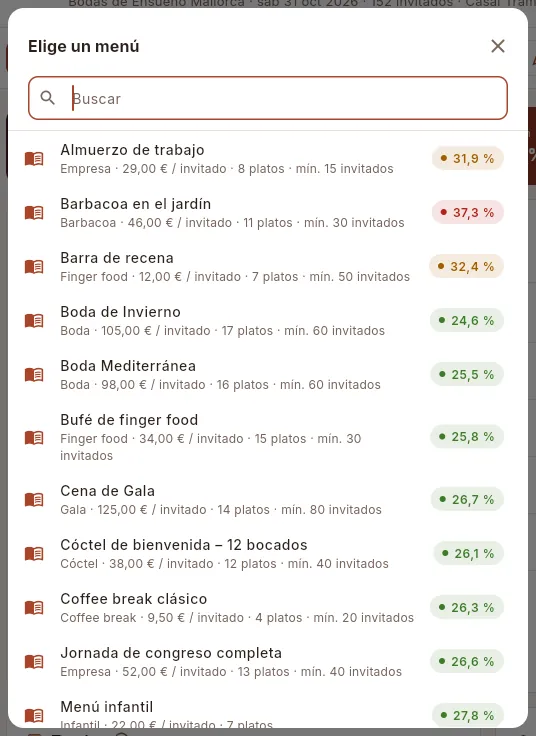 1234
1234
- 1Busca el menú por su nombre.
- 2Cada menú con su tipo, precio por invitado, número de platos y mínimo de invitados. Al elegirlo se añade la línea con tantas unidades como invitados tenga el presupuesto.
- 3El food cost del menú (coste de la materia prima ÷ precio de venta), en verde si está dentro del objetivo de la empresa.
- 4En ámbar si supera el objetivo en menos de 5 puntos; en rojo si lo supera en más.
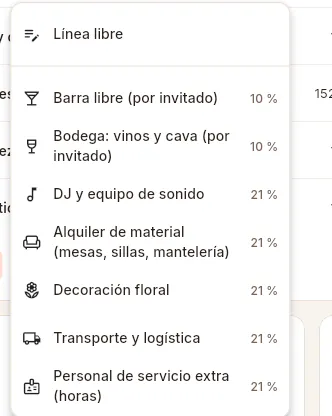 1234
1234
- 1Línea libre: cualquier concepto, con el precio, el coste y el IVA que quieras.
- 2Las plantillas por invitado (barra libre, bodega) ya ponen como cantidad el número de invitados.
- 3El resto de plantillas vienen con cantidad 1.
- 4A la derecha, el IVA que llevará la línea: 10 % para comida y bebida, 21 % para los demás servicios.
Tanto al añadir como al editar una línea se abre el mismo formulario:
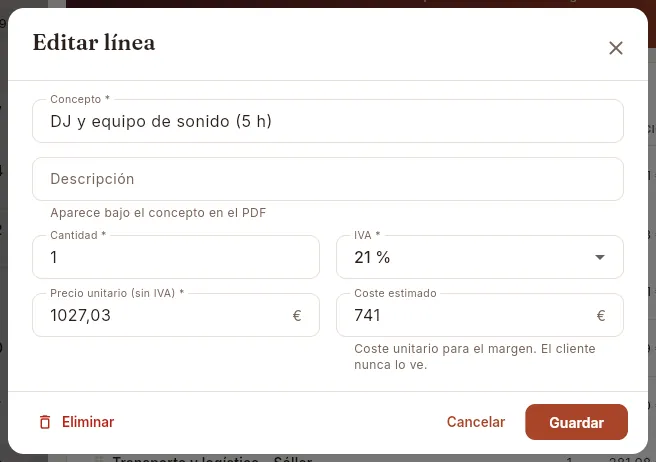 1234567
- 1Concepto: lo que verá el cliente en el PDF.
- 2Descripción (opcional): aparece debajo del concepto en el PDF.
- 3Cantidad: invitados, horas o unidades.
- 4IVA de la línea: 0 %, 4 %, 10 % (servicio de comida y bebida) o 21 % (tipo general: alquileres, música y otros servicios).
- 5Precio unitario (sin IVA) que se cobra al cliente.
- 6Coste estimado por unidad: lo que te cuesta a ti (proveedor, alquiler…). Sirve para el margen y el cliente nunca lo ve. En las líneas de menú no aparece: su coste es el del escandallo.
- 7Eliminar quita la línea (pide confirmación).
Abre el presupuesto (en Borrador o Enviado: los aceptados, rechazados y caducados ya no se modifican).
Pulsa Añadir menú y elige el menú. Se añade por invitado, con su precio y su coste del escandallo.
Pulsa Añadir línea y elige una plantilla (p. ej. DJ y equipo de sonido) o Línea libre.
Completa el Precio unitario (sin IVA), el Coste estimado y, si hace falta, ajusta la Cantidad y el IVA. Pulsa Guardar.
Ordena las líneas arrastrando el asa o con Subir y Bajar del menú ⋮.
#Totales, IVA y margen
Más abajo, la tarjeta Totales desglosa el importe para el cliente y, en el bloque Rentabilidad, lo que te cuesta y lo que ganas. A su lado, los datos del cliente (contacto, plazo de pago y descuento habitual) y el evento vinculado.
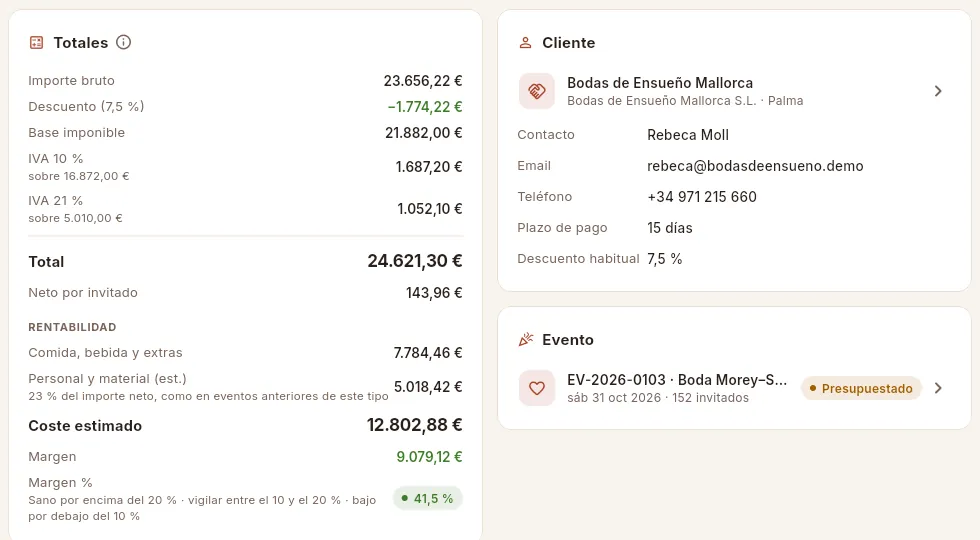 12345678
- 1Importe bruto (suma de las líneas) y el descuento del presupuesto, que se aplica a todas las líneas.
- 2Base imponible (bruto − descuento) y el IVA por tipo: una fila para cada tipo, con la base sobre la que se calcula.
- 3Total para el cliente (base + IVA) y neto por invitado (base ÷ invitados).
- 4Comida, bebida y extras: el coste de las líneas (coste vivo del menú × invitados + coste estimado de cada servicio).
- 5Personal y material (est.): lo que suelen costar el personal y el material en los eventos de este tipo, en % del importe neto.
- 6Coste estimado, margen en euros y margen %, con su color (sano, vigilar o bajo).
- 7El cliente: pulsa para abrir su ficha. Debajo, su contacto, el plazo de pago y su descuento habitual.
- 8El evento vinculado, con su estado. Si aún no hay, se explica que se creará al aceptar.
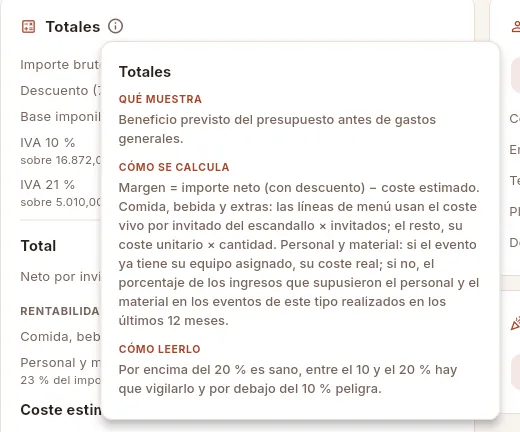 1234
1234
- 1El botón ⓘ junto al título de una tarjeta o indicador abre su explicación.
- 2Qué muestra: el beneficio previsto antes de gastos generales.
- 3Cómo se calcula, paso a paso.
- 4Cómo leerlo: qué margen es sano y cuál peligra.
#Enviar el presupuesto y el PDF
Cuando el borrador está listo, saca el PDF con PDF → Descargar PDF (o Imprimir, que también permite guardarlo), envíalo al cliente por tu correo habitual y pulsa Marcar como enviado.
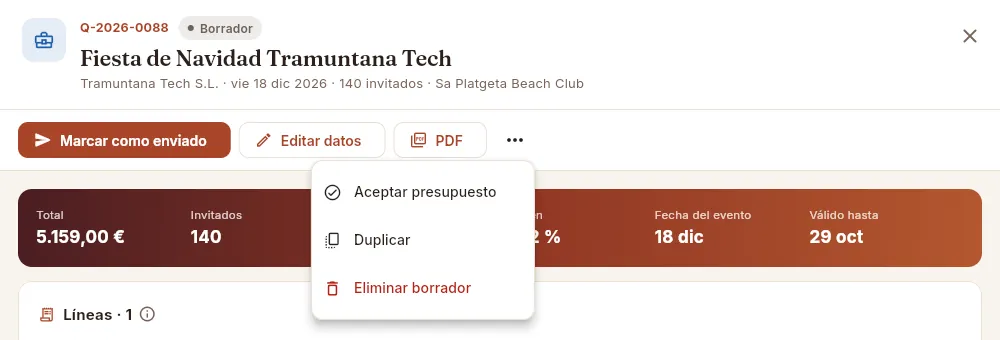 123456
- 1Estado Borrador: el cliente todavía no lo tiene.
- 2Marcar como enviado: pásalo a Enviado cuando se lo hayas mandado al cliente. Mise no envía correos: solo anota el cambio.
- 3PDF → Imprimir o Descargar PDF.
- 4Si el cliente acepta sin que lo hayas marcado como enviado, puedes aceptarlo directamente desde el borrador.
- 5Duplicar crea otro borrador igual (útil para una versión alternativa).
- 6Eliminar borrador lo borra del todo (pide confirmación). Solo los borradores se pueden eliminar.
El PDF del presupuesto lleva:
- La cabecera con los datos de tu empresa (nombre, razón social y CIF, dirección, email, teléfono y web, de Configuración), el título PRESUPUESTO, el número, la fecha y la fecha de validez.
- Preparado para: el cliente con su razón social, CIF/NIF, persona de contacto, dirección y email.
- Evento: tipo, fecha, invitados y lugar; y el título del presupuesto.
- La tabla de líneas (concepto y descripción, cantidad, precio, IVA e importe), los totales (subtotal y descuento si lo hay, base imponible, IVA por tipo, total y precio neto por invitado).
- Las notas para el cliente, las condiciones generales de la empresa y un espacio de aceptación del cliente para nombre, firma y fecha (no aparece en los rechazados ni en los caducados).
- Al pie, la razón social y el IBAN de la empresa.
Nunca muestra costes ni márgenes.
Abre el borrador y revisa las líneas, los totales y el margen.
Pulsa PDF → Descargar PDF y envíaselo al cliente.
Pulsa Marcar como enviado.
#Aceptar o rechazar
Cuando el cliente responde, abre el presupuesto y pulsa Aceptar presupuesto o Rechazar. Ninguno de los dos se aplica hasta que lo confirmas en el diálogo.
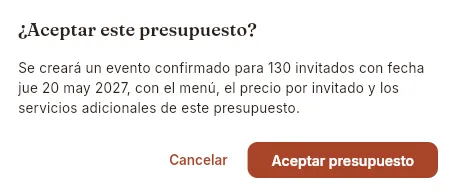 123
123
- 1Qué va a pasar: se creará un evento confirmado con la fecha, los invitados, el menú, el precio por invitado y los servicios del presupuesto.
- 2Cancelar cierra sin cambiar nada.
- 3Aceptar presupuesto lo confirma. Después Mise ofrece Abrir evento para seguir con el personal, el material y el anticipo.
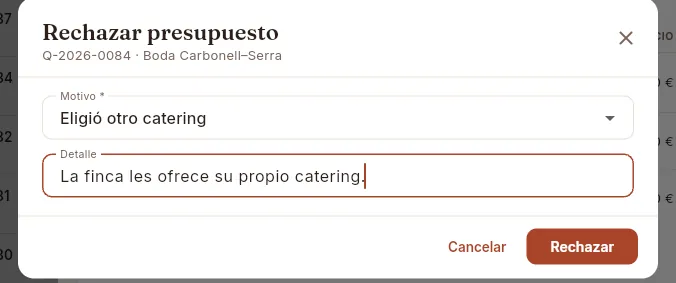 123
123
- 1Motivo (obligatorio): precio, eligió otro catering, fecha no disponible, evento cancelado, el cliente no respondió u otro.
- 2Detalle: lo que dijo el cliente, con sus palabras.
- 3Rechazar lo guarda: el presupuesto pasa a Rechazado con el motivo a la vista.
#Presupuestos vencidos, rechazados y caducados
Un presupuesto enviado cuya fecha de validez ha pasado sin respuesta se marca Fuera de validez. No cambia de estado solo: tú decides si haces seguimiento y amplías la validez o lo das por perdido.
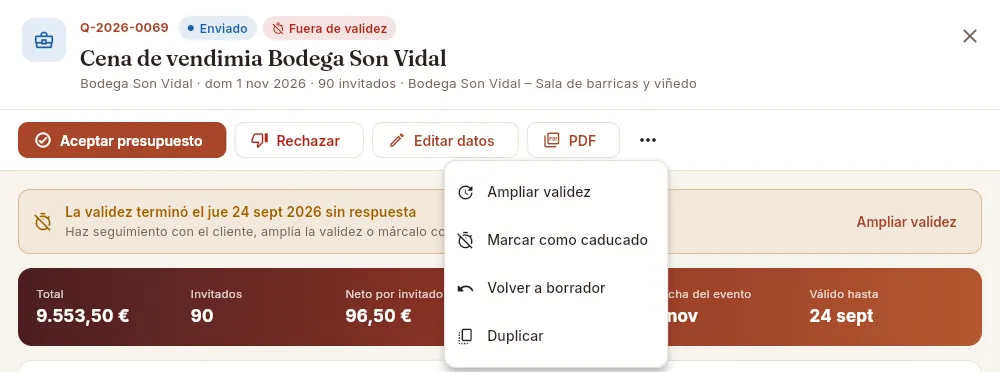 123456
- 1Fuera de validez: sigue enviado, pero su validez ya terminó.
- 2El aviso recuerda cuándo terminó y qué puedes hacer.
- 3Ampliar validez desde el aviso: la nueva fecha es hoy + la validez habitual (30 días).
- 4Marcar como caducado: lo das por perdido (solo aparece cuando ya venció).
- 5Volver a borrador: para rehacerlo antes de reenviarlo.
- 6Duplicar: un borrador nuevo igual, con fecha de hoy y validez nueva.
 1234
1234
- 1Estado Rechazado.
- 2El motivo del rechazo, tal como se anotó.
- 3Reabrir: si el cliente lo reconsidera, vuelve a Enviado con una validez nueva desde hoy (y se borra el motivo).
- 4Duplicar como nuevo: un borrador con las mismas líneas para presupuestar otra vez (otra fecha, otro precio…).
Un presupuesto caducado se ve igual, con el aviso «Presupuesto caducado» y los mismos botones Reabrir y Duplicar como nuevo. Las líneas de los presupuestos rechazados, caducados y aceptados ya no se pueden cambiar: si hace falta, duplícalo.
 12345
12345
- 1Estado Aceptado.
- 2El aviso verde indica el evento que se confirmó, con su nombre y fecha.
- 3Abrir evento lleva a la ficha del evento para seguir con la preparación.
- 4En Más opciones solo queda Duplicar, por si quieres partir de este presupuesto para otro.
- 5Las líneas ya no tienen asa ni menú ⋮, ni botones para añadir: un presupuesto aceptado no se modifica.
En la lista, mira el indicador Caducan en 7 días y el filtro Caducados.
Abre cada presupuesto vencido y llama al cliente.
Si sigue interesado, pulsa Ampliar validez (en el aviso o en Más opciones).
Si no, pulsa Rechazar con su motivo, o Más opciones → Marcar como caducado si no contestó.
#Qué ve cada perfil
Lo que se ve de un presupuesto depende del perfil de acceso de cada usuario. Por ejemplo, el perfil Comercial y eventos ve los precios pero no los costes ni los márgenes, y puede preparar y enviar presupuestos:
 123
123
- 1Puede enviar, aceptar, rechazar y editar presupuestos.
- 2La franja no muestra el margen.
- 3Las líneas no tienen las columnas Coste unitario ni Margen, y en la tarjeta Totales no aparece el bloque Rentabilidad.
 123
123
- 1Solo Abrir evento y PDF: sin permiso para editar presupuestos no hay acciones de estado.
- 2Ve el total y el margen.
- 3Las líneas, con coste y margen, en solo lectura: sin asa, sin menú ⋮ y sin botones para añadir.
#Consejos
Ventas
Clientes
La ficha de cada cliente —empresa, particular, agencia o institución— con sus datos de facturación y contacto, sus condiciones, y todo su historial: eventos, presupuestos, facturas y lo que te debe.
En Clientes está cada persona o entidad a la que das servicio. Hay cuatro tipos: empresa, particular (parejas de boda, familias), agencia (de bodas, de eventos, DMC) e institución (asociaciones, fundaciones, organismos). Además de sus datos, cada cliente guarda sus condiciones comerciales —el plazo de pago de sus facturas y su descuento habitual, que se propone en cada presupuesto nuevo— y reúne en su ficha todo lo que has hecho con él.
- 1ClienteSu ficha con datos fiscales, contacto, plazo de pago y descuento.
- 2PresupuestoCon su descuento habitual ya aplicado.
- 3EventoSe crea al aceptar el presupuesto.
- 4Facturas y cobrosAnticipo y factura final, que vence según su plazo de pago; lo cobrado baja su saldo pendiente.
#La lista de clientes
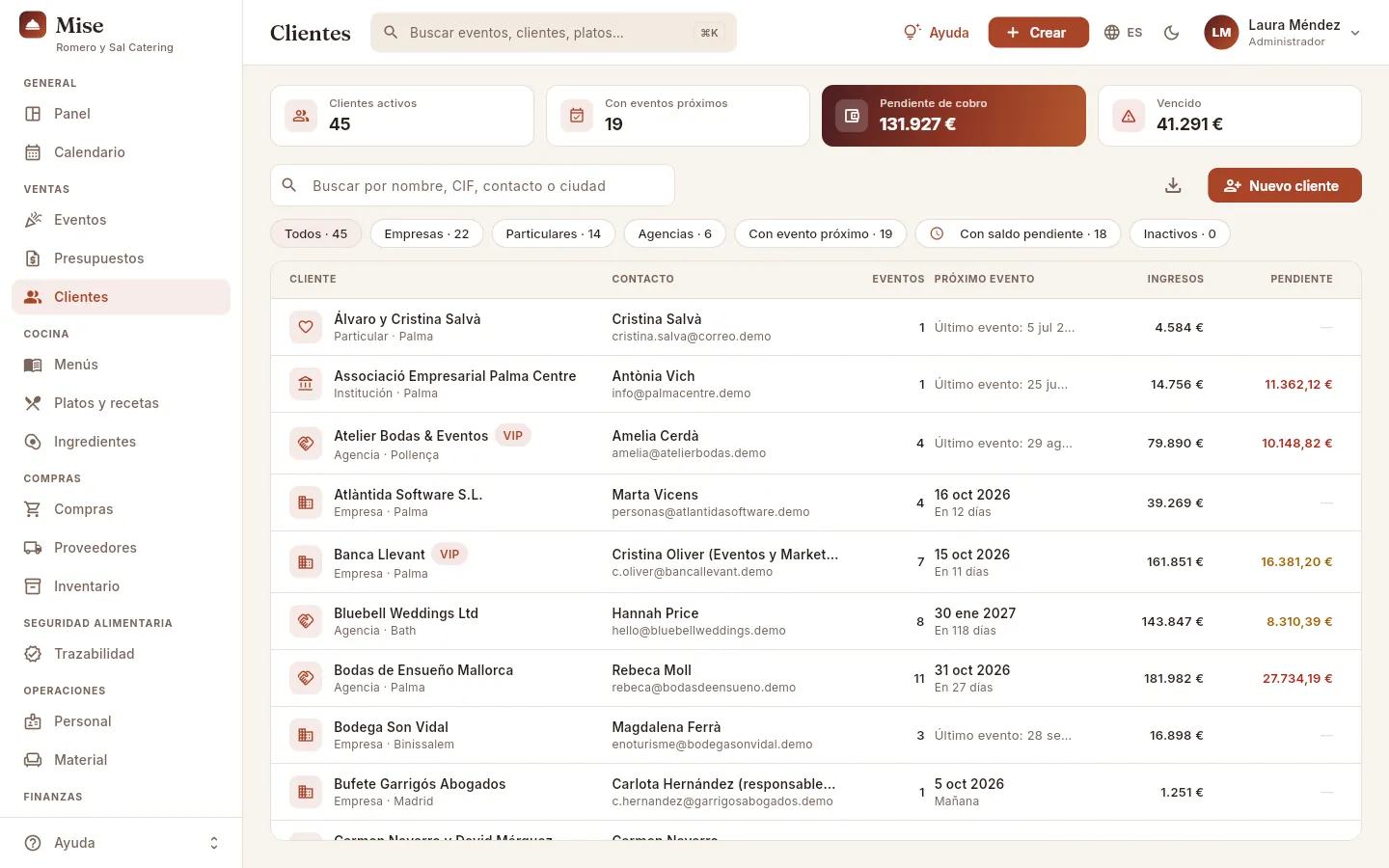 12345678
- 1Clientes activos y cuántos tienen eventos próximos (desde hoy, en cualquier estado salvo cancelado).
- 2Pendiente de cobro: lo que te deben todos los clientes por facturas emitidas; Vencido: la parte cuya fecha de vencimiento ya pasó.
- 3El buscador encuentra por nombre, razón social, CIF, persona de contacto o ciudad.
- 4Los filtros: Todos (los activos), por tipo (Empresas, Particulares, Agencias), Con evento próximo, Con saldo pendiente e Inactivos.
- 5Exportar CSV descarga la lista que estás viendo.
- 6Nuevo cliente abre el formulario de alta.
- 7La etiqueta VIP señala a los clientes que la llevan en su ficha.
- 8Pendiente: en rojo si parte de la deuda está vencida, en ámbar si aún está en plazo; una raya si no debe nada.
La tabla muestra, para cada cliente, su tipo y ciudad, la persona de contacto y su email, el número de eventos (sin contar los cancelados), el próximo evento con los días que faltan (o, si no tiene ninguno, la fecha del último), los ingresos de sus eventos y lo que tiene pendiente de pago. Pulsa la cabecera de una columna para ordenar por ella y una fila para abrir la ficha.
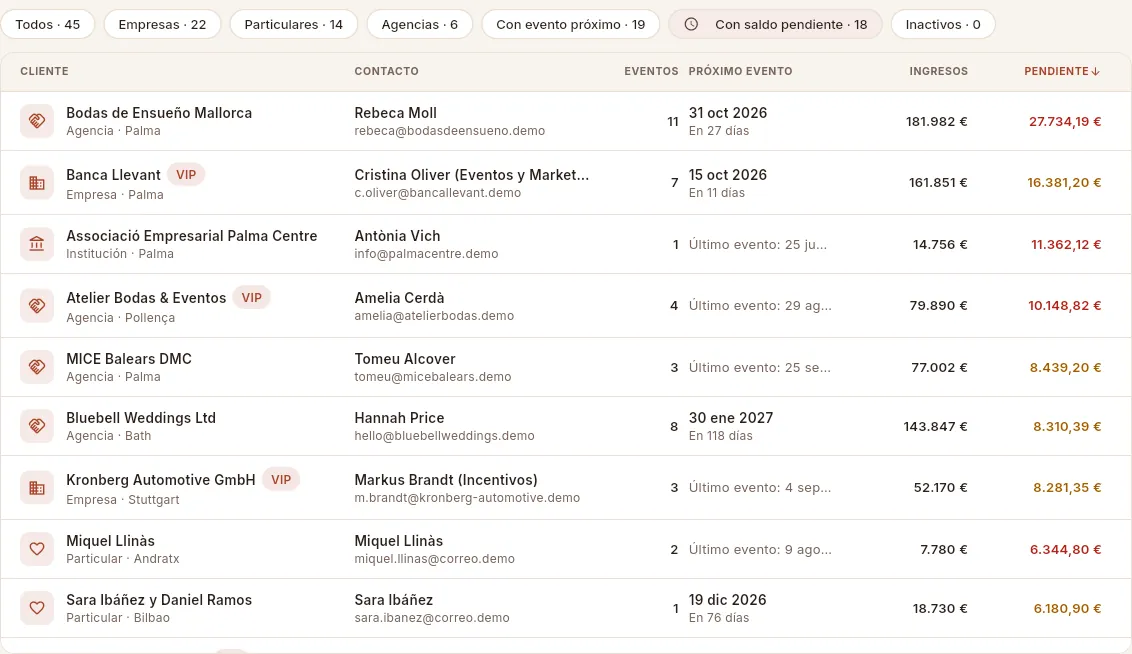 12345
12345
- 1El filtro Con saldo pendiente deja solo a quien te debe algo.
- 2Pulsando dos veces la cabecera Pendiente, de mayor a menor (la flecha indica el orden).
- 3En rojo: parte de lo que debe ya está vencido. Abre el cliente y mira sus facturas.
- 4En ámbar: debe dinero, pero aún dentro de plazo.
- 5Próximo evento: fecha y cuánto falta; si no hay ninguno, la del último evento realizado.
#Dar de alta un cliente
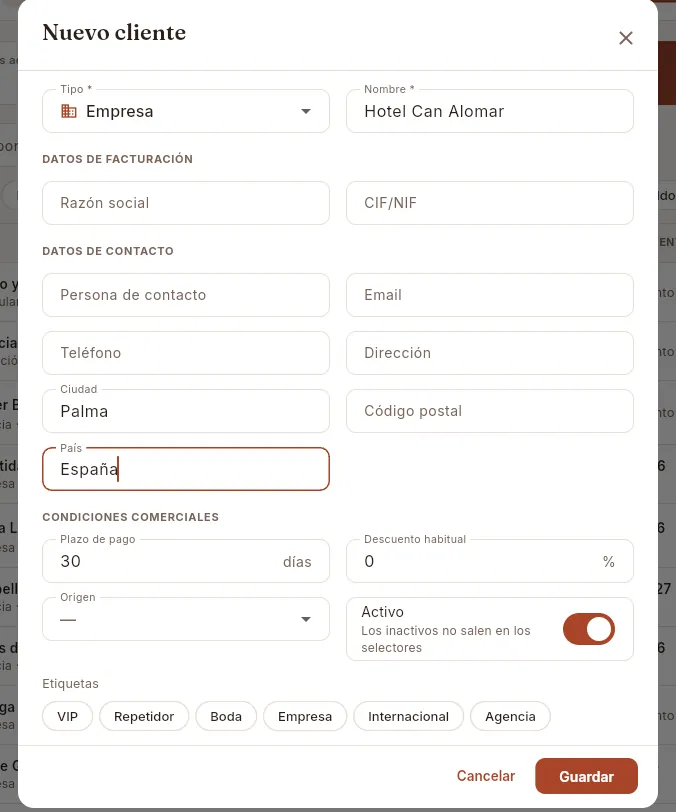 12345678
- 1Tipo (obligatorio): Empresa, Particular, Agencia o Institución.
- 2Nombre (obligatorio): como lo llamáis en el día a día; es el que sale en listas y presupuestos.
- 3Razón social y CIF/NIF, para el PDF de presupuestos y facturas.
- 4Persona de contacto, email, teléfono y dirección; debajo, ciudad, código postal y país.
- 5Plazo de pago en días: fija el vencimiento de sus facturas finales (0 = al contado).
- 6Descuento habitual en %: se propone en cada presupuesto nuevo de este cliente.
- 7Origen: cómo os conoció (web, recomendación, feria, repetidor, agencia, redes sociales). Activo: los inactivos no salen al elegir cliente.
- 8Etiquetas para clasificarlo: VIP, Repetidor, Boda, Empresa, Internacional, Agencia. Y al final, Notas internas.
Pulsa Nuevo cliente (o Crear → Nuevo cliente en la barra superior).
Elige el Tipo y escribe el Nombre.
Rellena la razón social y el CIF/NIF, y los datos de contacto.
Revisa las condiciones comerciales: Plazo de pago (30 días por defecto) y Descuento habitual; marca el Origen y las Etiquetas.
Pulsa Guardar.
#La ficha del cliente
Pulsa un cliente para abrir su ficha. Tiene cuatro pestañas: Resumen, Eventos, Presupuestos y Facturas, cada una con su recuento.
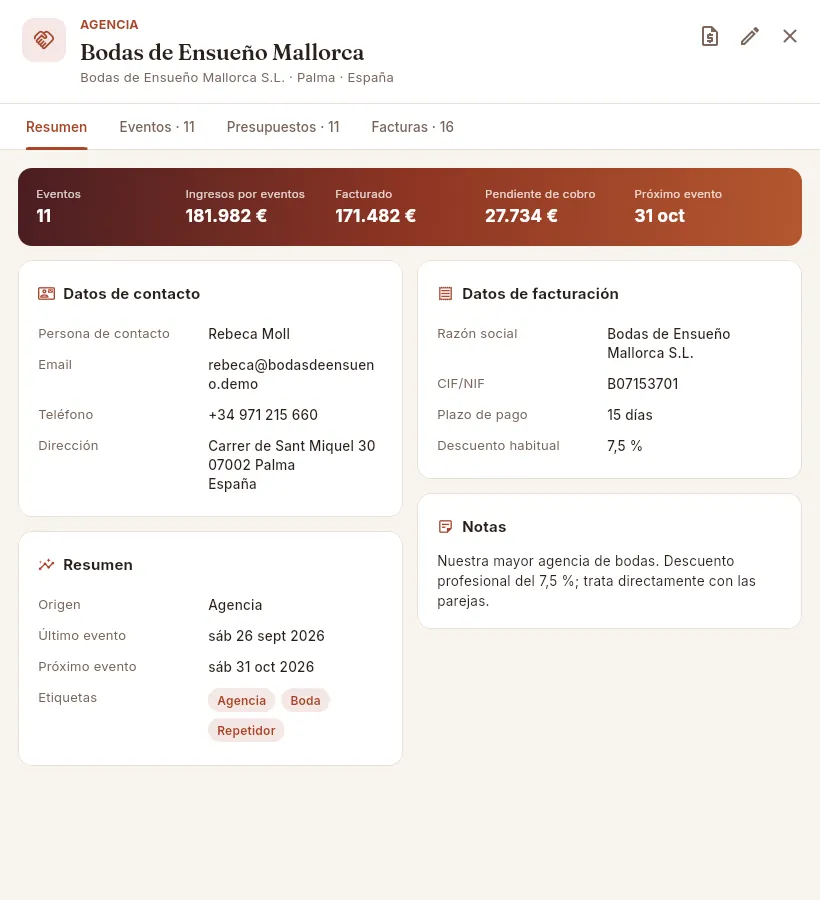 12345678
- 1El tipo de cliente, el nombre y, debajo, la razón social, la ciudad y el país.
- 2Nuevo presupuesto para este cliente, con su descuento habitual ya puesto.
- 3Editar abre el formulario con todos sus datos.
- 4Las pestañas, con cuántos eventos, presupuestos y facturas tiene.
- 5Sus cifras: eventos, ingresos por eventos (sin IVA), facturado (con IVA), pendiente de cobro y fecha del próximo evento.
- 6Datos de contacto: persona, email, teléfono y dirección.
- 7Datos de facturación: razón social, CIF/NIF, plazo de pago y descuento habitual.
- 8Resumen: origen, último y próximo evento y sus etiquetas. Al lado, sus notas internas.
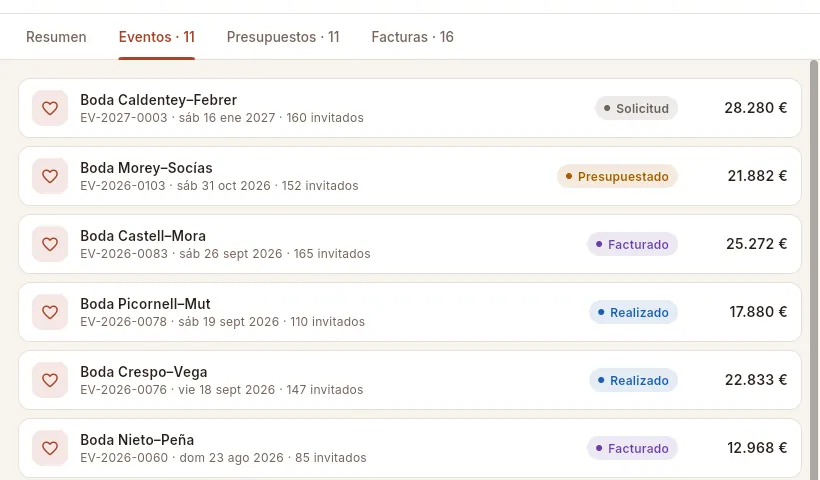 1234
1234
- 1La pestaña Eventos.
- 2Cada evento con su código, fecha e invitados. Pulsa para abrir su ficha.
- 3Su estado: Solicitud, Presupuestado, Confirmado, Realizado, Facturado o Cancelado.
- 4Los ingresos del evento (menú + extras, sin IVA).
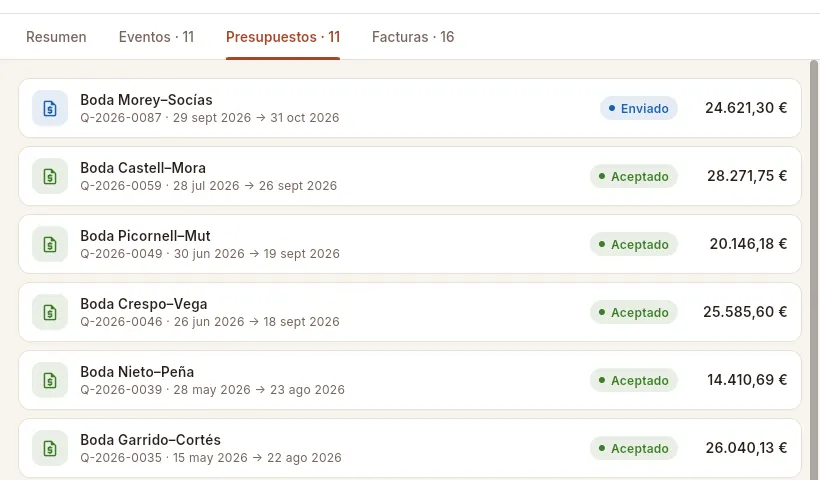 1234
1234
- 1La pestaña Presupuestos.
- 2Cada presupuesto con su número, su fecha y, tras la flecha, la fecha del evento. Pulsa para abrirlo.
- 3Su estado: Borrador, Enviado, Aceptado, Rechazado o Caducado.
- 4El total del presupuesto, con IVA.
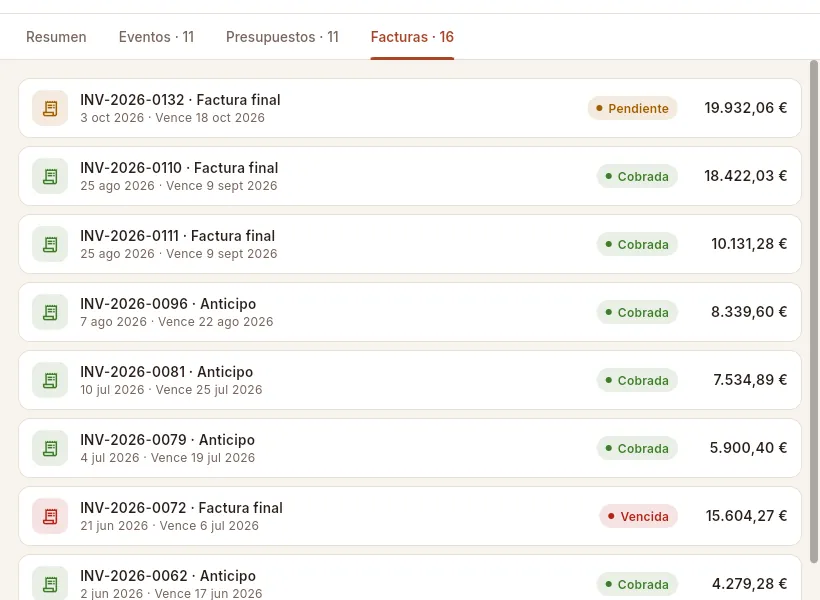 12345
12345
- 1La pestaña Facturas.
- 2Número y tipo (anticipo o factura final), fecha de emisión y fecha de vencimiento.
- 3Pendiente: emitida y aún dentro de plazo.
- 4Cobrada: ya está pagada del todo.
- 5Vencida: pasó la fecha de vencimiento sin cobrarse entera. Ábrela para registrar el cobro.
En la lista, filtra Con saldo pendiente y ordena por Pendiente.
Abre el cliente: la franja muestra su pendiente de cobro.
Ve a la pestaña Facturas: las vencidas llevan la etiqueta Vencida.
Pulsa la factura para abrirla y registrar el cobro (ver el capítulo Facturas).
#Editar un cliente, desactivarlo y presupuestarle
Con el lápiz Editar de la ficha cambias cualquier dato. Para que un cliente deje de aparecer al elegir cliente en presupuestos, eventos y facturas sin perder su historial, desactívalo: apaga Activo y guarda. Lo encontrarás en el filtro Inactivos y su ficha mostrará la etiqueta «Inactivo».
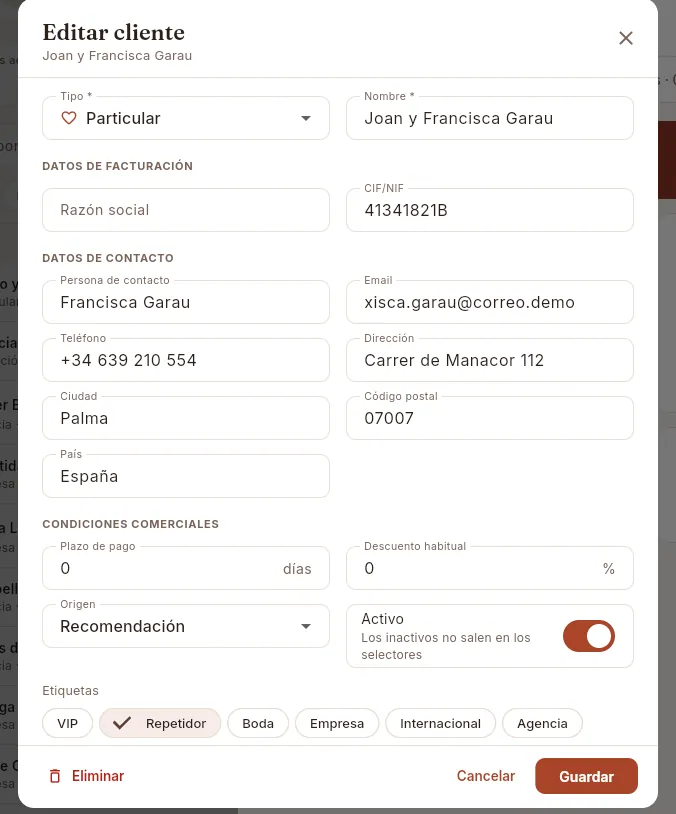 1234
1234
- 1Activo: apágalo para desactivar el cliente.
- 2Las etiquetas se marcan y desmarcan con un clic.
- 3Eliminar solo aparece si el cliente no tiene eventos, y no funciona si tiene presupuestos o facturas.
- 4Guardar aplica los cambios.
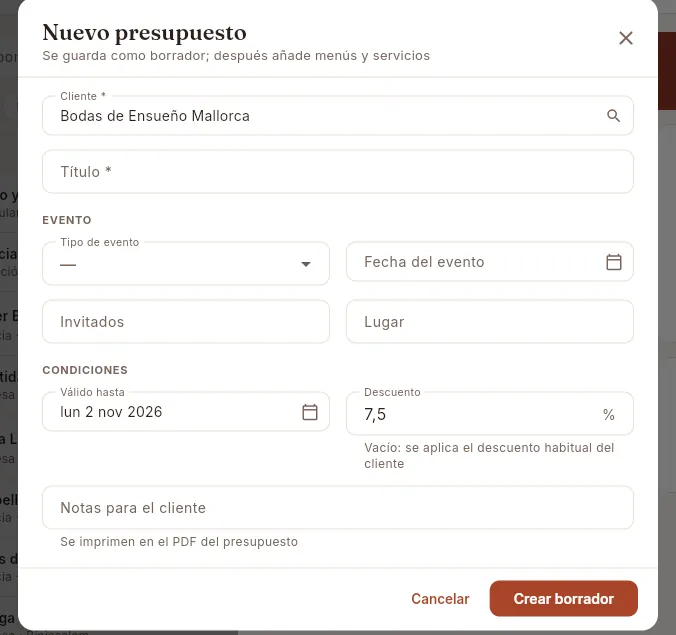 12
12
- 1El cliente ya está elegido.
- 2Su descuento habitual aparece como descuento del presupuesto; puedes cambiarlo.
#Qué ve cada perfil
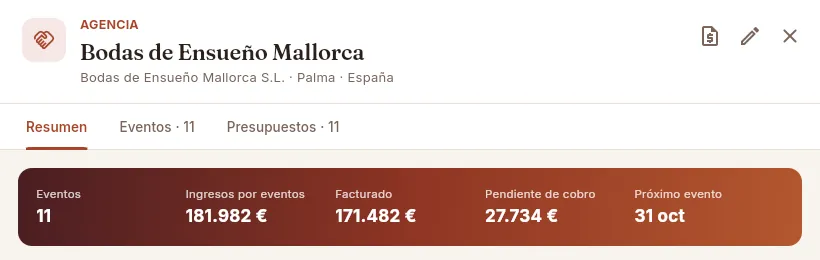 1234
1234
- 1El perfil comercial no tiene la sección Facturas, así que no ve esa pestaña.
- 2Sí ve los importes: ingresos, facturado y pendiente de cobro.
- 3Puede crear presupuestos para el cliente…
- 4…y editar su ficha.
#Consejos
Cocina
Menús
Los menús que ofreces a los clientes: qué platos lleva cada pase y cuántas raciones por invitado, lo que cuesta cada invitado con los precios de hoy, su food cost y margen, la matriz de alérgenos que piden clientes y espacios, y los eventos que lo han contratado.
Un menú es una combinación de platos organizada por pases (Aperitivo, Entrantes, Principal, Postre, Bebidas y Recena) con un precio por invitado. Es lo que eliges en un presupuesto o en un evento, y de donde salen las raciones que cocina tiene que producir.
Para cada plato del menú indicas cuántas raciones por invitado se sirven: 1 si es una ración cada uno, 0,5 si es un plato para compartir entre dos, 2 o 3 si son piezas de canapé. Con eso Mise calcula en vivo, a partir del escandallo de cada plato (capítulo Platos y recetas), el coste por invitado, el food cost y el margen por invitado del menú, y reúne sus alérgenos.
#La lista de menús
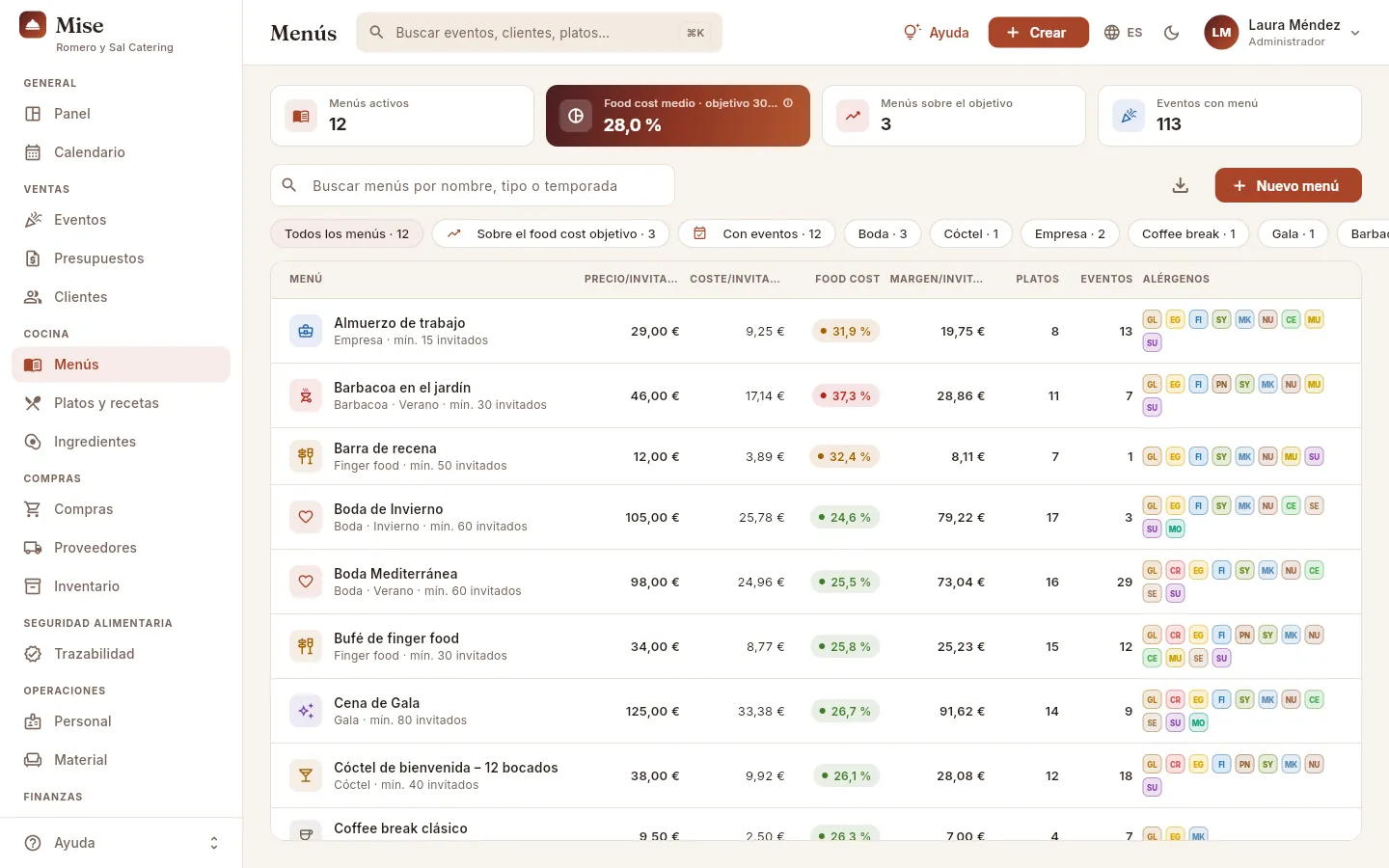 12345678
- 1Los indicadores: menús activos, food cost medio frente al objetivo (con su ⓘ), menús que se pasan del objetivo y eventos que tienen menú.
- 2El buscador: por nombre, tipo, temporada o descripción.
- 3Sobre el food cost objetivo: los menús que dejan menos margen del previsto.
- 4Con eventos: los menús que algún evento tiene contratado. Después, un filtro por cada tipo (Boda, Cóctel, Empresa, Coffee break, Gala, Barbacoa, Infantil, Finger food) e Inactivos.
- 5Exportar CSV descarga la lista visible.
- 6Nuevo menú abre el alta de un menú.
- 7Las columnas: precio y coste por invitado, food cost, margen por invitado, número de platos, eventos y alérgenos. Pulsa un título para ordenar.
- 8Cada fila: icono del tipo, nombre, tipo, temporada y mínimo de invitados. Un food cost en rojo pide revisar el precio o los platos. Pulsa la fila para abrir el menú.
| Indicador | Qué cuenta |
|---|---|
| Menús activos | Menús que se ofrecen en los presupuestos. |
| Food cost medio · objetivo 30 % | Media del food cost de los menús activos frente al objetivo de la empresa (ⓘ con el cálculo). |
| Menús sobre el objetivo | Cuántos menús activos superan el food cost objetivo. |
| Eventos con menú | Eventos (no cancelados) que tienen asignado un menú. |
#Crear un menú
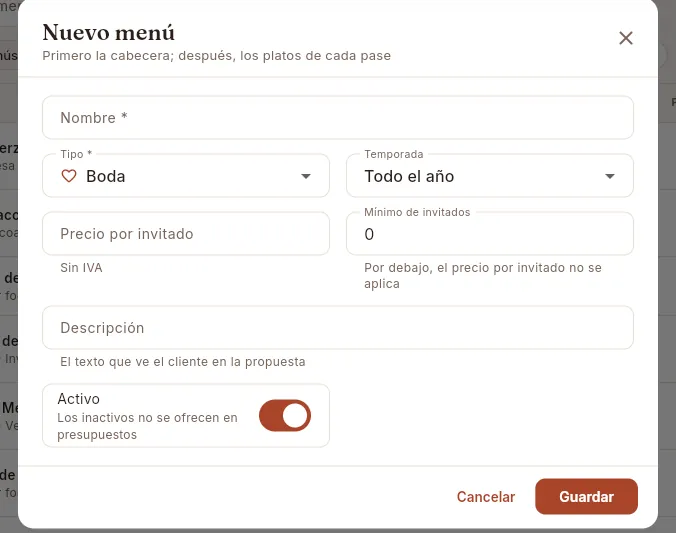 1234567
- 1Nombre del menú, tal como lo verá el cliente.
- 2Tipo: Boda, Cóctel, Empresa, Coffee break, Gala, Barbacoa, Infantil o Finger food. Da el icono y el color del menú.
- 3Temporada: todo el año, primavera, verano, otoño o invierno.
- 4Precio por invitado, sin IVA.
- 5Mínimo de invitados para el que vale ese precio. Se usa como cantidad inicial en los presupuestos y avisa en el presupuesto rápido.
- 6Descripción: el texto que ve el cliente en la propuesta.
- 7Activo: un menú inactivo no se ofrece en los presupuestos.
En Menús, pulsa Nuevo menú (o Crear › Nuevo menú en la barra superior).
Escribe el Nombre, elige el Tipo y la Temporada, y escribe el Precio por invitado (sin IVA) y el Mínimo de invitados.
Escribe la Descripción que leerá el cliente y pulsa Guardar.
Se abre la ficha del menú en Composición: pulsa Añadir el primer plato y elige el plato. Repite con Añadir plato o con el ⊕ de cada pase.
Ajusta las raciones por invitado de cada plato (ver más abajo) y comprueba el coste por invitado y el food cost.
#La ficha del menú: composición
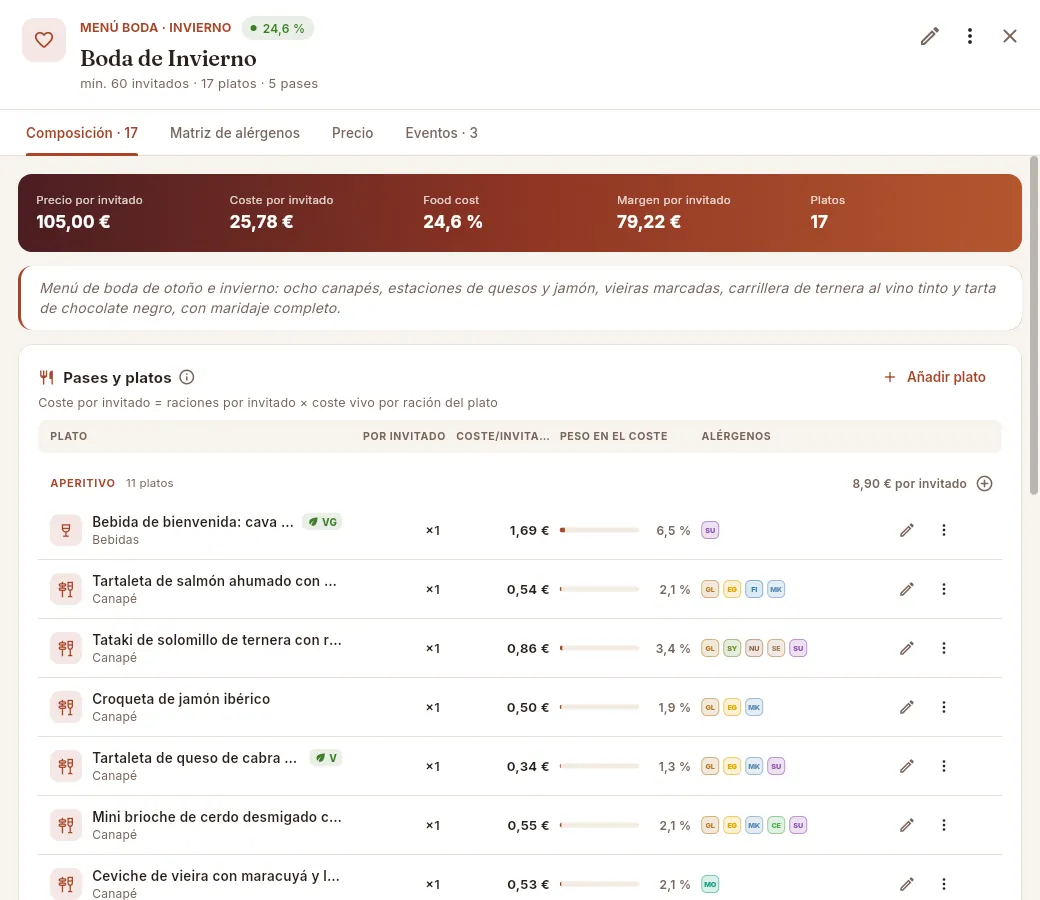 12345678
- 1La cabecera: tipo y temporada, el food cost del menú con su color, el nombre, el mínimo de invitados y cuántos platos y pases tiene. A la derecha, Editar y Más opciones (duplicar o eliminar).
- 2Las pestañas: Composición, Matriz de alérgenos, Precio y Eventos (con el número de eventos).
- 3Las cifras clave: precio por invitado, coste por invitado, food cost, margen por invitado y número de platos.
- 4La descripción que ve el cliente.
- 5Añadir plato: elige un plato y Mise lo coloca en su pase según su categoría.
- 6Cada pase con su número de platos y, a la derecha, lo que suma al coste por invitado.
- 7El ⊕ de cada pase añade un plato directamente a ese pase.
- 8Cada plato: raciones por invitado (×1), coste por invitado, peso en el coste del menú y alérgenos; a la derecha, Editar y Más opciones. Pulsa la fila para abrir su escandallo.
Al final de la composición, un recuadro repite el precio por invitado, el coste por invitado y el food cost del menú completo. Las raciones por invitado de cada plato se cambian pulsando la cifra «×1»:
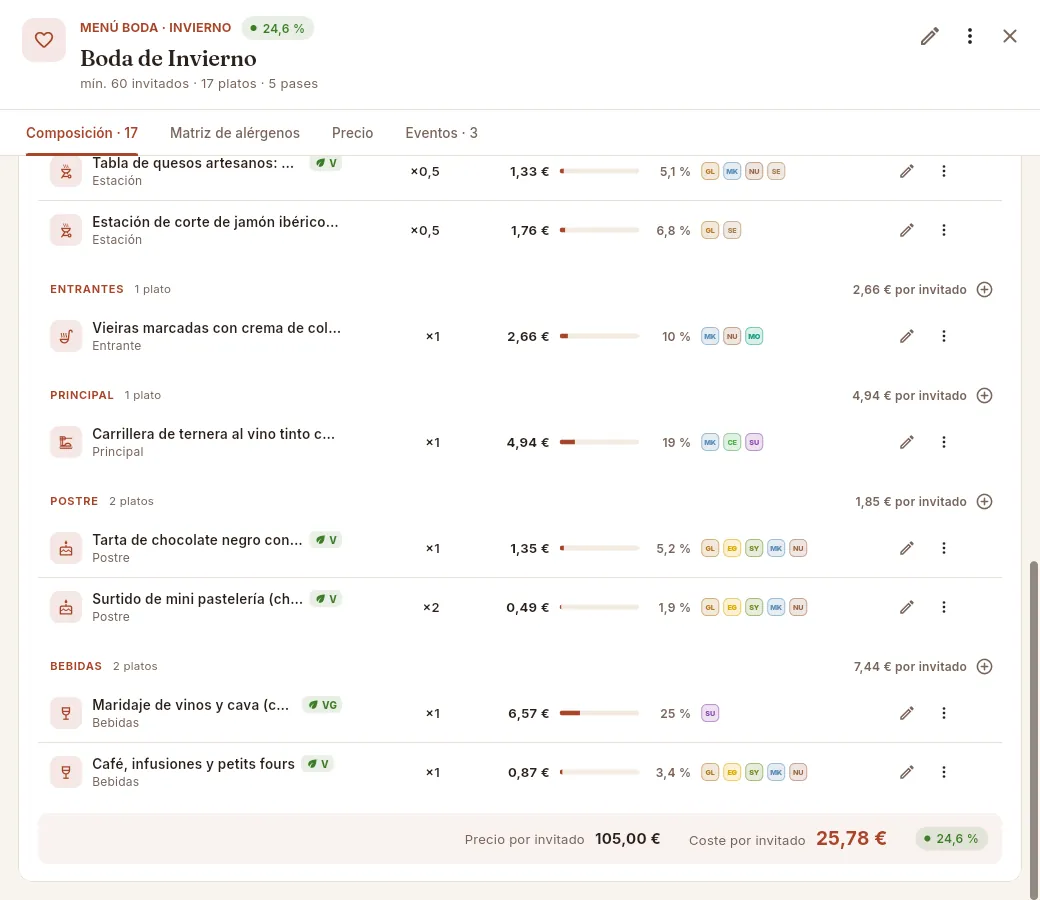 123456
- 1×0,5: una ración para compartir entre dos invitados (estaciones, tablas). Pulsa la cifra para cambiarla.
- 2El pase Principal, con lo que suma al coste por invitado.
- 3×2: dos piezas por invitado (aquí, la mini pastelería). Su coste por invitado es el doble del coste por ración.
- 4Editar cambia las raciones por invitado o el pase del plato.
- 5Más opciones: subir o bajar el plato dentro de su pase, o quitarlo del menú.
- 6El total del menú: precio por invitado, coste por invitado y food cost.
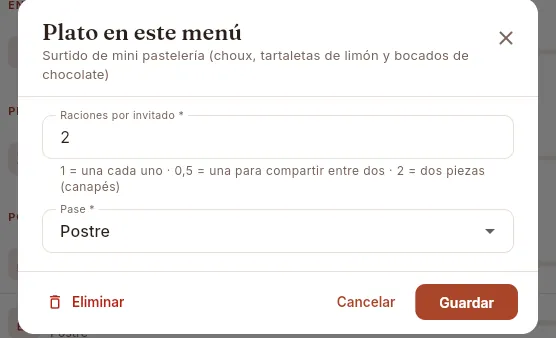 123
123
- 1Raciones por invitado: 1 = una cada uno · 0,5 = una para compartir entre dos · 2 = dos piezas (canapés).
- 2Pase en el que se sirve: Aperitivo, Entrantes, Principal, Postre, Bebidas o Recena.
- 3Eliminar quita el plato de este menú (el plato sigue en el recetario).
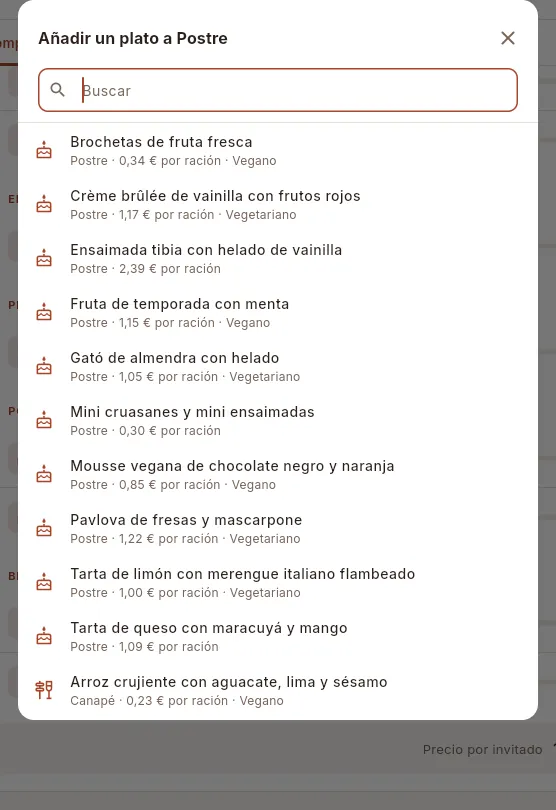 123
123
- 1Busca el plato por su nombre, categoría o dieta.
- 2Primero salen los platos de la categoría del pase, cada uno con su categoría, su coste por ración y si es vegetariano o vegano. Los que ya están en el menú no aparecen.
- 3Después, el resto de platos activos.
En la pestaña Composición, pulsa la cifra de raciones del plato (por ejemplo «×1») o el lápiz Editar de su fila.
En Raciones por invitado escribe 0,5 para un plato para compartir, 2 o 3 para piezas de canapé, o la cantidad que corresponda.
Si quieres, cambia el Pase en el que se sirve.
Pulsa Guardar.
En la fila del plato, pulsa Más opciones (⋮) › Quitar del menú.
Confirma con Quitar del menú: «El plato sigue en el recetario; solo cambia este menú».
#La matriz de alérgenos
La pestaña Matriz de alérgenos es la tabla que piden clientes, espacios y maîtres: qué alérgenos de los 14 de declaración obligatoria lleva cada plato del menú. Se hereda de los ingredientes de cada plato (también de los que van dentro de las elaboraciones), así que siempre está al día con las recetas.
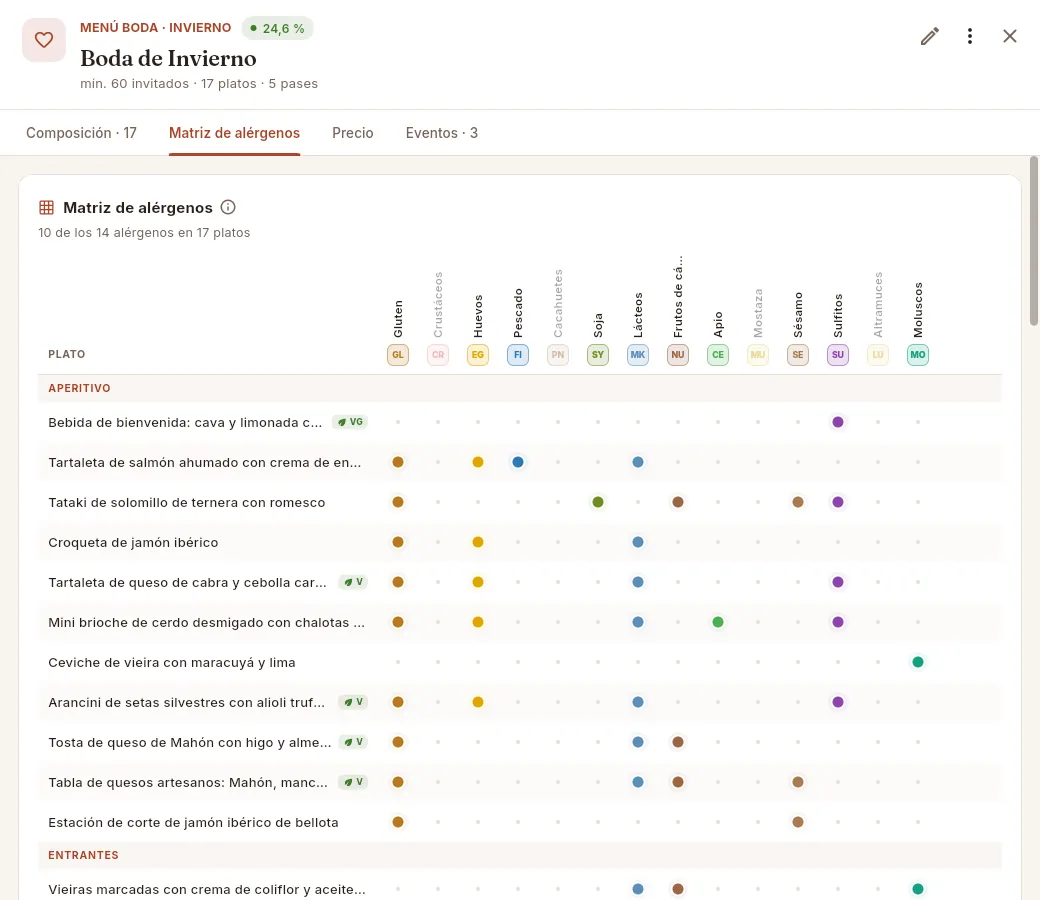 1234
1234
- 1Cuántos de los 14 alérgenos aparecen en el menú y en cuántos platos. Su ⓘ explica cómo leerla.
- 2Una columna por alérgeno, con su nombre y su icono. Las de los alérgenos que no lleva ningún plato salen apagadas.
- 3Los platos van agrupados por pase.
- 4Una fila por plato: un punto de color en cada alérgeno que contiene. Pasa el ratón por un punto para ver plato y alérgeno; pulsa la fila para abrir el plato.
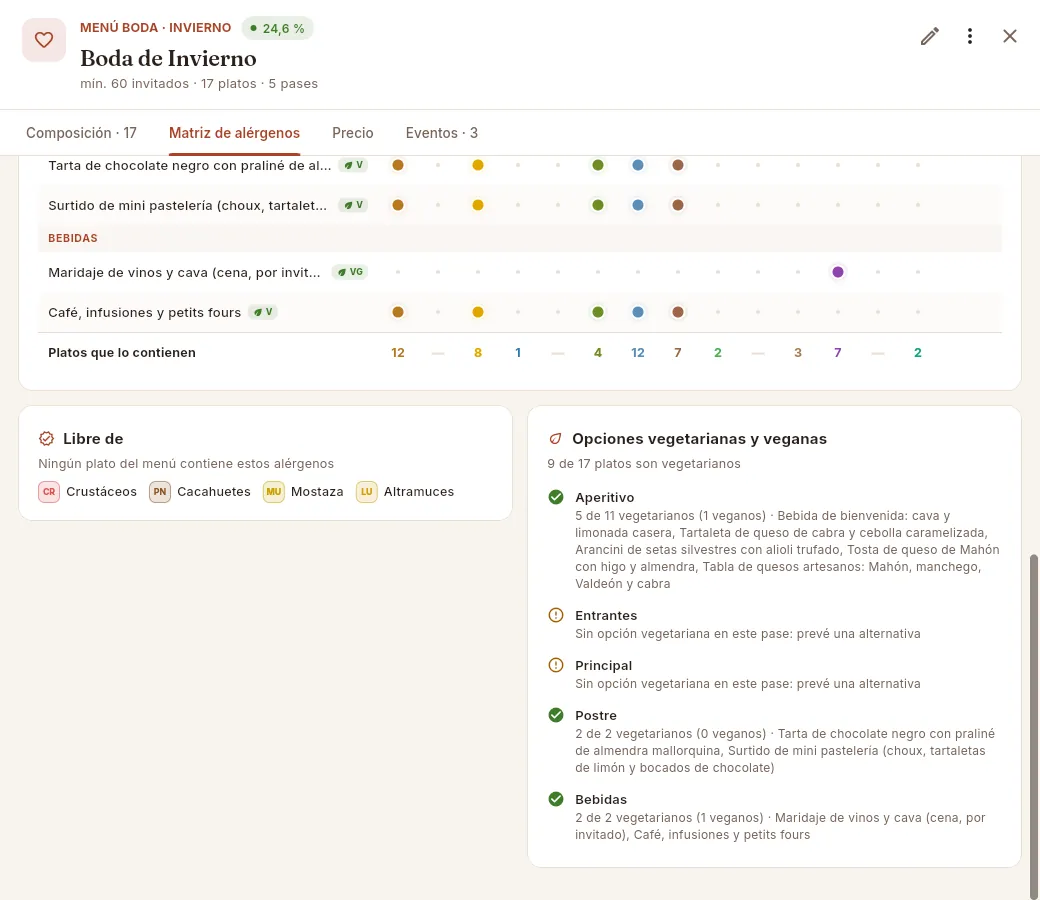 1234
1234
- 1Platos que lo contienen: cuántos platos del menú llevan cada alérgeno. Es lo que tiene que evitar un invitado con esa alergia.
- 2Libre de: los alérgenos que no lleva ningún plato del menú.
- 3Opciones vegetarianas y veganas pase a pase, con los platos que lo son.
- 4Un pase sin opción vegetariana sale con aviso: prevé una alternativa antes del evento.
Abre el menú y ve a Matriz de alérgenos.
Lee la columna de la alergia del invitado: los platos con punto son los que debe evitar; la última fila dice cuántos son.
Mira Libre de para confirmar los alérgenos que no aparecen en ningún plato, y Opciones vegetarianas y veganas para los pases sin alternativa.
Pulsa un plato para ver en su ficha (pestaña Alérgenos y dieta) de qué ingrediente viene cada alérgeno, y compártelo con el cliente y el maître antes del evento.
#El precio del menú
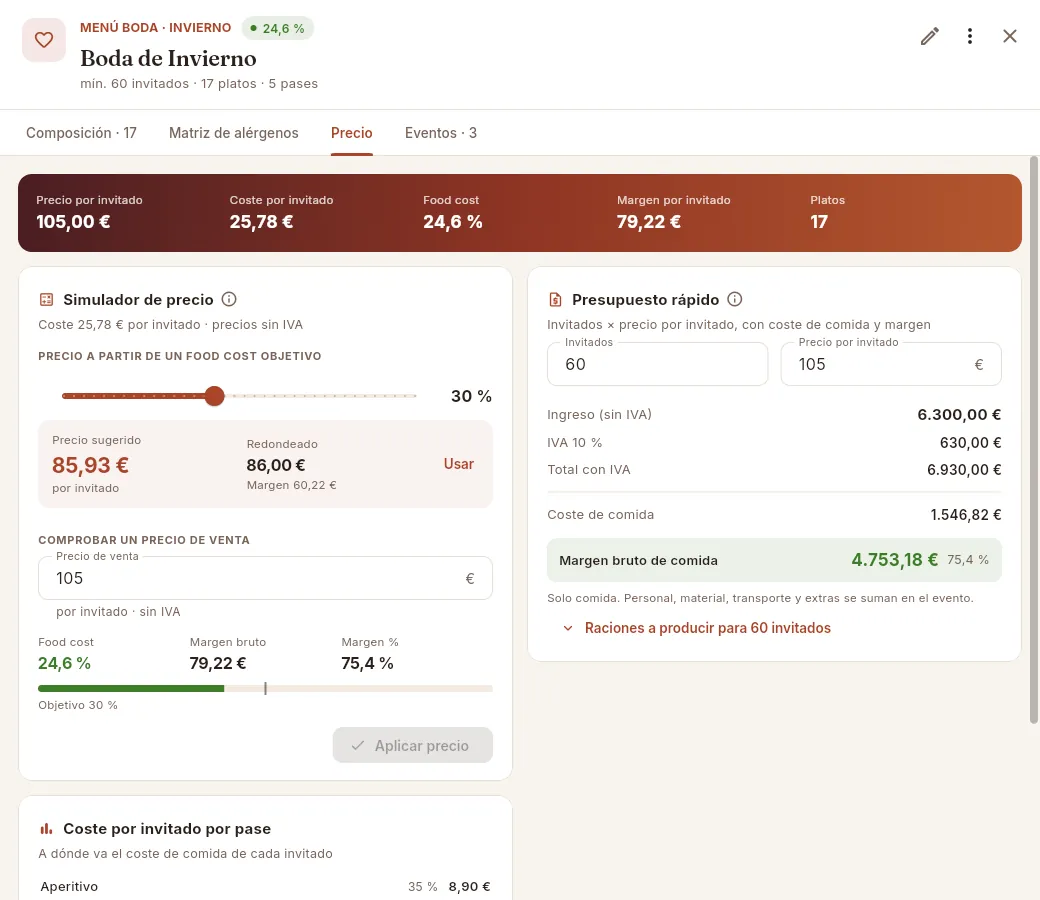 12345678
- 1Las cifras clave del menú, como en Composición.
- 2El simulador de precio, igual que el de los platos pero por invitado: precio sugerido para un food cost objetivo, comprobación de un precio y Aplicar precio.
- 3Presupuesto rápido: escribe los invitados…
- 4…y el precio por invitado (sale el del menú).
- 5El resultado: ingreso sin IVA, IVA de comida, total con IVA y coste de comida para esos invitados.
- 6El margen bruto de comida, en euros y en porcentaje (verde, o rojo si es negativo).
- 7Raciones a producir: despliega cuántas raciones de cada plato hacen falta para ese número de invitados.
- 8Coste por invitado por pase: a dónde va el coste de comida de cada invitado.
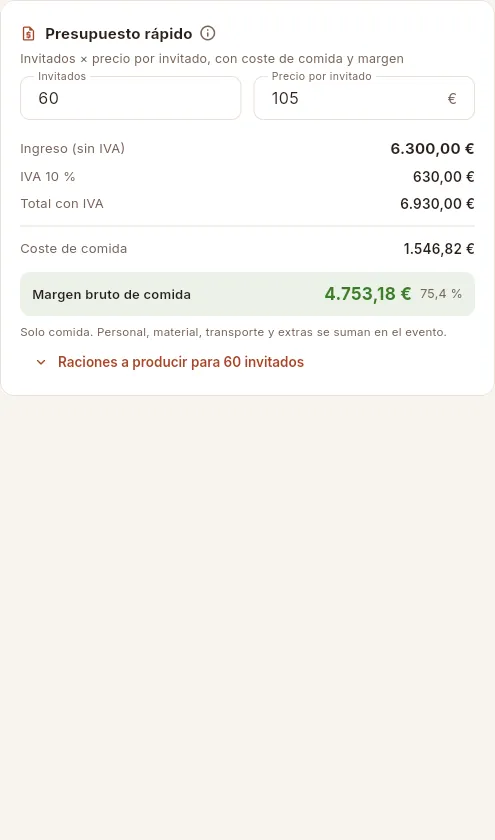 123
123
- 1Para cuántos invitados calculas (empieza en el mínimo del menú). Si escribes menos que el mínimo, avisa.
- 2Pulsa para desplegar o plegar la lista.
- 3Cada plato con las raciones que hay que producir: invitados × raciones por invitado, redondeado hacia arriba.
#Los eventos que usan el menú
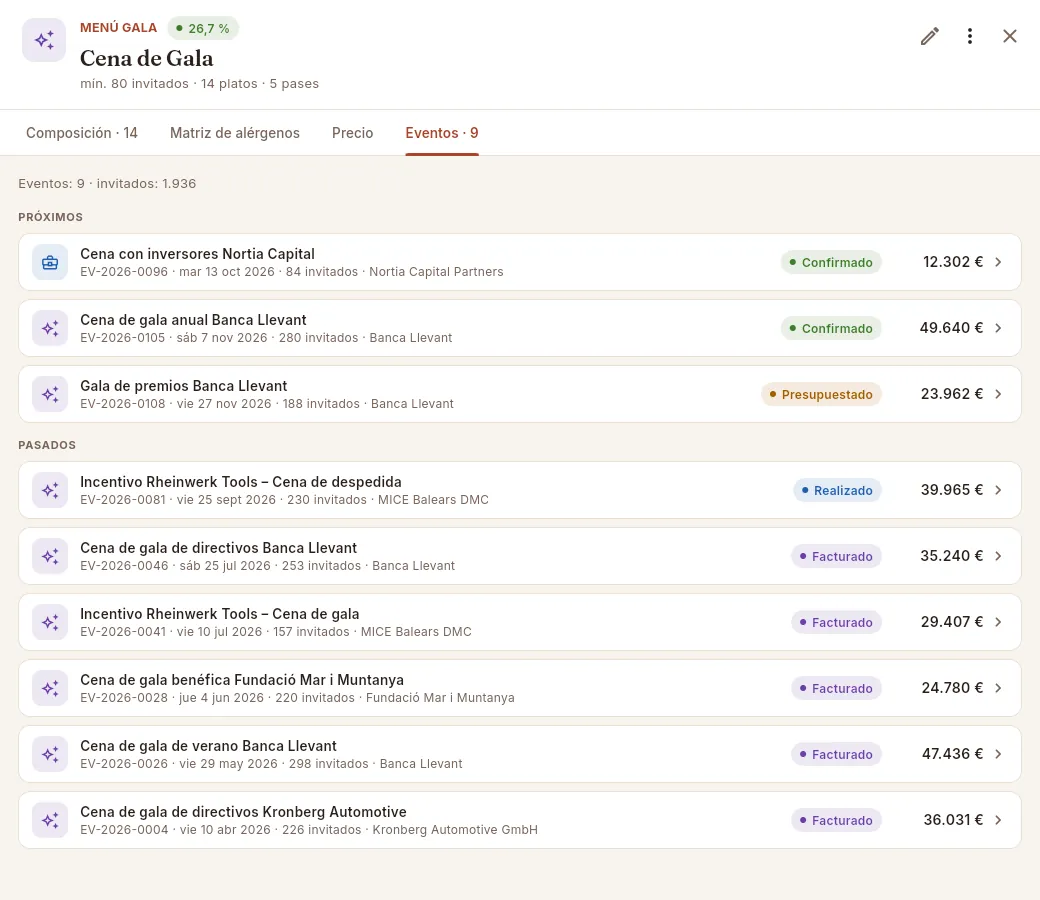 123456
- 1El resumen: eventos con este menú e invitados en total.
- 2Próximos: del más cercano al más lejano.
- 3Cada evento: nombre, código, fecha, invitados y cliente. Pulsa la fila para abrir el evento.
- 4El estado del evento (confirmado, presupuestado, realizado, facturado…).
- 5El ingreso del evento.
- 6Pasados: del más reciente al más antiguo.
Un menú se asigna a un evento desde la ficha del evento o al aceptar un presupuesto. Si un menú no tiene eventos, la pestaña lo dice: «Aún no hay eventos con este menú».
#Duplicar, desactivar y eliminar
 12
12
- 1Duplicar crea «Nombre (copia)» con los mismos platos, pases y raciones, y la abre.
- 2Eliminar se desactiva si el menú tiene eventos: lo dice debajo («Tiene eventos»).
 12
12
- 1Subir y Bajar cambian el orden del plato dentro de su pase.
- 2Quitar del menú, con confirmación.
Para dejar de ofrecer un menú sin perder su historia, desactívalo (Editar › Activo): deja de salir en los presupuestos pero sigue en los eventos que ya lo tienen. Lo encuentras con el filtro Inactivos.
#Qué cambia según el perfil
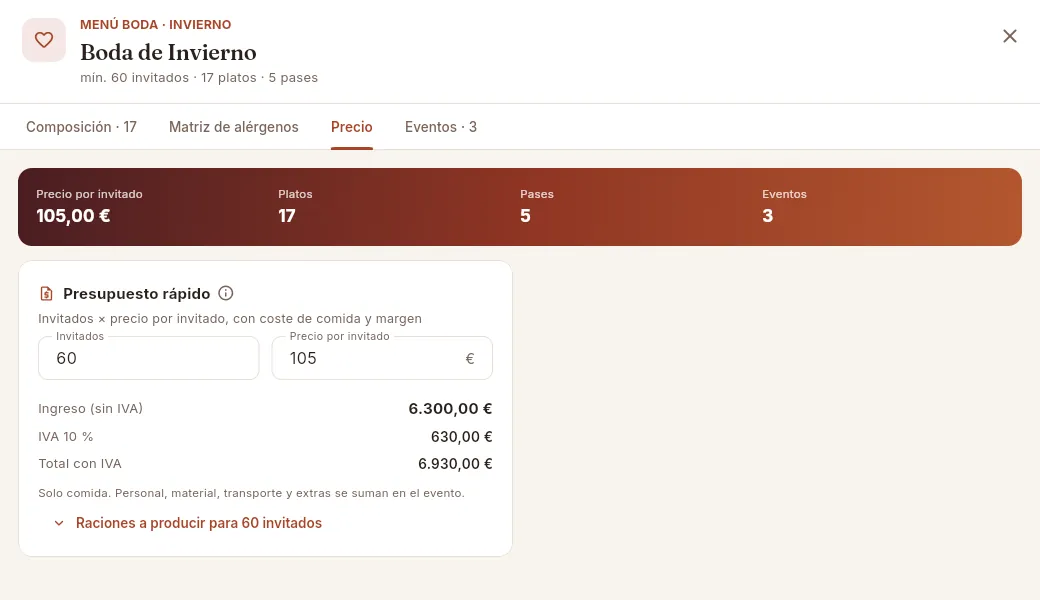 12
12
- 1Sin el permiso de costes, las cifras clave muestran el precio, los platos, los pases y los eventos.
- 2El presupuesto rápido calcula el ingreso, el IVA y el total, pero no el coste de comida ni el margen. No hay simulador ni coste por pase.
#Consejos
Cocina
Platos y recetas
El recetario de la casa con el escandallo de cada plato y de cada elaboración base: lo que lleva, lo que se pierde al limpiarlo, lo que cuesta cada ración con los últimos precios de compra, su food cost, su margen, sus alérgenos y en qué menús se sirve.
En Platos y recetas está todo lo que sale de la cocina, con su escandallo: la lista de ingredientes de una receta con la cantidad de cada uno y lo que cuesta. Mise calcula el escandallo en vivo con el último precio de compra de cada ingrediente, así que sabes en todo momento cuánto cuesta de verdad cada ración y cuánto te deja.
Hay dos clases de recetas:
- Platos: lo que se sirve al invitado (un canapé, un entrante, un principal, un postre, una estación, una bebida). Su rendimiento se mide en raciones y tienen precio de venta.
- Elaboraciones base: fondos, salsas, masas, rellenos, guarniciones… que se preparan por lotes y entran en muchos platos (el fondo oscuro de ternera, el alioli, la masa sablée). Se escandallan una sola vez, con su rendimiento en kilos, litros o unidades, y cada plato que las usa toma su coste por kilo o por litro. Una elaboración puede llevar otras elaboraciones dentro.
Tres palabras del oficio que verás en todo el capítulo:
- Merma: lo que se pierde al pelar, limpiar, deshuesar o porcionar un ingrediente (la piel y las espinas del pescado, los recortes de la carne). Se expresa en porcentaje.
- Cantidad neta y bruta: la neta es la que entra en el plato ya limpia; la bruta, la que hay que comprar para conseguirla.
- Food cost: el porcentaje del precio de venta que se va en materia prima (coste por ración ÷ precio de venta, sin IVA). La empresa fija un objetivo (en la demo, 30 %) y Mise pinta cada food cost en verde, ámbar o rojo según lo cerca que esté.
#La lista de platos
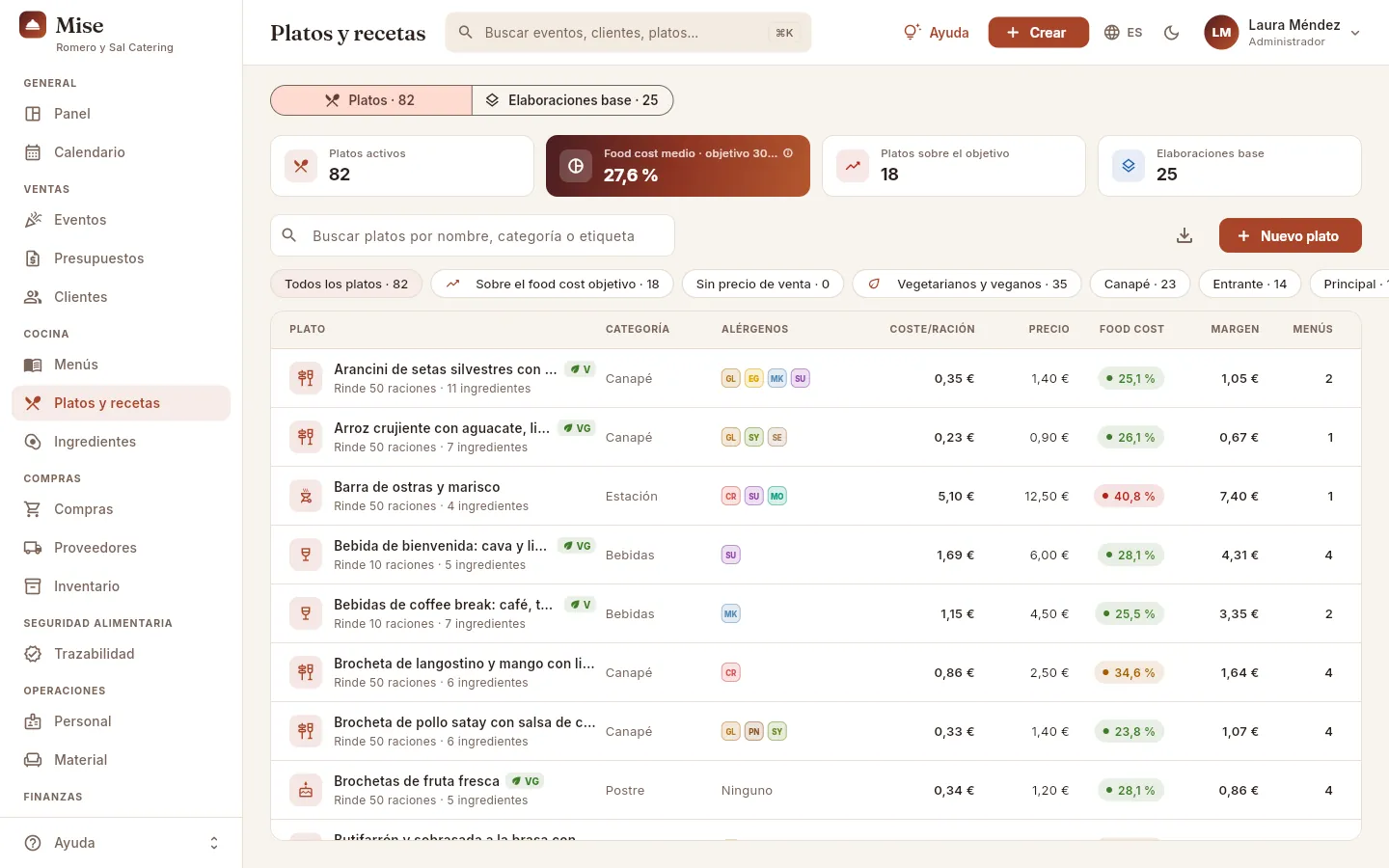 12345678
- 1Cambia entre Platos y Elaboraciones base. Cada botón dice cuántas recetas activas hay de cada clase.
- 2Los indicadores del recetario: platos activos, food cost medio frente al objetivo (con su ⓘ), platos que se pasan del objetivo y número de elaboraciones base.
- 3El buscador encuentra platos por nombre, categoría, descripción o etiqueta («de la casa», «de temporada»…).
- 4Los filtros, cada uno con su recuento. «Sobre el food cost objetivo» deja solo los platos que hay que revisar de precio o de receta.
- 5Exportar CSV descarga la lista tal como la estás viendo (con el filtro y la búsqueda aplicados) para abrirla en una hoja de cálculo.
- 6Nuevo plato abre el alta de un plato.
- 7Las columnas se ordenan pulsando su título: coste por ración, precio de venta, food cost y margen por ración.
- 8Cada fila es un plato: nombre, insignia V (vegetariano) o VG (vegano), etiquetas, rendimiento y número de líneas; su categoría, alérgenos, cifras y en cuántos menús está. El food cost en rojo avisa de que está muy por encima del objetivo. Pulsa la fila para abrir su ficha.
Indicadores de la cabecera (siempre sobre los platos activos):
| Indicador | Qué cuenta |
|---|---|
| Platos activos | Platos en uso (los inactivos no salen en menús ni en presupuestos). |
| Food cost medio · objetivo 30 % | Media del food cost de los platos activos que tienen precio de venta, frente al objetivo de la empresa. Pulsa su ⓘ para ver cómo se calcula. |
| Platos sobre el objetivo | Cuántos platos superan el food cost objetivo (en rojo si hay alguno). |
| Elaboraciones base | Cuántas elaboraciones base activas hay. |
Filtros de los platos: Todos los platos, Sobre el food cost objetivo, Sin precio de venta (platos a los que falta ponerles precio), Vegetarianos y veganos, uno por cada categoría (Canapé, Entrante, Principal, Postre, Estación, Bebidas, Infantil) e Inactivos. Los filtros se combinan con el buscador.
#Las elaboraciones base
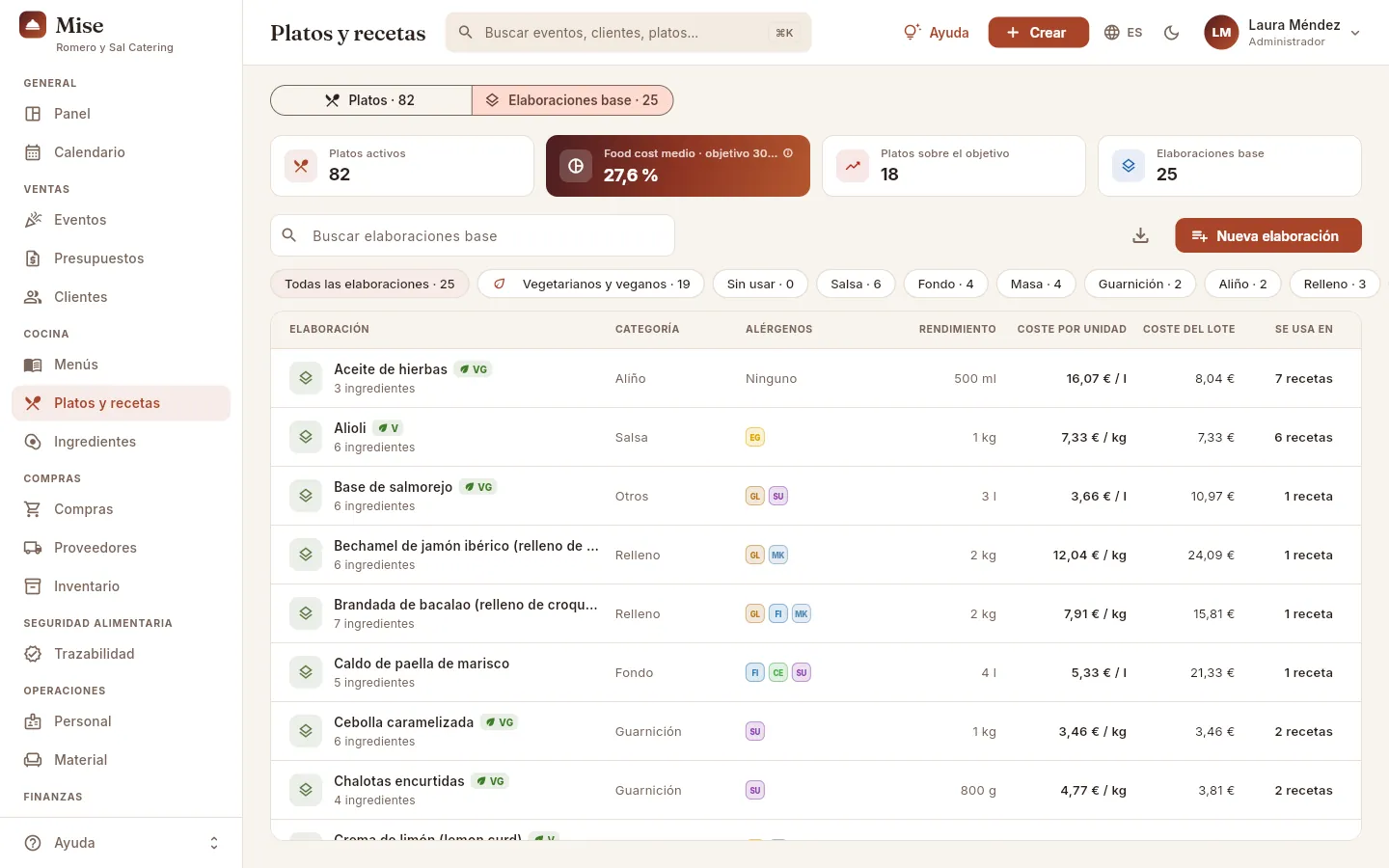 1234567
- 1Pulsa Elaboraciones base para ver las sub-recetas en lugar de los platos.
- 2Sin usar encuentra las elaboraciones que ya no entran en ninguna receta. También hay un filtro por categoría (Salsa, Fondo, Masa, Guarnición, Aliño, Relleno, Base de pastelería, Otros).
- 3Rendimiento: la cantidad útil que sale de un lote ya cocinado (por ejemplo, 1,5 l de fondo).
- 4Coste por unidad: lo que cuesta cada kilo, litro o unidad de la elaboración. Es el precio con el que entra en los platos.
- 5Coste del lote: lo que cuesta preparar una tanda completa.
- 6Se usa en: en cuántas recetas entra. «Sin uso», en ámbar, si no la usa ninguna.
- 7Nueva elaboración da de alta una elaboración base.
#Dar de alta un plato o una elaboración
El alta se hace en dos pasos: primero la cabecera (nombre, categoría, rendimiento y precio) y, al guardar, Mise abre la ficha para que añadas los ingredientes del escandallo. También puedes crear un plato desde el botón Crear de la barra superior, desde cualquier pantalla.
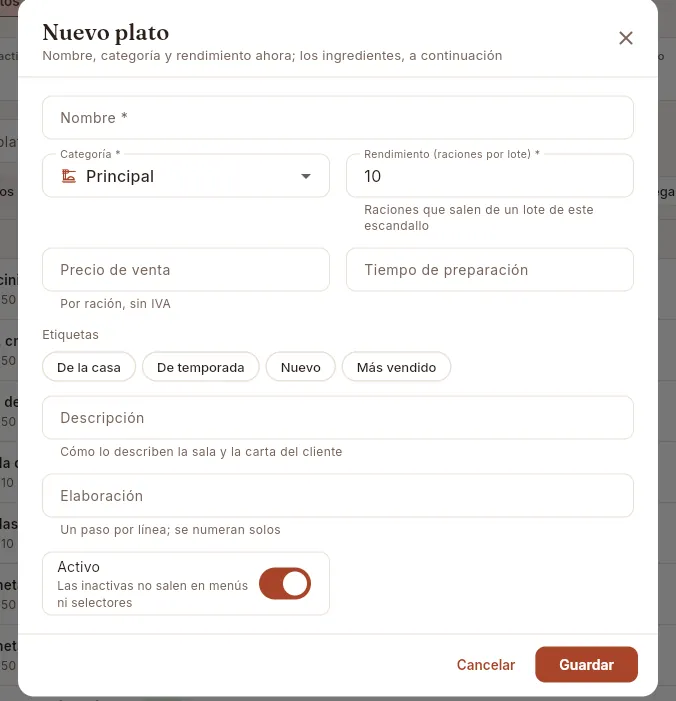 1234567
- 1Nombre del plato, tal como lo verá el cliente en la propuesta.
- 2Categoría (Canapé, Entrante, Principal, Postre, Estación, Bebidas, Infantil): decide en qué pase entra por defecto en un menú.
- 3Rendimiento: cuántas raciones salen de una tanda del escandallo. El coste del lote se divide entre este número.
- 4Precio de venta por ración, sin IVA. Puedes dejarlo para después y calcularlo con el simulador de precio.
- 5Etiquetas: De la casa, De temporada, Nuevo, Más vendido. Salen en la lista y en la ficha.
- 6Elaboración: el método, un paso por línea (se numeran solos).
- 7Activo: un plato inactivo no se ofrece al montar menús.
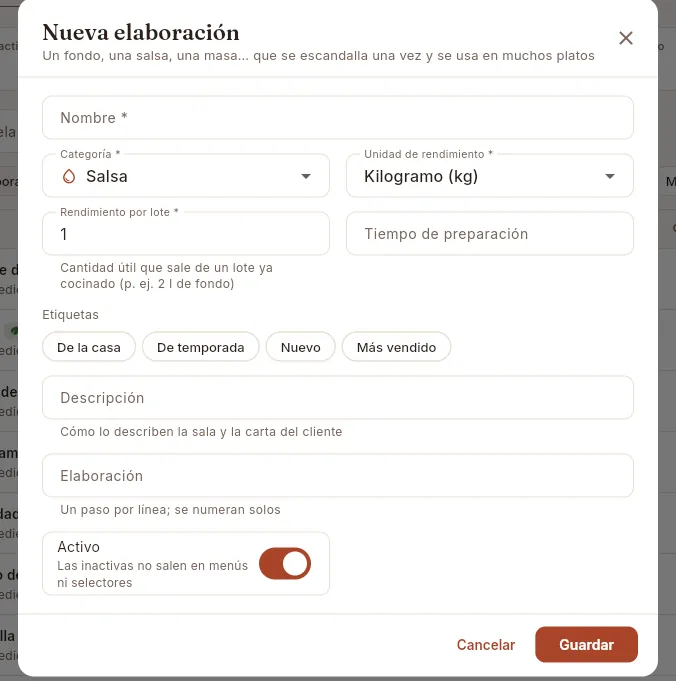 123
123
- 1Categoría de la elaboración: Salsa, Fondo, Masa, Guarnición, Aliño, Relleno, Base de pastelería u Otros.
- 2Unidad de rendimiento: kilos, litros o unidades. Es la unidad en la que la pedirán los platos.
- 3Rendimiento por lote: la cantidad útil que sale de una tanda ya cocinada (por ejemplo, 2 l de fondo de 5 kg de huesos).
En Platos y recetas, pulsa Nuevo plato (o Crear › Nuevo plato en la barra superior).
Escribe el Nombre, elige la Categoría e indica el Rendimiento (raciones por lote): si el escandallo es para 10 raciones, pon 10.
Si ya lo sabes, escribe el Precio de venta por ración, sin IVA; si no, déjalo vacío y calcúlalo después con el simulador.
Marca las Etiquetas que correspondan y, si quieres, la Descripción y la Elaboración.
Pulsa Guardar. Se abre la ficha del plato en la pestaña Escandallo: pulsa Añadir el primer ingrediente y sigue con «Cómo añadir una línea al escandallo».
#La ficha del plato
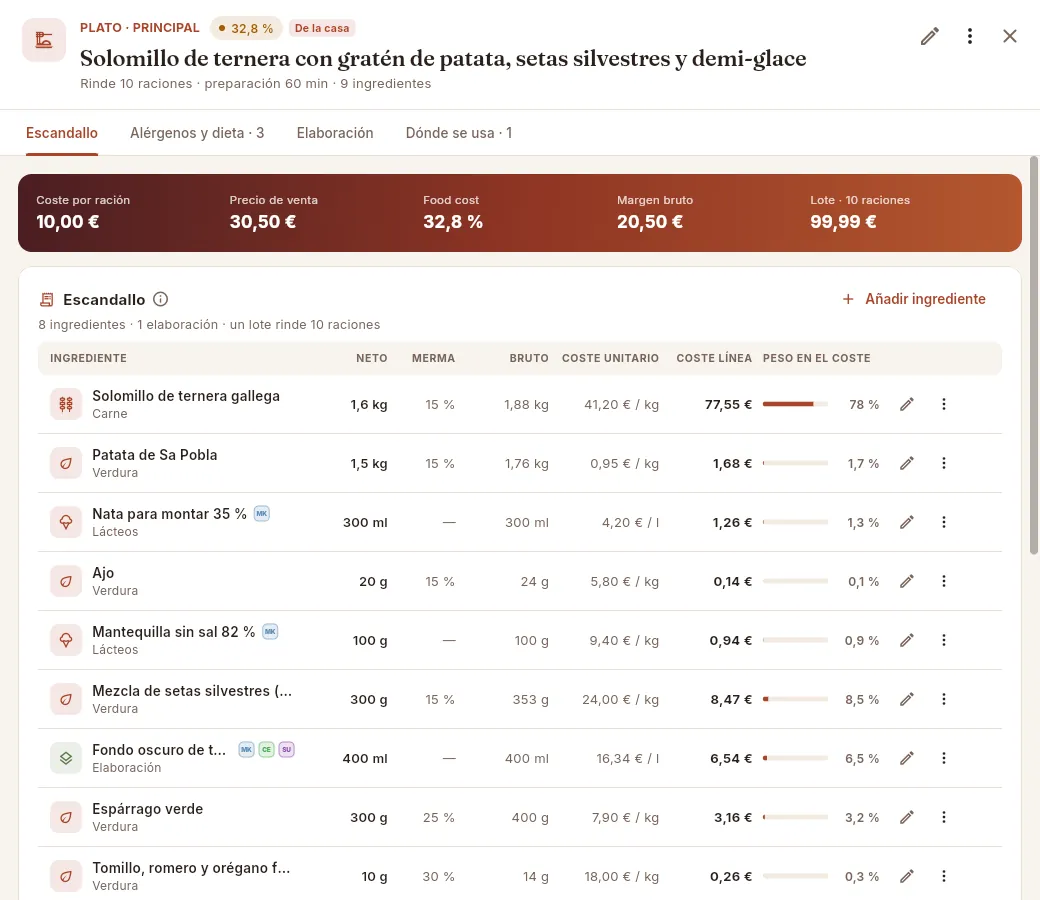 1234567
- 1La cabecera: tipo y categoría, el food cost con su color, la dieta (V o VG si es vegetariano o vegano) y las etiquetas. Debajo, el nombre, el rendimiento, el tiempo de preparación y el número de líneas.
- 2Editar cambia la cabecera: nombre, categoría, rendimiento, precio, etiquetas, descripción, método y si está activo.
- 3Más opciones: duplicar el plato o eliminarlo.
- 4Las pestañas de la ficha: Escandallo, Alérgenos y dieta (con el número de alérgenos), Elaboración (el método) y Dónde se usa.
- 5Las cifras clave: coste por ración, precio de venta, food cost, margen bruto por ración y coste del lote completo.
- 6Cada bloque tiene su ⓘ: qué muestra, cómo se calcula y cómo leerlo.
- 7Añadir ingrediente añade una línea al escandallo: un ingrediente o una elaboración base.
#El escandallo, línea a línea
El escandallo es una tabla con una línea por ingrediente o elaboración de un lote de la receta (en el ejemplo, un lote de 10 raciones de solomillo). De izquierda a derecha, cada línea dice cuánto entra, cuánto se pierde, cuánto hay que comprar y lo que cuesta:
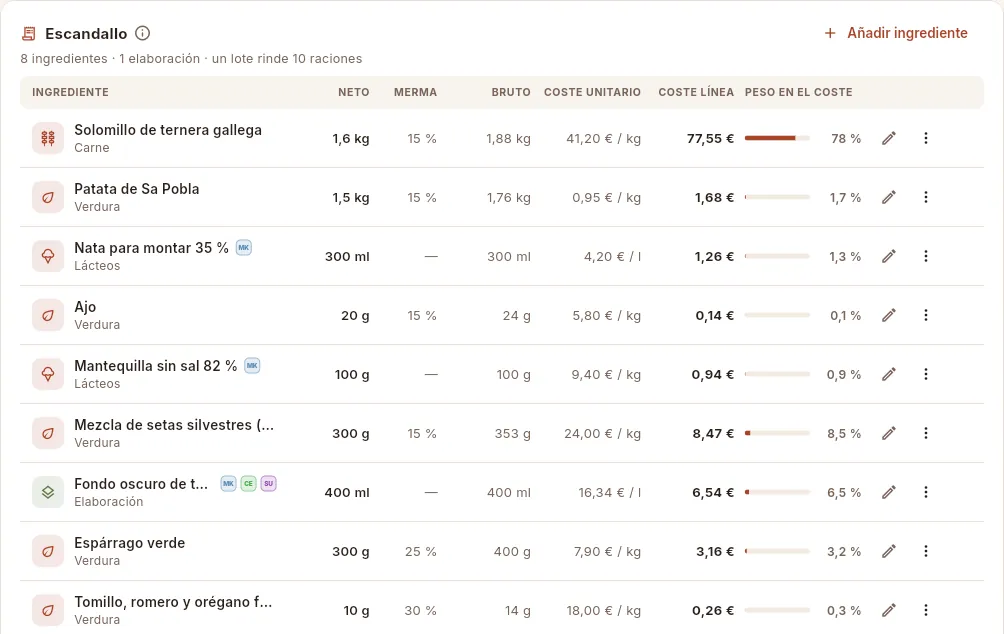 12345678
- 1Ingrediente: nombre y familia (Carne, Verdura, Lácteos…). Si el ingrediente lleva alérgenos, sus iconos salen junto al nombre. Pulsa la línea para abrir la ficha del ingrediente.
- 2Neto: la cantidad que entra en el lote ya limpia, en la unidad del ingrediente (g, kg, ml, l o unidades).
- 3Merma: el porcentaje que se pierde al limpiar. Sale de la ficha del ingrediente; si esta receta usa una merma propia, lleva un asterisco (*).
- 4Bruto: lo que hay que comprar de verdad para obtener el neto: neto ÷ (1 − merma).
- 5Coste unitario: el último precio de compra del ingrediente por kilo, litro o unidad (en las elaboraciones, su coste por kilo o litro).
- 6Coste línea: bruto × coste unitario. Es lo que cuesta esa línea en el lote.
- 7Peso en el coste: qué parte del coste del lote se lleva la línea. Aquí, el solomillo supone casi cuatro quintas partes del coste del plato.
- 8Una elaboración base dentro del plato (icono de capas y «Elaboración» debajo del nombre). No lleva merma: su coste por litro sale de su propio escandallo. Pulsa la línea para abrir la elaboración.
Cada línea tiene, a la derecha, el lápiz Editar (cambia la cantidad, la merma o las notas) y Más opciones (⋮): Subir y Bajar para ordenar las líneas, y Quitar para sacarla del escandallo (pide confirmación).
#Una elaboración base por dentro
La ficha de una elaboración es igual que la de un plato, con dos diferencias: las cifras clave son el coste por kilo o por litro, el coste del lote y en cuántas recetas se usa (no tiene precio de venta), y su escandallo puede llevar a su vez otras elaboraciones. En el ejemplo, el fondo oscuro lleva dentro un jugo de pollo asado, que tiene su propio escandallo.
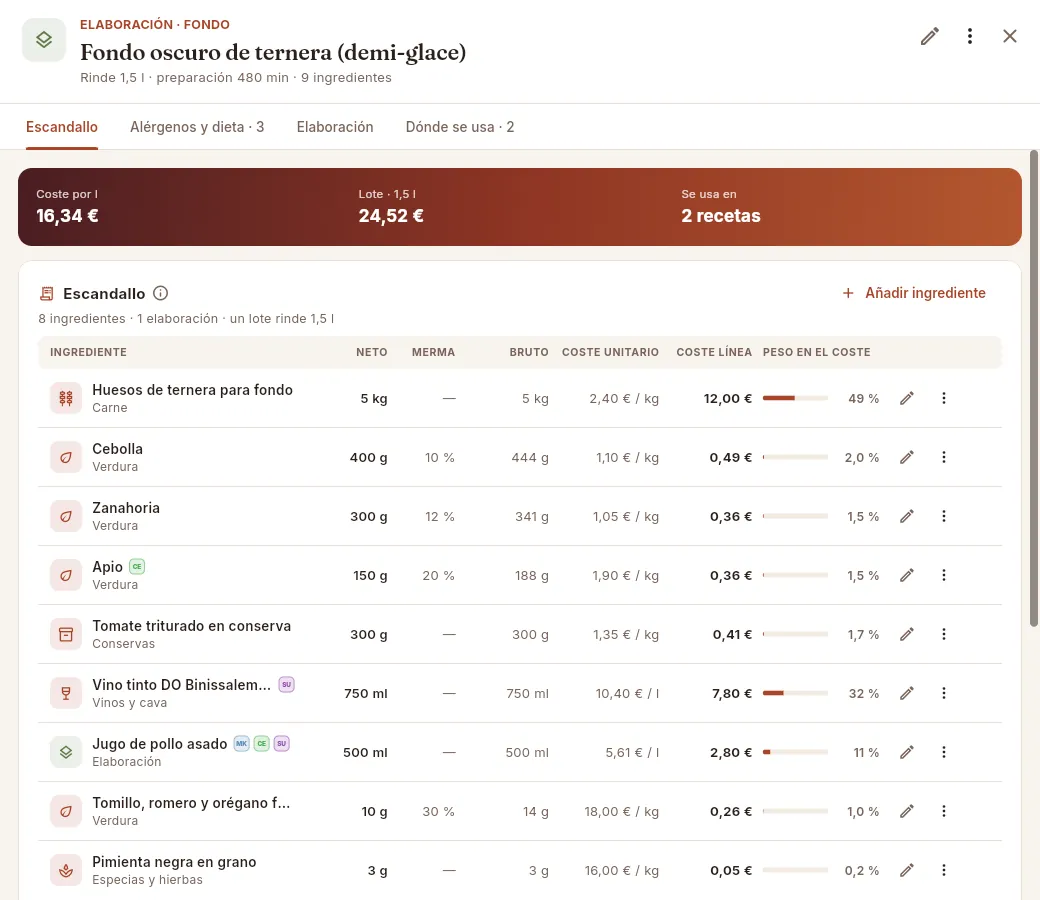 1234
1234
- 1La cabecera dice que es una elaboración y su categoría, y debajo cuánto rinde un lote (1,5 l).
- 2Sus cifras clave: coste por litro (el precio al que entra en cada plato), coste del lote y en cuántas recetas se usa.
- 3La línea que más pesa (los huesos, casi la mitad del coste).
- 4Una elaboración dentro de otra: el fondo oscuro usa medio litro de jugo de pollo asado, valorado con el escandallo del jugo.
#Añadir o cambiar una línea del escandallo
 123
123
- 1Escribe unas letras para encontrar lo que quieres añadir.
- 2Las elaboraciones base salen primero, con su categoría y su coste por kilo o litro.
- 3Después, los ingredientes, con su familia, su coste y su merma.
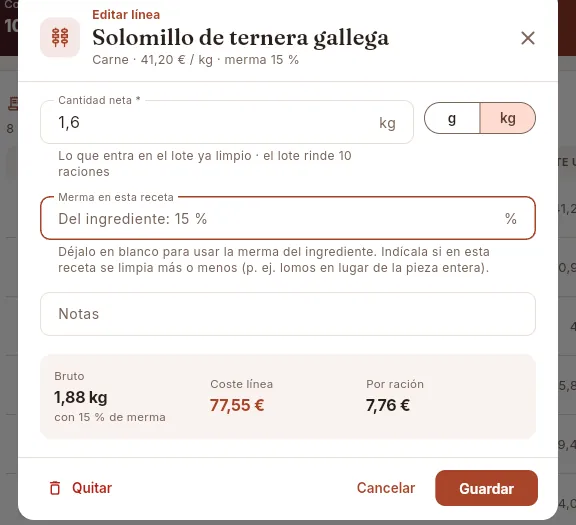 1234567
- 1El ingrediente, su familia, su coste actual y su merma habitual.
- 2Cantidad neta para un lote, ya limpia.
- 3Cambia entre g y kg (o ml y l) para escribir la cantidad como te resulte más cómodo.
- 4Merma en esta receta: vacía, se usa la del ingrediente (te la recuerda dentro del campo); escríbela si en esta receta se limpia más o menos (lomos en vez de pieza entera).
- 5Notas para cocina: «en brunoise», «para decorar»…
- 6El cálculo en vivo: cantidad bruta, coste de la línea y lo que suma por ración. Cambia mientras escribes.
- 7Quitar saca la línea del escandallo.
Abre la ficha del plato o de la elaboración, pestaña Escandallo, y pulsa Añadir ingrediente.
Escribe unas letras en Buscar y elige el ingrediente o la elaboración (las elaboraciones tienen el icono de capas). Mise no te ofrece las elaboraciones que crearían un círculo (una receta que acabaría conteniéndose a sí misma).
Escribe la Cantidad neta para un lote, ya limpia. Usa el selector g / kg (o ml / l) para escribirla en la unidad que prefieras.
Si en esta receta el ingrediente se limpia distinto de lo habitual, escribe la Merma en esta receta; si no, déjala vacía.
Comprueba el cálculo en vivo (Bruto, Coste línea, Por ración) y pulsa Añadir.
#El coste del lote y a dónde va
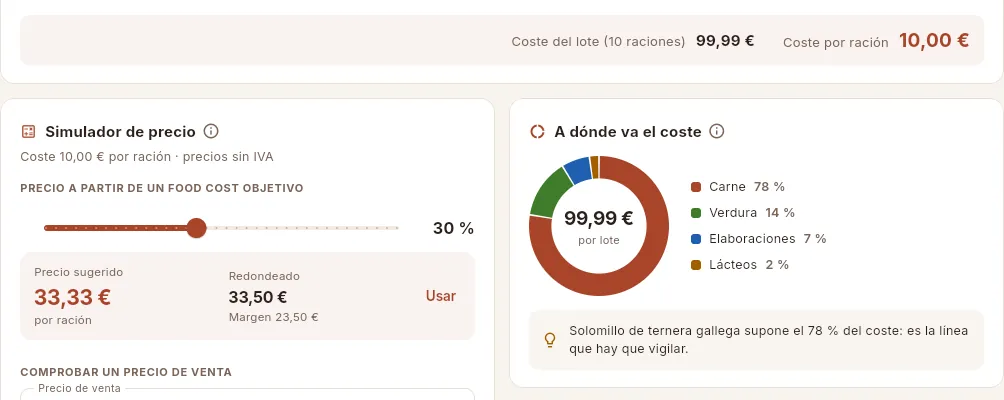 12345
12345
- 1Coste del lote: la suma de todas las líneas, para el rendimiento indicado.
- 2Coste por ración: el coste del lote dividido entre las raciones que rinde.
- 3A dónde va el coste: el coste del lote repartido por familias de ingredientes (las elaboraciones, juntas).
- 4La leyenda con el porcentaje de cada familia; las cinco mayores y el resto como «Otros».
- 5El consejo: la línea que más pesa en el coste. Es la primera que conviene negociar con el proveedor, ajustar de ración o cambiar de corte.
#El simulador de precio
Debajo del escandallo de cada plato está el simulador de precio, para fijar el precio de venta a partir del coste vivo. Tiene dos partes: calcular un precio a partir del food cost que quieres conseguir, y comprobar un precio que tienes en mente. Nada se guarda hasta que pulsas Aplicar precio.
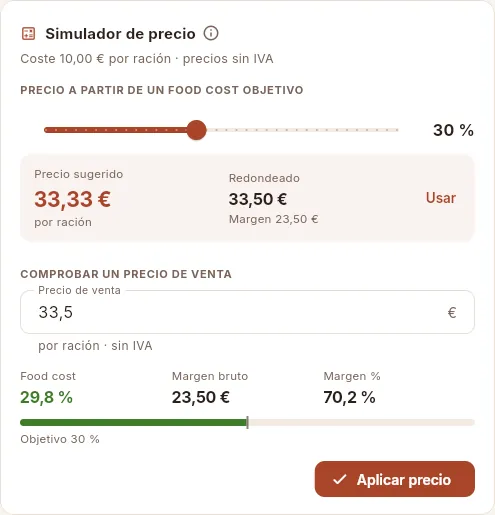 1234567
- 1Mueve el control para elegir el food cost objetivo (del 15 % al 50 %). Empieza en el objetivo de la empresa.
- 2Precio sugerido: el coste por ración dividido entre el food cost objetivo.
- 3Redondeado: el sugerido subido al medio euro siguiente, como en una carta, con el margen que deja.
- 4Usar copia el precio redondeado en el campo de abajo para comprobarlo.
- 5Precio de venta: escribe el precio que tienes en mente (por ración, sin IVA).
- 6El resultado: food cost (con su color), margen bruto en euros y margen %, y la barra con la marca del objetivo.
- 7Aplicar precio guarda ese precio como nuevo precio de venta del plato. Solo se activa si el precio es distinto del actual.
Abre el plato y baja hasta el Simulador de precio, en la pestaña Escandallo.
Mueve el control de PRECIO A PARTIR DE UN FOOD COST OBJETIVO hasta el food cost que quieres y mira el Precio sugerido y el Redondeado.
Pulsa Usar para pasar el redondeado al campo Precio de venta, o escribe tú el precio.
Comprueba el Food cost, el Margen bruto y el Margen %.
Pulsa Aplicar precio.
#Alérgenos y dieta
Mise hereda solos los alérgenos y la dieta de cada plato a partir de sus ingredientes, también de los que van dentro de las elaboraciones: nadie tiene que marcarlos a mano en el plato. Si cambian los alérgenos de un ingrediente, se actualizan todos los platos y menús que lo usan.
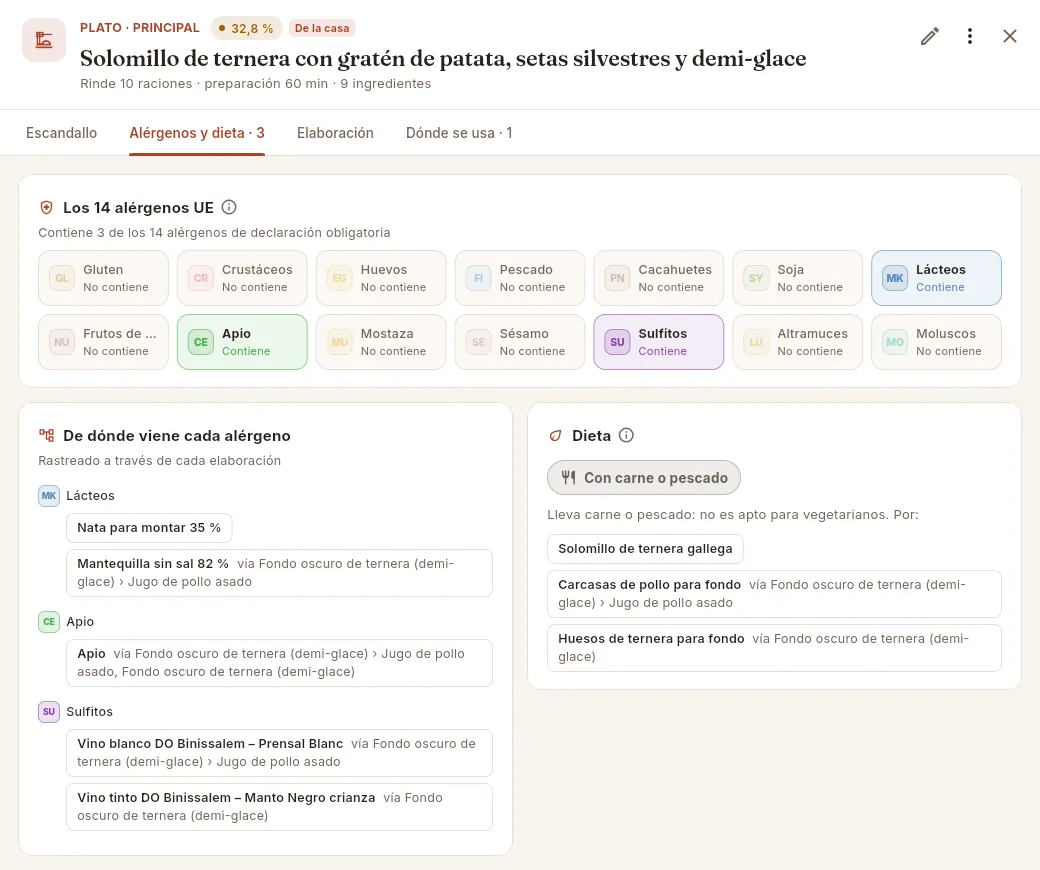 123456
- 1La pestaña dice cuántos alérgenos lleva el plato.
- 2Los 14 alérgenos UE de declaración obligatoria (Reglamento (UE) 1169/2011): en color los que contiene el plato, apagados los que no.
- 3De dónde viene cada alérgeno: los ingredientes que lo aportan. Así sala puede responder al invitado con precisión y cocina sabe qué sustituir.
- 4Cuando llega a través de una elaboración, lo dice: «vía Fondo oscuro de ternera › Jugo de pollo asado» es el camino exacto, elaboración dentro de elaboración.
- 5Dieta del plato: Vegano, Vegetariano o Con carne o pescado.
- 6Los ingredientes que deciden la dieta: sustitúyelos si quieres abrir el plato a invitados vegetarianos o veganos.
La dieta se deduce así: si algún ingrediente es de origen animal (carne, pescado, gelatina…), el plato es con carne o pescado; si no, pero lleva lácteos, huevo o miel, es vegetariano; si todos son de origen vegetal, es vegano. Los alérgenos y la dieta de cada ingrediente se indican en su ficha (capítulo Ingredientes).
#La elaboración (el método)
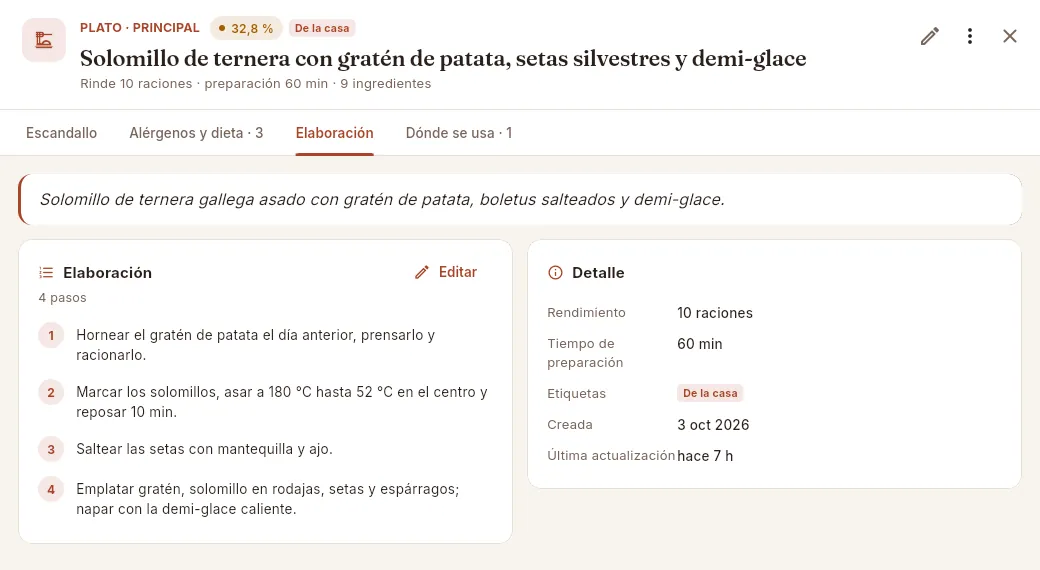 1234
1234
- 1La descripción: cómo lo presentan la sala y la carta del cliente.
- 2El método, paso a paso. Se escribe un paso por línea y Mise los numera.
- 3Editar abre el formulario «Editar elaboración» con el tiempo de preparación, las etiquetas, la descripción y los pasos.
- 4Detalle: rendimiento, tiempo de preparación, etiquetas, fecha de creación y última actualización.
Si el plato todavía no tiene método, la tarjeta lo dice y ofrece el botón Escribir la elaboración.
#Dónde se usa
La última pestaña dice en qué menús está el plato (con su pase, las raciones por invitado, lo que suma al coste por invitado de ese menú y el food cost del menú) y, si es una elaboración, en qué recetas entra. Antes de cambiar o retirar una receta, mira aquí a quién afecta.
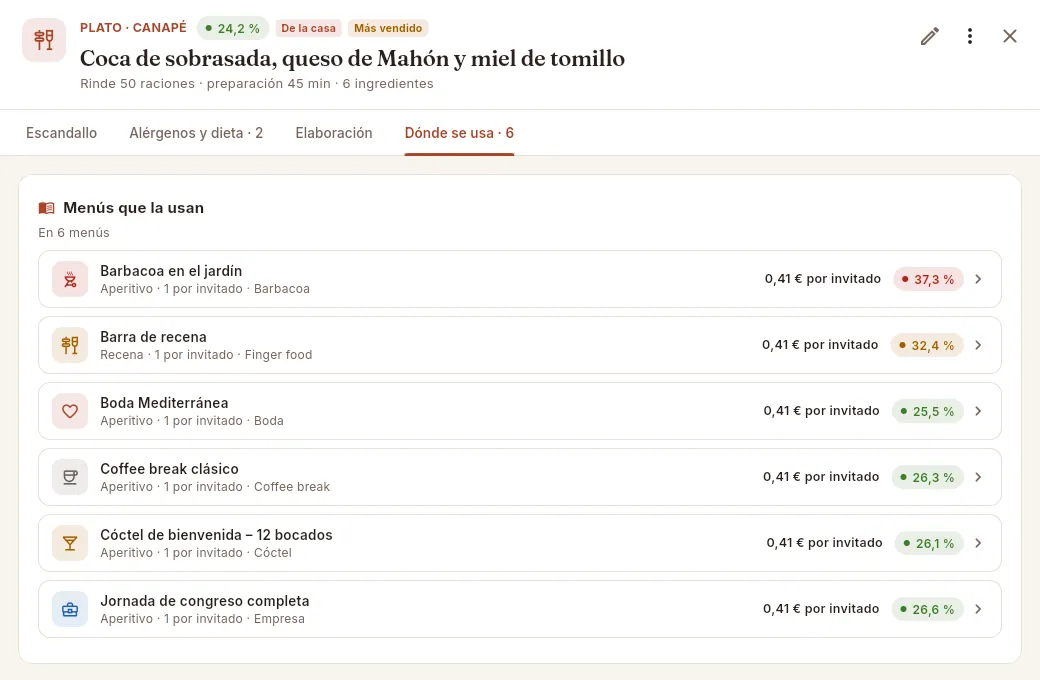 1234
1234
- 1La pestaña lleva el número de menús y recetas que usan el plato.
- 2Cada menú: nombre, pase en el que se sirve, raciones por invitado y tipo de menú. Pulsa la fila para abrir el menú.
- 3Lo que este plato suma al coste por invitado de ese menú.
- 4El food cost del menú completo, con su color.
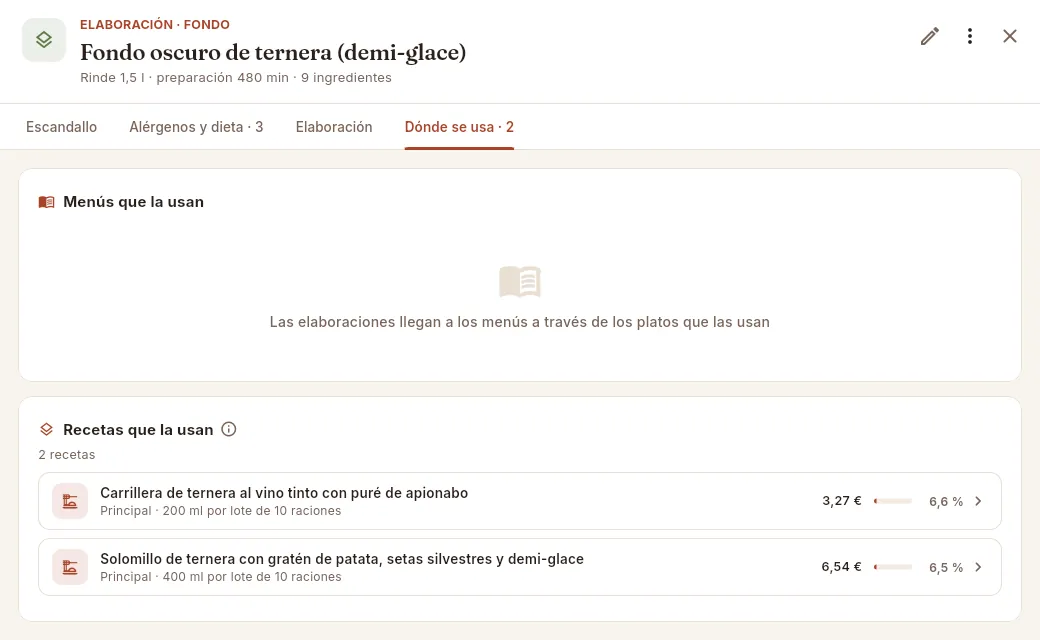 123
123
- 1Las elaboraciones no van directamente en los menús: llegan a ellos a través de los platos que las usan.
- 2Cada receta que la usa, con la cantidad por lote de esa receta. Pulsa la fila para abrirla.
- 3Lo que cuesta esa cantidad y su peso en el coste del lote de esa receta.
#Duplicar y eliminar
 12
12
- 1Duplicar crea una copia con todas sus líneas, llamada «(copia)», y la abre para que la edites.
- 2Eliminar está desactivado mientras el plato esté en un menú o sea parte de otra receta: lo dice debajo.
Abre el plato y pulsa Más opciones (⋮) › Duplicar.
Mise crea «Nombre (copia)» con todas sus líneas y la abre encima («Copia creada: ahora editas la copia»).
Pulsa Editar (el lápiz) para cambiarle el nombre y lo que haga falta, y ajusta las líneas del escandallo.
Cierra la copia con ✕ para volver al plato original.
#Qué cambia según el perfil
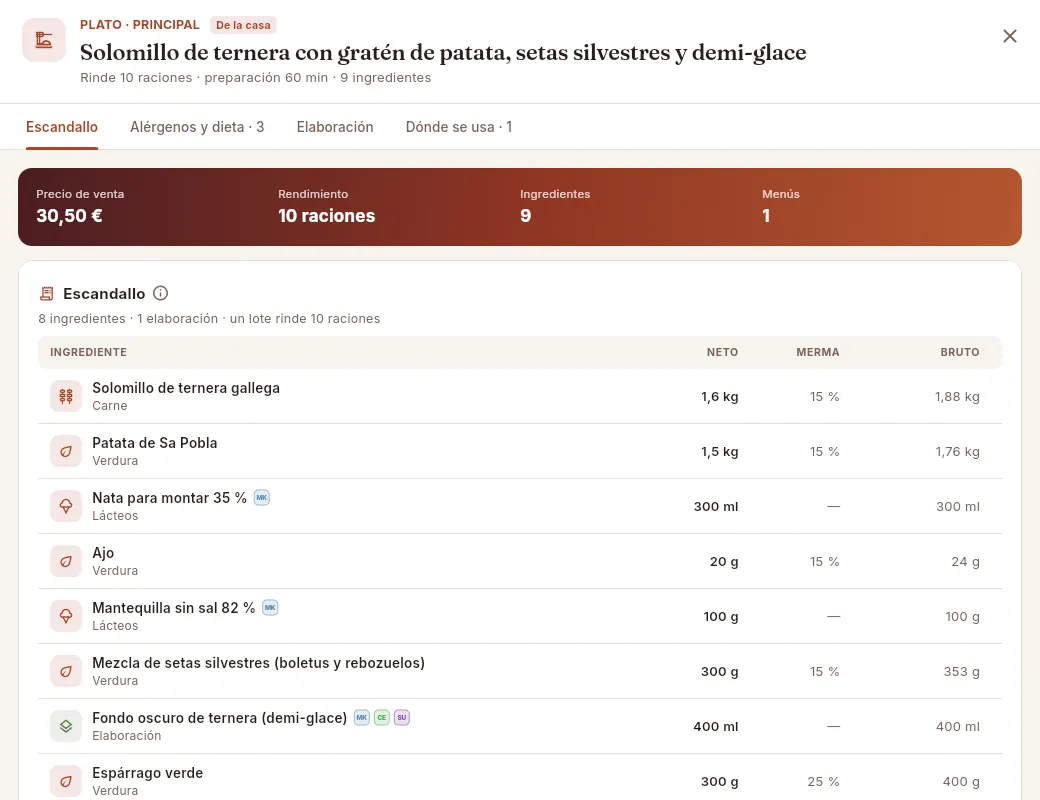 123
123
- 1Sin el permiso «Editar recetas y menús» no hay Editar ni Más opciones: la ficha es de solo lectura.
- 2Las cifras clave solo muestran el precio de venta, el rendimiento, las líneas y los menús.
- 3El escandallo muestra qué lleva y cuánto (neto, merma, bruto), pero no los costes, ni el simulador de precio, ni el reparto del coste.
#Consejos
Un cambio de precio llega a todas partes. Cuando recibes un pedido con un precio nuevo, o cambias el coste de un ingrediente a mano o con la tarifa de un proveedor, Mise lo recalcula todo al momento, sin que tengas que tocar nada:
- 1ComprasRecibes un pedido con un precio distinto (o cambias el coste a mano o con una tarifa).
- 2IngredienteSu coste se actualiza y queda en el histórico de precios.
- 3EscandallosCambia el coste de cada elaboración y de cada plato que lo usa, con su food cost y su margen.
- 4MenúsCambia el coste por invitado y el food cost de cada menú con esos platos.
- 5PresupuestosLos márgenes de los presupuestos se calculan con el coste nuevo.
Cocina
Ingredientes
La materia prima de cada escandallo: lo que cuesta cada ingrediente y lo que cuesta de verdad ya limpio, cómo ha evolucionado su precio, qué cobra cada proveedor, en qué platos entra y cuánto les afectaría una subida, sus alérgenos, cómo se conserva, el stock y los lotes.
Cada ingrediente tiene una unidad base (kilo, litro o unidad) en la que se expresan sus recetas, su stock y sus precios; un coste por unidad, que es el último precio de compra (sin IVA), y una merma: el porcentaje que se pierde al limpiarlo. Ese coste y esa merma son los que usan todos los escandallos: si sube el precio del salmón, sube al momento el coste de cada plato, menú y presupuesto que lo lleva.
El coste se actualiza solo cuando recibes un pedido en Compras; también puedes cambiarlo a mano o tomar el precio de la tarifa de un proveedor. Cada cambio queda en el histórico de precios.
#La lista de ingredientes
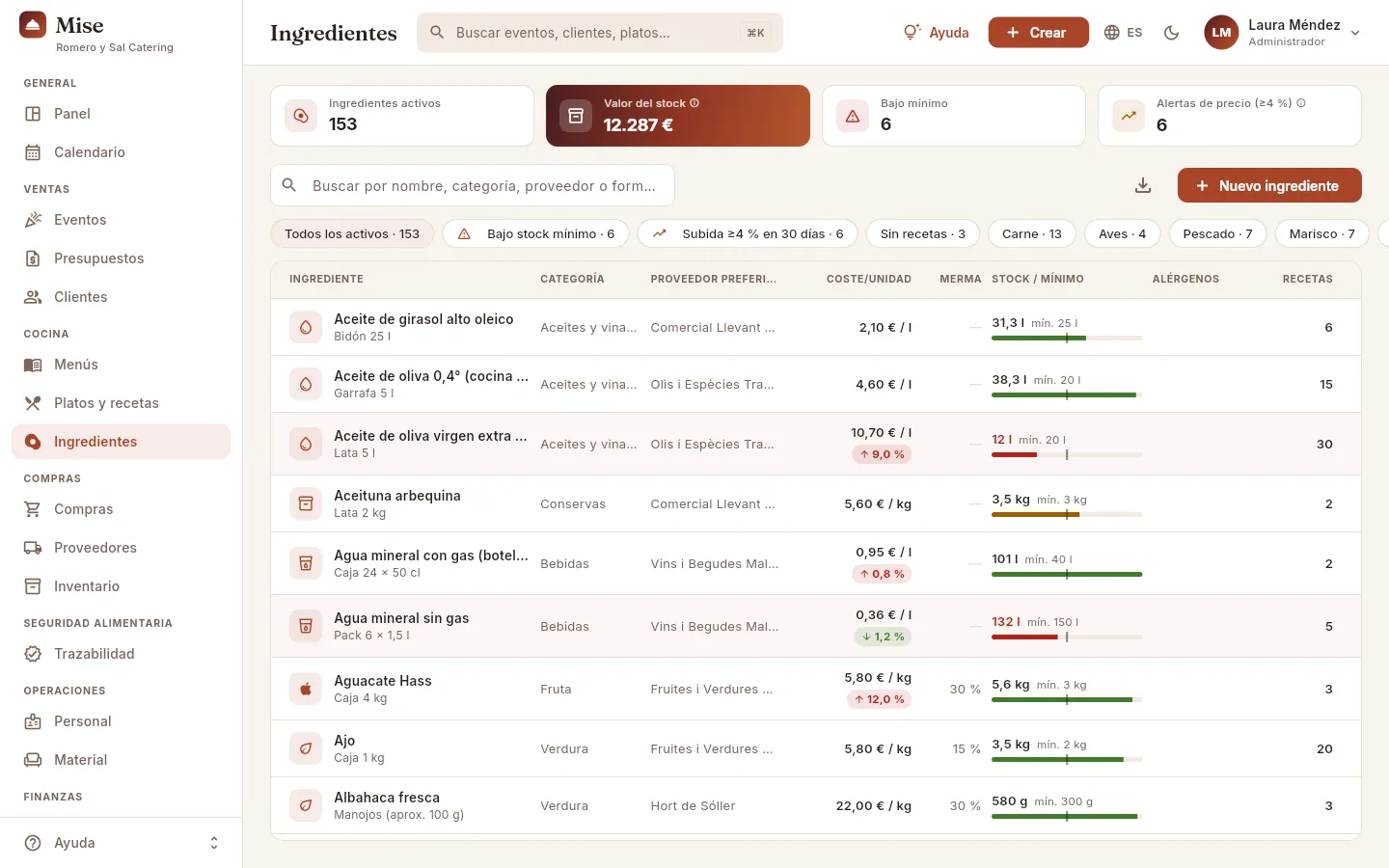 12345678
- 1Los indicadores: ingredientes activos, valor del stock, ingredientes bajo mínimo y alertas de precio (subidas del 4 % o más en 30 días). Los que llevan ⓘ explican su cálculo.
- 2El buscador: por nombre, categoría, proveedor o formato de compra.
- 3Bajo stock mínimo y Subida ≥4 % en 30 días: los dos filtros que conviene mirar cada semana. Hay también «Sin recetas», uno por categoría e «Inactivos».
- 4Exportar CSV descarga la lista visible.
- 5Nuevo ingrediente abre el alta.
- 6Coste por unidad (último precio de compra) y, debajo, la variación frente a hace 30 días: roja si ha subido, verde si ha bajado.
- 7Stock frente al mínimo: la cifra (en rojo si está por debajo) y una barra cuya marca central es el mínimo: roja por debajo, ámbar cerca, verde con margen.
- 8Las filas bajo mínimo salen con fondo rojizo. Pulsa una fila para abrir el ingrediente.
| Indicador | Qué cuenta |
|---|---|
| Ingredientes activos | Ingredientes en uso (los inactivos no se ofrecen al hacer escandallos). |
| Valor del stock | Lo que vale hoy lo que hay en el almacén: stock × coste actual de cada ingrediente activo. |
| Bajo mínimo | Ingredientes con menos stock que su stock mínimo (en rojo si hay alguno). |
| Alertas de precio (≥4 %) | Ingredientes cuyo coste ha subido un 4 % o más respecto al último precio registrado hace al menos 30 días. |
#Dar de alta o editar un ingrediente
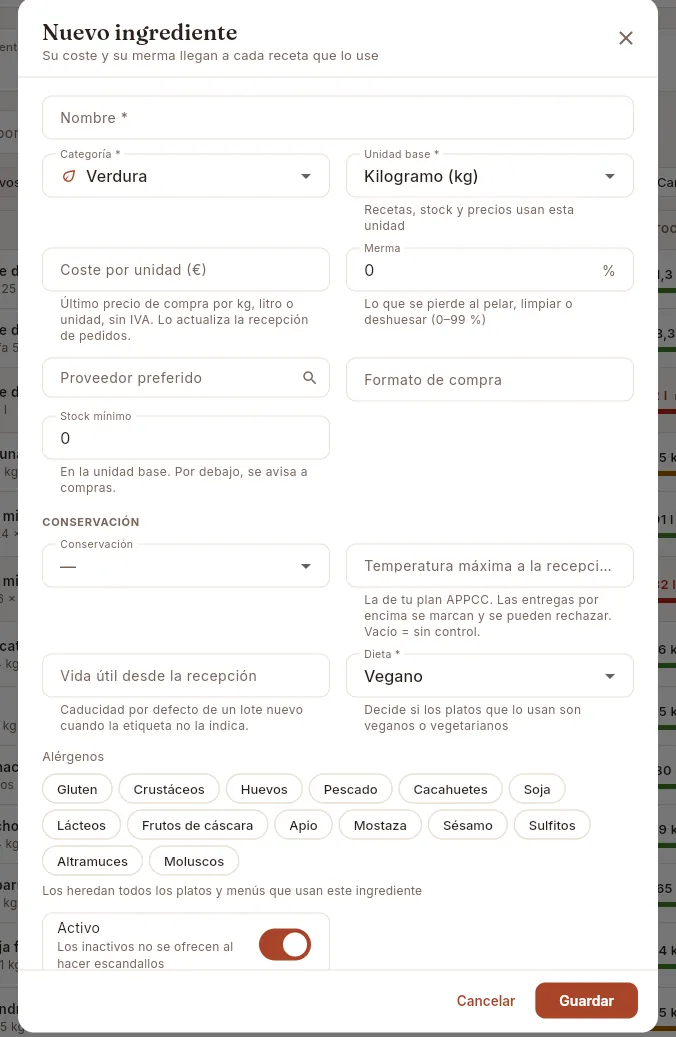 12345678
- 1Unidad base: kilogramo, litro o unidad. Recetas, stock, tarifas y precios usan esta unidad.
- 2Coste por unidad sin IVA. Al recibir un pedido se actualiza solo.
- 3Merma: lo que se pierde al pelar, limpiar o deshuesar (de 0 a 99 %).
- 4Proveedor preferido (al que se le pide normalmente) y formato de compra («Caja de 5 kg»).
- 5Stock mínimo, en la unidad base: por debajo, Mise avisa a compras.
- 6Conservación: ambiente, refrigerado o congelado, y la temperatura máxima admitida al recibir (la de tu plan APPCC). Debajo, la vida útil que se aplica a un lote nuevo cuando la etiqueta no trae caducidad.
- 7Dieta del ingrediente (vegano, vegetariano u origen animal): decide si los platos que lo usan son veganos o vegetarianos.
- 8Alérgenos: marca los que contiene. Los heredan todos los platos y menús que usan el ingrediente.
En Ingredientes, pulsa Nuevo ingrediente (o Crear › Nuevo ingrediente en la barra superior).
Escribe el Nombre, elige la Categoría y la Unidad base.
Escribe el Coste por unidad (€) (último precio de compra, sin IVA), la Merma, el Proveedor preferido, el Formato de compra y el Stock mínimo.
En CONSERVACIÓN, indica cómo se conserva, la Temperatura máxima a la recepción y la Vida útil desde la recepción. Si lo dejas vacío, Mise pone los valores habituales de la categoría (por ejemplo, pescado refrigerado a 2 °C como máximo y 3 días de vida útil).
Elige la Dieta y marca los Alérgenos.
Pulsa Guardar.
#La ficha: resumen
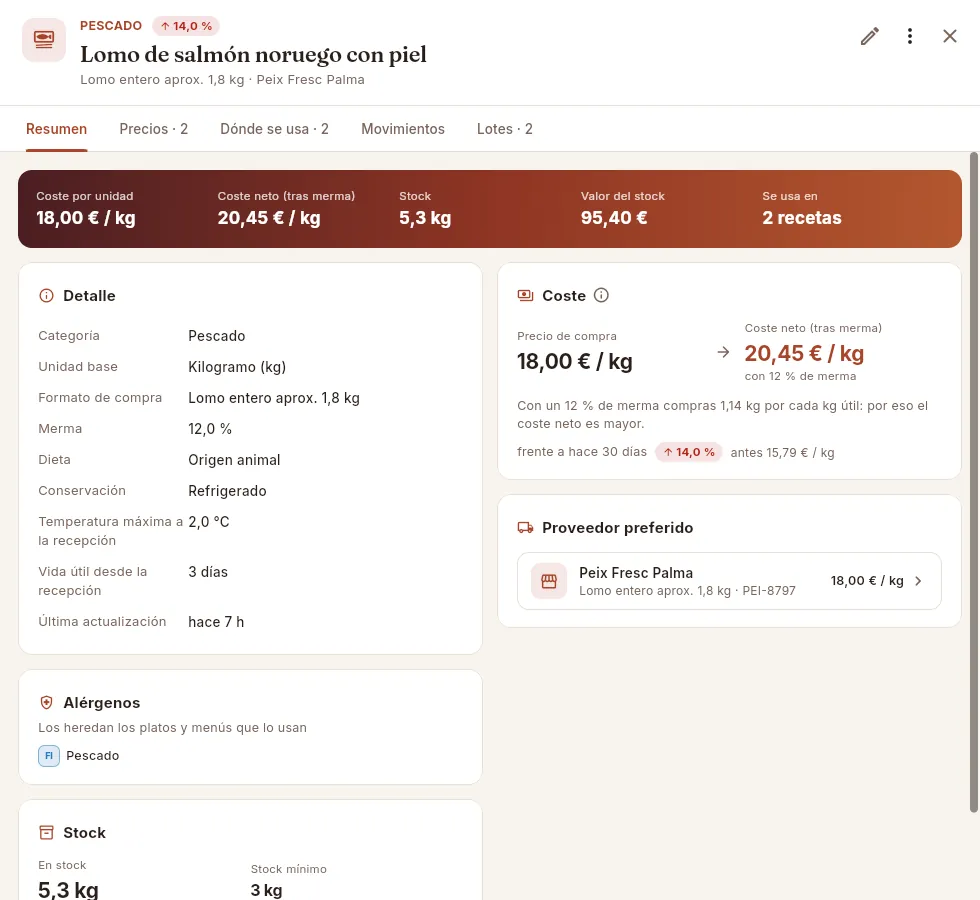 12345678
- 1En la cabecera, los avisos: subida de precio de un 4 % o más en 30 días y, si es el caso, «Bajo mínimo». Debajo del nombre, el formato de compra y el proveedor preferido.
- 2Las pestañas: Resumen, Precios, Dónde se usa, Movimientos y Lotes.
- 3Las cifras clave: coste por unidad, coste neto tras la merma, stock, valor del stock y en cuántas recetas entra.
- 4En el detalle, la conservación: cómo se guarda, la temperatura máxima admitida al recibirlo y la vida útil desde la recepción.
- 5El coste: precio de compra → coste neto de cada kilo aprovechable, con la merma.
- 6Por qué el coste neto es mayor: cuánto hay que comprar por cada kilo útil.
- 7La variación a 30 días y el precio de entonces: el primer aviso de que el food cost se está desviando.
- 8El proveedor preferido con su referencia y su tarifa. Pulsa para abrir su ficha.
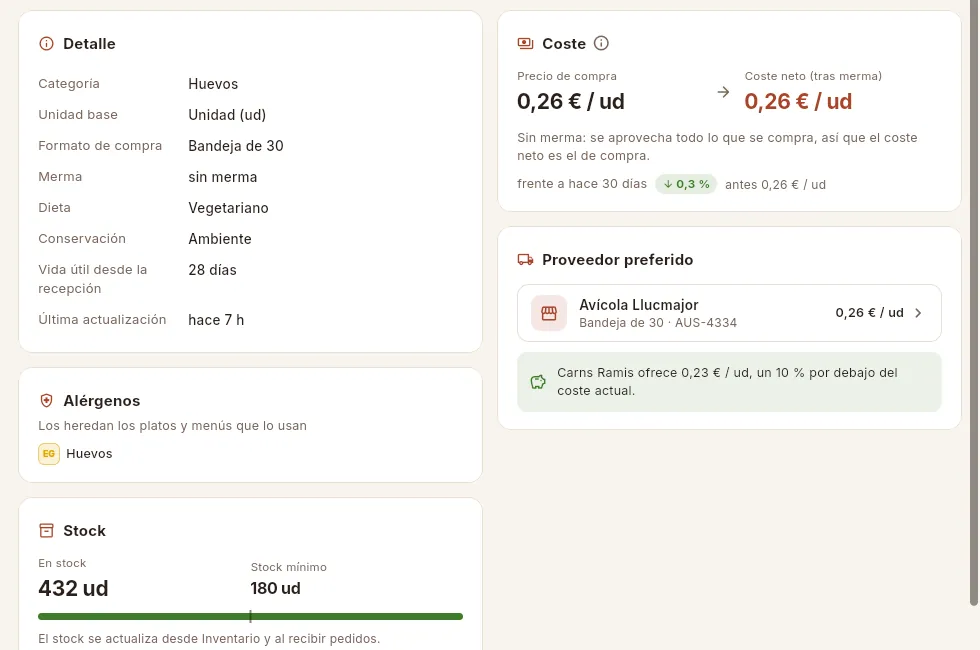 1234
1234
- 1Sin merma, el coste neto es el mismo que el de compra.
- 2Si otro proveedor tiene una tarifa más barata que el coste actual, Mise lo dice y cuánto ahorrarías.
- 3Los alérgenos del ingrediente, que heredan sus platos y menús.
- 4El stock frente al mínimo, con su barra. Se actualiza desde Inventario y al recibir pedidos.
#Precios: histórico y tarifas de proveedores
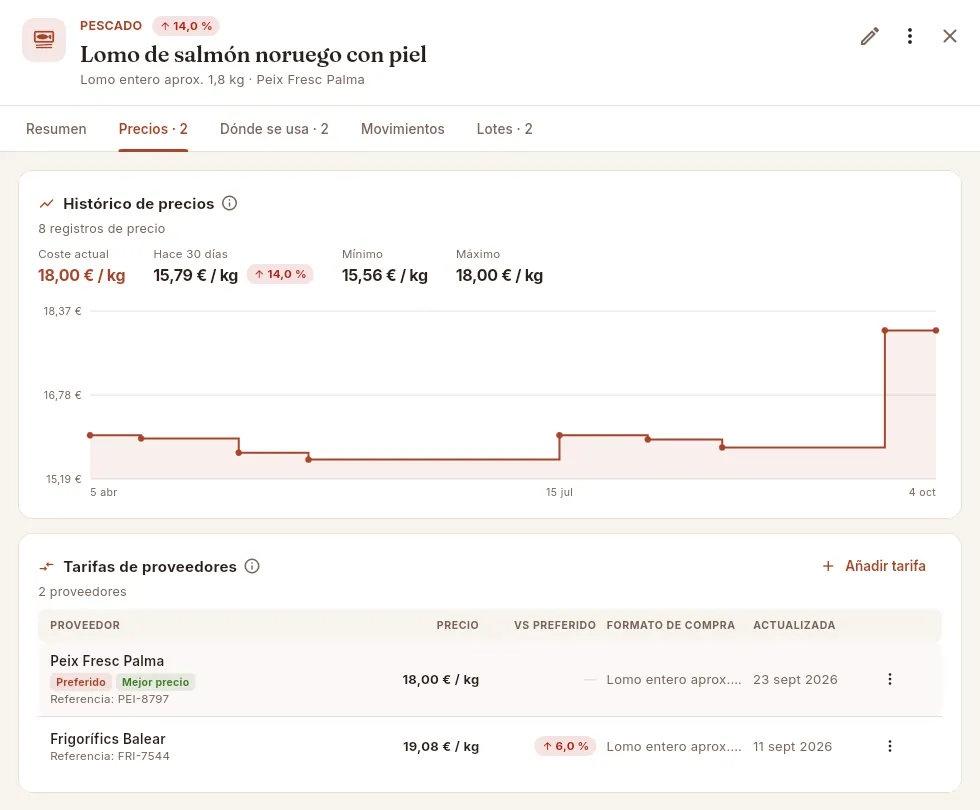 123456
- 1Coste actual, precio de hace 30 días con la variación, y el mínimo y el máximo del periodo.
- 2El histórico de precios: cada compra, cambio a mano o tarifa aplicada es un punto. El último punto es el coste de hoy.
- 3Añadir tarifa registra lo que te cobra otro proveedor por este ingrediente.
- 4Preferido marca al proveedor habitual y Mejor precio, la tarifa más barata.
- 5vs preferido: cuánto más caro (o más barato) es cada proveedor que el preferido.
- 6Más opciones de cada tarifa: hacer preferido a ese proveedor, usar su precio como coste actual o editar la tarifa.
 123
123
- 1Hacer proveedor preferido: pasa a ser el proveedor habitual (no cambia el coste).
- 2Usar como coste actual: su precio pasa a ser el coste del ingrediente.
- 3Editar la tarifa (precio, fecha, formato, referencia) o eliminarla.
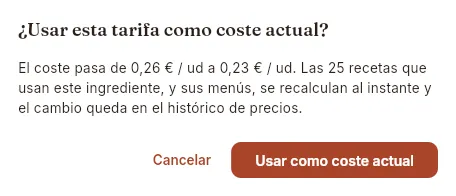 12
12
- 1De cuánto a cuánto pasa el coste y cuántas recetas (y sus menús) se recalcularán.
- 2Confirma para aplicar el nuevo coste; Cancelar lo deja como estaba.
Antes de cambiar el coste, Mise te dice de cuánto a cuánto pasa y cuántas recetas se van a recalcular. Al confirmar con Usar como coste actual, el cambio queda en el histórico de precios y se avisa «Coste actualizado: escandallos recalculados».
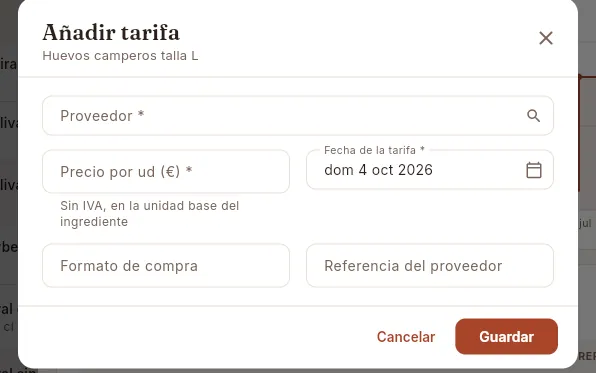 1234
1234
- 1Proveedor: solo salen los que todavía no tienen tarifa para este ingrediente.
- 2Precio por unidad base (kg, l o ud), sin IVA.
- 3Fecha de la tarifa, para saber cuándo te la dieron.
- 4Formato de compra y referencia del producto en el catálogo del proveedor.
Abre el ingrediente y ve a la pestaña Precios.
Si te falta la tarifa de un proveedor, pulsa Añadir tarifa, elige el Proveedor, escribe el precio por unidad y la Fecha de la tarifa, y pulsa Guardar.
En la tabla, la columna VS PREFERIDO y la etiqueta Mejor precio te dicen quién es más barato.
Para cambiar de proveedor habitual: Más opciones (⋮) de su fila › Hacer proveedor preferido.
Para que los escandallos usen ya ese precio: Más opciones › Usar como coste actual y confirma.
#Dónde se usa y sensibilidad al precio
La pestaña Dónde se usa lista todas las recetas que llevan el ingrediente, también las que lo llevan a través de una elaboración (el aceite que va en el alioli que va en las patatas bravas), y simula qué pasaría con su food cost si el ingrediente subiera de precio.
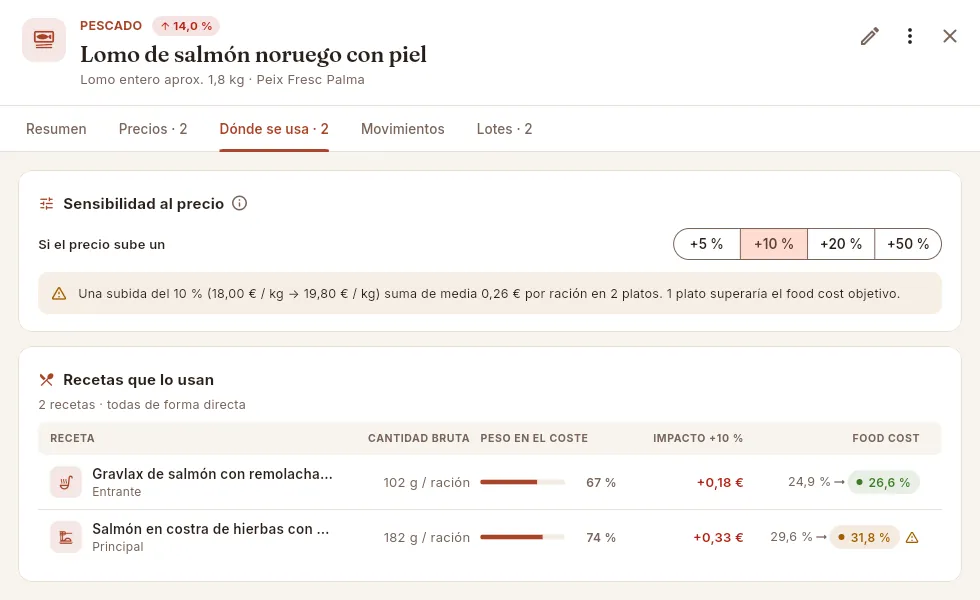 1234567
- 1Elige la subida que quieres simular: +5 %, +10 %, +20 % o +50 %.
- 2El resumen: el precio antes y después, lo que sube de media cada ración y cuántos platos pasarían a superar el food cost objetivo.
- 3Cada receta que lo usa, con su categoría. Pulsa para abrir su escandallo.
- 4Cantidad bruta por ración (o por kilo, en las elaboraciones).
- 5Peso en el coste: qué parte del coste de la receta se lleva este ingrediente.
- 6Impacto: cuánto subiría el coste de cada ración con esa subida.
- 7Food cost de hoy → con la subida. El aviso ⚠ marca los platos que hoy cumplen el objetivo y lo superarían.
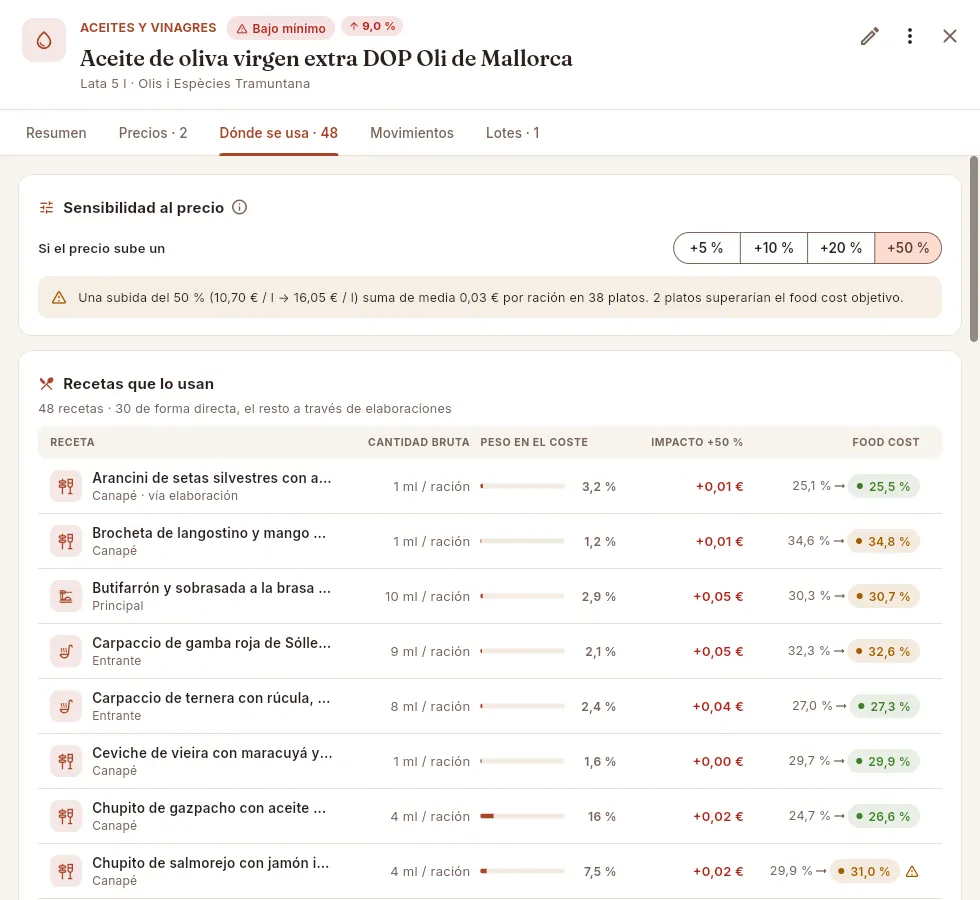 1234
1234
- 1Este aceite está bajo mínimo y ha subido un 9 % en 30 días.
- 2Cuántas recetas lo usan y cuántas de forma directa; el resto lo llevan dentro de una elaboración.
- 3vía elaboración: el arancini no lleva este aceite en sus líneas, pero sí el alioli que forma parte de su escandallo.
- 4Un plato que superaría el objetivo con esa subida (⚠).
#Movimientos de stock
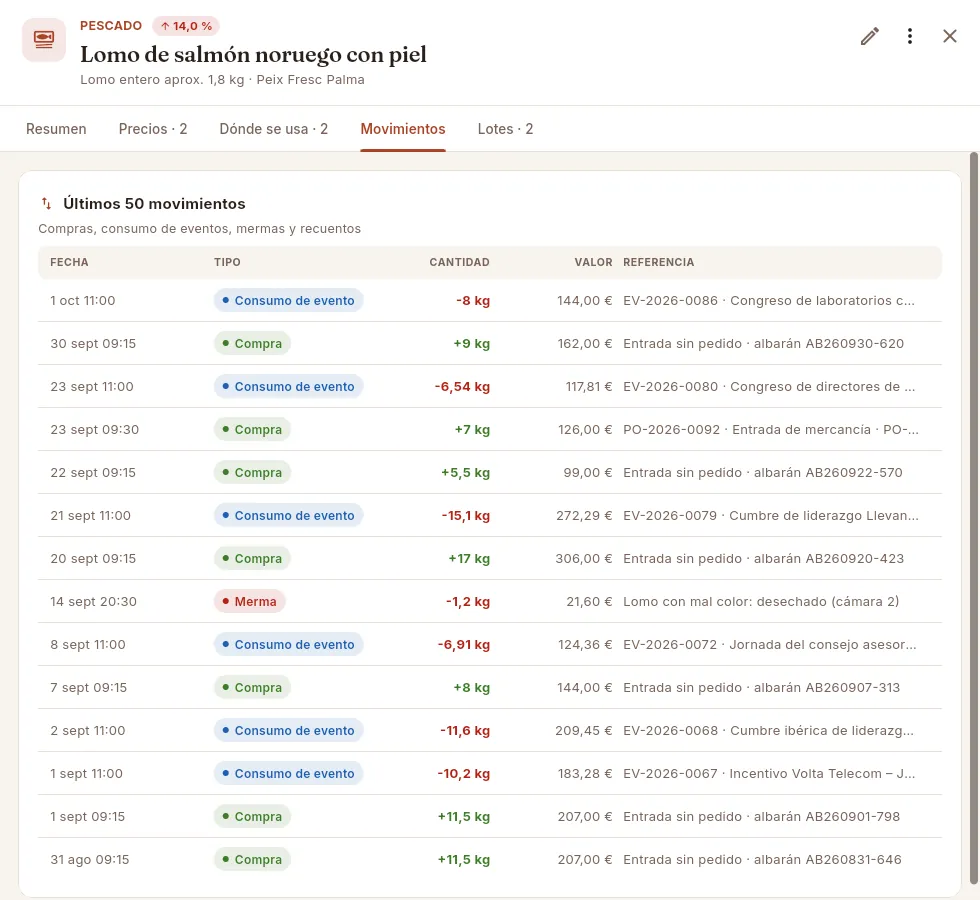 1234567
- 1Los últimos 50 movimientos: compras, consumo de eventos, mermas y recuentos.
- 2Fecha y hora del movimiento.
- 3Tipo: Compra (verde), Consumo de evento (azul), Merma (rojo), Ajuste (ámbar) o Recuento.
- 4Cantidad: en verde lo que entra, en rojo lo que sale.
- 5Valor del movimiento al coste de ese momento.
- 6Referencia: el pedido, el evento que lo consumió o la nota (por ejemplo, el motivo de una merma).
- 7Una merma registrada en Inventario: en la referencia, el motivo que se anotó.
Los movimientos los crean otras secciones: Compras al recibir un pedido, Eventos al producir un evento, Inventario al registrar una merma, un ajuste o un recuento, y Trazabilidad al registrar una entrada sin pedido.
#Lotes
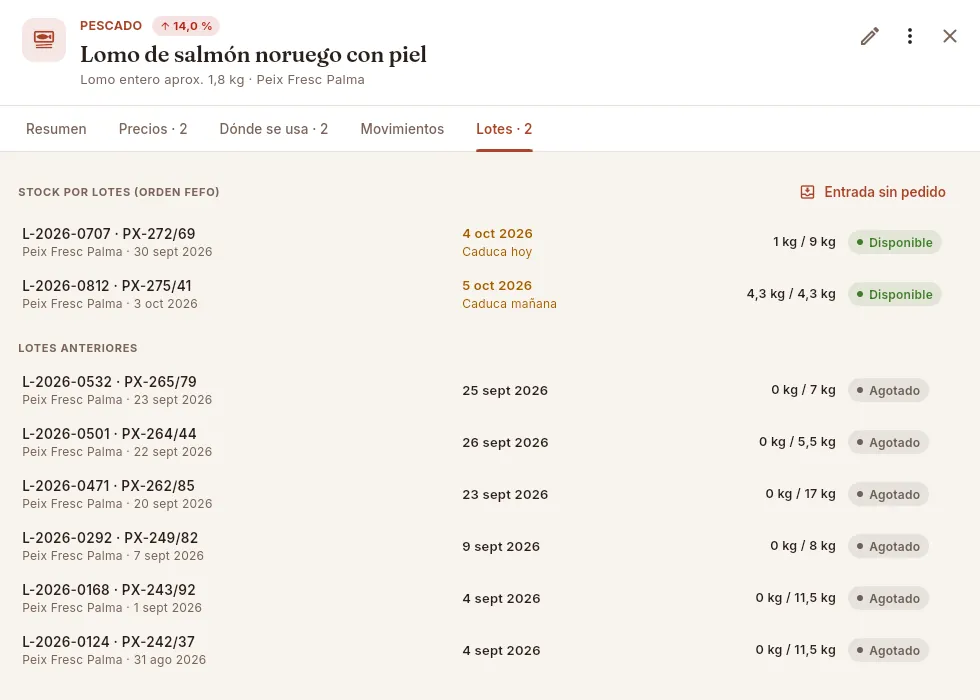 1234567
- 1Stock por lotes en orden FEFO (first expired, first out): arriba el que antes caduca, que es el que se gastará primero al producir.
- 2Entrada sin pedido: registra una compra en el mercado o una reposición urgente como lote nuevo.
- 3Cada lote: código interno, lote del proveedor, proveedor y fecha de recepción. Pulsa para abrir la ficha del lote (Trazabilidad).
- 4Caducidad, con aviso si caduca hoy o mañana (ámbar) o ya ha caducado (rojo).
- 5Lo que queda del lote frente a lo recibido.
- 6El estado: Disponible, Inmovilizado, Rechazado o Agotado.
- 7Lotes anteriores: los agotados y rechazados.
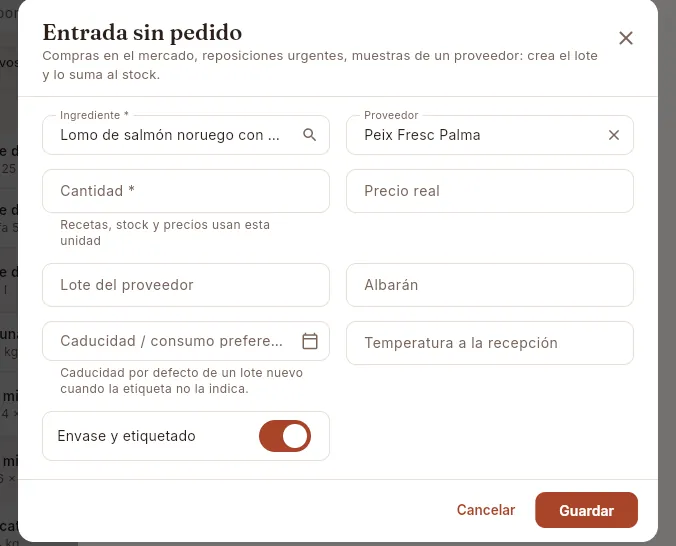 12345
12345
- 1El ingrediente y su proveedor preferido ya vienen puestos.
- 2Cantidad en la unidad base y precio real pagado.
- 3Lote del proveedor y albarán, para la trazabilidad.
- 4Caducidad de la etiqueta (si no la trae, se calcula con la vida útil del ingrediente) y temperatura a la recepción.
- 5Envase y etiquetado correctos.
La entrada crea el lote, lo suma al stock y deja el movimiento. Todo lo relativo a lotes, caducidades, temperaturas de recepción y retiradas se explica en el capítulo Trazabilidad.
#Editar, desactivar y eliminar
Editar (el lápiz de la cabecera) abre el mismo formulario que el alta. Si cambias el coste por unidad, el cambio se anota en el histórico de precios y llega al momento a todos los escandallos. Más opciones (⋮) ofrece Añadir tarifa y Eliminar; eliminar está desactivado si alguna receta usa el ingrediente («Se usa en recetas»), y tampoco se puede eliminar uno que ya tiene movimientos o lotes. Para retirar un ingrediente que ya no compras, desactívalo (Activo en el formulario): deja de ofrecerse al hacer escandallos y lo encuentras en el filtro Inactivos.
#Qué cambia según el perfil
#Consejos
Compras
Compras
Los pedidos a proveedores, del borrador a la recepción de la mercancía por lotes, y el planificador que convierte los eventos confirmados en lo que hay que comprar.
En Compras se gestiona todo lo que se pide a los proveedores: el pedido de compra desde que es un borrador hasta que la mercancía está en la cocina, y el planificador, que calcula lo que hay que comprar para los eventos confirmados de los próximos días y prepara los pedidos por ti.
Al recibir un pedido, Mise hace de una vez todo lo que antes eran tareas sueltas: sube el stock, actualiza el precio de cada ingrediente (y con él el coste de recetas, menús y eventos), registra un lote por cada producto que entra —con el lote del proveedor, la caducidad y la temperatura— y deja apuntada la factura del proveedor en Pagos.
La sección tiene dos vistas, que se eligen arriba a la izquierda: Pedidos de compra y Planificador de compras.
#La lista de pedidos
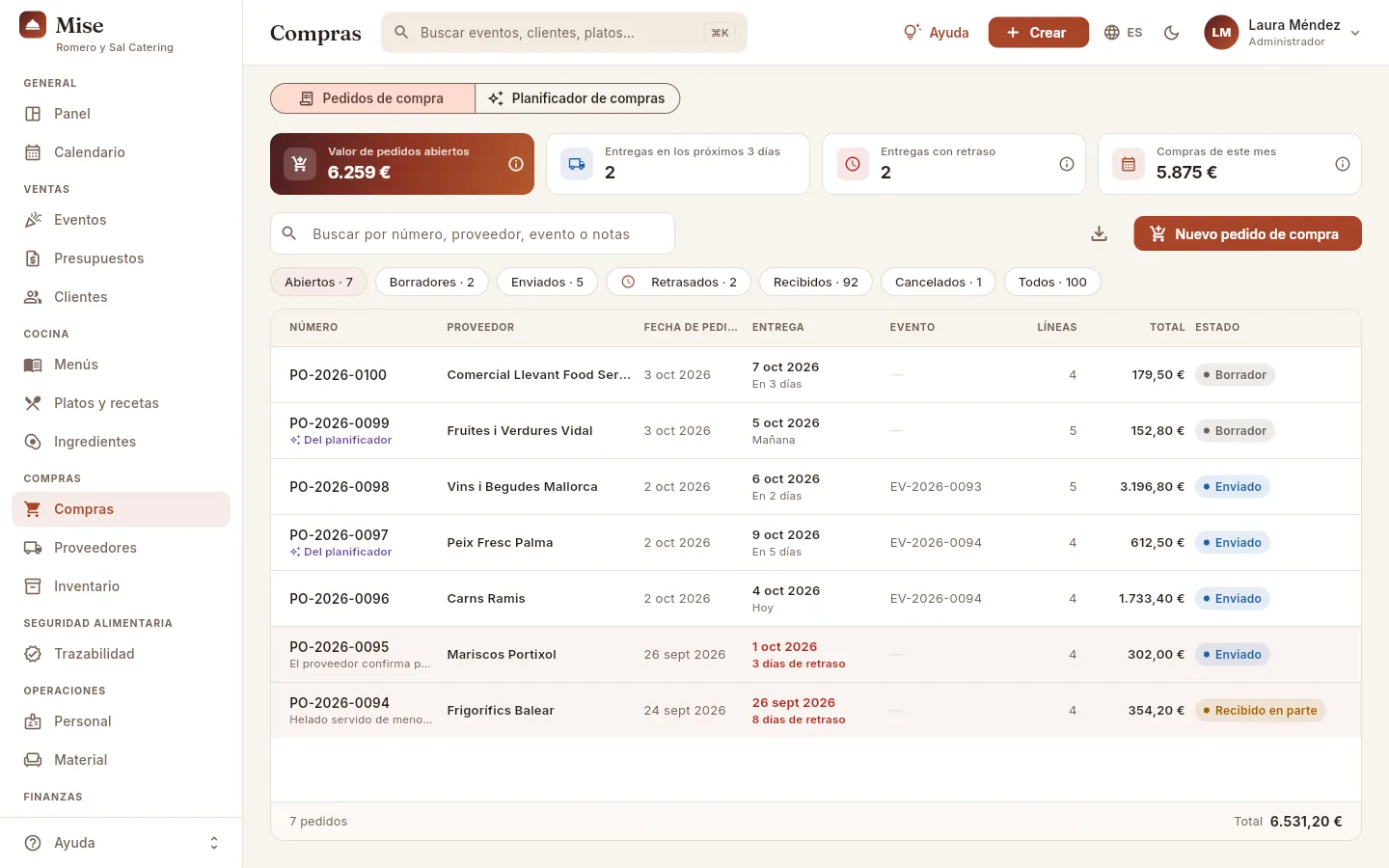 12345678
- 1Las dos vistas de la sección: la lista de pedidos y el Planificador de compras.
- 2Valor de pedidos abiertos: lo que aún debe llegar de los borradores, enviados y recibidos en parte, sin IVA. Al pulsarlo filtra los pedidos abiertos.
- 3Entregas en los próximos 3 días: pedidos enviados que llegan entre hoy y dentro de tres días. Al pulsarlo, filtro Enviados.
- 4Entregas con retraso: pedidos enviados cuya fecha de entrega ya pasó sin recibirse completos. En rojo si hay alguno; al pulsarlo, filtro Retrasados.
- 5Compras de este mes: total de los pedidos con fecha de este mes (borradores incluidos, cancelados fuera), sin IVA. Coincide con el Panel.
- 6El buscador encuentra un pedido por número, proveedor, evento o lo escrito en sus notas. A la derecha, Exportar CSV descarga la lista que ves.
- 7Los filtros, con su recuento: abiertos (por defecto), borradores, enviados, retrasados, recibidos, cancelados y todos.
- 8Nuevo pedido de compra crea un borrador a mano.
Los indicadores con ⓘ explican al pulsarlo qué muestran, cómo se calculan y cómo leerlos. El listado se abre con los pedidos abiertos; los filtros funcionan así:
| Filtro | Qué muestra |
|---|---|
| Abiertos | Borradores, enviados y recibidos en parte: todo lo que aún está pendiente |
| Borradores | Pedidos preparados que todavía no se han mandado al proveedor |
| Enviados | Lo que está en camino: enviados y recibidos en parte |
| Retrasados | Enviados o recibidos en parte cuya fecha de entrega ya pasó |
| Recibidos · Cancelados · Todos | El historial |
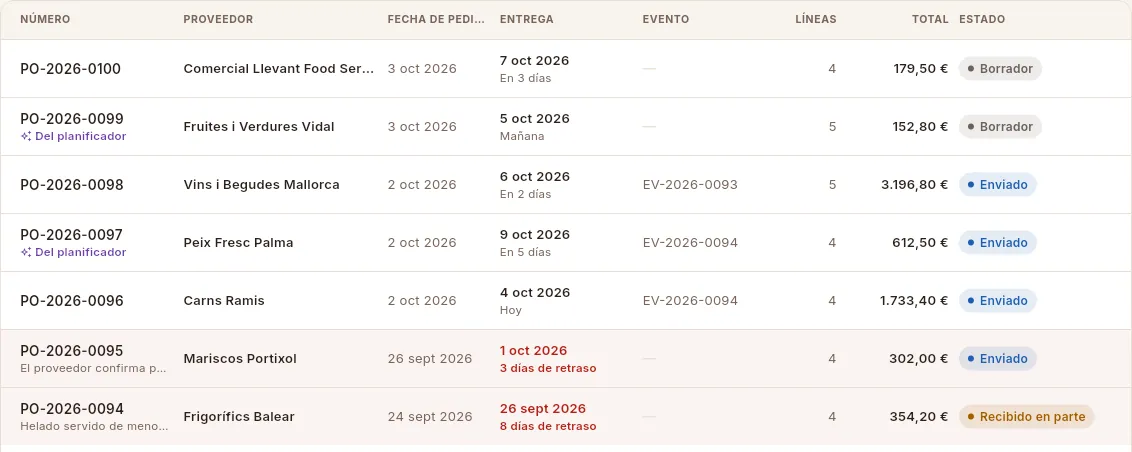 123456
- 1Número del pedido (lo pone Mise: PO-año-número). Debajo, en morado, Del planificador si lo generó el planificador; si no, el principio de sus notas.
- 2Entrega: la fecha prevista y cuánto falta («Mañana», «En 3 días»). Si ya pasó sin recibirse, en rojo N días de retraso; si se recibió, «Recibido el …».
- 3Evento para el que se pidió sobre todo (su código; al pasar el ratón, el nombre).
- 4Total del pedido sin IVA. Las cabeceras de columna ordenan la lista al pulsarlas.
- 5Estado: Borrador (gris), Enviado (azul), Recibido en parte (ámbar), Recibido (verde) o Cancelado (rojo).
- 6Las filas de los pedidos retrasados van sombreadas en rojo. Pulsa cualquier fila para abrir su ficha.
Debajo de la lista, el pie suma el número de pedidos y el total de los que ves con el filtro y la búsqueda actuales.
En el móvil la lista se convierte en tarjetas (proveedor, número y líneas, entrega con su aviso de retraso, estado e importe), las dos vistas se llaman Pedidos y Planificador, y el botón de nuevo pedido queda como un icono de carrito.
#El ciclo de un pedido
- 1Planificar o crearEl planificador prepara los borradores de los eventos confirmados, o creas uno a mano.
- 2BorradorLíneas con cantidad, precio y caducidad admitida. Ya cuenta como pedido.
- 3EnviadoCopias el texto para el proveedor y lo marcas como enviado.
- 4Recepción por lotesLote, caducidad y temperatura de cada línea; lo que no cumple se rechaza.
- 5RecibidoSube el stock y el precio de cada ingrediente pasa a ser el de esta compra.
- 6Factura en PagosLa factura del proveedor queda registrada con su vencimiento.
Cada pedido pasa por estos estados, que se ven en la pastilla de color de la lista y de la ficha:
| Estado | Qué significa | Qué puedes hacer |
|---|---|---|
| Borrador | Preparado pero no enviado. Sus cantidades ya cuentan como «pedidas» en el planificador | Añadir y cambiar líneas, enviarlo, cancelarlo o eliminarlo |
| Enviado | Mandado al proveedor; esperando la mercancía | Recibirlo, editar sus datos o cancelarlo |
| Recibido en parte | Llegó una parte (o se rechazó algo): quedan líneas pendientes | Recibir el resto o cerrarlo con lo recibido |
| Recibido | Todo ha llegado (o se cerró con lo recibido) | Consultarlo, abrir su factura, duplicarlo |
| Cancelado | Ya no se espera | Duplicarlo para volver a pedir lo mismo |
Además, un pedido enviado o recibido en parte cuya fecha de entrega ya pasó se marca como Retrasado (pastilla roja).
#Crear un pedido
Hay tres formas de empezar un pedido: con Nuevo pedido de compra en esta sección (o en el botón Crear de la barra superior), desde la ficha de un proveedor, o dejando que el planificador prepare los borradores de todos los proveedores a la vez (más abajo). Desde Inventario, el carrito de cada ingrediente lo añade al borrador abierto de su proveedor habitual o empieza uno nuevo.
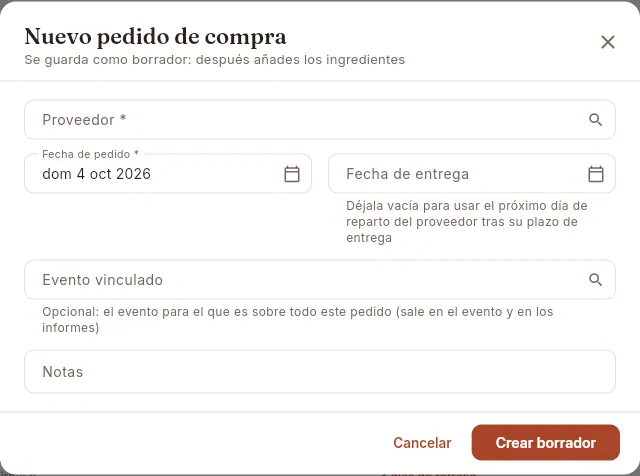 123456
- 1Proveedor (obligatorio). El buscador muestra solo los activos, con su categoría, sus días de reparto y su plazo de entrega.
- 2Fecha de pedido: hoy, salvo que la cambies.
- 3Fecha de entrega: si la dejas vacía, Mise pone el primer día de reparto del proveedor después de su plazo de entrega.
- 4Evento vinculado (opcional): el evento para el que es sobre todo el pedido. Sale en el evento y en los informes, y marca la caducidad que se pide.
- 5Notas internas del pedido (se añaden también al texto que se envía al proveedor).
- 6Crear borrador guarda el pedido y abre su ficha para añadir los ingredientes.
#La ficha del pedido en borrador: líneas y caducidad admitida
Al pulsar un pedido se abre su ficha a la derecha. Arriba, la cabecera con el número, el estado y el proveedor; debajo, una franja con las cifras clave, un aviso que dice en qué punto está y qué toca hacer, las líneas y las tarjetas de entrega, proveedor, evento y facturas.
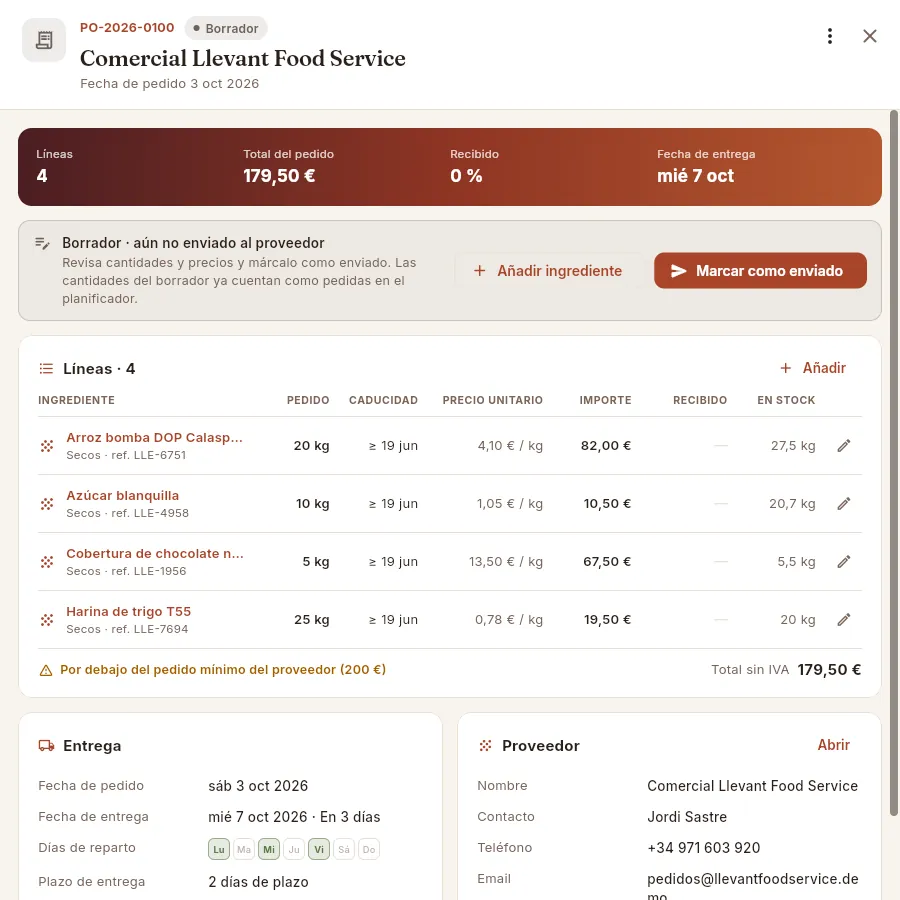 12345678
- 1El número del pedido y su estado. Si lo generó el planificador, lleva también la pastilla Del planificador.
- 2La franja: número de líneas, total del pedido, porcentaje recibido y fecha de entrega.
- 3El aviso del estado: en borrador, recuerda revisarlo y enviarlo. Sus cantidades ya cuentan como pedidas en el planificador.
- 4Añadir ingrediente (o Añadir en la tarjeta de líneas) añade una línea.
- 5Marcar como enviado prepara el texto para el proveedor y pasa el pedido a Enviado.
- 6Caducidad admitida de cada línea: «≥ 19 jun» quiere decir que la mercancía no debe caducar antes de esa fecha. Al pasar el ratón se lee completa.
- 7Aviso Por debajo del pedido mínimo del proveedor: el total no llega al mínimo que pide. No impide enviarlo, pero conviene completarlo.
- 8Más opciones (⋮): editar los datos, copiar el texto, abrir el proveedor, duplicar, cancelar o eliminar el borrador.
Cada línea muestra el ingrediente (su nombre abre la ficha del ingrediente), la cantidad pedida, la caducidad admitida, el precio unitario —con una flecha de color si es distinto del último precio de compra—, el importe, lo recibido y lo que hay en stock. Al pie, el Total sin IVA. En borrador, pulsa una línea (o su lápiz) para cambiarla.
 123
123
- 1Escribe unas letras para buscar el ingrediente.
- 2Cada ingrediente con su categoría, el stock actual y el precio de este proveedor.
- 3Habitual: lo sirve este proveedor (es su proveedor habitual o tiene su tarifa). Estos salen primero. Si eliges uno que ya está en el pedido, se abre su línea para cambiarla.
 1234567
- 1El stock actual y el mínimo del ingrediente, para decidir cuánto pedir.
- 2Cantidad en la unidad del ingrediente (kg, l o ud).
- 3Sugerencia: lo que falta para tener el doble del stock mínimo. Al pulsarla rellena la cantidad.
- 4Precio unitario: viene de la tarifa del proveedor; debajo, la tarifa y el último precio de compra.
- 5Caducidad mínima admitida: si la dejas en «Automática al guardar», la propone Mise.
- 6Caducidad máxima (opcional), para productos que no quieres demasiado «verdes» o de lotes muy lejanos.
- 7Añadir guarda la línea en el borrador.
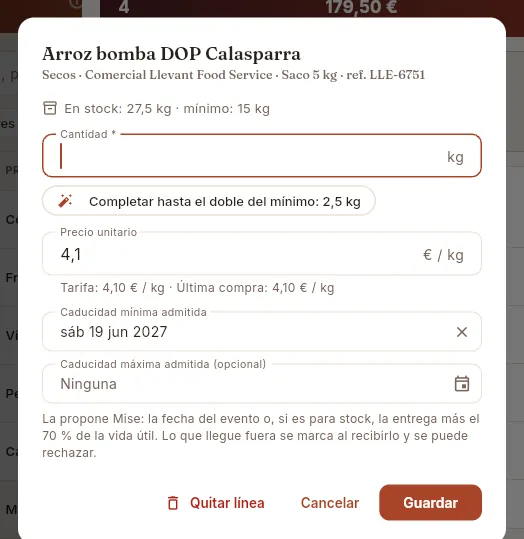 123
123
- 1La caducidad que propuso Mise al añadir la línea. Puedes cambiarla o borrarla con la ✕.
- 2Quitar línea la elimina del pedido.
- 3Guardar aplica los cambios de cantidad, precio o caducidad.
#Enviar el pedido al proveedor
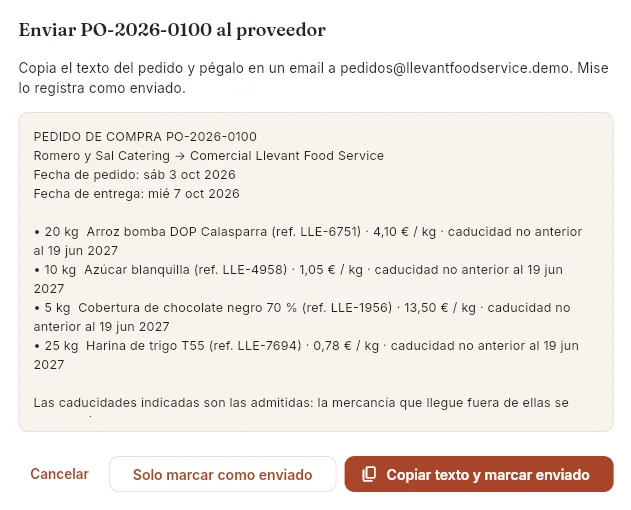 1234
1234
- 1A quién va: el email del proveedor que figura en su ficha.
- 2El texto del pedido: número, empresa y proveedor, fechas de pedido y de entrega, y cada línea con su cantidad, referencia, precio y caducidad admitida; después el aviso de que lo que llegue fuera de esas caducidades se devolverá, el total sin IVA, las notas y la petición de confirmación.
- 3Solo marcar como enviado, si ya lo has pedido por teléfono.
- 4Copiar texto y marcar enviado copia el texto al portapapeles para pegarlo en tu mensaje y pasa el pedido a Enviado.
Abre el borrador y revisa las líneas: cantidades, precios y caducidades. Atiende el aviso de pedido mínimo si sale.
Pulsa Marcar como enviado.
Pulsa Copiar texto y marcar enviado y pega el texto en el email o el WhatsApp al proveedor (o Solo marcar como enviado si lo has pedido por teléfono).
El texto también se puede copiar en cualquier momento desde Más opciones → Copiar texto del pedido, por ejemplo para reenviarlo.
#Más opciones: editar, duplicar, cancelar, eliminar
 123456
- 1Editar datos del pedido: proveedor (solo en borrador), fechas, evento vinculado y notas.
- 2Copiar texto del pedido al portapapeles.
- 3Abrir proveedor: su ficha.
- 4Duplicar: un borrador nuevo con las mismas cantidades, con fecha de hoy y los precios actuales.
- 5Cancelar pedido: deja de contar como pedido (solo si no se ha recibido nada).
- 6Eliminar borrador: lo borra del todo (solo borradores).
Las opciones dependen del estado: en un pedido recibido en parte aparece Cerrar con lo recibido; en los recibidos y cancelados solo quedan copiar, abrir el proveedor y duplicar. Cancelar pide confirmación y recuerda que avisar al proveedor es cosa tuya; eliminar no se puede deshacer. Un pedido cancelado muestra el aviso «Pedido cancelado» con el botón Duplicar, para volver a pedir lo mismo.
#Pedido enviado y pedidos retrasados
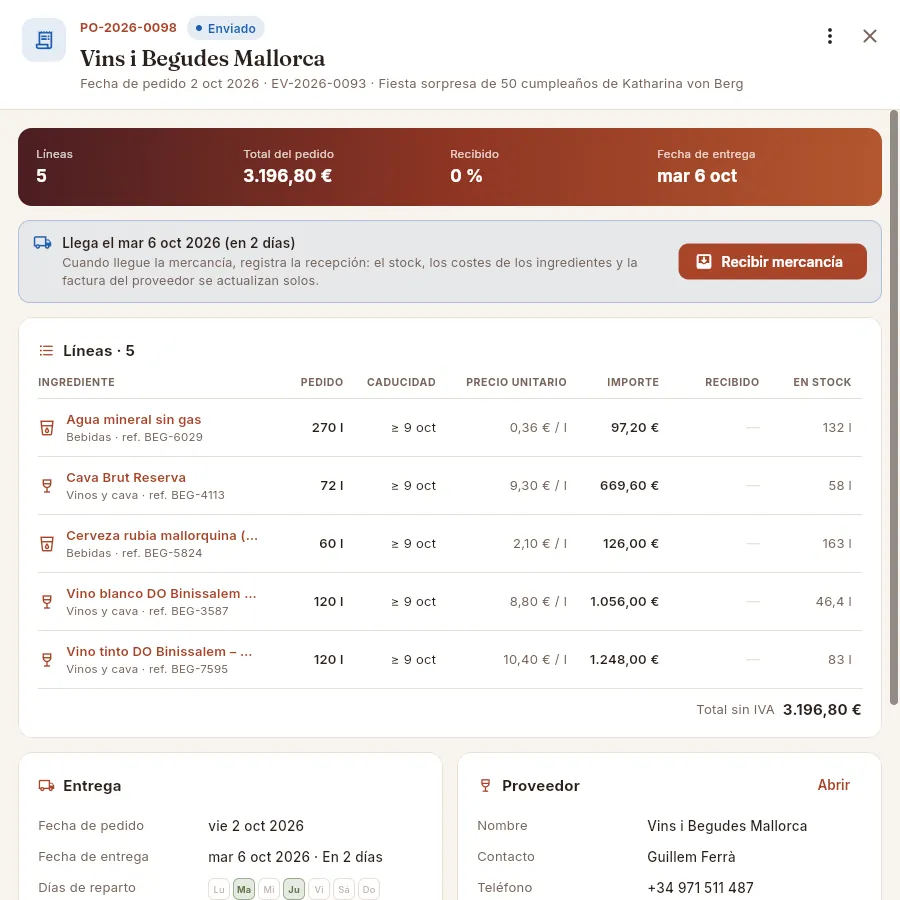 1234567
- 1Estado Enviado.
- 2La fecha del pedido y el evento vinculado.
- 3El aviso dice cuándo llega y recuerda que al recibir se actualizan solos el stock, los costes y la factura del proveedor.
- 4Recibir mercancía registra la entrega (ver más abajo).
- 5Como el pedido es para un evento, la caducidad admitida es la fecha del evento.
- 6Recibido: vacío hasta que llega; después, en verde lo completo y en ámbar lo que llegó en parte.
- 7La tarjeta Entrega: fechas, días de reparto, plazo y pedido mínimo del proveedor. Debajo, las tarjetas Proveedor (con su contacto y Abrir) y Evento y notas.
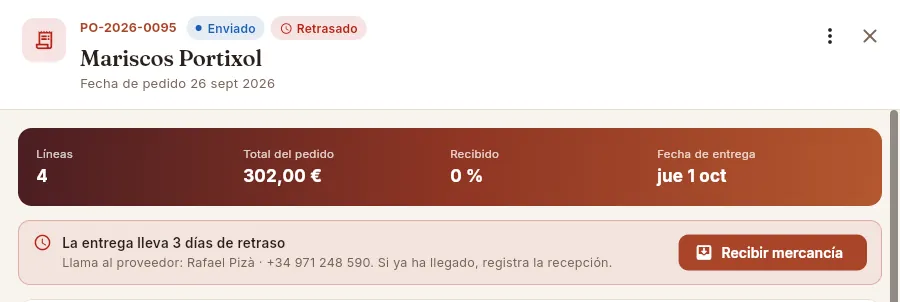 123
123
- 1La pastilla Retrasado: la fecha de entrega ya pasó y no se ha recibido completo.
- 2Cuántos días de retraso lleva y el contacto y teléfono del proveedor para llamarle.
- 3Si en realidad ya ha llegado, regístralo con Recibir mercancía.
Los retrasos se ven en el indicador Entregas con retraso, en el filtro Retrasados, en las filas rojas de la lista, en la ficha del proveedor y en el bloque Entregas previstas del Panel. Si el proveedor te da una fecha nueva, cámbiala en Más opciones → Editar datos del pedido.
#Recibir la mercancía por lotes
Cuando llega el camión, abre el pedido y pulsa Recibir mercancía. En el diálogo, cada línea pendiente se convierte en un lote: anotas lo que llega de verdad, el lote que trae la etiqueta del proveedor, la caducidad y, en refrigerados y congelados, la temperatura. Lo que no cumple se rechaza con su motivo.
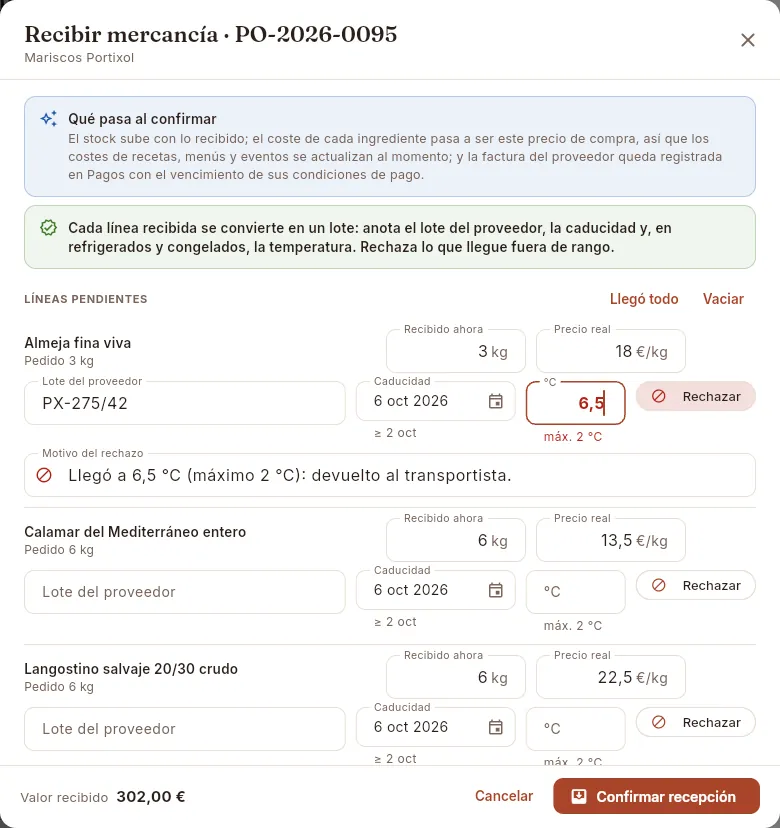 12345678
- 1Qué pasa al confirmar: el stock sube, el coste de cada ingrediente pasa a ser este precio y la factura queda en Pagos.
- 2Recibido ahora: viene con lo pendiente; escribe lo que ha llegado de verdad si es menos.
- 3Precio real de la factura o el albarán, si es distinto del pedido.
- 4Lote del proveedor, copiado de la etiqueta: es lo que permite seguir el producto hasta el plato.
- 5Caducidad: Mise propone hoy más la vida útil del ingrediente; corrígela con la de la etiqueta. Debajo, la admitida en el pedido (≥ …).
- 6Temperatura al recibir (solo en refrigerados y congelados). Debajo, el máximo permitido: aquí 2 °C.
- 7Como 6,5 °C supera el máximo, Rechazar se ha marcado solo. También puedes marcarlo a mano por cualquier otro motivo.
- 8El motivo del rechazo ya viene escrito («Llegó a 6,5 °C (máximo 2 °C): devuelto al transportista.»). Puedes cambiarlo; es obligatorio.
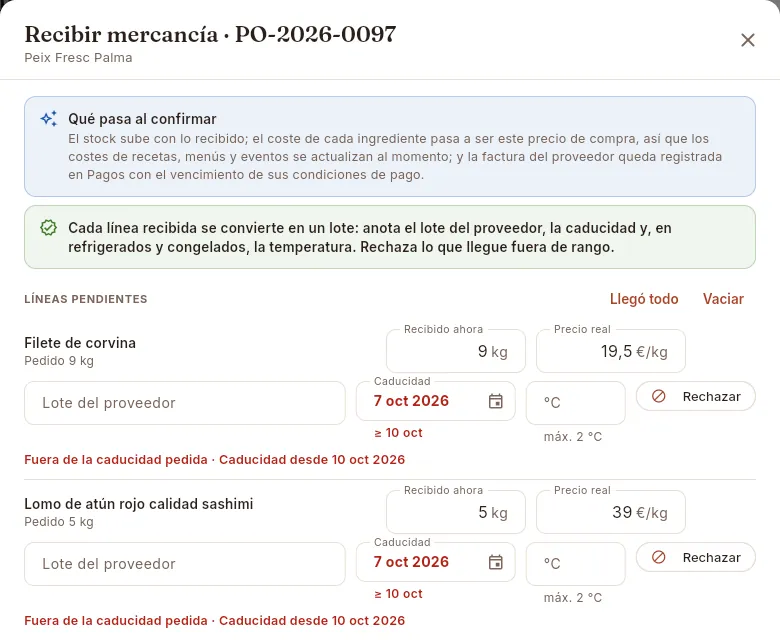 1234
1234
- 1La caducidad del producto (la propuesta o la de la etiqueta) queda antes de la admitida: sale en rojo.
- 2La caducidad admitida en el pedido: la fecha de la boda (≥ 10 oct).
- 3Aviso Fuera de la caducidad pedida. Comprueba la etiqueta: si de verdad caduca antes, pon esa fecha y Mise marca la línea para rechazar, con su motivo.
- 4Rechazar devuelve la línea. Si decides aceptarla igualmente, el lote queda anotado como aceptado fuera de la caducidad pedida y cuenta como incidencia de recepción.
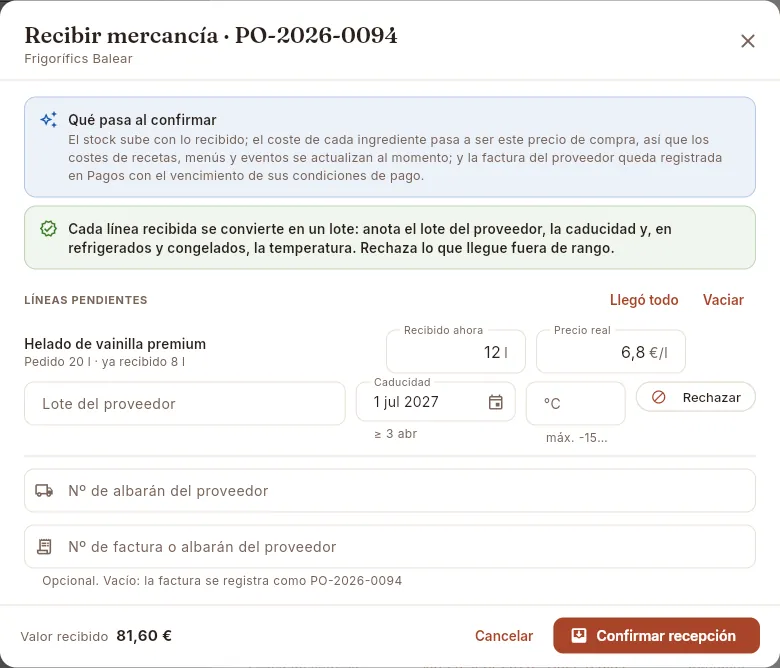 12345678
- 1Solo salen las líneas pendientes: lo pedido y lo ya recibido.
- 2Llegó todo rellena todas las cantidades pendientes; Vaciar las pone a cero para escribir solo lo que ha llegado.
- 3Lo que llega ahora (aquí, lo que faltaba).
- 4En congelados el máximo es negativo (−15 °C): por encima se propone el rechazo.
- 5Nº de albarán: se guarda en cada lote de esta entrega.
- 6Nº de factura del proveedor (opcional): si lo dejas vacío, la factura se registra con el número del pedido.
- 7Valor recibido: lo que suma esta entrega a precio real, sin IVA.
- 8Confirmar recepción lo registra todo de una vez.
Filtra Enviados (o abre el pedido desde las entregas previstas del Panel) y abre el pedido que ha llegado.
Pulsa Recibir mercancía (en un pedido recibido en parte, Recibir el resto).
Ajusta Recibido ahora y, si la factura trae otro precio, el Precio real. Vaciar pone todo a cero si solo ha llegado una parte.
En cada línea, copia el Lote del proveedor, comprueba la Caducidad con la etiqueta y, en frío, anota la temperatura.
Revisa las líneas que Mise marca en rojo: si la temperatura o la caducidad quedan fuera, la línea se marca para Rechazar con el motivo escrito. Puedes cambiar el motivo, o desmarcar el rechazo si decides aceptarla.
Escribe el Nº de albarán del proveedor y, si lo tienes, el Nº de factura o albarán del proveedor.
Pulsa Confirmar recepción. Mise muestra la factura creada; Abrir factura del proveedor la abre, o Aceptar para terminar.
#Qué pasa al recibir
Al confirmar la recepción, Mise hace a la vez:
- Stock: suma lo recibido a cada ingrediente (verás el movimiento «compra» en Inventario).
- Precio: el coste del ingrediente pasa a ser el precio real de esta compra; se guarda en su histórico de precios y, si el proveedor tiene tarifa para ese ingrediente, la tarifa se actualiza (ver Ingredientes). Como el escandallo usa siempre el último precio, el coste de recetas, menús, presupuestos y eventos cambia al momento.
- Lotes: uno por línea aceptada, con el lote del proveedor, el albarán, la caducidad y la temperatura (y otro, rechazado, por cada línea rechazada).
- Factura del proveedor: queda registrada en Pagos, con vencimiento según el plazo de pago del proveedor.
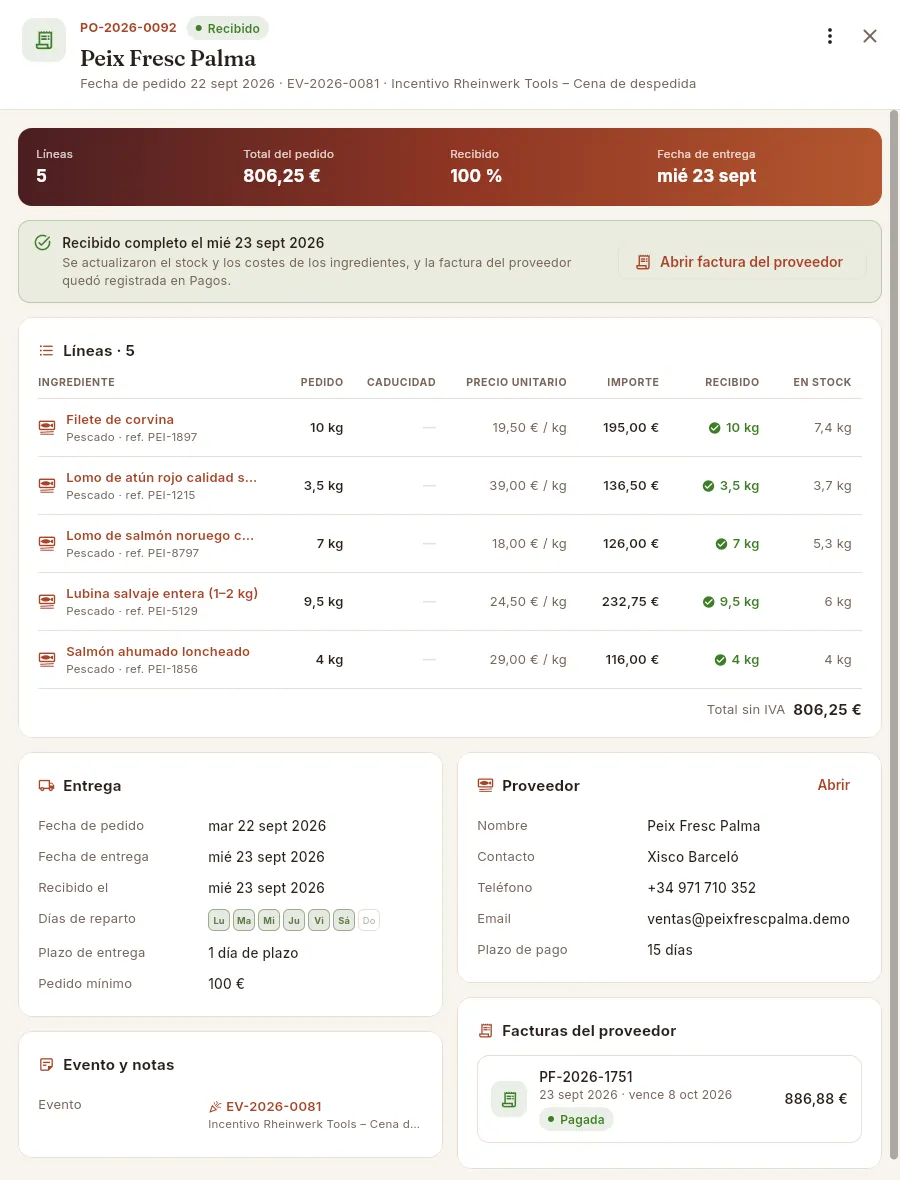 123456
- 1Estado Recibido.
- 2Cuándo se recibió completo y el recordatorio de lo que se actualizó.
- 3Abrir factura del proveedor: la factura que se registró en Pagos.
- 4Recibido, en verde: cada línea llegó entera.
- 5Evento y notas: el evento vinculado (pulsa su código para abrirlo) y las notas.
- 6Facturas del proveedor de este pedido, con su vencimiento y si está pagada. Pulsa una para abrirla.
#Recepción en parte y cerrar con lo recibido
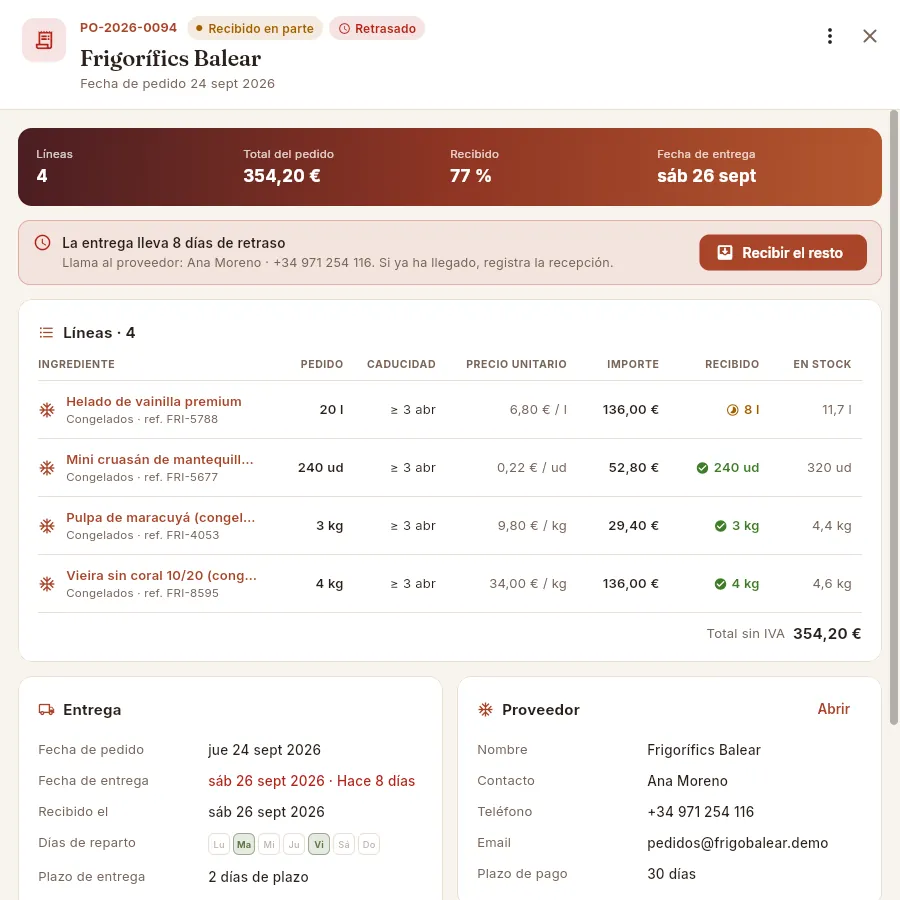 123456
- 1Recibido en parte y, como la entrega ya pasó, también Retrasado.
- 2El % recibido del pedido, en valor.
- 3El aviso: días de retraso y a quién llamar. Sin retraso diría «Recibido en parte · faltan N líneas» y la fecha de la última entrega.
- 4Recibir el resto abre la recepción solo con lo pendiente.
- 5En ámbar, lo recibido de una línea que llegó a medias; en verde, las completas.
- 6Si el resto ya no va a llegar: Más opciones → Cerrar con lo recibido.
 12
12
- 1Lo que falta deja de esperarse y de contar como pedido en el planificador; el stock y las facturas ya registrados no cambian.
- 2Cerrar con lo recibido deja el pedido como Recibido.
#El planificador de compras
El planificador responde a «¿qué tengo que comprar para los eventos de estos días, a quién y cuándo me llega?». Toma los eventos confirmados (y aún no producidos) del periodo, calcula los ingredientes que piden sus menús, descuenta lo que hay en stock y lo que ya está pedido, y agrupa lo que falta por proveedor habitual, con sus días de reparto. Con un clic crea un borrador por proveedor.
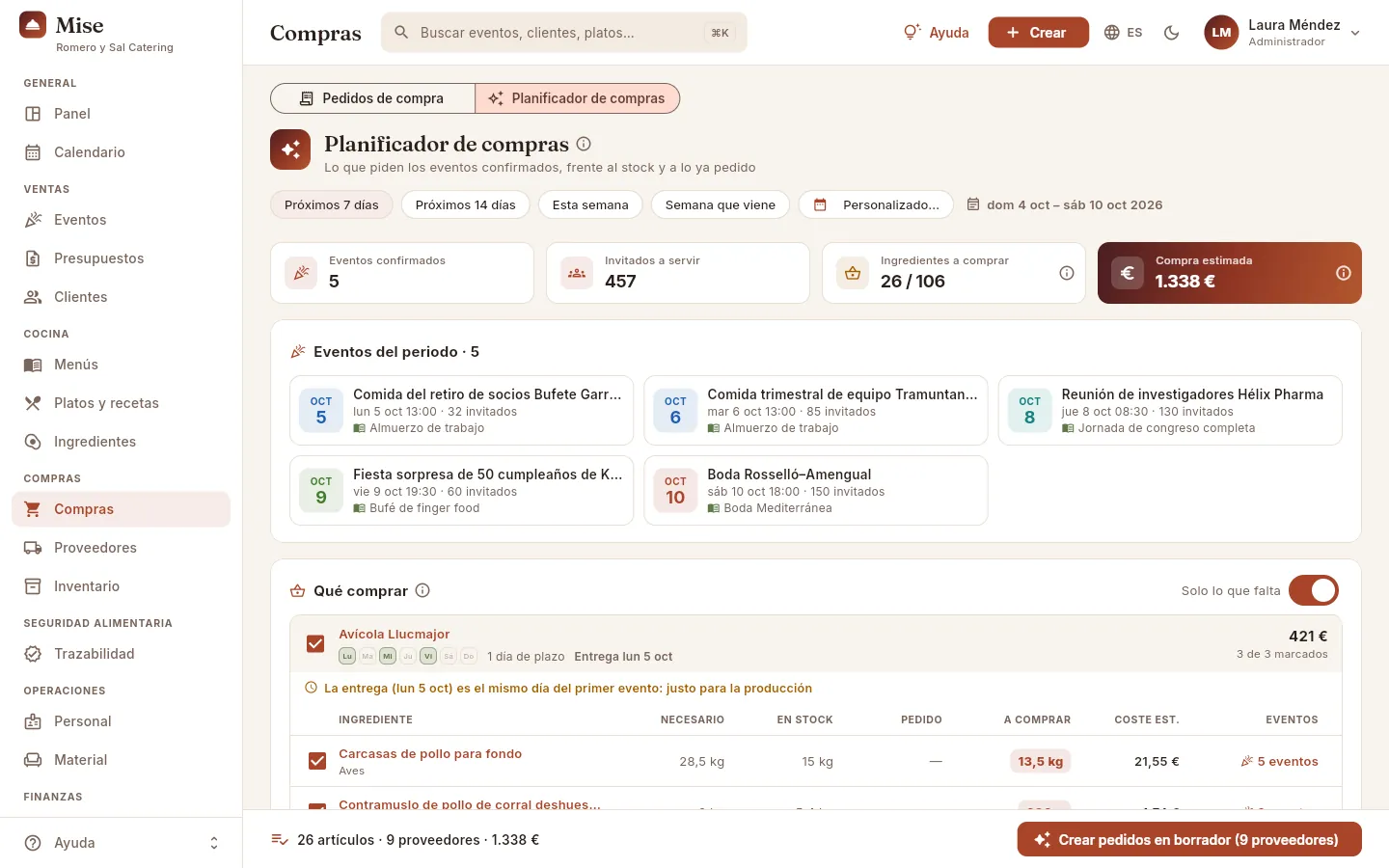 12345678
- 1El periodo: próximos 7 o 14 días, esta semana, la semana que viene o Personalizado… (eliges las fechas en un calendario).
- 2Las fechas exactas del periodo elegido.
- 3Eventos confirmados del periodo e invitados a servir en total.
- 4Ingredientes a comprar: cuántos ingredientes de los que piden estos eventos no están cubiertos por el stock y lo ya pedido.
- 5Compra estimada: lo que costaría lo que falta, a la tarifa de cada proveedor habitual, sin IVA.
- 6Los eventos del periodo, con su fecha, invitados y menú. Un evento sin menú avisa «Sin menú · no se incluye». Pulsa uno para abrirlo.
- 7Solo lo que falta: desactívalo para ver también los ingredientes ya cubiertos.
- 8La barra inferior resume lo marcado (artículos, proveedores e importe) y Crear pedidos en borrador prepara un borrador por proveedor.
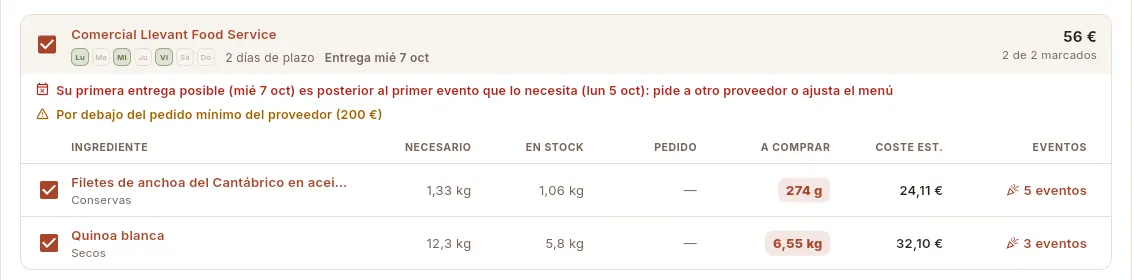 12345678
- 1Marca o desmarca todo lo del proveedor. Cada ingrediente tiene además su propia casilla.
- 2El proveedor habitual (pulsa para abrir su ficha).
- 3Sus días de reparto, su plazo y la entrega que tendría el pedido: el último día de reparto antes del periodo, sin adelantarse a lo que permite su plazo.
- 4El importe de lo marcado y cuántos artículos están marcados.
- 5En rojo, si la primera entrega posible llega después del primer evento que lo necesita: pídelo a otro proveedor o ajusta el menú. En ámbar, si llega el mismo día del evento.
- 6Lo marcado no llega al pedido mínimo del proveedor.
- 7A comprar = necesario − en stock − ya pedido. Al pasar el ratón, la cantidad redondeada que se pedirá.
- 8Eventos que lo necesitan: pulsa para elegir uno y abrirlo.
Las columnas de cada ingrediente son Necesario (lo que piden todos los eventos del periodo, en bruto), En stock, Pedido (lo que aún debe llegar de pedidos abiertos, borradores incluidos), A comprar y Coste est.; si no falta nada, en lugar de la cantidad pone «Cubierto». Los ingredientes sin proveedor habitual se agrupan al final en «Sin proveedor habitual»: no se pueden incluir en los pedidos automáticos, así que asígnales un proveedor en Ingredientes o pídelos a mano.
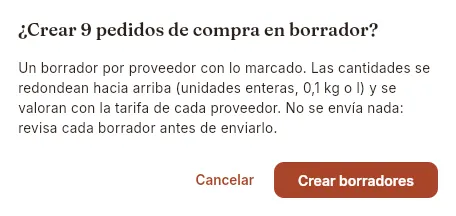 12
12
- 1Un borrador por proveedor con lo marcado, con las cantidades redondeadas hacia arriba y valoradas con su tarifa. No se envía nada.
- 2Crear borradores los crea y muestra la lista para abrirlos uno a uno.
En Compras, pulsa Planificador de compras.
Elige el periodo: Próximos 7 días, Semana que viene… Revisa los eventos del periodo: los que dicen «Sin menú · no se incluye» no piden nada todavía.
Repasa Qué comprar proveedor a proveedor: atiende los avisos de entrega y de pedido mínimo, y desmarca lo que no quieras pedir ahora.
Pulsa Crear pedidos en borrador y confirma con Crear borradores.
En la lista que aparece, pulsa Ver borradores (o abre cada pedido): revísalo y envíalo como cualquier borrador.
#Qué cambia según tu perfil
#Consejos
Compras
Proveedores
El directorio de proveedores: cuándo reparten, cuánto tardan, qué te sirven y a qué precio, sus pedidos, sus facturas y lo que les debes.
En Proveedores está cada empresa a la que compras: alimentación, bebidas, alquiler de material y servicios. Su ficha reúne lo que necesitas para pedirle bien —días de reparto, plazo de entrega, pedido mínimo, contacto— y para valorarle: lo que te sirve y si es el mejor precio, sus pedidos, sus facturas y lo que tienes pendiente de pago.
Los días de reparto y el plazo de entrega no son solo informativos: Mise los usa para proponer la fecha de entrega de cada pedido y para avisarte en el planificador de compras si un proveedor no llega a tiempo para un evento.
- 1Ficha del proveedorDías de reparto, plazo de entrega, pedido mínimo, email y plazo de pago.
- 2PlanificadorAgrupa lo que falta por proveedor habitual y avisa si no llega a tiempo.
- 3PedidoFecha de entrega en su próximo día de reparto; el texto va a su email.
- 4RecepciónEl precio real actualiza su tarifa y el mejor precio.
- 5Factura y pagoVence según su plazo de pago; se paga en Pagos.
#La lista de proveedores
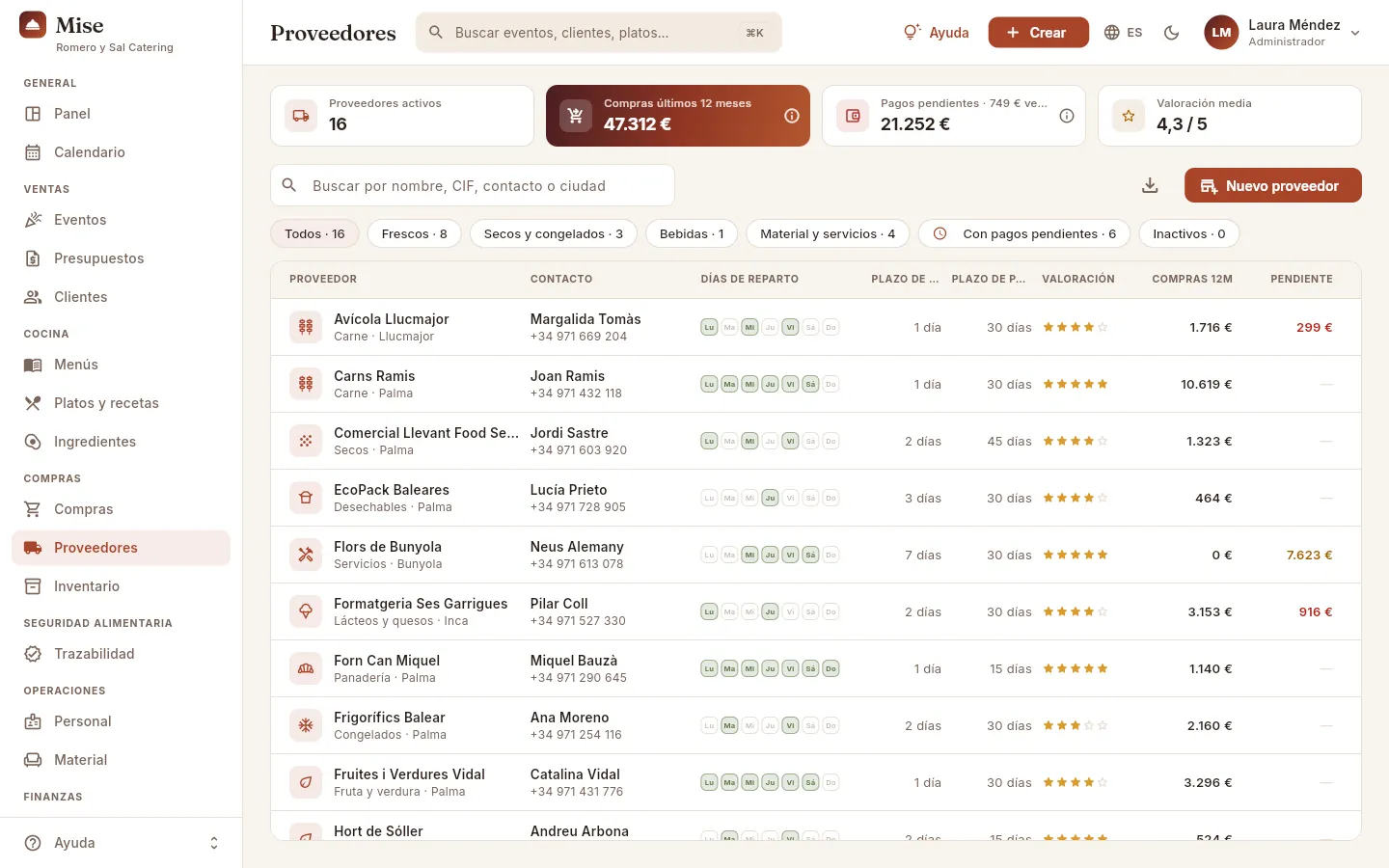 12345678
- 1Proveedores activos.
- 2Compras últimos 12 meses: lo recibido de los pedidos del último año, sin IVA. Útil para negociar con los proveedores principales.
- 3Pagos pendientes: facturas de proveedor por pagar (IVA incluido). El título dice cuánto está ya vencido, y se pone en rojo.
- 4Valoración media de los proveedores activos, de 1 a 5 estrellas.
- 5Busca por nombre, CIF, persona de contacto, ciudad, email o categoría. A la derecha, Exportar CSV.
- 6Los filtros: todos los activos, frescos, secos y congelados, bebidas, material y servicios, con pagos pendientes e inactivos.
- 7Nuevo proveedor da de alta uno.
- 8Días de reparto de cada proveedor (resaltados), seguidos del plazo de entrega, el plazo de pago, la valoración, las compras de 12 meses y lo pendiente (en rojo si hay algo vencido).
Pulsa una fila para abrir la ficha del proveedor. En el móvil, cada proveedor sale como una tarjeta con su categoría, contacto, teléfono, valoración y lo pendiente de pago. El filtro Todos muestra los activos; los dados de baja están en Inactivos.
#La ficha del proveedor
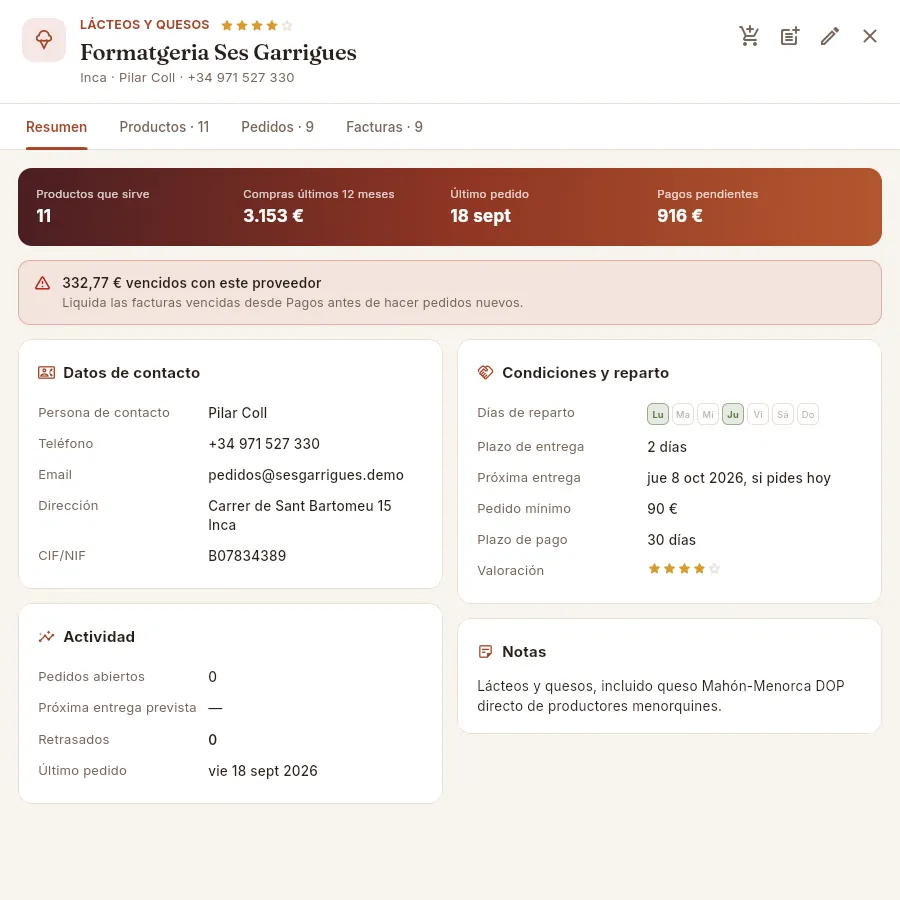 12345678
- 1Nuevo pedido de compra a este proveedor, con su próxima fecha de entrega ya puesta.
- 2Nueva factura de proveedor: registrar una factura que no viene de un pedido.
- 3Editar los datos del proveedor.
- 4Las pestañas: resumen, productos, pedidos y facturas, con su número.
- 5La franja: productos que sirve, compras de los últimos 12 meses, último pedido y pagos pendientes.
- 6Si hay facturas vencidas, el aviso dice cuánto y recuerda liquidarlas desde Pagos antes de hacer pedidos nuevos.
- 7Condiciones y reparto: días de reparto, plazo, la próxima entrega si pides hoy, pedido mínimo, plazo de pago y valoración.
- 8Actividad: pedidos abiertos, próxima entrega prevista (en rojo si va tarde), retrasados y último pedido.
La tarjeta Datos de contacto recoge la persona de contacto, el teléfono, el email (al que van dirigidos los pedidos cuando los envías desde Compras), la dirección y el CIF/NIF; si el proveedor tiene notas, salen en su propia tarjeta.
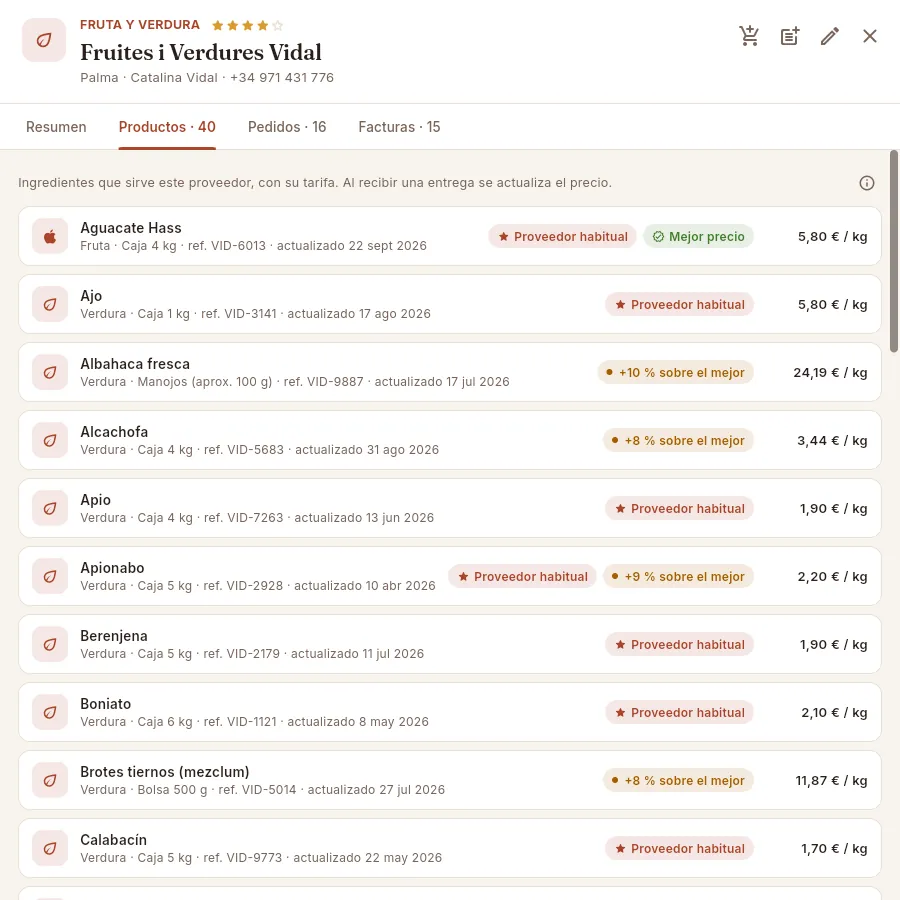 123456
- 1ⓘ Cómo se compara el precio con los demás proveedores del mismo ingrediente.
- 2Cada producto: ingrediente, categoría, formato de venta, referencia del proveedor y cuándo se actualizó su precio. Pulsa para abrir el ingrediente.
- 3Proveedor habitual: es el proveedor que tiene asignado el ingrediente (el que usa el planificador).
- 4Mejor precio: su tarifa es la más baja de todos los proveedores que sirven ese ingrediente.
- 5+10 % sobre el mejor: cuánto más caro es que el más barato. Al pasar el ratón, el mejor precio y de quién es.
- 6El precio de su tarifa, por unidad.
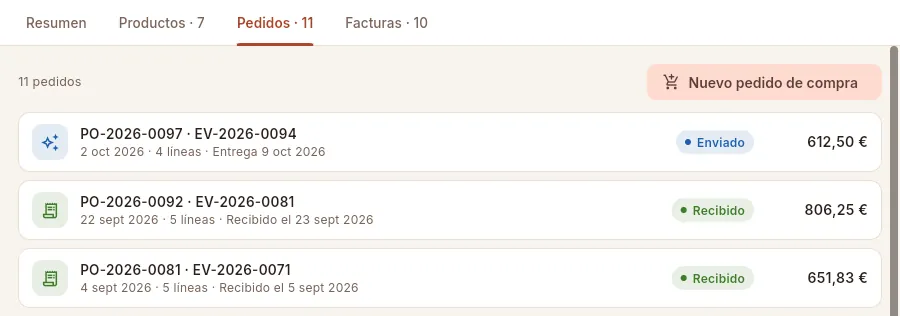 123
123
- 1Nuevo pedido de compra a este proveedor.
- 2Cada pedido con su evento, fecha, líneas, entrega (o fecha de recepción), estado y total. Los del planificador llevan el icono de destellos; los retrasados, la pastilla roja. Pulsa para abrirlo.
- 3Un pedido ya recibido, con la fecha en que llegó.
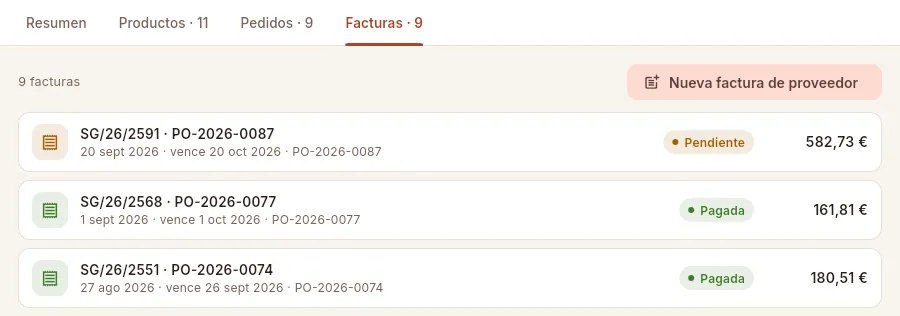 123
123
- 1Nueva factura de proveedor para un gasto que no viene de un pedido.
- 2Cada factura: número del proveedor y pedido del que viene, fecha, vencimiento, estado del pago e importe. Pulsa para abrirla en Pagos.
- 3Una factura vencida, en rojo.
Las facturas que vienen de un pedido las crea Mise al recibir la mercancía (ver Compras). Su estado puede ser Pendiente, Pago parcial, Pagada o Vencida; el pago se registra en Pagos.
#Dar de alta o editar un proveedor
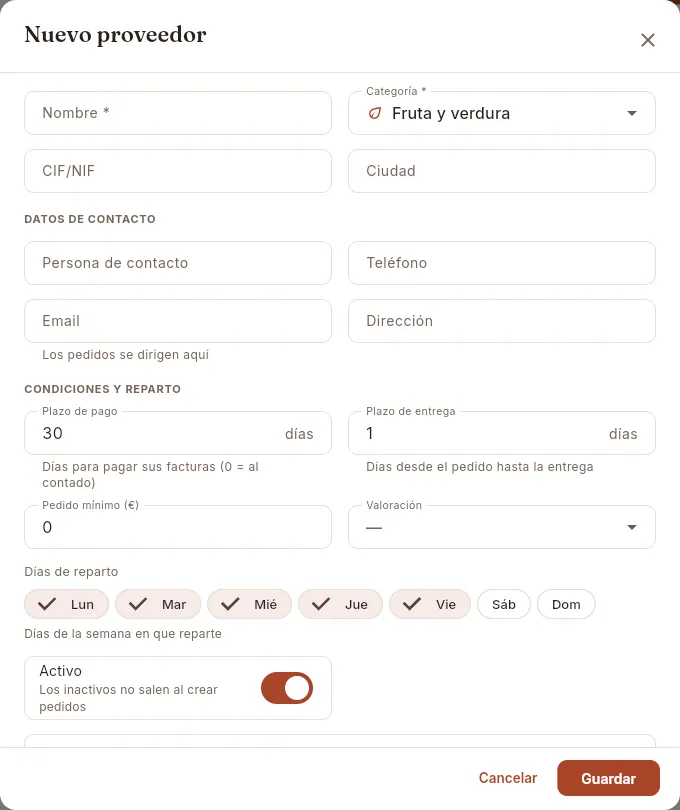 12345678
- 1Nombre (obligatorio), con su CIF/NIF y ciudad debajo.
- 2Categoría: carne, pescado y marisco, fruta y verdura, lácteos y quesos, panadería, bebidas, secos, congelados, alquiler de material, desechables o servicios. Decide en qué filtro sale.
- 3Email: es la dirección a la que se dirigen los pedidos.
- 4Plazo de pago en días (0 = al contado): marca el vencimiento de sus facturas.
- 5Plazo de entrega: días desde que haces el pedido hasta que te lo puede traer.
- 6Pedido mínimo en euros: Mise avisa si un pedido no llega.
- 7Valoración de 1 (Malo) a 5 estrellas (Excelente).
- 8Días de reparto: márcalos todos los que reparte. Debajo, Activo: los inactivos no salen al crear pedidos.
Pulsa Nuevo proveedor.
Escribe el Nombre y elige la Categoría; si los tienes, CIF/NIF y Ciudad.
En Datos de contacto: persona de contacto, teléfono, email (al que irán los pedidos) y dirección.
En Condiciones y reparto: plazo de pago, plazo de entrega, pedido mínimo, valoración y días de reparto.
Deja Activo marcado y pulsa Guardar.
Para cambiar los datos, abre la ficha y pulsa el lápiz (Editar): el formulario es el mismo. Para dejar de usar un proveedor sin perder su historial, desmarca Activo. Solo se puede eliminar un proveedor que no tiene pedidos ni ingredientes.
Los productos y precios de un proveedor no se escriben aquí: salen de los ingredientes que lo tienen como habitual o en su tarifa (pestaña Precios de cada ingrediente, en Ingredientes), y se actualizan solos al recibir las entregas.
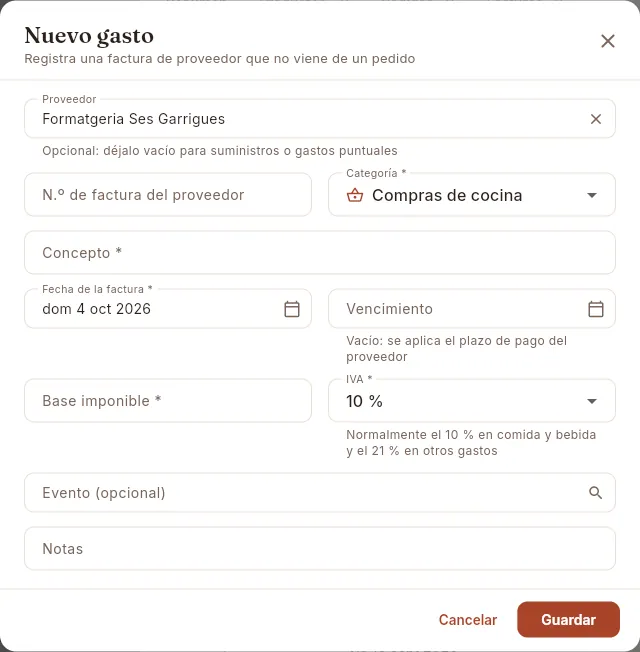 123456
- 1El proveedor, ya puesto.
- 2N.º de factura del proveedor.
- 3Categoría del gasto: Mise propone Compras de cocina para un proveedor de alimentación (alquiler para uno de material).
- 4Concepto del gasto (obligatorio).
- 5Vencimiento: si lo dejas vacío, se aplica el plazo de pago del proveedor.
- 6Base imponible e IVA (normalmente el 10 % en comida y bebida y el 21 % en otros gastos).
#Qué cambia según tu perfil
Los botones de la cabecera de la ficha dependen de lo que permite tu perfil. Con los perfiles de ejemplo, cocina puede hacer pedidos pero no editar el proveedor ni registrar facturas, y administración puede editarlo y registrar facturas pero no hacer pedidos (no tiene la sección Compras).
 1
1
- 1Cocina solo ve Nuevo pedido de compra: puede pedir, pero no editar el proveedor ni registrar facturas.
 12
12
- 1Administración ve Nueva factura de proveedor…
- 2…y Editar, pero no el pedido: no tiene la sección Compras.
#Consejos
Compras
Inventario
El stock de cada ingrediente frente a su mínimo, lo que vale, las mermas y ajustes, el recuento físico del almacén y todos los movimientos de stock.
Inventario es el almacén visto desde Mise: cuánto hay de cada ingrediente, si está por debajo del stock mínimo (la cantidad a partir de la cual hay que volver a pedir), cuánto vale lo que tienes en cámaras y estanterías, y por qué ha subido o bajado cada artículo.
El stock se mueve solo casi siempre: sube al recibir un pedido o registrar una entrada sin pedido, y baja al producir un evento (Mise descuenta lo que lleva cada plato). Aquí registras lo que la aplicación no puede saber por sí misma: la merma (lo que se tira o se estropea), los ajustes puntuales y el recuento físico de lo que hay de verdad.
La sección tiene tres vistas, que eliges arriba a la izquierda: Stock, Movimientos y Recuento.
#La vista de stock
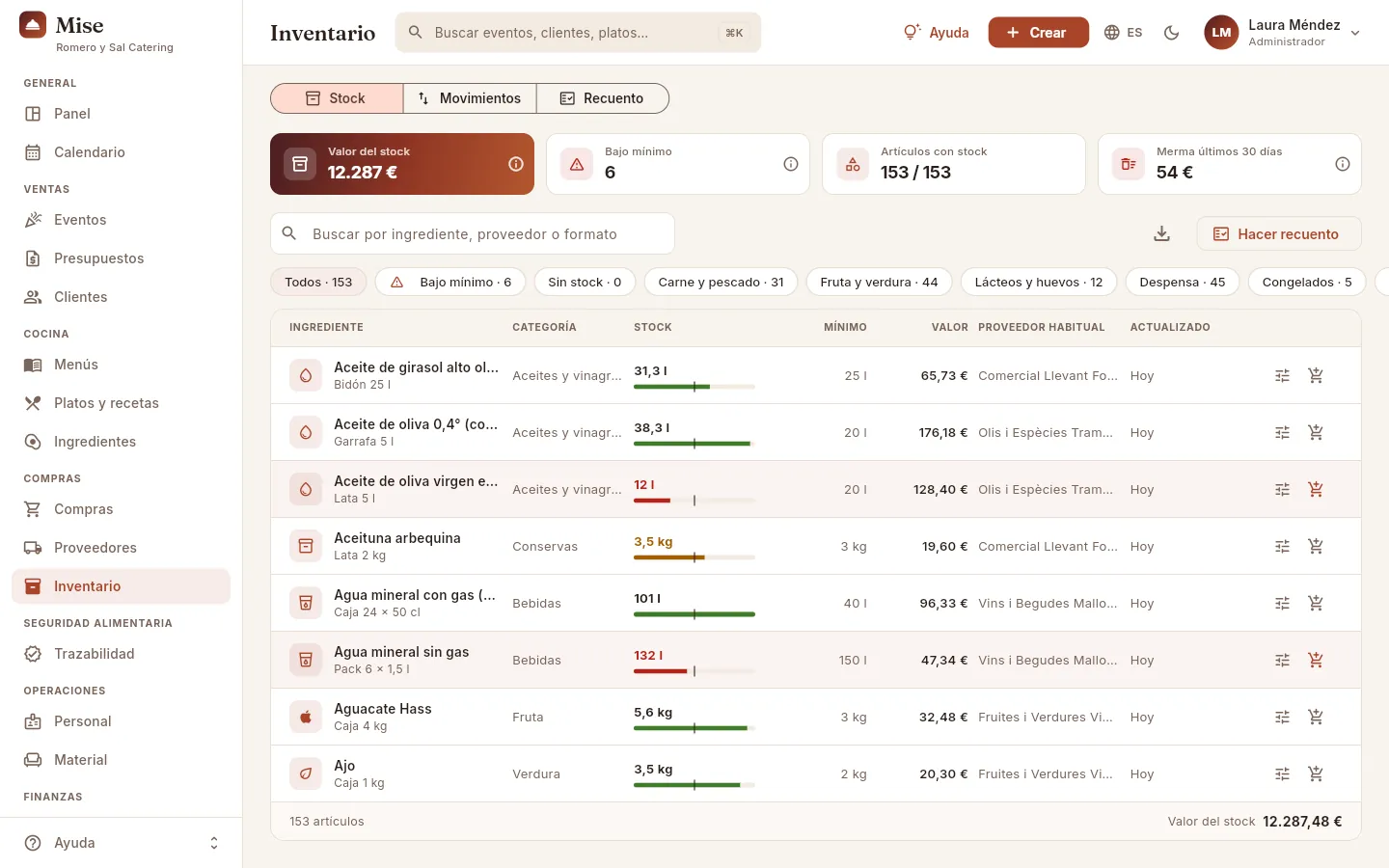 12345678
- 1Las tres vistas de la sección: Stock (lo que hay ahora), Movimientos (por qué ha cambiado) y Recuento (el recuento físico).
- 2Valor del stock: lo que vale todo el almacén al último precio de compra de cada ingrediente.
- 3Bajo mínimo: cuántos ingredientes están por debajo de su stock mínimo. En rojo si hay alguno; púlsalo para verlos.
- 4Artículos con stock: cuántos ingredientes tienen existencias, sobre el total de ingredientes activos. Al pulsarlo ves los que están a cero.
- 5Merma de los últimos 30 días: el valor de lo que se ha tirado. Al pulsarlo se abren esos movimientos.
- 6El buscador encuentra un ingrediente por su nombre, su proveedor, su formato («Saco 25 kg») o su familia.
- 7Hacer recuento abre el recuento físico del almacén (más abajo).
- 8Los filtros: todos, bajo mínimo, sin stock y por familias (carne y pescado, fruta y verdura, lácteos y huevos, despensa, congelados, bebidas…). Cada uno dice cuántos hay.
Cada fila es un ingrediente activo. Las columnas son el ingrediente (con su formato de compra debajo), la categoría, el stock con una barra que lo compara con el mínimo, el mínimo, el valor de ese stock, el proveedor habitual y cuándo se actualizó por última vez (la última entrada, consumo o ajuste). Pulsa la cabecera de una columna para ordenar por ella; el icono de descarga (Exportar CSV) baja la lista filtrada en un fichero para Excel.
#Qué falta: bajo mínimo y pedir
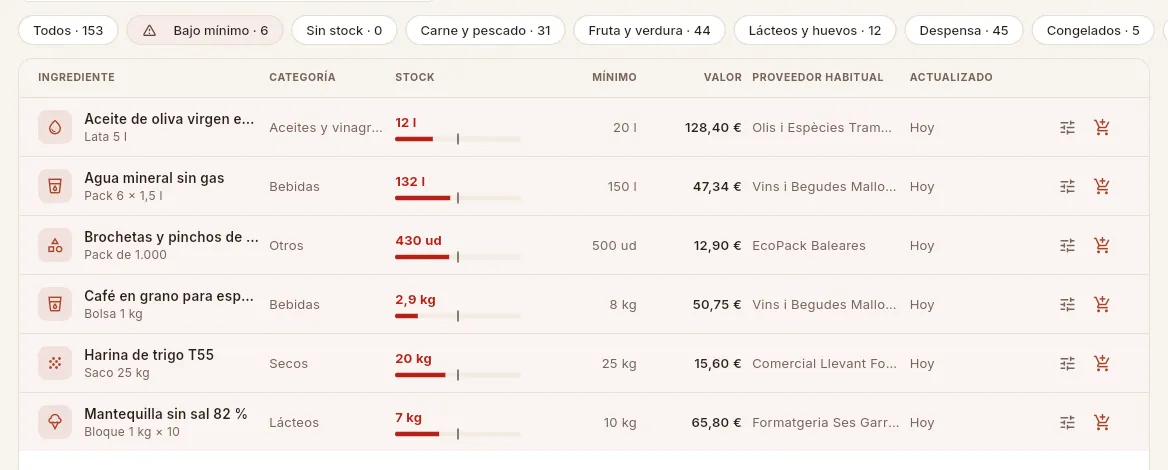 123456
- 1El filtro Bajo mínimo deja solo lo que está por debajo de su mínimo.
- 2El stock con su barra: la raya vertical es el mínimo y la barra llena, el doble del mínimo. En rojo si está por debajo; en ámbar si está a punto de llegar.
- 3El mínimo fijado en la ficha del ingrediente: el punto en el que conviene volver a pedir.
- 4El proveedor habitual, al que irá el pedido rápido.
- 5Ajustar stock: registra una merma, un ajuste o el recuento de este artículo.
- 6Pedir a… (el carrito, en color cuando falta): añade el ingrediente a un pedido en borrador de su proveedor habitual.
Pulsa el indicador Bajo mínimo (o el filtro del mismo nombre).
En la fila del ingrediente, pulsa el carrito Pedir a….
Si el proveedor ya tiene un pedido en borrador, elige Añadir a PO-… para sumarlo a ese pedido o Nuevo pedido de compra.
Indica la cantidad: Mise propone lo justo para llegar al doble del mínimo. Confirma la línea.
#Mermas, ajustes y recuento de un artículo
Pulsa una fila (o su botón Ajustar stock) para corregir el stock de ese ingrediente. El diálogo tiene tres tipos de cambio:
| Tipo | Cuándo | Qué escribes |
|---|---|---|
| Merma | Algo se tira o se estropea (caducado, roto, sobrante de un evento…) | La cantidad desechada; se resta del stock |
| Ajuste | Corregir un descuadre conocido (una bandeja mal contada, una rotura en la carga) | La diferencia, en positivo o en negativo (p. ej. −2) |
| Recuento | Has contado ese artículo en la estantería | Lo que has contado: el stock pasa a ser esa cifra |
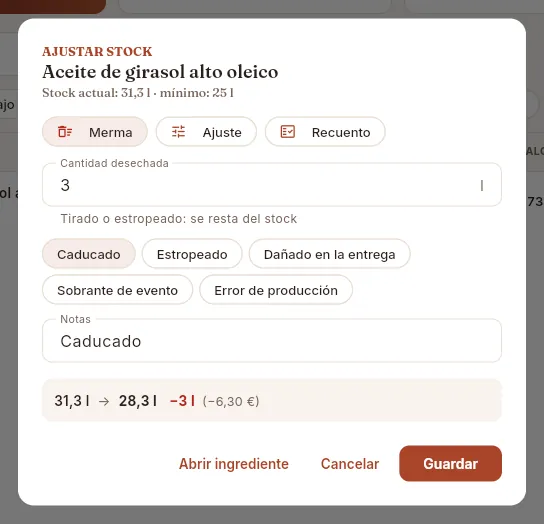 123456
- 1El tipo de cambio: merma, ajuste o recuento. La merma es el que viene marcado.
- 2La cantidad, en la unidad del ingrediente (litros, kilos o unidades).
- 3Los motivos habituales: al pulsar uno se escribe en las notas.
- 4Las notas quedan en el movimiento: por qué se tiró, dónde, quién lo vio.
- 5El resultado antes de guardar: stock actual → stock nuevo, la diferencia y lo que vale.
- 6Guardar registra el movimiento. Abrir ingrediente lleva a su ficha.
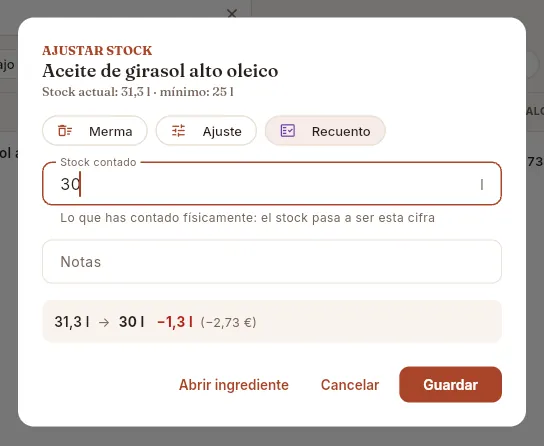 123
123
- 1Recuento: para fijar el stock de este artículo en lo que has contado.
- 2El stock contado sale relleno con el del sistema; cámbialo por la cifra real.
- 3Mise calcula la diferencia (aquí faltan 1,3 litros) y la registra como un movimiento de recuento.
En Stock, busca el ingrediente y pulsa su fila (o Ajustar stock).
Deja marcado Merma y escribe la Cantidad desechada.
Pulsa el motivo (Caducado, Estropeado, Dañado en la entrega, Sobrante de evento o Error de producción) y completa las notas si hace falta.
Comprueba el resultado en el recuadro gris y pulsa Guardar.
#Los movimientos de stock
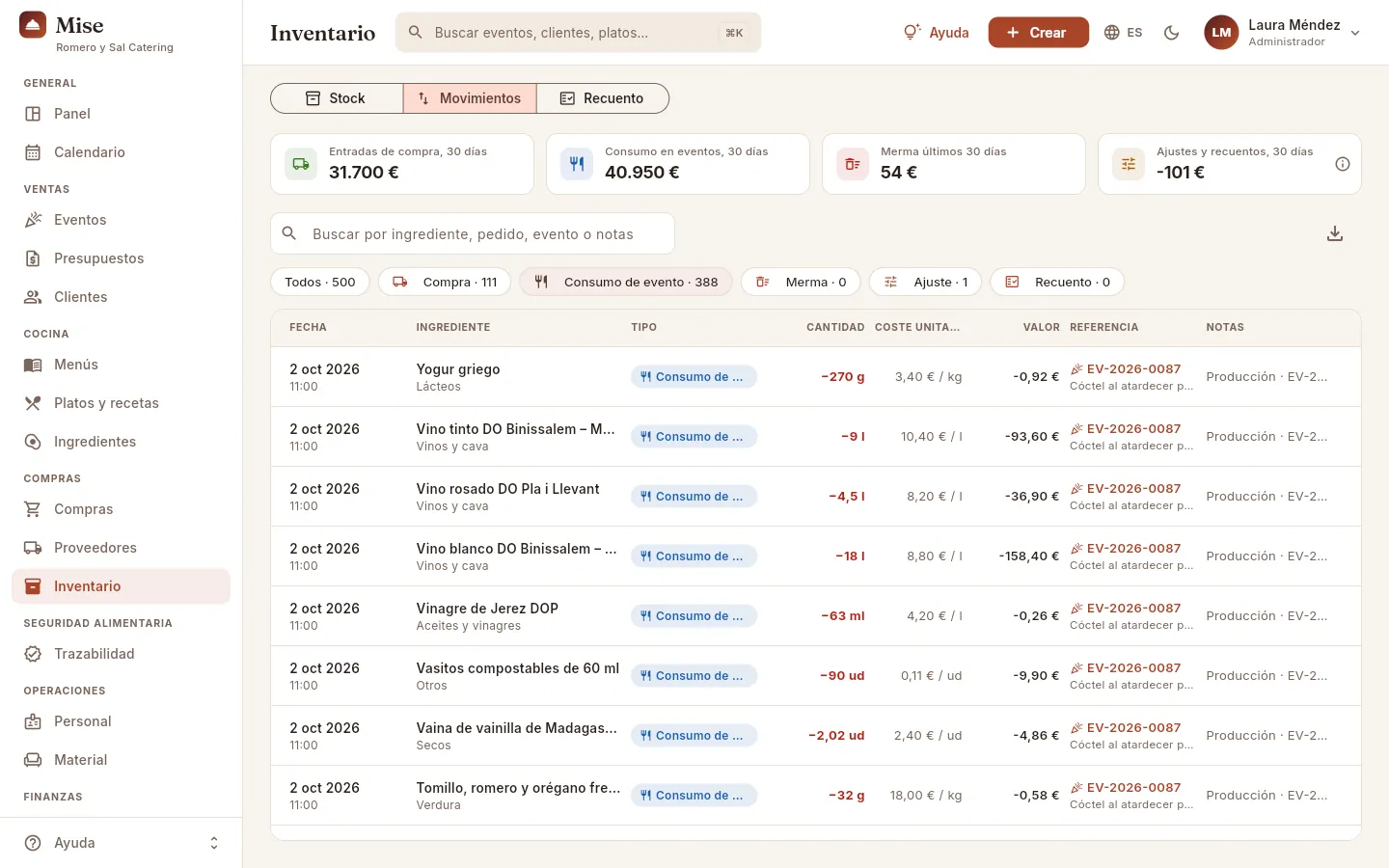 12345678
- 1Entradas de compra de los últimos 30 días (pedidos recibidos y entradas sin pedido). Púlsalo para verlas.
- 2Consumo en eventos: lo que se ha gastado al producir los eventos de los últimos 30 días.
- 3Merma: lo tirado en 30 días, incluidos los lotes retirados por caducidad o por una alerta.
- 4Ajustes y recuentos: el saldo de las correcciones. En negativo, faltaba género respecto a lo que decía Mise.
- 5Filtra por tipo: compra, consumo de evento, merma, ajuste o recuento. Aquí, el consumo de los eventos.
- 6El tipo de movimiento, con su color.
- 7La cantidad con signo: en verde lo que entra, en rojo lo que sale.
- 8La referencia: el evento (o el pedido) que originó el movimiento. Pulsa la fila para abrirlo.
Los tipos de movimiento son: Compra (un pedido recibido o una entrada sin pedido), Consumo de evento (al marcar un evento como producido), Merma, Ajuste y Recuento. Cada movimiento guarda el coste del ingrediente en ese momento, así que su valor no cambia aunque luego cambie el precio. Las notas explican cada merma o ajuste (el motivo), cada entrada sin pedido (su albarán) y cada recuento (su fecha). El buscador encuentra movimientos por ingrediente, número de pedido, evento o notas. La lista muestra los 500 movimientos más recientes; los indicadores cuentan todos los de los últimos 30 días.
#El recuento físico
El recuento es la manera cómoda de contar el almacén entero o una familia (por ejemplo, todos los lácteos al cerrar la semana): escribes lo que cuentas en cada línea y Mise ajusta de una vez las que no coinciden.
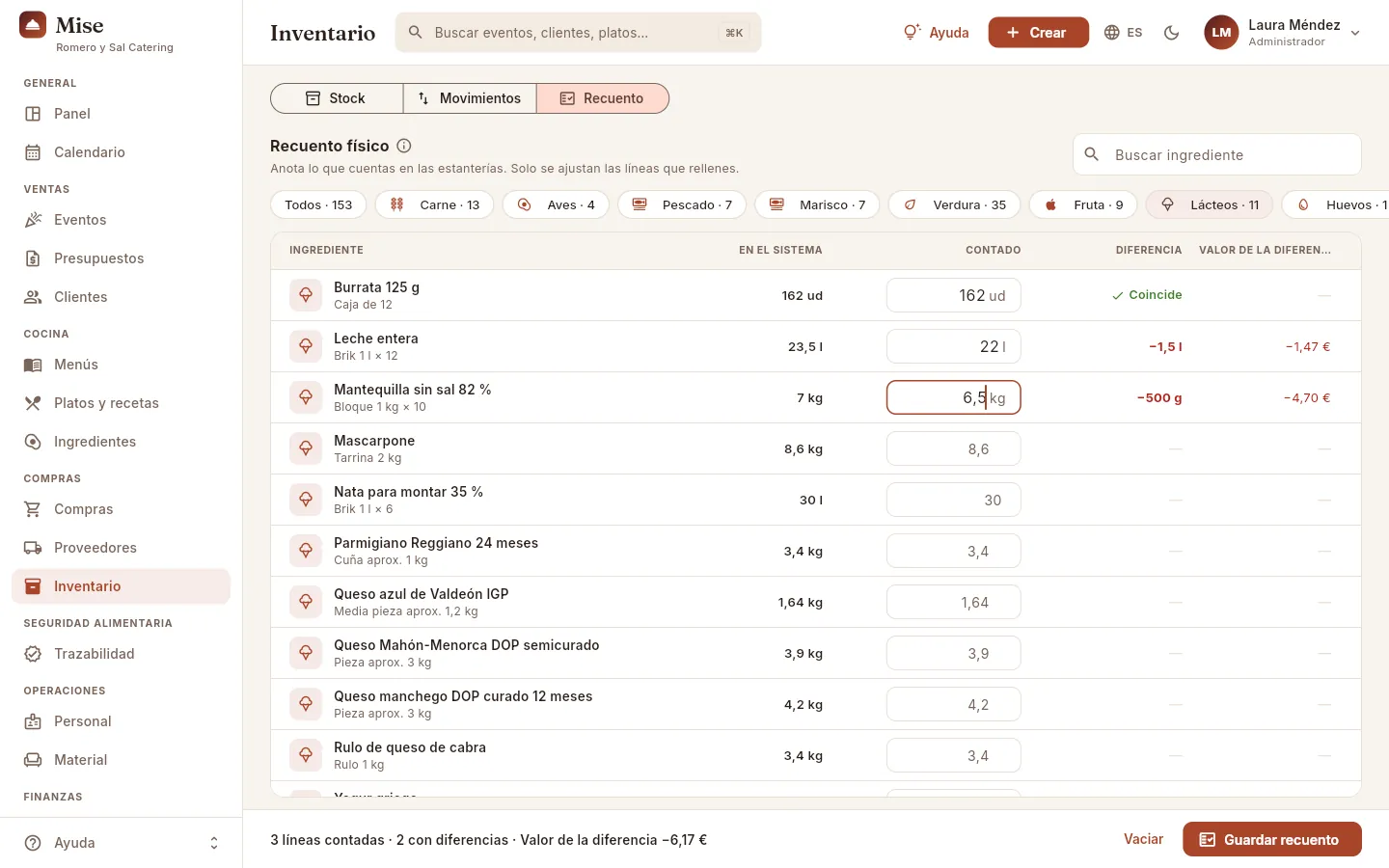 12345678
- 1El recuento físico. Su ⓘ explica cómo funciona.
- 2Busca un ingrediente concreto si no quieres recorrer la lista.
- 3Las familias, con cuántos artículos tiene cada una: cuenta por zonas del almacén.
- 4En el sistema: lo que Mise cree que hay.
- 5Contado: escribe lo que hay de verdad. En gris, como pista, la cifra del sistema.
- 6La diferencia y lo que vale: «Coincide» en verde, o lo que falta (rojo) o sobra (verde).
- 7El resumen: líneas contadas, cuántas con diferencia y el valor total de la diferencia.
- 8Guardar recuento aplica las diferencias. Vaciar borra lo escrito.
Pulsa Hacer recuento (o la vista Recuento).
Elige la familia que vas a contar (o Todos) y recorre la estantería escribiendo en Contado lo que encuentras. Las líneas que dejes en blanco no se tocan.
Revisa la columna de diferencia: lo que no cuadra sale en rojo (falta) o en verde (sobra), con su valor.
Pulsa Guardar recuento y confirma en ¿Aplicar este recuento?.
 12
12
- 1Antes de tocar nada, Mise resume cuántas líneas has contado, cuántas cambian y el valor de la diferencia.
- 2Solo al confirmar se ajusta el stock. Con Cancelar vuelves al recuento sin perder lo escrito.
#En el móvil
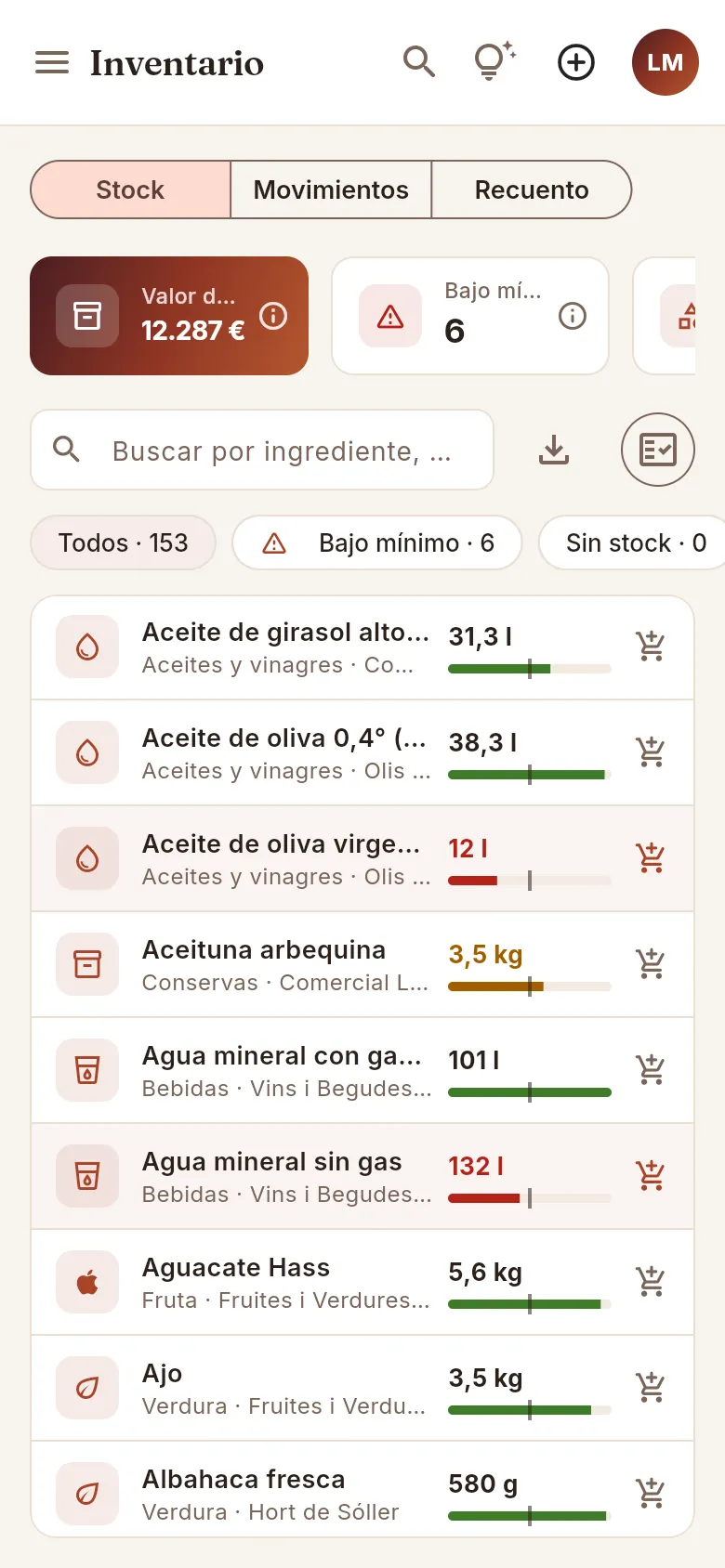 12
12
- 1El recuento, con su icono.
- 2El carrito para pedir. Toca la tarjeta para ajustar el stock.
#Cómo se calcula
Seguridad alimentaria
Trazabilidad
Cada lote recibido con su proveedor, caducidad y temperatura; cada plato producido con sus controles y su muestra testigo; y el camino de ida y vuelta entre ambos: del plato al proveedor y del lote a los eventos y clientes que lo recibieron.
La trazabilidad alimentaria es poder responder en segundos a dos preguntas: ¿de dónde venía lo que servimos? y ¿a quién se lo servimos? Si un proveedor o Sanidad avisa de que un lote de huevos, de pescado o de queso puede estar contaminado, tienes que saber en qué eventos y platos se usó, a cuántos comensales llegó y a qué clientes avisar; y si un cliente reclama por un plato, de qué proveedor y de qué lote venía cada ingrediente.
Mise lo registra solo, a medida que trabajas: cada recepción de mercancía crea un lote; al producir un evento, cada plato queda registrado como una elaboración que sabe qué lotes ha gastado, con sus controles de temperatura y su muestra testigo. Esta sección reúne todo eso en tres vistas —Lotes, Elaboraciones y Muestras testigo— y añade el simulacro de alerta: elegir un lote y ver al momento a dónde ha llegado.
#Cómo viaja un lote: del proveedor al plato y al cliente
- 1RecepciónAl recibir un pedido (o una entrada sin pedido) cada producto se convierte en un lote: lote del proveedor, albarán, caducidad, temperatura y envase.
- 2Lote en cámaraEl lote suma al stock. Mise avisa de lo que caduca y deja inmovilizarlo o retirarlo.
- 3Producción (FEFO)Al producir el evento, cada plato gasta los lotes que antes caducan. Nunca uno caducado, inmovilizado o rechazado.
- 4ElaboraciónCada plato queda como elaboración: lotes usados, controles de temperatura y responsable.
- 5Muestra testigoUna ración de cada plato, guardada en frío 7 días como mínimo, con su fecha de «conservar hasta».
- 6Evento y clienteEl plato llega a los comensales del evento; el cliente queda ligado al lote.
Lo que queda registrado en cada paso, y dónde lo ves:
| Paso | Qué guarda Mise | Dónde se ve |
|---|---|---|
| Recepción | Proveedor, pedido, albarán, lote del proveedor, caducidad, temperatura, estado del envase, quién lo recibió; o el rechazo con su motivo | Ficha del lote, pestaña Recepción |
| Stock | Cuánto queda de cada lote y cuándo caduca | Lista Lotes y la pestaña de lotes del ingrediente |
| Producción | Qué cantidad de qué lote llevó cada plato de cada evento | Elaboración, pestaña Lotes usados |
| Cocina | Temperaturas en el centro, de abatimiento y de servicio; responsable; incidencias y medidas correctoras | Elaboración, pestaña Controles de temperatura |
| Muestra testigo | Cuándo se tomó, hasta cuándo se guarda, dónde y si ya se desechó | Vista Muestras testigo |
| Servicio | Evento, cliente, comensales y contacto | Ficha del lote, pestaña Trazabilidad (hacia delante); evento, pestaña Trazabilidad (hacia atrás) |
#La lista de lotes
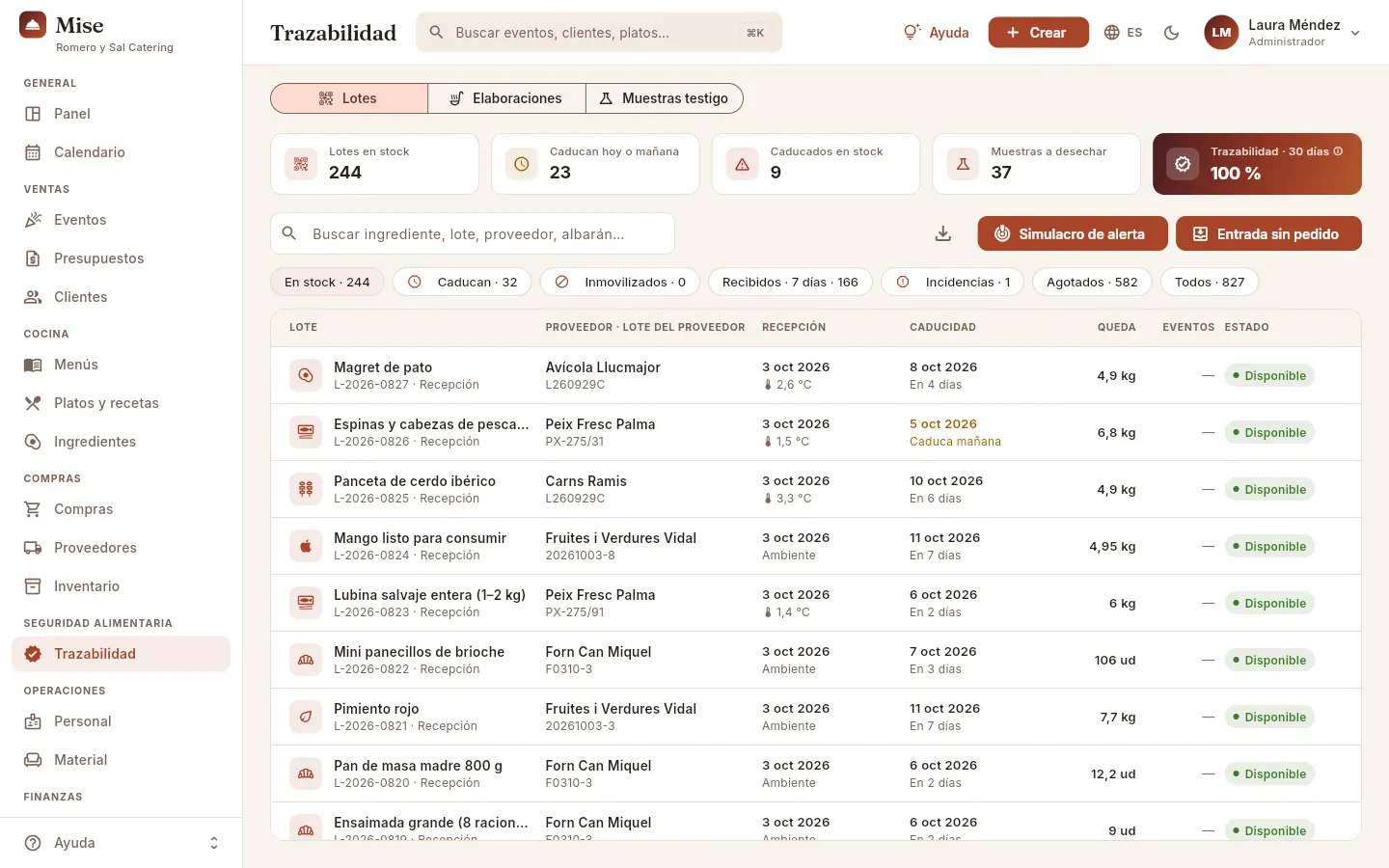 12345678
- 1Las tres vistas: Lotes (lo recibido), Elaboraciones (lo producido) y Muestras testigo.
- 2Lotes en stock: lotes con existencias, incluidos los inmovilizados.
- 3Caducan hoy o mañana: lo que hay que gastar ya. Púlsalo para verlos junto a los caducados.
- 4Caducados en stock: lotes que ya han caducado y siguen en cámara: hay que retirarlos.
- 5Muestras a desechar: muestras testigo que ya han cumplido sus días de conservación.
- 6Trazabilidad · 30 días: qué parte de lo gastado en cocina este mes está ligada a un lote. El objetivo es el 100 %.
- 7Simulacro de alerta: elige un lote y ve a qué eventos y clientes llegó (más abajo). Entrada sin pedido, a su lado, registra un lote comprado sin pedido.
- 8Los filtros: en stock, los que caducan, inmovilizados, recibidos en los últimos 7 días, incidencias de recepción, agotados y todos.
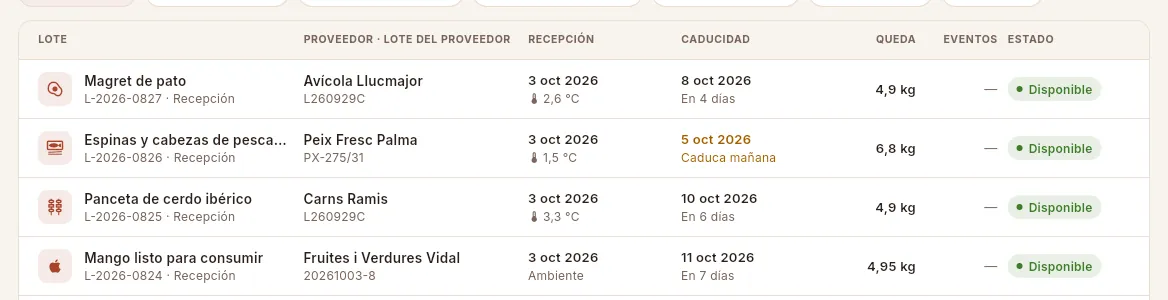 1234567
- 1El ingrediente y, debajo, el código interno del lote (L-año-número) y su origen: recepción, recuento o ajuste.
- 2El proveedor y el lote del proveedor (el de su etiqueta) o, si no lo tiene, el albarán.
- 3La fecha de recepción y la temperatura a la que llegó (en rojo si superaba el máximo); en los productos sin control, su conservación (ambiente).
- 4La caducidad o consumo preferente y cuánto le queda: en ámbar si caduca hoy o mañana, en rojo si ya ha caducado.
- 5Queda: lo que hay todavía de ese lote.
- 6Eventos: en cuántos eventos se ha servido.
- 7El estado del lote (ver la tabla de abajo).
Los estados de un lote:
| Estado | Qué significa |
|---|---|
| Disponible | Se puede gastar al producir. |
| Inmovilizado | Bloqueado por una alerta o una sospecha: sigue contando en el stock, pero no se gasta al producir hasta que lo liberes. |
| Rechazado | No se aceptó en la recepción (temperatura, caducidad, envase…). No entra en el stock, pero queda constancia con su motivo. |
| Agotado | Ya no queda nada: se gastó en eventos, se tiró como merma o se retiró. |
La caducidad no es un estado sino un aviso: un lote disponible puede estar caducado (fecha en rojo y la fila marcada) o a punto de caducar (en ámbar), y lo que haces con él es retirarlo o usarlo primero. Pulsa cualquier lote para abrir su ficha. El buscador encuentra lotes por ingrediente, código, lote del proveedor, proveedor, albarán o número de pedido.
#Caducidades: lo que antes caduca, sale primero (FEFO)
FEFO (del inglés first expired, first out) quiere decir «lo que antes caduca, sale primero». Es la regla con la que Mise gasta los lotes: cuando produces un evento, cada ingrediente se toma del lote que caduca antes; si no basta, del siguiente; y así hasta cubrir lo que pide el menú. Nunca se gasta un lote caducado a la fecha del evento, inmovilizado o rechazado. Las mermas y los ajustes de Inventario también siguen el orden FEFO (y ahí sí salen primero los caducados: es lo primero que se tira).
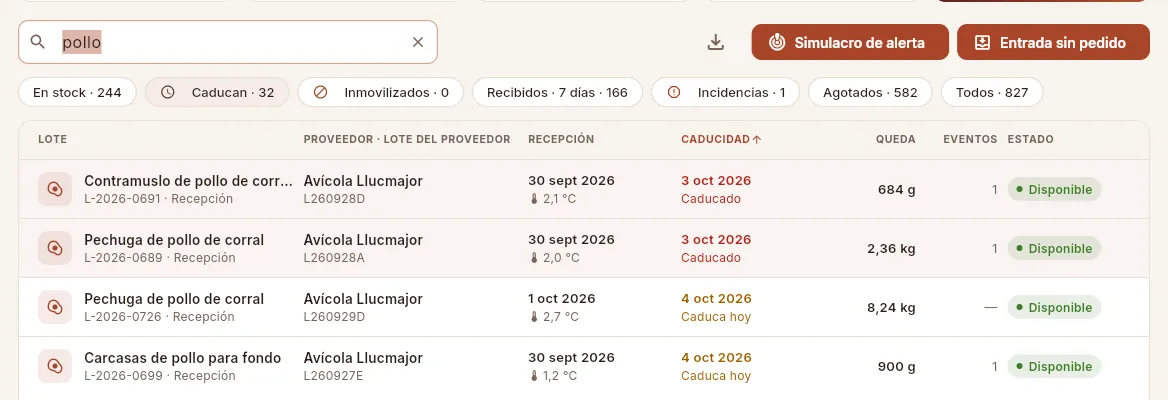 12345
12345
- 1El filtro Caducan: lotes con existencias caducados o que caducan hoy o mañana.
- 2Pulsa la cabecera Caducidad para ordenar: primero lo que antes caduca.
- 3Lotes caducados: la fecha en rojo y la fila marcada. Hay que retirarlos.
- 4Caduca hoy (o mañana), en ámbar: hay que usarlos primero.
- 5Lo que queda de cada lote: lo que se perdería.
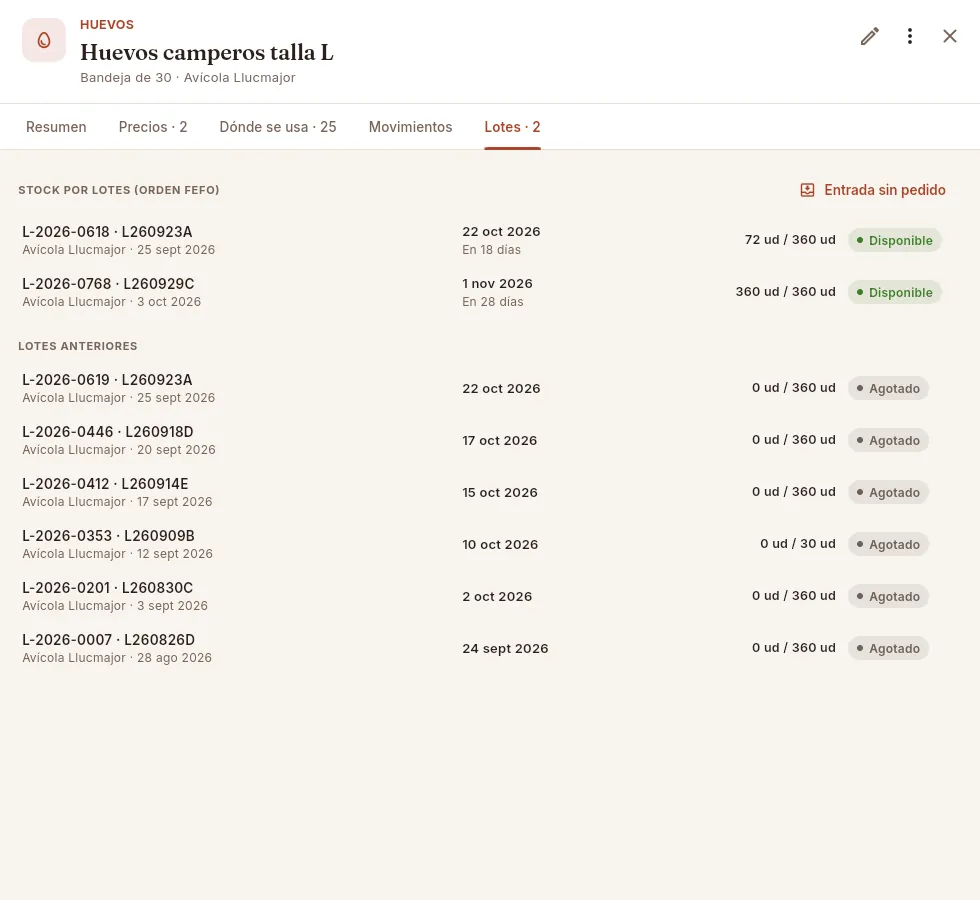 12345
12345
- 1La pestaña Lotes de cada ingrediente (en Ingredientes) dice cuántos lotes tiene en stock.
- 2El stock por lotes en orden FEFO: arriba, el que antes caduca, que es el que se gastará primero.
- 3Cada lote: código, lote del proveedor, proveedor y fecha de recepción, su caducidad, lo que queda del total recibido y su estado.
- 4Entrada sin pedido registra aquí mismo un lote de este ingrediente.
- 5Los lotes anteriores, ya agotados: el historial de lo recibido.
En Lotes, pulsa el indicador Caducan hoy o mañana (o el filtro Caducan).
Lo que está en ámbar (caduca hoy o mañana): avisa a cocina para usarlo primero. En el Panel lo tienes en el bloque Usar primero (FEFO).
Lo que está en rojo (caducado): ábrelo y pulsa Retirar lo que queda (el icono de la papelera de la ficha).
Confirma: lo que quedaba sale del stock como merma, con el motivo «Caducado».
 12
12
- 1Mise dice cuánto sale del stock y por qué: lo que queda del lote, como merma.
- 2Solo al confirmar se retira. Con Cancelar no se toca nada.
#La ficha del lote
Pulsa un lote para abrir su ficha, con dos pestañas: Trazabilidad (a dónde ha llegado) y Recepción (cómo llegó).
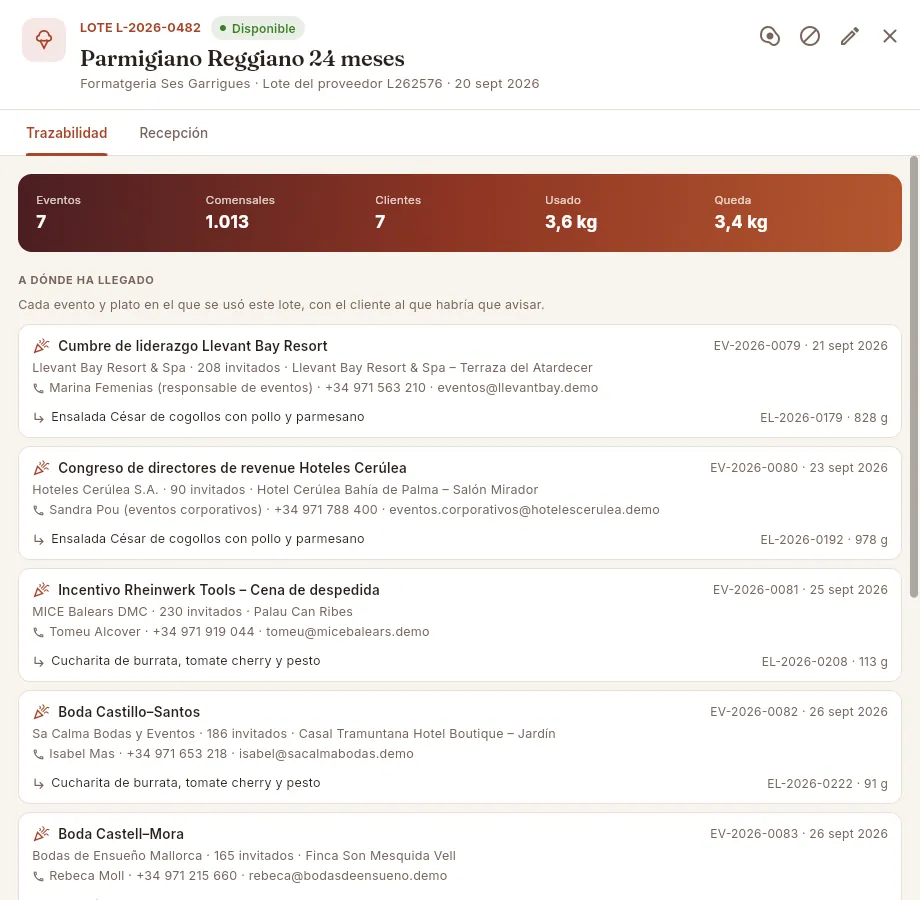 12345
12345
- 1El código interno del lote y su estado; debajo, el ingrediente, el proveedor, el lote del proveedor y la fecha de recepción.
- 2Los botones de la ficha: abrir el ingrediente, inmovilizar (o liberar), editar los datos del lote y cerrar. Con un lote caducado o inmovilizado aparece también retirar lo que queda.
- 3Las cifras del lote: eventos y comensales a los que llegó, clientes, cuánto se ha usado y cuánto queda.
- 4A dónde ha llegado: la trazabilidad hacia delante, evento a evento.
- 5Cada evento: cliente, invitados y lugar, el contacto del cliente y los platos que llevaban este lote, con la cantidad. Púlsalo para abrir el evento.
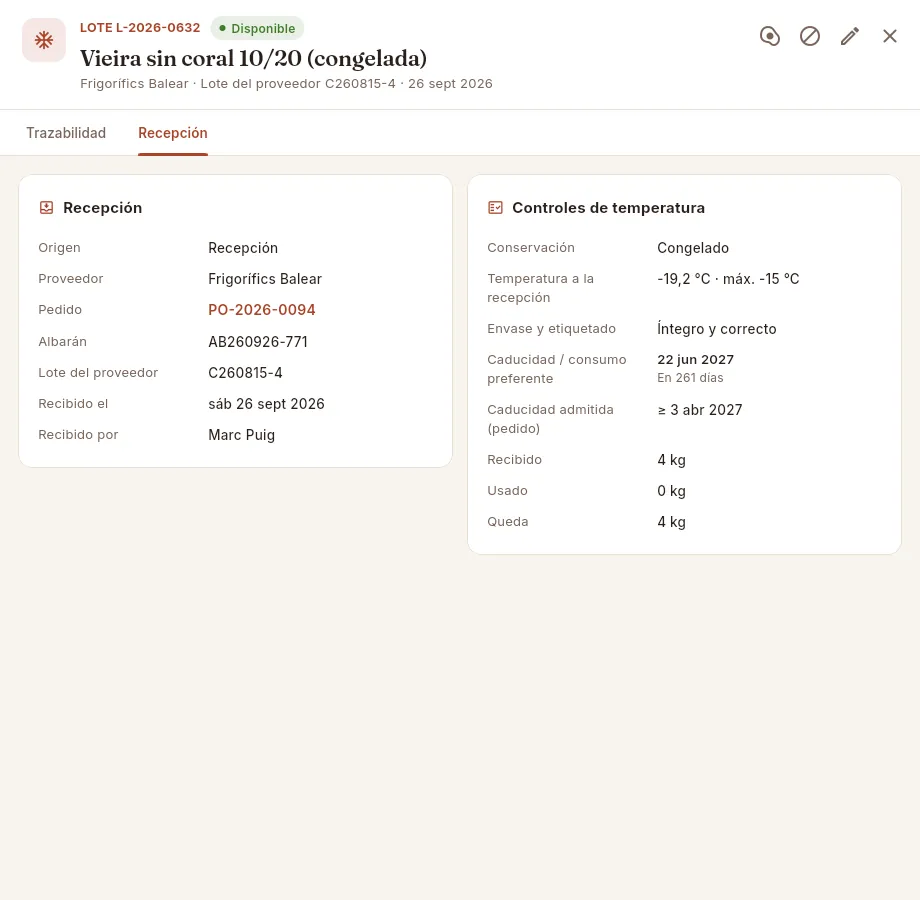 1234567
- 1De dónde viene: origen (recepción de un pedido, recuento o ajuste) y proveedor.
- 2El pedido del que salió: púlsalo para abrirlo.
- 3El albarán y el lote del proveedor: los datos que pedirá cualquier alerta.
- 4Recibido el y recibido por: cuándo y quién lo aceptó.
- 5La temperatura a la recepción frente al máximo de ese producto (en rojo si lo superaba). Envase y etiquetado, debajo: si llegaron íntegros y correctos.
- 6La caducidad del lote y la caducidad admitida en el pedido (la mínima que se pidió al proveedor). Si el lote llegó fuera, sale en rojo.
- 7Las cantidades: recibido, usado y lo que queda.
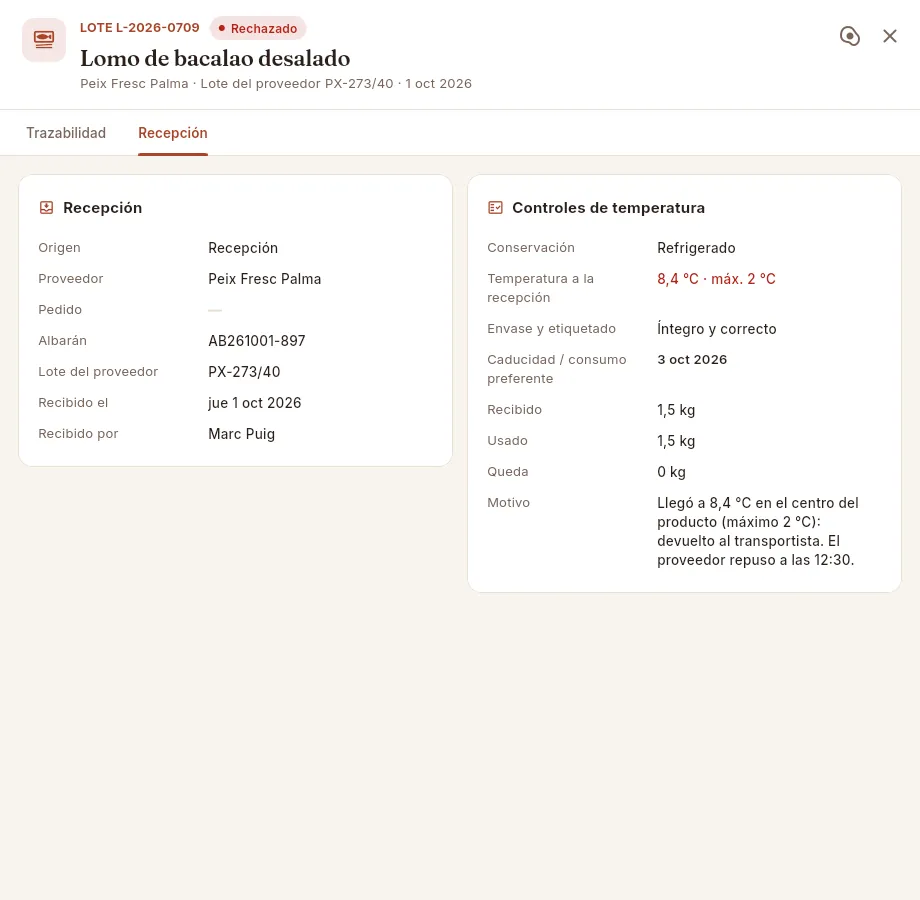 1234
1234
- 1Estado Rechazado: no entró en el stock y no se puede gastar, inmovilizar ni editar (solo quedan los botones de abrir el ingrediente y cerrar).
- 2Los datos de la entrega quedan registrados igual: proveedor, albarán, lote del proveedor, cuándo y quién la recibió.
- 3La temperatura, en rojo: superaba el máximo del plan de autocontrol para el pescado.
- 4El motivo del rechazo, tal como lo escribió quien recibió: queda como prueba de que se devolvió.
Los rechazos se hacen al recibir el pedido en Compras: si anotas una temperatura por encima del máximo del producto o una caducidad fuera de la que se pidió, Mise propone rechazar la línea y pide el motivo. Todos los rechazos, las temperaturas fuera de rango, las caducidades fuera de lo pedido y los envases dañados aparecen en el filtro Incidencias de la lista de lotes. Con el lápiz Editar datos del lote corriges el lote del proveedor, el albarán, la caducidad, la temperatura, el envase o las notas de un lote (no de uno rechazado).
#Inmovilizar y liberar un lote
Inmovilizar un lote es apartarlo sin tirarlo: sigue contando en el stock, pero Mise no lo gastará al producir ningún evento hasta que lo liberes. Es lo primero que hay que hacer ante una alerta del proveedor o de Sanidad, o si sospechas de un producto (un envase hinchado, un olor raro) mientras lo compruebas. Se hace con el icono Inmovilizar de la ficha (o con el botón rojo del simulacro de alerta), escribiendo el motivo.
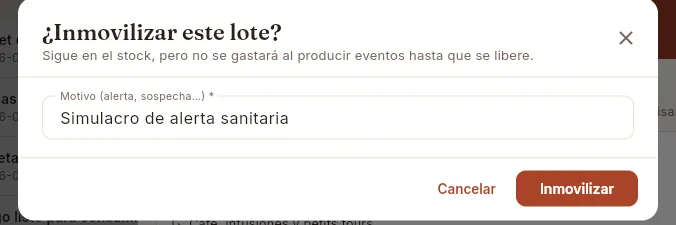 123
123
- 1Mise recuerda qué supone: el lote sigue en el stock pero no se gastará al producir.
- 2El motivo (alerta, sospecha…), obligatorio: queda en la ficha del lote.
- 3Inmovilizar lo bloquea al momento. Con Cancelar no se hace nada.
Un lote inmovilizado sale con el estado Inmovilizado (en morado) y en el filtro Inmovilizados de la lista. Desde su ficha puedes:
- Liberarlo (icono Liberar) si la alerta queda descartada: vuelve a estar disponible.
- Retirar lo que queda (icono de la papelera) si se confirma: lo que quedaba sale del stock como merma, con el motivo del inmovilizado.
#Simulacro de alerta: del lote a los eventos y clientes
El simulacro de alerta es la trazabilidad hacia delante («un paso adelante»): partes de un lote y Mise te dice a qué eventos llegó, en qué platos, a cuántos comensales y qué clientes hay que avisar, con su contacto. Sirve igual para una alerta real que para practicar: conviene hacer un simulacro de vez en cuando y comprobar que se resuelve en minutos.
En Lotes, pulsa Simulacro de alerta.
En ¿Qué lote afecta la alerta?, escribe lo que diga el aviso: el ingrediente («huevos»), el lote del proveedor o el número de albarán.
Elige el lote. Salen primero los que aún tienes en cámara y han llegado a más eventos.
Lee el recuadro rojo: a cuántos eventos, comensales y clientes llegó. Debajo, cada evento con su cliente, su contacto y los platos afectados.
Pulsa Inmovilizar para que lo que queda no se gaste, y Copiar lista de clientes para pegar en un correo o un mensaje la lista de a quién avisar.
Si se confirma la alerta, retira lo que queda con Retirar lo que queda.
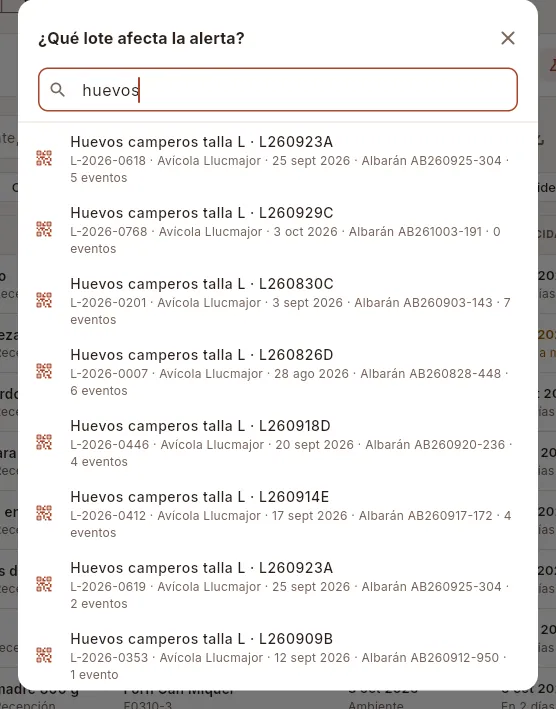 1234
1234
- 1El simulacro pregunta qué lote afecta la alerta.
- 2Escribe el ingrediente, el lote del proveedor o el albarán que indique el aviso.
- 3Cada lote con su lote del proveedor y, debajo, código, proveedor, fecha de recepción, albarán y a cuántos eventos ha llegado. Este, aún en cámara, llegó a varios eventos: es el que usamos de ejemplo.
- 4Otro lote del mismo producto que todavía no se ha servido («0 eventos»): bastaría con inmovilizarlo.
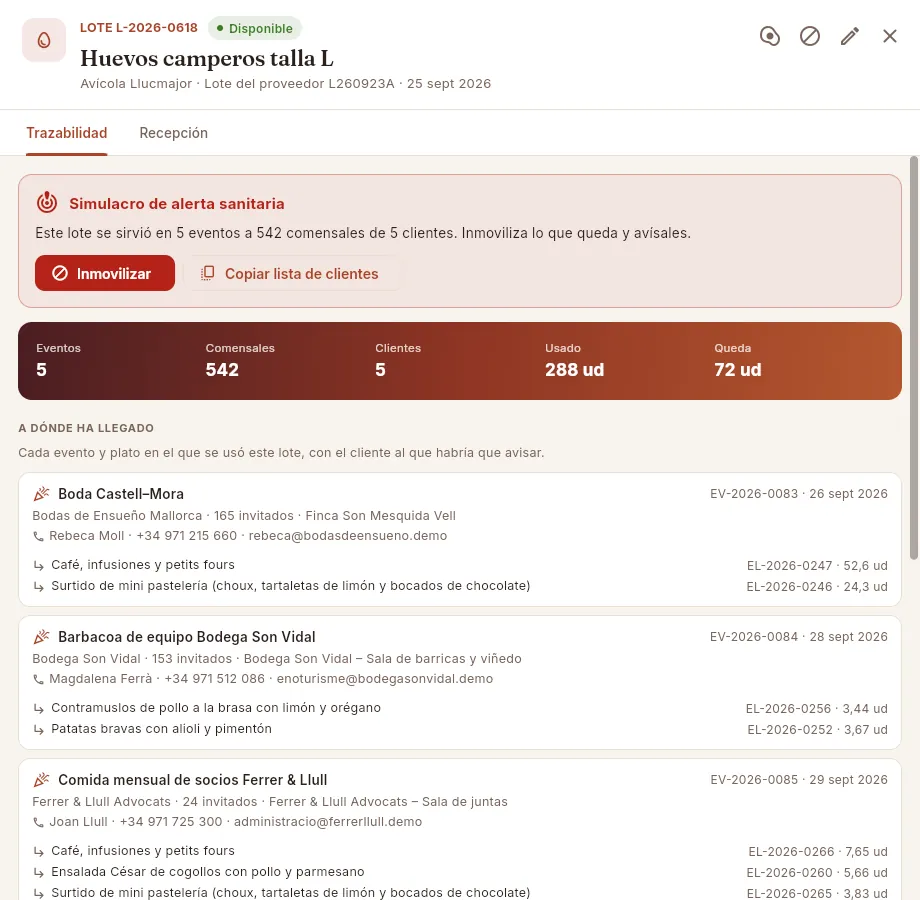 12345
12345
- 1El recuadro del simulacro: a cuántos eventos, comensales y clientes llegó el lote, y qué hacer.
- 2Inmovilizar lo que queda, para que no se gaste en ningún evento más.
- 3Copiar lista de clientes: copia, listo para pegar, cada cliente con su contacto y sus eventos, fechas, invitados y platos.
- 4Los comensales: la suma de los invitados de todos esos eventos.
- 5El primer evento, con el cliente, el contacto (persona, teléfono y correo) y los platos que llevaban el lote.
La lista que copia Copiar lista de clientes empieza con el lote afectado y sigue con un apartado por evento, listo para pegar en un correo o un mensaje:
Alerta alimentaria · lote L-… (Huevos camperos talla L, lote del proveedor …) — clientes a los que avisar:
• Bodas de Ensueño Mallorca — persona de contacto · teléfono · correo
EV-… Boda Castell–Mora · fecha · invitados · platos que llevaban el lote
Si el lote todavía no se ha servido en ningún evento, el recuadro lo dice («basta con inmovilizarlo») y no hay lista que copiar.
#Entrada sin pedido
Lo que se compra sin pedido —en el mercado, una reposición urgente, una muestra de un proveedor— también tiene que quedar trazado. Entrada sin pedido crea el lote, lo suma al stock y lo deja listo para gastarse, igual que una recepción.
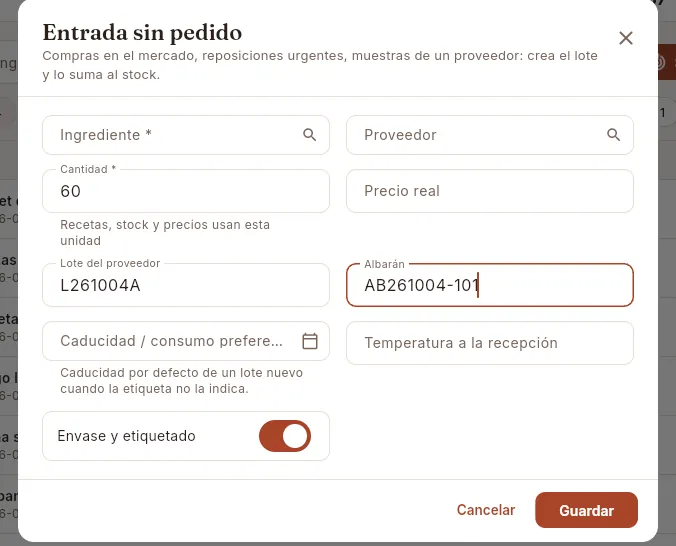 1234567
- 1El ingrediente (obligatorio) y el proveedor.
- 2La cantidad, en la unidad del ingrediente.
- 3El precio pagado (si tu perfil ve costes): actualiza el coste del ingrediente.
- 4El lote del proveedor y el albarán, copiados de la etiqueta y del papel de entrega.
- 5La caducidad de la etiqueta. Si la dejas vacía, Mise pone la vida útil habitual del ingrediente.
- 6La temperatura del producto al llegar (en refrigerados y congelados).
- 7Desmárcalo si el envase o la etiqueta llegan dañados: contará como incidencia.
En Lotes, pulsa Entrada sin pedido (también está en la pestaña de lotes de cada ingrediente).
Elige el Ingrediente y el Proveedor, y escribe la Cantidad.
Copia de la etiqueta el Lote del proveedor y la Caducidad / consumo preferente; del papel de entrega, el Albarán.
En refrigerados y congelados, mide y anota la Temperatura a la recepción. Comprueba el envase y pulsa Guardar.
#Elaboraciones y controles de temperatura
Al producir un evento (en Eventos, Marcar como producido (descontar stock)), Mise crea una elaboración por cada plato del menú: un lote interno de cocina (código EL-año-número) con las raciones, los lotes que ha gastado y los controles de temperatura que hay que anotar. La vista Elaboraciones las reúne todas.
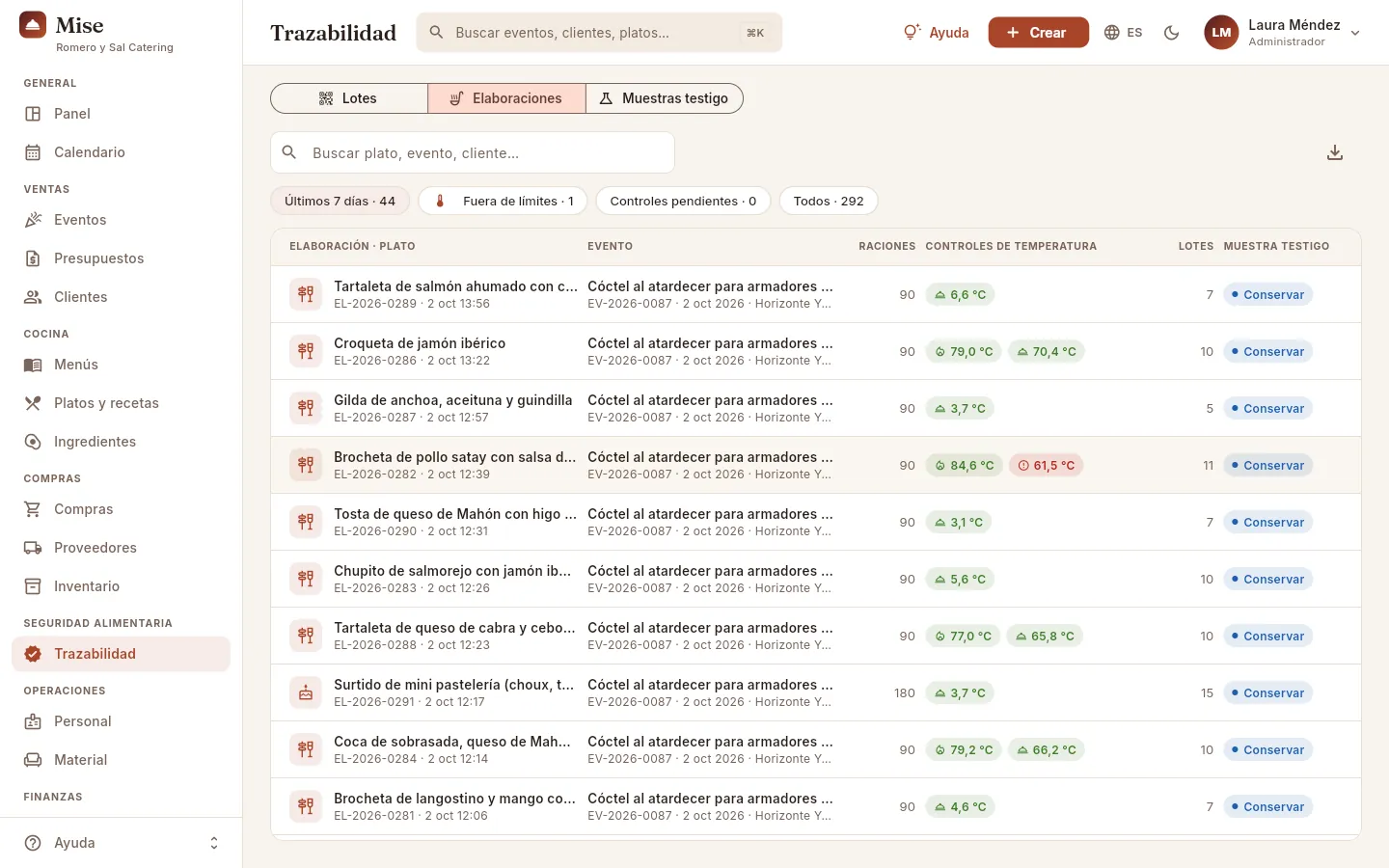 123456
- 1Los filtros: últimos 7 días, fuera de límites (los controles a revisar), controles pendientes (sin anotar) y todas.
- 2Busca por plato, evento o cliente.
- 3Cada elaboración: el plato, su código y la hora en que se produjo, y el evento con su fecha y cliente. Las que tienen un control fuera de límites salen marcadas.
- 4Los controles: temperatura en el centro (llama), abatimiento (copo) y servicio (campana). En verde si están dentro de límites, en rojo si no.
- 5Cuántos lotes ha gastado el plato.
- 6El estado de su muestra testigo.
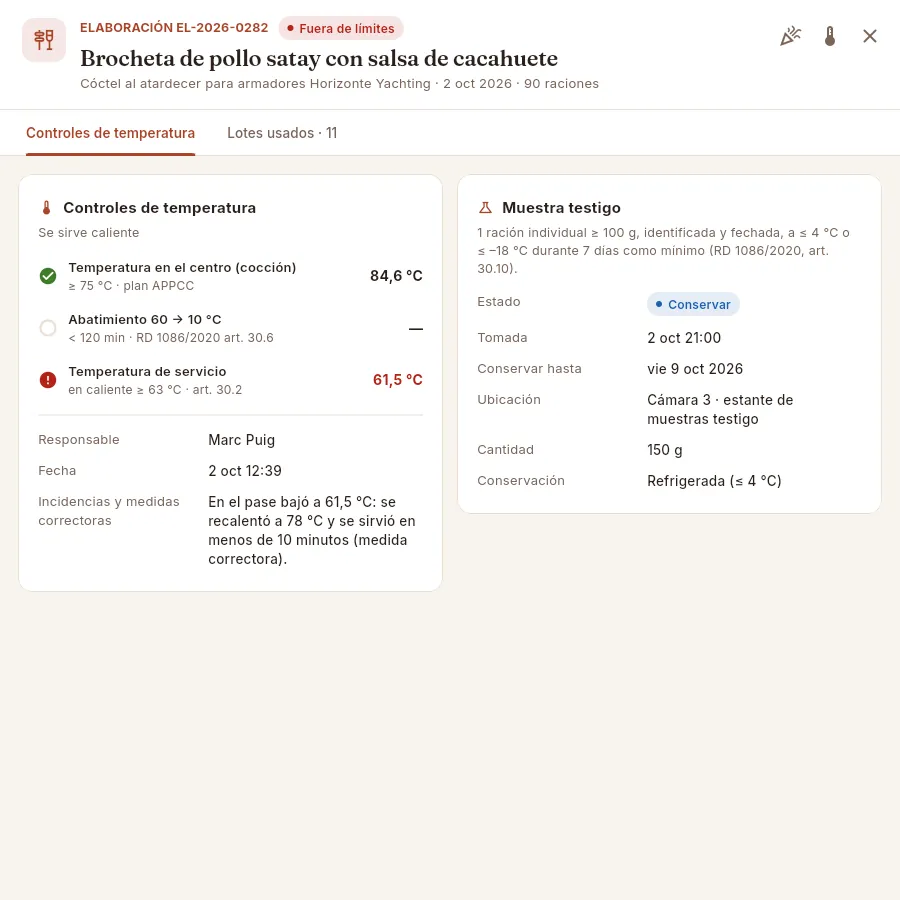 1234567
- 1La ficha avisa si algún control está fuera de límites.
- 2Abrir evento y Registrar controles (el termómetro), para anotar las temperaturas.
- 3El tipo de servicio: caliente o frío (las bebidas no llevan control).
- 4Temperatura en el centro al terminar la cocción, con el límite de tu plan de autocontrol (75 °C). El ✓ verde dice que está bien.
- 5Abatimiento (sin dato: círculo vacío; este plato no se enfrió) y temperatura de servicio: aquí por debajo de 63 °C, en rojo.
- 6El responsable, la hora de la elaboración y las incidencias y medidas correctoras: qué se hizo (se recalentó y se sirvió enseguida).
- 7La muestra testigo del plato: estado, cuándo se tomó, hasta cuándo se conserva, dónde, cuánto y cómo.
Los límites con los que Mise marca un control como fuera de límites:
| Control | Platos | Límite |
|---|---|---|
| Temperatura en el centro (cocción) | Calientes | 75 °C como mínimo (criterio del plan de autocontrol de la empresa, no del RD) |
| Abatimiento de 60 °C a 10 °C | Los que se enfrían para servir después | Menos de 120 minutos |
| Temperatura de servicio | Calientes | 63 °C como mínimo |
| Temperatura de servicio | Fríos | 8 °C como máximo |
Mise decide si un plato es caliente o frío por su categoría (principales, estaciones y menú infantil, calientes; el resto, fríos) y no pide controles a las bebidas.
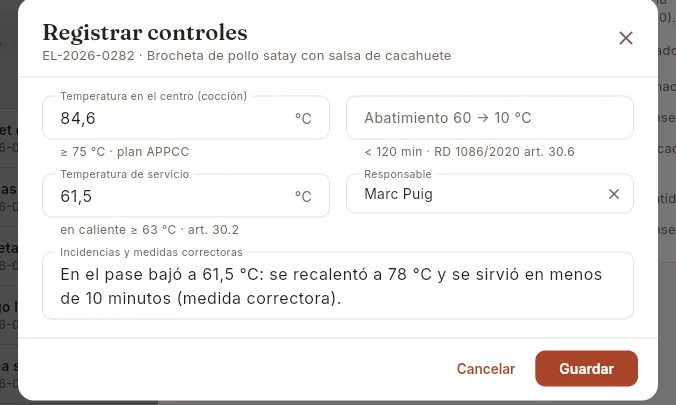 123
123
- 1Las temperaturas, cada una con su límite debajo.
- 2El responsable: quién de cocina hizo el control.
- 3Si algo se sale, qué se hizo: recalentar, enfriar, desechar…
En Elaboraciones, filtra Controles pendientes (o busca el evento) y abre el plato.
Pulsa el termómetro Registrar controles.
Anota la temperatura en el centro al terminar la cocción (platos calientes), los minutos de abatimiento si se ha enfriado, y la temperatura de servicio al emplatar o en el mantenimiento.
Elige el Responsable y, si algún valor se sale del límite, escribe en Incidencias y medidas correctoras qué se hizo. Pulsa Guardar.
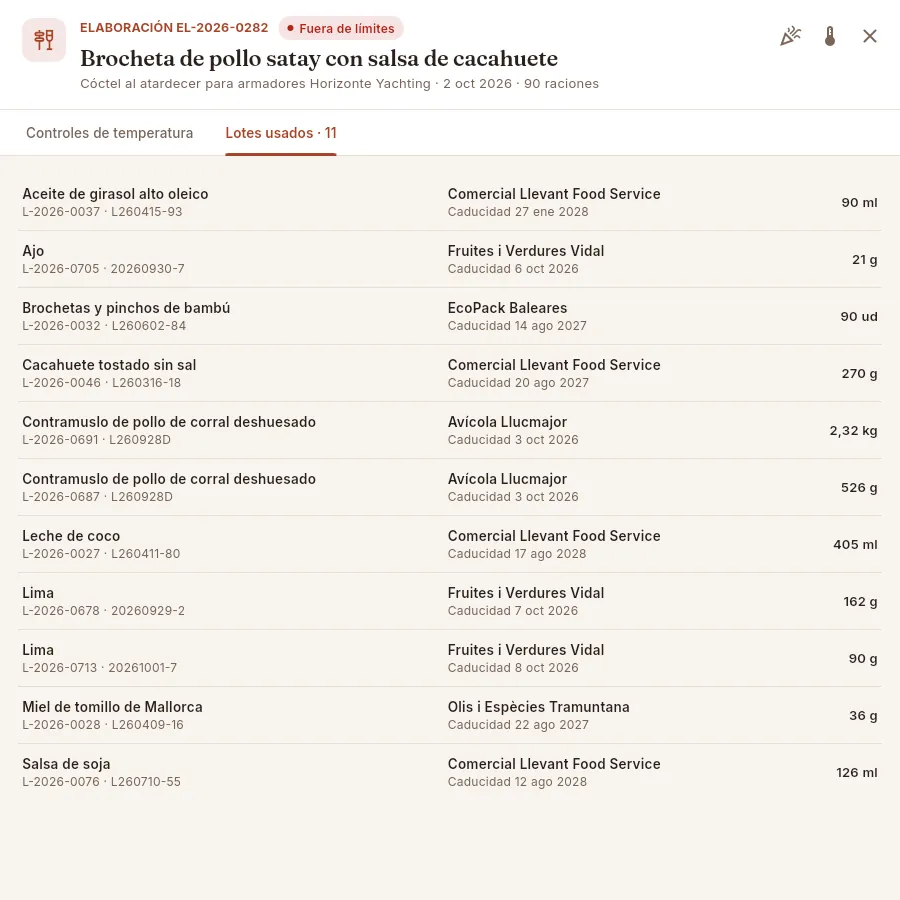 12
12
- 1Lotes usados: cuántos lotes distintos ha gastado el plato.
- 2Cada ingrediente con su lote y el lote del proveedor; el proveedor y la caducidad; y la cantidad gastada. Pulsa para abrir el lote.
Un ingrediente que en el momento de producir no cubría ningún lote válido aparecería en Lotes usados como Sin lote («brecha de trazabilidad»). Como Mise no deja producir sin lotes válidos para la fecha del evento, en el día a día no debería aparecer.
#Muestras testigo
La muestra testigo es una ración de cada plato servido que se guarda en frío por si hubiera que analizarla después (por ejemplo, ante una intoxicación). Mise crea una por plato al producir el evento (salvo las bebidas): 150 g, refrigerada, tomada a la hora de inicio del servicio, con su fecha de conservar hasta (la fecha del evento más 7 días).
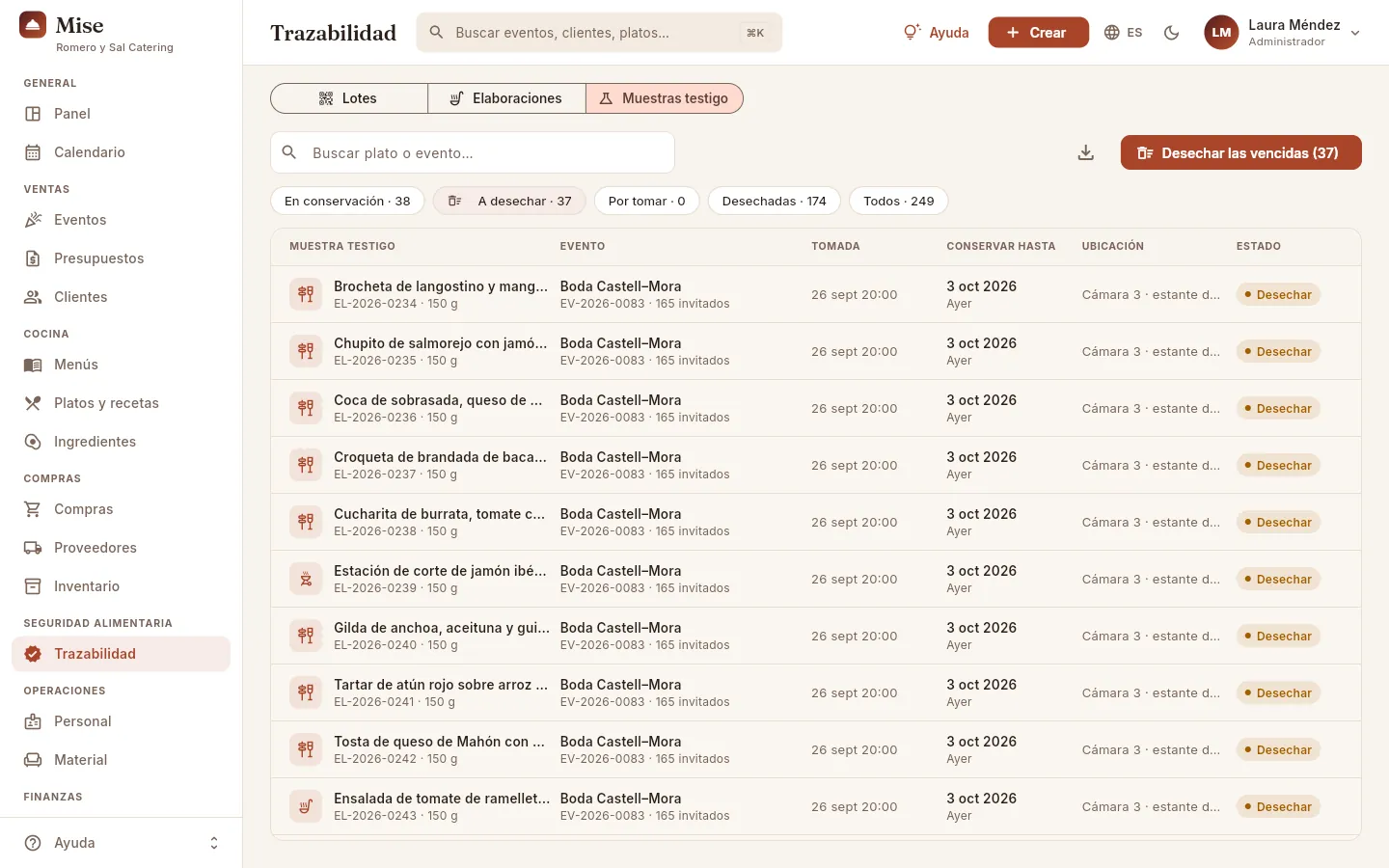 1234567
- 1Los filtros: en conservación, a desechar, por tomar (eventos producidos que aún no se han servido), desechadas y todas.
- 2Desechar las vencidas marca de una vez como desechadas todas las que ya han cumplido su plazo.
- 3El plato, su elaboración y los gramos guardados; al lado, el evento y sus invitados.
- 4Cuándo se tomó la muestra.
- 5Hasta cuándo hay que conservarla.
- 6Dónde está (cámara y estante).
- 7Su estado: conservar (azul), desechar (ámbar), desechada.
Los estados de una muestra:
| Estado | Qué significa |
|---|---|
| En el servicio | El evento está producido pero aún no se ha servido: la muestra se toma durante el servicio. |
| Conservar | Tomada y dentro de su plazo: no se puede tirar. |
| Desechar | Ya ha cumplido sus días: se puede tirar. |
| Desechada | Se marcó como tirada (queda la fecha). |
Pulsa una muestra para abrir su elaboración, con todos sus datos.
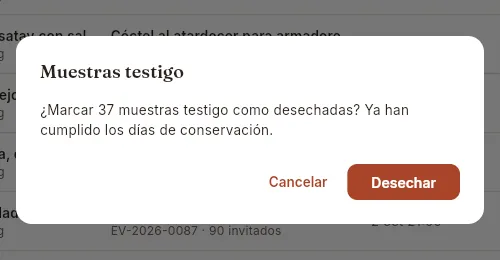 12
12
- 1Mise dice cuántas muestras se marcarán como desechadas.
- 2Al confirmar queda anotada la fecha en que se desecharon.
#Hacia atrás: de un evento a sus lotes y proveedores
La trazabilidad hacia atrás («un paso atrás») parte de un evento ya servido: en Eventos, abre el evento y su pestaña Trazabilidad. Ahí está, plato a plato, qué lotes llevó y de qué proveedor venía cada uno, con sus controles y su muestra testigo. Es lo que necesitas si un cliente reclama por un plato o si Sanidad pregunta por un servicio concreto.
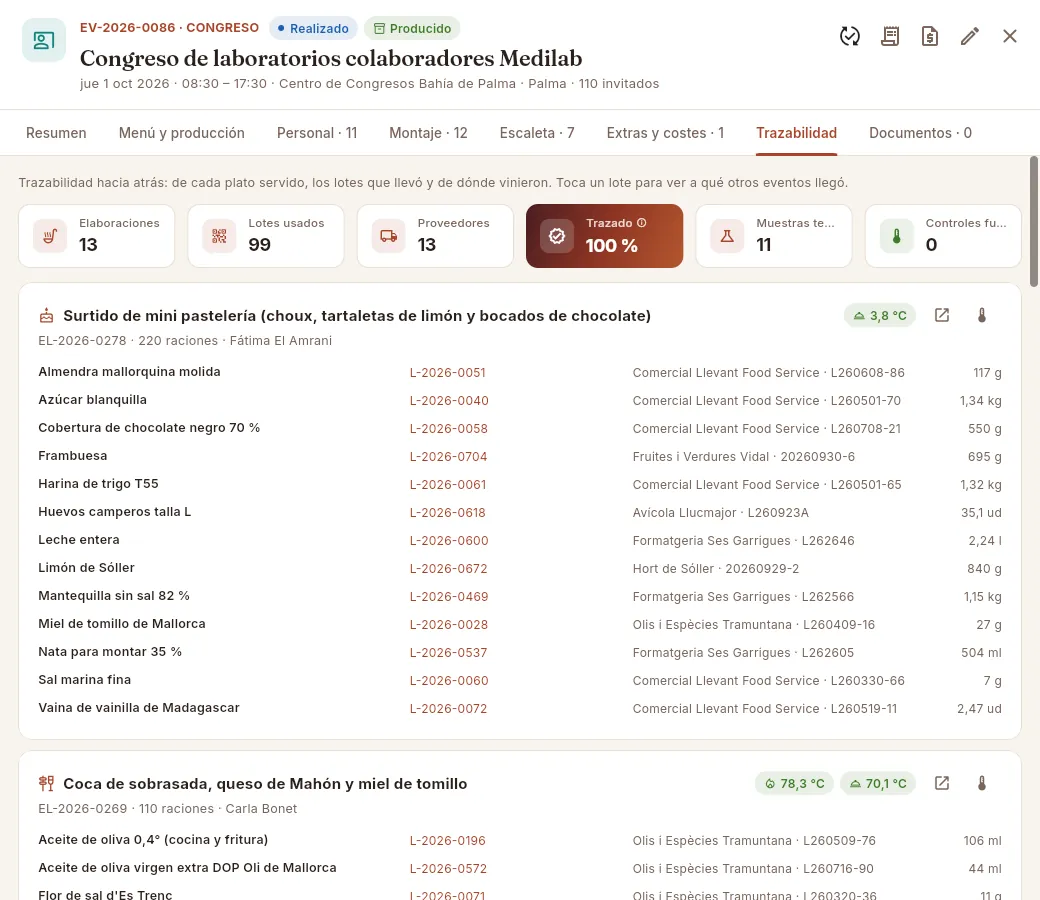 123456
- 1La pestaña Trazabilidad del evento (aparece rellena en cuanto el evento se produce).
- 2El resumen: elaboraciones (platos), lotes y proveedores distintos.
- 3Trazado: qué parte de lo gastado tiene su lote. 100 % es que todo está trazado.
- 4Las muestras testigo tomadas y los controles fuera de límites del evento.
- 5Cada plato es una elaboración: su código, raciones y responsable; a la derecha, sus controles de temperatura, el botón para abrirla y el de registrar controles.
- 6Línea a línea, el ingrediente, su lote (pulsa para abrirlo y ver a qué otros eventos llegó), el proveedor con el lote del proveedor y la cantidad. Aquí, el mismo lote de huevos del simulacro.
#Seguridad alimentaria en el Panel
Quien tiene en su Panel el bloque de cocina y compras ve también, cada mañana, el resumen de seguridad alimentaria y la lista de lo que hay que usar primero. Cada cifra lleva a su lista en esta sección.
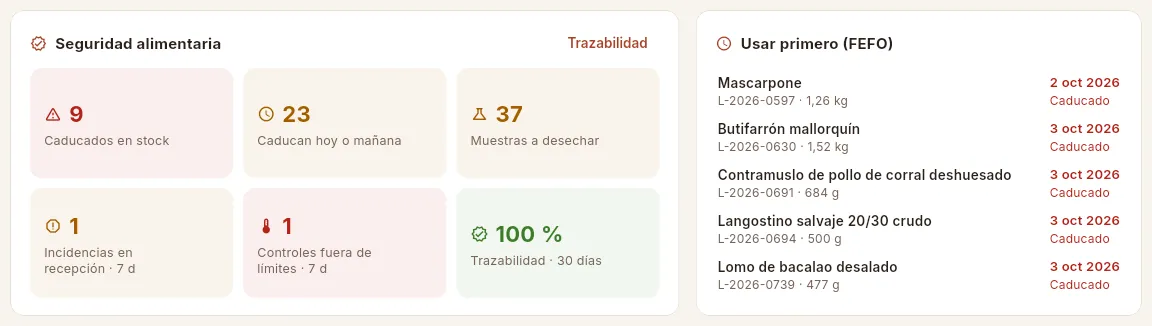 1234567
- 1Trazabilidad abre esta sección.
- 2Caducados en stock y caducan hoy o mañana: llevan a la lista de lotes que caducan.
- 3Muestras a desechar: lleva a las muestras testigo.
- 4Incidencias en recepción de los últimos 7 días: rechazos, temperaturas o caducidades fuera de lo admitido y envases dañados.
- 5Controles fuera de límites en los platos de los últimos 7 días.
- 6La cobertura de trazabilidad del último mes.
- 7Usar primero (FEFO): los lotes caducados o que caducan hoy o mañana, el que antes caduca arriba. Pulsa uno para abrirlo.
#Qué ve cada perfil
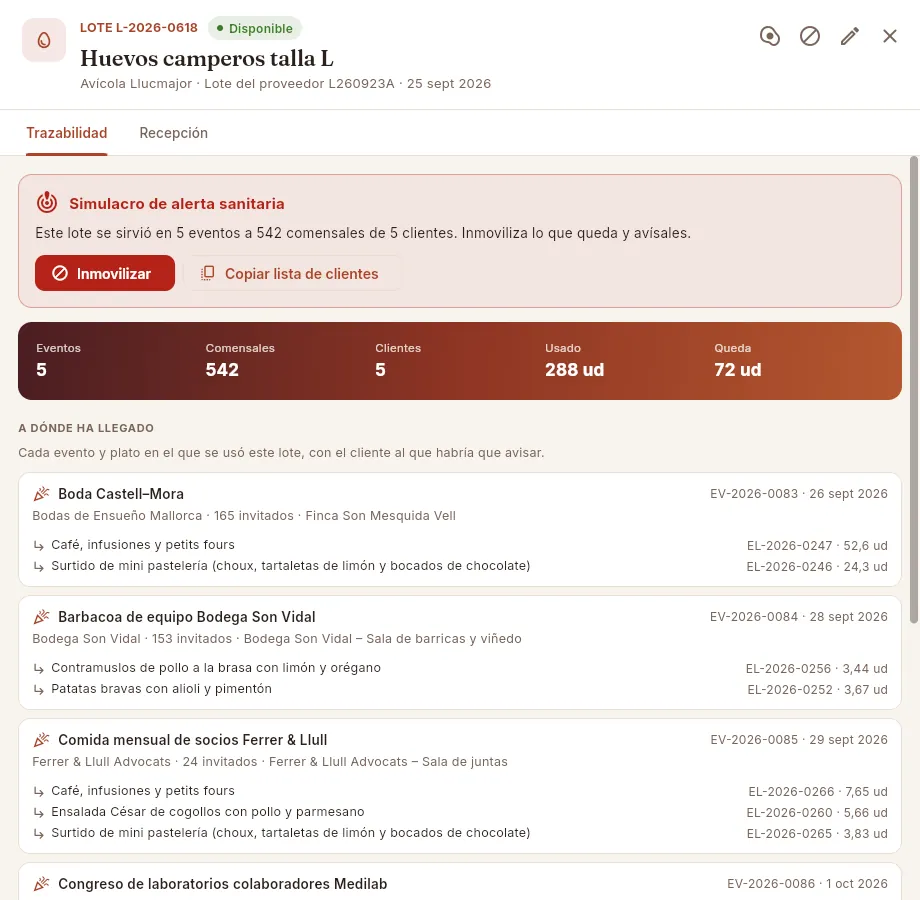 12
12
- 1Cocina puede inmovilizar (tiene «Registrar controles de seguridad alimentaria»).
- 2Sin Datos de contacto, cada evento sale sin la persona, el teléfono ni el correo del cliente (tampoco en la lista copiada).
#Cómo se calcula
Operaciones
Personal
El equipo que trabaja en tus eventos —plantilla y extras de cocina, sala y logística— con sus tarifas, habilidades e idiomas, las horas de cada uno y el cuadrante semanal de quién trabaja dónde.
En Personal está todo el equipo que trabaja en tus eventos: la plantilla (en nómina) y los extras (que se contratan por evento), de cocina, sala y logística. De cada persona guardas su función, su coste por hora, sus habilidades (servicio de vino, coctelería, formación en alérgenos, carnet C…) y los idiomas que habla, y Mise suma sola las horas que ha trabajado y los eventos que tiene por delante.
La sección tiene dos vistas: Equipo, el listado de personas, y Cuadrante, la semana de lunes a domingo con quién trabaja en qué evento. A las personas no se las asigna aquí, sino desde cada evento (pestaña Personal de la ficha del evento); aquí ves el resultado de todas esas asignaciones juntas.
#El equipo
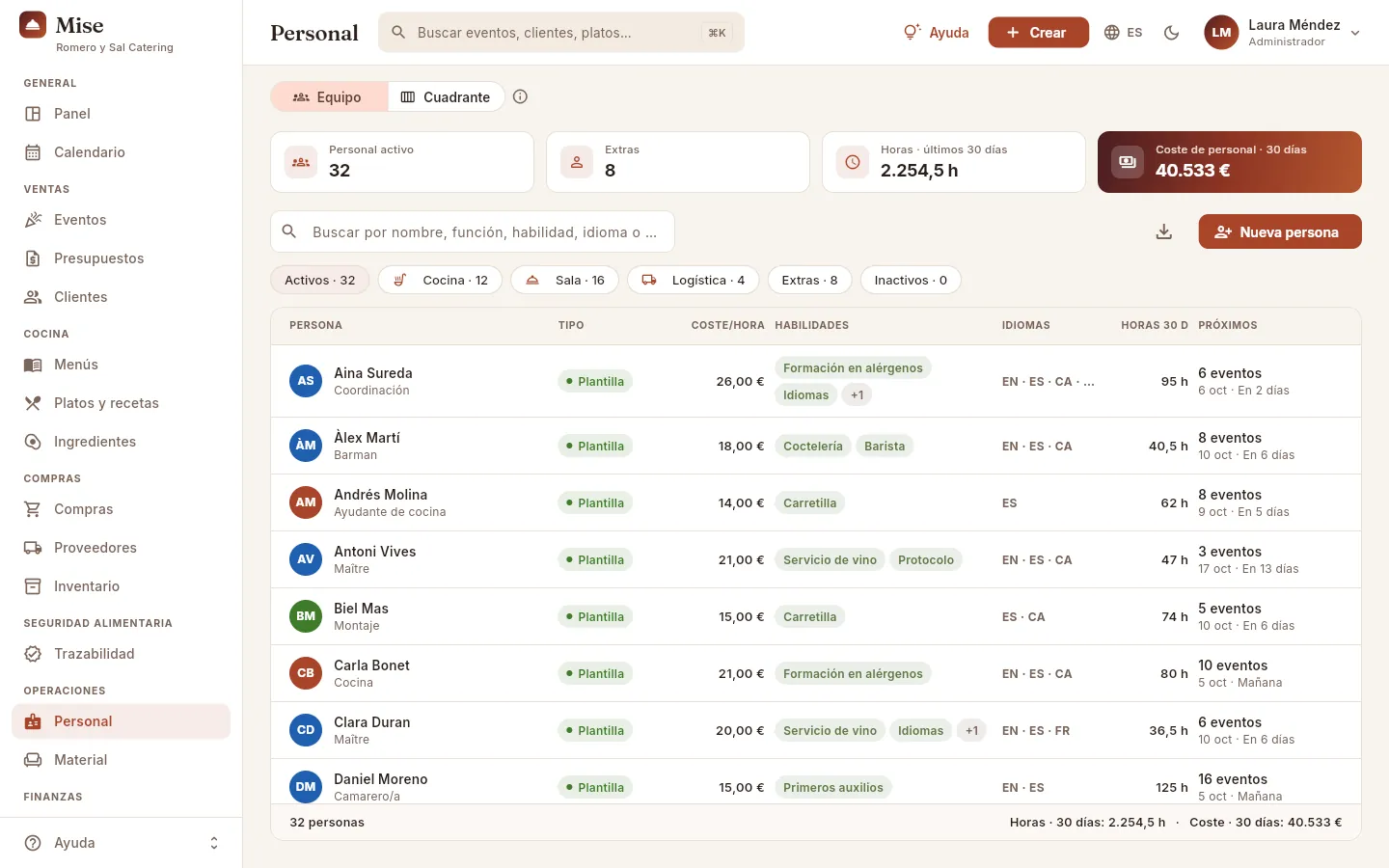 12345678
- 1Equipo y Cuadrante: cambia entre el listado de personas y el cuadrante semanal. La ⓘ de al lado explica cada vista.
- 2Los indicadores: personal activo, cuántos son extras, las horas trabajadas en los últimos 30 días y lo que han costado (este último solo si puedes ver las tarifas).
- 3El buscador encuentra por nombre, función, habilidad, idioma o teléfono: escribe «alemán», «brasa» o «carnet» y verás quién lo tiene.
- 4Exportar CSV descarga lo que estás viendo (con el filtro y la búsqueda aplicados) en un fichero que se abre en Excel.
- 5Nueva persona abre el formulario de alta.
- 6Los filtros: todas las personas activas, por área (cocina, sala, logística), solo los extras o los inactivos. Cada uno lleva su recuento.
- 7Coste/hora: lo que le cuesta a la empresa cada hora de esa persona (sueldo y seguridad social). Pulsa una cabecera para ordenar por esa columna.
- 8Próximos: cuántos eventos tiene por delante y la fecha del siguiente («6 oct · En 2 días»).
Cada fila muestra a la persona con un círculo del color de su área (terracota para cocina, azul para sala y verde para logística), si es de plantilla o extra, su coste por hora, sus habilidades (las dos primeras; pasa el ratón por «+1» para ver el resto), los idiomas que habla (EN, ES, CA…), las horas de los últimos 30 días y sus próximos eventos. Al pie, el total de personas que estás viendo con sus horas y su coste. Pulsa una persona para abrir su ficha.
En el buscador escribe la habilidad o el idioma, por ejemplo «alemán» o «coctelería».
Si solo quieres ver a los que se contratan por evento, pulsa el filtro Extras.
Ordena por HORAS 30 D para ver quién ha trabajado menos últimamente y repartir mejor la carga.
#La ficha de una persona
Al pulsar una persona se abre su ficha a la derecha, con dos pestañas: Perfil (sus datos y sus horas) y Asignaciones (todos los eventos en los que ha trabajado o va a trabajar).
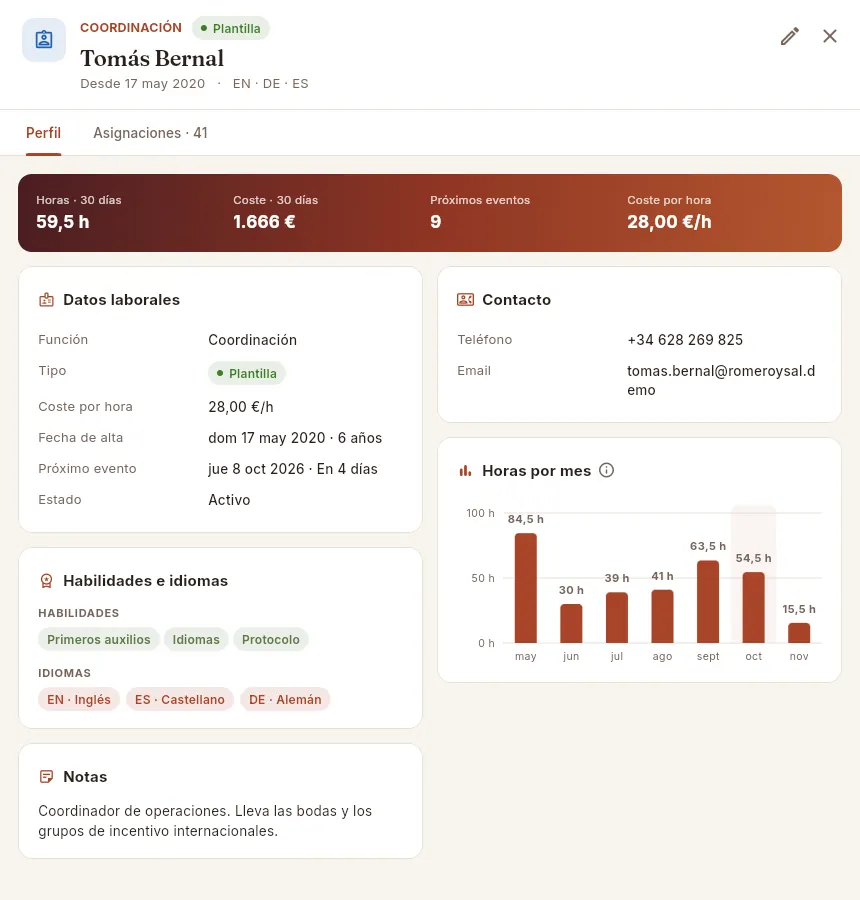 12345678
- 1Su función (arriba, en mayúsculas) y si es de plantilla o extra. Debajo, desde cuándo trabaja contigo y sus idiomas.
- 2El lápiz Editar abre el formulario para cambiar sus datos o darla de baja.
- 3Sus cifras: horas y coste de los últimos 30 días, cuántos eventos tiene por delante y su coste por hora.
- 4Datos laborales: función, tipo, coste por hora, fecha de alta con su antigüedad, próximo evento y si está activa.
- 5Contacto: teléfono y email, para avisarle de un cambio de horario.
- 6Habilidades e idiomas: lo que sabe hacer y en qué idiomas puede atender a los invitados.
- 7Horas por mes: los cinco meses anteriores, el actual (resaltado) y el siguiente, con lo ya programado. Sirve para repartir la carga del equipo.
- 8La pestaña Asignaciones, con el número total de eventos de esta persona.
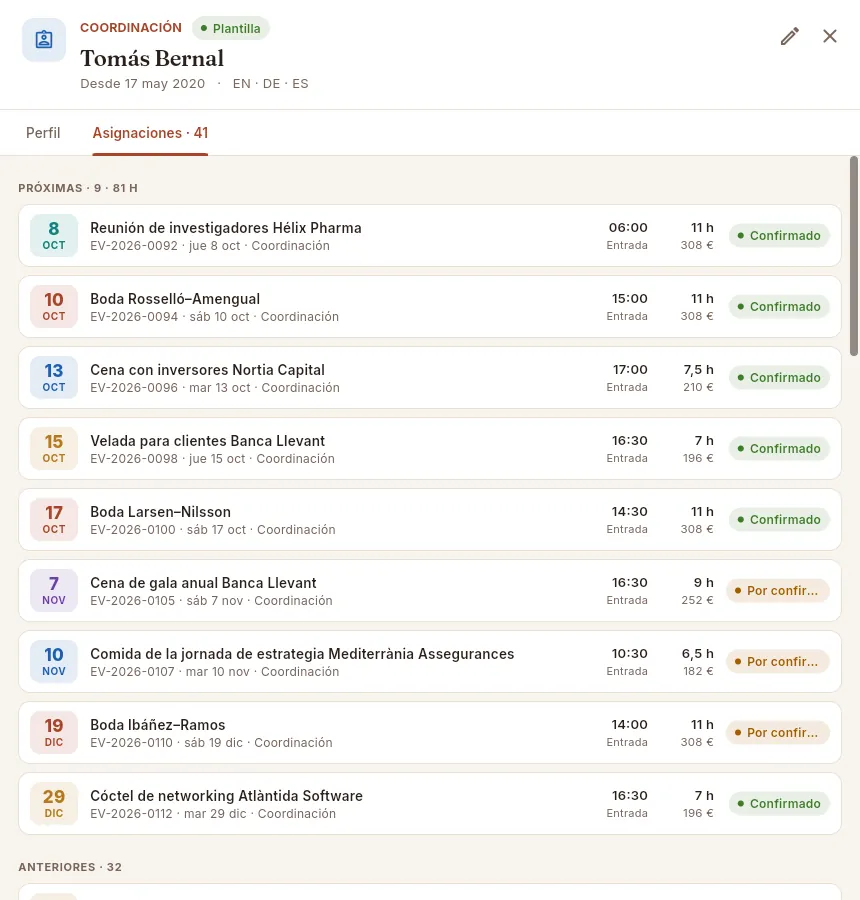 123456
- 1Próximas: cuántas asignaciones tiene por delante y cuántas horas suman, de la más cercana a la más lejana.
- 2La fecha del evento, con el color de su tipo (boda, empresa, congreso…). Al lado, el nombre, el código, el día y la función que hace en ese evento.
- 3Entrada: la hora a la que tiene que estar en el evento.
- 4Las horas de esa asignación y lo que cuestan.
- 5Confirmado o Por confirmar: si la persona ya ha dicho que trabajará ese día. Se marca en el evento, al editar la asignación.
- 6Anteriores: los eventos en los que ya ha trabajado. Pulsa cualquier fila para abrir la ficha de ese evento.
#Dar de alta o editar a una persona
Pulsa Nueva persona (o, desde cualquier pantalla, Crear → Nueva persona).
Escribe el nombre y elige su función y si es de plantilla o extra.
Pon su coste por hora: el coste para la empresa, no lo que cobra en mano (sueldo más seguridad social).
Añade el teléfono y el email, y marca sus habilidades y los idiomas que habla.
Pulsa Guardar.
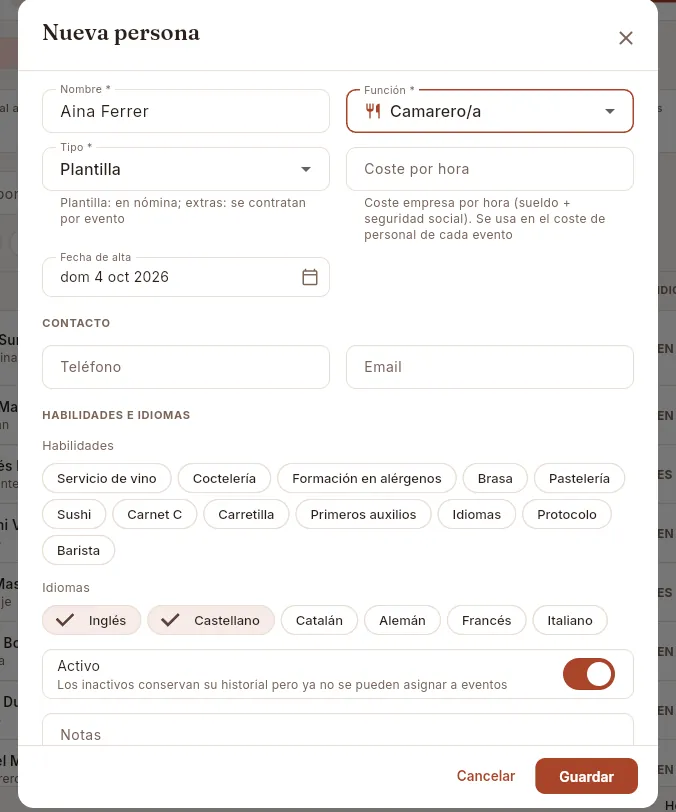 1234567
- 1Nombre y Función (cocina, camarero/a, maître, barman, montaje, transporte…). Los campos con asterisco son obligatorios.
- 2Tipo: plantilla (en nómina) o extra (se contrata por evento).
- 3Coste por hora: es el que se usa para calcular el coste de personal de cada evento.
- 4Fecha de alta: desde cuándo trabaja contigo; la ficha calcula su antigüedad.
- 5Contacto: teléfono y email.
- 6Habilidades e idiomas: pulsa cada uno para marcarlo (sale con ✓). Por defecto vienen marcados inglés y castellano.
- 7Activo: desactívalo cuando alguien deje de trabajar contigo. Conserva su historial, pero ya no se le puede asignar a eventos.
Para cambiar los datos de alguien, abre su ficha y pulsa el lápiz Editar: se abre el mismo formulario con sus datos. Debajo del todo hay un campo de Notas para lo que convenga saber (idiomas con los que se maneja mejor, disponibilidad, preferencias de turno…), que luego se ve en su ficha.
#El cuadrante semanal
El Cuadrante reúne en una sola pantalla la semana de lunes a domingo: arriba, los eventos de cada día; debajo, una fila por cada persona convocada esa semana, agrupadas por función, con el turno que tiene cada día. Es la herramienta para preparar los turnos, avisar al equipo y detectar a quien está en dos sitios a la vez.
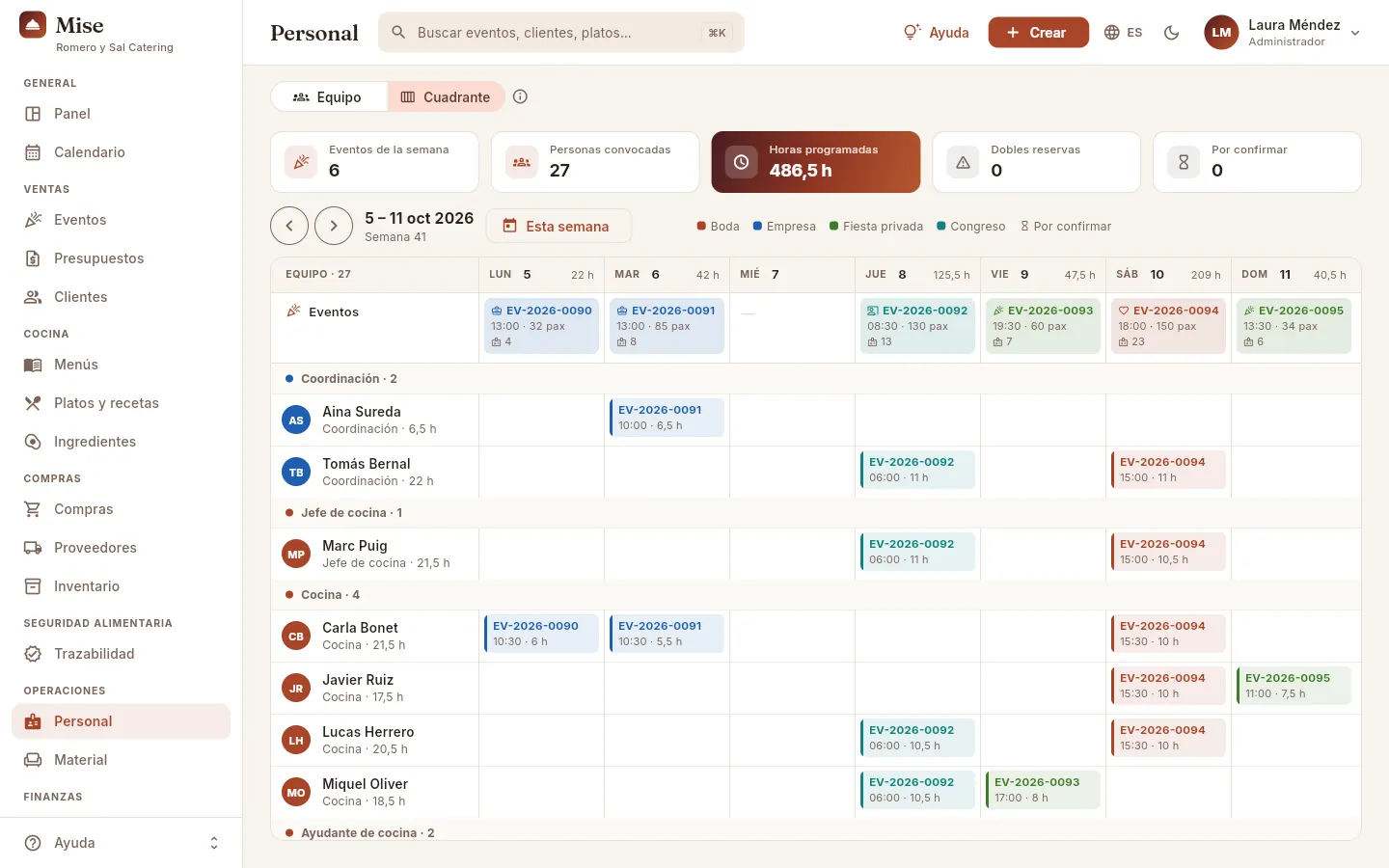 12345678
- 1Los indicadores de la semana: eventos, personas convocadas, horas programadas, dobles reservas (en rojo si hay alguna) y asignaciones por confirmar.
- 2Las flechas pasan a la semana anterior o a la siguiente. Al lado, las fechas y el número de semana.
- 3Esta semana te devuelve a la semana actual (solo aparece cuando estás en otra).
- 4La leyenda: el color de cada tipo de evento de la semana y el reloj de arena ⧗ de lo que está por confirmar.
- 5La fila Eventos: cada evento del día con su código, hora de inicio, invitados y cuántas personas tiene asignadas. Pulsa uno para abrir su ficha.
- 6Las personas van agrupadas por función: coordinación, jefe de cocina, cocina, sala, barra, transporte, montaje…
- 7Cada persona con su función y las horas que suma esa semana. Pulsa el nombre para abrir su ficha.
- 8Su turno: el código del evento, la hora de entrada y las horas, con el color del tipo de evento. Pulsa el turno para abrir el evento y cambiar su equipo.
La columna de hoy aparece resaltada y, en la cabecera de cada día, las horas que suma todo el equipo. Pasa el ratón por un evento de la fila superior para ver su nombre, el cliente, el lugar, su estado, los invitados y cuántas personas lleva; o por un turno para ver la función de esa persona en el evento.
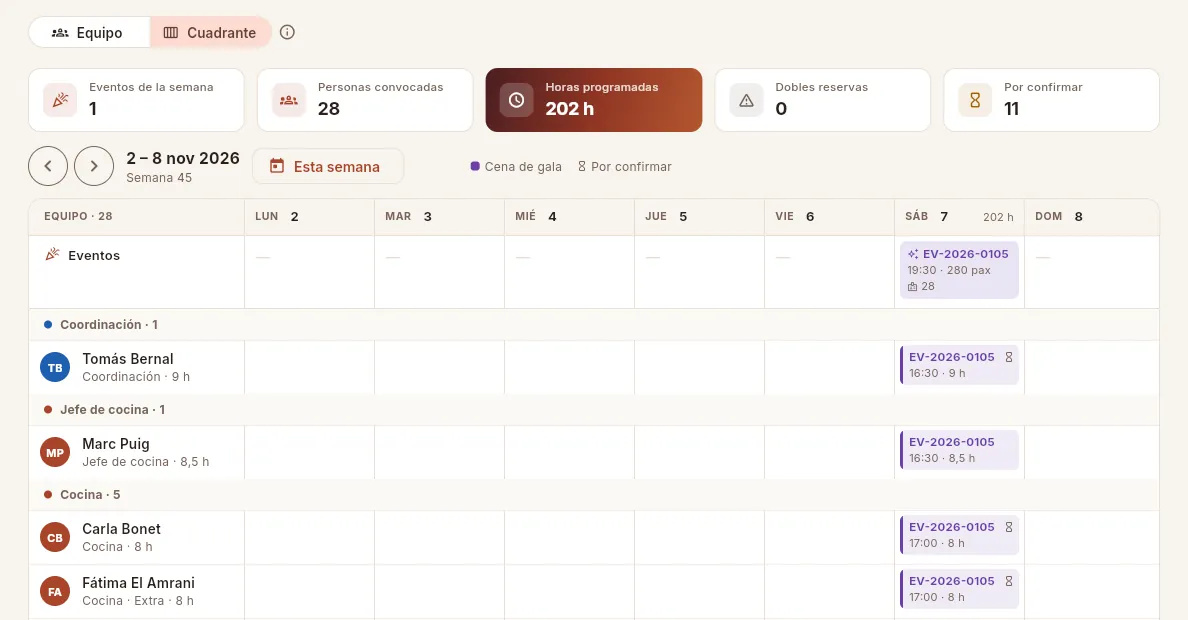 123
123
- 1Por confirmar: cuántas asignaciones de la semana no ha confirmado todavía la persona.
- 2El reloj de arena ⧗ en el turno: esa persona aún no ha confirmado. Cuando confirme, márcalo en la pestaña Personal del evento.
- 3Los extras llevan «Extra» junto a su función, para saber de un vistazo a quién hay que llamar.
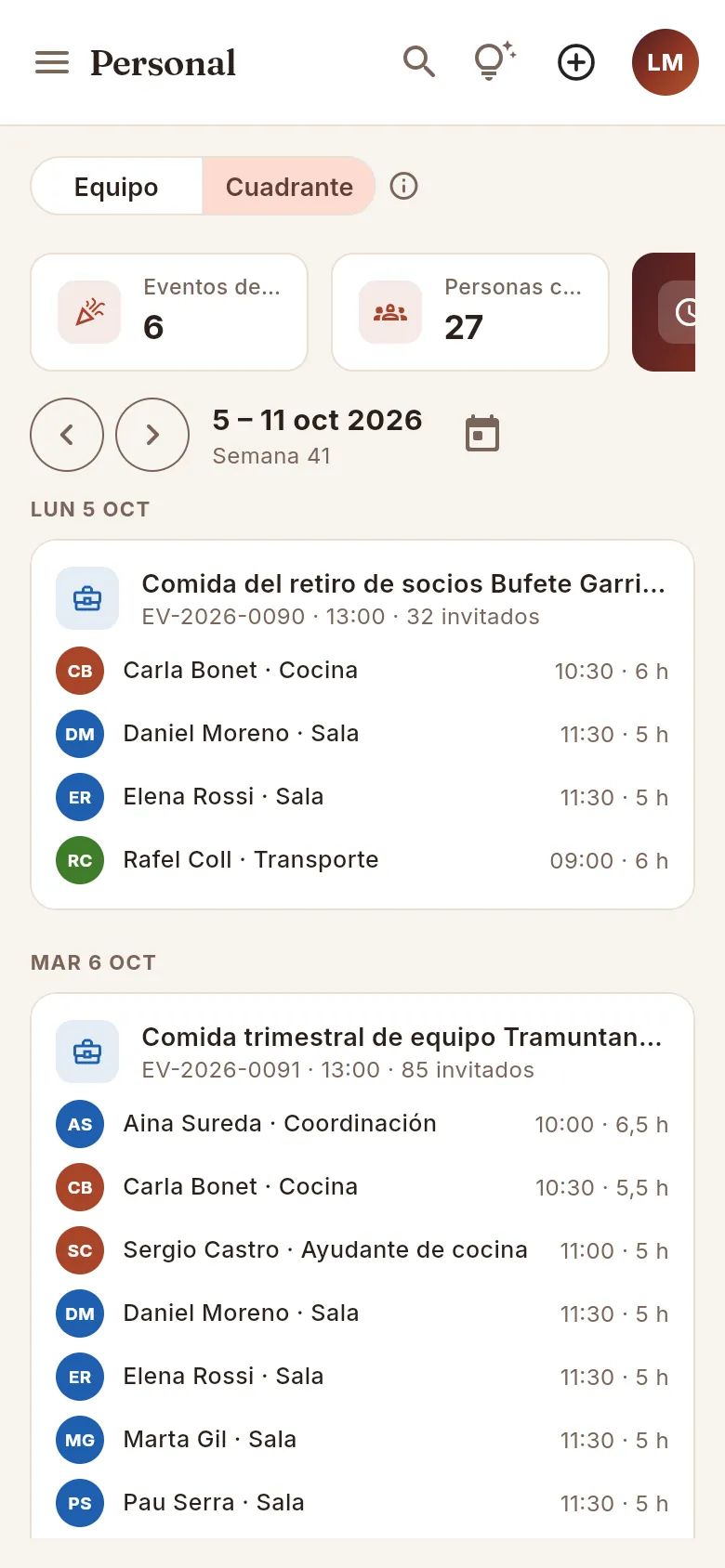 123
123
- 1Las mismas flechas para cambiar de semana; el icono de calendario vuelve a la actual.
- 2Cada día con sus eventos.
- 3Cada evento con su equipo: nombre, función, hora de entrada y horas. Una doble reserva sale en rojo con ⚠.
En el móvil el cuadrante se convierte en una agenda: cada día con sus eventos y, dentro de cada evento, quién va, con qué función, a qué hora entra y cuántas horas trabaja. Es la forma más cómoda de consultarlo desde el propio evento.
Si un evento todavía no tiene a nadie asignado, lo verás con el aviso Sin personal asignado en ámbar.
Lo mismo pasa con el listado Equipo: en el móvil cada persona sale como una tarjeta con sus horas y la fecha de su próximo evento.
#Disponibilidad al asignar personal a un evento
A las personas se las asigna desde el evento: en su pestaña Personal, el botón Añadir personal abre la lista de todo el equipo activo con su disponibilidad para ese día. Así no tienes que mirar el cuadrante para saber quién está libre.
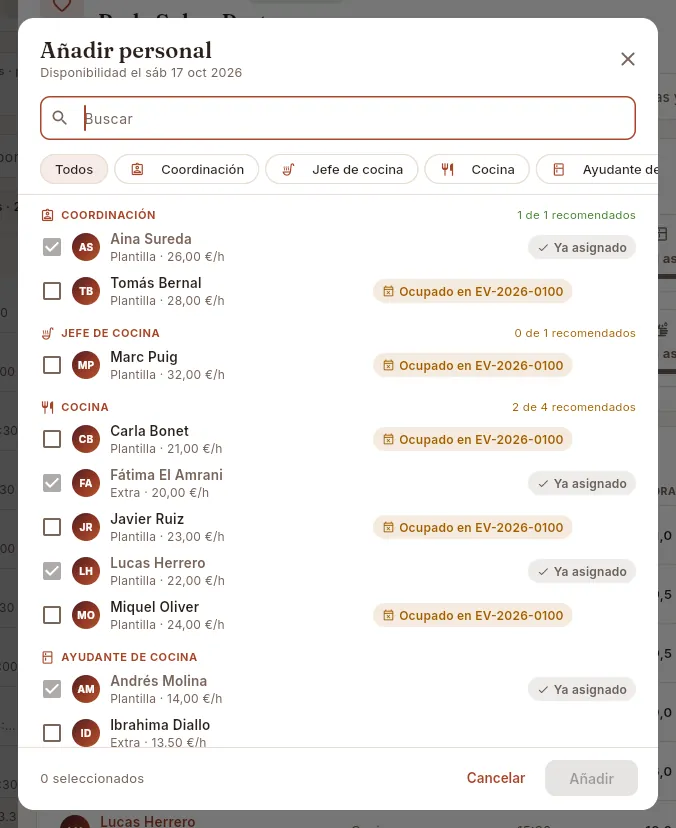 123456
- 1Busca por nombre o filtra por función con los botones de debajo.
- 2Cada función con cuántas personas lleva el evento frente a las recomendadas para sus invitados y su tipo de servicio.
- 3Ya asignado: ya forma parte del equipo de este evento.
- 4Ocupado en EV-…: ese día ya trabaja en otro evento. Puedes añadirlo igualmente, pero será una doble reserva.
- 5Sin aviso: libre ese día. Debajo, si es de plantilla o extra y su coste por hora.
- 6Marca a las personas que quieras y pulsa Añadir: entran en el evento como «por confirmar», con una hora de entrada y unas horas según su función, que puedes ajustar.
#Qué cambia según tu perfil
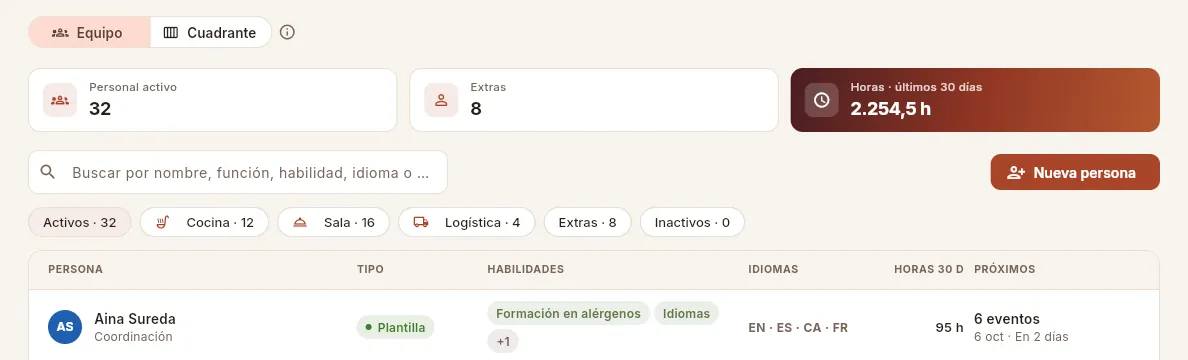 123
123
- 1Sin Tarifas del personal no hay indicador de coste: el destacado pasa a ser el de horas.
- 2Con Editar personal puede dar de alta y editar; el icono de exportar no aparece porque este perfil no tiene Exportar CSV.
- 3La columna Coste/hora ya no está: después de Tipo vienen directamente las habilidades.
#Consejos
- Mantén al día las habilidades y los idiomas. Son los que te permiten encontrar en segundos a quien sabe servir vino o habla alemán para una boda internacional.
- El coste por hora es el coste para la empresa. Si pones el sueldo neto, el coste de personal de tus eventos (y su margen) saldrá más bajo de lo real.
- Mira las horas por mes de los extras antes de contratar a otro: verás de quién dependes más y a quién conviene ofrecer más turnos.
- Desactiva, no borres. Quien se va conserva su historial y las cifras de los eventos pasados no cambian.
Operaciones
Material
El material de montaje —mobiliario, vajilla, cristalería, mantelería, carpas, equipo de cocina…—, propio o alquilado, con su coste por uso, sus próximas reservas y los avisos cuando un día no hay unidades para todos los eventos.
En Material tienes el inventario de todo lo que se lleva a un evento: sillas y mesas, vajilla, copas, cubiertos, mantelería, equipo de cocina (hornos, neveras, placas), decoración, carpas y tarimas, sonido… De cada artículo guardas cuántas unidades hay, si es propio o alquilado (y a quién) y cuánto cuesta cada vez que se usa en un evento.
El material se reserva desde cada evento, en su pestaña Montaje. Esta sección junta todas esas reservas: te dice qué artículos están comprometidos en los próximos eventos y, sobre todo, qué días se piden más unidades de las que tienes (una sobrerreserva), para que alquiles a tiempo o cambies el montaje.
#La lista de material
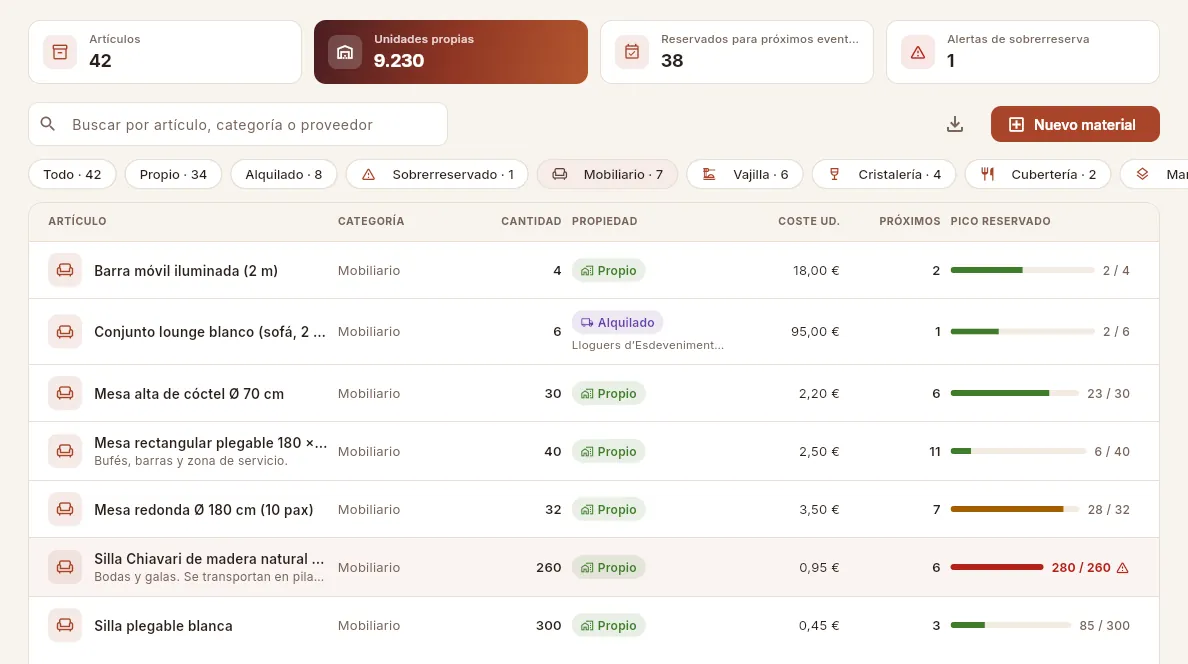 12345678
- 1Los indicadores: artículos activos, unidades propias (la suma de todo lo que es tuyo) y cuántos artículos están reservados para próximos eventos.
- 2Alertas de sobrerreserva: cuántos artículos tienen algún día futuro con más unidades pedidas que disponibles. En rojo si hay alguno.
- 3El buscador: por nombre, categoría, proveedor o notas.
- 4Nuevo material da de alta un artículo. A su izquierda, Exportar CSV descarga la lista para Excel.
- 5Los filtros: todo, propio, alquilado, sobrerreservado, una por cada categoría (mobiliario, vajilla, cristalería…) e inactivos. Desliza la fila para ver el resto.
- 6Propiedad: «Propio» en verde o «Alquilado» en morado, con el proveedor que lo alquila.
- 7Coste ud.: lo que cuesta cada unidad cada vez que va a un evento (el alquiler, o el lavado y el desgaste si es propio). Próximos: en cuántos eventos futuros está reservado.
- 8Pico reservado: las unidades pedidas el día de más uso frente a las que hay. Verde si sobra, ámbar desde el 85 %, rojo con ⚠ si faltan; la fila entera se resalta.
#La ficha de un artículo
Pulsa un artículo para abrir su ficha. La pestaña Resumen te dice cómo de ocupado va a estar en el próximo mes y la pestaña Reservas, qué eventos lo piden y cuántas unidades cada uno.
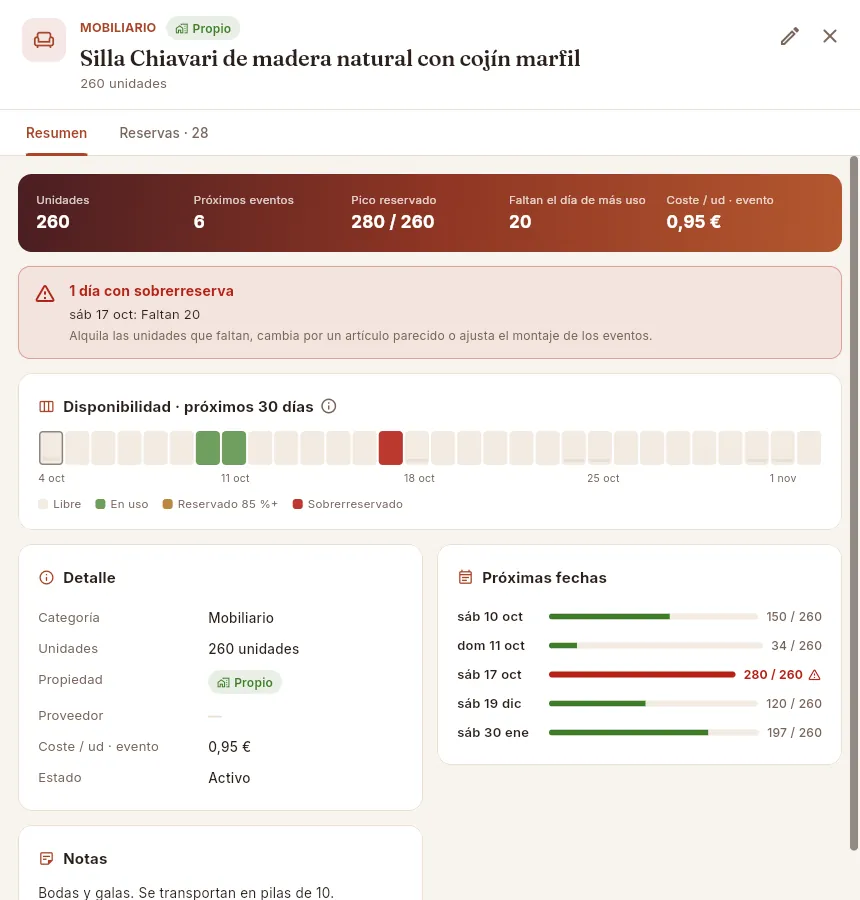 12345678
- 1La categoría y si es propio o alquilado. Debajo, las unidades y, si es alquilado, el proveedor.
- 2Editar abre el formulario del artículo.
- 3Las cifras: unidades, próximos eventos, pico reservado, cuántas faltan (o quedan libres) el día de más uso y el coste por unidad y evento.
- 4El aviso de sobrerreserva: qué días faltan unidades y cuántas, con lo que puedes hacer.
- 5Disponibilidad · próximos 30 días: cada casilla es un día desde hoy (recuadrado). Gris: nada reservado; verde: hay margen; ámbar: 85 % o más en uso; rojo: faltan unidades. Pasa el ratón por un día para ver qué eventos lo reservan.
- 6El día en rojo: el sábado de las dos bodas, en el que se piden más sillas de las que hay.
- 7Detalle: categoría, unidades, propiedad, proveedor, coste y estado.
- 8Próximas fechas: los próximos días en que se usa, con su barra de ocupación. Si hay más de seis, el enlace Ver las N fechas lleva a la pestaña Reservas.
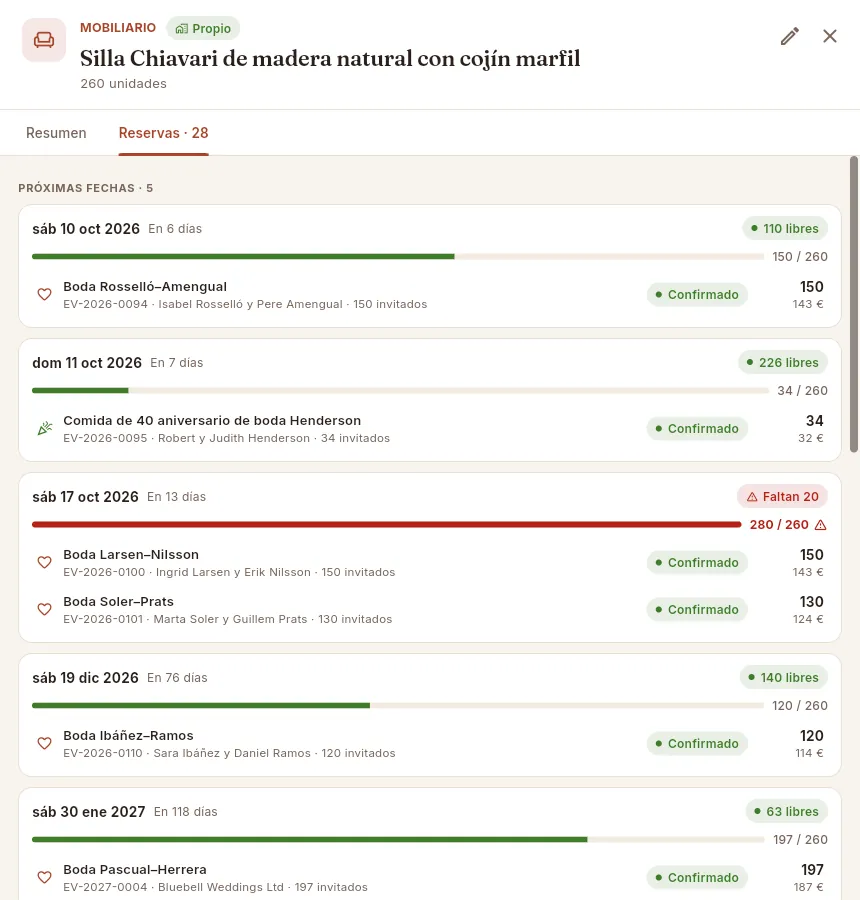 123456
- 1La pestaña Reservas, con el número de eventos (pasados y futuros) que han usado el artículo.
- 2Próximas fechas: una tarjeta por cada día futuro en que se usa.
- 3Las unidades libres ese día (verde, o ámbar si queda poco margen)…
- 4…o las que faltan, en rojo: ese día los eventos piden más de las que tienes.
- 5Cada evento que lo reserva ese día, con su código, el cliente, los invitados y su estado. Pulsa para abrirlo y cambiar su montaje.
- 6Las unidades que reserva ese evento y lo que le cuestan.
Más abajo, Eventos anteriores lista los eventos ya celebrados que usaron el artículo, con su fecha. Si un artículo nunca se ha reservado, la pestaña lo dice y te recuerda que se reserva desde la pestaña Montaje de cada evento.
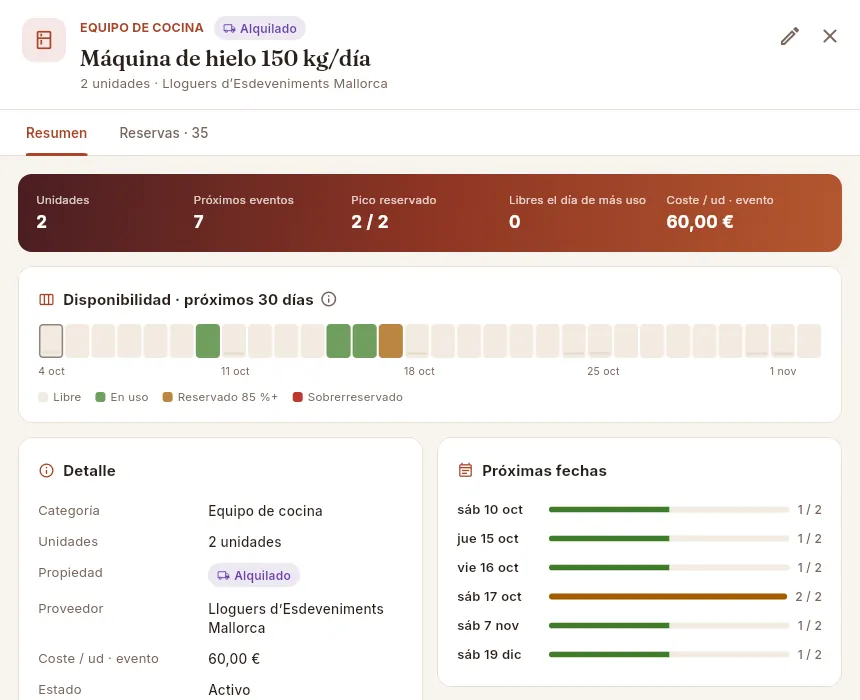 1234
1234
- 1Alquilado: se paga al proveedor cada vez que se usa. Debajo, las unidades que puede servir y quién lo alquila.
- 2Pico reservado 2 / 2: el día de más uso se reservan todas las unidades. No falta ninguna, pero no queda margen.
- 3Ese día, en ámbar: 85 % o más de las unidades reservadas.
- 4Coste / ud · evento: el precio de alquiler de cada unidad para un evento.
#Dar de alta o editar un artículo
Pulsa Nuevo material (o Crear → Nuevo material desde cualquier pantalla).
Escribe el nombre y elige la categoría.
Pon las unidades: las que tienes o, si es alquilado, las que el proveedor te puede servir.
Si es alquilado, desactiva Es propio y elige el proveedor.
Pon el coste por unidad y evento: el precio de alquiler, o lo que cuesta lavarlo y su desgaste si es propio.
Pulsa Guardar.
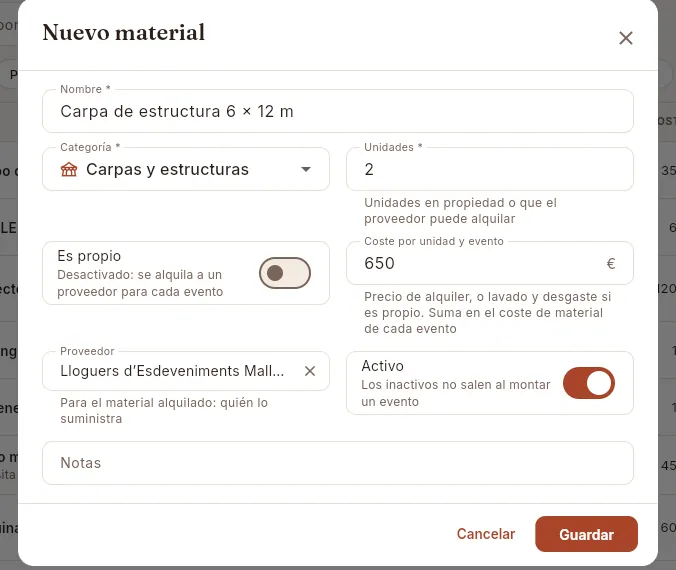 1234567
- 1Nombre del artículo, tal como lo reconoce el equipo de montaje.
- 2Categoría: mobiliario, vajilla, cristalería, cubertería, mantelería, equipo de cocina, decoración, carpas y estructuras o audiovisual.
- 3Unidades: las que tienes en propiedad o las que el proveedor puede alquilarte.
- 4Es propio: desactivado, el artículo se alquila a un proveedor para cada evento.
- 5Coste por unidad y evento: suma en el coste de material de cada evento que lo use.
- 6Proveedor: quién lo alquila. Al pulsar el campo se abre la lista de proveedores con buscador, con los de alquiler de material primero.
- 7Activo: los artículos inactivos no salen al preparar el montaje de un evento.
Para cambiar un artículo, abre su ficha y pulsa el lápiz Editar. El botón Eliminar del formulario solo aparece si el artículo nunca se ha reservado en ningún evento; si ya se ha usado, desactívalo con Activo para que no salga en los montajes nuevos y conserva su historia.
#Sobrerreservas: cómo detectarlas y resolverlas
Una sobrerreserva es un día en que, sumando todos los eventos, se piden más unidades de un artículo de las que tienes. Mise no impide reservar (a veces la solución es alquilar más), pero te avisa en tres sitios: el indicador Alertas de sobrerreserva y el filtro Sobrerreservado de esta sección, la ficha del artículo y la pestaña Montaje de cada evento afectado.
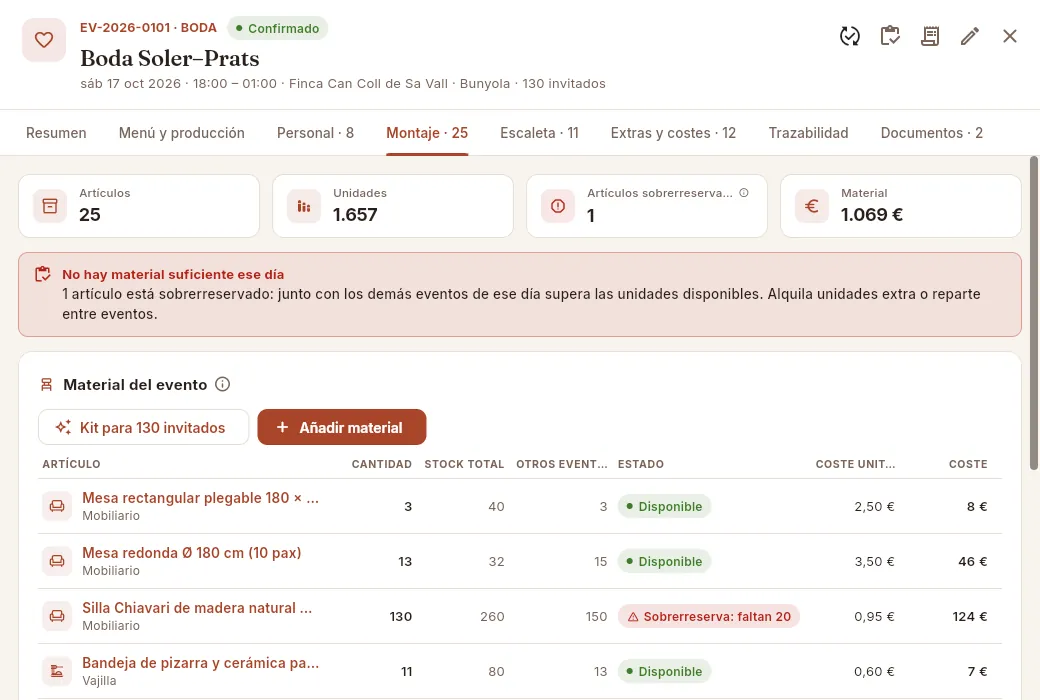 12345
12345
- 1La pestaña Montaje del evento: aquí se reserva el material.
- 2Artículos sobrerreservados en este evento.
- 3El aviso: junto con los demás eventos de ese día, algún artículo supera las unidades disponibles.
- 4El artículo afectado, con cuántas unidades faltan. Las columnas de al lado dicen las que tienes y las que piden los otros eventos de ese día.
- 5Añadir material reserva otro artículo; Kit para N invitados propone de una vez el montaje completo según los invitados y el tipo de servicio.
Pulsa el filtro Sobrerreservado (o el indicador Alertas de sobrerreserva) y abre el artículo.
En el aviso de su ficha verás qué días faltan unidades y cuántas; en la pestaña Reservas, qué eventos coinciden ese día.
Decide: alquila las unidades que faltan (da de alta el artículo alquilado con su proveedor y resérvalo en uno de los eventos), cambia a un artículo parecido (por ejemplo, sillas plegables en lugar de Chiavari) o reduce las unidades de un evento.
Abre el evento desde la reserva y, en su pestaña Montaje, cambia la cantidad o el artículo.
#Qué cambia según tu perfil
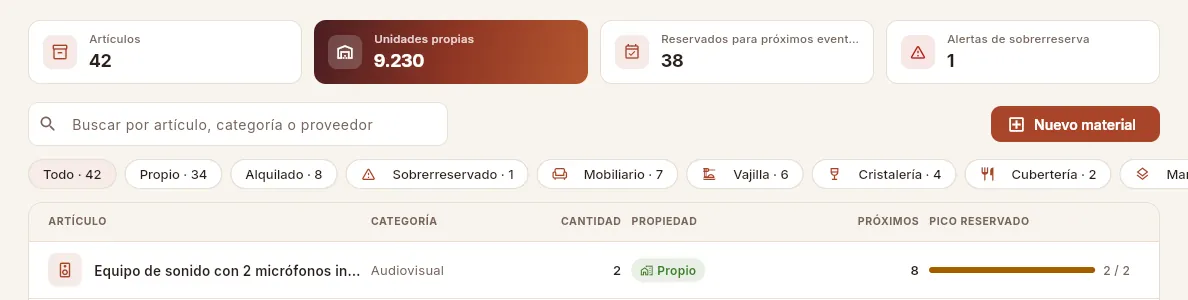 12
12
- 1Puede dar de alta y editar material (Editar material), pero no exportar.
- 2Sin Costes y márgenes no hay columna de coste: después de Propiedad vienen Próximos y Pico reservado.
#Consejos
- Da de alta también lo alquilado. Aunque no sea tuyo, así su coste entra en cada evento y sabes cuánto has gastado en alquileres con cada proveedor.
- El coste de lo propio no es cero. Lavar mantelería, reponer copas rotas y transportar mesas cuesta: ponlo como coste por unidad y evento y la rentabilidad de tus eventos será real.
- Usa las notas para lo práctico: «se transportan en pilas de 10», «necesita toma trifásica de 32 A»… Se ven en la lista y en la ficha.
Finanzas
Facturas
Las facturas a tus clientes: anticipos y facturas finales que salen del evento, facturas manuales, los cobros, la deuda vencida y el PDF de cada factura.
Facturas reúne todo lo que facturas a tus clientes y lo que te deben. Lo normal en un catering es facturar cada evento en dos tiempos: un anticipo para reservar la fecha y, cuando el evento se ha celebrado, la factura final, que cobra el menú, los invitados y los extras descontando los anticipos que ya facturaste. Mise prepara las dos a partir del evento, sin teclear líneas. Para lo que no es un evento (una degustación, una entrega, una penalización…) tienes la factura manual.
Desde aquí también llevas los cobros: anotas cada pago que recibes y Mise calcula lo pendiente, lo vencido y cuánto tiempo lleva esperando cada deuda.
- 1Presupuesto aceptadoEl cliente acepta y el evento queda confirmado.
- 2AnticipoUn porcentaje del ingreso del evento para reservar la fecha. Vence a los 7 días.
- 3Cobro del anticipoAnotas el pago cuando llega al banco.
- 4Evento celebradoCon el número definitivo de invitados y los extras servidos.
- 5Factura finalMenú, invitados y extras, menos el anticipo. El evento pasa a facturado.
- 6Cobro y seguimientoRegistras el cobro; si se retrasa, aparece en Vencidas y en la antigüedad de la deuda.
#La lista de facturas
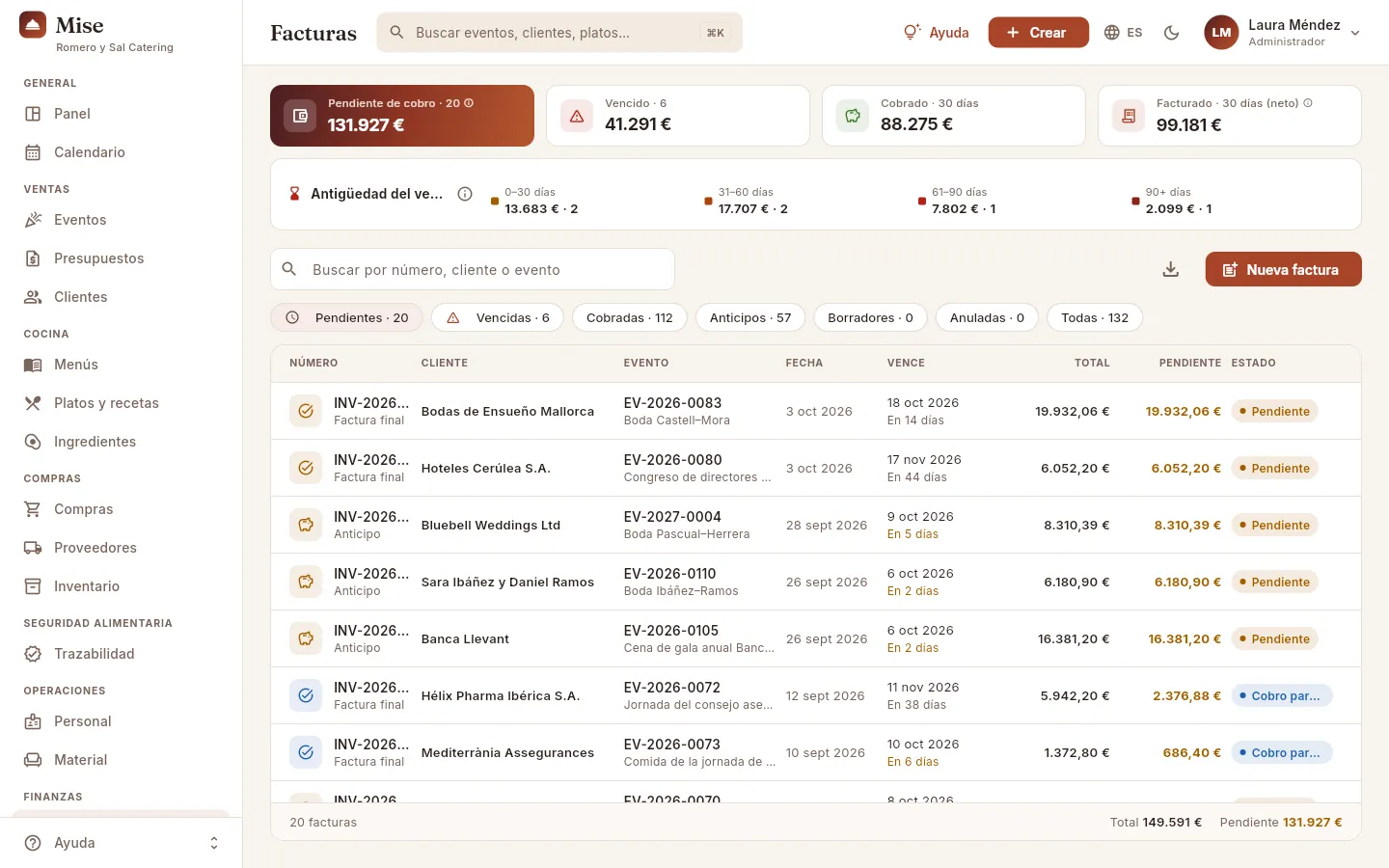 12345678
- 1Pendiente de cobro: lo que tus clientes aún te deben de las facturas emitidas (con IVA) y, tras el punto, cuántas facturas son. No cuenta borradores ni anuladas.
- 2Vencido: la parte de lo pendiente cuyo vencimiento ya pasó, y el número de facturas vencidas. Es lo primero que hay que reclamar.
- 3Cobrado · 30 días: la suma de los cobros que has registrado en los últimos 30 días.
- 4Facturado · 30 días (neto): lo facturado sin IVA en los últimos 30 días, anticipos incluidos (la factura final resta los anticipos, así que nada cuenta dos veces). El icono ⓘ lo explica.
- 5Antigüedad del vencido: la deuda vencida repartida por los días que lleva esperando (se explica más abajo).
- 6El buscador encuentra una factura por su número, el cliente o el código o nombre del evento.
- 7Exportar CSV descarga las facturas que estás viendo (con el filtro y la búsqueda aplicados) para abrirlas en una hoja de cálculo.
- 8Nueva factura: factura un evento (anticipo o final) o crea una factura manual.
Al entrar ves las facturas pendientes de cobro, de la más reciente a la más antigua. Pulsa cualquier fila para abrir su ficha a la derecha. Los indicadores de arriba siempre se calculan con todas las facturas, no solo con las que estás viendo; el pie de la lista, en cambio, suma el total y el pendiente de las que hay en pantalla.
 12345
12345
- 10–30 días: vencido reciente. Un recordatorio amable suele bastar.
- 231–60 días: importe y número de facturas que llevan entre uno y dos meses vencidas.
- 361–90 días: merece una llamada al cliente.
- 490+ días: a partir de aquí el riesgo de impago crece rápido.
- 5La ayuda ⓘ explica qué muestra la tarjeta, cómo se calcula y cómo leerla.
La barra de colores de la tarjeta reparte el total vencido entre los cuatro tramos: cuanto más ancha es la parte roja oscura, más vieja es tu deuda. Para ver qué facturas hay detrás, usa el filtro Vencidas.
#Filtros, columnas y estados
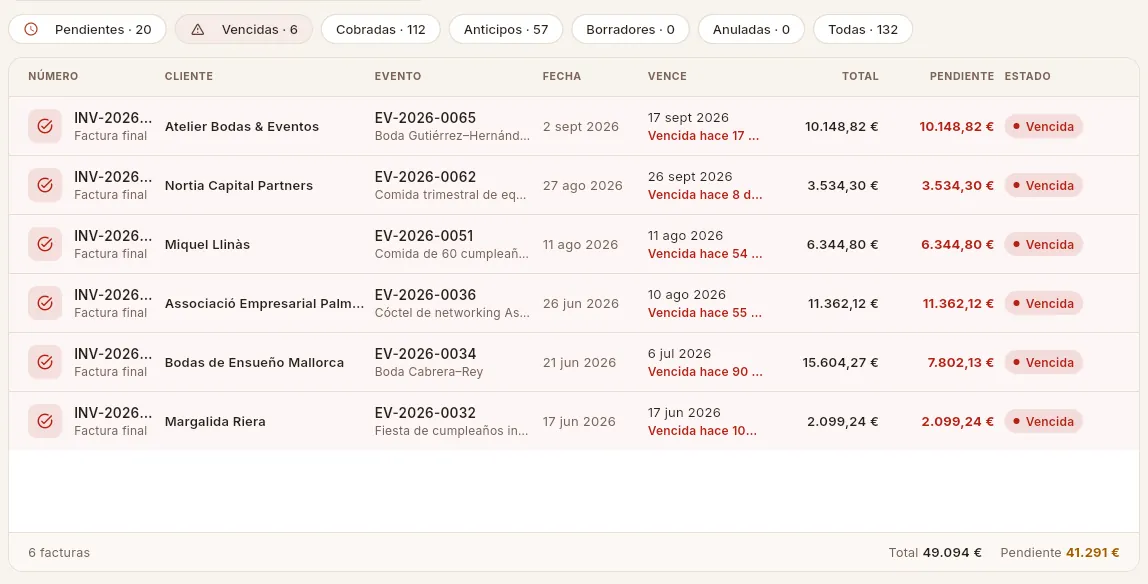 123456
- 1Los filtros rápidos llevan su recuento: Pendientes (por cobrar, vencidas o no), Vencidas, Cobradas, Anticipos, Borradores, Anuladas y Todas.
- 2Cada fila: número y tipo de factura (Factura, Anticipo, Factura final), cliente, evento y fecha de emisión. Pulsa para abrir la ficha.
- 3Vence: la fecha de vencimiento y, si está por cobrar, cuánto falta («En 6 días», en ámbar si queda una semana o menos) o cuánto hace que venció («Vencida hace 55 días», en rojo).
- 4Pendiente: lo que falta por cobrar de cada factura (total con IVA menos los cobros). En rojo si está vencida.
- 5Estado de cobro de cada factura (ver la tabla de abajo). Pulsa el título de cualquier columna para ordenar; otra vez, al revés.
- 6El pie cuenta las facturas que ves y suma su total y su pendiente.
| Estado | Qué significa |
|---|---|
| Borrador | Factura manual aún sin emitir: se puede editar y no cuenta como pendiente. |
| Pendiente | Emitida y sin cobrar, todavía en plazo. |
| Cobro parcial | Emitida, en plazo y con algún cobro que no la salda. |
| Vencida | Pasó la fecha de vencimiento y aún queda algo por cobrar (aunque haya cobros parciales). |
| Cobrada | Cobrada del todo. |
| Anulada | Anulada: se conserva en el registro, pero no cuenta como facturación ni como deuda. |
#Crear una factura
El botón Nueva factura pregunta qué quieres hacer. Facturar un evento te deja elegir el evento (confirmado, realizado o ya facturado) y abre el diálogo de anticipo o factura final que se explica en el apartado siguiente. Factura manual crea un borrador vacío para completarlo línea a línea.
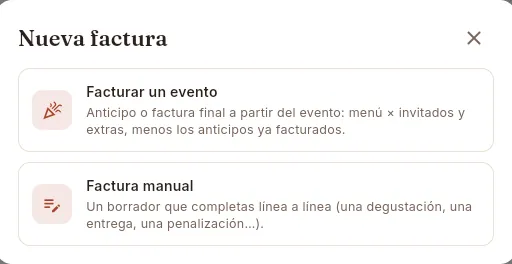 12
12
- 1Facturar un evento: anticipo o factura final calculados desde el evento.
- 2Factura manual: un borrador que completas tú, línea a línea.
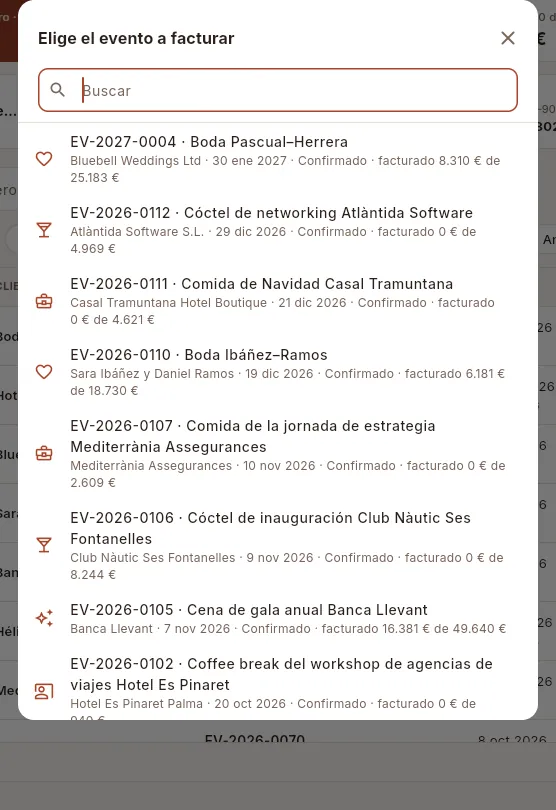 12
12
- 1Escribe parte del código, del nombre o del cliente para encontrar el evento.
- 2Cada evento muestra cliente, fecha, estado y cuánto se ha facturado ya de su ingreso.
#Facturar un evento: anticipo y factura final
Lo más cómodo es facturar desde el propio evento: en su ficha tienes el botón Facturar evento… arriba a la derecha y también en la pestaña Documentos, junto a las facturas que ya tiene.
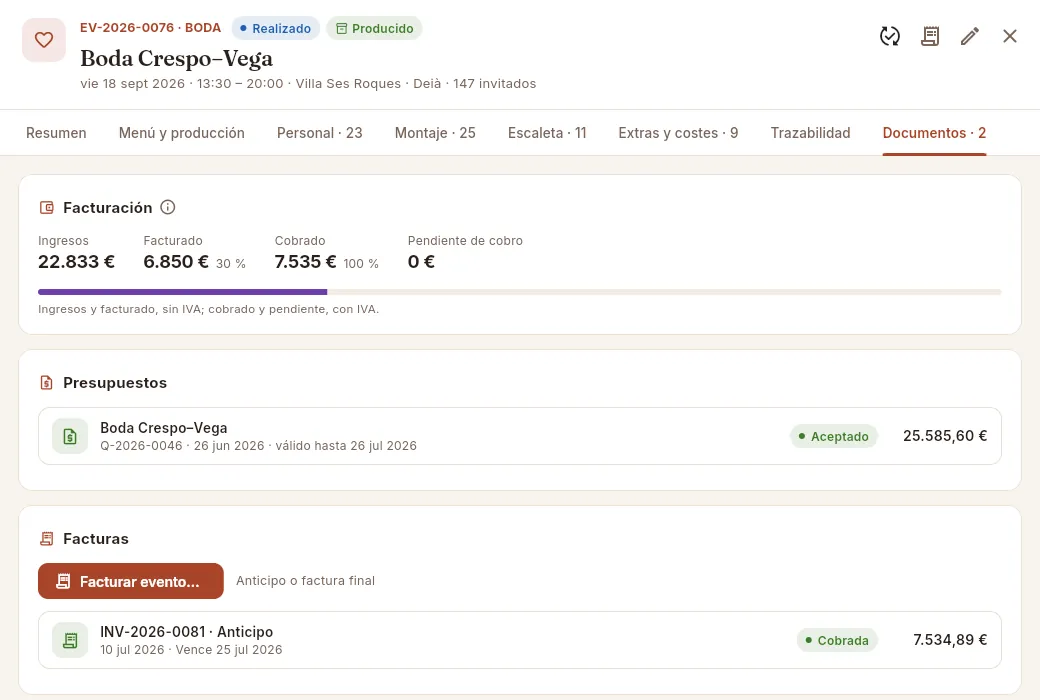 12345
12345
- 1El icono Facturar evento… de la cabecera abre el diálogo desde cualquier pestaña.
- 2La pestaña Documentos reúne el presupuesto y las facturas del evento.
- 3Facturación: ingresos del evento, cuánto se ha facturado (sin IVA) y cuánto se ha cobrado y queda pendiente (con IVA).
- 4Facturar evento…: anticipo o factura final. Al lado, un recordatorio de lo que toca (o «Ya se emitió la factura final»).
- 5Las facturas del evento con su estado de cobro; pulsa una para abrir su ficha.
Abre el evento y pulsa Facturar evento… (o, en Facturas, Nueva factura → Facturar un evento y elígelo).
Elige Factura de anticipo. Si el evento aún no se ha celebrado y no tiene facturas, ya viene marcada.
Revisa el Porcentaje de anticipo: viene el habitual de tu empresa (el de Configuración); cámbialo si has pactado otro.
Comprueba en el recuadro el Ingreso del evento (neto) y lo que supondrá Esta factura (neto).
Pulsa Emitir anticipo. La factura se crea ya emitida (lista para enviar) y se abre su ficha.
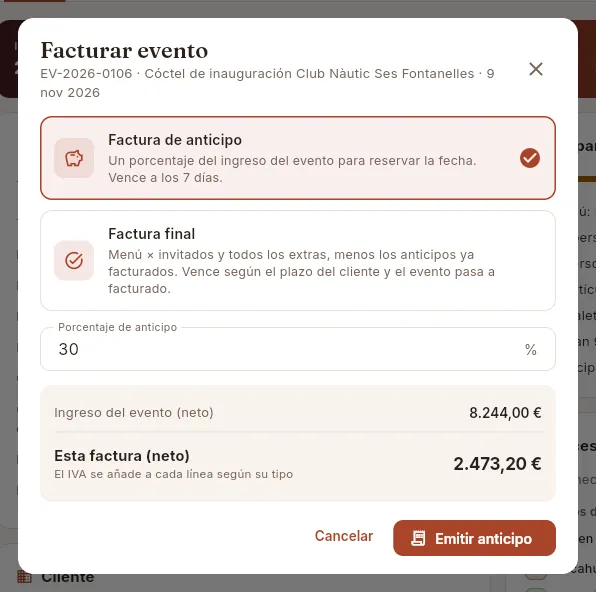 12345
12345
- 1Factura de anticipo: un porcentaje del ingreso para reservar la fecha. Vence a los 7 días.
- 2Porcentaje de anticipo: el habitual de la empresa; puedes cambiarlo (entre 0 y 100).
- 3Ingreso del evento (neto): menú × invitados más los extras, sin IVA.
- 4Esta factura (neto): el ingreso por el porcentaje. El IVA se añade después, al tipo de cada línea.
- 5Emitir anticipo crea y emite la factura. Cancelar cierra sin hacer nada.
Cuando el evento se haya celebrado y tengas el número definitivo de invitados, abre el evento y pulsa Facturar evento….
Elige Factura final (si el evento ya tiene anticipo o ya se celebró, viene marcada).
Revisa el recuadro: Ingreso del evento (neto), los Anticipos ya facturados que se descontarán y el total de Esta factura (neto).
Pulsa Emitir factura final. El evento pasa a Facturado y se abre la factura.
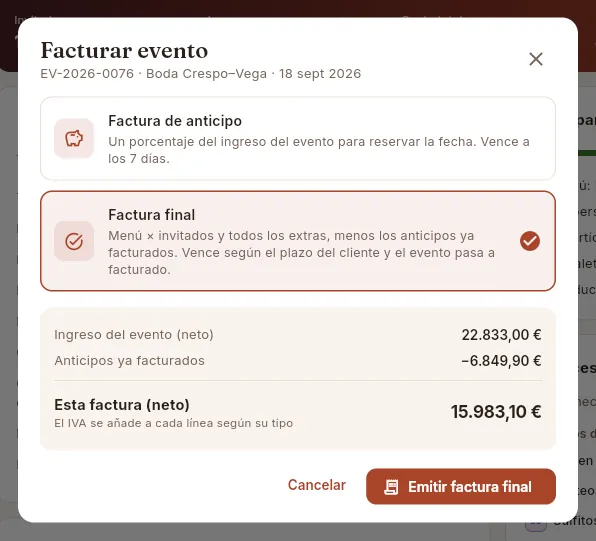 12345
12345
- 1Factura final: menú × invitados y todos los extras, menos los anticipos. Vence según el plazo de pago del cliente.
- 2El ingreso completo del evento, sin IVA.
- 3Anticipos ya facturados: lo que ya facturaste a cuenta, que se resta.
- 4Esta factura (neto): lo que queda por facturar.
- 5Emitir factura final la crea emitida y marca el evento como facturado.
#Factura manual
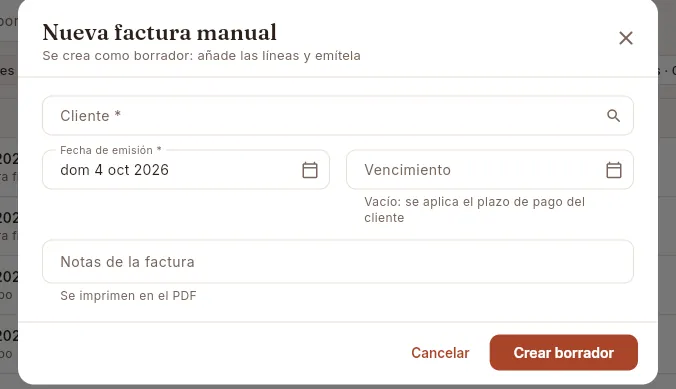 12345
12345
- 1Cliente (obligatorio): búscalo escribiendo su nombre.
- 2Fecha de emisión: hoy, salvo que indiques otra.
- 3Vencimiento: déjalo vacío y se aplicará el plazo de pago del cliente.
- 4Notas de la factura: se imprimen en el PDF (condiciones, referencia del pedido del cliente…).
- 5Crear borrador guarda la factura sin emitir y abre su ficha para añadir las líneas.
Pulsa Nueva factura → Factura manual, elige el cliente y pulsa Crear borrador.
En la ficha del borrador, pulsa Añadir línea y rellena Concepto, Cantidad, IVA (0, 4, 10 o 21 %) y Precio unitario (sin IVA). Repite para cada línea; pulsa una línea para corregirla o eliminarla.
Si la factura corresponde a un evento, pulsa Editar datos y elígelo en Evento (opcional).
Cuando esté lista, pulsa Emitir factura y confirma. Desde ese momento cuenta como pendiente de cobro y ya no se puede editar.
#La ficha de la factura
Al abrir una factura ves, de arriba abajo, sus acciones, los avisos, las cifras de cobro, las líneas, los cobros y los datos del cliente y del evento.
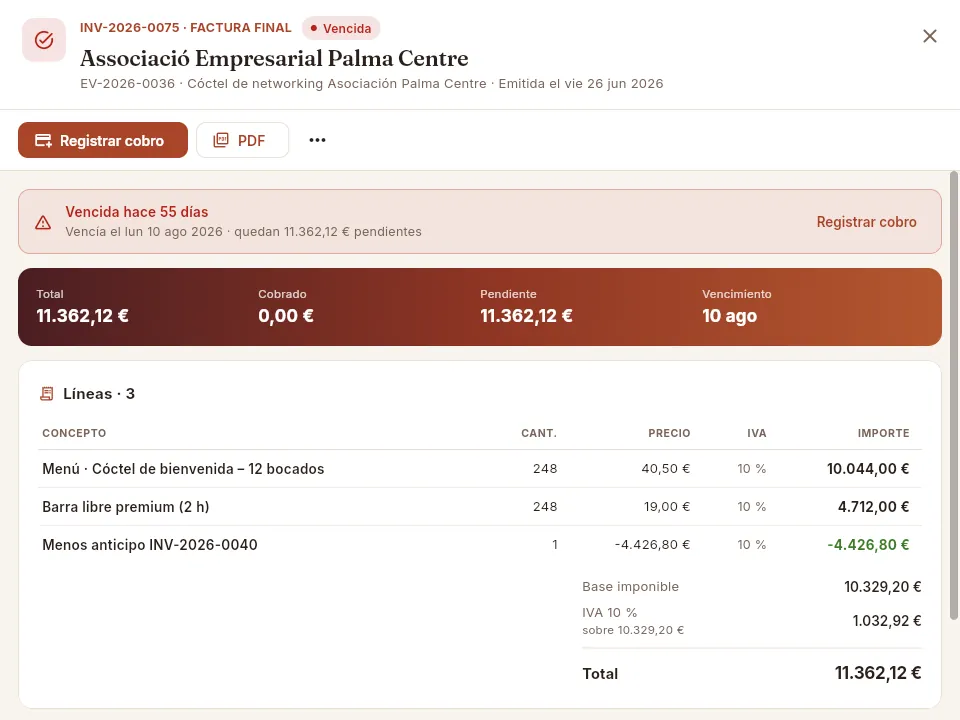 12345678
- 1Número y tipo de factura, con su estado de cobro al lado; debajo, el cliente, el evento y la fecha de emisión.
- 2Registrar cobro: anota un pago del cliente (solo si queda algo pendiente).
- 3PDF: imprime la factura o descárgala para enviarla.
- 4Más opciones (…): Anular factura en las emitidas, Eliminar borrador en los borradores.
- 5El aviso de vencida: desde cuándo y cuánto queda, con un acceso directo a Registrar cobro.
- 6Las cifras clave: Total con IVA, Cobrado, Pendiente y Vencimiento.
- 7La línea «Menos anticipo» resta, en verde, el anticipo que se facturó antes.
- 8Base imponible, el IVA desglosado por tipo («sobre» qué base) y el Total.
Según el estado, el aviso de arriba cambia: «Borrador, aún sin emitir» (azul) en las manuales sin emitir, «Factura anulada» (gris) en las anuladas y «Cobrada por completo» (verde), con la fecha del último cobro, en las cobradas. En un borrador, la barra de acciones muestra Emitir factura y Editar datos en lugar de Registrar cobro.
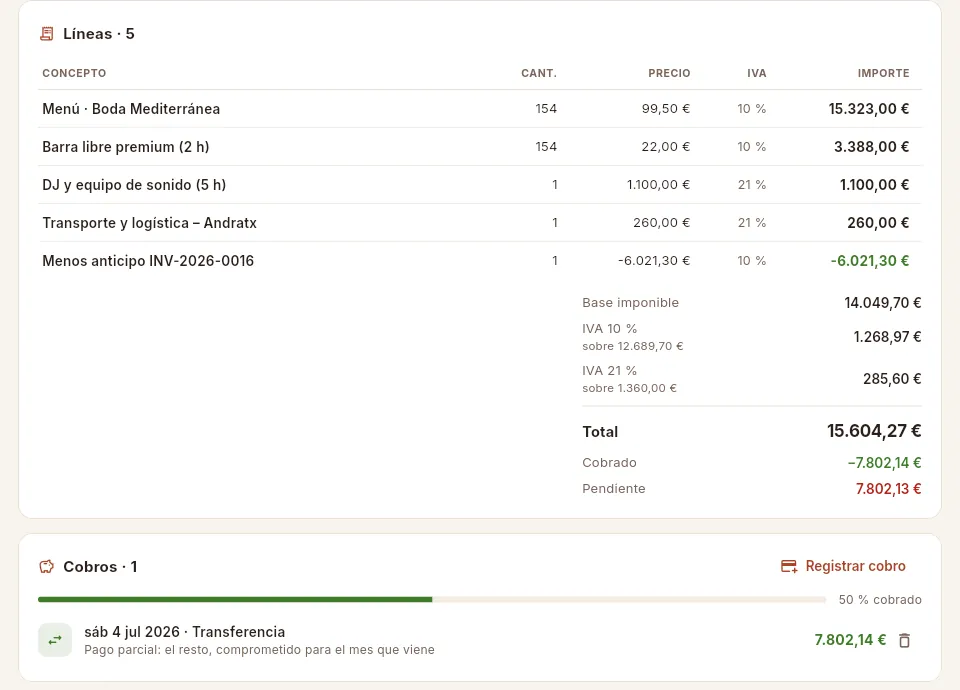 1234567
- 1Cada línea: concepto, cantidad, precio, tipo de IVA e importe. Los extras como el DJ llevan el 21 %; la comida y la bebida, el 10 %.
- 2El IVA de cada tipo, con la base sobre la que se calcula.
- 3Con cobros, debajo del total aparecen Cobrado y Pendiente.
- 4La barra muestra qué parte del total se ha cobrado.
- 5Cada cobro: fecha, forma de pago, referencia o notas e importe.
- 6La papelera elimina un cobro anotado por error (pide confirmación).
- 7Registrar cobro también está en la tarjeta de cobros.
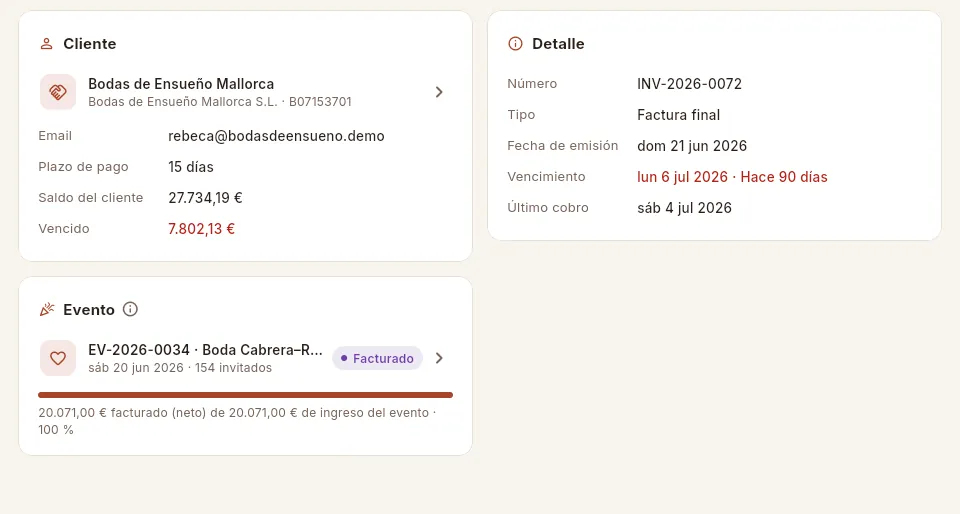 12345
12345
- 1El cliente: pulsa para abrir su ficha.
- 2Saldo del cliente: todo lo que te debe entre todas sus facturas, y la parte vencida en rojo.
- 3Detalle: número, tipo, fecha de emisión, vencimiento (y cuánto hace) y fecha del último cobro.
- 4El evento de la factura, con su estado; pulsa para abrirlo.
- 5Cuánto del evento está facturado: anticipos más la final frente al ingreso del evento. Al 100 %, está facturado del todo.
#Registrar un cobro
Abre la factura (por ejemplo, desde el filtro Vencidas) y pulsa Registrar cobro.
La Fecha es la de hoy y el Importe propone todo lo pendiente; cámbialo si el cliente ha pagado solo una parte.
Elige la Forma de pago: Transferencia, Tarjeta, Efectivo, Domiciliación o Bizum.
Si quieres, anota una Referencia (la del banco, el recibo de la tarjeta…) y Notas.
Pulsa Registrar cobro para guardarlo.
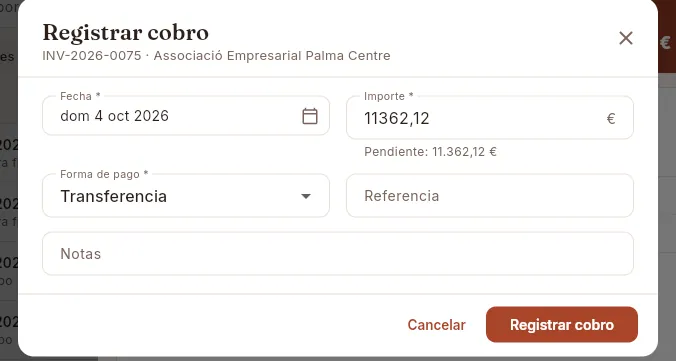 123456
- 1Fecha del cobro (hoy por defecto).
- 2Importe cobrado: propone el pendiente, que ves debajo como referencia.
- 3Forma de pago: transferencia, tarjeta, efectivo, domiciliación o Bizum.
- 4Referencia del banco o del recibo, para encontrarlo luego.
- 5Notas libres (por ejemplo, «el resto, el mes que viene»).
- 6Registrar cobro guarda el cobro.
#El PDF, anular y eliminar
 12
12
- 1Imprimir abre el diálogo de impresión (desde el que también puedes guardar como PDF).
- 2Descargar PDF guarda el fichero con el número de la factura.
 1
1
- 1Anular factura: pide confirmación y la deja anulada.
Qué lleva el PDF. Una página A4 con la cabecera de tu empresa (nombre, razón social y CIF/NIF, dirección, email, teléfono y web, tal como están en Configuración); el título —Factura o Factura de anticipo— con el número, las fechas de emisión y de vencimiento y, si procede, un sello Borrador, Pagada o Anulada; el bloque Facturar a con los datos fiscales del cliente; el bloque Evento (referencia, fecha, invitados y lugar); la tabla de líneas (concepto, cantidad, precio, IVA e importe); la base imponible, el IVA de cada tipo y el total, y si ya hay cobros, lo cobrado y lo pendiente; tus notas; y al pie, la instrucción de pago por transferencia a tu IBAN indicando el número de factura.
Anular una factura emitida la saca de lo pendiente y de lo facturado, pero conserva su número en el registro. Antes de anular una factura con cobros, elimina sus cobros. Eliminar solo es posible en los borradores.
Abre la factura y pulsa Más opciones (…) → Anular factura.
Lee el aviso («Dejará de contar como pendiente y como facturación. Su número se conserva en el registro.») y confirma con Anular factura.
Si era la factura final de un evento, factúralo de nuevo desde el evento cuando lo necesites.
#En el móvil
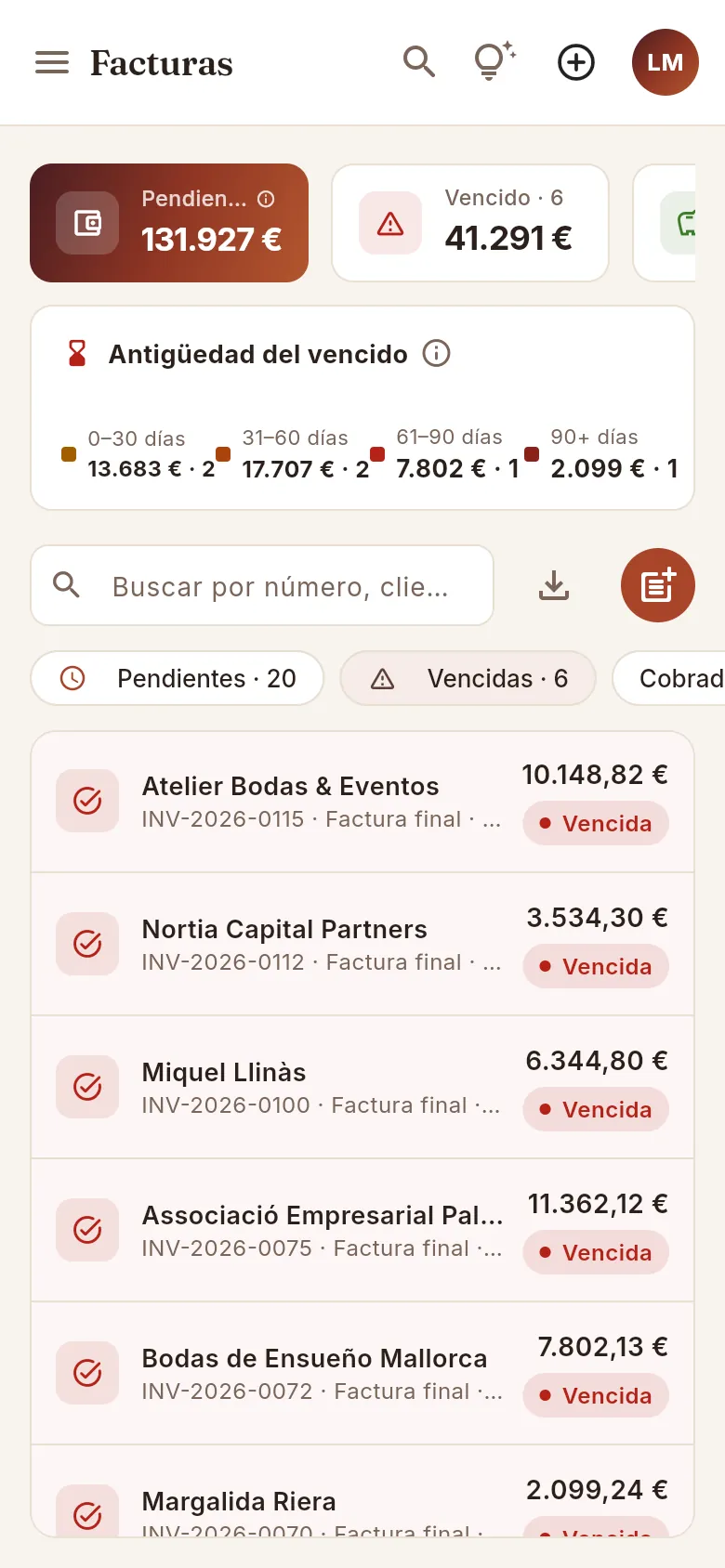 1234
1234
- 1Los indicadores se desplazan de lado.
- 2Nueva factura queda como un botón con el icono.
- 3Los filtros, deslizando a los lados.
- 4Cada factura en una tarjeta: cliente, número, tipo, días vencida, pendiente y estado.
Finanzas
Pagos
Las facturas de tus proveedores —las de las compras de cocina y el resto de gastos—, sus vencimientos y los pagos que haces.
Pagos es la otra cara de Facturas: aquí están las facturas que recibes de tus proveedores y lo que les debes. Hay dos orígenes:
- Compras de cocina: cuando recibes un pedido en Compras, Mise crea sola la factura del proveedor con lo recibido, su precio, el IVA del 10 % y el vencimiento según el plazo de pago del proveedor. No tienes que teclearla.
- Otros gastos: alquiler de material, personal externo, transporte, suministros, mantenimiento, marketing… Estos los das de alta tú con Nuevo gasto, con o sin proveedor y, si quieres, ligados a un evento.
De cada factura anotas los pagos que haces, y Mise te dice qué está vencido y qué vence esta semana para que planifiques las transferencias.
- 1Pedido recibidoEn Compras recibes la mercancía y anotas el número de factura del proveedor.
- 2Otros gastosAlquileres, personal externo, suministros… los das de alta con Nuevo gasto.
- 3Factura por pagarCon su vencimiento según el plazo de pago del proveedor.
- 4Vence esta semanaLos indicadores y los filtros te dicen qué toca pagar.
- 5Registrar pagoAnotas la transferencia y la factura queda pagada.
#La lista de facturas de proveedor
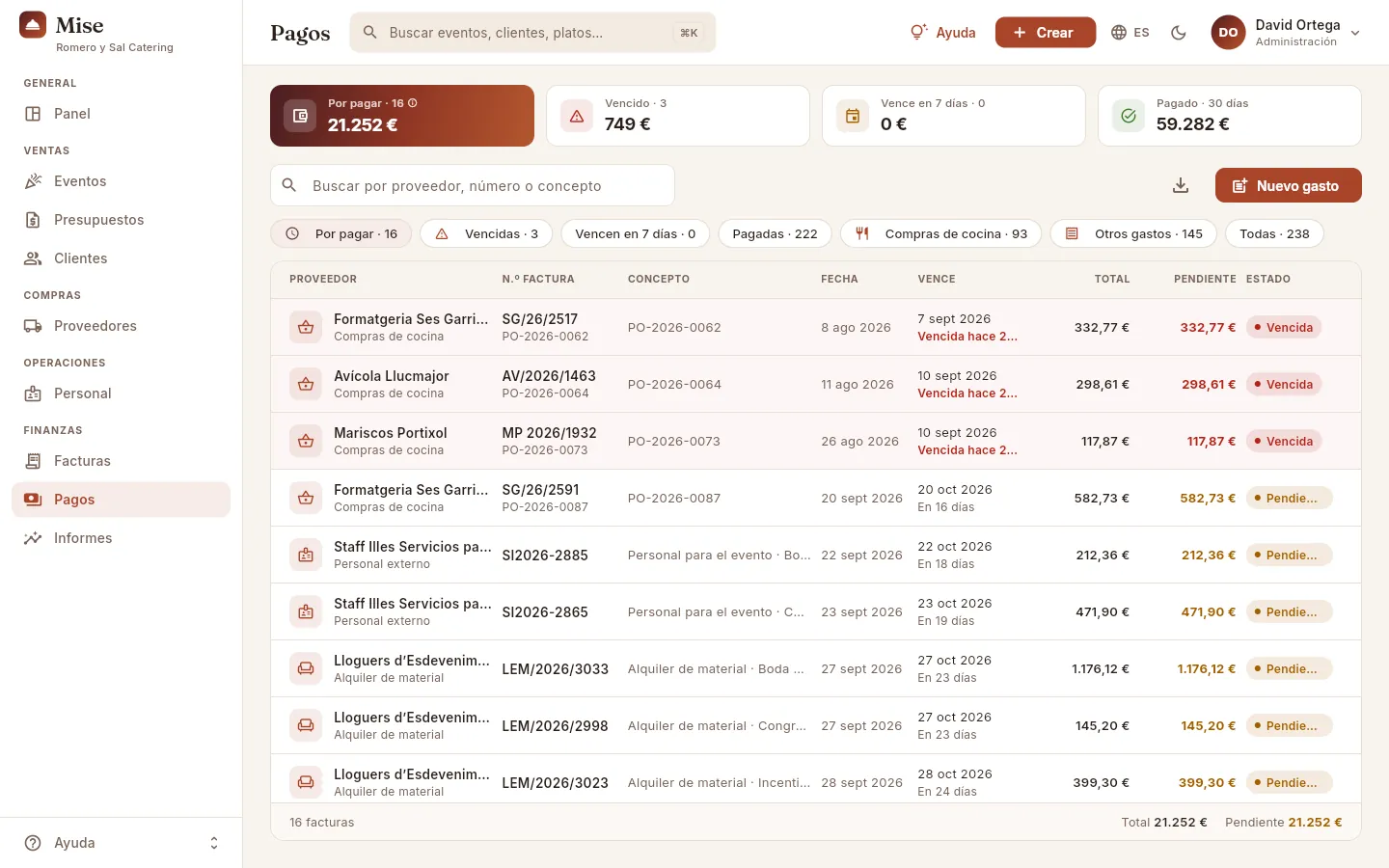 12345678
- 1Por pagar: lo que aún debes a los proveedores (facturas con IVA menos los pagos hechos) y cuántas facturas son.
- 2Vencido: la parte cuyo vencimiento ya pasó. Págala cuanto antes para cuidar la relación con el proveedor.
- 3Vence en 7 días: lo que vence entre hoy y dentro de una semana (sin contar lo ya vencido). Es tu plan de transferencias de la semana.
- 4Pagado · 30 días: la suma de los pagos que has registrado en los últimos 30 días.
- 5El buscador encuentra por proveedor, número de factura, concepto, número de pedido o categoría.
- 6Exportar CSV descarga las facturas que estás viendo.
- 7Nuevo gasto: registra una factura de proveedor que no viene de un pedido.
- 8Los filtros: Por pagar (al entrar), Vencidas, Vencen en 7 días, Pagadas, Compras de cocina, Otros gastos y Todas.
La lista se ordena por vencimiento, de la más urgente a la que más tarda en vencer, así que lo primero que ves es lo que hay que pagar antes. Pulsa una fila para abrir la factura.
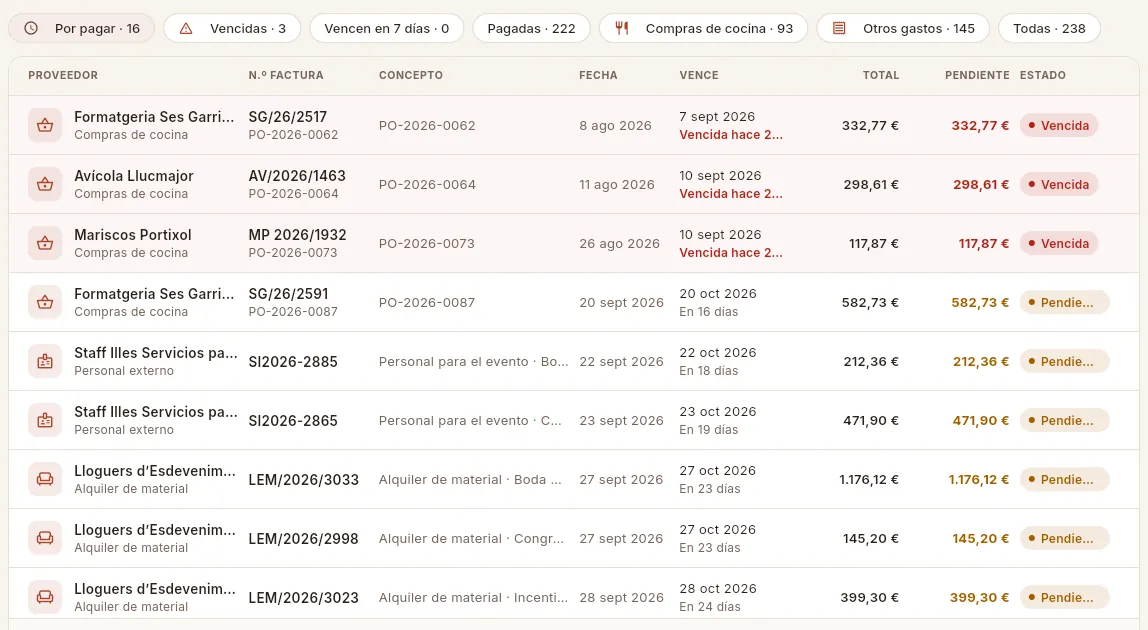 1234567
- 1Compras de cocina: solo las facturas de los pedidos a proveedores de comida y bebida.
- 2Otros gastos: alquileres, personal externo, transporte, suministros, marketing…
- 3Proveedor y, debajo, la categoría del gasto. Los gastos sin proveedor (la luz, el combustible…) aparecen como «Sin proveedor».
- 4N.º factura: el número que puso el proveedor y, debajo, el pedido del que sale (si viene de Compras).
- 5Vence: la fecha y cuánto falta o cuánto hace que venció (en rojo).
- 6Estado: Pendiente, Pago parcial, Pagada o Vencida.
- 7Un gasto de un evento: el concepto dice para qué evento es (personal, flores, alquiler de material…).
#La ficha de la factura de proveedor
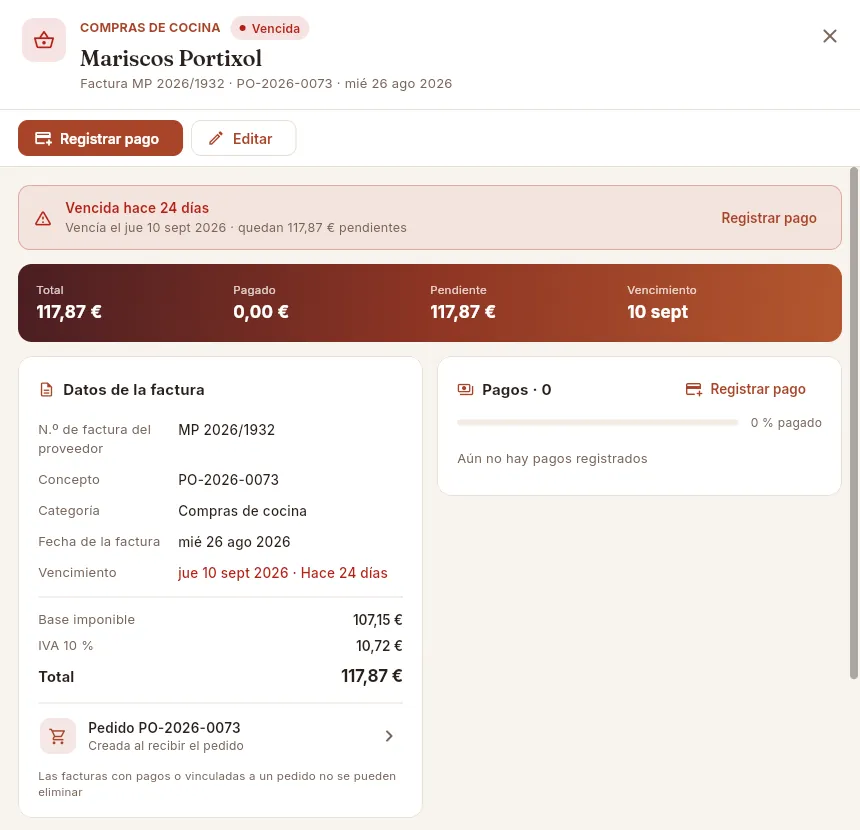 12345678
- 1La categoría del gasto y el estado de pago; debajo, el proveedor, el número de factura, el pedido y la fecha.
- 2Registrar pago: anota un pago al proveedor (solo si queda algo pendiente).
- 3Editar: corrige los datos de la factura (y la elimina, si se puede).
- 4El aviso de vencida, con lo que queda y un acceso a Registrar pago.
- 5Total, Pagado, Pendiente y Vencimiento de un vistazo.
- 6En Datos de la factura: base imponible, IVA y total, además del número, concepto, categoría y fechas.
- 7El pedido del que nació la factura («Creada al recibir el pedido»): pulsa para abrirlo en Compras.
- 8Pagos: la barra de lo pagado y la lista de pagos hechos.
Más abajo, la tarjeta Proveedor muestra su contacto, su plazo de pago, cuánto le debes en total entre todas sus facturas (Debido a este proveedor) y la parte vencida. Pulsa su nombre para abrir la ficha del proveedor.
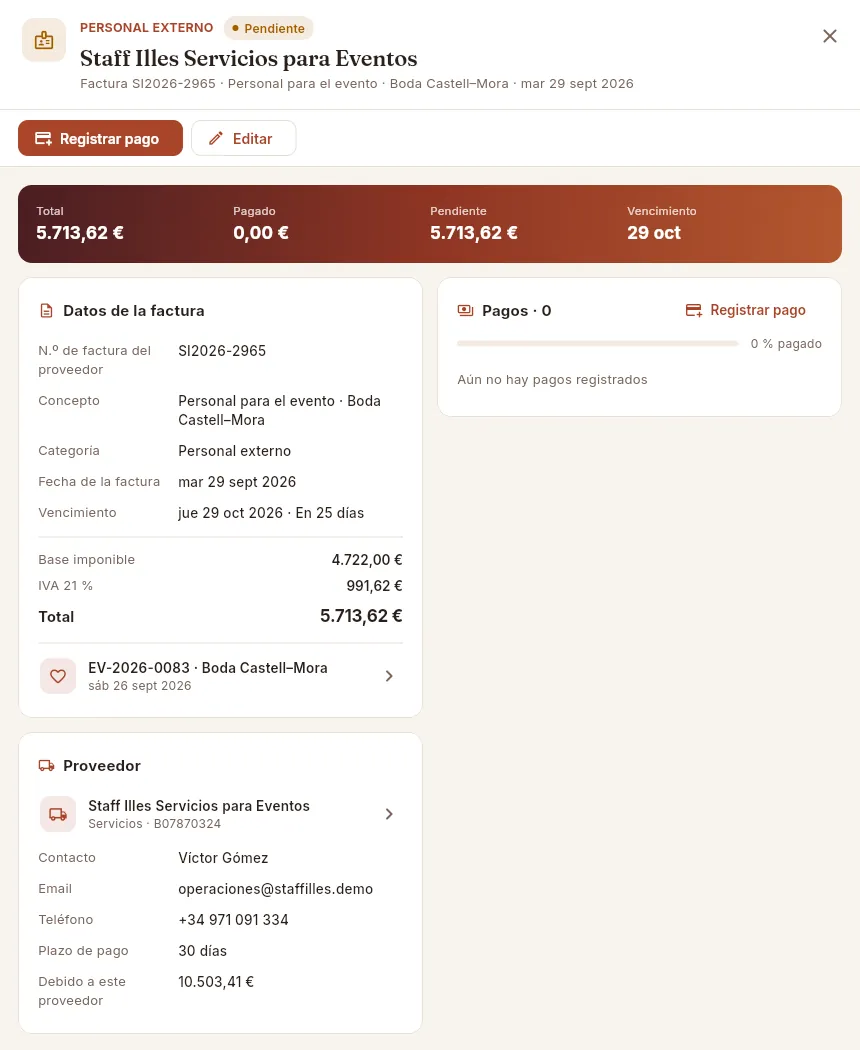 123456
- 1Categoría Personal externo y estado Pendiente (aún en plazo).
- 2El concepto dice qué se paga y para qué evento.
- 3El IVA de los servicios suele ser el 21 %; el de comida y bebida, el 10 %.
- 4El evento al que corresponde el gasto: pulsa para abrirlo.
- 5El proveedor: pulsa para abrir su ficha.
- 6Debido a este proveedor: todo lo que le debes, sumando todas sus facturas.
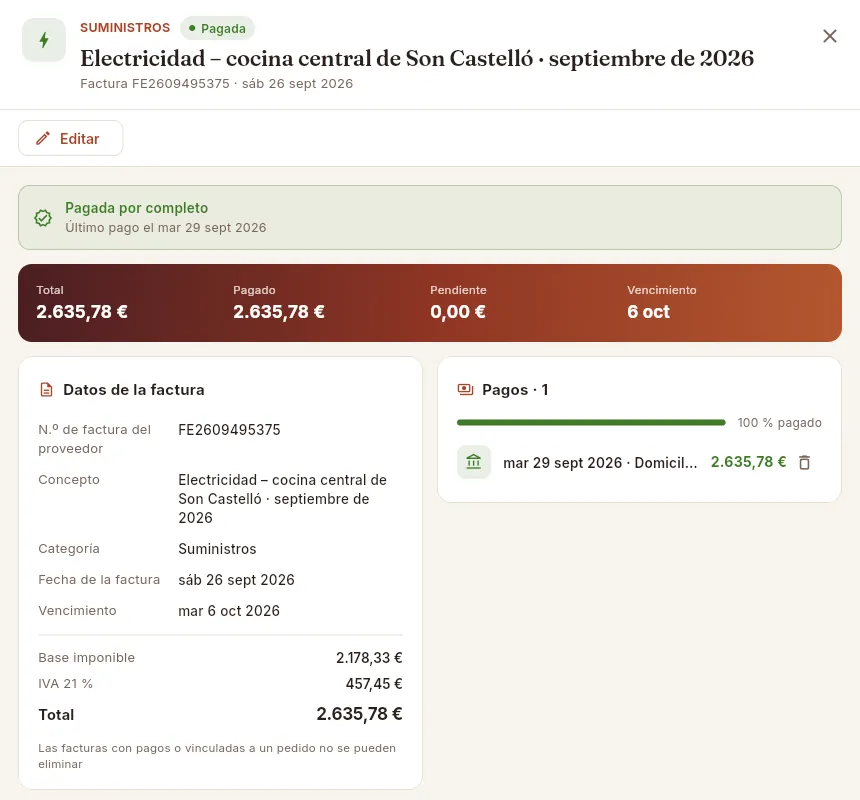 123456
- 1Sin proveedor, el concepto hace de título.
- 2Pagada, solo queda Editar: ya no hay nada que pagar.
- 3Pagada por completo, con la fecha del último pago.
- 4Cada pago: fecha, forma de pago (aquí, domiciliación), referencia e importe.
- 5La papelera elimina un pago registrado por error.
- 6Las facturas con pagos o que vienen de un pedido no se pueden eliminar.
#Registrar un pago
Filtra Vencidas o Vencen en 7 días para ver lo urgente y abre la factura.
Pulsa Registrar pago.
La Fecha es la de hoy y el Importe propone todo lo pendiente (ves el pendiente debajo); cámbialo si pagas solo una parte.
Elige la Forma de pago (Transferencia, Tarjeta, Efectivo, Domiciliación o Bizum) y, si quieres, anota la Referencia de la transferencia.
Pulsa Registrar pago para guardarlo.
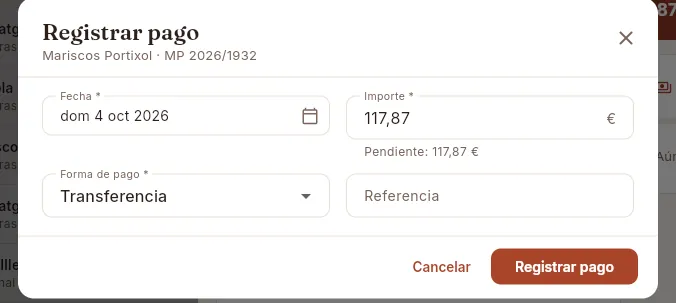 12345
12345
- 1Fecha del pago.
- 2Importe pagado; debajo, lo pendiente como referencia.
- 3Forma de pago.
- 4Referencia de la transferencia o del recibo.
- 5Registrar pago lo guarda.
#Dar de alta un gasto
Las facturas de los pedidos de Compras ya llegan solas. Usa Nuevo gasto para todo lo demás: el alquiler de unas carpas, el personal de una agencia para una boda, la luz, el gasoil de las furgonetas, una reparación…
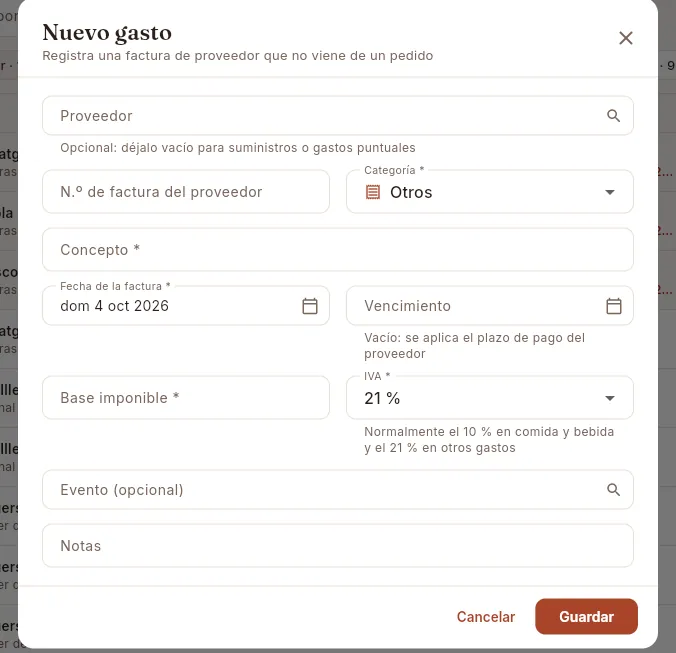 12345678
- 1Proveedor (opcional): búscalo por nombre; déjalo vacío para suministros o gastos puntuales.
- 2N.º de factura del proveedor, tal como viene en su factura.
- 3Categoría (obligatoria): Compras de cocina, Alquiler de material, Transporte y combustible, Personal externo, Suministros, Mantenimiento, Marketing u Otros.
- 4Concepto (obligatorio): qué es, por ejemplo «Alquiler de carpa · boda Smith».
- 5Vencimiento: vacío, se aplica el plazo de pago del proveedor. La Fecha de la factura es hoy salvo que la cambies.
- 6Base imponible: el importe sin IVA.
- 7IVA: normalmente el 10 % en comida y bebida y el 21 % en otros gastos (también 0 % y 4 %).
- 8Evento (opcional): liga el gasto a un evento para tenerlo localizado. Debajo, Notas libres.
Pulsa Nuevo gasto (o, desde la ficha de un proveedor, Nueva factura de proveedor: el proveedor y la categoría ya vienen puestos).
Rellena la Categoría, el Concepto, la Fecha de la factura y la Base imponible, y revisa el IVA.
Si quieres, añade el proveedor, su número de factura, el vencimiento, el evento y unas notas.
Pulsa Guardar: la factura queda pendiente de pago y se abre su ficha.
Abre la factura y pulsa Editar: el formulario Editar factura de proveedor tiene los mismos campos.
Corrige lo que haga falta y pulsa Guardar.
Para borrarla, usa Eliminar en ese mismo formulario. Solo aparece si la factura no tiene pagos y no viene de un pedido; si tiene pagos, elimínalos antes.
#Desde la ficha del proveedor
 123
123
- 1La pestaña Facturas lista todas las facturas del proveedor, con su vencimiento, estado e importe.
- 2Nueva factura de proveedor abre el formulario de gasto con el proveedor ya elegido.
- 3Pulsa una factura para abrir su ficha y registrar el pago.
Finanzas
Informes
La rentabilidad del negocio en el periodo que elijas: por mes y por tipo de evento, a dónde va el dinero, los mejores clientes, menús y platos, las horas de personal y el gasto en proveedores.
Informes responde a las preguntas de fondo: ¿cuánto hemos facturado y cuánto nos ha quedado?, ¿qué tipo de evento deja más margen?, ¿qué menús se venden más y cuáles se comen el beneficio?, ¿a qué proveedores compramos más? Todo se calcula con los eventos confirmados, realizados o facturados cuya fecha cae en el periodo elegido, con los mismos costes que ves en la pestaña Extras y costes de cada evento.
No hay nada que rellenar: elige el periodo y lee los bloques de arriba abajo. Cada bloque tiene su ayuda ⓘ con qué muestra, cómo se calcula y cómo leerlo.
#El periodo y el resumen
 12345678
- 1Periodos predefinidos: Últimos 3 meses, Últimos 6 meses (al entrar), Últimos 12 meses y Este año. Van del día 1 del mes hasta hoy.
- 2Personalizado: eliges en un calendario la fecha de inicio y la de fin.
- 3Las fechas del periodo que estás viendo; su ⓘ explica qué eventos cuentan.
- 4Eventos del periodo (con la media de invitados por evento) e Invitados servidos en total.
- 5Ingresos: lo vendido en esos eventos, sin IVA (menú × invitados más los extras).
- 6Margen: lo que queda tras los costes directos, en % y en euros, con su valoración: Sano, Vigilar o Bajo.
- 7Food cost: qué parte del precio del menú se va en ingredientes, frente al objetivo de la empresa.
- 8Ticket medio: ingreso por invitado.
 1234
1234
- 1El rango elegido hasta ahora.
- 2Pulsa el primer día y después el último: los días entre medias se colorean.
- 3Guardar aplica el periodo a todos los informes (no cambia ningún dato). El lápiz de al lado permite escribir las fechas en lugar de elegirlas.
- 4El ✕ cierra el calendario sin cambiar el periodo.
Pulsa Personalizado.
En el calendario, pulsa el día de inicio y el día de fin (puedes desplazarte por los meses).
Pulsa Guardar. Todos los bloques se recalculan para ese periodo; el ✕ de arriba a la izquierda cierra sin cambiar nada.
#Ingresos, costes y margen por mes
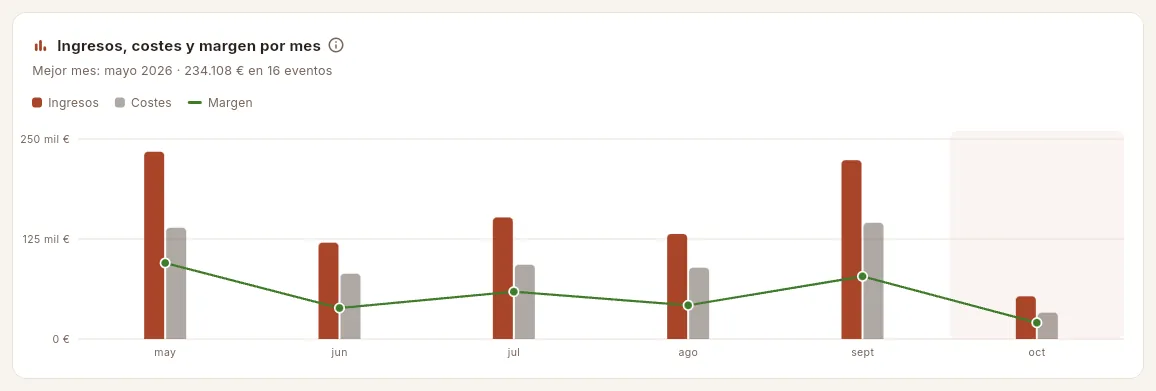 12345
12345
- 1El título y su ⓘ. Si tu perfil no ve importes ni costes, el bloque se llama Eventos por mes y cuenta eventos.
- 2El mejor mes del periodo: sus ingresos y cuántos eventos tuvo.
- 3La leyenda: barras de Ingresos y de Costes, y la línea del Margen en euros.
- 4Cada mes, sus dos barras. Pasa el ratón por encima para ver el detalle: eventos, invitados, ingresos, costes y margen (con su %).
- 5El mes en curso aparece sombreado: aún no está cerrado.
Cómo leerlo. Busca la estacionalidad (los meses de bodas frente a los de empresa) y, sobre todo, los meses en que la barra de costes crece más que la de ingresos: el margen se estrecha y conviene revisar precios o costes.
#Rentabilidad por tipo de evento
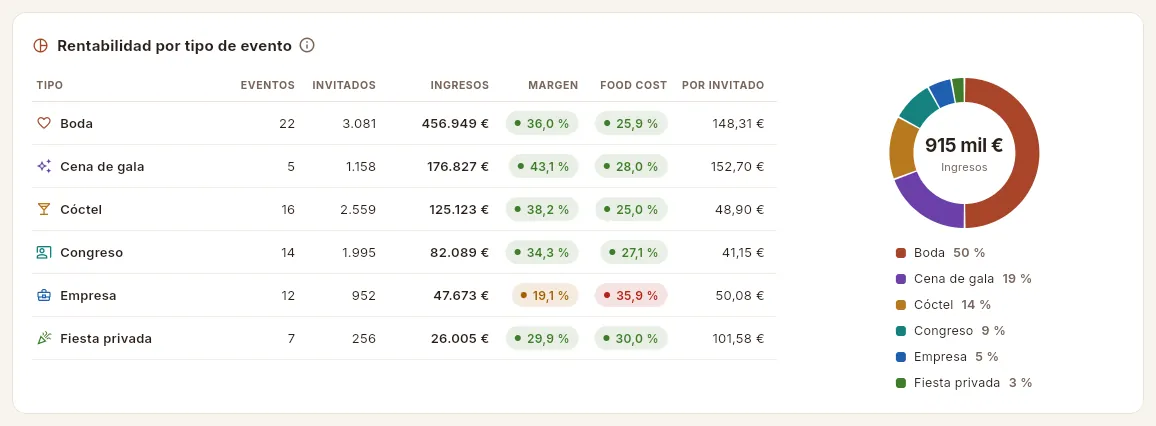 123456
- 1Cada tipo de evento: cuántos eventos e invitados ha tenido y sus ingresos. La tabla se ordena de más a menos ingresos.
- 2Margen de ese tipo: margen ÷ ingresos, en verde, ámbar o rojo.
- 3Food cost del tipo: coste de comida ÷ ingresos de menú, frente al objetivo.
- 4Por invitado: el ticket medio de ese tipo de evento.
- 5Un tipo a vigilar: margen en ámbar y food cost en rojo. Revisa sus precios o sus menús.
- 6El donut muestra el peso de cada tipo en los ingresos totales (en el centro).
#A dónde va el dinero y mejores clientes
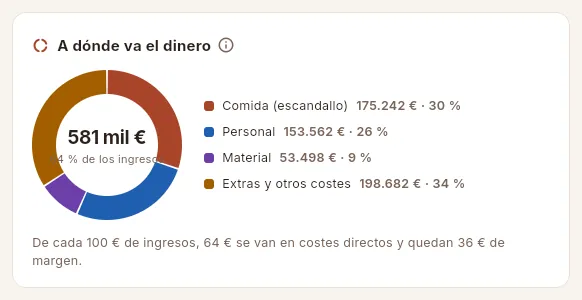 123
123
- 1En el centro, el total de costes y qué % de los ingresos supone.
- 2Las cuatro partidas, con su importe y su %: Comida (escandallo) (ingredientes de los menús), Personal (horas × tarifa), Material (coste por evento del material propio y alquilado) y Extras y otros costes (lo que cuestan los servicios adicionales y otros gastos del evento, como transporte o alquileres).
- 3La lectura en una frase: de cada 100 € de ingresos, cuánto se va en costes y cuánto queda.
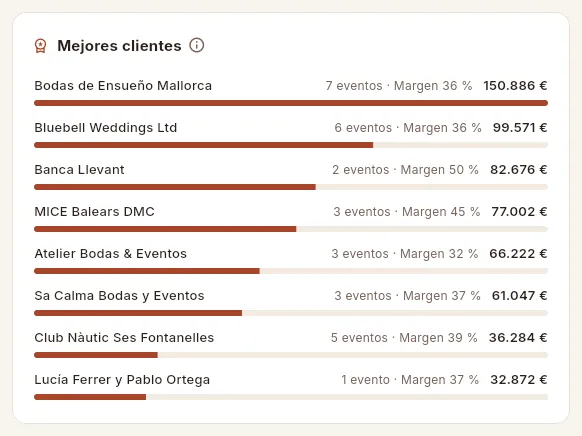 123
123
- 1Los 8 clientes con más ingresos, de mayor a menor; la barra compara con el primero. Pulsa uno para abrir su ficha.
- 2Cuántos eventos ha tenido y su margen.
- 3Sus ingresos en el periodo, sin IVA.
A dónde va el dinero solo lo ven los perfiles con acceso a costes. Cómo leerlo: la comida y el personal suelen ser las dos grandes partidas; si Extras y otros costes crece, a menudo es logística (transporte, montaje, alquileres) que no se está cobrando al cliente. En Mejores clientes, fíjate en los que tienen mucho ingreso pero poco margen.
#Menús y horas de personal
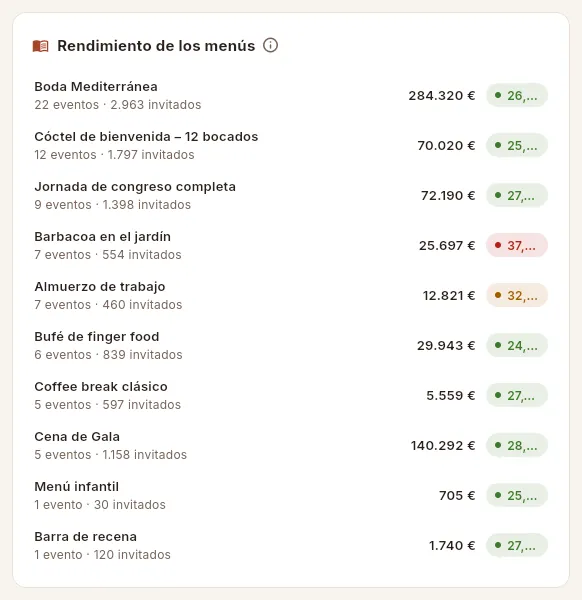 123
123
- 1Cada menú: cuántos eventos e invitados lo han tomado y sus ingresos de menú. Pulsa para abrir el menú.
- 2Un menú con el food cost en rojo: el primero que hay que reescandallar o subir de precio.
- 3En ámbar: un poco por encima del objetivo.
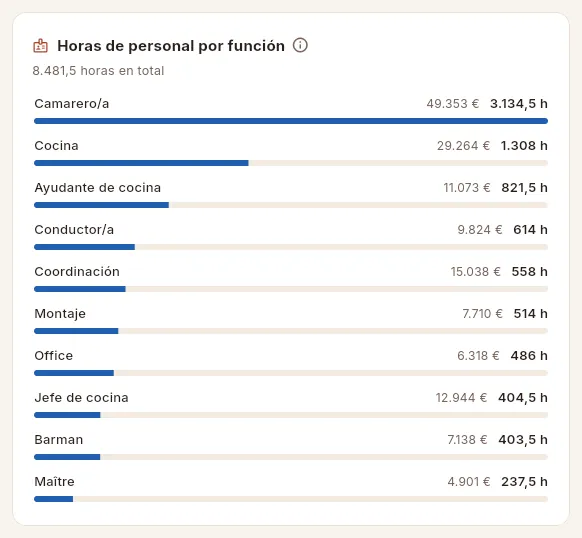 123
123
- 1El total de horas asignadas a los eventos del periodo.
- 2Cada función (camarero/a, cocina, montaje, coordinación…) con sus horas; la barra compara con la que más tiene.
- 3Su coste (horas × tarifa), si tu perfil ve costes.
Rendimiento de los menús muestra hasta 10 menús, los que más eventos han tenido primero. Horas de personal por función te ayuda a planificar turnos y a presupuestar bien el personal: compara las horas por invitado entre tipos de evento.
#Platos más servidos
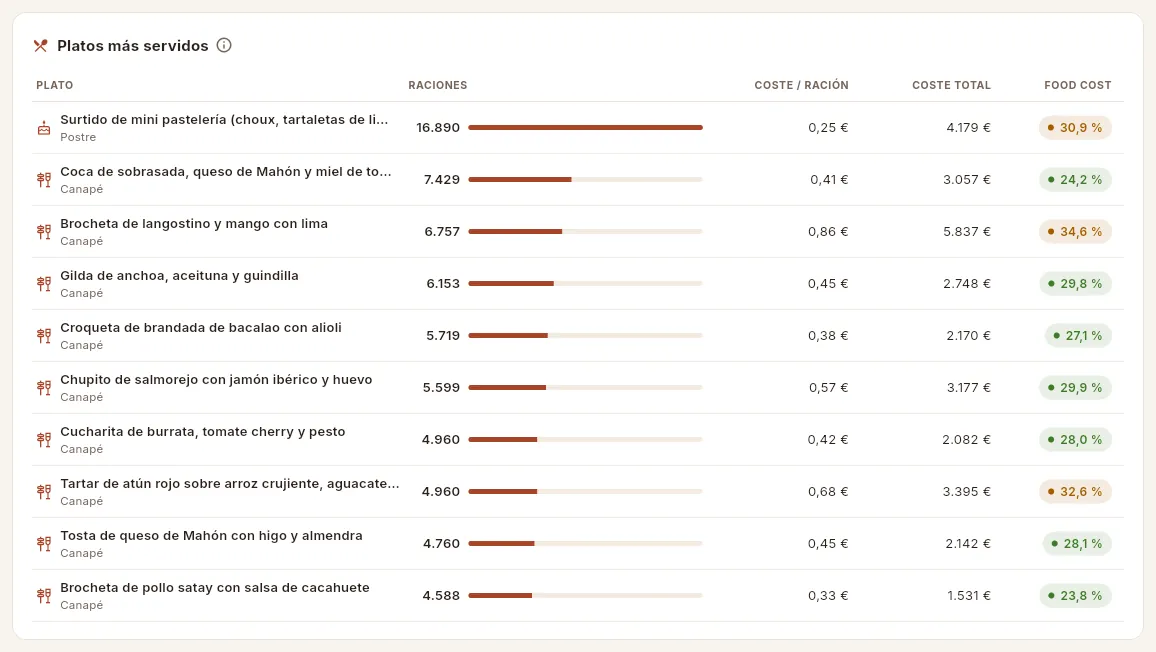 12345
12345
- 1El plato y su categoría (canapé, principal, postre…).
- 2Raciones servidas, con una barra que compara con el más servido.
- 3Coste / ración: el coste actual de su escandallo.
- 4Coste total: raciones × coste por ración.
- 5Food cost del plato: su coste ÷ su precio de venta. En ámbar, algo por encima del objetivo.
#Gasto en proveedores
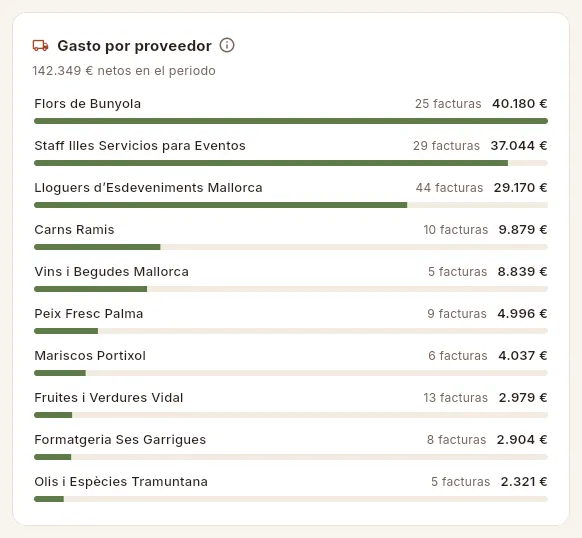 12
12
- 1El gasto neto (sin IVA) de los proveedores de la lista.
- 2Los 10 proveedores a los que más compras, con el número de facturas y el importe. Pulsa uno para abrir su ficha.
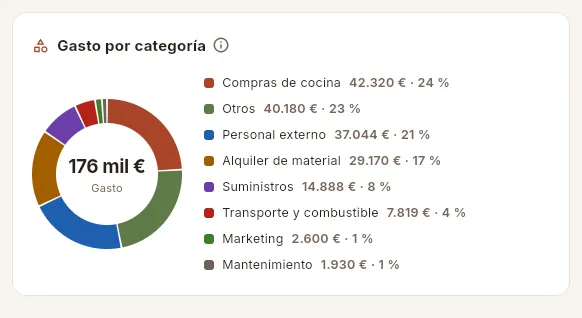 12
12
- 1El total gastado en el periodo.
- 2Cada categoría de gasto con su importe y su %: compras de cocina, personal externo, alquileres, suministros…
Los dos bloques salen de las facturas de proveedor (ver el capítulo Pagos) con fecha dentro del periodo, tanto las de los pedidos como los demás gastos. Gasto por proveedor deja fuera los gastos sin proveedor (la luz, el combustible…), que sí cuentan en Gasto por categoría. Cómo leerlo: un gasto concentrado en pocos proveedores es un argumento para negociar precios y plazos de pago; vigila cualquier subida rara en transporte, alquileres o personal externo.
Administración
Usuarios
Quién puede entrar en Mise y qué puede ver y hacer cada uno: las cuentas de usuario y los perfiles de acceso, con un interruptor por cada permiso.
En Usuarios se decide quién entra en Mise y qué ve cada persona. Tiene tres partes:
- Usuarios: las cuentas (nombre, email, cargo, contraseña) y qué perfiles de acceso tiene cada una. No hay registro libre: las cuentas solo las crea un administrador.
- Perfiles: cada perfil de acceso es un conjunto de interruptores, uno por permiso: qué secciones del menú ve, qué datos sensibles (precios, costes, tarifas, contacto), qué puede cambiar, qué bloques del Panel le salen y qué puede hacer desde Claude.
- Claude: las claves de acceso con las que cada usuario ha conectado Claude con Mise, y lo que Claude ha hecho con ellas (ver Conectar con Claude).
Es una sección solo para administradores. Los administradores lo ven todo y no necesitan perfiles; el resto de usuarios ve exactamente lo que le permiten sus perfiles. El catálogo completo de permisos y los perfiles que vienen preparados están en el anexo Perfiles y permisos.
#Dónde está
Usuarios y Configuración no están en la barra lateral del ordenador: se abren desde el menú de tu usuario, arriba a la derecha, y solo aparecen si eres administrador. En el móvil están al final del menú lateral (☰), en el grupo Administración.
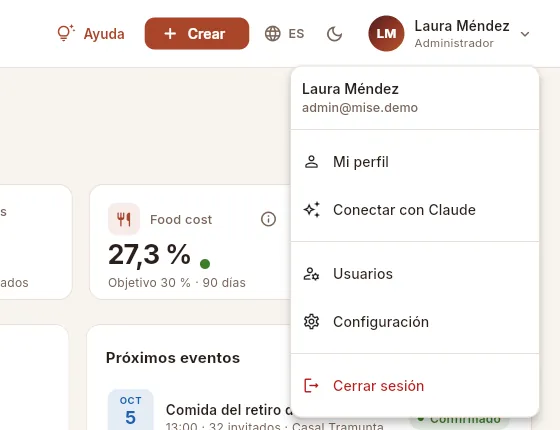 123
123
- 1Pulsa tu nombre para abrir el menú.
- 2Usuarios: cuentas, perfiles de acceso y claves de Claude.
- 3Configuración: los datos y ajustes de la empresa.
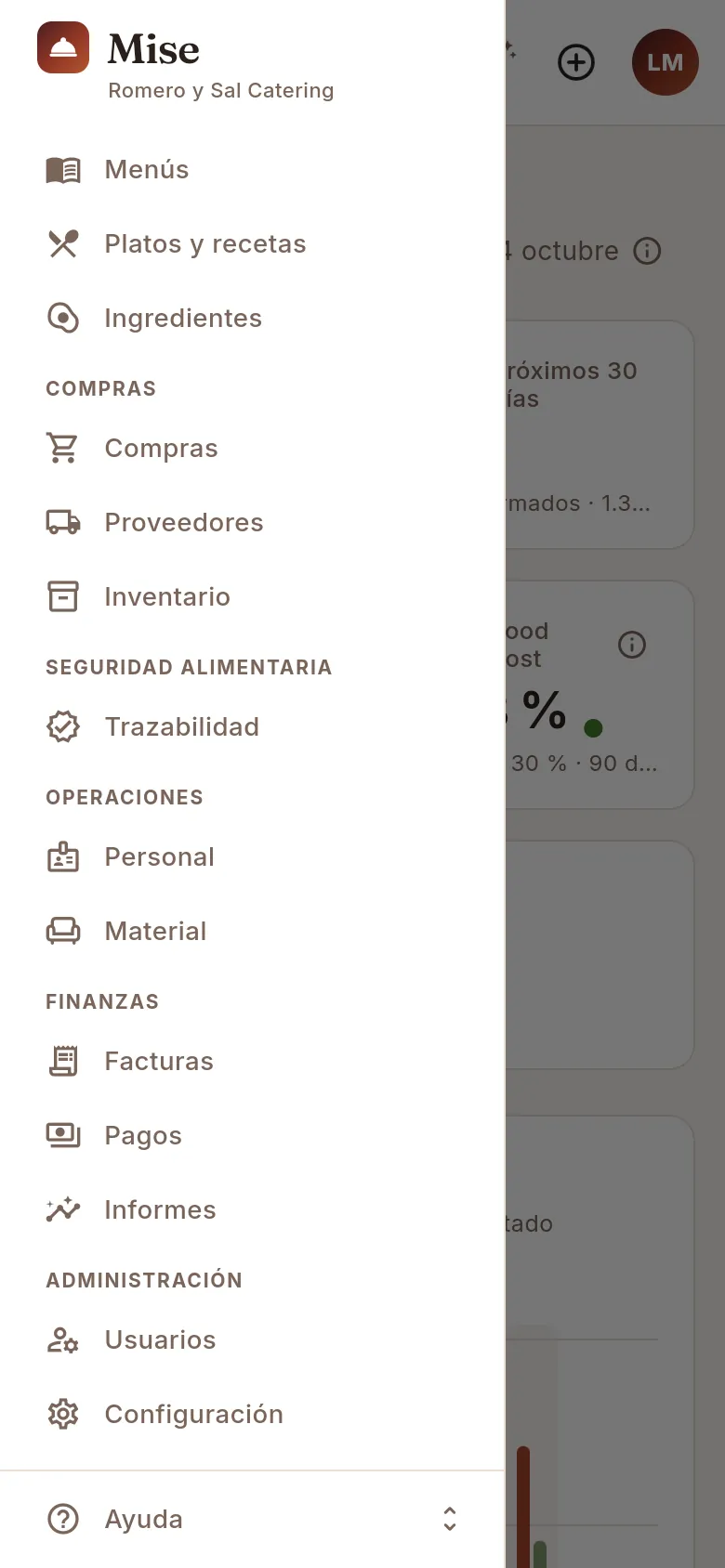 1
1
- 1El grupo Administración, solo para administradores, con Usuarios y Configuración.
#La lista de usuarios
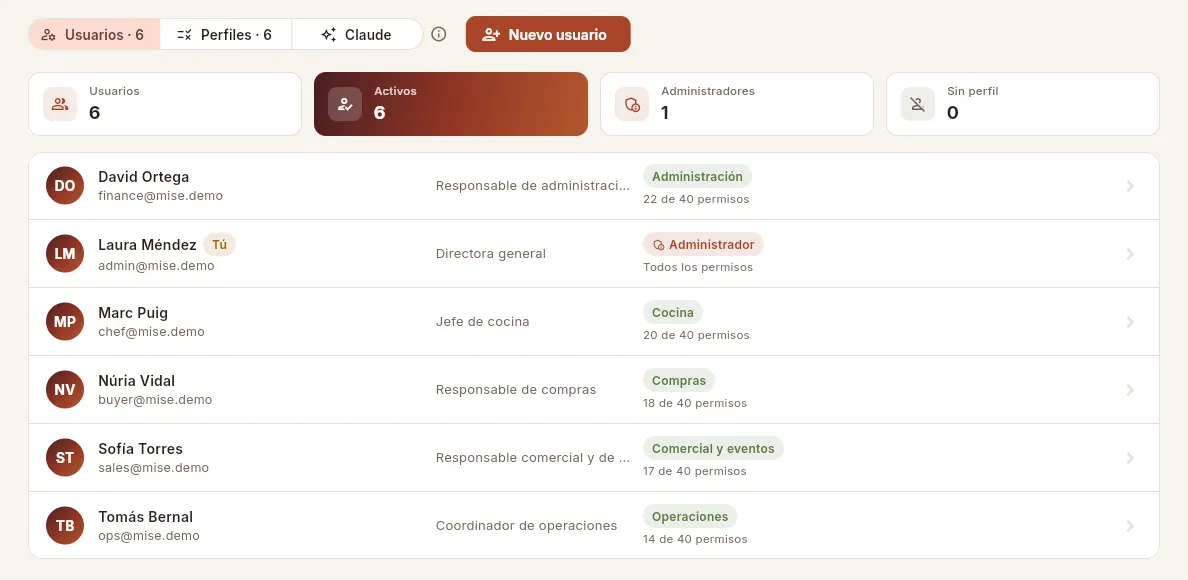 12345678
- 1Usuarios, Perfiles y Claude: las tres partes de la sección, con cuántos usuarios y perfiles hay. La ⓘ explica cada una.
- 2Nuevo usuario crea una cuenta.
- 3Los indicadores: usuarios, cuántos están activos y cuántos son administradores.
- 4Sin perfil: usuarios activos que no son administradores y no tienen ningún perfil, así que no verían nada. En rojo si hay alguno.
- 5Tu propia cuenta lleva la etiqueta Tú. Debajo del nombre, el email con el que se entra.
- 6Un administrador: tiene todos los permisos y no necesita perfiles.
- 7El resto, con sus perfiles de acceso y cuántos permisos le dan en total («17 de 40 permisos»).
- 8Pulsa cualquier usuario para cambiar sus datos, sus perfiles, su estado o su contraseña.
Si un usuario está desactivado lleva la etiqueta Inactivo y su nombre en gris: no puede entrar, pero se conserva en los eventos, los presupuestos y el historial. Si alguien sale con Sin perfil en rojo, todavía no verá nada al entrar: asígnale al menos un perfil.
#Crear un usuario
Abre el menú de tu usuario → Usuarios y pulsa Nuevo usuario.
Escribe su nombre, el email con el que entrará y, si quieres, su cargo.
Escribe una contraseña de al menos 8 caracteres, o pulsa el icono de la varita para que Mise genere una (se muestra para que puedas copiarla).
Marca uno o varios perfiles de acceso y comprueba en Acceso efectivo lo que podrá ver y hacer.
Pulsa Crear usuario y comunícale su email y su contraseña de forma segura.
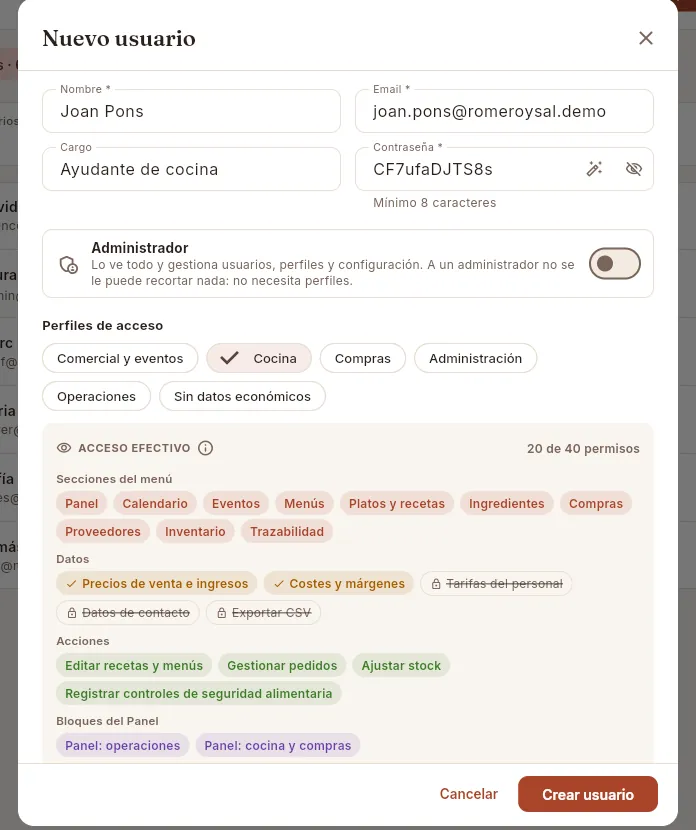 1234567
- 1Nombre, email (con el que entrará; luego no se puede cambiar) y cargo.
- 2Contraseña: la varita genera una segura y el ojo la muestra u oculta. Mínimo 8 caracteres.
- 3Administrador: lo ve todo y gestiona usuarios, perfiles y configuración. Si lo activas, los perfiles desaparecen porque no se le aplican.
- 4Los perfiles de acceso: pulsa los que quieras darle (salen con ✓). Pasa el ratón por uno para leer para quién es.
- 5Acceso efectivo: lo que tendrá con los perfiles marcados, y cuántos permisos son del total.
- 6En Datos, lo que no podrá ver sale tachado con un candado: esas cifras le llegarán vacías.
- 7Crear usuario crea la cuenta (en la captura no se ha pulsado).
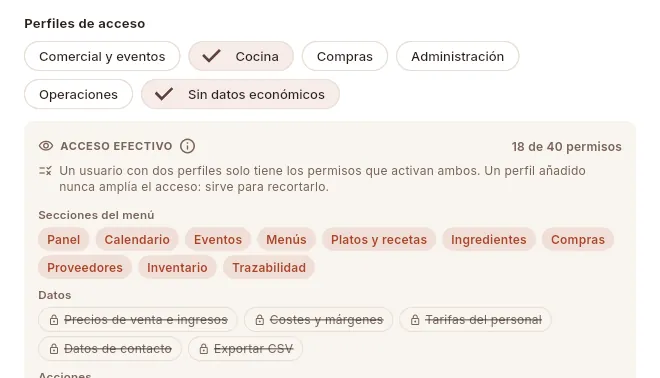 1234
1234
- 1Dos perfiles marcados: Cocina y Sin datos económicos.
- 2Mise te recuerda la regla: con dos perfiles solo tiene lo que activan ambos.
- 3Ahora tiene menos permisos que con Cocina sola.
- 4Ni precios de venta ni costes: justo lo que necesita un ayudante que no debe ver lo que cuestan los platos.
#Cambiar un usuario: perfiles, estado y contraseña
Pulsa un usuario de la lista para abrir su ficha. Puedes cambiar su nombre, su cargo, si es administrador y sus perfiles (el email no se puede cambiar: es su identificador para entrar). Más abajo está el bloque Cuenta.
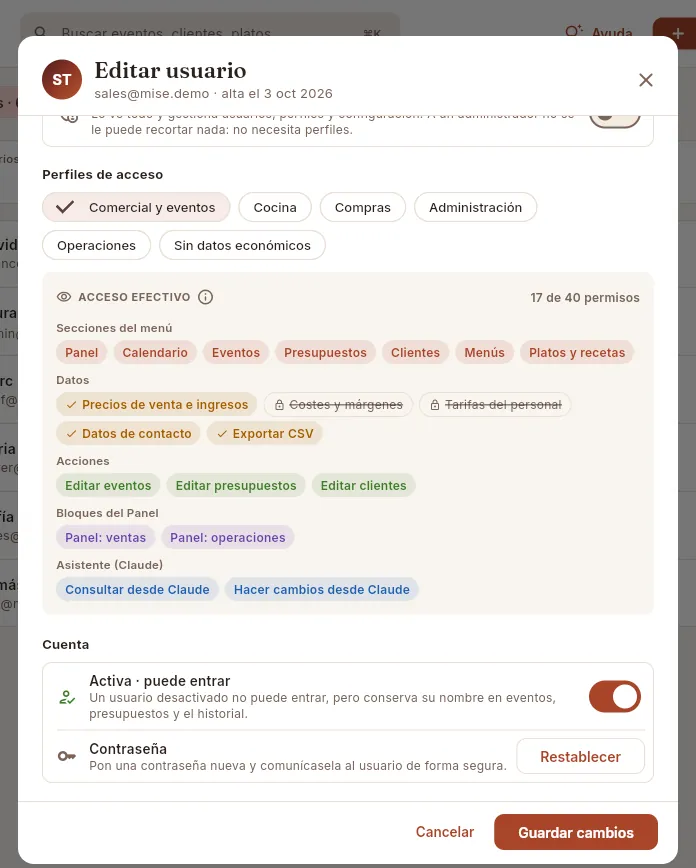 12345
12345
- 1Sus perfiles: marca o desmarca para cambiarlos. El acceso efectivo de debajo se recalcula al momento.
- 2Lo que no ve con su perfil actual, tachado: aquí, costes, márgenes y tarifas del personal.
- 3Activa · puede entrar: desactívalo para cortarle el acceso al momento. Su nombre se conserva en eventos, presupuestos e historial.
- 4Restablecer pone una contraseña nueva (si la ha olvidado o ha salido de la empresa).
- 5Guardar cambios aplica los cambios de nombre, cargo, perfiles, administración y estado.
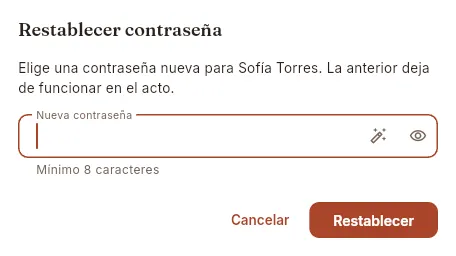 123
123
- 1Escribe la nueva contraseña (mínimo 8 caracteres)…
- 2…o genera una con la varita; el ojo la muestra para que puedas copiarla.
- 3Restablecer la cambia en el acto: la anterior deja de funcionar. Comunícasela al usuario de forma segura.
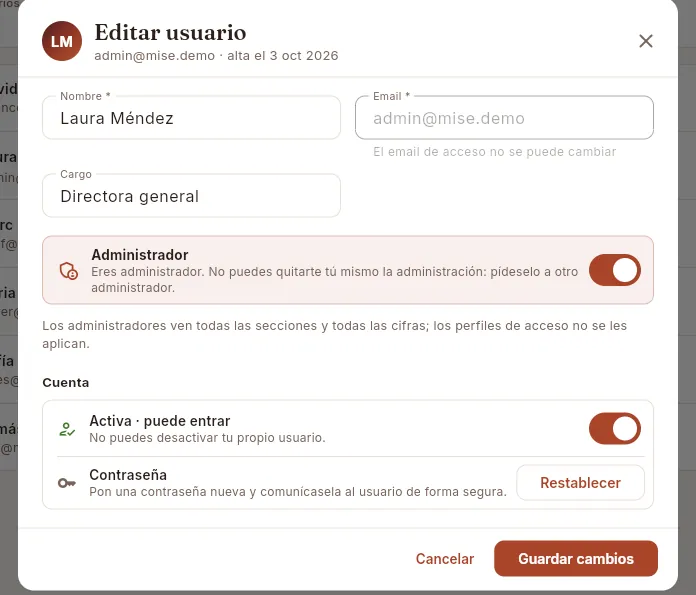 123
123
- 1Un administrador no puede quitarse la administración a sí mismo: tiene que hacerlo otro administrador. Así nunca te quedas sin nadie que pueda gestionar Mise.
- 2A los administradores no se les aplican perfiles: ven todas las secciones y todas las cifras.
- 3Tampoco puedes desactivar tu propio usuario.
#Los perfiles de acceso
En la vista Perfiles está la matriz de permisos: cada fila es un permiso y cada columna un perfil; el interruptor de cada casilla activa o desactiva ese permiso para ese perfil. Los permisos van agrupados en Secciones del menú, Datos, Acciones, Bloques del Panel y Asistente (Claude). El administrador no aparece porque lo tiene todo.
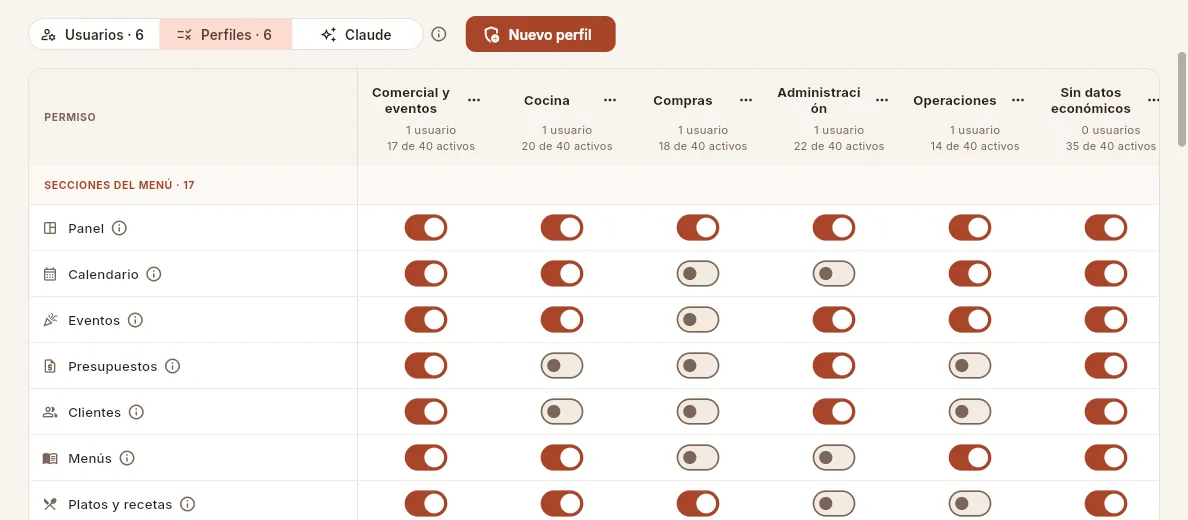 12345678
- 1La vista Perfiles.
- 2Nuevo perfil crea uno vacío o copiando los interruptores de otro.
- 3Cada columna es un perfil, con cuántos usuarios lo tienen y cuántos permisos activa. Pasa el ratón por el nombre para leer su descripción.
- 4El menú ⋯ de cada perfil: editar su nombre, duplicarlo o eliminarlo.
- 5Los permisos van por grupos: primero las secciones del menú que ve el perfil.
- 6La ⓘ de cada permiso explica qué permite, dónde se aplica y qué queda fuera.
- 7Cada interruptor: activado (color), el perfil tiene ese permiso; desactivado (gris), no. El cambio se guarda en cuanto lo pulsas.
- 8Aquí, el perfil Cocina no ve la sección Presupuestos.
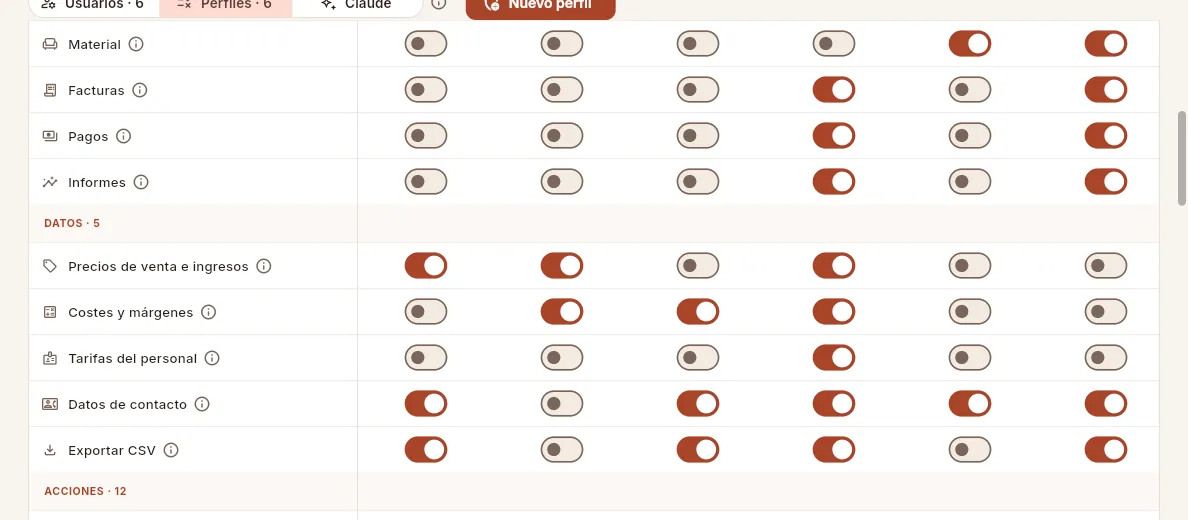 123456
- 1Datos: qué cifras y datos personales ve el perfil y si puede exportar.
- 2Costes y márgenes: precios de compra, escandallos, food cost, márgenes y valor del stock.
- 3El perfil Comercial y eventos no ve costes: sus usuarios ven los precios de venta, pero los costes y márgenes les salen vacíos.
- 4Cocina sí los ve: necesita el coste de cada plato.
- 5Tarifas del personal va aparte de los costes: solo quien gestiona nóminas suele necesitarlo.
- 6Acciones: qué puede crear o cambiar (eventos, presupuestos, recetas, pedidos, stock, facturas…).
Al final de la matriz está el grupo Asistente (Claude), con lo que cada perfil puede hacer desde un chat con Claude (ver Conectar con Claude):
- Consultar desde Claude: conectar Claude con Mise y preguntarle por todo lo que el perfil puede ver. Sin él, ninguna clave de ese usuario funciona, ni siquiera las que ya tenga.
- Hacer cambios desde Claude: que Claude cree, cambie y borre en nombre del usuario, solo en lo que sus acciones ya permiten en la app. Sin él, Claude solo consulta.
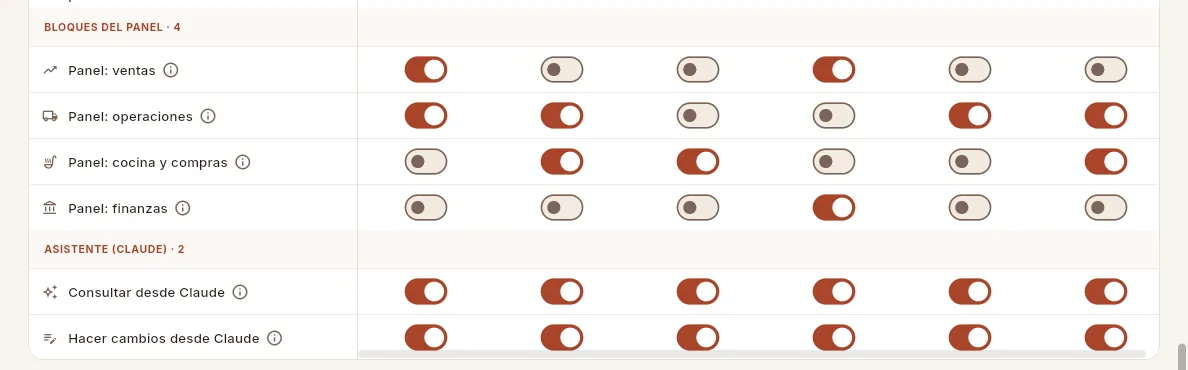 1234
1234
- 1Asistente (Claude): lo que cada perfil puede hacer desde un chat con Claude.
- 2Consultar desde Claude: sin él, el usuario no puede usar Mise desde Claude. De partida lo tienen todos los perfiles.
- 3Hacer cambios desde Claude: sin él, Claude solo consulta, aunque el usuario pueda editar en la app.
- 4Cada interruptor es de un perfil: aquí, Administración. De partida, todos los perfiles tienen los dos; quita «Hacer cambios» al que solo deba consultar.
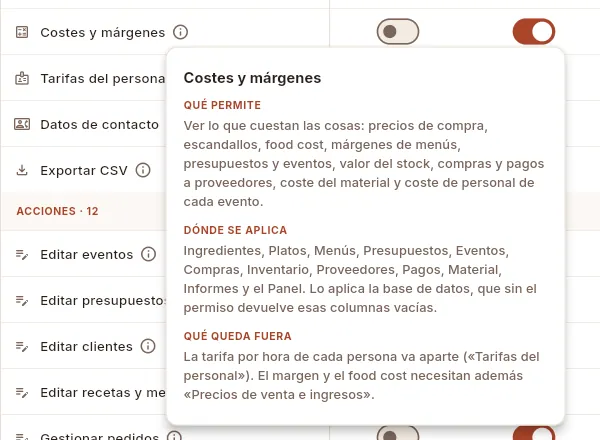 123
123
- 1Qué permite: lo que se ve o se puede hacer con el permiso activado.
- 2Dónde se aplica: en qué secciones y pantallas tiene efecto.
- 3Qué queda fuera: lo que depende de otro permiso, para no llevarte sorpresas.
Menú de tu usuario → Usuarios → Perfiles.
Busca la fila del permiso (pulsa su ⓘ si no tienes claro qué hace) y la columna del perfil.
Pulsa el interruptor. El cambio se guarda solo y se aplica a todos los usuarios de ese perfil en su siguiente consulta.
#Crear, duplicar, renombrar y eliminar perfiles
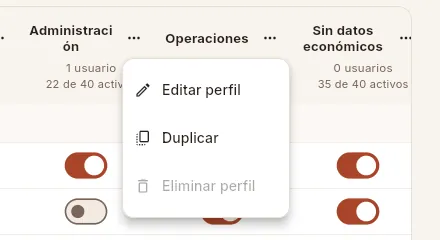 123
123
- 1Editar perfil: cambiar su nombre y su descripción.
- 2Duplicar: crear otro con los mismos interruptores.
- 3Eliminar perfil solo se puede si ningún usuario lo tiene asignado; si no, sale en gris.
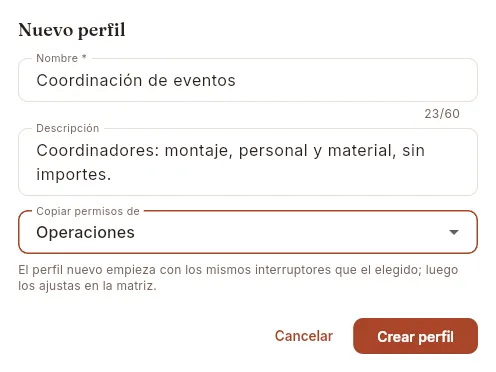 1234
1234
- 1El nombre del perfil (hasta 60 caracteres). Si duplicas, Mise propone el del original con «(copia)»: cámbialo por uno que diga para quién es.
- 2Una descripción: para quién es y qué deja fuera.
- 3Copiar permisos de: el perfil de partida, o «Empezar sin permisos».
- 4Crear perfil; después ajustas sus interruptores en la matriz.
- Nuevo perfil abre este formulario: nombre, descripción y Copiar permisos de (si eliges «Empezar sin permisos», el perfil nace con todo desactivado y lo vas activando en la matriz).
- Duplicar abre el mismo formulario ya preparado: el nombre del original con «(copia)», su descripción y él mismo como perfil de partida.
- Editar perfil cambia solo el nombre y la descripción; los permisos se cambian en la matriz.
- Eliminar perfil pide confirmación y borra el perfil con todos sus interruptores. Antes tienes que quitárselo a todos sus usuarios.
#El historial de cambios
Debajo de la matriz hay dos tarjetas. Con varios perfiles gana el más restrictivo recuerda la regla con un ejemplo («Cocina» + «Sin datos económicos» da las secciones de cocina sin costes, márgenes ni precios). Cambios recientes muestra los últimos 20 cambios en el acceso, con quién los hizo y cuándo (pasa el ratón por la hora para ver la fecha exacta):
- perfiles creados (o copiados de otro), editados o eliminados;
- interruptores activados o desactivados («Activó "Costes y márgenes" en "Comercial y eventos"»);
- usuarios creados, con los perfiles que se les asignaron, a quién se hizo administrador o se le quitó, a quién se desactivó o reactivó y a quién se restableció la contraseña;
- claves de Claude creadas y revocadas, con su nombre y de quién son.
Este historial lo escribe el propio sistema cada vez que hay un cambio y nadie puede editarlo desde la aplicación. Mientras no se haya cambiado nada, la tarjeta dice «Todavía no se ha cambiado nada».
#Las claves de Claude de todos los usuarios
La pestaña Claude reúne las claves de acceso con las que cada persona ha conectado Claude con Mise y lo que Claude ha hecho con ellas. Cada usuario ve y revoca las suyas en su panel Conectar con Claude; aquí el administrador ve las de todos y puede revocar cualquiera, por ejemplo cuando alguien deja la empresa o pierde su portátil.
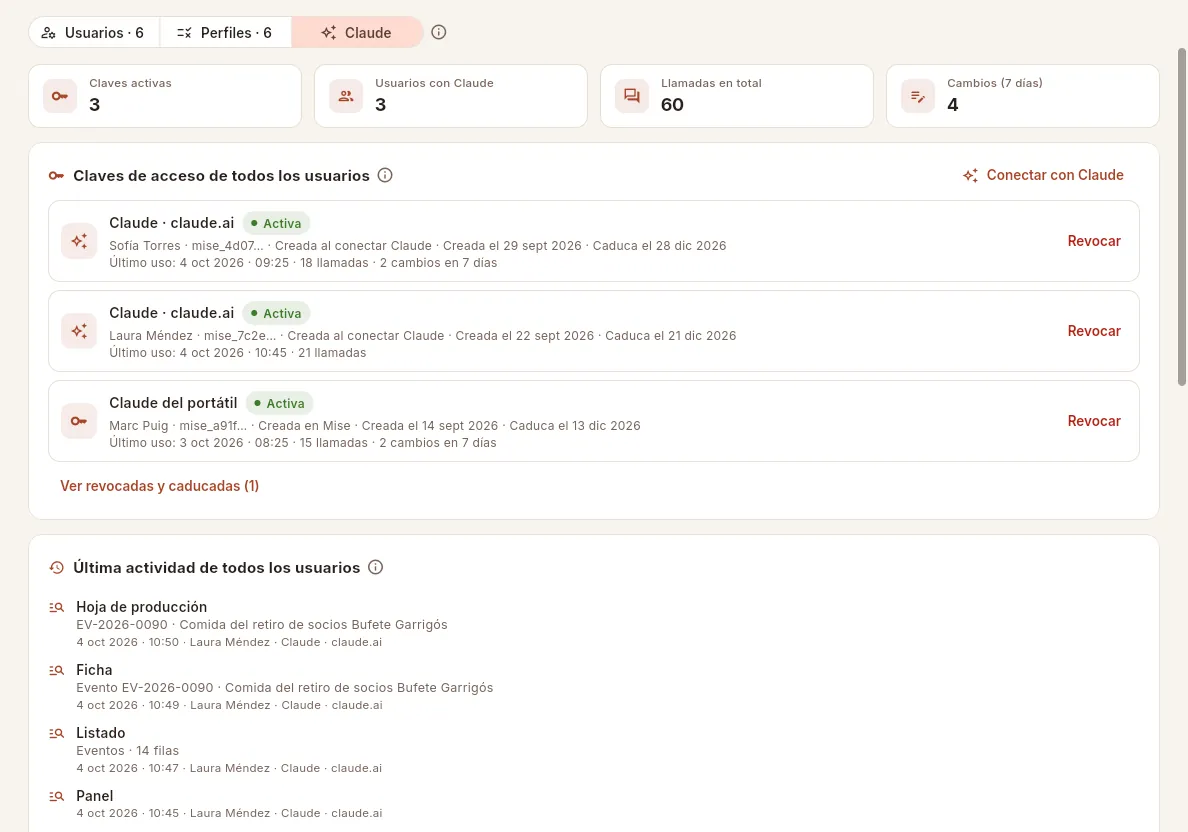 1234567
- 1La pestaña Claude.
- 2Los indicadores: claves activas, cuántos usuarios usan Claude, las llamadas en total y los cambios de los últimos 7 días.
- 3Tu propio panel Conectar con Claude, para crear o revocar tus claves.
- 4Cada clave con su dueño, el principio de la clave, cómo se creó, cuándo caduca, su último uso y sus llamadas.
- 5Revocar corta el acceso de esa clave en la siguiente petición de Claude, sea de quien sea. Pide confirmación.
- 6Las claves revocadas y caducadas, con quién la revocó y cuándo.
- 7La última actividad de todos: qué ha hecho Claude, cuándo, para quién y con qué clave.
Menú de tu usuario → Usuarios → pestaña Claude.
Busca su clave en Claves de acceso de todos los usuarios y pulsa Revocar.
Confírmalo. Si la persona tiene más claves activas, revócalas también.
#Consejos
- Un perfil por puesto, no por persona. Crea perfiles como «Cocina» o «Comercial y eventos» y asígnalos; si alguien necesita algo distinto, duplica el perfil más parecido.
- Para recortar, añade un perfil. El perfil «Sin datos económicos» sirve de complemento: añadido a otro, le quita todos los importes, costes y tarifas.
- Desactiva en vez de borrar. Cuando alguien deja la empresa, desactiva su usuario: no podrá entrar y su nombre se conserva en todo lo que hizo.
- Ten siempre dos administradores, por si uno no está: nadie puede quitarse la administración a sí mismo.
- Repasa de vez en cuando la pestaña Claude y revoca las claves que lleven mucho tiempo sin usarse o de personas que ya no las necesitan.
Administración
Configuración
Los datos de tu empresa que encabezan presupuestos y facturas, y los ajustes que usa toda la aplicación: tipos de IVA, objetivo de food cost, validez de los presupuestos, anticipo habitual, vida útil mínima de la mercancía y condiciones de los presupuestos.
En Configuración están los datos de tu empresa y los valores por defecto que Mise usa en todas partes: el IVA de los presupuestos y las facturas, el objetivo de food cost con el que se colorean los platos, menús y eventos, los días de validez de un presupuesto, el anticipo que sueles pedir, la vida útil mínima con la que debe llegar la mercancía y las condiciones que se imprimen al pie de cada presupuesto.
Como Usuarios, es una sección solo para administradores: se abre desde el menú de tu usuario (arriba a la derecha) o, en el móvil, desde el grupo Administración del menú lateral.
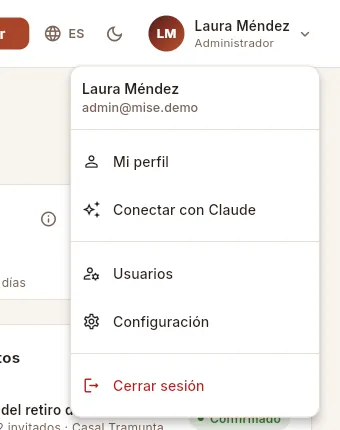 12
12
- 1Pulsa tu nombre, arriba a la derecha.
- 2Configuración (solo si eres administrador).
#La pantalla de configuración
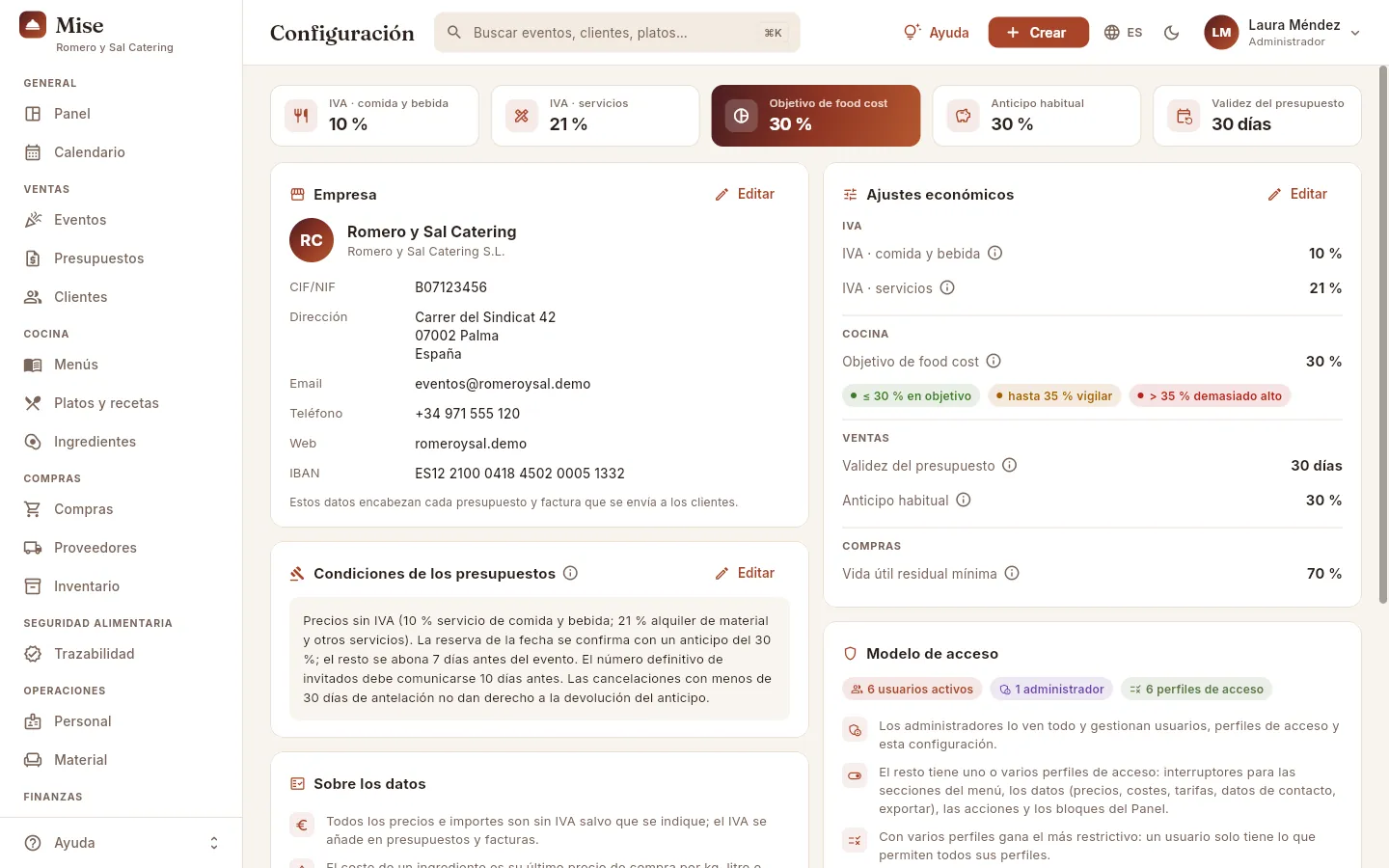 1234567
- 1Los valores principales de un vistazo: IVA de comida y bebida, IVA de servicios, objetivo de food cost, anticipo habitual y validez de los presupuestos.
- 2Empresa: nombre, razón social, CIF/NIF, dirección, contacto e IBAN. Encabezan cada presupuesto y factura.
- 3Cada tarjeta tiene su Editar, que abre su formulario.
- 4Ajustes económicos: IVA, objetivo de food cost, validez, anticipo y vida útil mínima. Cada uno con su ⓘ.
- 5Condiciones de los presupuestos: el texto que se imprime al final de cada presupuesto.
- 6Modelo de acceso: cuántos usuarios, administradores y perfiles hay, y atajos a Usuarios.
- 7Sobre los datos: cómo calcula Mise los costes, el margen y el food cost (más abajo).
#Datos de la empresa
Los datos de la tarjeta Empresa salen en la cabecera de cada presupuesto y cada factura que envías al cliente; el nombre comercial, además, en la barra lateral de Mise. El IBAN se imprime en las facturas para que el cliente pueda pagar por transferencia.
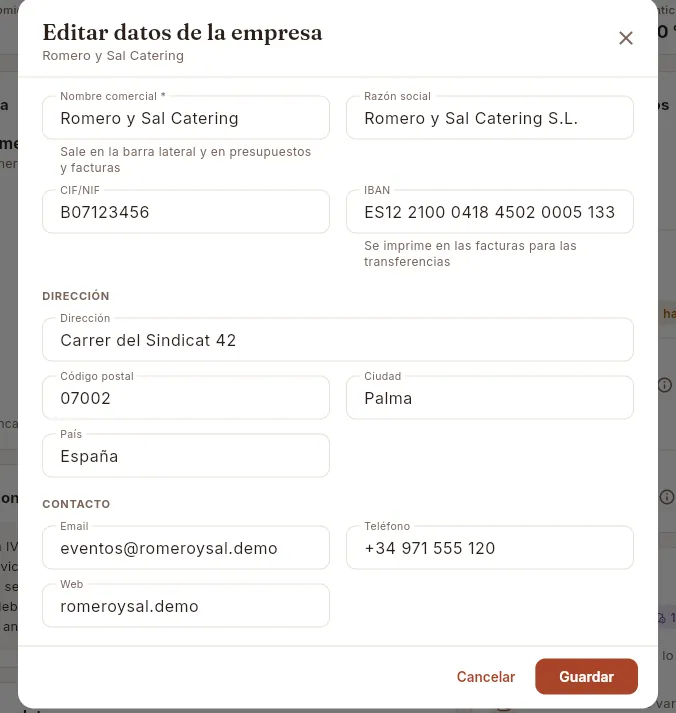 123456
- 1Nombre comercial: el que usas con los clientes; sale en la barra lateral y en presupuestos y facturas.
- 2Razón social: el nombre legal de la sociedad.
- 3CIF/NIF e IBAN: el dato fiscal y la cuenta en la que el cliente paga por transferencia.
- 4Dirección: calle, código postal, ciudad y país.
- 5Contacto: email, teléfono y web que verá el cliente.
- 6Guardar: los presupuestos y facturas que se generen desde ahora usan los datos nuevos.
#Ajustes económicos
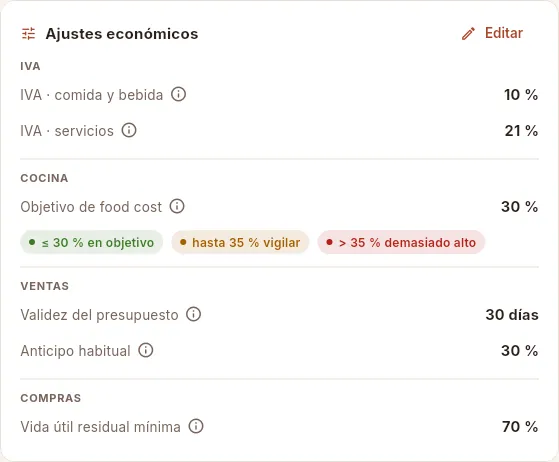 123456
- 1IVA: el de comida y bebida (el servicio de catering, 10 % en España) y el de servicios (alquiler de material, decoración, transporte: 21 %).
- 2Objetivo de food cost: el porcentaje del precio de venta que, como mucho, quieres gastar en ingredientes.
- 3Cómo se colorea cada food cost de la aplicación: verde hasta el objetivo, ámbar hasta 5 puntos por encima, rojo a partir de ahí.
- 4Validez del presupuesto (días desde su fecha) y anticipo habitual (el % que se factura para confirmar la fecha).
- 5Vida útil residual mínima: en los pedidos de stock, la parte de su vida útil que debe quedarle a la mercancía al llegar.
- 6Cada ⓘ explica para qué sirve el valor, a qué afecta y cómo leerlo.
Qué hace cada ajuste:
| Ajuste | Para qué sirve |
|---|---|
| IVA · comida y bebida | IVA por defecto de las líneas de menú de los presupuestos nuevos y de la línea de menú y el anticipo de las facturas de evento. |
| IVA · servicios | IVA por defecto de los extras que no son comida (alquiler de material, decoración, personal sin comida, transporte). Cada línea conserva su propio IVA, así que un presupuesto puede mezclar los dos tipos. |
| Objetivo de food cost | Colorea todos los food cost de la aplicación (platos, menús, presupuestos, eventos, informes y Panel). No cambia ningún precio ni coste. En catering lo habitual es un 25–35 %. |
| Validez del presupuesto | Fija la fecha «válido hasta» de los presupuestos nuevos, que se imprime en el presupuesto; los enviados que la superan pasan a caducados. |
| Anticipo habitual | El % que se propone al emitir la factura de anticipo de un evento. La factura final descuenta después todos los anticipos. |
| Vida útil residual mínima | En cada línea de un pedido de stock, Mise propone una caducidad mínima admitida: la fecha de entrega más este % de la vida útil del ingrediente (en los pedidos para un evento, la fecha del evento). Se indica al proveedor y, al recibir, un lote que no llega a esa fecha se marca y Mise propone rechazarlo. |
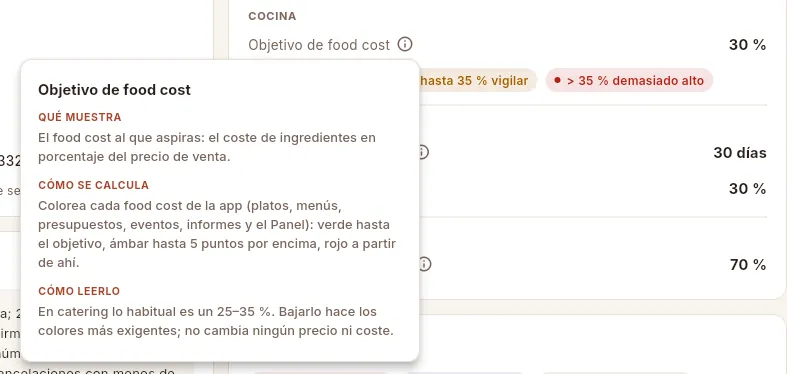 12
12
- 1Pulsa la ⓘ de cualquier ajuste…
- 2…para leer su explicación: qué muestra, cómo se calcula y cómo leerlo. Aquí, que el objetivo colorea los food cost y que lo habitual en catering es un 25–35 %.
Menú de tu usuario → Configuración.
En la tarjeta Ajustes económicos, pulsa Editar.
Cambia el valor (los porcentajes van de 0 a 100; la validez, en días).
Pulsa Guardar.
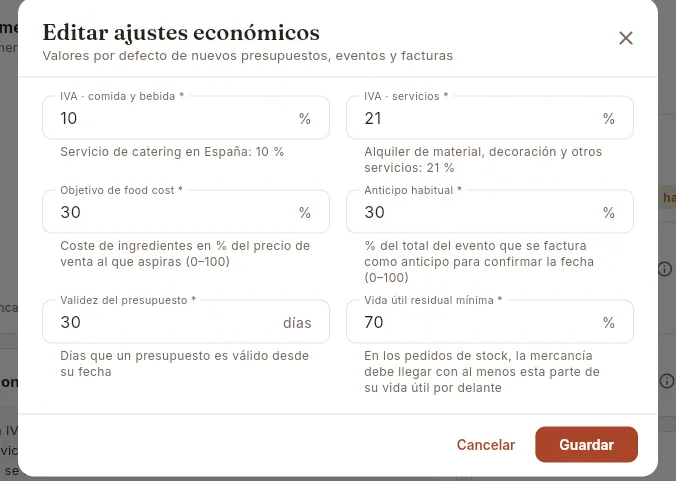 1234567
- 1IVA · comida y bebida, en %.
- 2IVA · servicios, en %.
- 3Objetivo de food cost, en % del precio de venta (admite un decimal).
- 4Anticipo habitual, en % del total del evento.
- 5Validez del presupuesto, en días (al menos 1).
- 6Vida útil residual mínima, en % de la vida útil del ingrediente.
- 7Guardar aplica los valores a toda la aplicación.
#Condiciones de los presupuestos
Las condiciones generales se imprimen al final de cada presupuesto: el anticipo que confirma la fecha, cuándo se paga el resto, cuándo hay que dar el número definitivo de invitados y qué pasa si se cancela. Es texto libre y se respetan los saltos de línea.
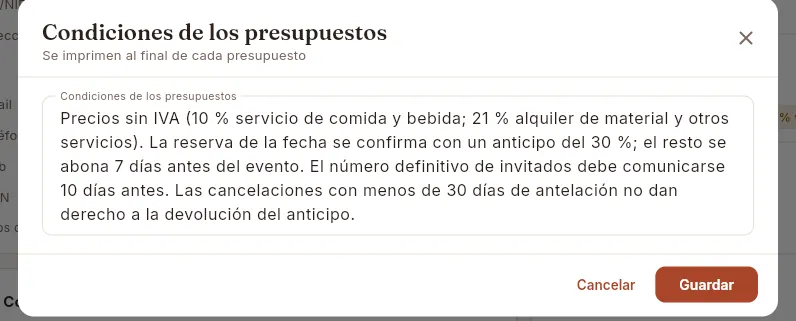 12
12
- 1El texto de las condiciones. Escribe cada condición en su línea para que se lea bien en el presupuesto.
- 2Guardar: los presupuestos que se impriman desde ahora llevan el texto nuevo.
#Modelo de acceso y cómo se calculan los datos
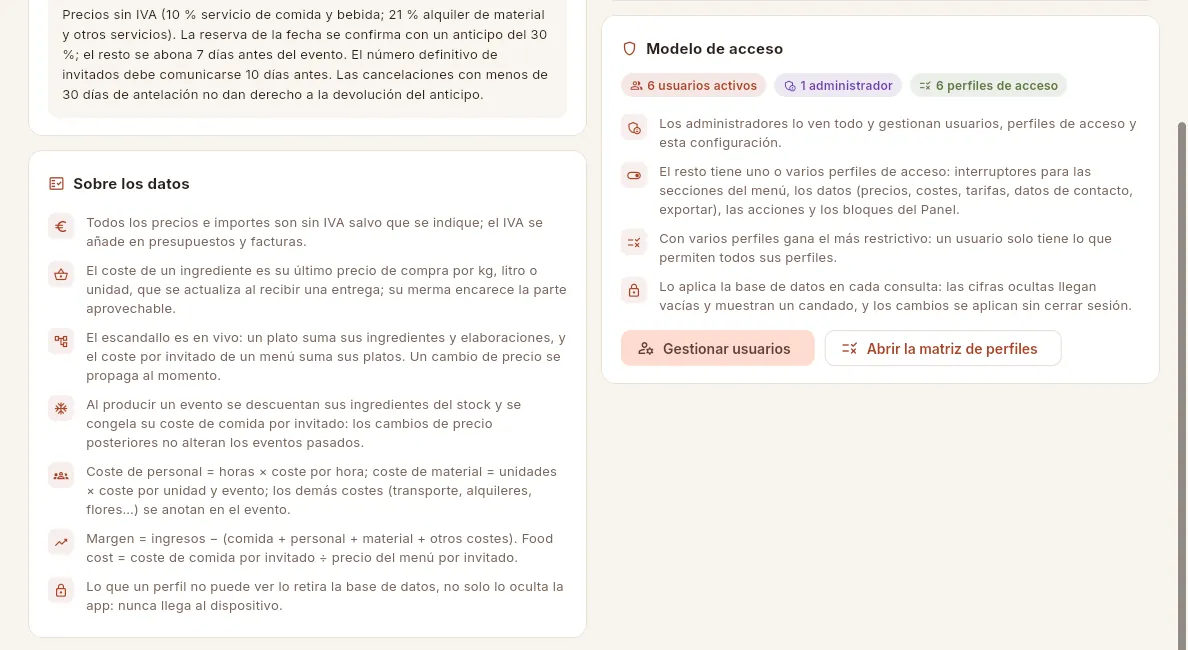 12345
12345
- 1Cuántos usuarios activos, administradores y perfiles de acceso hay.
- 2Las reglas del acceso en cuatro líneas: el administrador lo ve todo, el resto según sus perfiles, gana el más restrictivo y lo aplica Mise en el servidor.
- 3Gestionar usuarios lleva a la lista de usuarios…
- 4…y Abrir la matriz de perfiles, directamente a los interruptores de los perfiles.
- 5Sobre los datos: cómo se calculan el coste de un ingrediente, el escandallo, el coste de personal y de material, el margen y el food cost.
Anexos
Perfiles y permisos
Quién ve qué en Mise: los perfiles de acceso que vienen preparados, el catálogo completo de permisos explicado y cómo se combinan cuando alguien tiene más de un perfil.
Cada persona que entra en Mise ve la aplicación a su medida: las secciones de su trabajo, las cifras que le corresponden y los botones de lo que puede cambiar. Funciona así:
- Los administradores lo ven todo, gestionan los usuarios, los perfiles y la configuración, y no se les puede recortar nada.
- El resto de usuarios tiene uno o varios perfiles de acceso. Cada perfil es una lista de permisos activados con un interruptor: qué secciones del menú ve, qué datos sensibles (precios, costes, tarifas, contacto), qué acciones puede hacer, qué bloques del Panel le salen y qué puede hacer desde Claude.
- Un usuario sin ningún perfil no ve nada: al entrar, Mise le dice que pida a un administrador que le asigne uno.
Los perfiles se crean y se ajustan en Usuarios → Perfiles.
#Los perfiles que vienen preparados
Mise trae seis perfiles de partida, pensados para los puestos habituales de un catering. Puedes cambiar sus interruptores, renombrarlos, duplicarlos o crear otros. En los datos de ejemplo, cada uno lo tiene un usuario:
| Perfil | Usuario de ejemplo | Ve | Puede hacer | No ve |
|---|---|---|---|---|
| Comercial y eventos | Sofía Torres, responsable comercial y de eventos | Panel, Calendario, Eventos, Presupuestos, Clientes, Menús, Platos y recetas | Crear y cambiar eventos, presupuestos y clientes; exportar | Costes, márgenes y food cost; tarifas del personal |
| Cocina | Marc Puig, jefe de cocina | Panel, Calendario, Eventos, Menús, Platos y recetas, Ingredientes, Compras, Proveedores, Inventario, Trazabilidad | Recetas y menús, pedidos, ajustes de stock y producción, controles de seguridad alimentaria | Clientes, finanzas; datos de contacto; tarifas |
| Compras | Núria Vidal, responsable de compras | Panel, Platos y recetas, Ingredientes, Compras, Proveedores, Inventario, Trazabilidad | Pedidos, stock, controles, proveedores y recetas; exportar | Precios de venta; tarifas |
| Administración | David Ortega, responsable de administración | Panel, Eventos, Presupuestos, Clientes, Proveedores, Facturas, Pagos, Informes, Personal | Facturas y cobros, facturas de proveedor y pagos, clientes y proveedores; exportar | — (ve todos los importes, costes y tarifas) |
| Operaciones | Tomás Bernal, coordinador de operaciones | Panel, Calendario, Eventos, Menús, Trazabilidad, Personal, Material | Eventos (personal, montaje, escaleta), personal y material | Precios, costes y tarifas; no exporta |
| Sin datos económicos | — (complemento) | Todo | Todo | Precios de venta, costes, tarifas y los bloques de ventas y finanzas del Panel |
La administradora de los datos de ejemplo, Laura Méndez (directora general), no tiene perfiles: es administradora.
Desde Claude, todos los perfiles pueden consultar y hacer cambios (ver el grupo Asistente (Claude), más abajo).
#El catálogo de permisos
Hay 40 permisos, en cinco grupos. Cada uno tiene en la matriz de perfiles su botón ⓘ con lo que permite, dónde se aplica y qué queda fuera.
Secciones del menú (17). Cada sección de la barra lateral es un permiso: Panel, Calendario, Eventos, Presupuestos, Clientes, Menús, Platos y recetas, Ingredientes, Compras, Proveedores, Inventario, Trazabilidad, Personal, Material, Facturas, Pagos e Informes. Una sección permite además leer los datos que necesita de otras (el Calendario muestra el cliente y el personal de los eventos; Eventos, los menús y platos que usa), pero no cambiarlos. Usuarios y Configuración no tienen interruptor: son solo de los administradores.
Datos (5). Lo más delicado:
| Permiso | Qué deja ver |
|---|---|
| Precios de venta e ingresos | Precio por invitado de los menús, precio de venta de los platos, totales de presupuestos, ingresos de los eventos, facturas, cobros y saldo de los clientes. |
| Costes y márgenes | Precios de compra, escandallos, food cost, márgenes, valor del stock, compras y pagos a proveedores, coste del material y coste de personal de cada evento. El margen y el food cost necesitan además «Precios de venta e ingresos». |
| Tarifas del personal | El coste por hora de cada persona y su coste de los últimos 30 días. Va aparte de los costes: un responsable puede ver el coste de personal de un evento sin conocer la tarifa de cada uno. |
| Datos de contacto | Persona de contacto, email, teléfono y dirección de los clientes; teléfono y email del personal. Los nombres se ven siempre, y el contacto de los proveedores también (es un dato de empresa). |
| Exportar CSV | El botón de exportar de cada lista. El fichero lleva exactamente lo que el usuario ve en pantalla, con las cifras ocultas vacías. |
Acciones (12). Qué puede crear o cambiar: Editar eventos (incluye asignar personal y reservar material), Editar presupuestos (también aceptarlos y rechazarlos), Editar clientes, Editar recetas y menús (también los ingredientes y sus precios por proveedor), Gestionar pedidos (incluye recibirlos), Ajustar stock (mermas, ajustes, recuentos y producir eventos), Registrar controles de seguridad alimentaria, Editar proveedores, Editar personal, Editar material, Emitir facturas y cobros, y Registrar facturas y pagos a proveedores.
Bloques del Panel (4). Panel: ventas, Panel: operaciones, Panel: cocina y compras y Panel: finanzas. Cada bloque necesita además la sección Panel, y sus importes siguen dependiendo de los permisos de datos (sin ellos, solo se ven recuentos).
Asistente (Claude) (2). Lo que el usuario puede hacer desde un chat con Claude (ver Conectar con Claude):
| Permiso | Qué permite |
|---|---|
| Consultar desde Claude | Conectar Claude (claude.ai, las apps de escritorio y del móvil, Claude Code) con Mise y preguntarle por todo lo que el perfil puede ver: eventos, presupuestos, platos y costes, pedidos, stock, trazabilidad, facturas… Claude entra con una clave personal del usuario y Mise le aplica sus perfiles a cada petición, igual que en la app. Sin este permiso, ninguna clave de ese usuario funciona, ni siquiera las que ya tenga. |
| Hacer cambios desde Claude | Que Claude cree, cambie y borre, y haga operaciones como aceptar un presupuesto, recibir un pedido, producir un evento o facturarlo, en nombre del usuario. Solo lo que las acciones del perfil ya permiten en la app; Claude pregunta antes de borrar, emitir una factura o producir un evento. Sin este permiso, Claude solo consulta, aunque el usuario pueda editar en la app. |
Así vienen los perfiles preparados:
| Perfil | Consultar desde Claude | Hacer cambios desde Claude |
|---|---|---|
| Comercial y eventos | Sí | Sí |
| Cocina | Sí | Sí |
| Compras | Sí | Sí |
| Administración | Sí | Sí |
| Operaciones | Sí | Sí |
| Sin datos económicos | Sí | Sí |
Si un perfil solo debe consultar desde Claude, basta con quitarle «Hacer cambios desde Claude». Sin datos económicos tiene los dos porque solo sirve para quitar lo económico (y también se lo quita a Claude). Los administradores pueden hacerlo todo desde Claude salvo administrar usuarios, perfiles, permisos y claves, que nunca se hace desde un chat.
#Con varios perfiles gana el más restrictivo
Si un usuario tiene más de un perfil, solo tiene los permisos que activan todos ellos. Por eso añadir un perfil nunca da más acceso: solo puede recortarlo. Si alguien necesita ver más, se edita su perfil o se le asigna uno que tenga lo que necesita (en lugar del que tiene).
| Perfiles del usuario | Resultado |
|---|---|
| Cocina | Las secciones de cocina con costes, precios y food cost. |
| Cocina + Sin datos económicos | Las mismas secciones, sin precios, costes ni tarifas. |
| Cocina + Compras | Solo lo que tienen los dos: por ejemplo, ve Compras e Inventario, pero no el Calendario ni los Eventos (Compras no los tiene). |
Al crear o editar un usuario, el recuadro Acceso efectivo calcula en el momento lo que tendrá con los perfiles marcados (ver Usuarios).
#Lo aplica el sistema, no solo la pantalla
Los permisos no se limitan a esconder botones: los aplica Mise en el servidor, en cada consulta. Lo que un usuario no puede ver nunca llega a su dispositivo, ni siquiera en un fichero exportado. En la pantalla se nota así:
- Las secciones que no tiene no salen en la barra lateral ni en el buscador.
- Las columnas y cifras que no puede ver desaparecen; donde una cifra suelta no se puede mostrar, sale un candado (pasa el ratón por él: «Oculto por tu perfil de acceso»).
- Los botones de crear, editar o eliminar solo aparecen con su permiso de acción.
- Un cambio de permisos tiene efecto en la siguiente consulta del usuario, sin cerrar sesión; su menú y sus botones se ajustan al cambiar de sección.
- Si el usuario ha conectado Claude, Claude recibe exactamente lo mismo: lo que su perfil no ve tampoco le llega a Claude (ver Conectar con Claude).
#La misma pantalla vista por distintos perfiles
Así cambia Mise según quién entra. Primero, la barra lateral: cada perfil ve solo sus secciones.
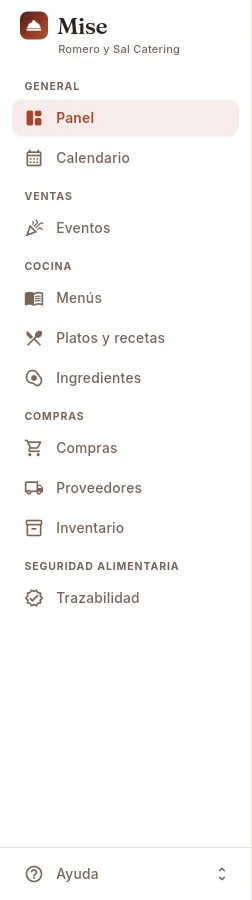 1
1
- 1Cocina ve las secciones de cocina, compras y trazabilidad, pero no Presupuestos, Clientes ni nada de finanzas.
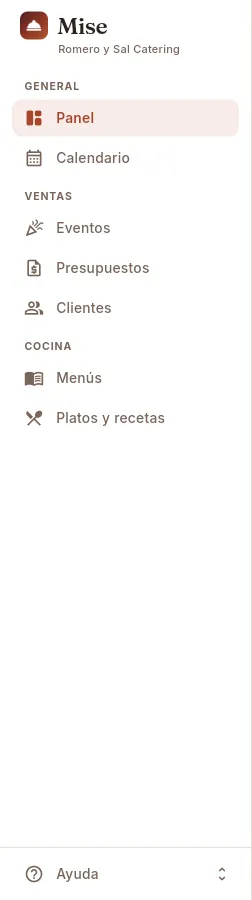 1
1
- 1Comercial y eventos ve las ventas (eventos, presupuestos, clientes) y los menús y platos para presupuestar, pero no compras ni finanzas.
Un plato visto por la administradora y por el perfil Comercial y eventos. El comercial necesita el precio de venta para presupuestar, pero no ve lo que cuesta.
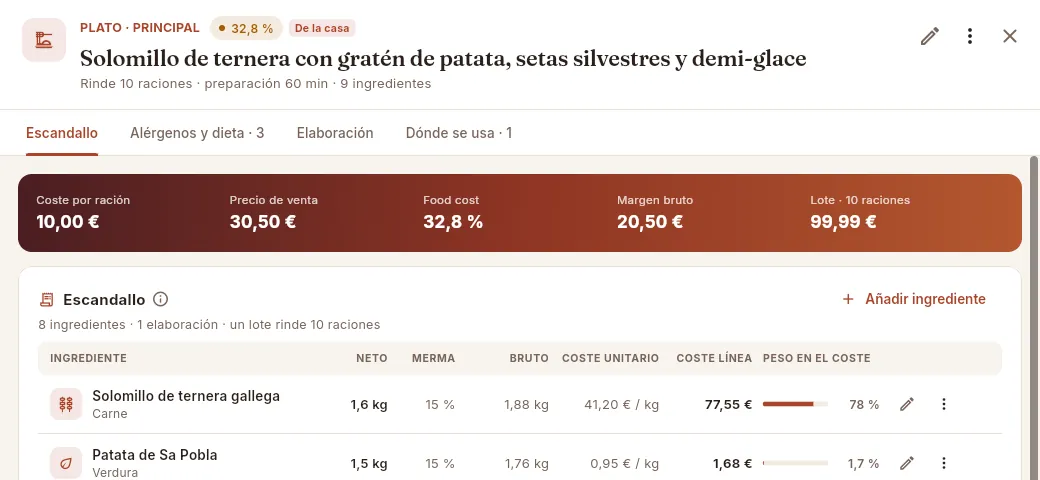 12
12
- 1Coste por ración, precio de venta, food cost y margen.
- 2El escandallo con el coste de cada ingrediente y su peso en el total.
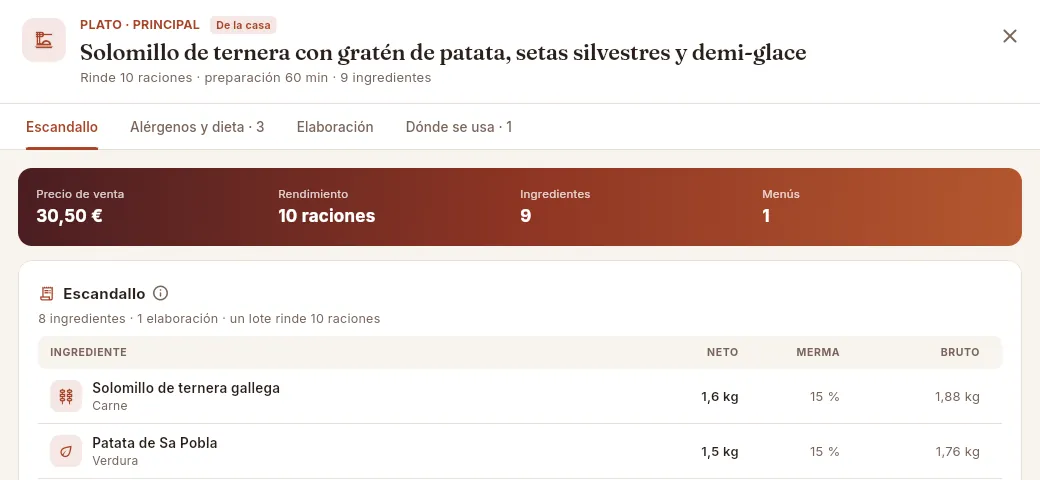 12
12
- 1Solo el precio de venta: ni coste, ni food cost, ni margen.
- 2El escandallo solo con cantidades (neto, merma, bruto), sin costes. Tampoco puede editarlo.
Un presupuesto: el comercial ve los precios, el IVA y los totales que presenta al cliente, pero no el coste ni el margen de cada línea.
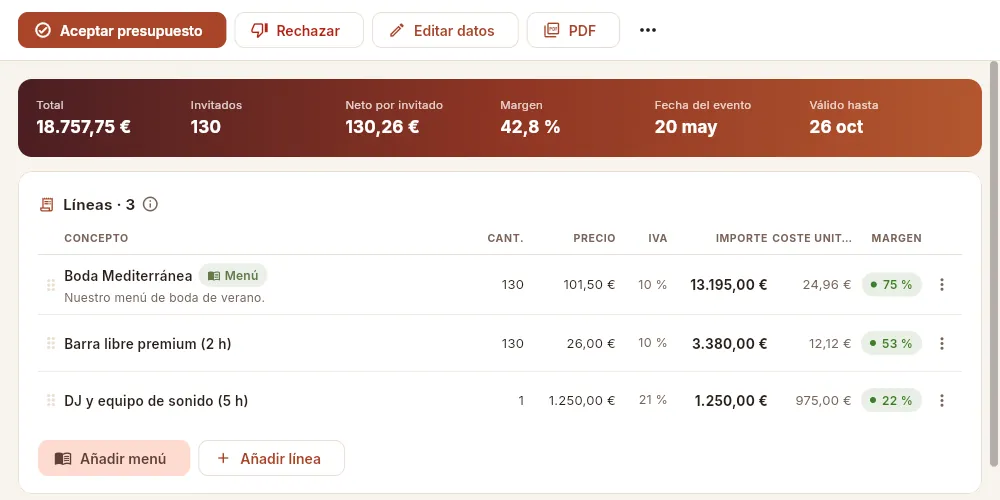 12
12
- 1El margen estimado del presupuesto.
- 2El coste unitario y el margen de cada línea.
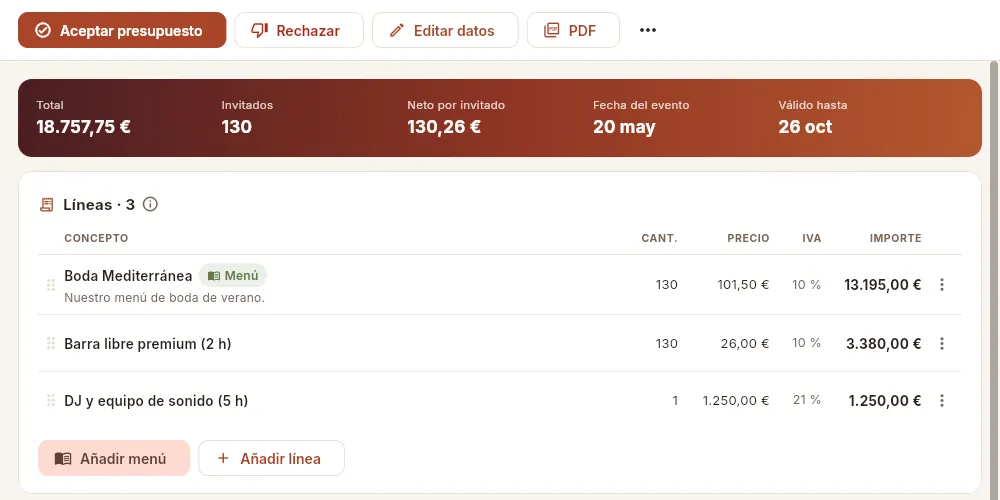 12
12
- 1Total, invitados, neto por invitado y fechas, sin margen.
- 2Cantidad, precio, IVA e importe: lo que ve el cliente, sin coste ni margen.
Y un evento visto por la administradora y por Operaciones, que lo prepara (personal, montaje, escaleta) sin ver ningún importe.
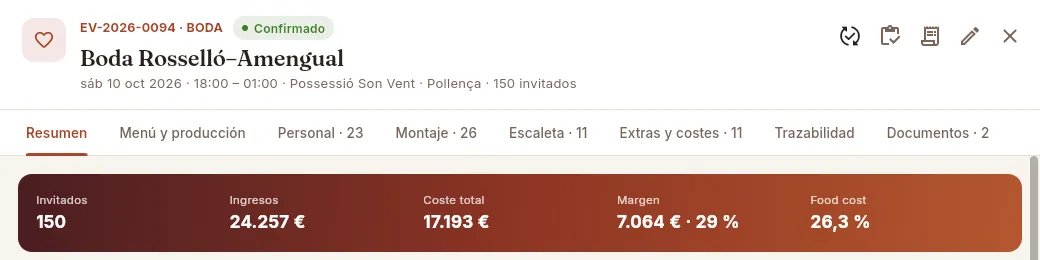 12
12
- 1Las cifras del evento con sus ingresos, costes y margen.
- 2Todas las acciones, incluidas facturar y producir.
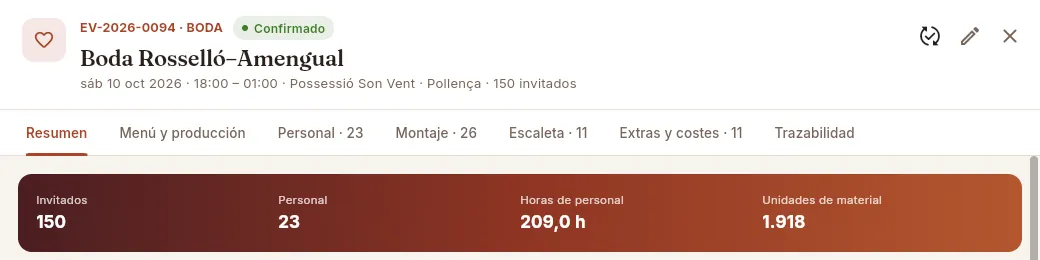 12
12
- 1Solo cifras de operación: invitados, personal, horas y unidades de material.
- 2Solo las acciones de su perfil: cambiar el estado y editar el evento; ni facturar ni producir.
Anexos
Glosario
Los términos de cocina, compras, seguridad alimentaria y gestión que usa Mise, explicados en una línea y con el capítulo donde se ven.
| Término | Qué significa en Mise | Dónde |
|---|---|---|
| Alérgenos | Los 14 alérgenos de declaración obligatoria. Cada ingrediente lleva los suyos y Mise los hereda en las recetas, los platos y los menús, también a través de las elaboraciones, indicando de dónde viene cada uno. | Platos y recetas, Menús |
| Anticipo | Factura de una parte del evento (un porcentaje) que se emite antes de celebrarlo. La factura final lo descuenta. | Facturas |
| APPCC | Plan de Análisis de Peligros y Puntos de Control Críticos de la empresa. Fija, por ejemplo, la temperatura mínima en el centro del producto; Mise registra los controles. | Trazabilidad |
| Bruto / neto | Neto es la cantidad que entra en la receta ya limpia; bruto, la que hay que comprar para obtenerla: bruto = neto ÷ (1 − merma). | Platos y recetas |
| Caducidad admitida | Fecha mínima (y, si quieres, máxima) de caducidad que pides al proveedor en cada línea de un pedido. Mise la propone y avisa al recibir si lo entregado queda fuera. | Compras |
| Claude | El asistente de inteligencia artificial de Anthropic. Con el conector de Mise trabaja con tus datos desde un chat (claude.ai, las apps de escritorio y del móvil, Claude Code), con tus mismos permisos. | Conectar con Claude |
| Clave de acceso | Código personal (empieza por «mise_») con el que Claude entra en Mise como tú. Mise solo guarda su huella, así que se ve una sola vez; caduca o se revoca con un botón. | Conectar con Claude |
| Conector (MCP) | La conexión entre Claude y Mise. MCP (Model Context Protocol) es el estándar abierto con el que los asistentes de inteligencia artificial se conectan a otras aplicaciones; la dirección del conector de Mise termina en /mcp. | Conectar con Claude |
| Coste congelado | Al producir un evento, su coste de comida por invitado se fija con los precios de ese día: los cambios de precio posteriores ya no alteran su margen. | Eventos |
| Coste por ración / por invitado | Lo que cuesta, con los últimos precios de compra, una ración de un plato o la comida de un invitado de un menú. | Platos y recetas, Menús |
| Cuadrante | Calendario semanal del personal con los eventos de cada persona y las dobles reservas. | Personal |
| Elaboración (receta base) | Receta que no se sirve sola sino dentro de otras: fondos, salsas, masas… Su coste y sus alérgenos pasan a los platos que la usan. | Platos y recetas |
| Elaboración (de un evento) | Registro de un plato producido para un evento: qué lotes gastó, sus controles de temperatura y su muestra testigo. | Trazabilidad |
| Embudo comercial | Presupuestos y eventos por etapa (solicitud, presupuestado, confirmado…) para ver cuánto se convierte. | Panel |
| Escaleta | El guion horario del día del evento: montaje, llegada de invitados, cada servicio, desmontaje… paso a paso. | Eventos |
| Escandallo | El desglose de una receta: cada ingrediente o elaboración con su cantidad, merma, coste y peso en el total. Da el coste por ración. | Platos y recetas |
| FEFO | First Expired, First Out: lo que antes caduca, sale primero. Mise gasta los lotes así al producir y en las salidas de stock. | Trazabilidad |
| Food cost | Coste de la comida dividido entre su precio de venta, en %. Se compara con el objetivo de la empresa (en Configuración). | Platos y recetas, Menús |
| Inmovilizar un lote | Bloquearlo para que no se use mientras se investiga un problema. No sale en la producción ni en las salidas de stock. | Trazabilidad |
| Invitados (pax) | Número de comensales de un evento o de un presupuesto. Multiplica las raciones, el personal recomendado y el material. | Eventos |
| Kit de montaje | Propuesta automática de material (mesas, sillas, vajilla, cristalería…) para N invitados según el tipo de servicio. | Eventos |
| Lote | Cada entrada de un ingrediente: lote del proveedor, albarán, caducidad, temperatura y cuánto queda. El stock de un ingrediente es la suma de sus lotes. | Trazabilidad, Compras |
| Margen | Lo que queda tras restar el coste al precio o al ingreso, en euros y en %. En un evento incluye comida, personal, material y otros costes. | Eventos, Informes |
| Merma | Lo que se pierde al limpiar o preparar un ingrediente, en %. Cada ingrediente tiene la suya y una receta puede indicar otra. | Ingredientes, Platos y recetas |
| Montaje | El material reservado para un evento y su disponibilidad ese día. | Eventos, Material |
| Muestra testigo | Ración de cada plato servido que se guarda en frío, identificada y fechada, para poder analizarla si hay una incidencia. | Trazabilidad |
| Perfil de acceso | Conjunto de permisos (secciones, datos, acciones, bloques del Panel) que decide qué ve y qué puede hacer cada usuario. | Perfiles y permisos |
| Planificador de compras | Calcula, a partir de los eventos confirmados, lo que hay que comprar por proveedor (descontando stock y pedidos abiertos) y prepara los borradores. | Compras |
| Preparación | Lista de comprobación de un evento (menú, personal, material, escaleta, alergias, anticipo…) con lo que ya está listo y lo que falta. | Eventos |
| Producir un evento | Confirmar que cocina lo ha preparado: descuenta el stock lote a lote, registra las elaboraciones y las muestras testigo, y congela el coste. | Eventos |
| Raciones por invitado | Cuántas raciones de cada plato de un menú se sirven por invitado (p. ej. 2 piezas de aperitivo, 1 principal). | Menús |
| Recuento | Inventario físico: se cuenta lo que hay y Mise ajusta el stock con la diferencia. | Inventario |
| Sobrerreserva | Cuando los eventos de un mismo día piden más unidades de un material (o más horas de una persona) de las disponibles. | Eventos, Material |
| Simulacro de alerta | Ejercicio de trazabilidad hacia delante: de un lote sospechoso a los eventos, comensales y clientes que lo recibieron. | Trazabilidad |
| Stock mínimo | Cantidad por debajo de la cual un ingrediente sale como «bajo mínimo» y conviene pedirlo. | Inventario, Ingredientes |
| Trazabilidad | Saber de dónde viene cada ingrediente y a dónde ha ido: hacia atrás (plato → lotes → proveedores) y hacia delante (lote → eventos → clientes). | Trazabilidad |
| Vida útil | Días que dura un ingrediente desde que llega. Sirve para proponer la caducidad de los lotes y la caducidad admitida en los pedidos. | Ingredientes, Configuración |
Anexos
Preguntas frecuentes
Respuestas rápidas a las dudas más habituales, con el enlace al capítulo donde se explica cada cosa en detalle.
#Acceso y permisos
No veo una sección, un botón o una cifra que sí ve un compañero
Lo decide tu perfil de acceso: cada perfil activa unas secciones, unos datos (importes, costes, tarifas, contactos), unas acciones (editar eventos, gestionar pedidos…) y unos bloques del Panel. Si necesitas algo más, pídeselo a un administrador. Ver Perfiles y permisos.
En lugar de un importe veo un candado
Es un dato que tu perfil no permite ver (por ejemplo, los costes y márgenes para el equipo comercial). Si pasas el ratón por encima, lo dice: «Oculto por tu perfil de acceso». No es un error: la propia base de datos no te lo envía.
Un administrador me ha dado un permiso nuevo y no lo veo
Los permisos se recargan al cambiar de sección: pulsa cualquier sección de la barra lateral (o vuelve a entrar) y la barra, los botones y las cifras se ajustan.
He olvidado mi contraseña
Pídele a un administrador que te ponga una nueva desde Usuarios; después podrás entrar con ella.
Al entrar me dice que no tengo ningún perfil de acceso
Tu usuario existe pero aún no tiene ningún perfil asignado, así que no puede ver nada. Un administrador debe asignarte uno en Usuarios.
#Costes y precios
¿Por qué ha cambiado el coste de un plato si no he tocado la receta?
Porque el coste de cada ingrediente es su último precio de compra. Al recibir un pedido a otro precio (o al cambiar el precio en la ficha del ingrediente), Mise recalcula al momento todos los platos, elaboraciones, menús y presupuestos que lo usan. La ficha del ingrediente guarda el histórico de precios. Ver Ingredientes.
¿Cambiará la rentabilidad de un evento ya servido si suben los precios?
No. Al producir un evento su coste de comida por invitado se congela con los precios de ese día. Los eventos aún no producidos sí se recalculan con los precios actuales. Ver Eventos.
¿Qué food cost es bueno?
El objetivo lo fija la empresa en Configuración (en los datos de ejemplo, un 30 %). Mise colorea el food cost de cada plato y menú frente a ese objetivo, y la ficha de cada ingrediente avisa de qué platos se pasarían si su precio subiera un 10 %.
¿El margen de un presupuesto incluye el personal y el material?
Sí: el margen estimado suma al coste de la comida una estimación de personal y material basada en los eventos anteriores del mismo tipo. Ver Presupuestos.
#Eventos y cocina
He aceptado un presupuesto: ¿dónde está el evento?
Al aceptarlo, Mise crea el evento confirmado con su cliente, menú, invitados y precio (o confirma el que ya estuviera vinculado). Lo encuentras en Eventos, en el Calendario y en la pestaña de documentos del propio presupuesto.
Mise no me deja producir un evento: dice que falta género con lote válido
Para producir, cada ingrediente tiene que estar cubierto por lotes con existencias que no caduquen antes de la fecha del evento (ni inmovilizados ni rechazados). El aviso lista lo que falta: recíbelo en Compras o regístralo con una entrada sin pedido en Trazabilidad, y vuelve a intentarlo.
¿Cómo sé qué personal y qué material necesita un evento?
La pestaña de personal del evento recomienda un equipo según los invitados y el tipo de servicio, y la de montaje propone un kit de material estándar. Las dos avisan si alguien o algo ya está comprometido ese día. Ver Eventos.
¿Puedo borrar un evento?
Solo si todavía no se ha producido, no tiene nada facturado y no está realizado ni facturado. En los demás casos, cámbialo a «Cancelado»: deja de contar en la agenda del personal y del material, y queda el historial.
#Compras, stock y trazabilidad
Ha llegado mercancía en mal estado o fuera de temperatura
Al recibir el pedido, anota la temperatura y la caducidad de cada línea: si quedan fuera de lo admitido, Mise lo marca y propone rechazarla. La línea rechazada queda pendiente en el pedido y su lote, como rechazado, con el motivo. Ver Compras.
El stock de la aplicación no coincide con lo que hay en la cámara
Corrígelo en Inventario: un ajuste puntual (merma, ajuste) o un recuento completo por categorías. Las salidas gastan primero los lotes que antes caducan, así que el stock por lotes sigue cuadrando.
Un proveedor nos avisa de un problema con un lote: ¿a quién se lo servimos?
Usa el simulacro de alerta de Trazabilidad: busca el lote y verás los eventos, platos, comensales y clientes a los que llegó, con su contacto. Desde ahí puedes inmovilizar el lote y copiar la lista de clientes para avisarles.
¿Cuánto tiempo hay que guardar las muestras testigo?
Al menos 7 días (RD 1086/2020, art. 30). Mise toma una muestra por plato al producir y te avisa de cuáles ya se pueden desechar. Ver Trazabilidad.
#Facturación
¿Cómo facturo un anticipo y después el resto?
Desde la ficha del evento, «Facturar evento…»: primero un anticipo (un porcentaje) y, cuando se celebra, la factura final, que descuenta automáticamente los anticipos. Ver Facturas.
¿De dónde salen las facturas de proveedor?
Al recibir un pedido, Mise crea su factura de proveedor; los demás gastos (alquileres, servicios…) se dan de alta a mano. Todas se pagan desde Pagos.
#Claude
¿Es seguro conectar Claude con Mise?
Sí. Claude entra como tú, con una clave personal: Mise le aplica tus perfiles de acceso a cada petición, igual que en la app, así que nunca puede ver ni hacer más que tú. Mise no guarda la clave, solo una huella; puedes revocarla cuando quieras y cada llamada de Claude queda anotada en la actividad. Desde un chat no se pueden administrar usuarios, perfiles ni claves, y Claude te pide confirmación antes de borrar, emitir una factura o producir un evento. Ver Conectar con Claude.
¿Qué ve Claude de mis datos?
Lo mismo que tú en la app, ni más ni menos, y solo lo que consulta para responderte: si tu perfil no ve los costes, Claude tampoco. Lo que consulta pasa a tu conversación, que queda en tu cuenta de Claude. Sin el permiso «Exportar CSV», recibe como mucho 50 filas por consulta.
He perdido una clave o creo que alguien la ha visto
Revócala en tu menú de usuario → Conectar con Claude → Mis claves de acceso: Claude deja de entrar con ella en su siguiente petición. Mise no puede volver a enseñártela (solo guarda su huella), así que crea otra o vuelve a conectar Claude con tu usuario. Si no puedes entrar en Mise, pide a un administrador que la revoque desde Usuarios → Claude.
¿Puede Claude borrar cosas?
Solo si tu perfil tiene «Hacer cambios desde Claude» y tú puedes borrar eso mismo en la app; Claude sigue las mismas reglas que la app. Aun así, te pide confirmación antes de borrar, emitir una factura o producir un evento, y todo queda en la actividad. Si quieres que un perfil solo consulte, se le quita «Hacer cambios desde Claude».
¿Necesito una cuenta de pago de Claude?
No. Los conectores personalizados están en todos los planes de Claude: Free (con un solo conector personalizado), Pro, Max, Team y Enterprise. En Team y Enterprise, un propietario de la organización añade el conector una vez y después cada persona lo conecta con su usuario de Mise.
Claude dice que ya no puede entrar en Mise
La clave se ha revocado o ha caducado, o tu perfil ya no tiene «Consultar desde Claude». Mira el estado de tus claves en Conectar con Claude y vuelve a conectar Claude con tu usuario o con una clave nueva. En la demostración pública los datos vuelven a su estado inicial cada día a las 12:00, pero las claves se conservan.
#Uso general
¿Puedo sacar los datos a Excel?
Sí: los listados tienen el botón Exportar CSV, que descarga lo que ves (con los filtros aplicados) en un fichero que abre Excel. Aparece si tu perfil tiene el permiso de exportar.
¿Funciona en el móvil o la tableta?
Sí. En pantallas pequeñas la barra lateral se convierte en un menú desplegable (botón ☰), los listados pasan a tarjetas y las fichas ocupan toda la pantalla. Ver La pantalla y lo que es común.
¿Cómo cambio el idioma o paso al modo oscuro?
Con el globo y la luna de la barra superior, o en «Mi perfil» desde tu menú de usuario. Mise está en castellano, catalán e inglés, y recuerda tu elección.
Estoy perdido en una pantalla: ¿hay ayuda dentro de la aplicación?
Sí: el menú Ayuda del pie de la barra lateral abre este manual en el capítulo de la pantalla en la que estás, y la tecla F1 abre las guías interactivas de esa pantalla. Los iconos ⓘ junto a cada indicador explican qué muestra y cómo se calcula.